Цей гайд показує, як створювати вступи для імейлів, айсбрейкери та фоллоу-апи на основі даних контактів.
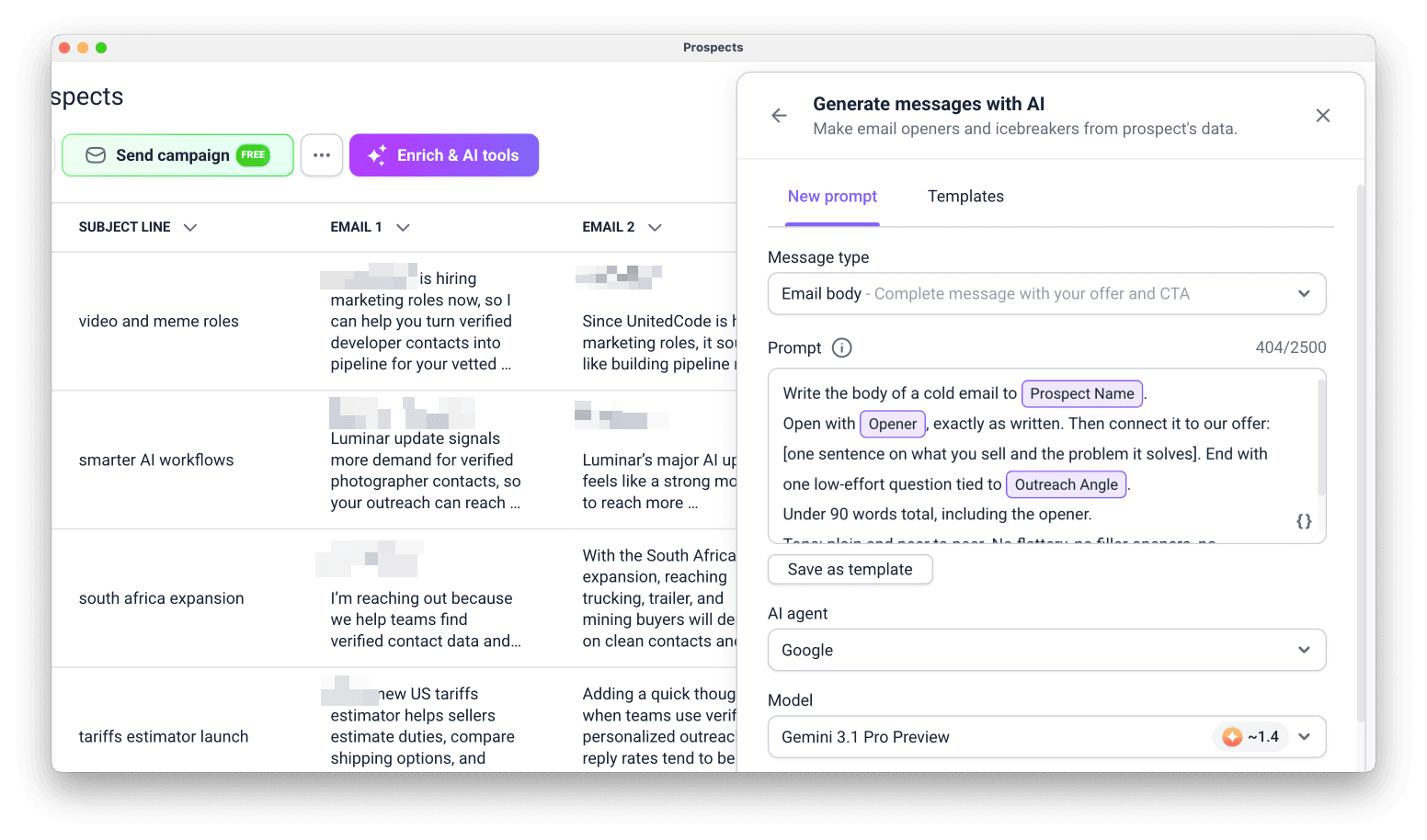
Вибрати стовпець для результатів
Запустити збагачення та переглянути результати
Використати повідомлення в кампаніях

Перш ніж розпочати. Щоб використовувати ШІ-автор, переконайтеся, що у вас є:
1) Контакти у списку. Інструмент використовує наявні дані контактів як контекст — включно з кастомними полями та даними з інших збагачень.
2) Токени збагачення. Придбайте пакети токенів у розділі Оплата та підписка.
ШІ-автор — це інструмент збагачення, який пише аутріч-тексти на основі даних ваших контактів. Він може написати будь-яку частину аутрічу: теми листів, вступи, айсбрейкери, тексти імейлів і повідомлення в LinkedIn.
Підготовка тексту, який виглядає персоналізованим для сотень лідів вручну, займає години. ШІ-автор робить це для всього списку за хвилини. Додайте результат до кампанії як змінну — і кожен контакт отримає своє унікальне повідомлення.
Ось як його використовувати:
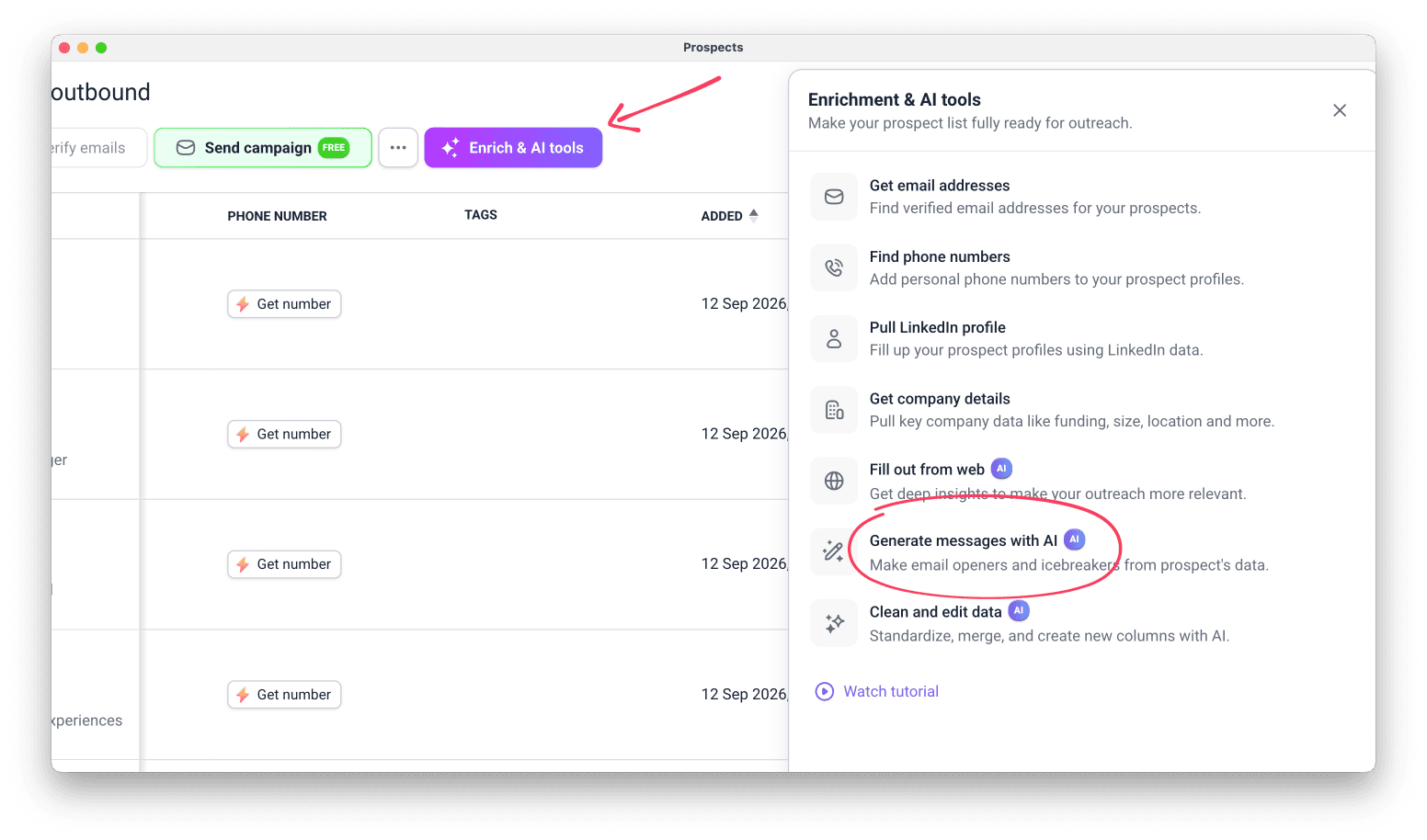
Відкрити збагачення
Відкрийте список контактів, з яким хочете працювати. Натисніть Збагачення та ШІ і виберіть Генерація повідомлень за допомогою ШІ.
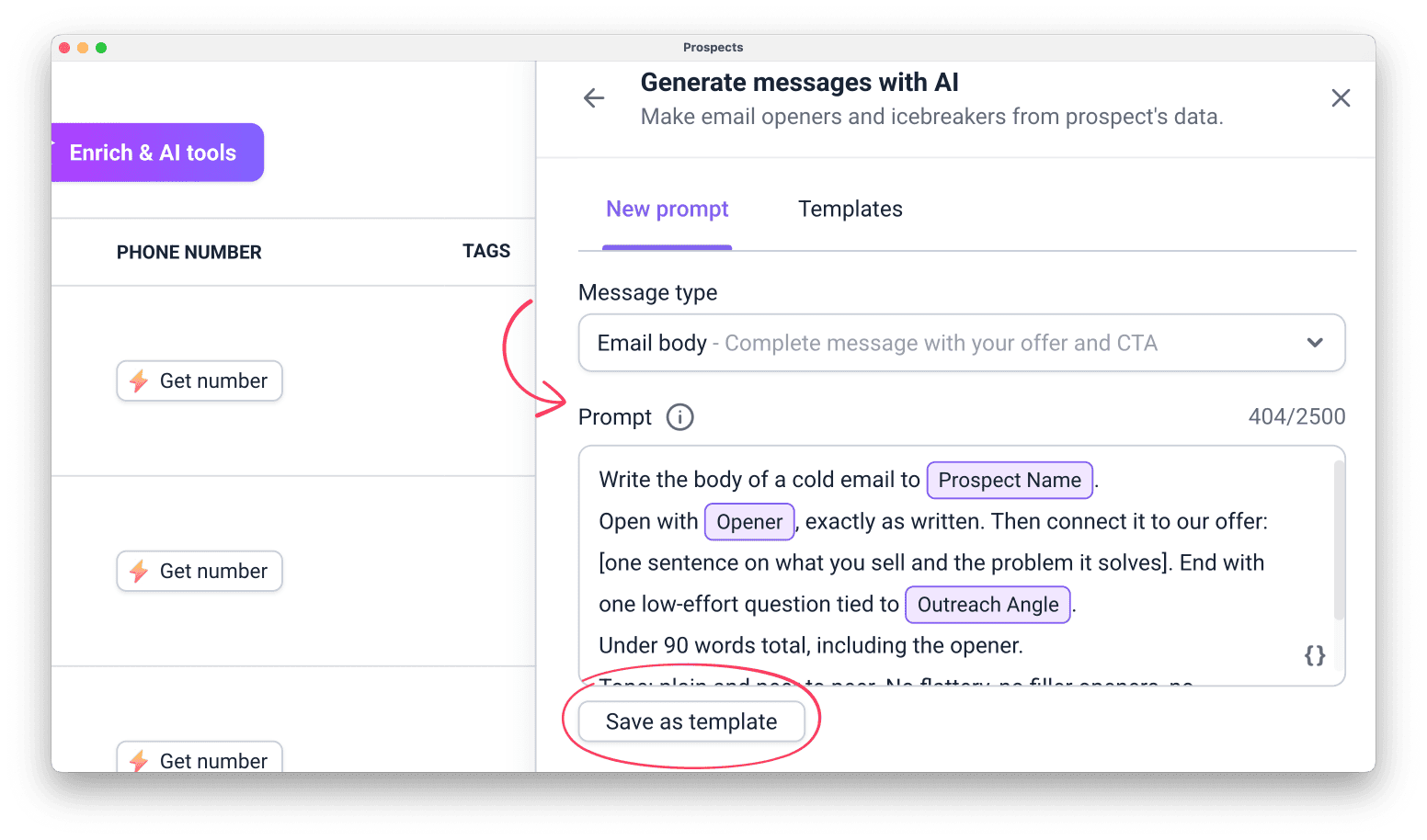
Обрати тип повідомлення
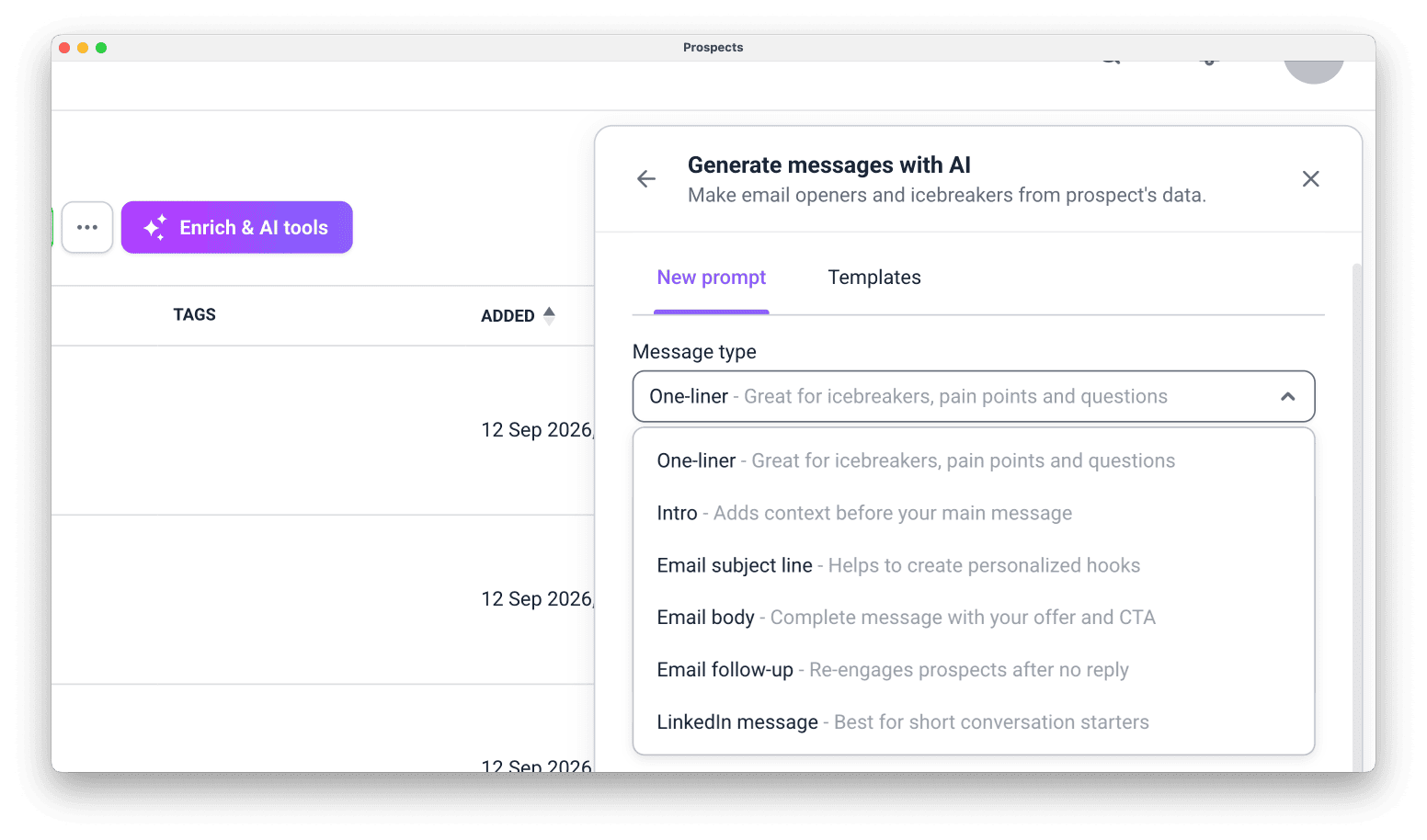
Виберіть потрібний тип тексту. Кожен тип визначає мету та структуру повідомлення:
- Коротка фраза: зачіпки, болі та запитання
- Вступ: контекст перед основним повідомленням
- Тема імейлу: персоналізований теми імейлів
- Текст імейлу: повне повідомлення з вашою пропозицією та закликом до дії
- Повторний імейл: повідомлення для контактів, які не відповіли
- LinkedIn-повідомлення: короткі початки розмови або нотатки до запитів на контакт

Налаштувати запит
Вибраний тип повідомлення виконує частину роботи, але йому потрібні ваші вказівки для розуміння повного контексту.
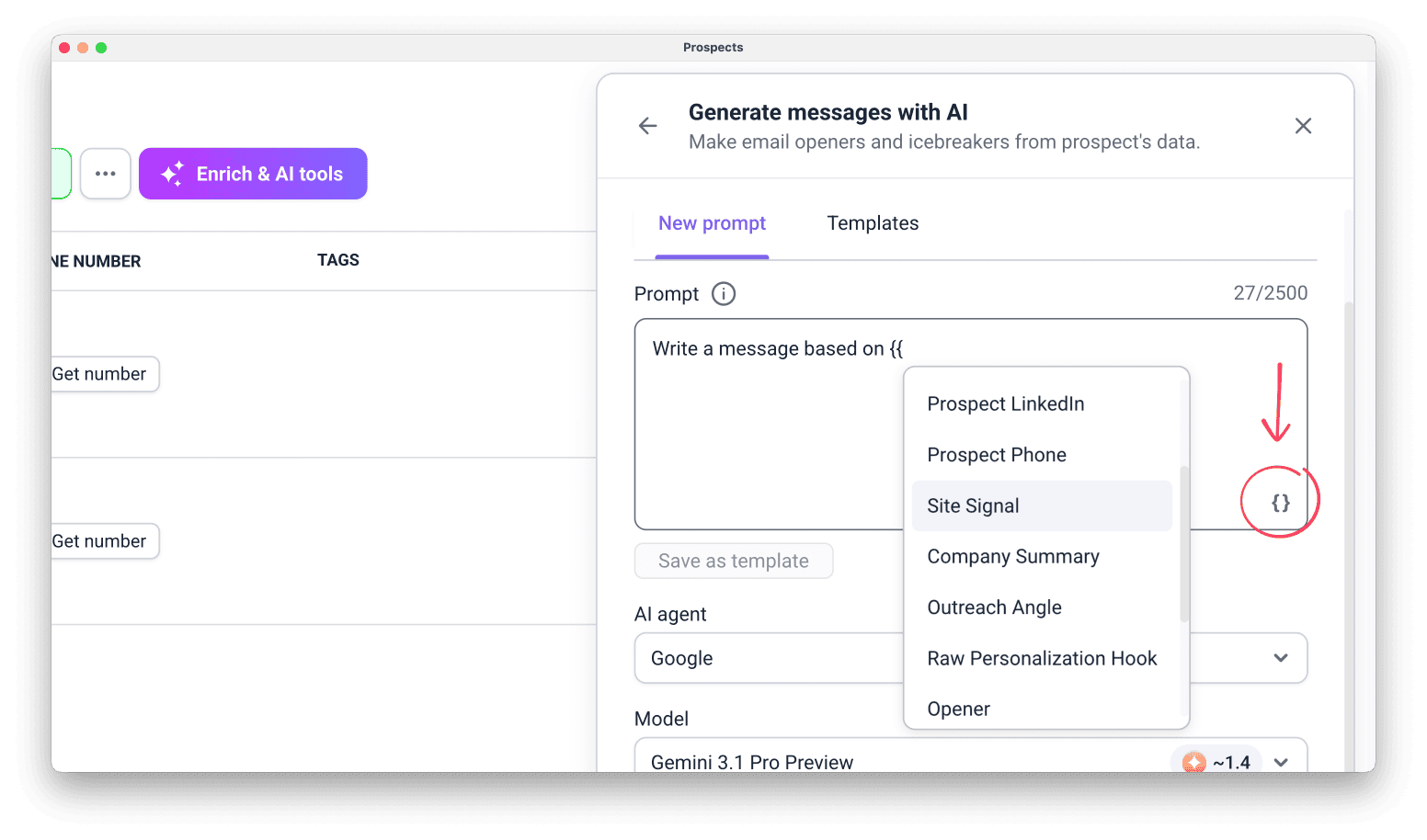
ШІ-автор використовує дані контактів, які ви додаєте до запиту як змінні. Додайте одну або кілька змінних, щоб надати контекст для генерації повідомлення.
Виберіть дані для контексту
Щоб додати змінну, натисніть іконку { } у запиті та виберіть стовпець із меню.
Кожна змінна підтягує дані з вибраного стовпця. Вставляйте лише стовпці, які містять дані.

Ви можете брати за основу повідомлення будь-які кастомні або раніше збагачені дані — включно з інсайтами з інших збагачень і результатів із «Заповнити з вебпошуку».
Покращити запит
Додайте до запиту ці деталі для кращих результатів:
- Профіль ідеального клієнта (ICP): кому ви пишете
- Продукт: що ви пропонуєте та ваші ключові переваги
- Тон: наприклад, розмовний або офіційний
- Заклик до дії: що ви хочете, щоб контакт зробив далі (для текстів імейлів)
Попереднє дослідження дає ШІ-автору більше контексту для роботи. Спочатку скористайтеся іншими інструментами Збагачення та ШІ, щоб знайти больові точки або кут аутрічу, а потім використайте ці інсайти як контекст для більш персоналізованих повідомлень.
Щоб повторно використати запит для наступного списку, натисніть «Зберегти як шаблон». Збережені промпти знаходяться на вкладці «Шаблони».
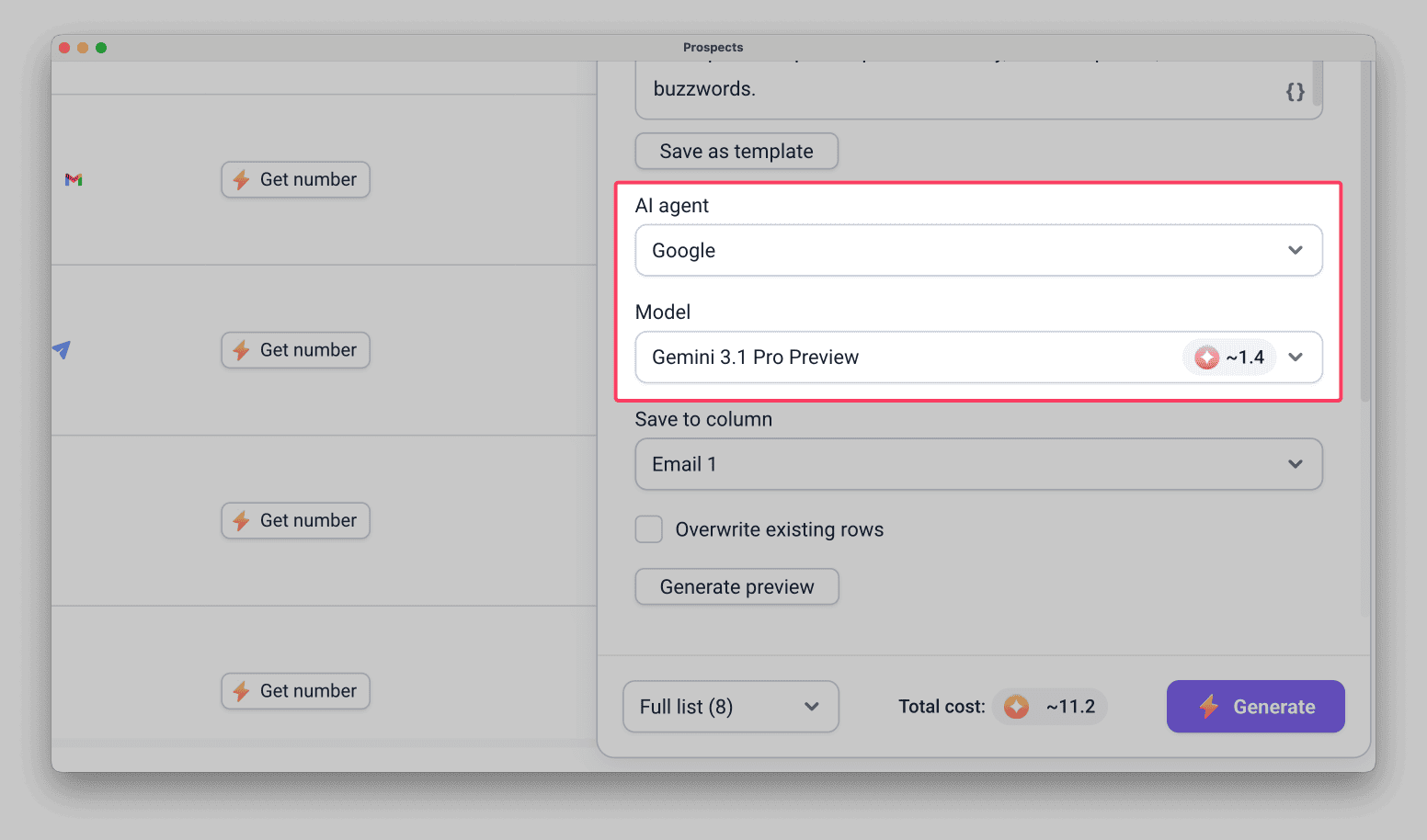
Вибрати ШІ-агента
Для найкращої якості написання Рекомендуємо Gemini 3.1 Pro Preview.
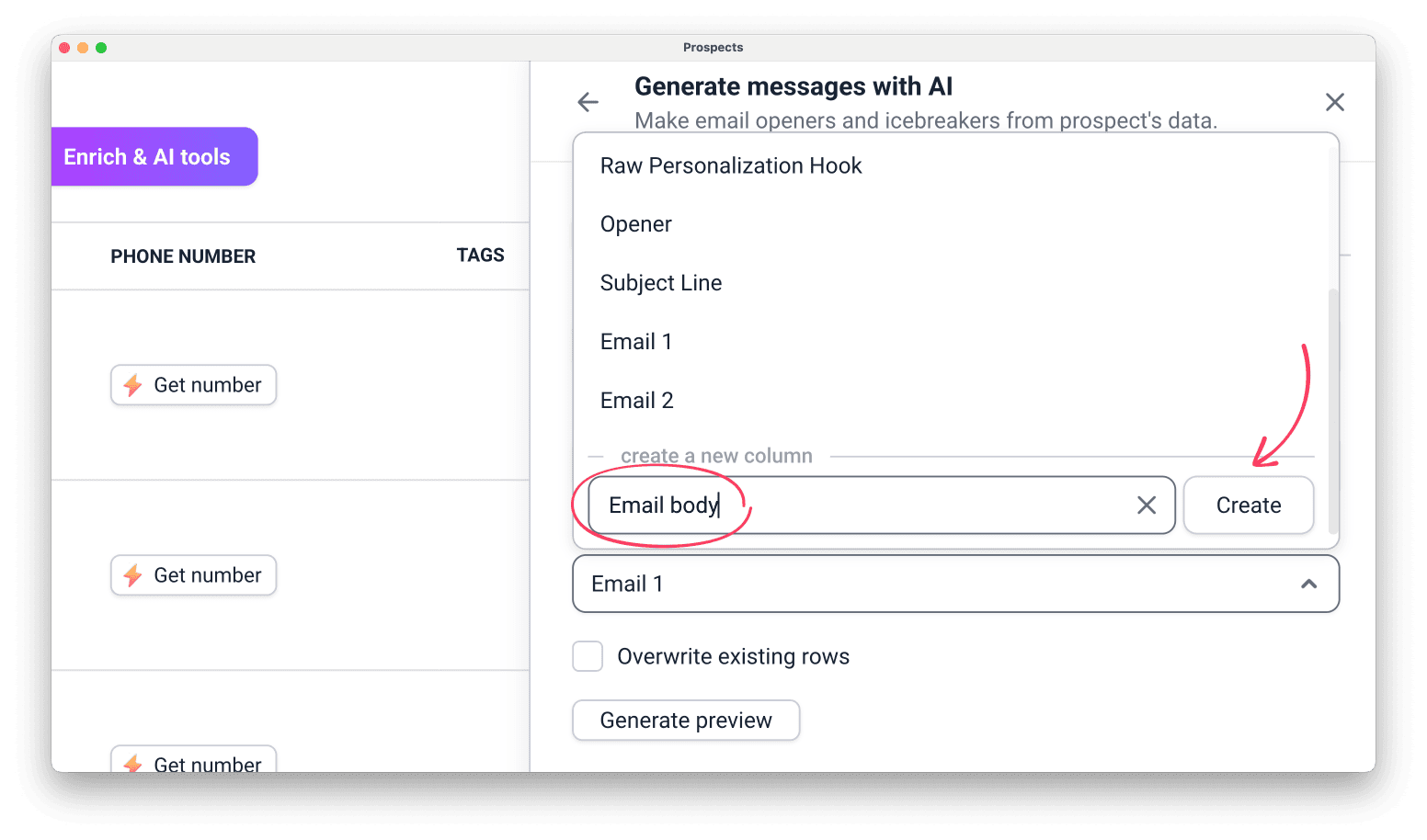
Вибрати стовпець для результатів
У полі «Зберегти до стовпця» виберіть, де зберігати згенеровані повідомлення. Ви можете зберегти їх до наявного стовпця або створити новий.
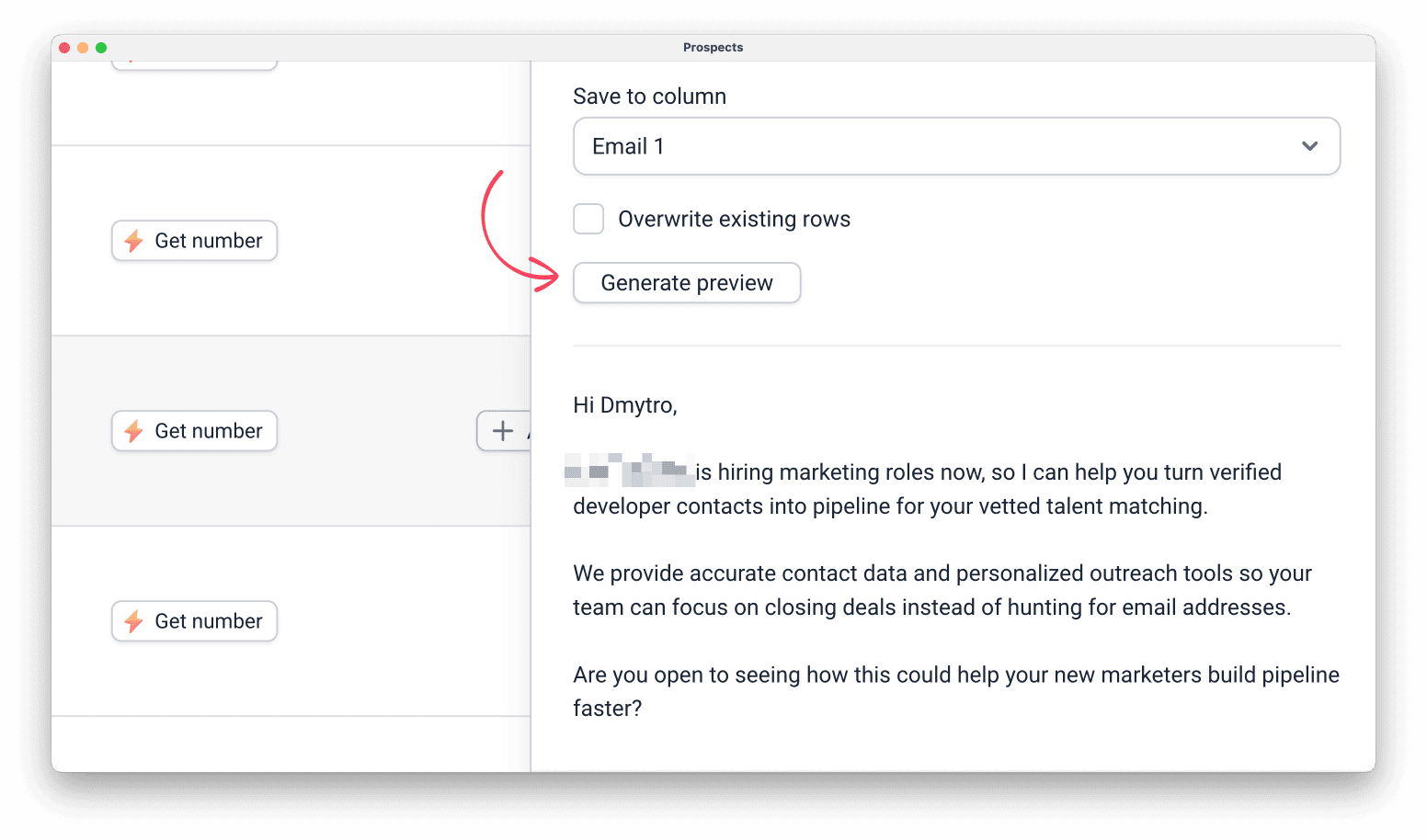
Згенерувати превʼю
Натисніть «Згенерувати превʼю», щоб побачити зразок повідомлення, згенерованого для одного з контактів на основі вашого запиту.
Перевірити баланс токенів
Перед запуском збагачення переконайтеся, що у вас достатньо токенів — перевірте Загальну вартість нижче.
Довші запити з кількома змінними використовують більше токенів. Після збагачення перевірте витрати токенів на контакт у вкладці «Баланс і витрати».
Запустити збагачення та переглянути результати
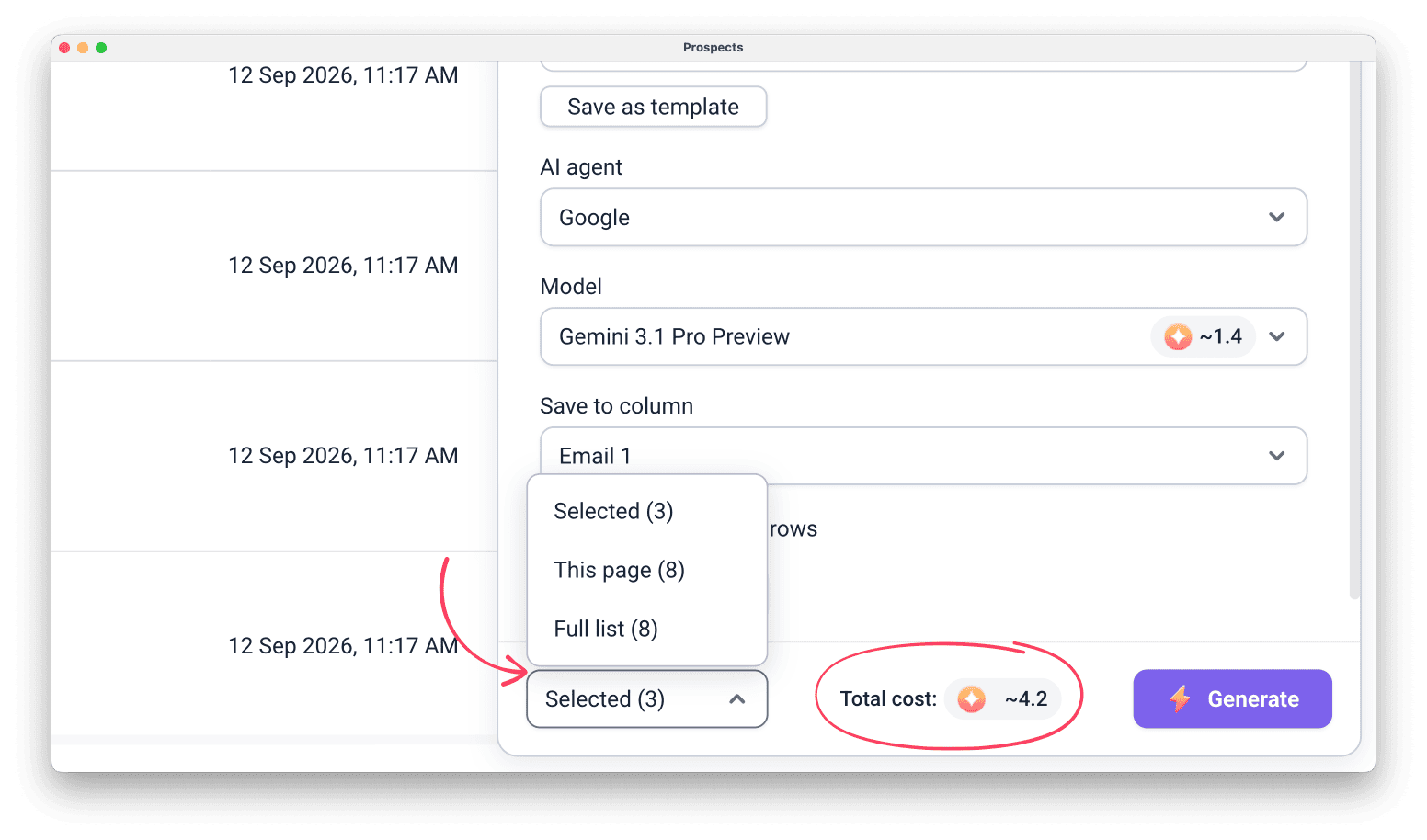
Внизу бічної панелі виберіть, скільки контактів збагачувати: вибрано, ця сторінка або повний список.
Переконайтеся, що у вас достатньо токенів для вибраної кількості, і натисніть «Згенерувати».
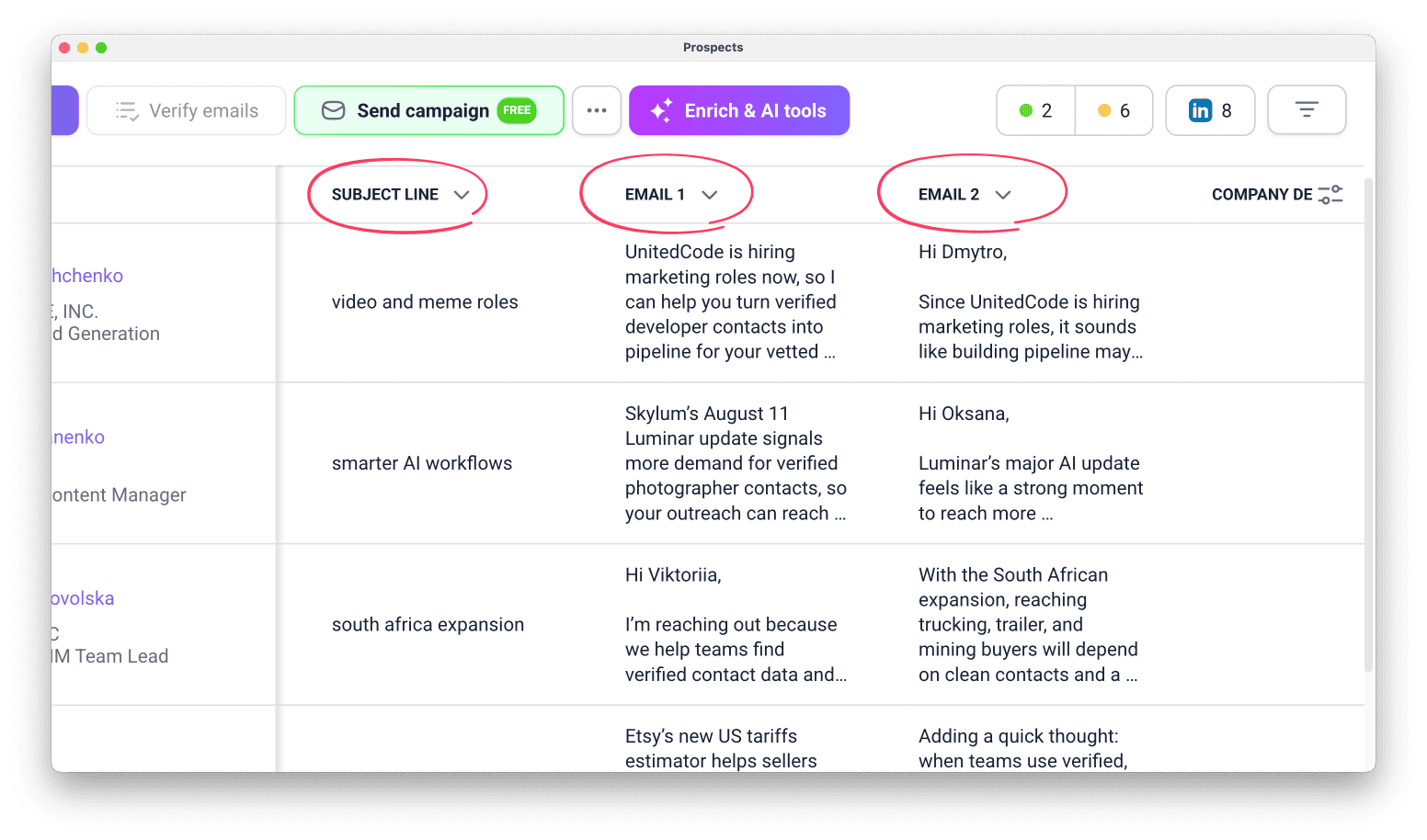
Згенеровані повідомлення з'являться у стовпці праворуч для кожного контакту. Повторіть процес з іншими типами повідомлень, щоб створити повний сценарій аутрічу.
Використати повідомлення в кампаніях
Повідомлення, створені за допомогою ШІ-автора, можна використовувати як змінні в кампаніях.
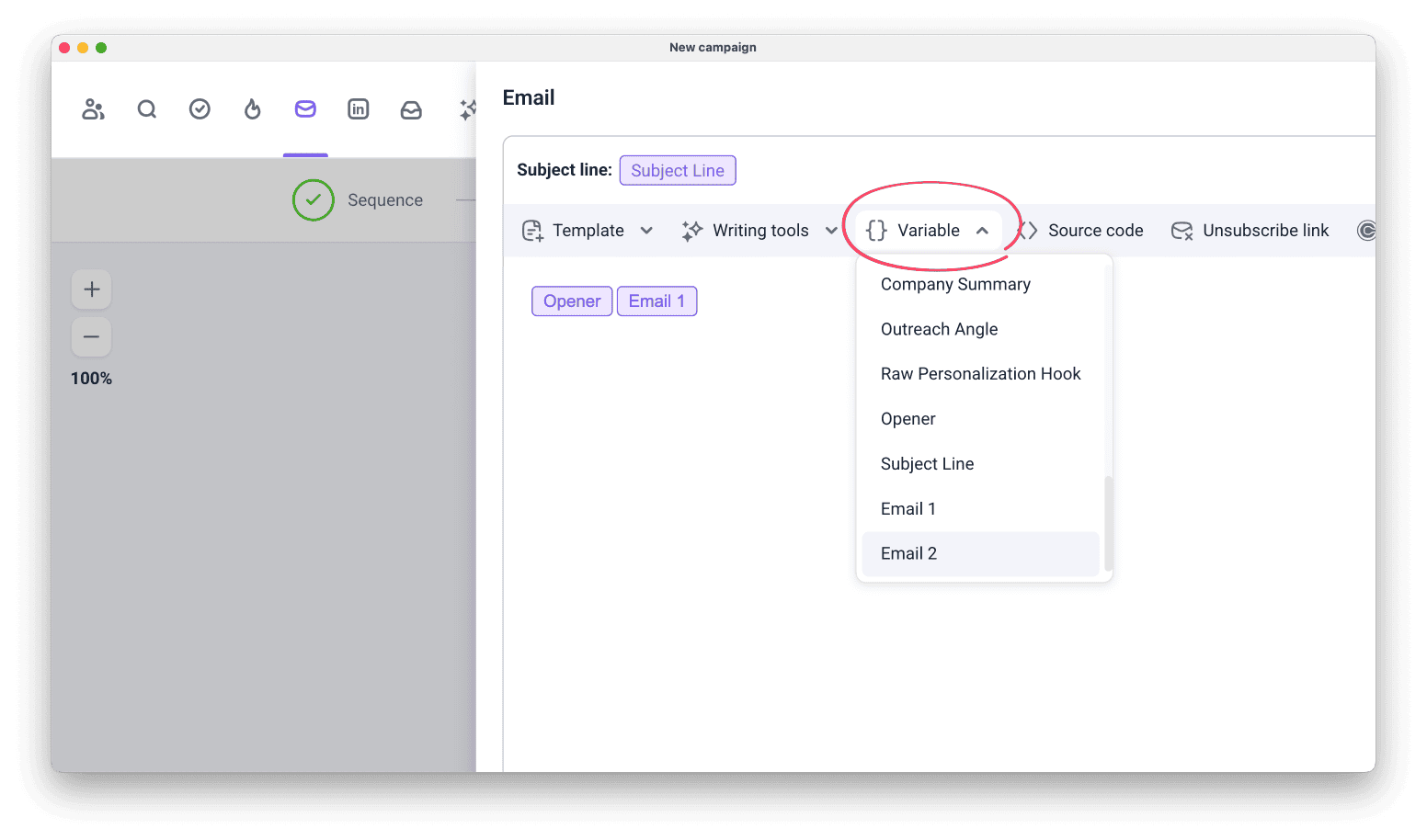
Під час налаштування сценарію натисніть Змінна в редакторі імейлів і виберіть стовпець із потрібним повідомленням. Ви можете поєднувати повідомлення ШІ-автора з іншими змінними в одному імейлі.
- Вступи, коротка фраза та тексти імейлів — у поле основного повідомлення
- Теми листів — у поле теми
Після запуску кампанії кожен контакт отримає власну версію повідомлення.


Нам шкода 😢
Як нам покращити статтю?