Esta guía muestra cómo crear introducciones de correos electrónicos, rompehielos y seguimientos a partir de los datos del prospecto.
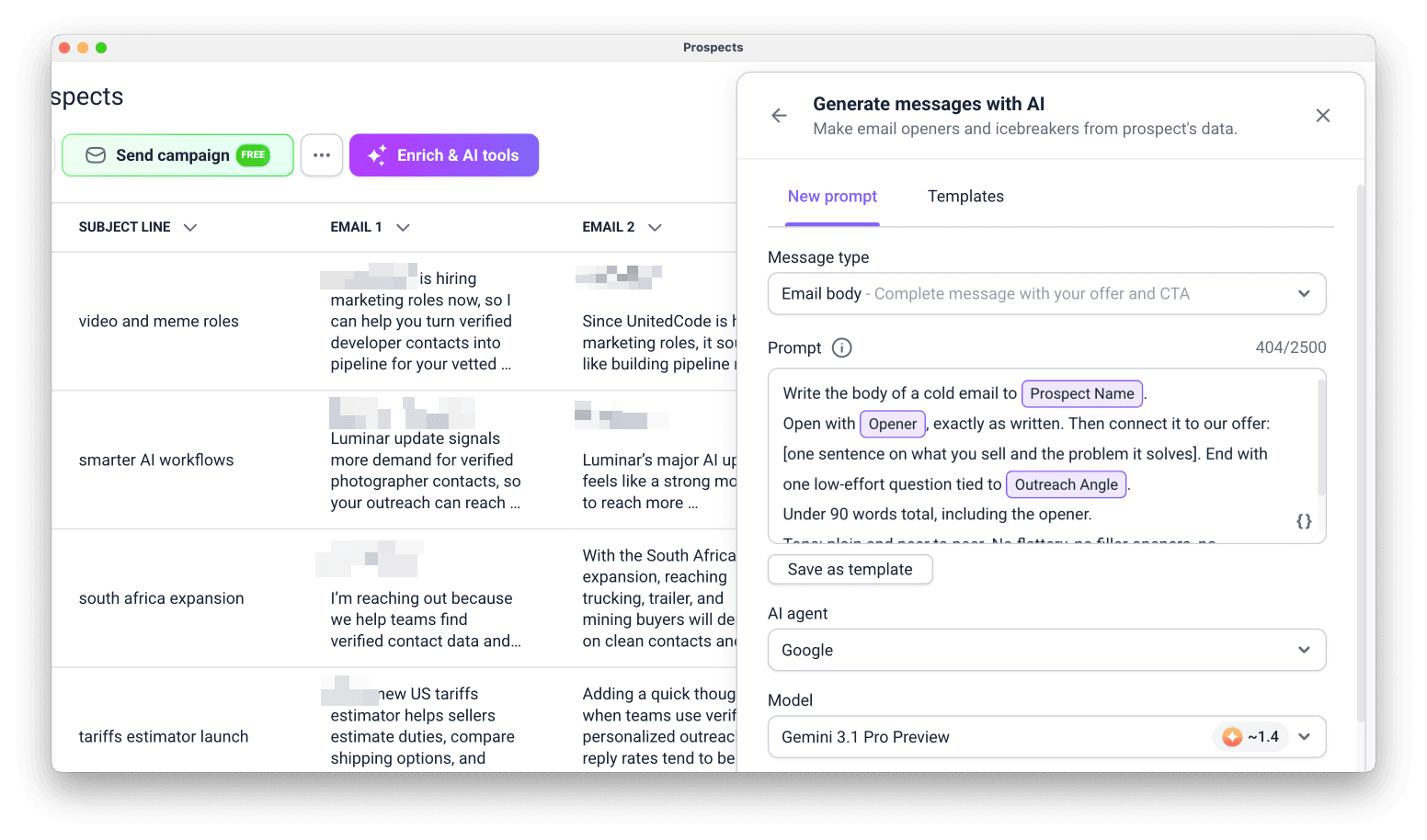
Elegir una columna para los resultados
Iniciar el enriquecimiento y consultar los resultados
Usar los mensajes en tus campañas

Antes de empezar. Para usar el Redactor de correos electrónicos con IA, asegúrate de tener:
Prospectos en una lista. Utiliza los datos existentes de los prospectos como contexto, incluidos los campos personalizados y los datos de otros enriquecimientos.
Tokens de enriquecimiento. Obtén paquetes de tokens desde Facturación.
El Redactor de correos electrónicos con IA es una herramienta de enriquecimiento que redacta textos de outreach a partir de los datos de tus prospectos. Puede redactar cualquier parte de tu outreach: líneas de asunto, introducciones, rompehielos, cuerpos de correo electrónico y mensajes de LinkedIn.
Preparar manualmente textos que parezcan investigados para cientos de leads lleva horas. El Redactor de correos electrónicos con IA lo hace por toda tu lista en cuestión de minutos. Añade el resultado a una campaña como variable y cada prospecto recibirá su propio mensaje personalizado.
Así es como puedes usarlo:
Abrir Enriquecimiento
Abre la lista de prospectos con la que quieres trabajar. Haz clic en Enriquecer y herramientas de IA y selecciona Generar mensajes con IA.
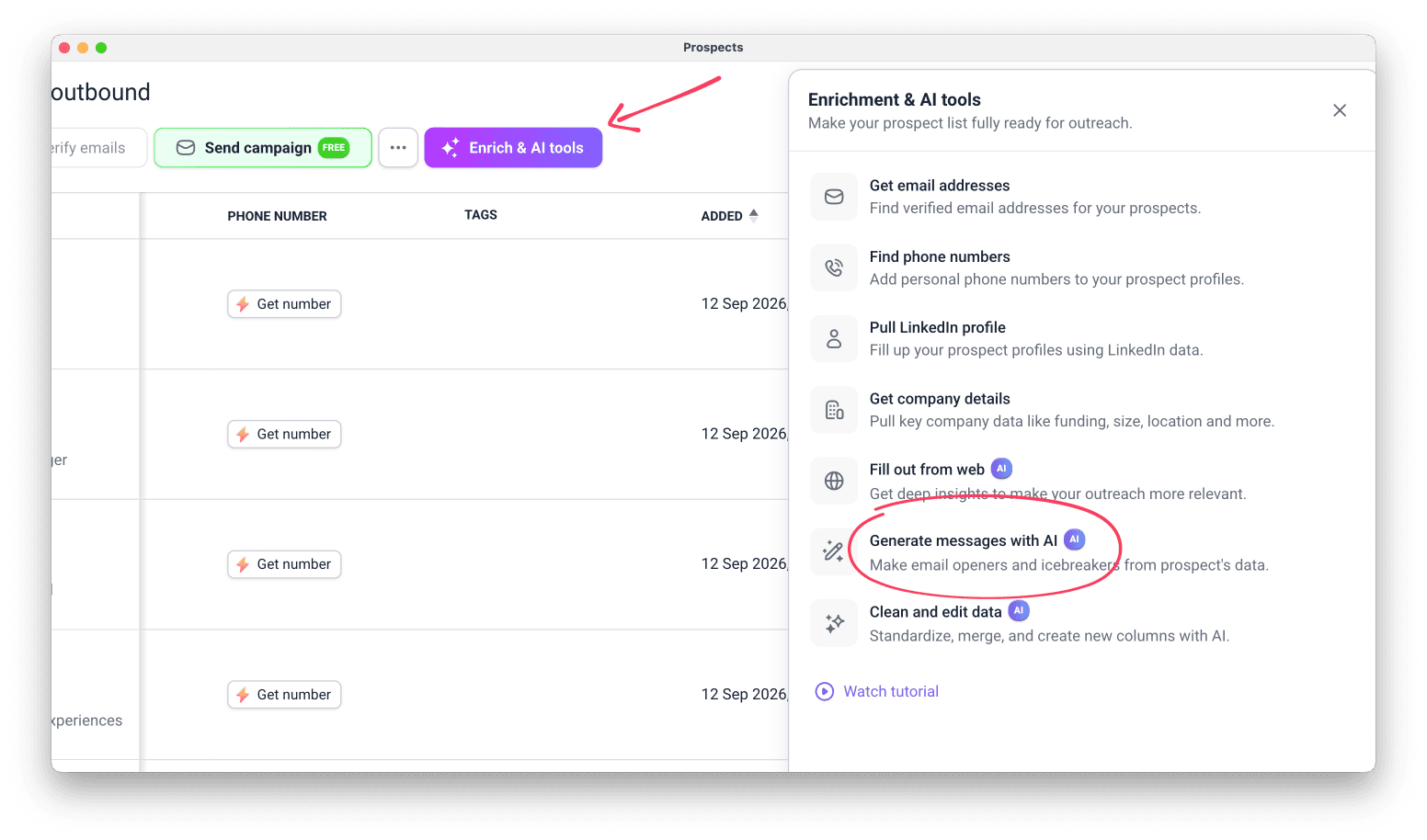
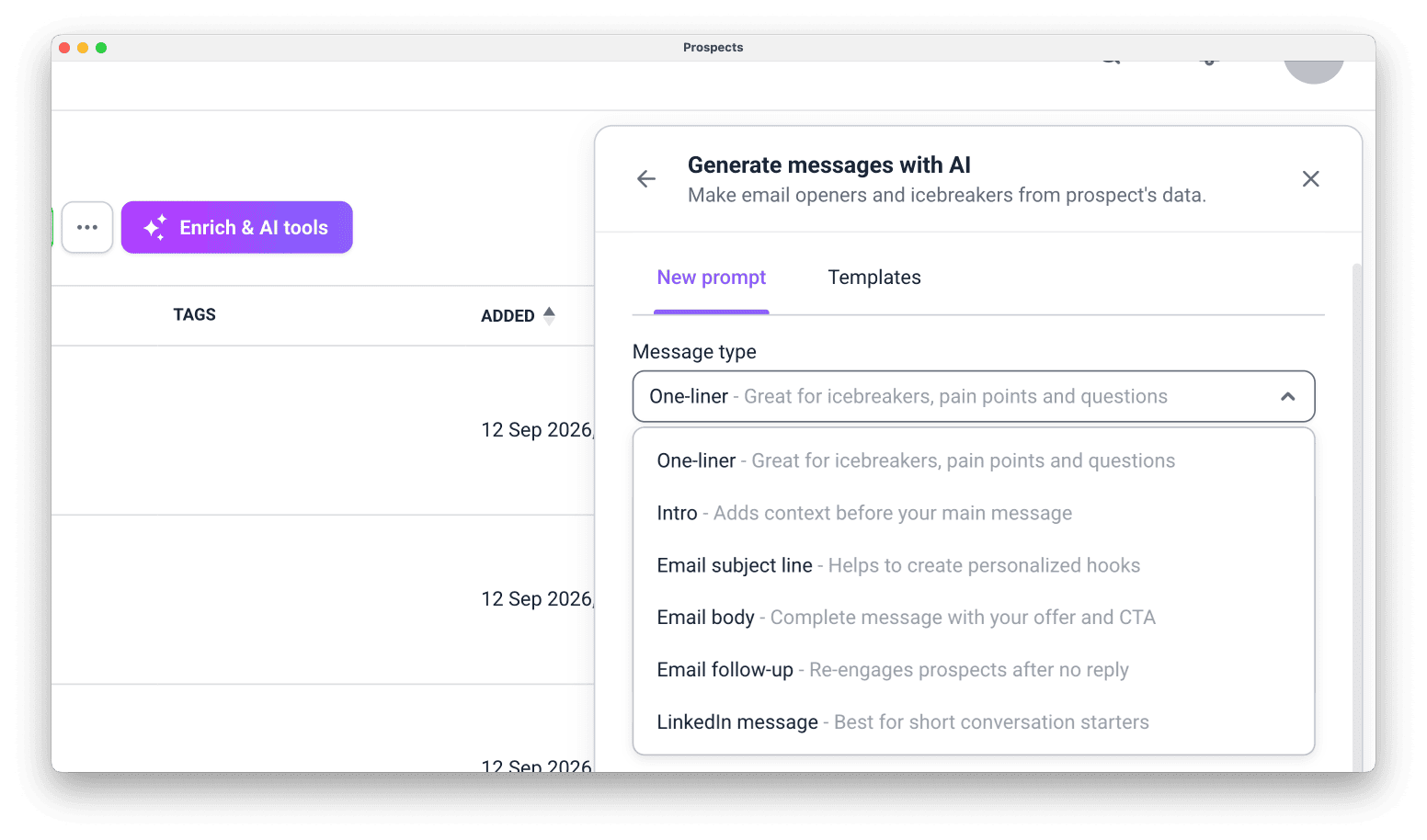
Elegir un tipo de mensaje
Elige el tipo de texto que necesitas. Cada tipo establece el objetivo y la estructura del mensaje:
- Una línea: rompehielos, puntos de dolor y preguntas
- Introducción: contexto antes de tu mensaje principal
- Línea de asunto del correo electrónico: una apertura personalizada para el campo de asunto
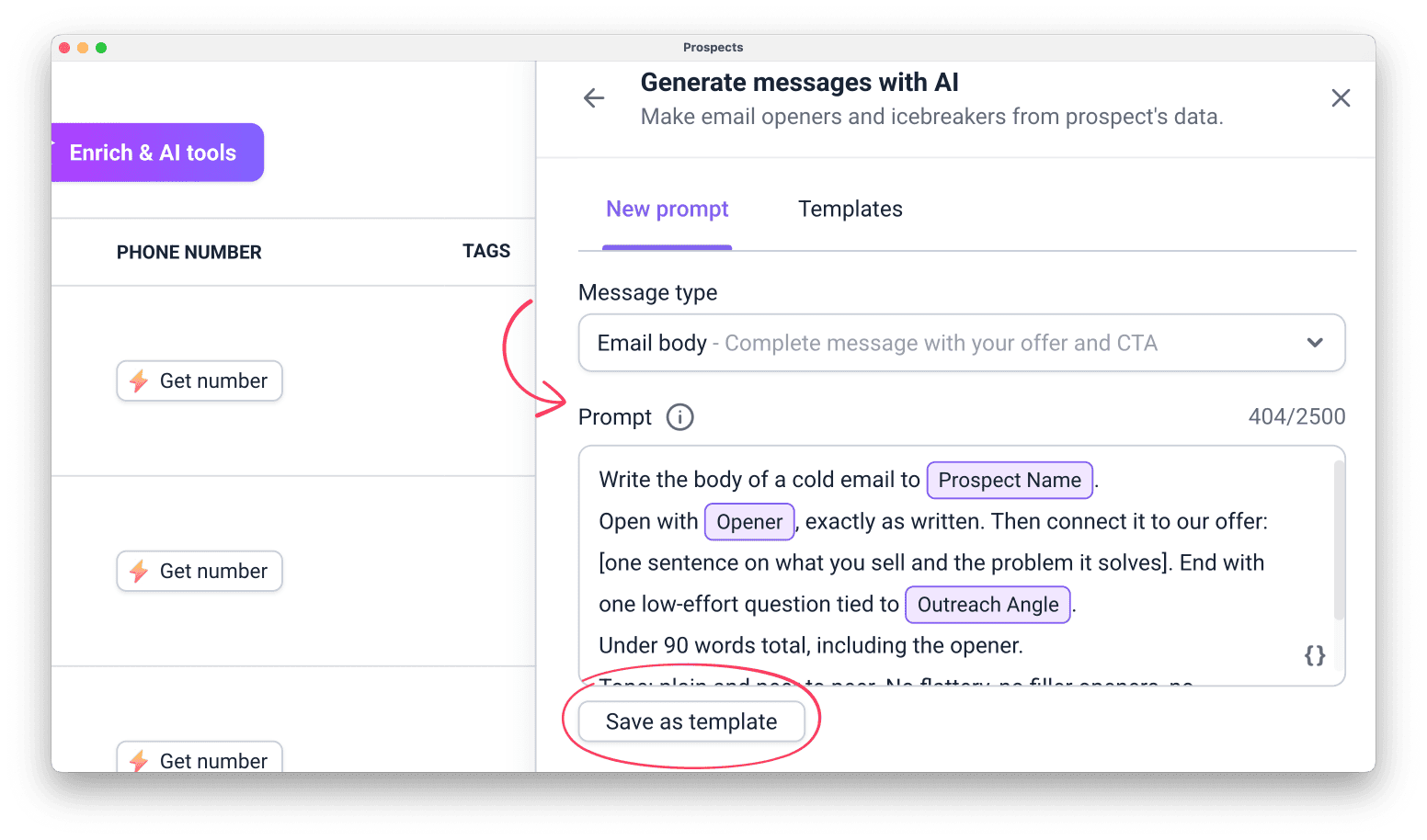
- Cuerpo del correo electrónico: un mensaje completo con tu oferta y llamada a la acción
- Seguimiento por correo electrónico: un mensaje para los prospectos que no respondieron
- Mensaje de LinkedIn: breves mensajes para iniciar una conversación o notas para solicitudes de conexión

Configurar una instrucción
El tipo de mensaje que seleccionas hace parte del trabajo, pero necesita tu instrucción para comprender todo el contexto.
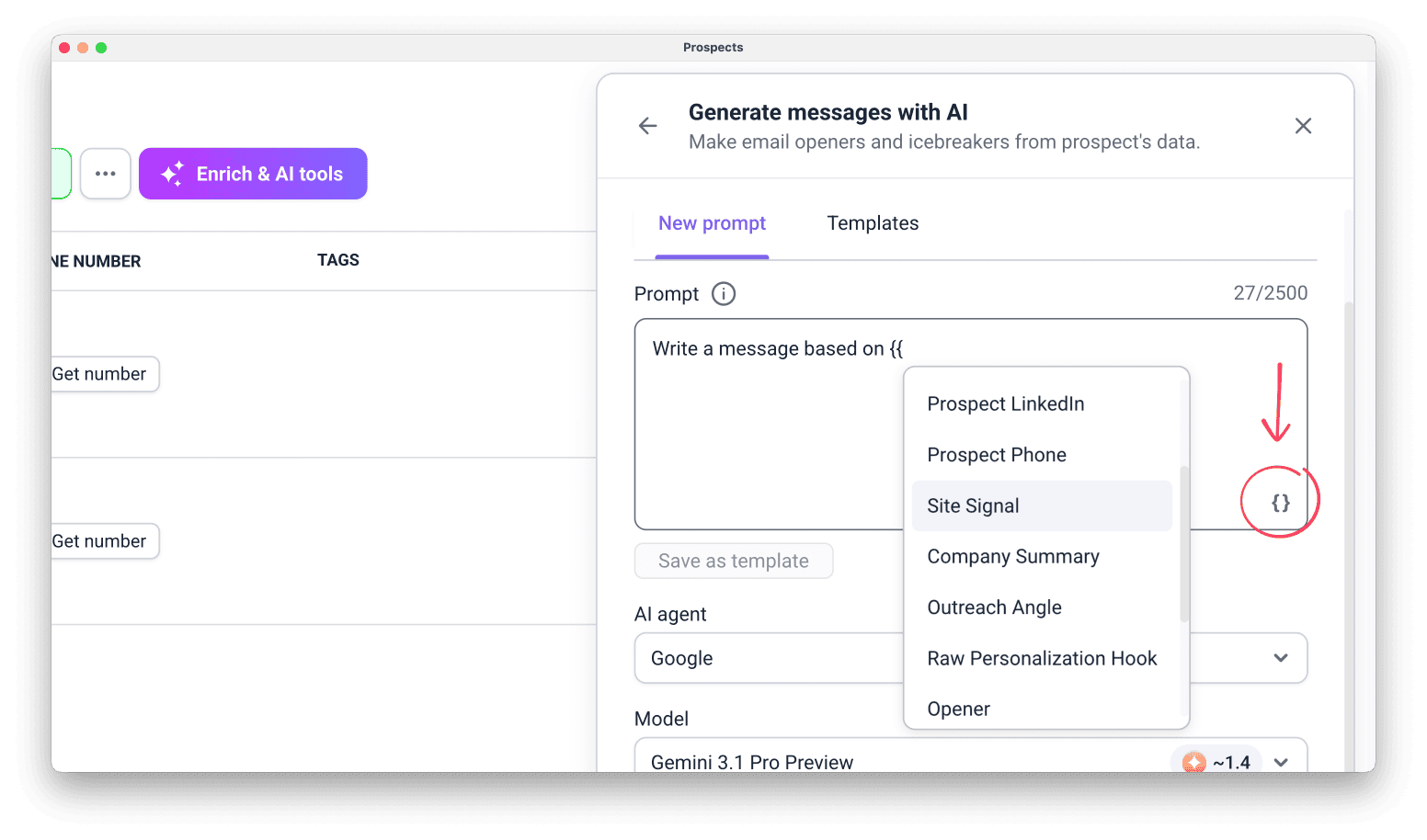
El Redactor de correos electrónicos con IA utiliza los datos de los prospectos que añades a la instrucción como variables. Añade una o más variables para proporcionarle el contexto que necesita para generar el mensaje.
Elige los datos que se utilizarán como contexto
Para añadir una variable, haz clic en el icono { } de la instrucción y selecciona una columna del menú.
Cada variable extrae datos de la columna seleccionada. Inserta únicamente columnas que contengan datos.

Puedes basar el mensaje en cualquier dato personalizado o enriquecido previamente. Esto incluye información de otros enriquecimientos y Completar desde la web.
Mejorar tu instrucción
Añade estos detalles a tu instrucción para obtener mejores resultados:
- Tu perfil de cliente ideal (ICP): a quién le estás escribiendo
- Tu producto: qué ofreces y cuáles son tus principales argumentos de venta
- Tono: por ejemplo, conversacional o formal
- Llamada a la acción: qué quieres que haga el prospecto a continuación (para cuerpos de correo electrónico)
La investigación previa proporciona al Redactor de correos electrónicos con IA más contexto para trabajar. Utiliza otras herramientas de Enriquecimiento y IA para identificar primero los puntos de dolor o un enfoque de outreach, y luego utiliza esta información como contexto para crear mensajes más personalizados.
Para reutilizar la instrucción con tu próxima lista, haz clic en Guardar como plantilla. Tus instrucciones guardadas se encuentran en la pestaña Plantillas.
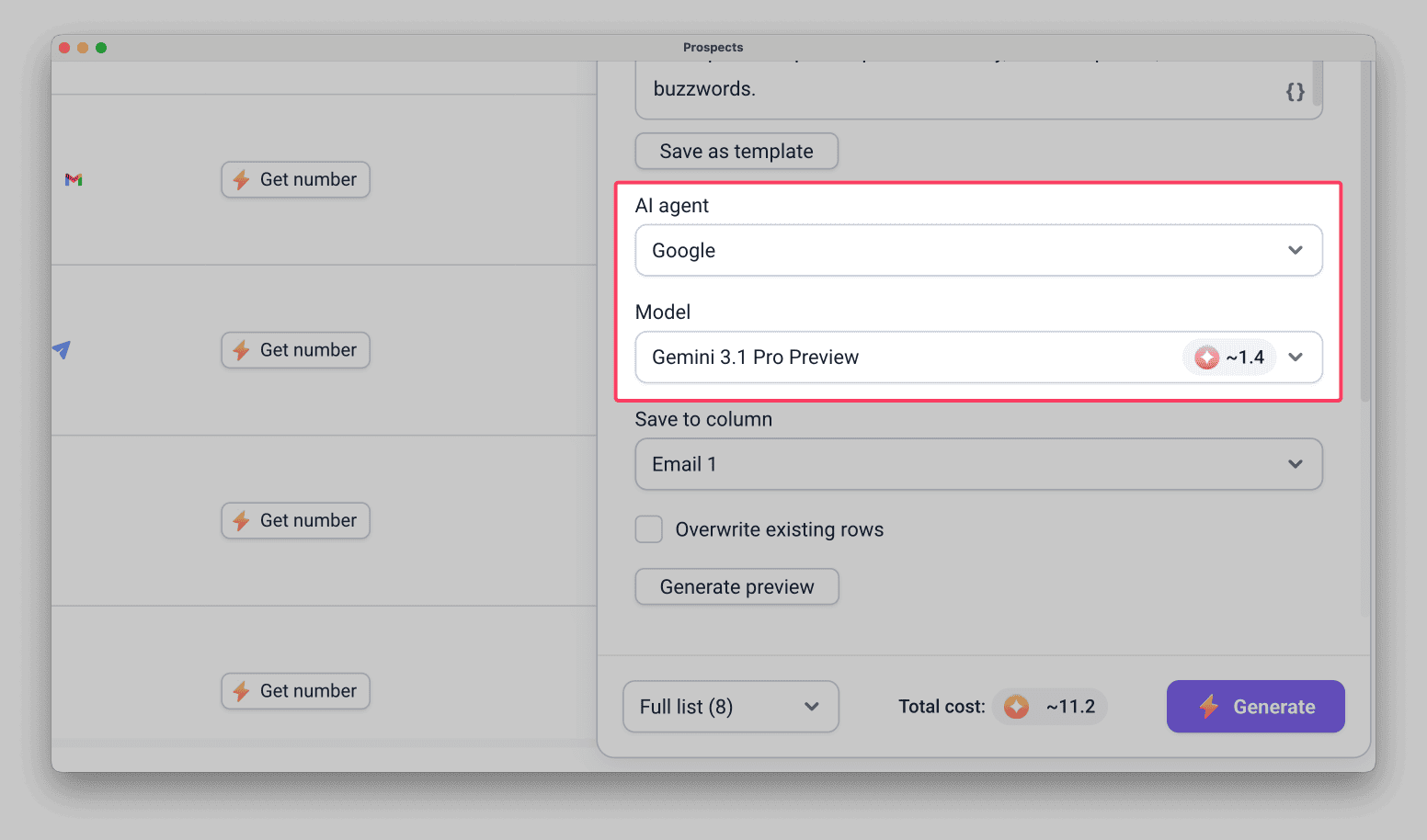
Elegir un agente de IA
Selecciona Google u OpenAI como agente de IA.
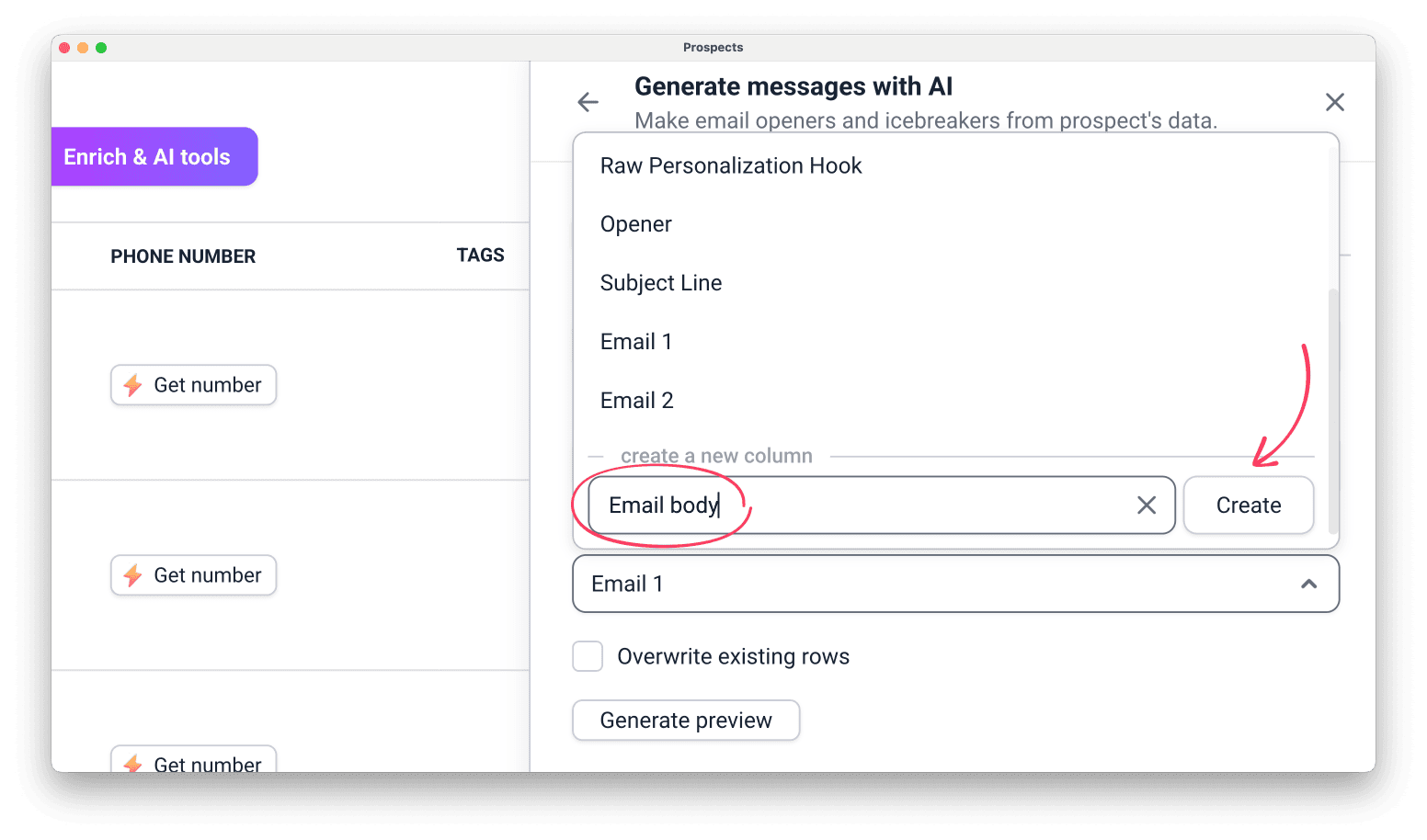
Elegir una columna para los resultados
En Guardar en la columna, elige dónde almacenar los mensajes generados. Puedes guardarlos en una columna existente o crear una nueva.
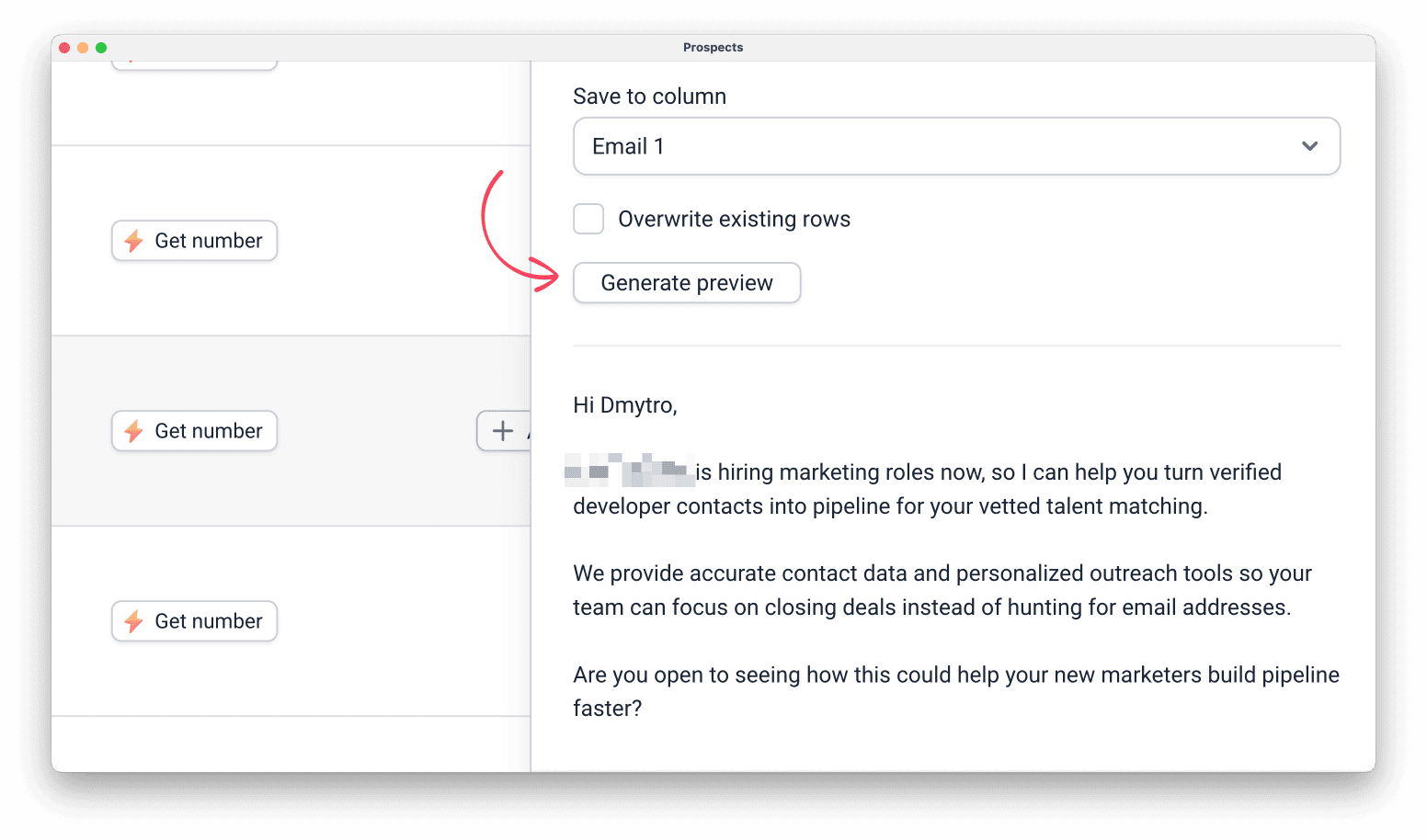
Generar una vista previa
Haz clic en Generar vista previa para ver un mensaje de muestra generado para uno de los prospectos mediante tu instrucción.
Consultar tu saldo de tokens
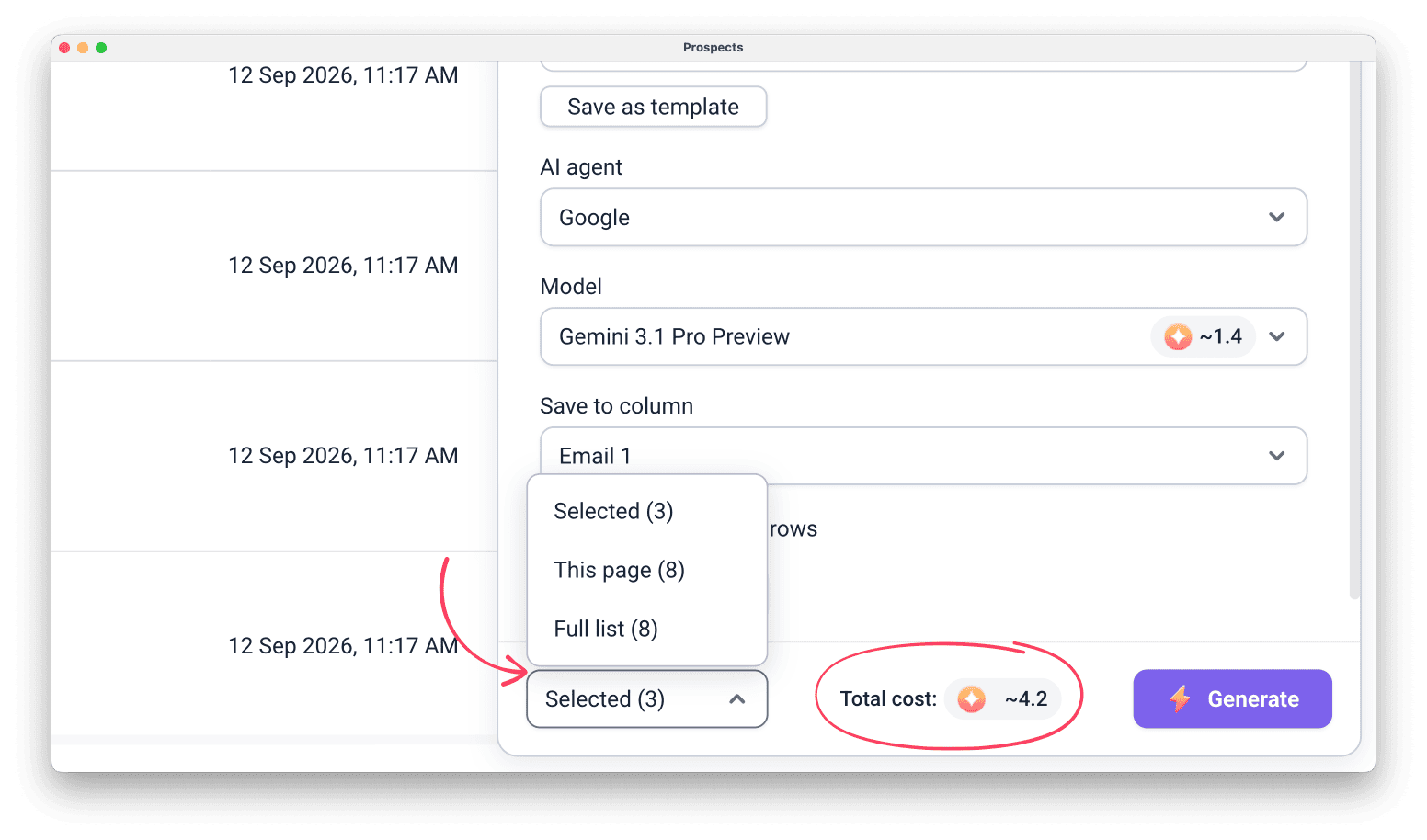
Antes de iniciar el enriquecimiento, asegúrate de tener suficientes tokens consultando el Costo total que aparece abajo.
Las instrucciones más largas con varias variables utilizan más tokens. Después del enriquecimiento, consulta los tokens utilizados por prospecto en la pestaña Uso de tokens.
Iniciar el enriquecimiento y consultar los resultados
En la parte inferior de la barra lateral, elige cuántos prospectos quieres enriquecer: Seleccionados, Esta página o Lista completa.
Asegúrate de tener suficientes tokens para la cantidad seleccionada y, a continuación, haz clic en Generar.
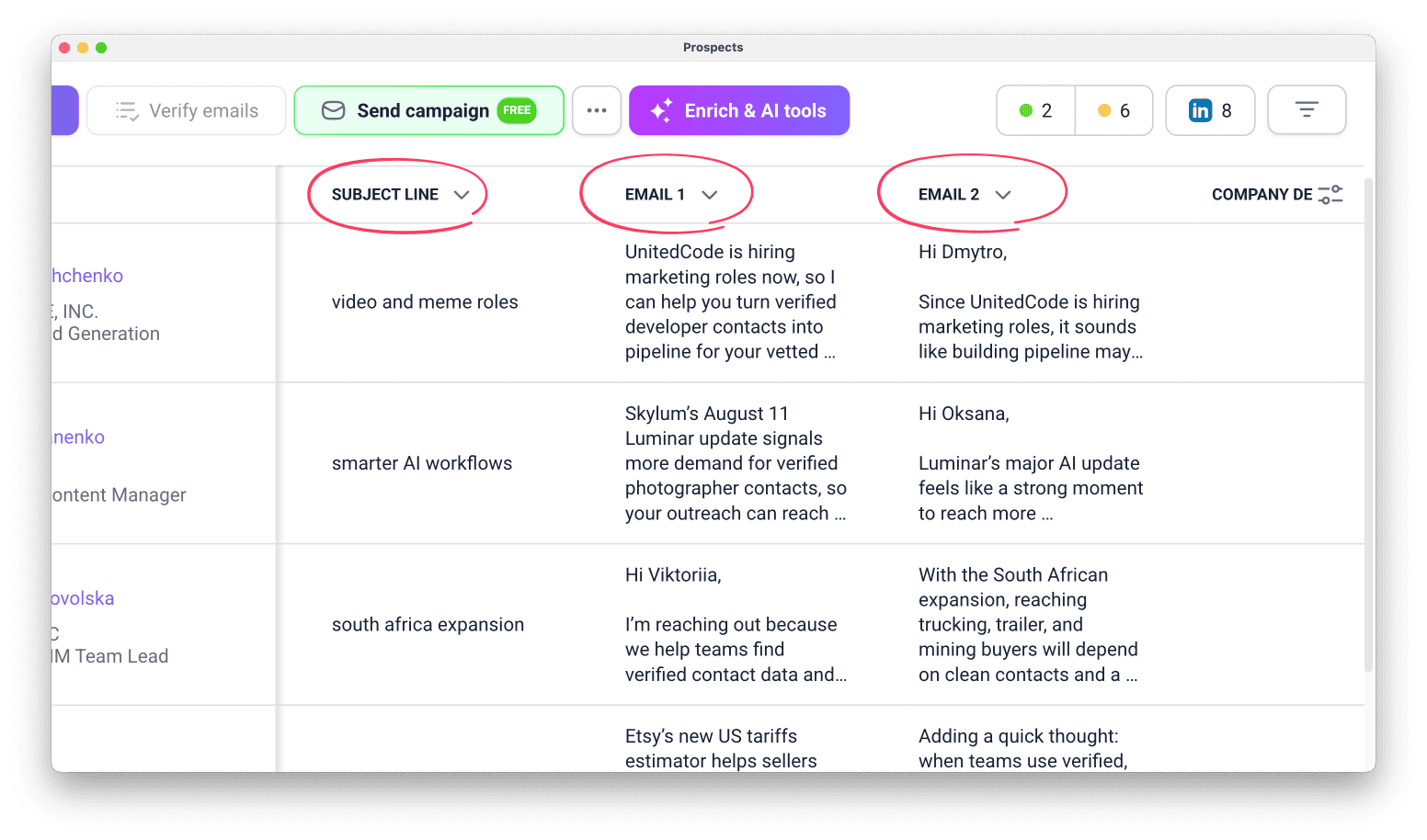
Los mensajes generados aparecerán en la columna de la derecha para cada prospecto. Repite el proceso con otros tipos de mensajes para crear una secuencia completa de outreach.
Usar los mensajes en tus campañas
Los mensajes creados con el Redactor de correos electrónicos con IA pueden utilizarse como variables en las Campañas.
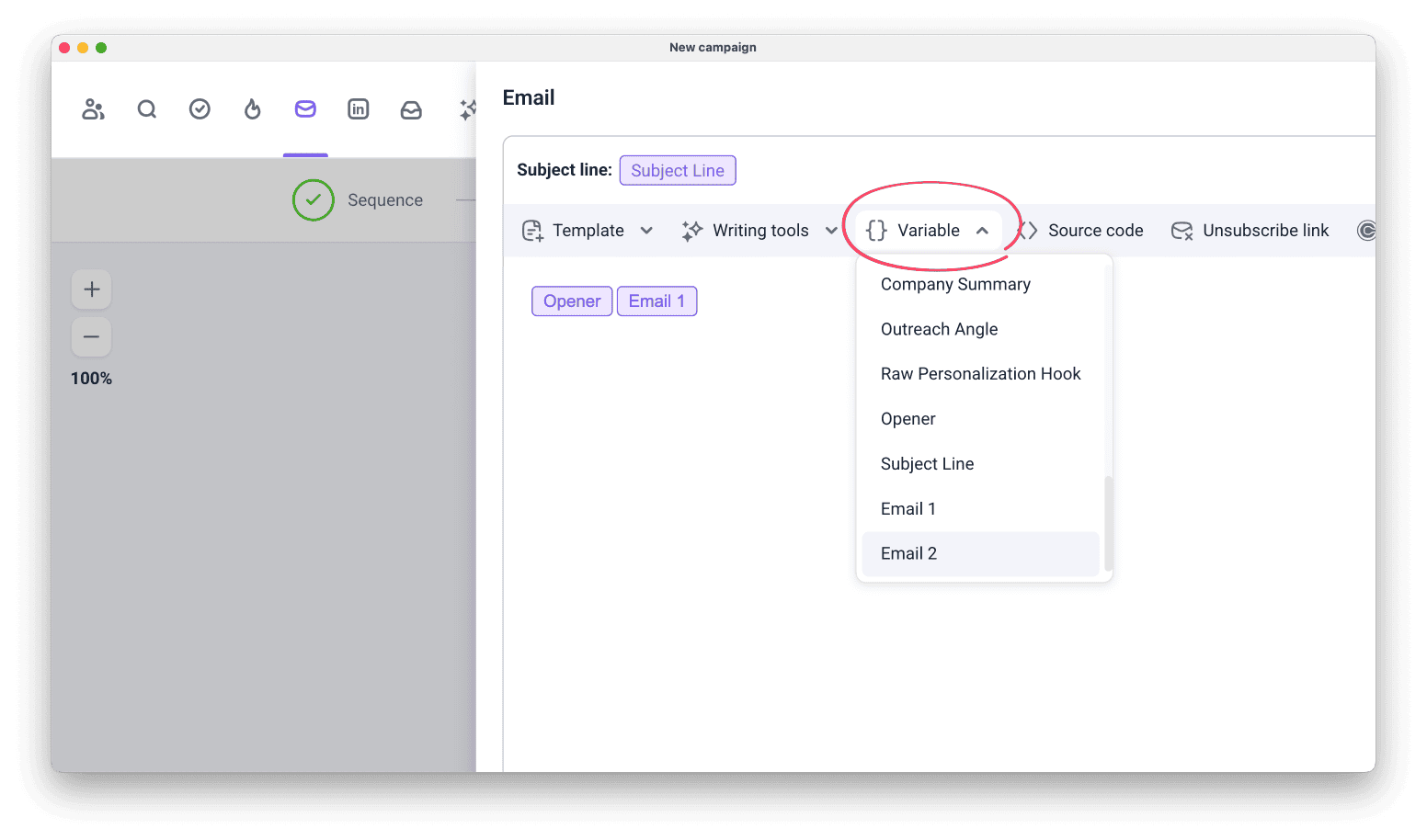
Al configurar una secuencia, haz clic en Variable en el editor de correos electrónicos y selecciona la columna que contiene el mensaje que quieres utilizar. Puedes combinar los mensajes del Redactor de correos electrónicos con IA con otras variables en el mismo correo electrónico.
- Los mensajes de introducción, una línea y cuerpo del correo electrónico se añaden al campo principal del mensaje
- Las líneas de asunto se añaden al campo de asunto
Después de lanzar la campaña, cada prospecto recibe su propia versión del mensaje.


Lo lamentamos 😢
Cómo podemos mejorarlo?