Цей гайд показує, як досліджувати компанії, кваліфікувати їх за вашим ICP або сегментом і збирати контакти в одному місці.
Пошук за доменом у Snov.io дозволяє знайти компанію за назвою або доменом і отримати доступ до її повного профілю: дані компанії для кваліфікації й сегментації, а також контакти для збереження в аутріч.
Ось як використовувати цей інструмент у вашому процесі:
- Знайти компанію
- Переглянути профіль компанії
- Зберегти компанії та експортувати дані
- Знайти ліди компанії
- Зібрати всі email-адреси домену
- Зібрати загальні контакти компанії
- Використати дані компанії для персоналізації
Пошук за доменом працює з однією компанією за раз. Щоб проаналізувати кілька доменів одночасно, скористайтесь Пошуком за списком доменів. Як це зробити — читайте в цьому гайді.

Почати пошук за доменом
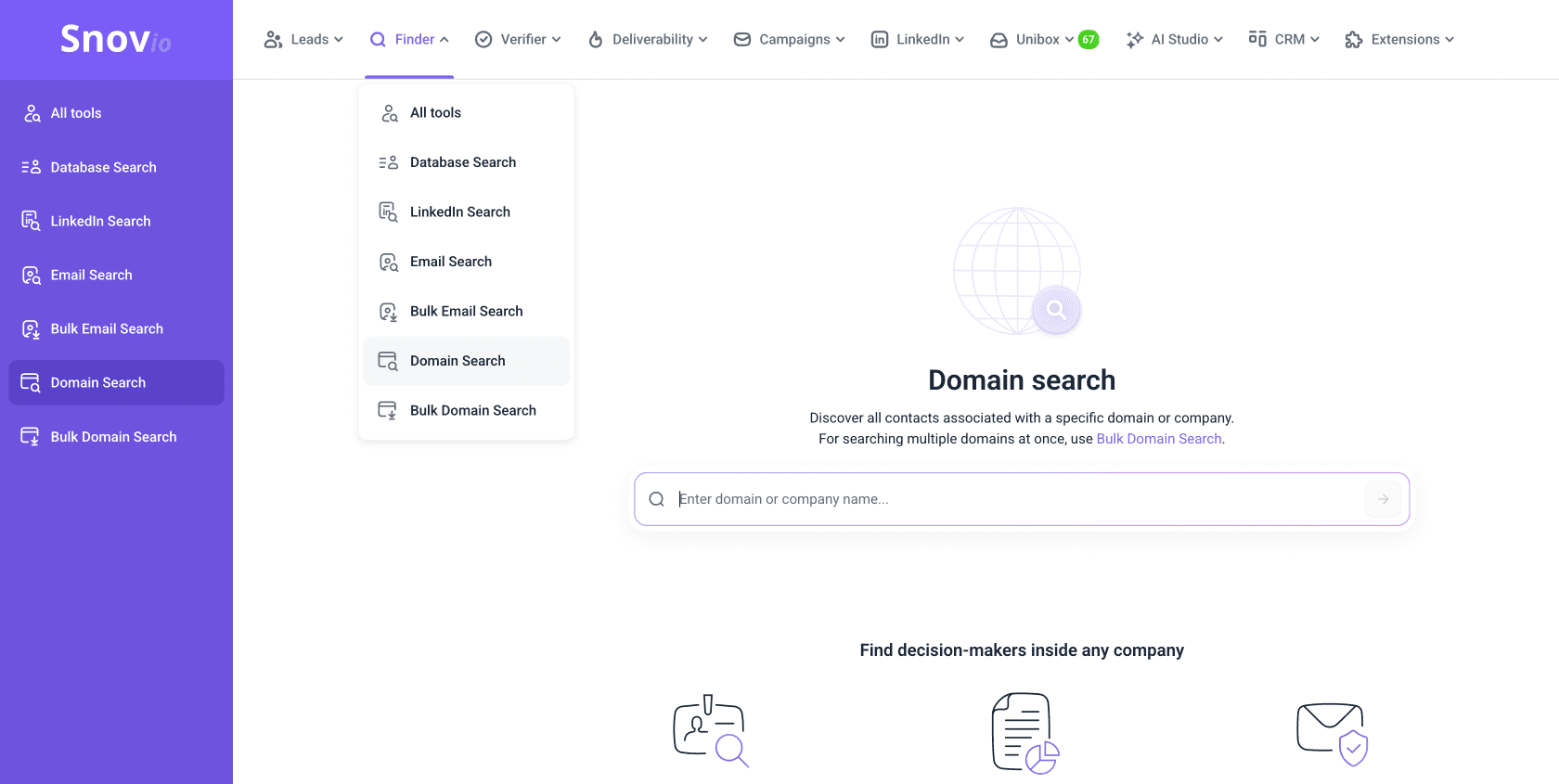
У верхньому меню перейдіть до Пошуку і виберіть Пошук за доменом.
Знайдіть одну компанію, яку хочете дослідити. Введіть її домен або назву і натисніть Шукати.
Переглянути профіль компанії
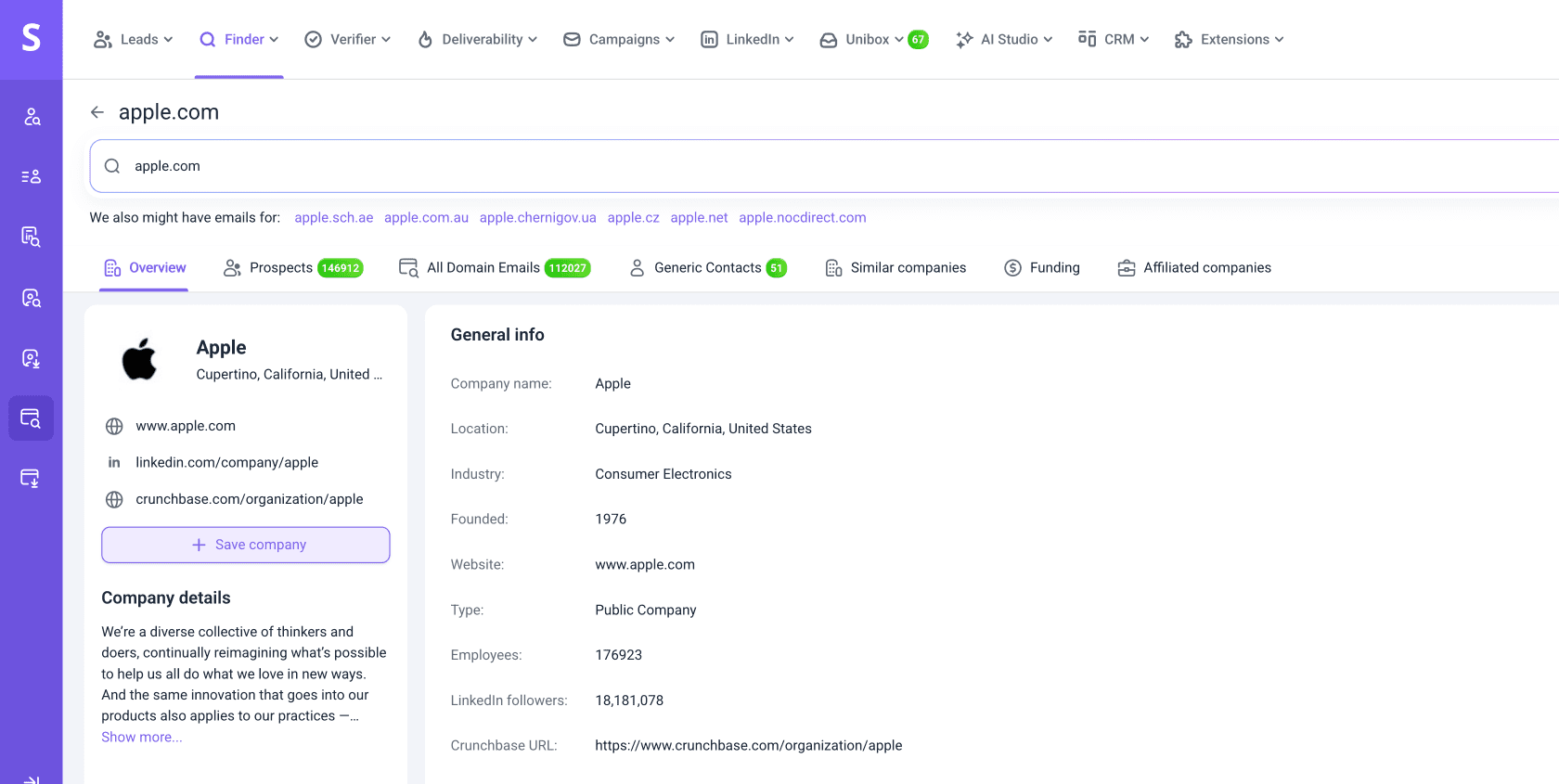
У результатах відображається профіль компанії, розбитий на розділи з інсайтами та контактами. Ось для чого можна використовувати кожен з них:
Кваліфікувати компанію за ICP
У розділі Огляд перегляньте дані компанії, щоб перевірити, чи відповідає вона вашому ICP, і вирішити, чи варто її таргетувати.
- Галузь та спеціалізації — дізнайтесь, чим займається бізнес і в якому ринку він працює
- Опис і слоган — зрозумійте, як компанія себе позиціонує
- Співробітники та підписники LinkedIn — дізнайтесь розмір компанії та соціальний доказ
- Швидкі посилання — перейдіть безпосередньо на сайт компанії, її сторінку в LinkedIn і профіль у Crunchbase для глибшого дослідження
Зберегти компанії для експорту даних і нових пошуків
Натисніть Зберегти компанію, щоб додати компанію до вашого списку компаній.
Потім можна експортувати список як CSV з ключовими даними компанії: назва, сайт, галузь, URL LinkedIn, локація, розмір і телефон головного офісу.
Використовуйте цей список у Пошуку за списком доменів, щоб знаходити контакти за назвою компанії.
Використовуйте інсайти, отримані в Пошуку за доменом, як вхідні дані для ШІ-пошуку контактів, щоб знайти більше контактів.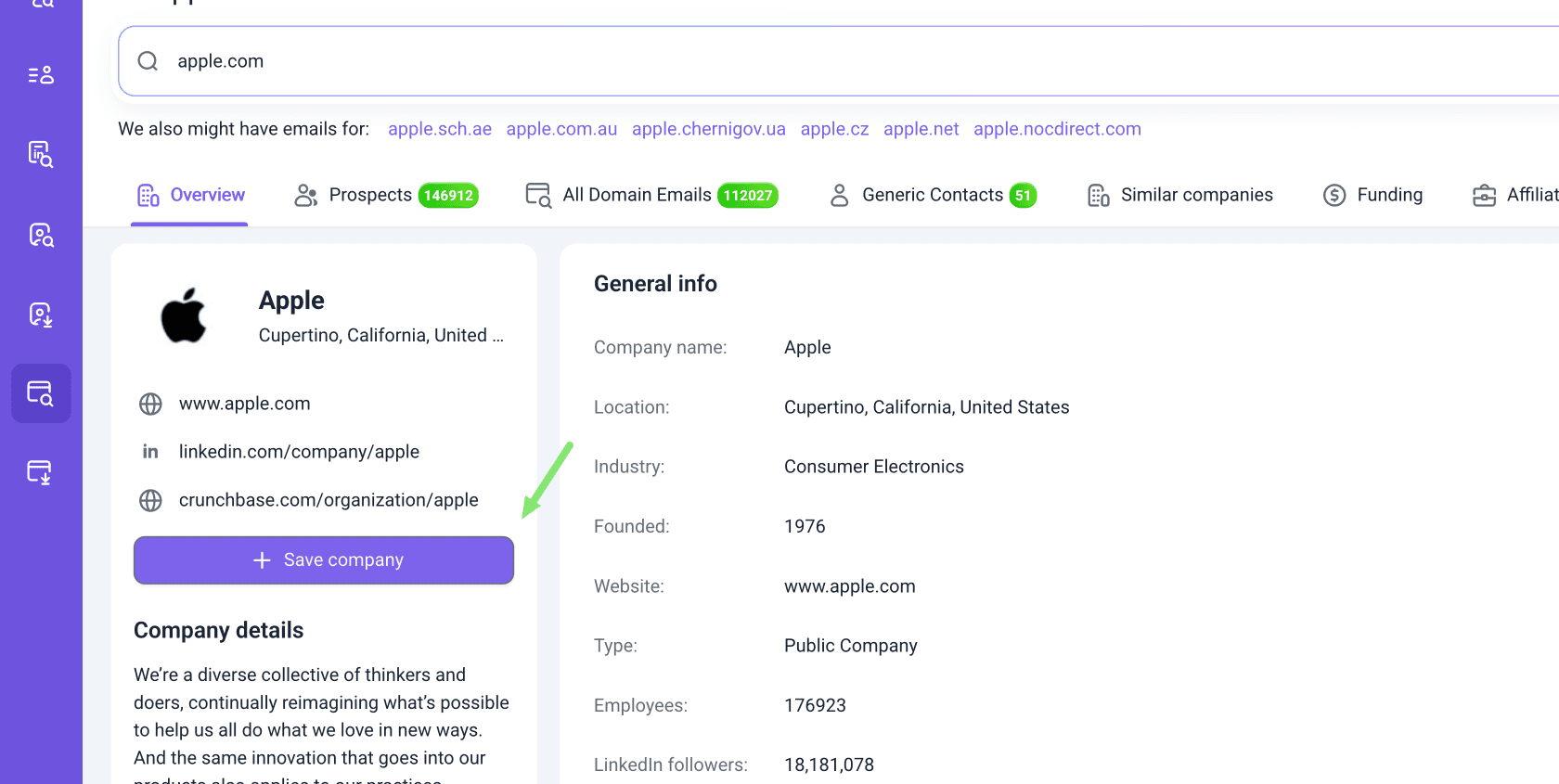
Знайти ліди компанії
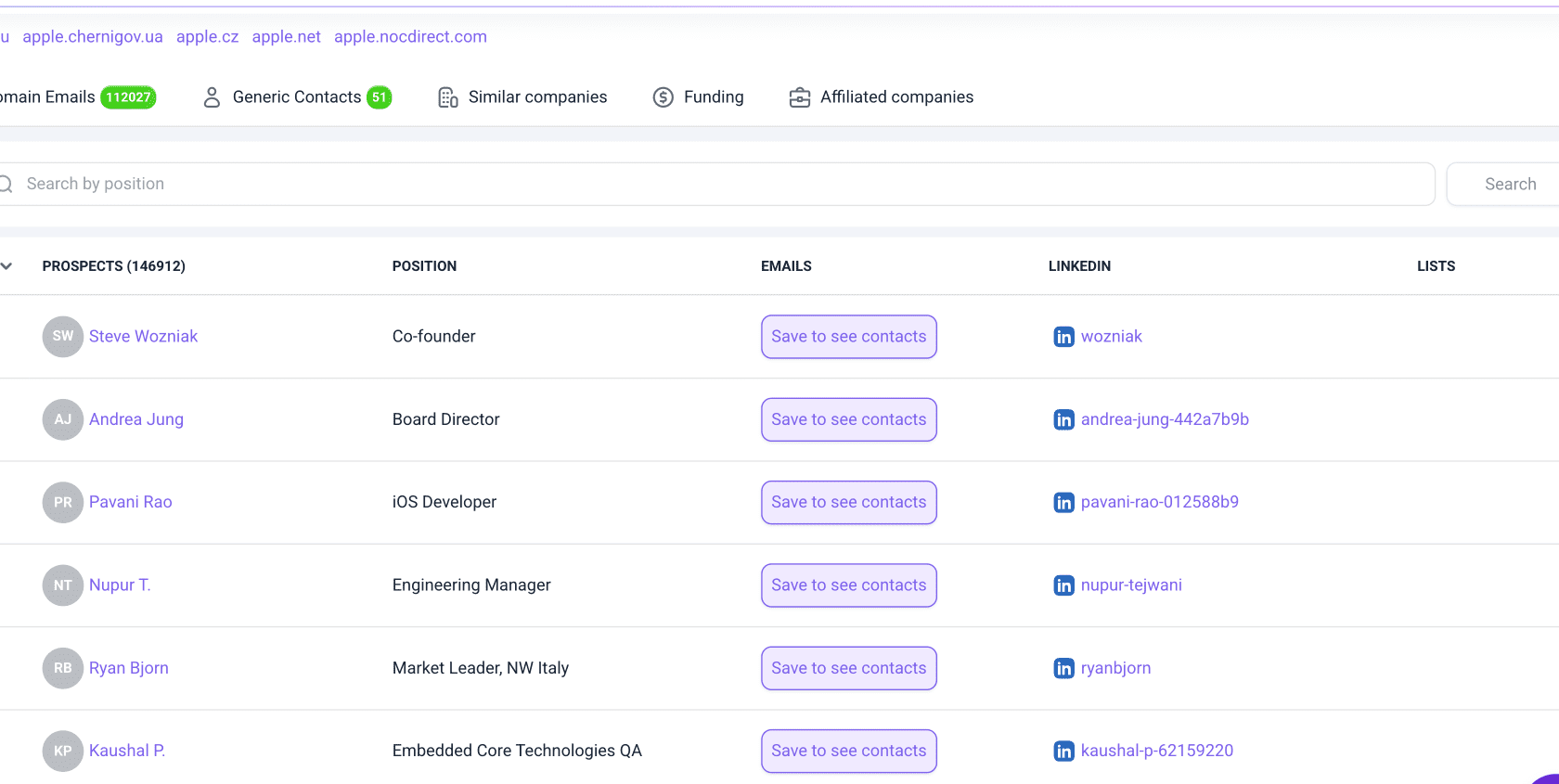
Якщо компанія вам підходить, відкрийте вкладку Контакти, щоб переглянути ліди.
Список містить контакти, що працюють у цій компанії, з їхніми посадами та прямими посиланнями на профілі LinkedIn.
Перейдіть до профілю LinkedIn, щоб знайти привід для першого контакту. Перегляньте останні пости та теми, якими цікавиться людина. Недавнє підвищення може означати, що вона переглядає інструменти в новій ролі.
Знайти контакти за посадою
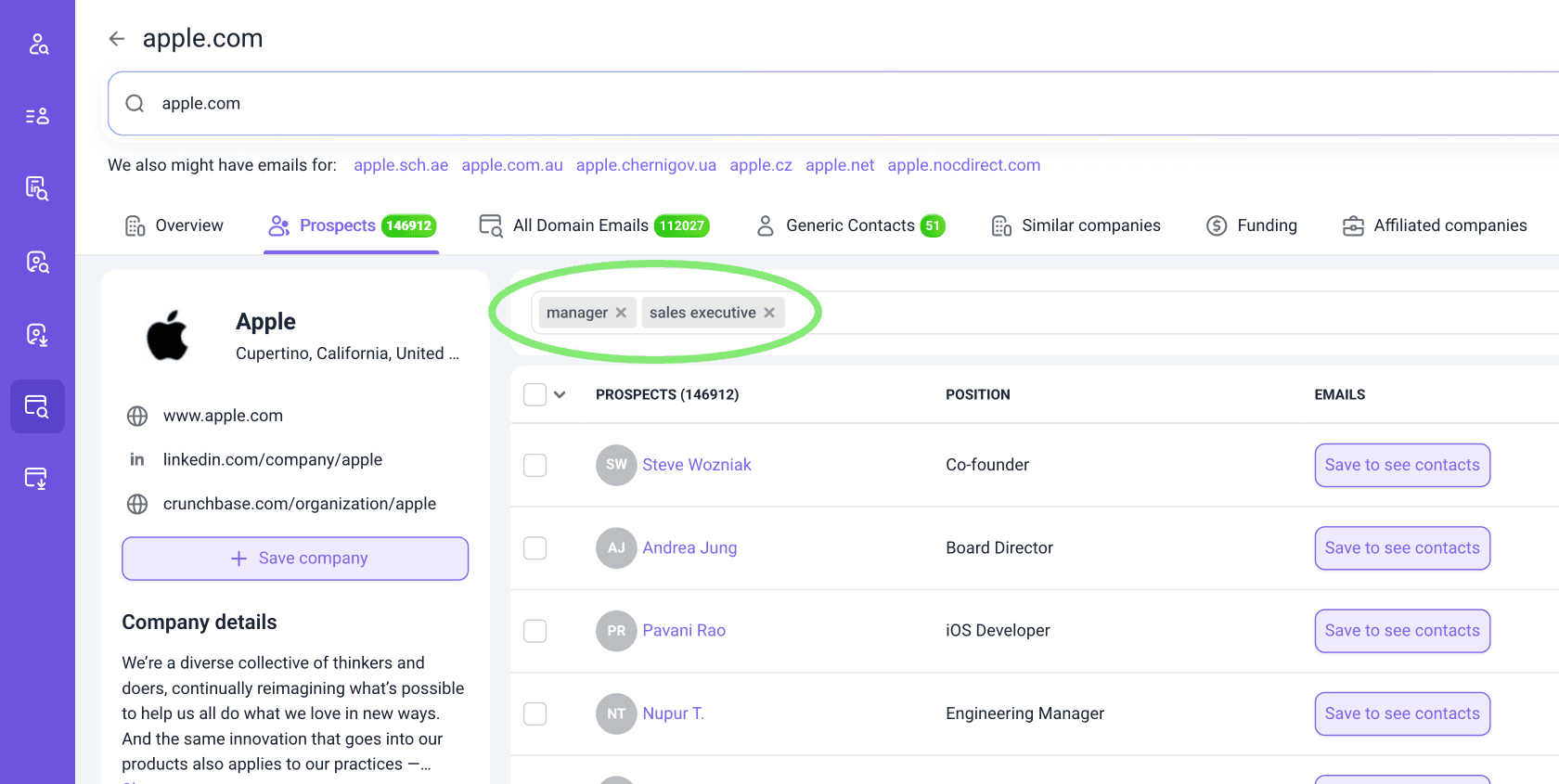
Щоб знайти осіб, що приймають рішення (ОПР), або потрібний контакт для вашої пропозиції, скористайтесь пошуком за посадою вгорі.
Введіть потрібні посади в поле і натисніть Шукати праворуч. Підтримується кілька посад в одному пошуку.
Зберегти контакти до списку
Зберігайте контакти по одному або масово.
Натисніть Зберегти праворуч, щоб побачити верифіковану email-адресу і додати контакт до вашого списку в Snov.io. Верифікація email запускається автоматично, щоб забезпечити коректний статус адреси.
Якщо ви ще не знаєте потрібний контакт, виберіть кілька контактів за допомогою чекбоксів праворуч або виберіть опцію Усі на сторінці, щоб вибрати 20 контактів одразу.
Після вибору натисніть Зберегти до списку вгорі.
Кожна сторінка розділу «Контакти» містить 20 профілів. Якщо потрібно більше — прокрутіть вниз і відкрийте наступну сторінку результатів.
Додавання кожного профілю контакту коштує 1 кредит з вашого балансу. 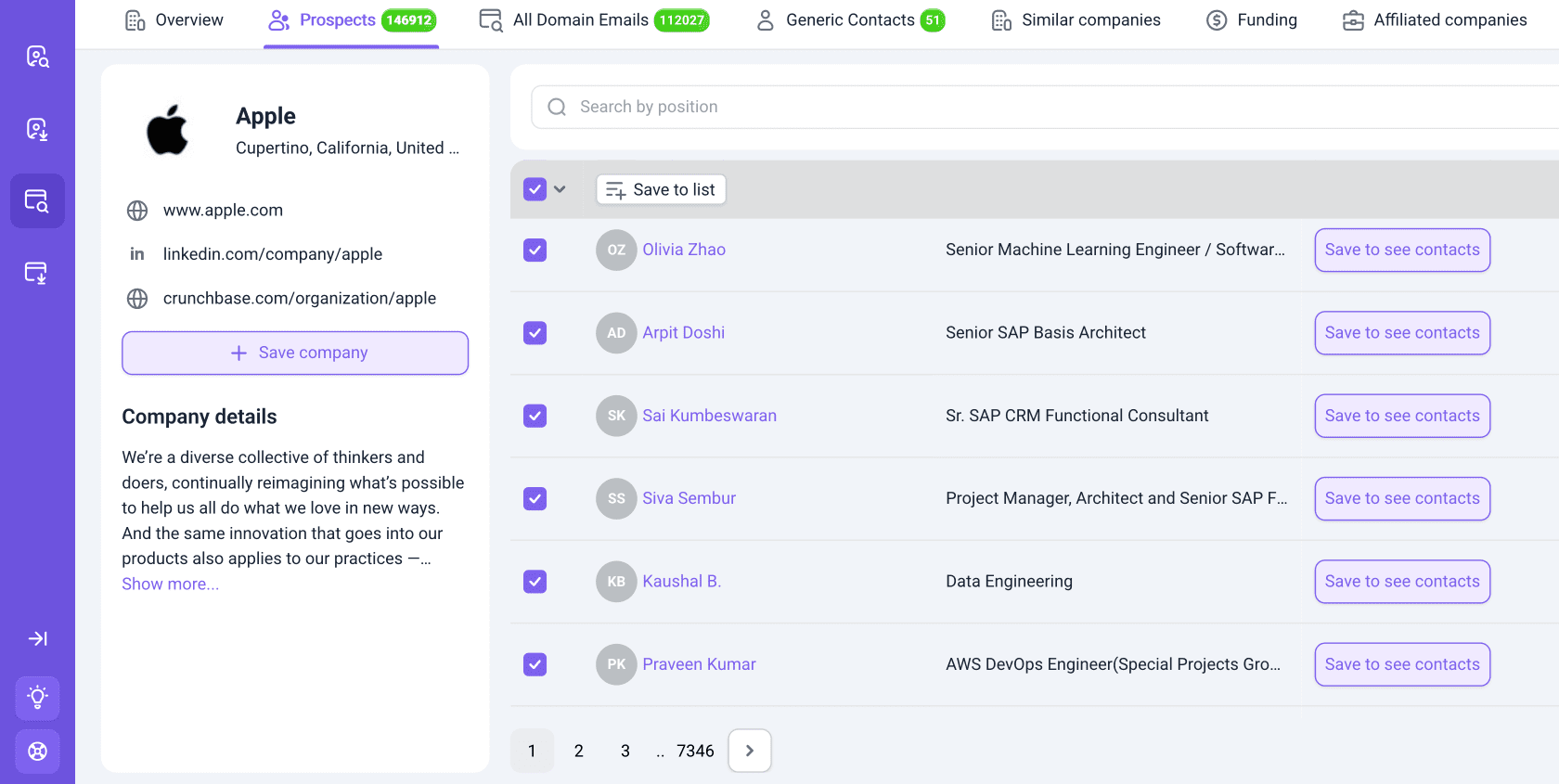
Зібрати всі email-адреси домену
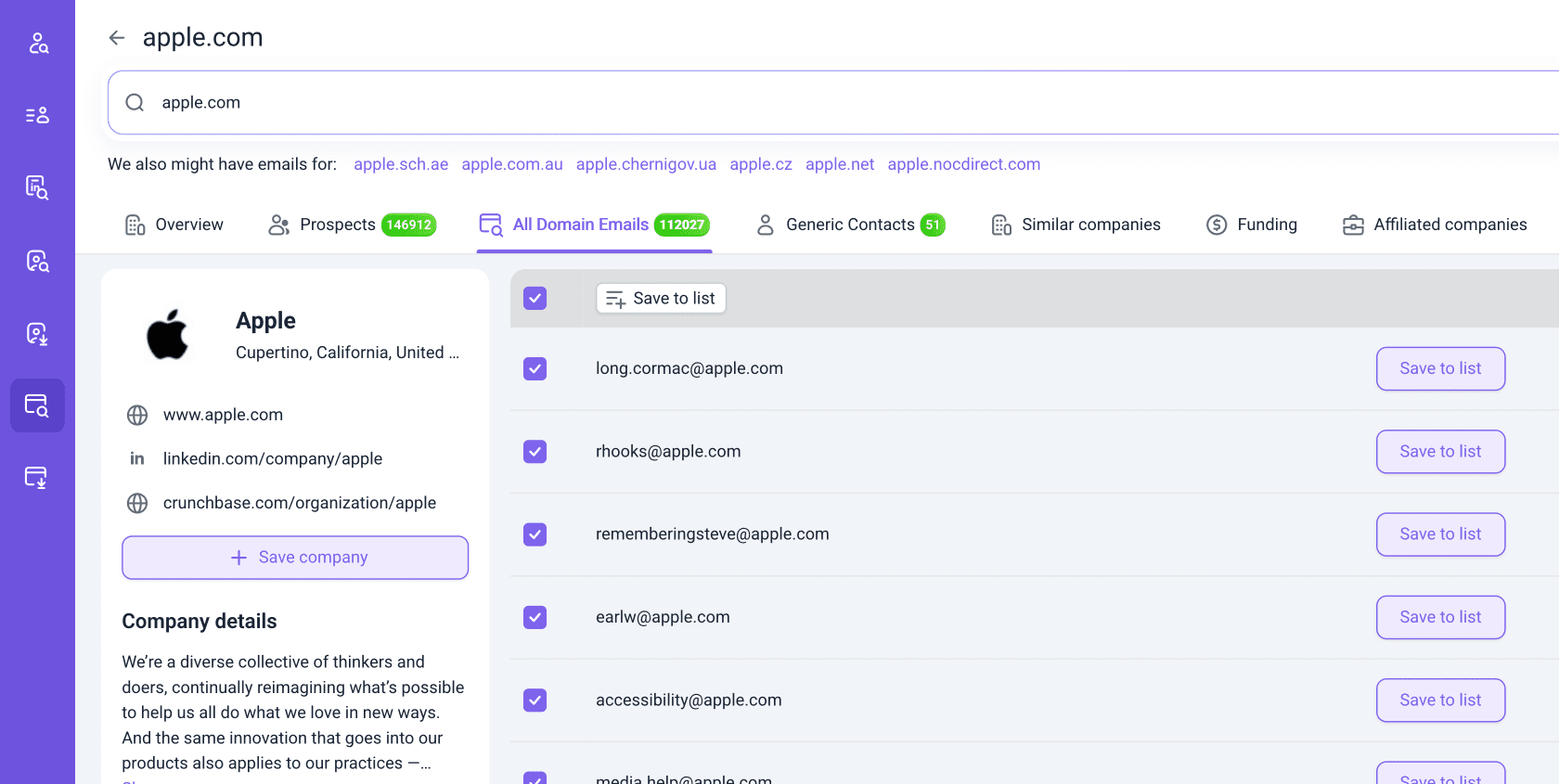
Розділ Усі email-адреси з домену допомагає зібрати широкий список контактів компанії або домену для ABM кампаній.
Він містить усі email-адреси та контакти, знайдені під доменом компанії, включно з особистими, корпоративними та загальними адресами.
Натисніть чекбокс у верхньому правому куті для масового вибору, потім натисніть Зберегти до списку вгорі.
Після збереження до списку email-адреси домену потрібно верифікувати. Це очищає список від неактивних або ризикованих адрес і знижує показник баунсів.
Зібрати загальні контакти компанії
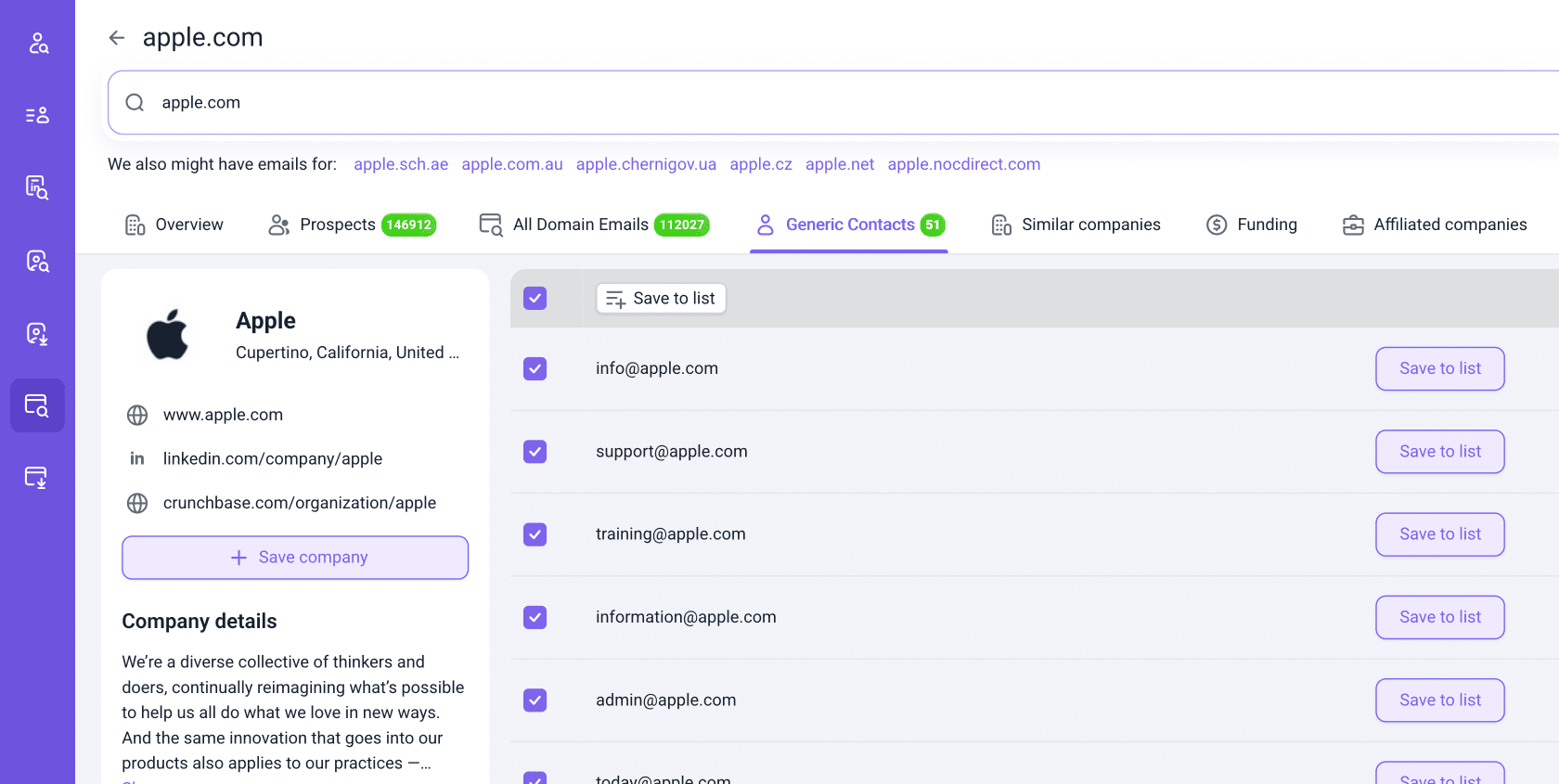
Цей розділ містить загальні email-адреси компанії: особисті, корпоративні та спільні скриньки (наприклад, info@, hello@).
Натисніть чекбокс у верхньому правому куті для масового вибору, потім натисніть Зберегти до списку вгорі.
Після збереження до списку загальні email-адреси також потрібно верифікувати.
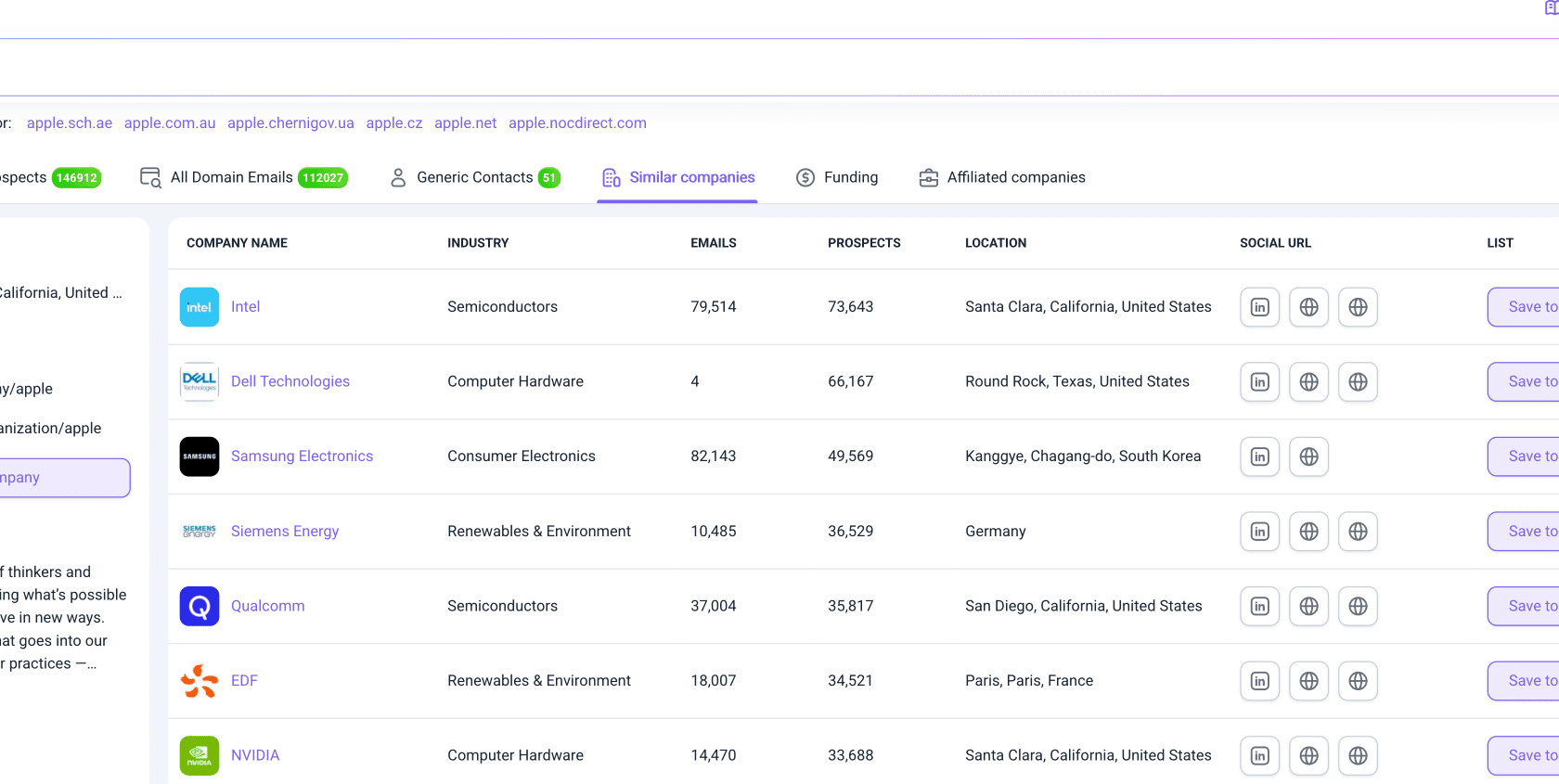
Знайти схожі компанії
Розширте початковий пошук на інші компанії з тією ж галуззю або спеціалізацією, що й ваша цільова компанія.

Для кожної компанії відображаються: індустрія, локація, кількість доступних email-адрес і контактів, а також прямі посилання на LinkedIn, сайт і Crunchbase.
Відкрийте будь-яку компанію, щоб переглянути її повний профіль і зібрати доступні контакти та email-адреси домену.
Знайти афілійовані компанії
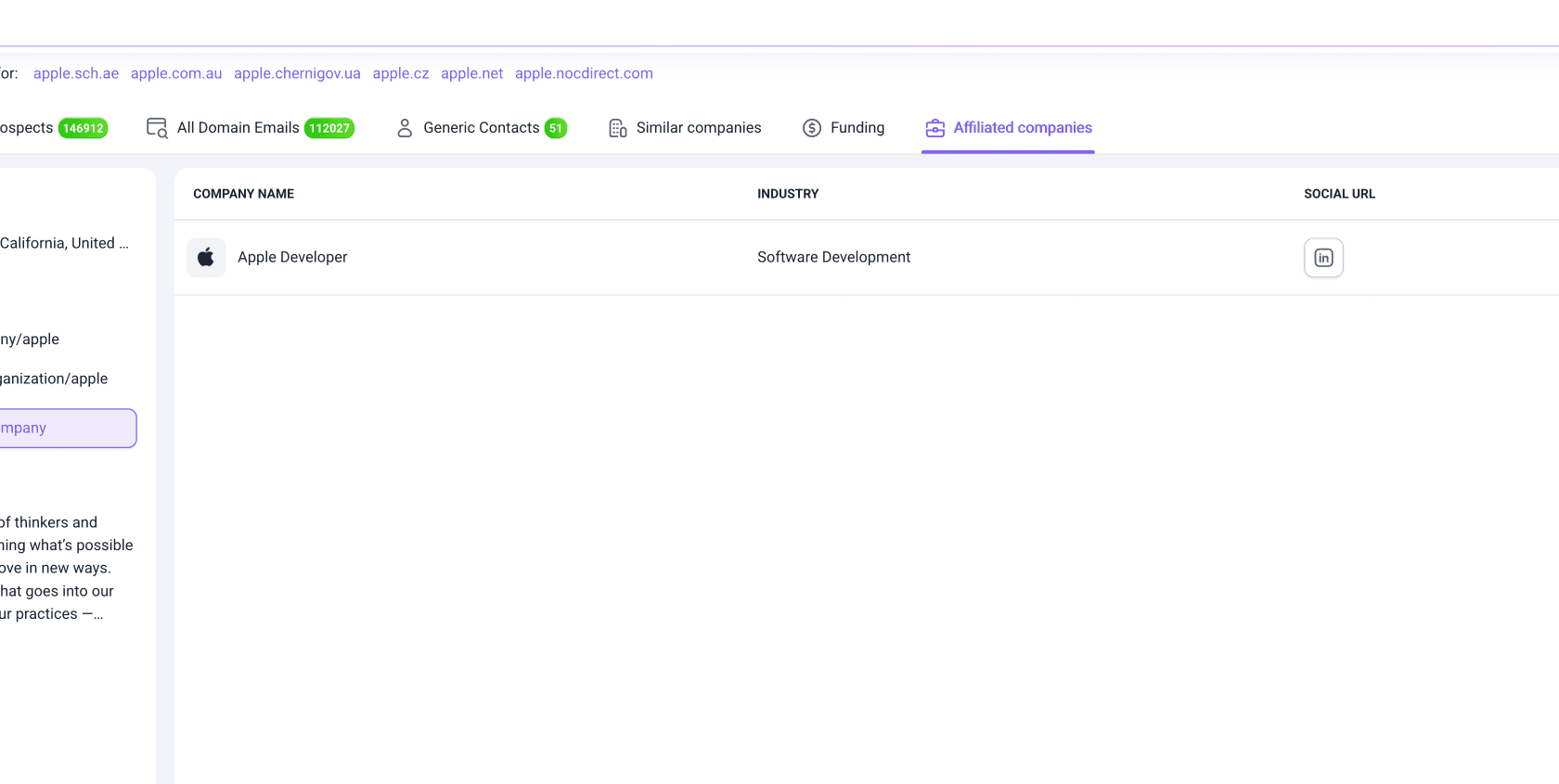
Афілійовані компанії — це інші бізнеси, бренди або проєкти, пов'язані з основною компанією або засновані нею.
Використовуйте цей розділ, щоб зрозуміти повну структуру цільового акаунту. Це також корисно, коли потрібно знайти правильний бізнес-підрозділ або філію в межах великої організації.
У превʼю відображаються назва компанії або бренду, галузь та пряме посилання на LinkedIn.
Переглянути фінансування компанії
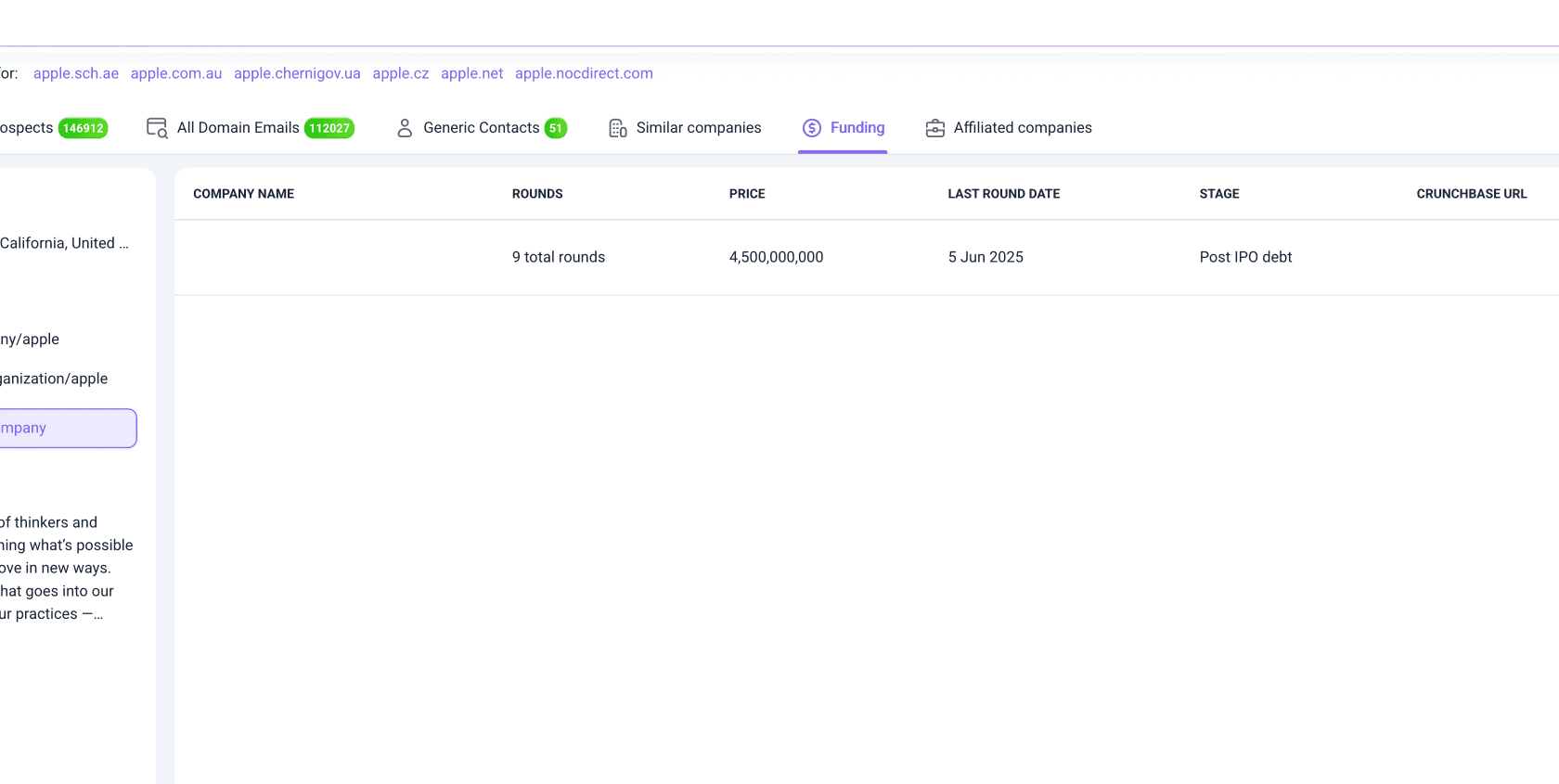
Розділ Фінансування у профілі компанії показує ключових інвесторів, історію раундів фінансування, поточну стадію та загальну залучену суму.
Використовуйте ці дані, щоб підтвердити відповідність ICP, уточнити сегментацію та знайти сигнали для контексту аутрічу.
- Останнє фінансування — нещодавній раунд може означати готовність до масштабування або інвестицій у нові інструменти
- Кількість раундів і сума — допомагає оцінити бюджетні можливості та потенціал зростання
- Етап — поточна стадія фінансування допомагає виявити компанії на потрібному етапі зростання для вашої пропозиції
- Ключові інвестори — інвестиційні фонди або компанії, що вклали кошти
Використати дані компанії для персоналізації
Профіль компанії в Пошуку за доменом дає контекст для персоналізації аутрічу. Замість загальних болів — знаходьте тригерні події, які сигналізують про конкретну потребу прямо зараз. Для цього використовуйте доступні дані та сторінки компанії.
Ось як використовувати дані компанії для корисного контексту в аутрічі:
Шукайте ознаки найму або зростання команди
Це може означати, що формується нова функція і зʼявляються нові болі. Перевірте вакансії або оголошення на сторінці компанії в LinkedIn.
Перевіряйте появу нового керівника
Коли змінюється керівництво, пріоритети та інструменти можуть переглядатись. Перегляньте останні новини компанії в LinkedIn.
Аналізуйте нещодавню активність із фінансуванням
Раунд фінансування може сигналізувати про готовність до масштабування або інвестицій у нові інструменти. Перевірте розділ Фінансування у профілі компанії або перейдіть до профілю в Crunchbase.
Шукайте сигнали розширення
Вихід на нові ринки часто створює нові потреби. Скористайтесь швидким посиланням на Crunchbase, щоб переглянути інформацію про розширення або зростання.
Використовуйте швидкі посилання в розділі Огляд, щоб перейти безпосередньо на LinkedIn і Crunchbase компанії для глибшого дослідження.


Нам шкода 😢
Як нам покращити статтю?