У цьому гайді пояснюємо, що робити, коли імейли прогріву Snov.io з'являються у ваших вхідних, і як автоматично прибирати їх за допомогою фільтрів у Gmail, Outlook та інших поштових клієнтах.
Чи потрібен вам ідентифікатор імейлів?
Як увімкнути ідентифікатор імейлів
Як налаштувати фільтр у поштовому клієнті
Додавання фільтра для вхідних в Gmail
Додавання фільтра для вхідних в Outlook (Microsoft 365 / Outlook.com)
Додавання фільтра для вхідних в Zoho Mail
Після того як ви запустите Прогрів email, ваша поштова скринька приєднується до мережі прогріву. Вона надсилає й отримує імейли від інших реальних поштових скриньок, що формує вашу репутацію відправника.

Snov.io переміщує імейли прогріву з ваших основних вхідних і застосовує до них помітку «snovio». Це відбувається кожні 10–15 хвилин, тож новий імейл прогріву може залишатися у вхідних кілька хвилин.
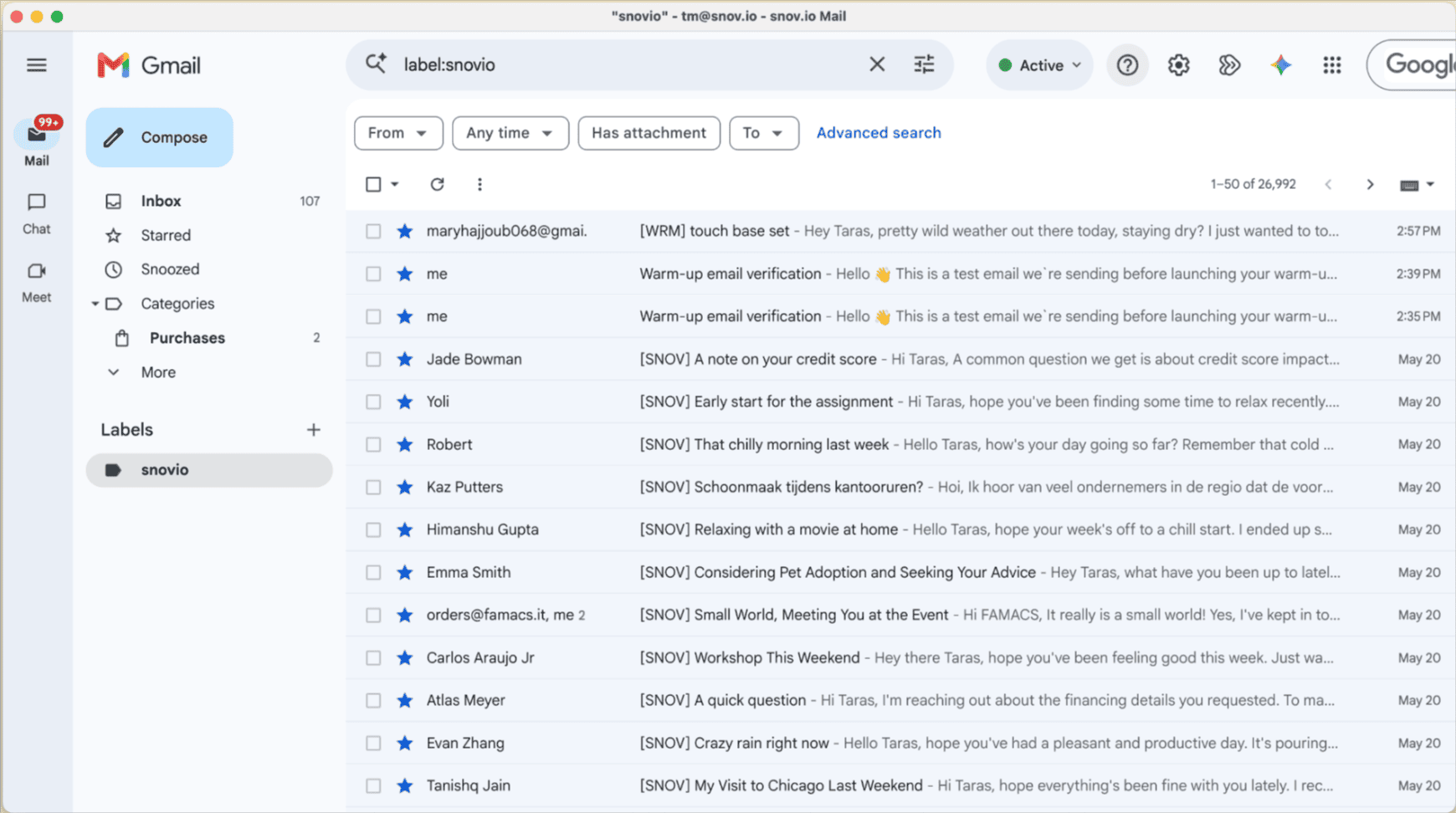
Чи потрібен вам Ідентифікатор імейлів?
Радимо увімкнути Ідентифікатор імейлів, якщо:
- Ви хочете, щоб імейли прогріву сортувалися одразу після надходження, без очікування, поки Snov.io їх перемістить
- Ваша скринька пересилає імейли до іншої поштової скриньки. Snov.io переміщує імейли лише в тій скриньці, яку ви підключили, тож імейли прогріву все одно з'являтимуться в скриньці, до якої їх пересилають
- Ви використовуєте автоматизації або ШІ-агентів, які читають ваші вхідні та потребують надійного способу розпізнавати імейли прогріву
Як увімкнути Ідентифікатор імейлів
Перейдіть у Прогірв email і відкрийте налаштування email-акаунта, який хочете налаштувати.
Знайдіть розділ Ідентифікатор імейлів. У спадному меню оберіть Увімкнути.
Snov.io генерує унікальну фразу й додає її до вмісту кожного імейла, який цей акаунт надсилає та отримує під час прогріву.

Якщо у вас кілька email-акаунтів на прогріві, увімкніть Ідентифікатор імейлів для кожного акаунта, щоб кожен мав власну унікальну фразу.
Для чого потрібна фраза:
Скопіюйте саме цю фразу й вставте її у фільтр або правило у вашому поштовому клієнті. Фільтр знаходить імейли прогріву за цією фразою та сортує їх так, як ви налаштували. Кроки дивіться в розділі «Як налаштувати фільтр у поштовому клієнті».
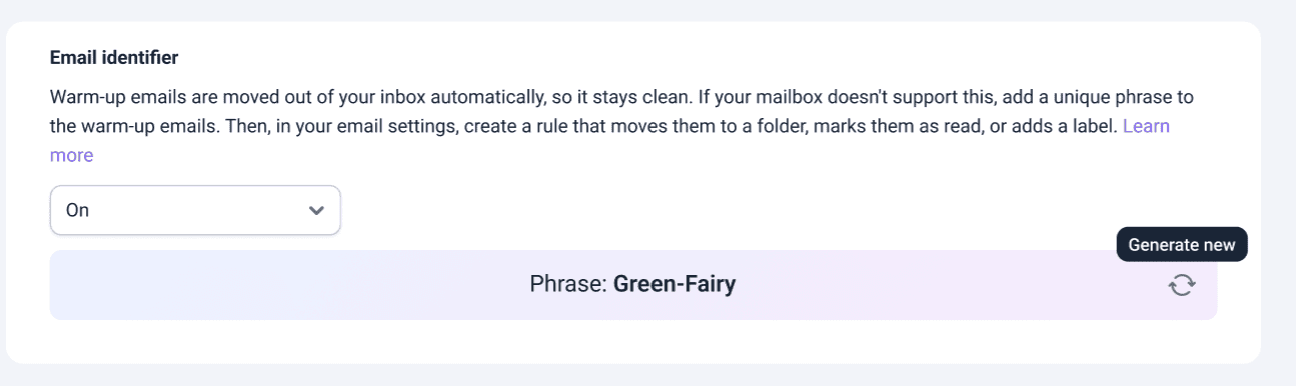 Щоб використати іншу фразу, натисніть іконку оновлення (Згенерувати нову).
Якщо ви згенеруєте фразу повторно, вона замінить стару. Оновіть налаштування фільтра у вхідних, вказавши нову фразу. Інакше нові імейли прогріву залишатимуться у вхідних.
Як налаштувати фільтр у поштовому клієнті
Після того як ви увімкнете Ідентифікатор імейлів, створіть у своєму поштовому клієнті фільтр або правило, яке знаходитиме імейли з вашою фразою.
Налаштуйте його так, щоб ці імейли переміщувалися з вхідних — архівувалися або переміщувалися в окрему папку.
Також радимо додати мітку, наприклад «Прогрів Snovio», якщо ваш поштовий клієнт підтримує мітки. Тоді ви зможете переглянути всі імейли прогріву в один клік.

Важливо: не налаштовуйте правило, яке назавжди видаляє імейли прогріву з вашої поштової скриньки. Snov.io потрібні ці імейли, щоб відстежувати прогрес прогріву та показувати вашу статистику.
Для Gmail, Outlook і Zoho Mail виконайте кроки нижче.
Додавання фільтра для вхідних в Gmail
Відкрийте Gmail і натисніть іконку Показати параметри пошуку у правому кінці рядка пошуку.
У полі введіть фразу Ідентифікатора імейлів (наприклад, Green-Fairy).
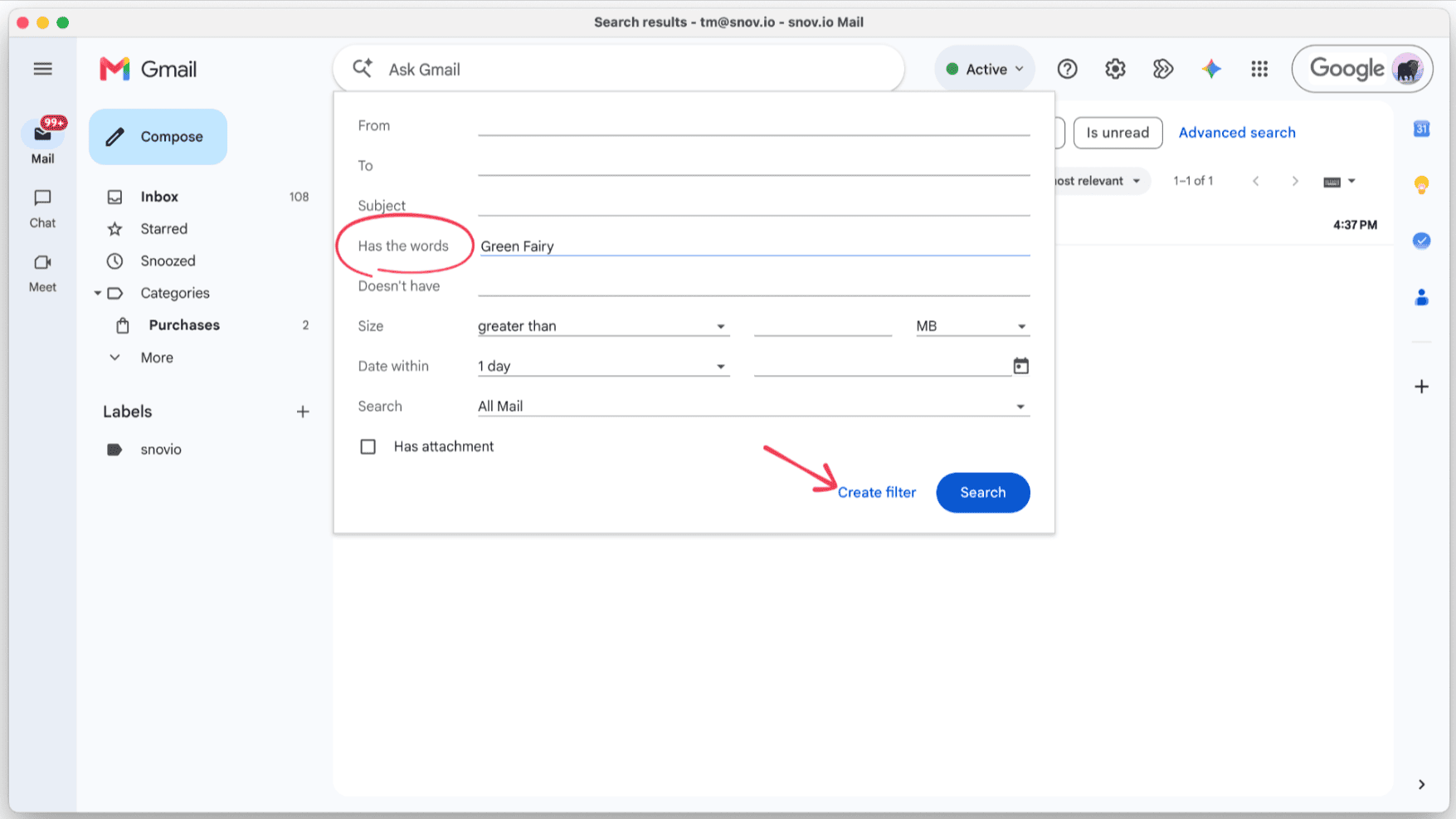
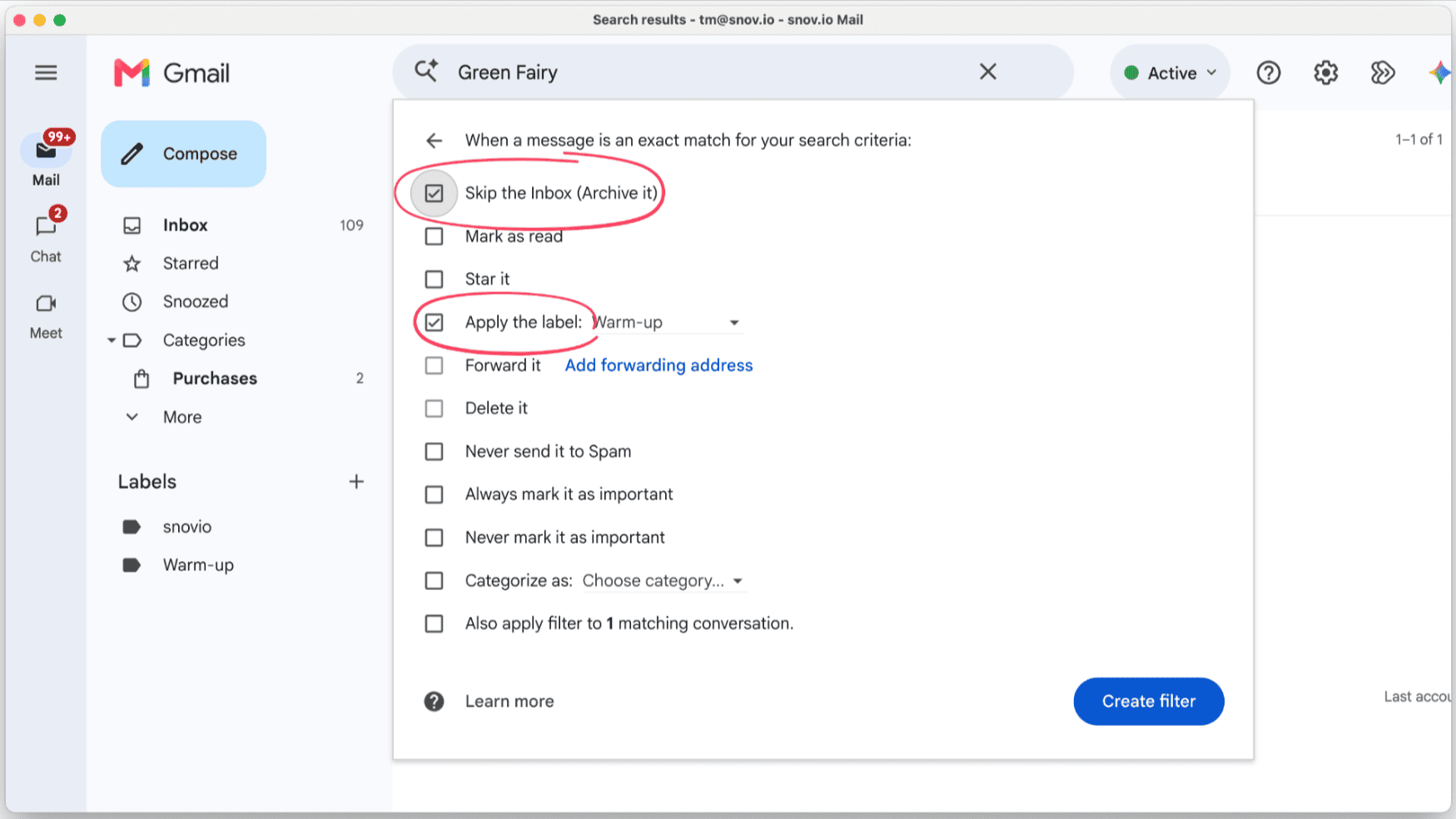
Натисніть Створити фільтр і виберіть Оминати папку "Вхідні" (архівувати).
Щоб додати мітку, виберіть Позначити міткою і створіть її, наприклад «Прогрів Snovio». Щоб переглянути всі імейли прогріву, натисніть на цю мітку у розділі Мітки на бічній панелі Gmail.
Виберіть Також застосувати фільтр до ланцюжків повідомлень, які відповідають критерію, щоб прибрати імейли прогріву, які вже є у вхідних.
Ще раз натисніть Створити фільтр, щоб застосувати ці налаштування
Додавання фільтра для вхідних в Outlook (Microsoft 365 / Outlook.com)
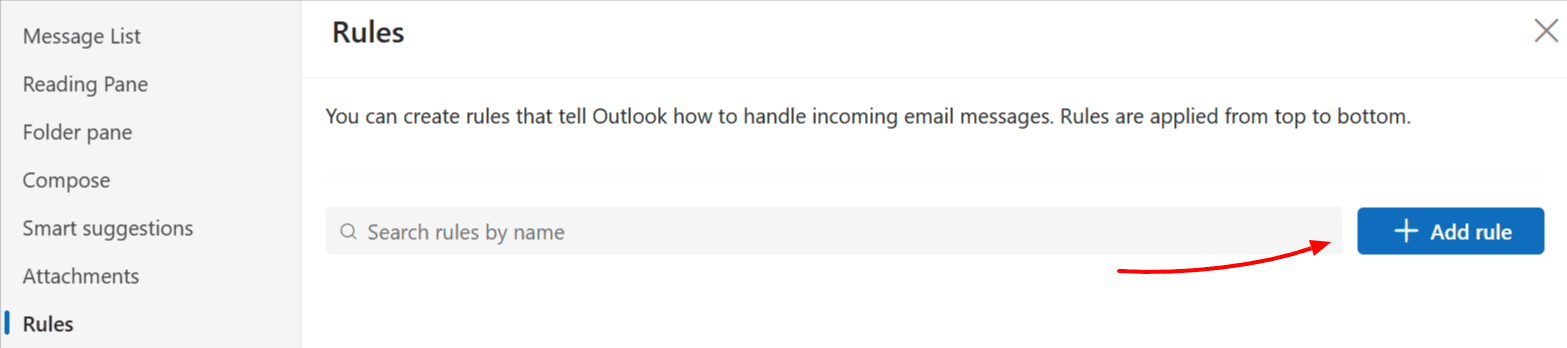
Відкрийте Outlook і перейдіть у Параметри → Пошта → Правила. Натисніть + Додати правило.
 Назвіть правило (наприклад, «Фільтр прогріву»).
У розділі Додати умову виберіть У повідомленні міститься і введіть фразу Ідентифікатора імейлів (наприклад, Green-Fairy).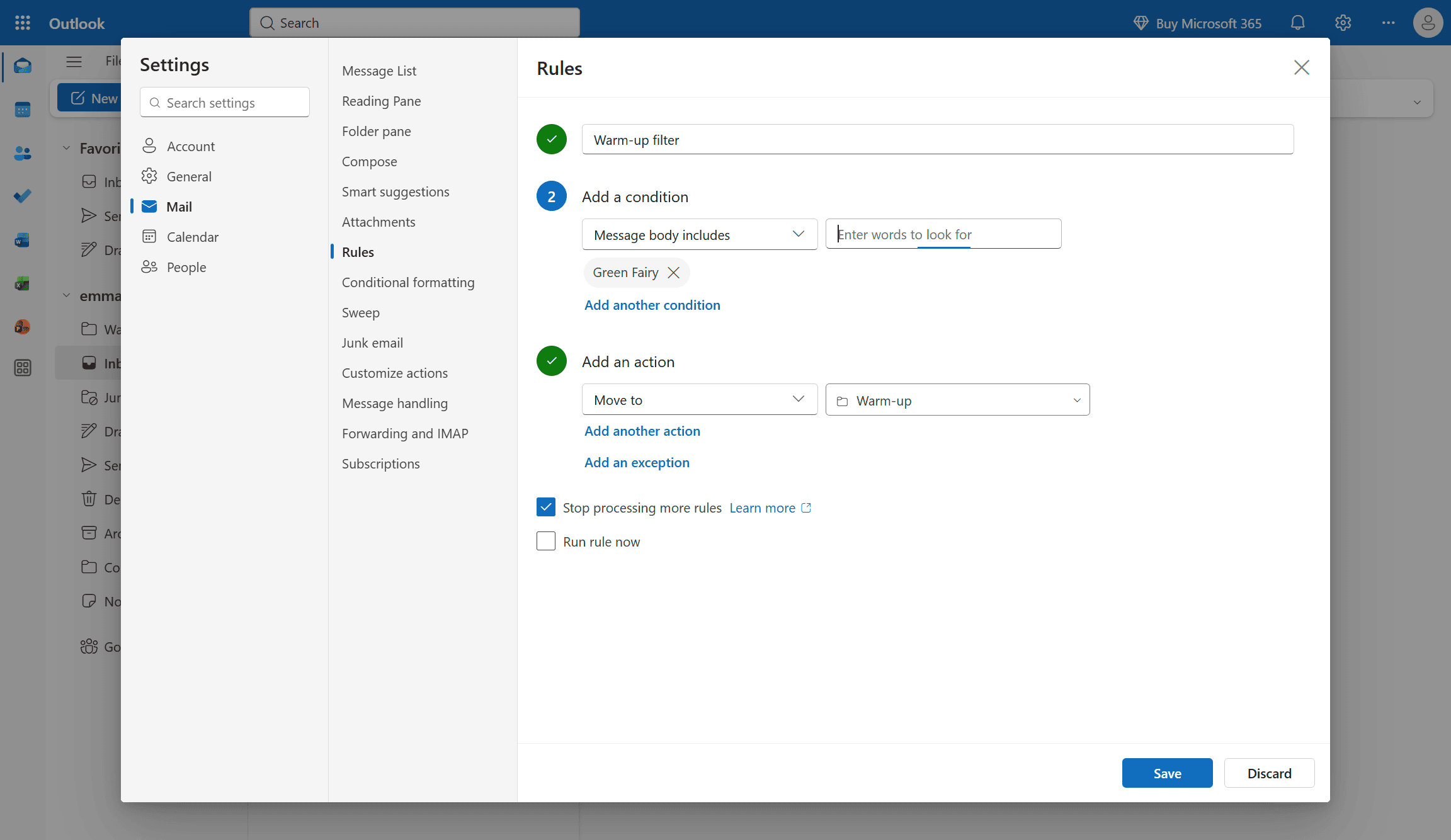 У розділі Додати дію виберіть один із варіантів:
- Перемістити до папки → виберіть або створіть папку (наприклад, «Прогрів»)
- Позначити як прочитане
Натисніть Зберегти.
Додавання фільтра для вхідних в Zoho Mail
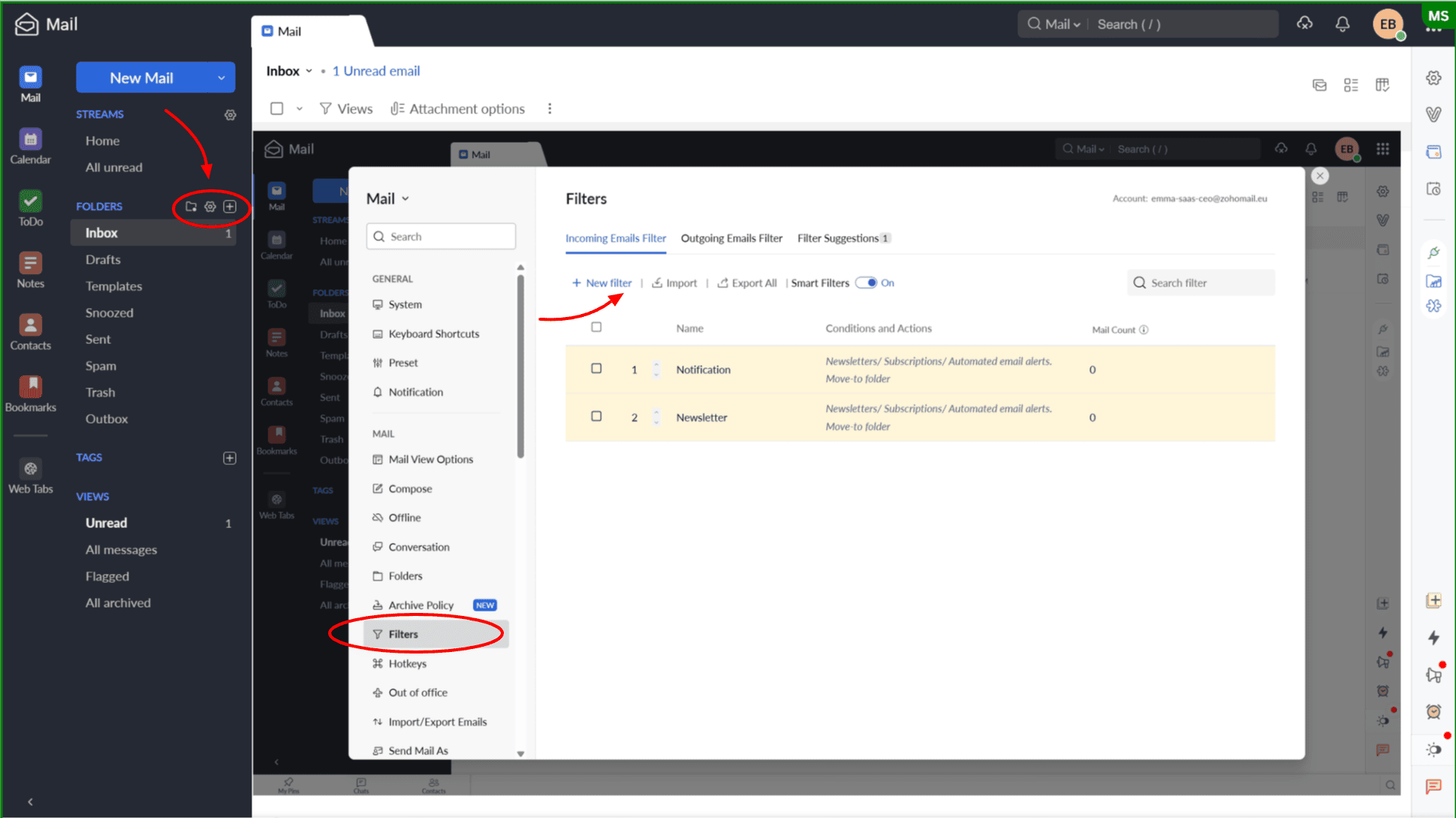
Відкрийте Zoho Mail і перейдіть у Налаштування (іконка ⚙️), щоб знайти Фільтри.
Натисніть + Новий фільтр і назвіть його (наприклад, «Фільтр прогріву»).
 У розділі Тип умови встановіть: Вміст → Містить → ваша фраза Ідентифікатора імейлів.
У розділі Дії оберіть:
- Позначити як прочитаний
- Перемістити в папку
- Позначити як
Натисніть Зберегти.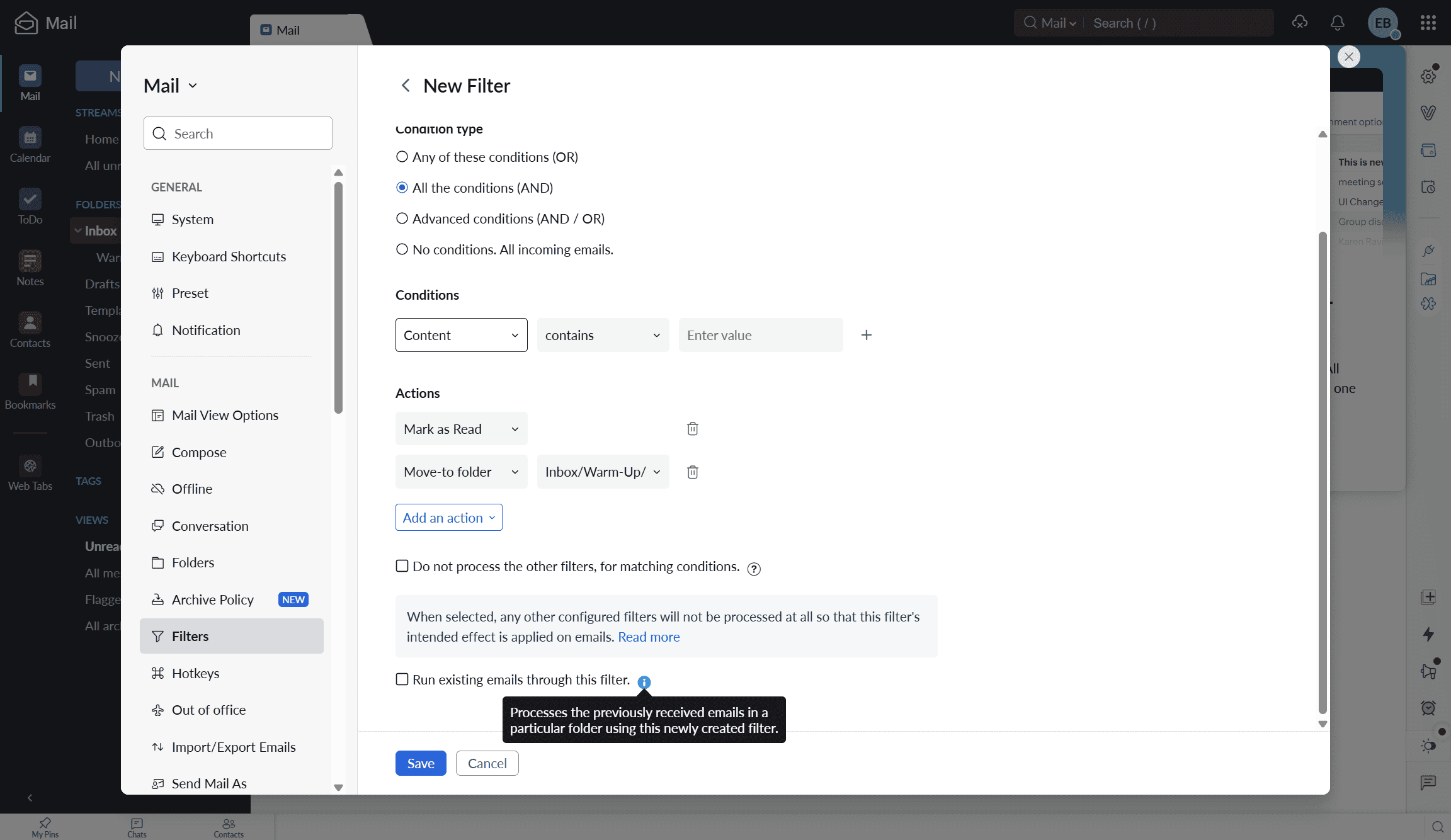
Виберіть «Пропустити наявні електронні листи через цей фільтр», щоб прибрати імейли з вхідних. Якщо ви читаєте Zoho Mail в іншому застосунку через IMAP, не використовуйте теги й прапорці, бо вони можуть там не відображатися.
Якщо у вас є запитання, на яке ми не відповіли, звертайтеся до нашої команди підтримки на help@snov.io або в live-чаті. Ми завжди раді допомогти!


Нам шкода 😢
Як нам покращити статтю?