У цьому гайді розповідаємо, що змінилося у LI Prospect Finder 4.0 і як зміниться збір лідів у LinkedIn.
LI Prospect Finder 4.0 — це оновлене розширення для Chrome, з якого починається ваша лідогенерація в LinkedIn. Збирайте ліди тут, а потім передавайте їх на збагачення й в Автоматизацію LinkedIn.
Розширення тепер працює як бічна панель Chrome
Розширення відкривається в Chrome як бічна панель, а не як спливаюче вікно, яке закривається, щойно ви клікнете поза ним.
Відкрийте його один раз і переходьте між профілями, пошуком людей і сторінками компаній. Розширення сканує сторінку, на якій ви перебуваєте, тож можна зберегти потрібне й перейти до наступної сторінки.

Перемикайтеся між вкладками контакту й компанії
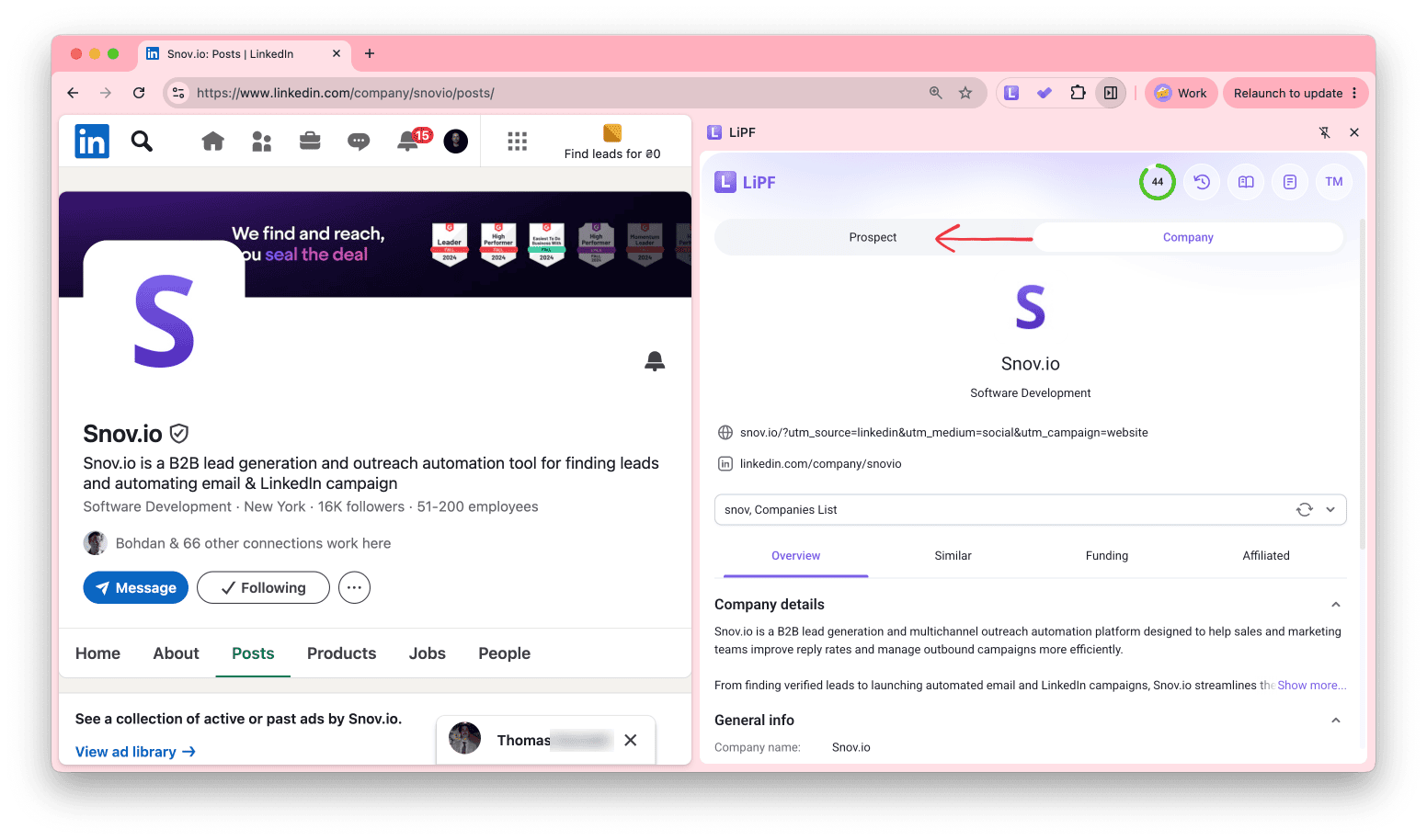
На бічній панелі є вкладки «Контакт» і «Компанія». У профілі натисніть Компанія, щоб переглянути дані компанії контакту, не залишаючи сторінку.
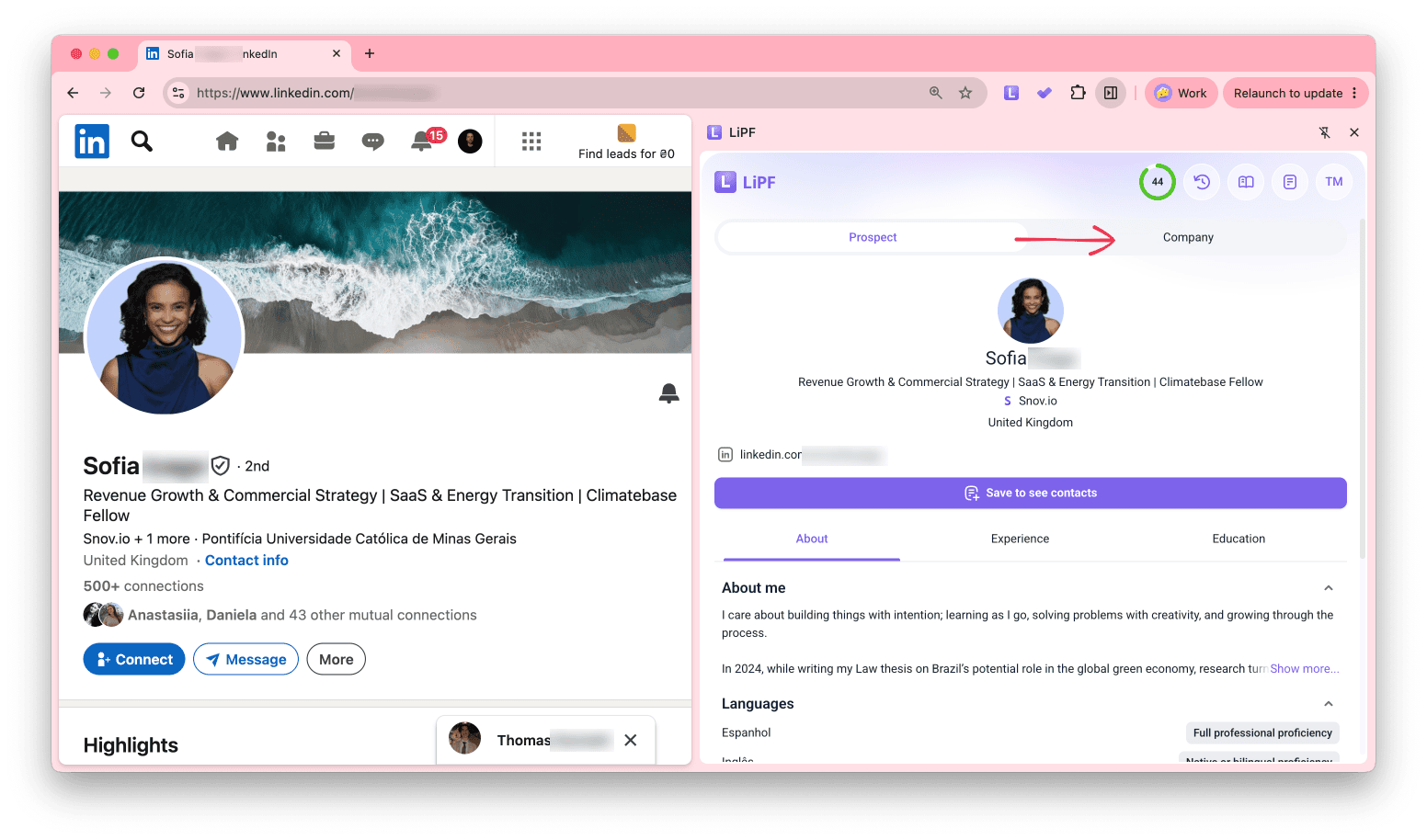
На сторінці компанії натисніть Контакт, щоб відкрити превʼю-список контактів, які там працюють. Щоб побачити повний список працівників, відкрийте його в LinkedIn.
Зберігайте контакти з більшою кількістю даних
Обсяг збережених даних залежить від способу збереження.
По одному
Бічна панель показує повне превʼю контакту з особистим профілем і даними компанії. Усе, що є в превʼю, зберігається, коли ви додаєте контакт до списку:
- Біо (Про себе) — власний опис контакту
- Навички — навички, вказані в профілі
- Досвід — поточна посада й попередні компанії
- Освіта — здобуті ступені

Якщо доступні, також зберігаються додаткові поля: волонтерство, проєкти, курси, сертифікації та мови. Використовуйте ці дані, щоб кваліфікувати ліди й писати айсбрейкери та повідомлення за допомогою ШІ-автора.
Масово
Пошук на кількох сторінках зберігає загальні поля: ім’я, посаду, назву компанії та вебсайт. Також він зберігає перевірену email-адресу, якщо ви не ввімкнули опцію збереження без адреси.

- Якщо плануєте email-аутріч, зберігайте ліди з email-адресами
- Якщо email-адреси вам не потрібні, зберігайте URL-адресу LinkedIn і початкові поля для збагачення й Автоматизації LinkedIn. Більшість інструментів збагачення працюють з URL-адресою LinkedIn як з вхідними даними
Щоб додати всі дані профілю після масового збереження, запустіть збагачення «Завантажити профіль LinkedIn».
Більше даних про компанії на бічній панелі
На сторінках компаній бічна панель показує повне превʼю компанії:
- Галузь і тип компанії
- Розташування головного офісу
- Кількість працівників
- Опис компанії та спеціалізації
- Підписники в соцмережах
- Фінансування, зокрема раунди, стадія та інвестори
- Схожі та афілійовані компанії
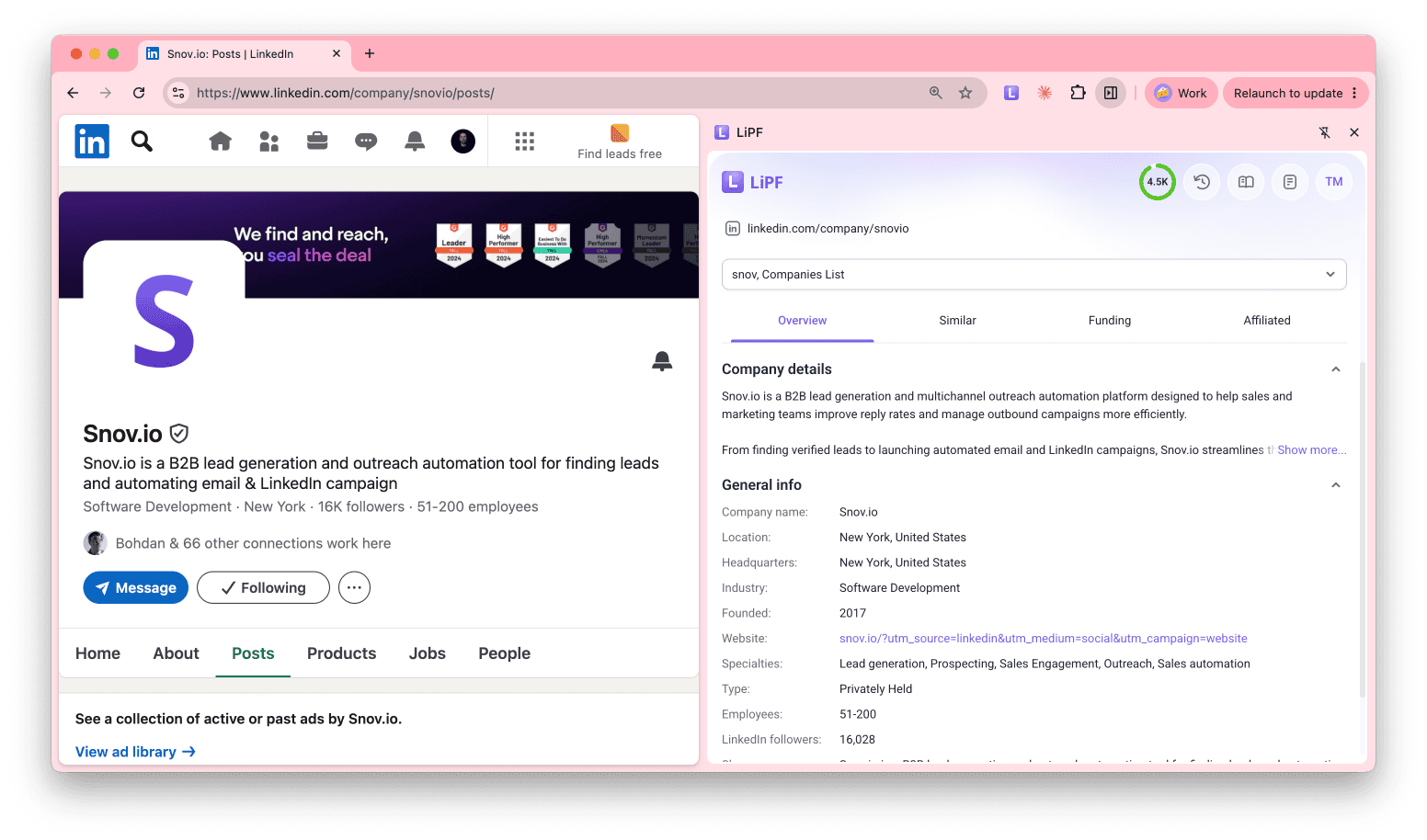
Використовуйте ці дані, щоб перевірити, чи відповідає компанія вашому ICP, а потім збережіть її у список компаній. Повний профіль компанії зберігається у ваш список — незалежно від того, зберігаєте ви одну компанію чи багато. Переглянути його можна в Snov.io.
Щоб збагатити контакти цими даними й використовувати їх як контекст в інших ШІ-інструментах, додайте контакти з цієї компанії, а потім запустіть збагачення «Отримати дані компанії». Після цього ці дані також можна експортувати.
Ціни не змінилися
LI Prospect Finder 4.0 працює з вашим поточним планом Сейлз-пакета або підпискою на Автоматизацію LinkedIn. Кредити працюють так само, як і раніше:
- Кожен контакт, збережений з дійсною або невідомою email-адресою, коштує 1 кредит
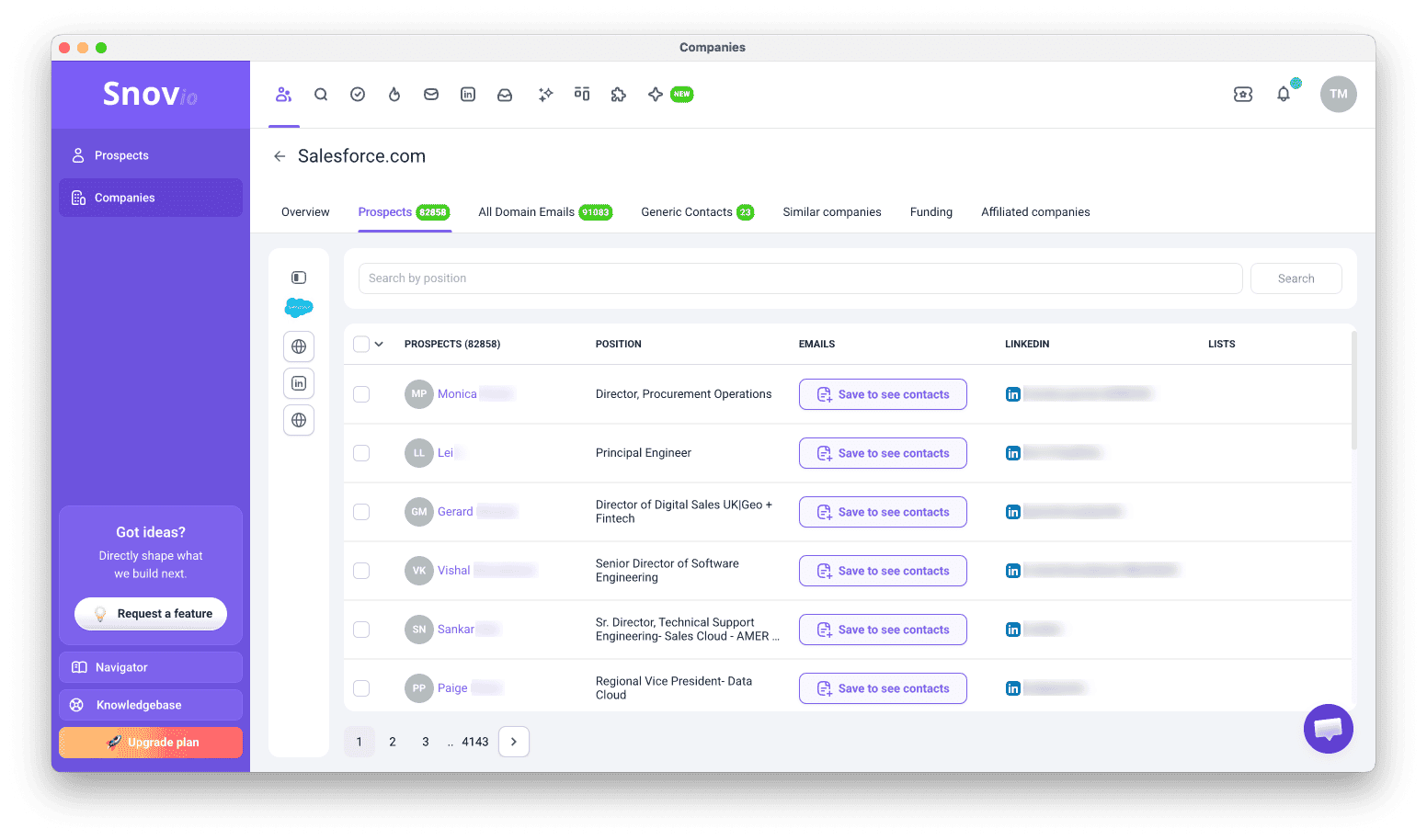
- Превʼю і збереження компаній через розширення безплатні. Відкриття збереженого профілю компанії в Snov.io коштує 1 кредит
- Контакти, збережені без email-адрес через пошук на кількох сторінках, не витрачають кредитів
Щоб знайти номер телефону контакту, збереженого з LinkedIn, скористайтеся збагаченням номерами телефонів. Для цього потрібні токени.
Як почати користуватися LI Prospect Finder 4.0
- Розширення, встановлені з вебмагазину Chrome, оновлюються автоматично. Відкрийте розширення, щоб переконатися, що у вас версія 4.0
- Розширення, встановлені із ZIP-файлу: оновіть вручну за цим гайдом або перейдіть на автоматичні оновлення
- Нові користувачі: встановіть розширення з вебмагазину Chrome
Усі сценарії використання та процеси описано в цьому гайді.


Нам шкода 😢
Як нам покращити статтю?