У цьому гайді показуємо, як встановити LI Prospect Finder із вебмагазину Chrome, щоб розширення оновлювалося автоматично щоразу, коли виходить нова версія. Якщо раніше ви встановили його із ZIP-файлу, ви також дізнаєтеся, як перейти на версію з вебмагазину Chrome.

Встановлення з вебмагазину Chrome займає кілька кліків, а кожну нову версію Chrome встановлює за вас.
Якщо ви надаєте перевагу встановленню розширення із ZIP-файлу, ми продовжуємо його підтримувати. У цьому випадку оновлювати розширення потрібно вручну (покроковий гайді), а про нові версії ми повідомлятимемо вас через сповіщення в браузері.
Як встановити LI Prospect Finder із вебмагазину Chrome
Як перейти з установлення із ZIP-файлу на автоматичні оновлення
Як перевірити версію розширення
Як встановити LI Prospect Finder із вебмагазину Chrome
Крок 1. Додайте розширення в Chrome
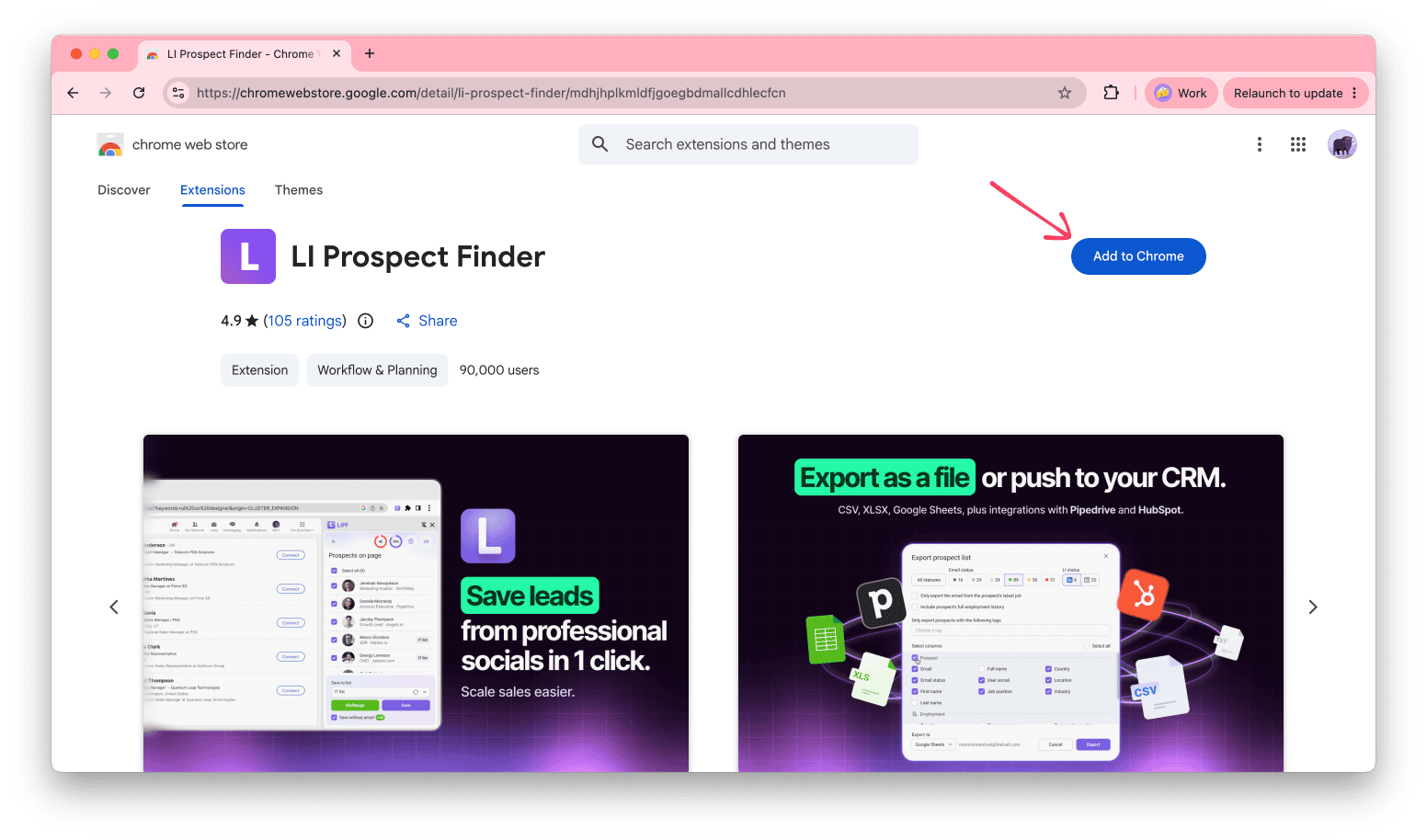
Відкрийте сторінку LI Prospect Finder у вебмагазині Chrome і натисніть Додати в Chrome. Потім натисніть Додати розширення, щоб підтвердити дію.
Крок 2. Закріпіть розширення
Натисніть іконку Розширення (пазл) на панелі інструментів Chrome, а потім — іконку шпильки навпроти LI Prospect Finder.
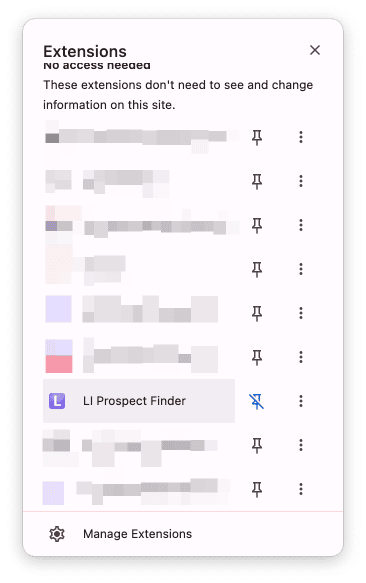
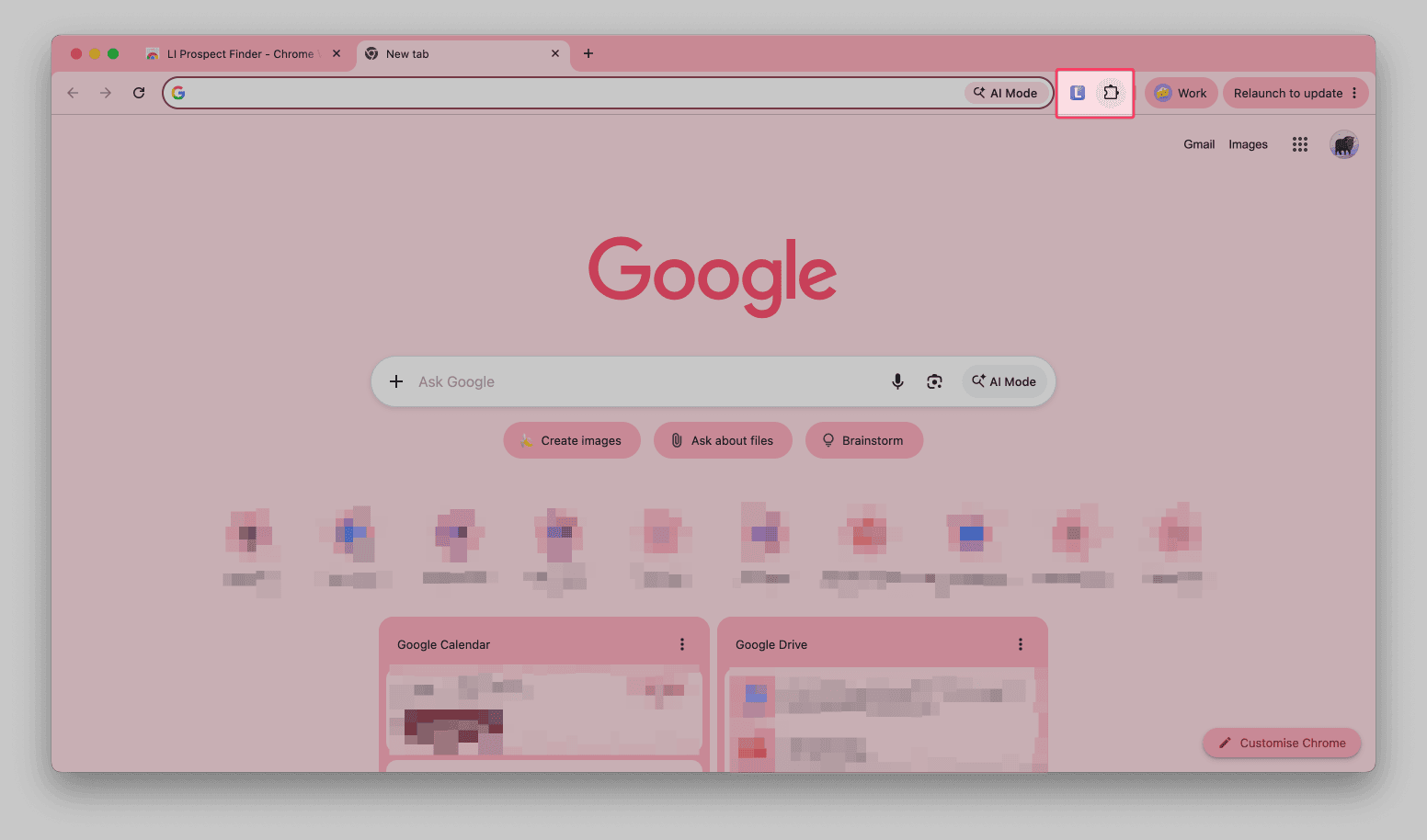
Тепер іконка LI Prospect Finder залишатиметься на панелі інструментів, тож ви зможете відкривати розширення одним кліком. Докладніше — у цьому гайді.
Крок 3. Відкрийте розширення
Перейдіть на будь-яку сторінку LinkedIn і натисніть іконку LI Prospect Finder. Праворуч у браузері відкриється бічна панель, яка показує, що можна зібрати: людей, компанії, окремі профілі та учасників подій.
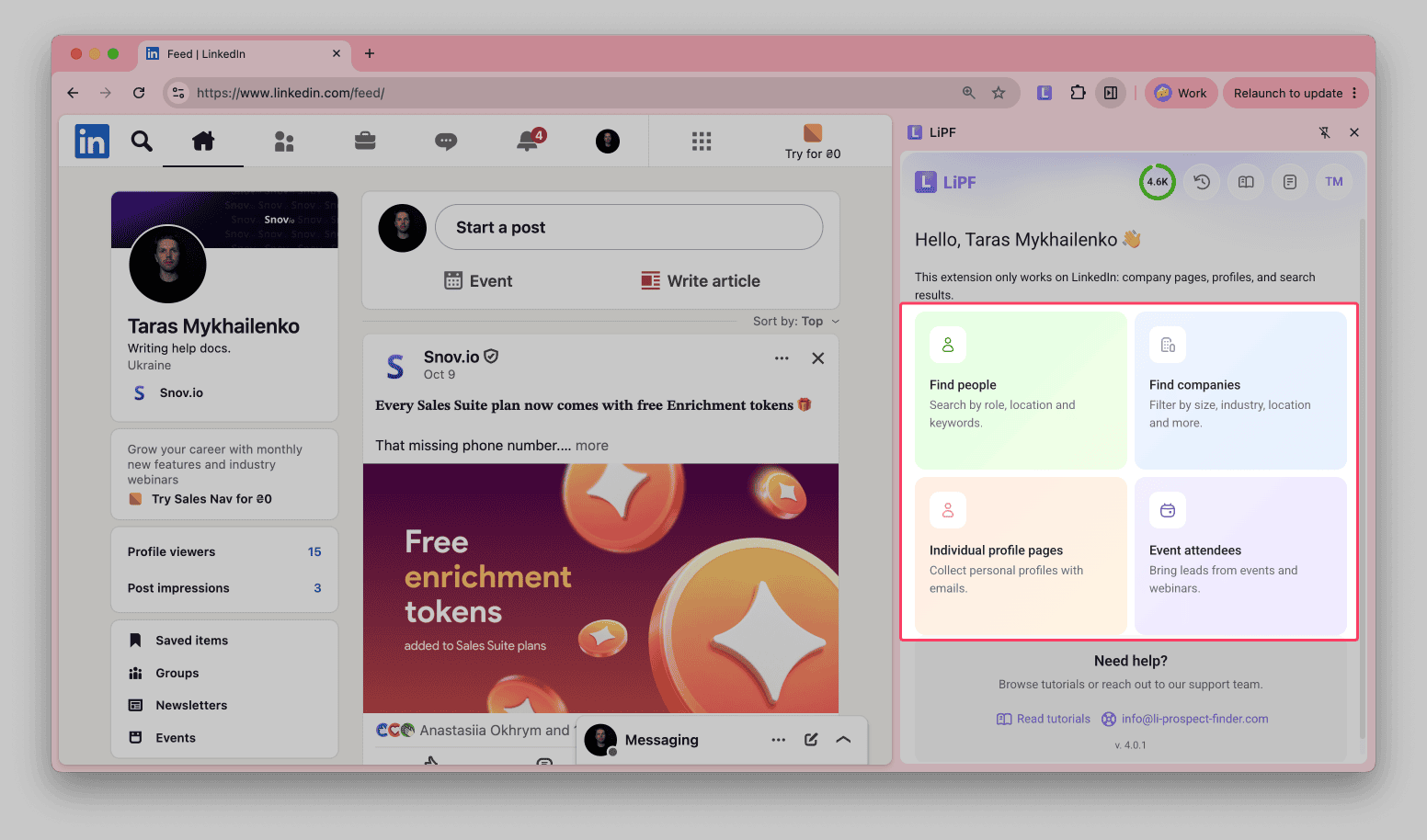
Якщо ви не ввійшли в Snov.io, натисніть Увійти на бічній панелі й увійдіть у свій акаунт.
Як почати зберігати ліди, читайте в цьому гайді.
Як перейти з установлення із ZIP-файлу на автоматичні оновлення
Якщо ви встановили LI Prospect Finder із ZIP-файлу, видаліть цю версію та встановіть розширення з вебмагазину Chrome.

Збережені контакти й списки залишаться у вашому акаунті Snov.io.
Крок 1. Видаліть поточну версію
Введіть chrome://extensions в адресний рядок або натисніть Більше > Розширення > Керувати розширеннями. Знайдіть LI Prospect Finder і натисніть Видалити.
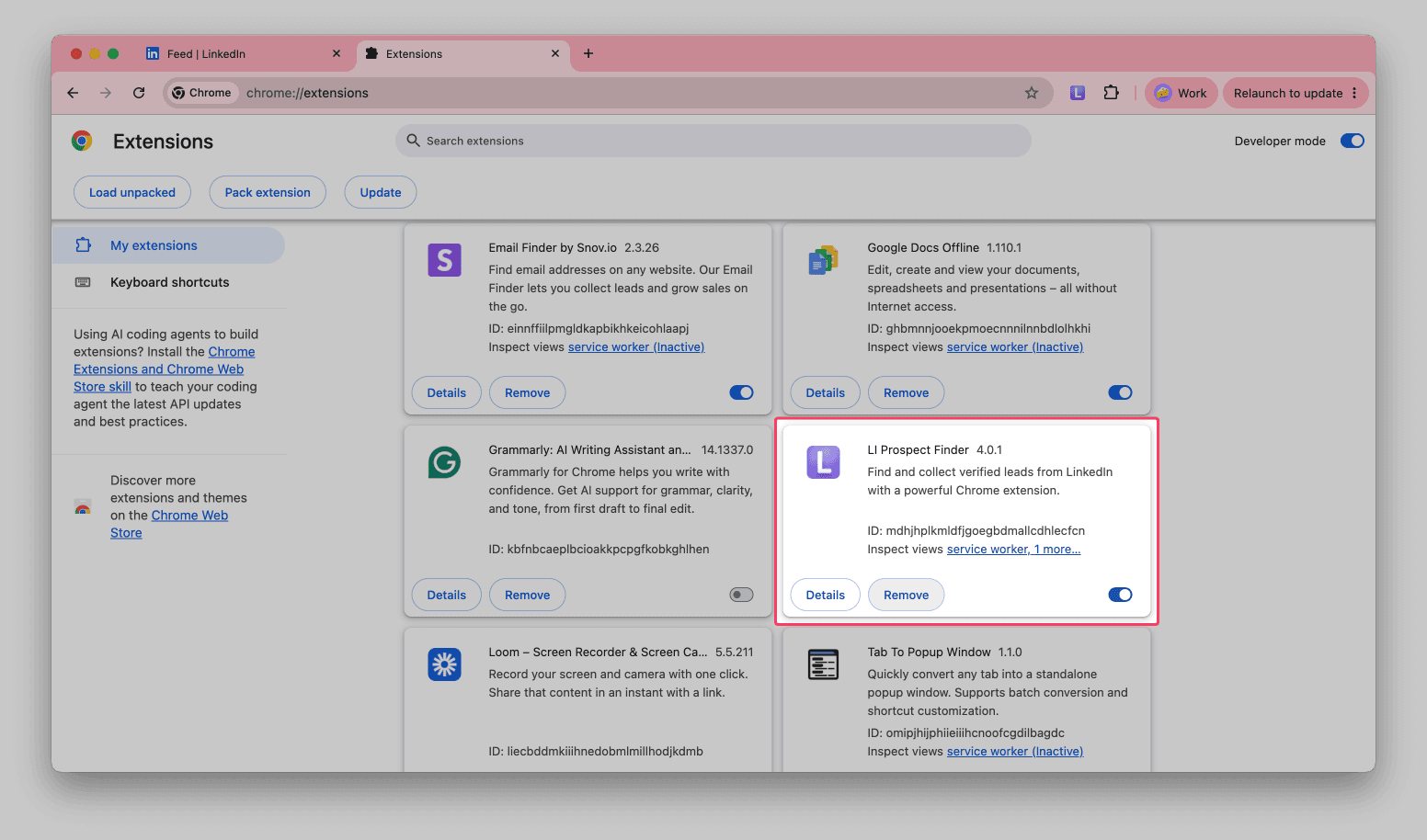
Крок 2. Встановіть розширення з вебмагазину Chrome
Виконайте кроки з розділу «Як встановити LI Prospect Finder із вебмагазину Chrome».
Як перевірити версію розширення
Відкрийте бічну панель на будь-якій сторінці LinkedIn. Номер версії відображається внизу початкового екрана, під Потрібна допомога?
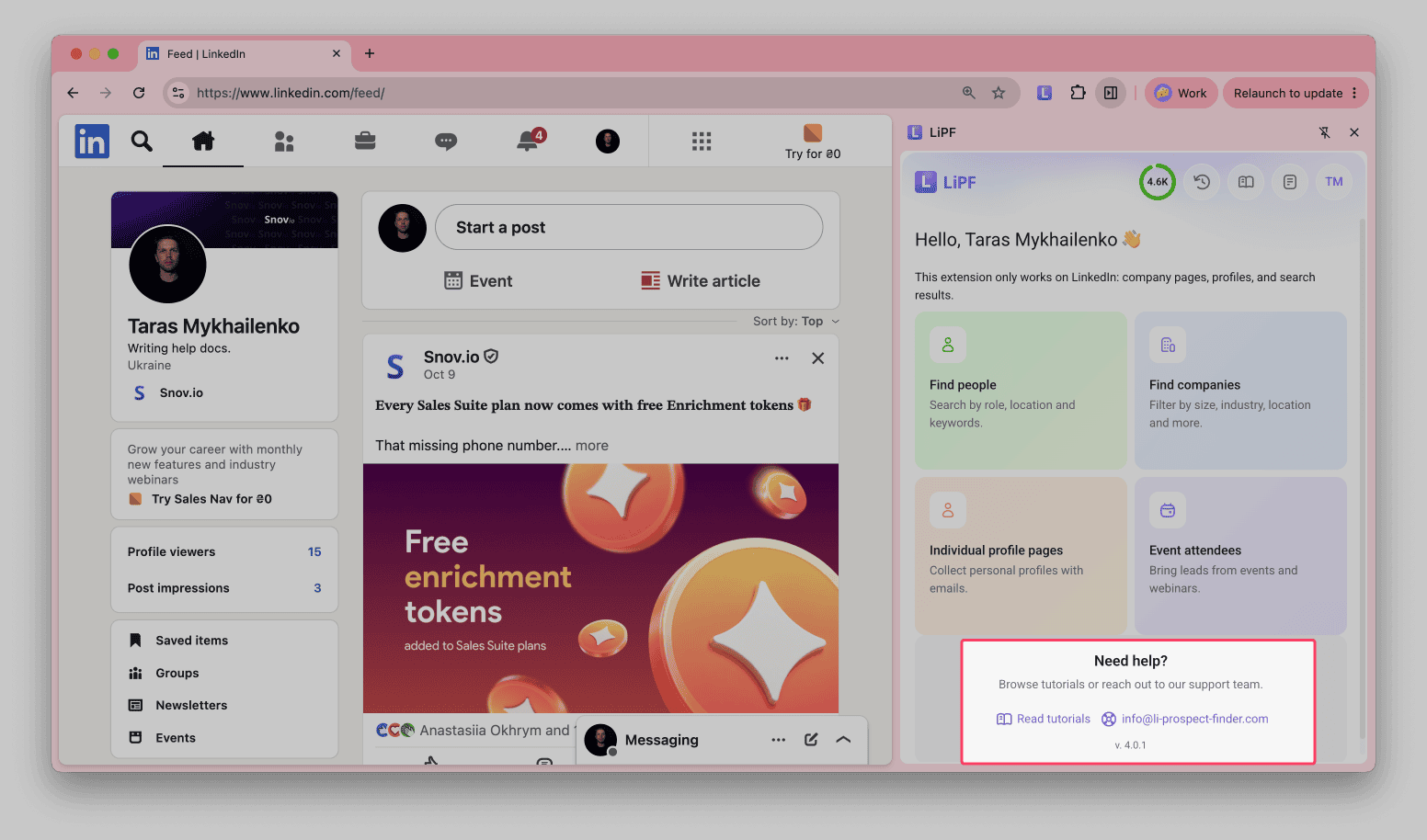
Якщо доступна новіша версія, бічна панель показує її номер.
Наступні кроки
Після того як ви збережете контакти за допомогою розширення, ви можете:
- Отримати більше даних: скористайтеся інструментами збагачення, щоб знайти номери телефонів, масово досліджувати контакти в мережі та додати до стандартних даних більше інсайтів про контакти та компанії, а потім використати все це для генерування текстів для аутрічу
- Почати аутріч: зв’яжіться з контактами за допомогою Автоматизації LinkedIn, email-кампаній або мультиканальних послідовностей


Нам шкода 😢
Як нам покращити статтю?