
Este guia mostra como instalar o LI Prospect Finder pela Chrome Web Store para que a extensão seja atualizada automaticamente sempre que uma nova versão for lançada. Se você instalou a extensão a partir de um arquivo ZIP, também vai aprender a mudar para a versão da Chrome Web Store.

A instalação pela Chrome Web Store leva poucos cliques, e o Chrome instala cada nova versão para você.
Se você preferir instalar a extensão a partir de um arquivo ZIP, essa opção continua disponível. Nesse caso, você precisará atualizá-la manualmente (consulte este guia), e avisaremos sobre novas versões por meio de notificações do navegador.
Como instalar o LI Prospect Finder pela Chrome Web Store
Como mudar de uma instalação via ZIP para as atualizações automáticas
Como verificar a versão da extensão
Como instalar o LI Prospect Finder pela Chrome Web Store
Etapa 1. Adicione a extensão ao Chrome
Abra a página do LI Prospect Finder na Chrome Web Store e clique em Usar no Chrome. Depois, clique em Adicionar extensão para confirmar.
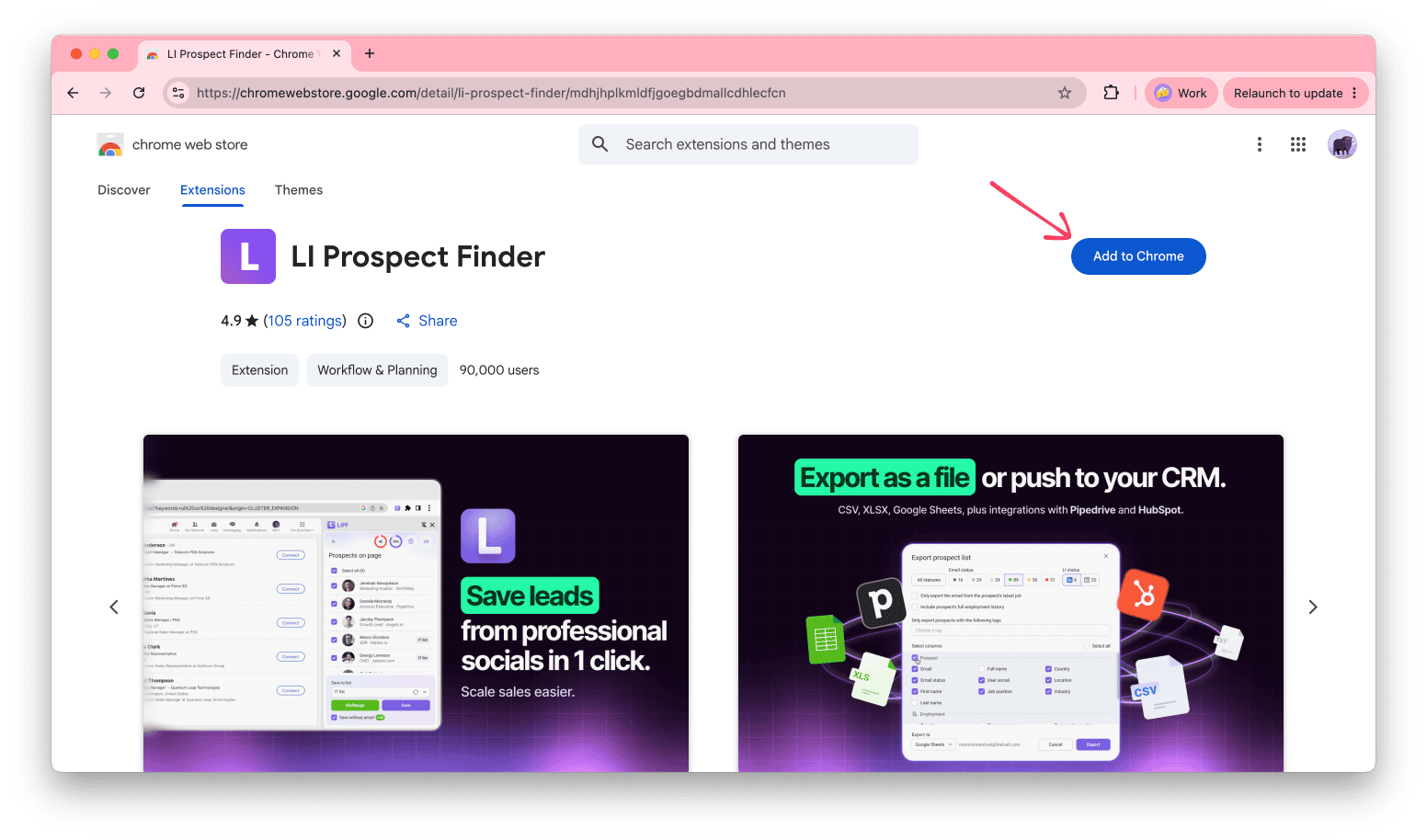
Etapa 2. Fixe a extensão
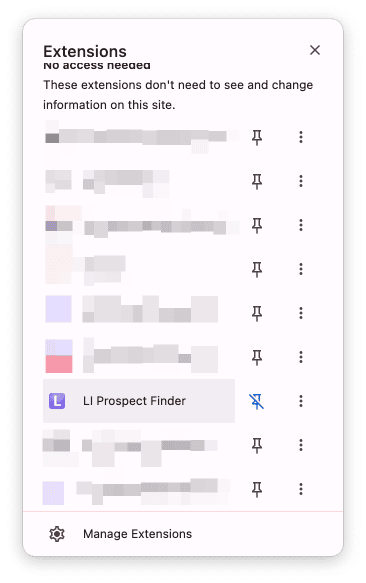
Clique no ícone Extensões (quebra-cabeça) na barra de ferramentas do Chrome e depois no ícone de fixar ao lado de LI Prospect Finder.
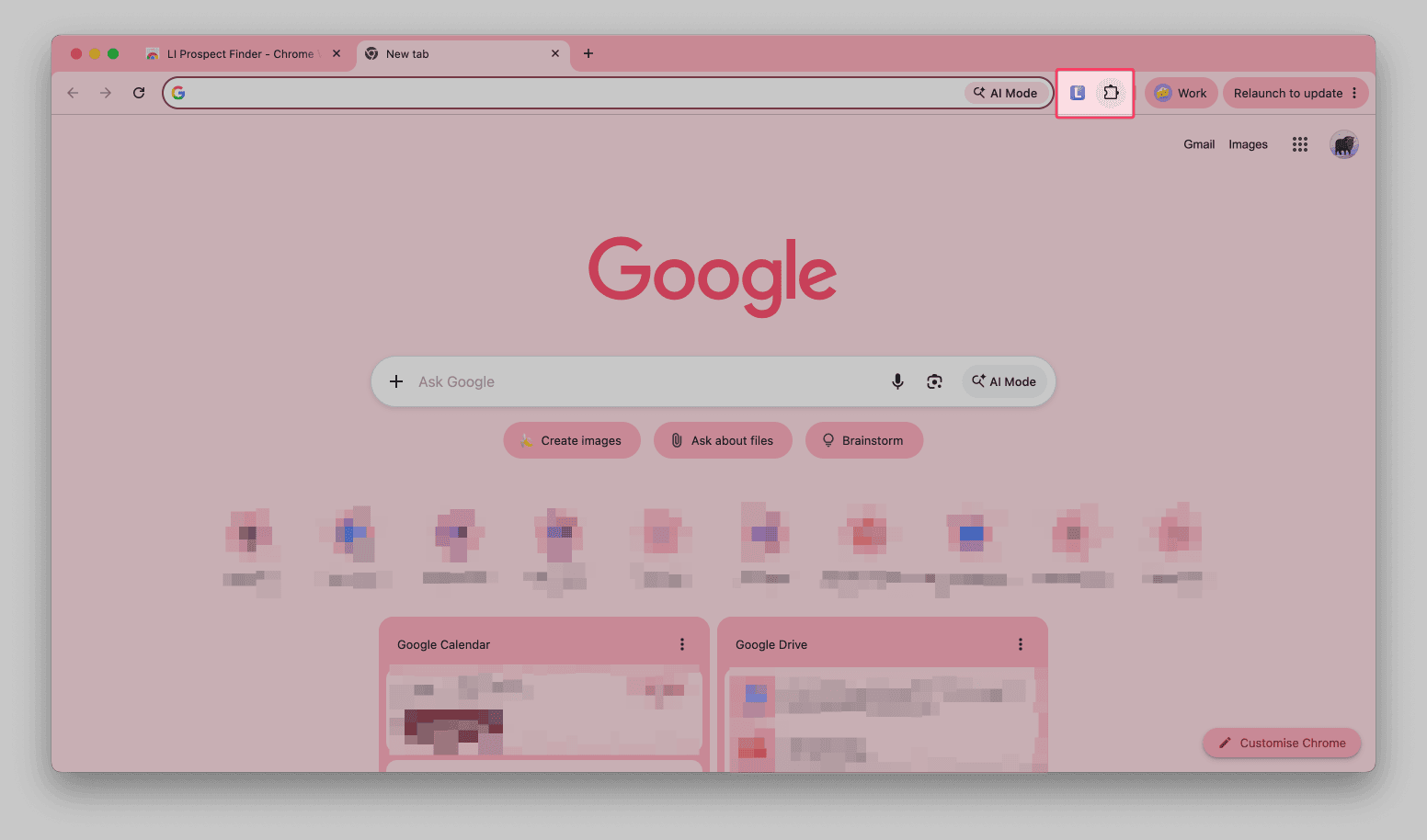
Agora o ícone do LI Prospect Finder fica na sua barra de ferramentas, e você pode abrir a extensão com um clique. Para saber mais, leia este guia.
Etapa 3. Abra a extensão
Acesse qualquer página do LinkedIn e clique no ícone do LI Prospect Finder. A barra lateral abre no lado direito do navegador e mostra o que você pode coletar: pessoas, empresas, perfis individuais e participantes de eventos.
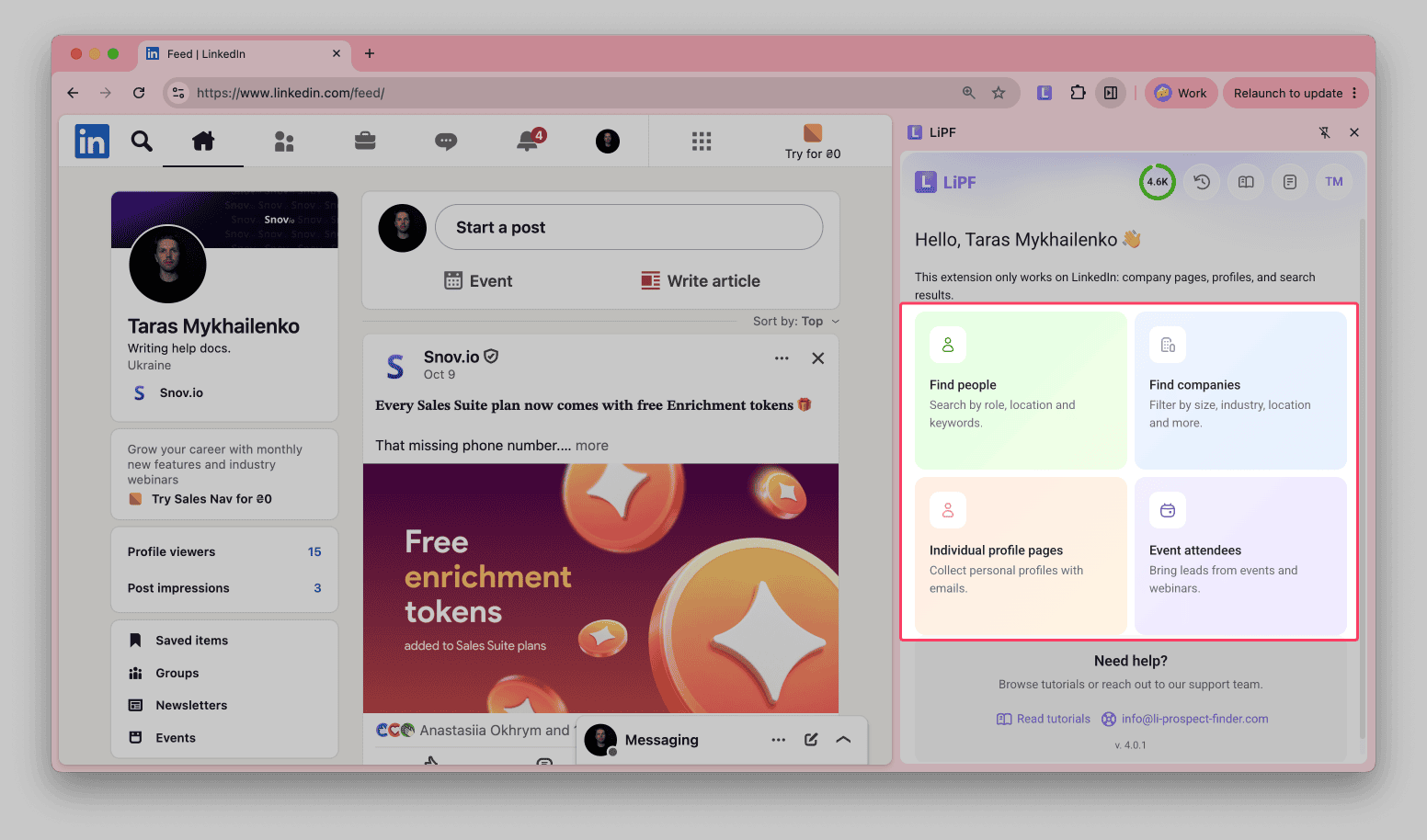
Se você não estiver conectado à Snov.io, clique em Entrar na barra lateral e faça login na sua conta.
Para começar a salvar leads, leia este guia.
Como mudar de uma instalação via ZIP para as atualizações automáticas
Se você instalou o LI Prospect Finder a partir de um arquivo ZIP, remova essa versão e instale a extensão pela Chrome Web Store.

Seus prospects e listas salvos continuam na sua conta da Snov.io.
Etapa 1. Remova a versão atual
Digite chrome://extensions na barra de endereço ou clique em Mais > Extensões > Gerenciar extensões. Encontre o LI Prospect Finder e clique em Remover.
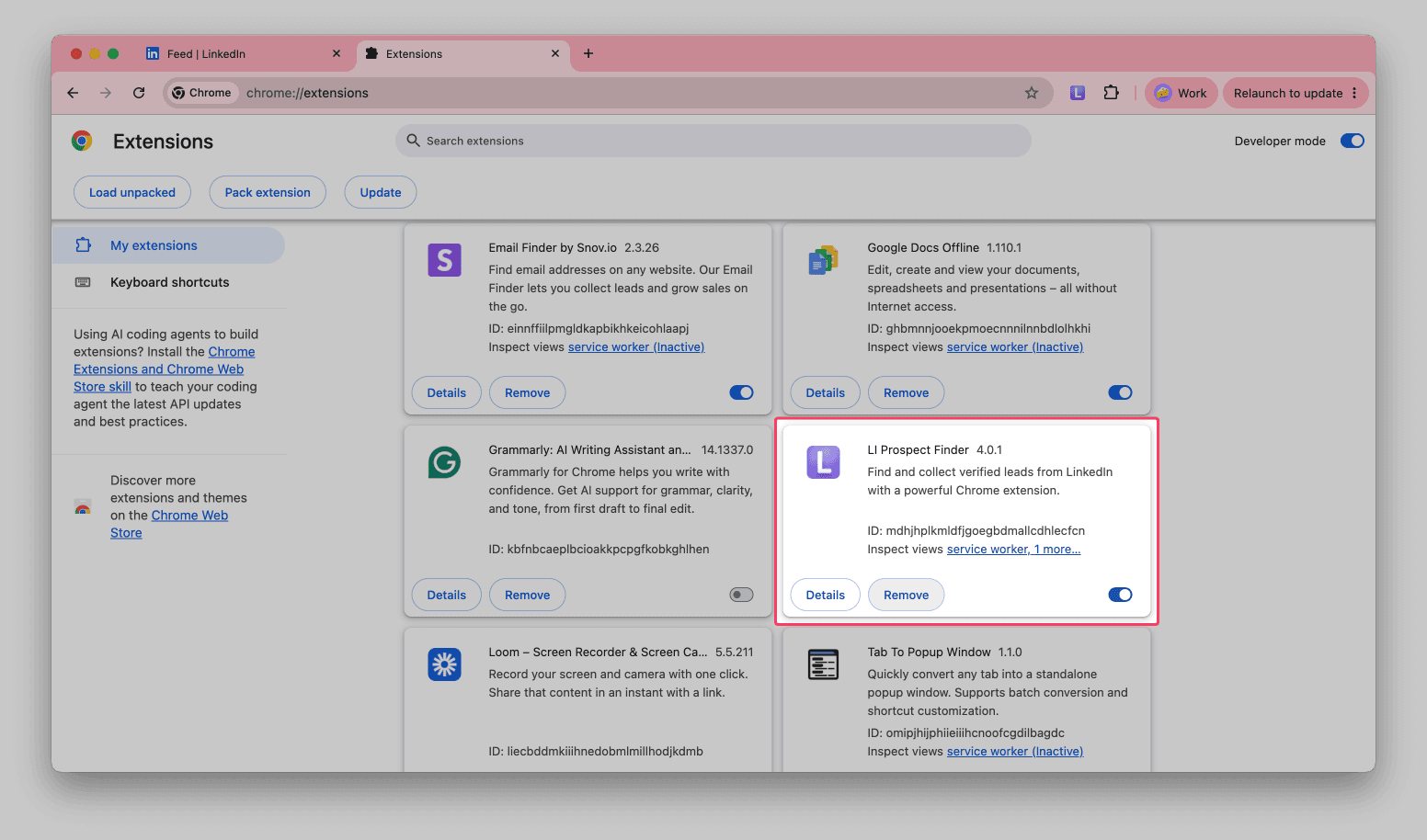
Etapa 2. Instale a extensão pela Chrome Web Store
Siga as etapas da seção Como instalar o LI Prospect Finder pela Chrome Web Store.
Como verificar a versão da extensão
Abra a barra lateral em qualquer página do LinkedIn. O número da versão aparece na parte inferior da tela inicial, abaixo de Precisa de ajuda?
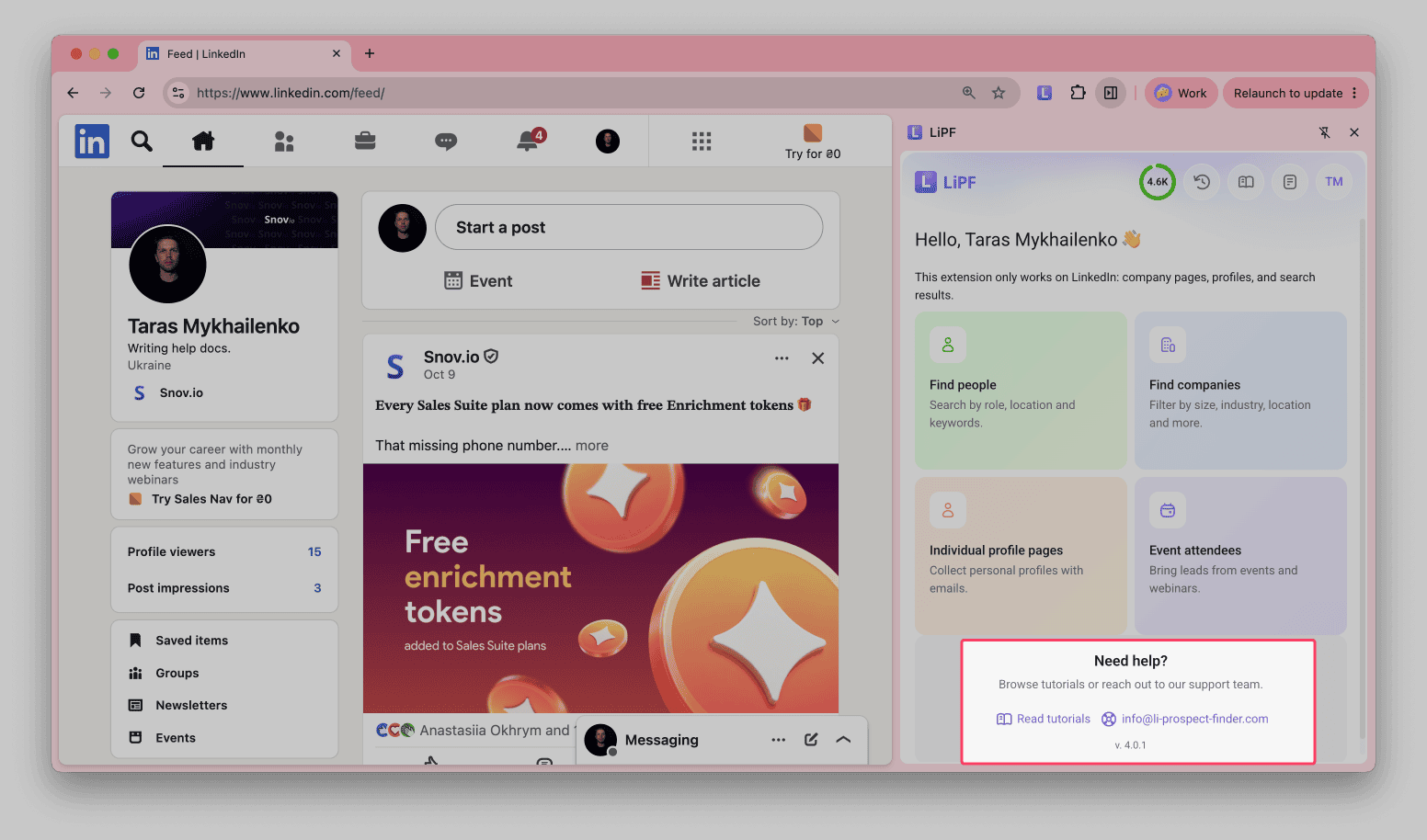
Se houver uma versão mais recente disponível, a barra lateral mostrará o número dela.
Próximos passos
Depois de salvar prospects com a extensão, você pode:
- Obter mais dados: use as ferramentas de enriquecimento para encontrar números de telefone, pesquisar prospects na web em massa e adicionar mais informações pessoais e da empresa aos dados padrão, e depois use tudo isso para gerar textos de prospecção
- Iniciar a prospecção: entre em contato com prospects usando a Automação para LinkedIn, campanhas de e-mail ou sequências multicanal


Sinto por isso 😢
Como podemos melhorar?