Esta guía te muestra cómo instalar el Buscador de prospectos de LinkedIn desde Chrome Web Store para que la extensión se actualice automáticamente cuando haya una nueva versión. Si antes la instalaste desde un archivo ZIP, también aprenderás a cambiar a la versión de Chrome Web Store.

Instalar la extensión desde Chrome Web Store solo requiere unos clics, y Chrome instalará automáticamente cada nueva versión.
Si prefieres instalar la extensión desde un archivo ZIP, seguimos ofreciendo esa opción. Tendrás que actualizarla manualmente (consulta esta guía) y te avisaremos cuando haya nuevas versiones mediante notificaciones del navegador.
Cómo instalar el Buscador de prospectos de LinkedIn desde Chrome Web Store
Cómo cambiar de una instalación desde un archivo ZIP a las actualizaciones automáticas
Cómo comprobar la versión de la extensión
Cómo instalar el Buscador de prospectos de LinkedIn desde Chrome Web Store
Paso 1. Añade la extensión a Chrome
Abre la página del Buscador de prospectos de LinkedIn en Chrome Web Store y haz clic en Añadir a Chrome. Luego, haz clic en Añadir extensión para confirmar.
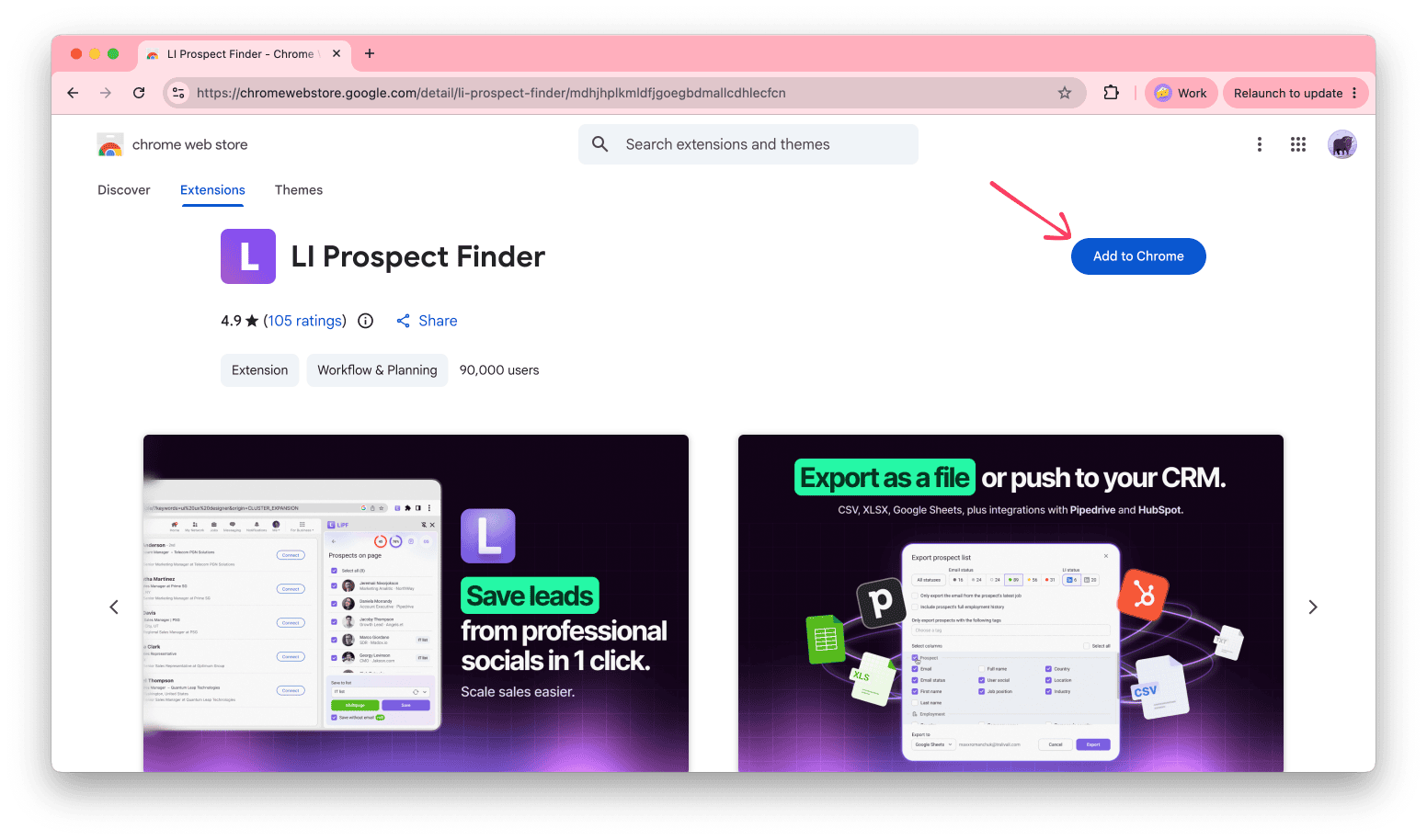
Paso 2. Fija la extensión
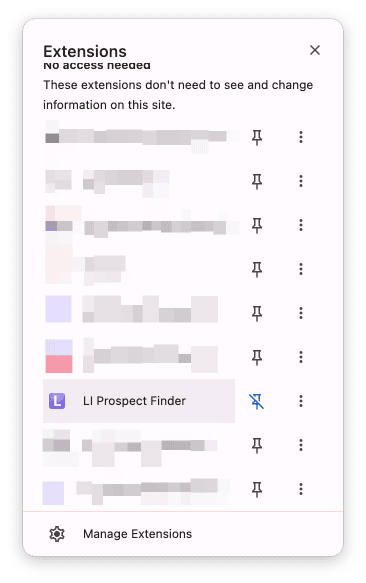
Haz clic en el icono de Extensiones (el rompecabezas) en la barra de herramientas de Chrome y luego haz clic en el icono de fijar junto al Buscador de prospectos de LinkedIn.
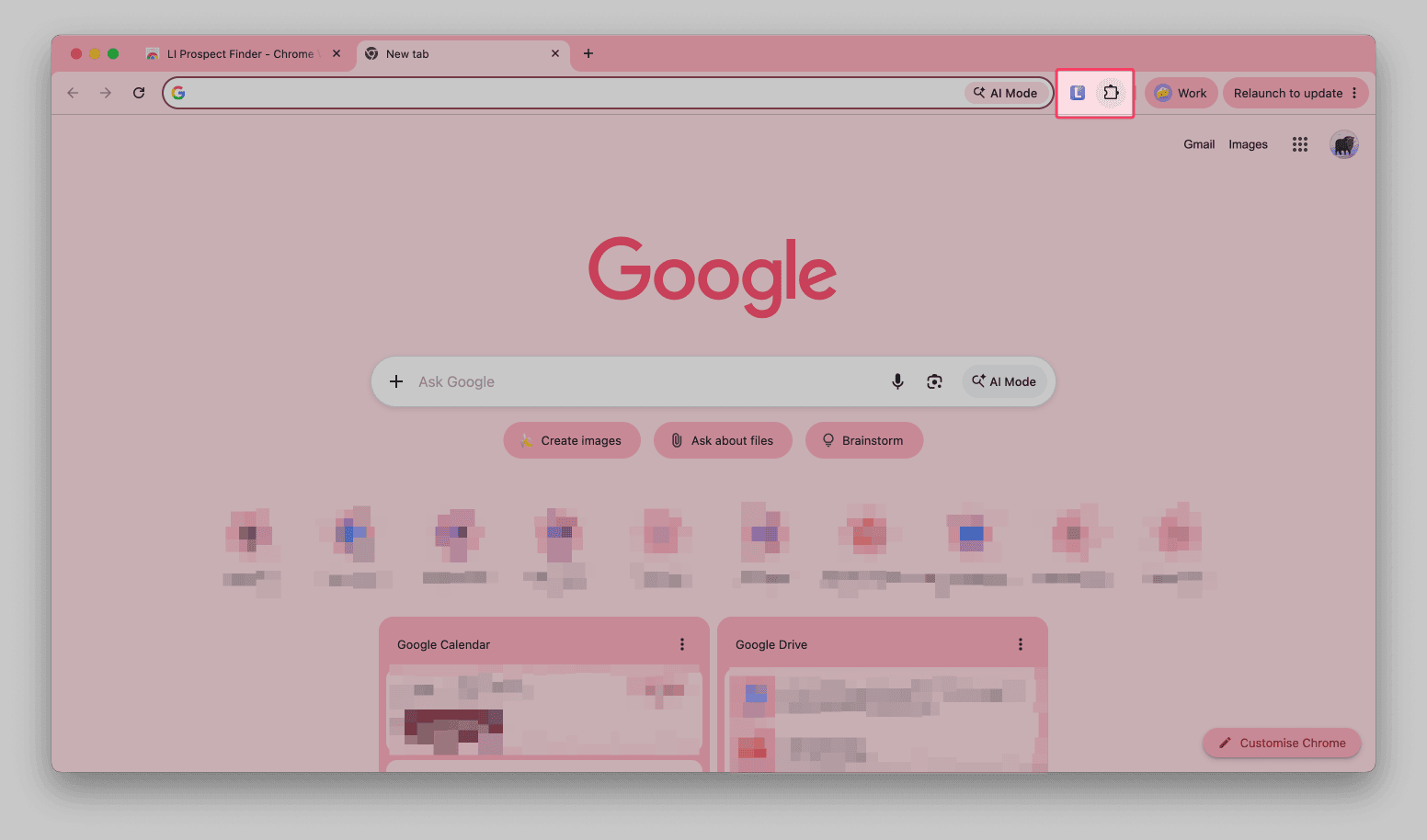
El icono del Buscador de prospectos de LinkedIn permanecerá en la barra de herramientas para que puedas abrir la extensión con un solo clic. Para obtener más información, consulta esta guía.
Paso 3. Abre la extensión
Ve a cualquier página de LinkedIn y haz clic en el icono del Buscador de prospectos de LinkedIn. La barra lateral se abrirá a la derecha del navegador y mostrará lo que puedes recopilar: personas, empresas, perfiles individuales y asistentes a eventos.
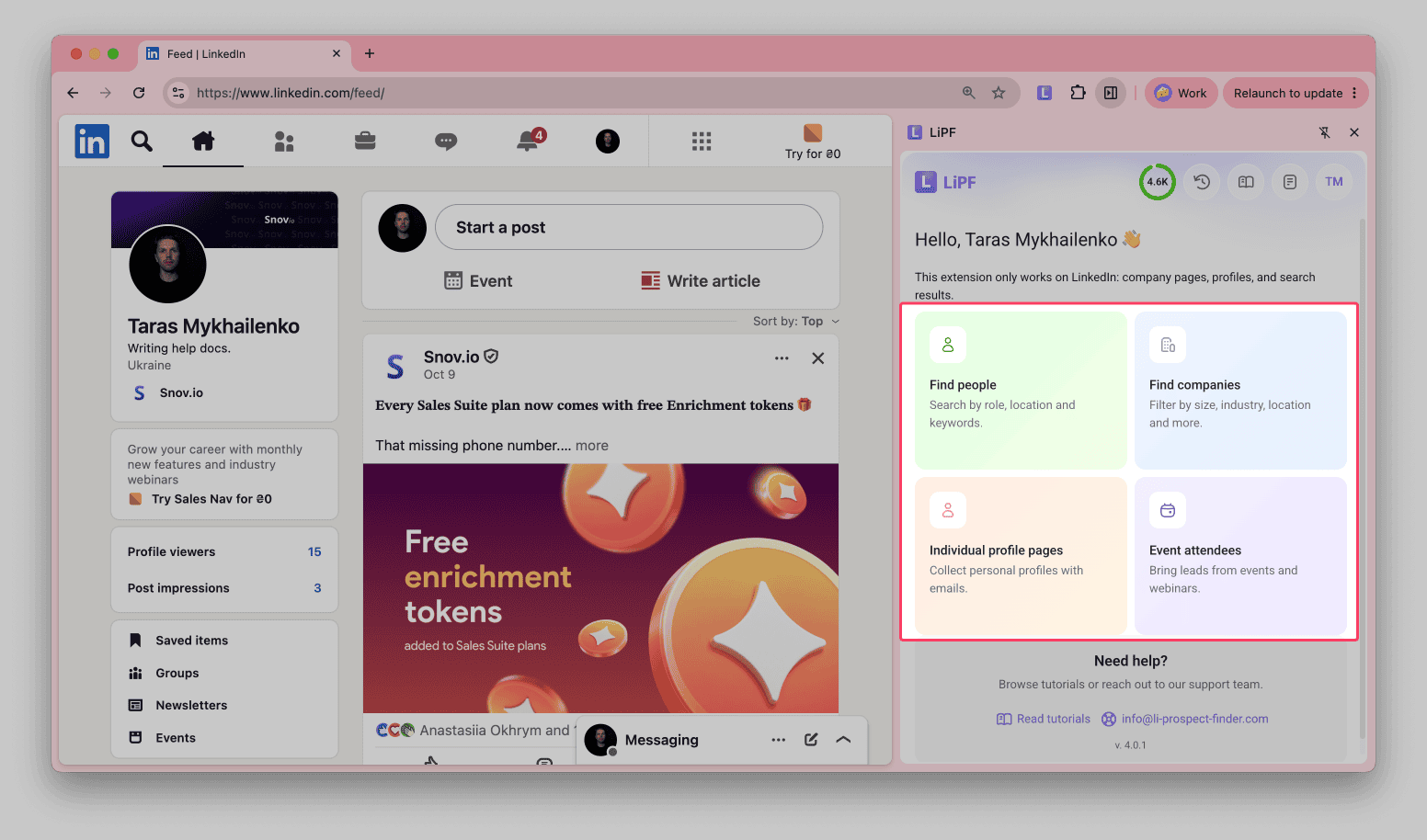
Si no has iniciado sesión en Snov.io, haz clic en Iniciar sesión en la barra lateral e ingresa a tu cuenta.
Para empezar a guardar leads, consulta esta guía.
Cómo cambiar de una instalación desde un archivo ZIP a las actualizaciones automáticas
Si instalaste el Buscador de prospectos de LinkedIn desde un archivo ZIP, elimina esa versión e instala la extensión desde Chrome Web Store.

Los prospectos y las listas que guardaste seguirán en tu cuenta de Snov.io.
Paso 1. Elimina la versión actual
Escribe chrome://extensions en la barra de direcciones o haz clic en Más > Extensiones > Administrar extensiones. Busca el Buscador de prospectos de LinkedIn y haz clic en Eliminar.
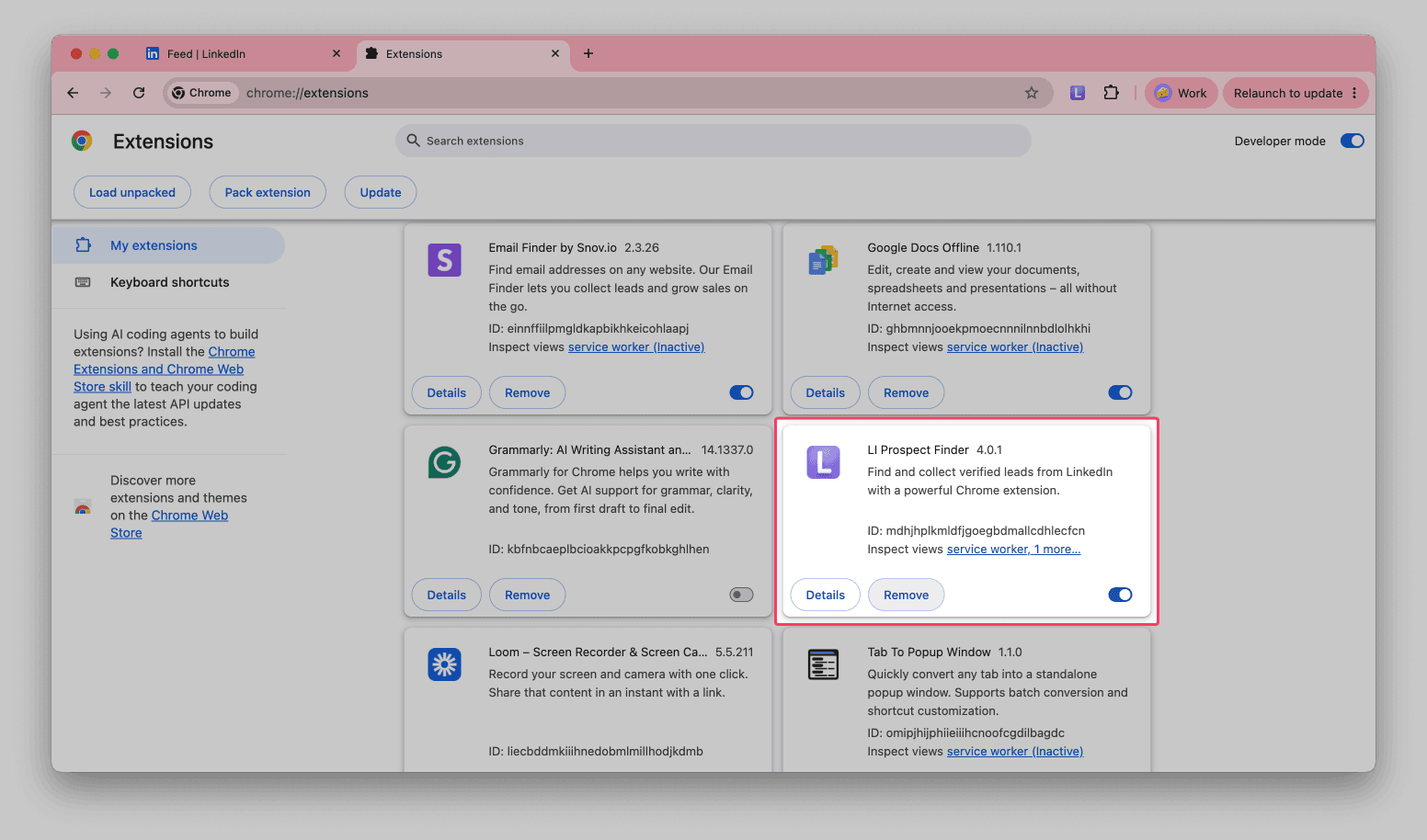
Paso 2. Instala la extensión desde Chrome Web Store
Sigue los pasos de Cómo instalar el Buscador de prospectos de LinkedIn desde Chrome Web Store.
Cómo comprobar la versión de la extensión
Abre la barra lateral en cualquier página de LinkedIn. El número de versión aparece en la parte inferior de la pantalla inicial, debajo de ¿Necesitas ayuda?
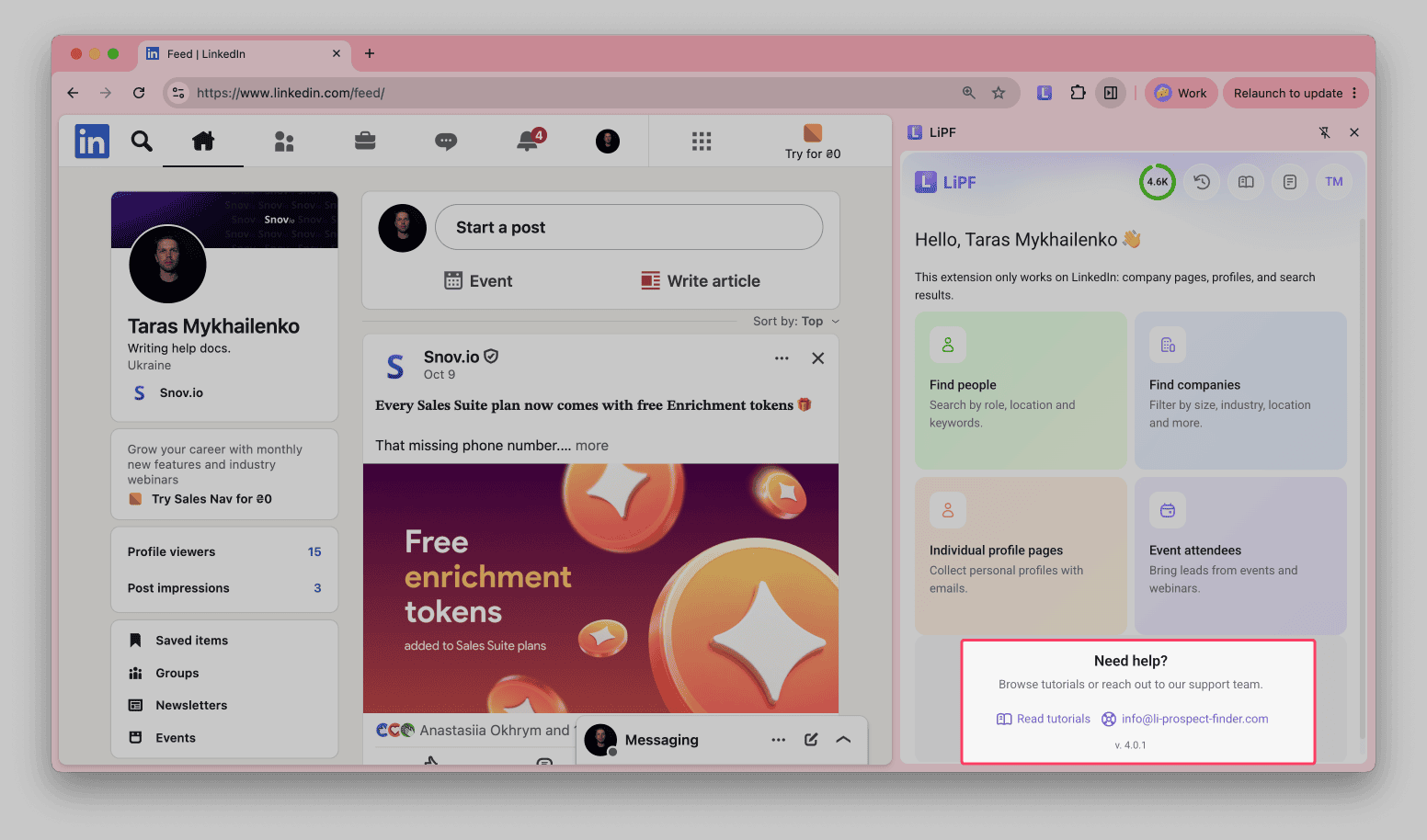
Si hay una versión más reciente disponible, la barra lateral mostrará su número.
Siguientes pasos
Una vez que guardes prospectos con la extensión, podrás:
- Obtener más datos: utiliza las herramientas de Enriquecimiento para encontrar números de teléfono, investigar prospectos en la web de forma masiva y añadir más información sobre las personas y las empresas a los datos predeterminados. Después, utiliza toda esta información para redactar mensajes de outreach
- Comenzar el outreach: contacta a los prospectos mediante la Automatización de LinkedIn, las campañas de correo electrónico o las secuencias multicanal


Lo lamentamos 😢
Cómo podemos mejorarlo?