Este guia mostra como conectar a sua conta do LinkedIn à Snov.io e prepará-la para a automação.
Depois de conectar o seu perfil do LinkedIn à Snov.io, você pode automatizar a prospecção no LinkedIn e iniciar sequências multicanal que combinam ações de e-mail e do LinkedIn.
Etapa 1: Adicione slots do LinkedIn
Etapa 2: Informe os dados da conta
Etapa 3: Adicione um servidor proxy
Etapa 4: Defina o seu fuso horário
Etapa 5: Confira o status da conta e o SSI
Etapa 6: Defina os limites diários de ações

A sua conta fica protegida durante a automação:
- Proxy baseado em localização. Cada conta conectada recebe um proxy na região de onde você costuma fazer login, para que a sua atividade pareça a mesma de quando você usa o LinkedIn por conta própria.
- Conexão criptografada. Os seus dados de login e informações pessoais trafegam por conexões em nuvem criptografadas.
- Volumes diários seguros. Os limites diários mantêm a sua prospecção dentro de faixas seguras, para você ter resultados sem colocar o seu perfil em risco.
Etapa 1: Adicione slots do LinkedIn
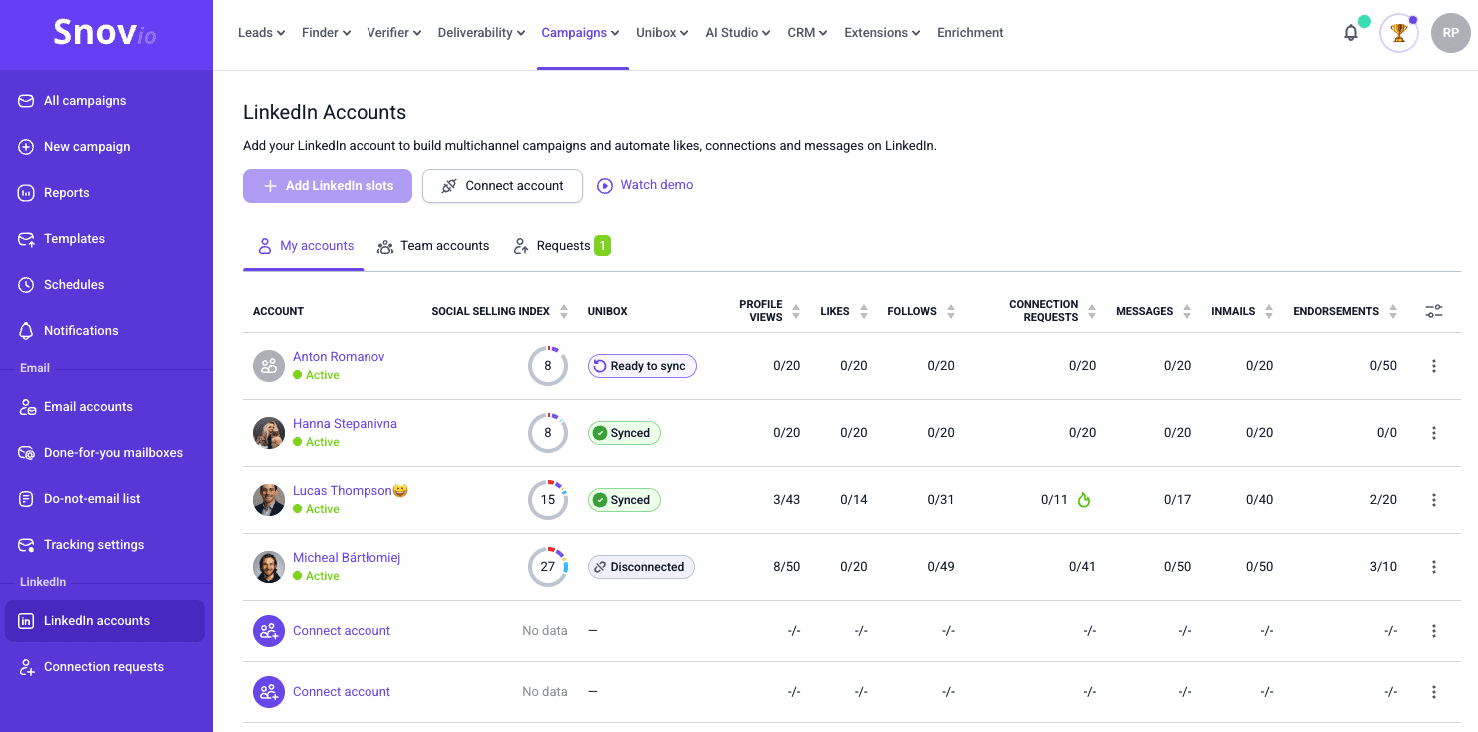
Acesse a página Contas do LinkedIn nas configurações da sua conta. Para conectar o seu perfil do LinkedIn à Snov.io, você precisa de um slot do LinkedIn.

Cobrança: O seu preço por slot diminui à medida que você adiciona mais slots. Um período de cobrança mais longo oferece um desconto extra. Novos slots são cobrados proporcionalmente ao seu período de cobrança atual. Saiba mais sobre a cobrança.
Segurança: Cada slot inclui um proxy dedicado.
De quantos slots você precisa?
O número de slots corresponde ao número de perfis que você quer usar ao mesmo tempo na prospecção pelo LinkedIn.
Uma conta do LinkedIn é suficiente para campanhas pequenas ou iniciais. Para listas maiores, adicione mais slots e conecte algumas contas extras para distribuir as suas ações diárias. Consulte o nosso guia de limites diários do LinkedIn para calcular a quantidade ideal.
A nossa Automação do LinkedIn também oferece a Rotação de contas, que permite usar vários perfis para enviar uma mesma campanha.
Etapa 2: Informe os dados da conta
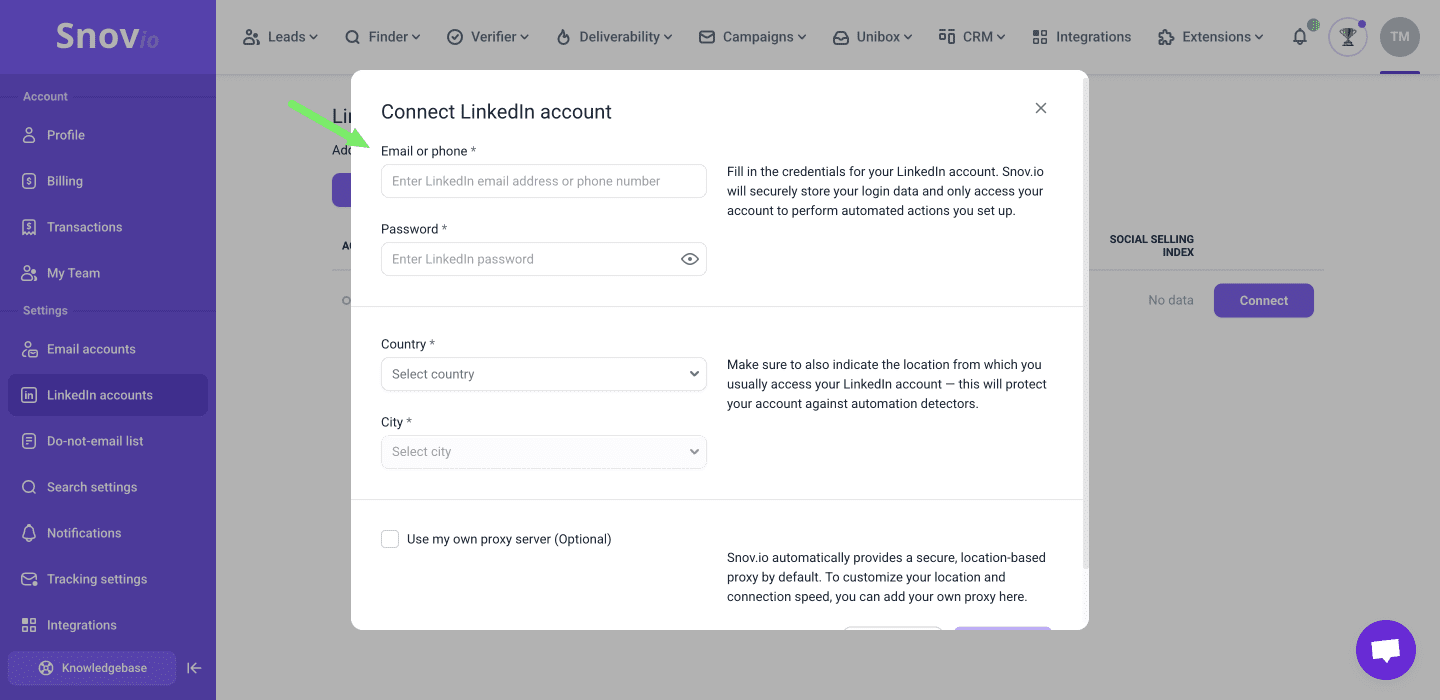
Clique em Conectar em qualquer slot ativo. Um pop-up será aberto para você preencher estes campos:
E-mail e senha – as credenciais que você usa para entrar no LinkedIn.
Precisamos dos dados da sua conta para acessar o seu perfil do LinkedIn e realizar ações em seu nome durante a automação.
Localização (país, cidade) – escolha a região de onde você costuma acessar o seu perfil do LinkedIn.
A Snov.io atribuirá um proxy específico para a localização selecionada. Assim, a sua atividade parece vir exatamente do mesmo lugar de sempre.
Etapa 3: Adicione um servidor proxy
Para manter a sua automação segura, as contas do LinkedIn na Snov.io funcionam por meio de uma conexão proxy.
O proxy disfarça as ações automatizadas para que pareçam atividade normal, ajudando a proteger a sua conta contra detecção.
Proxy padrão
Para configurar o proxy rapidamente, basta selecionar a sua localização (país e cidade) e clicar em Conectar. Ativaremos automaticamente um servidor proxy seguro e exclusivo para o seu slot do LinkedIn.
Proxy personalizado
Prefere usar o seu próprio servidor proxy? Consulte este guia para configurá-lo e para alterar a localização do proxy depois.
Etapa 4: Defina o seu fuso horário
Você pode definir fusos horários diferentes para cada conta do LinkedIn. Isso ajuda a alinhar a atividade da conta na Snov.io com o horário e a localização reais da conta.
Como funciona
Por padrão, as contas do LinkedIn sem fuso horário definido usam o fuso padrão do seu perfil da Snov.io, a menos que você o altere.
O fuso horário da conta indica à Snov.io quando começar ou parar de contar os seus limites diários, detectar respostas e atualizar as estatísticas.
Definir o fuso horário correto garante que a sua atividade pareça natural e não chame a atenção do algoritmo do LinkedIn.
Nas configurações do slot do LinkedIn, selecione o fuso horário em Informações da conta. O fuso horário na Snov.io deve corresponder à localização do seu perfil do LinkedIn.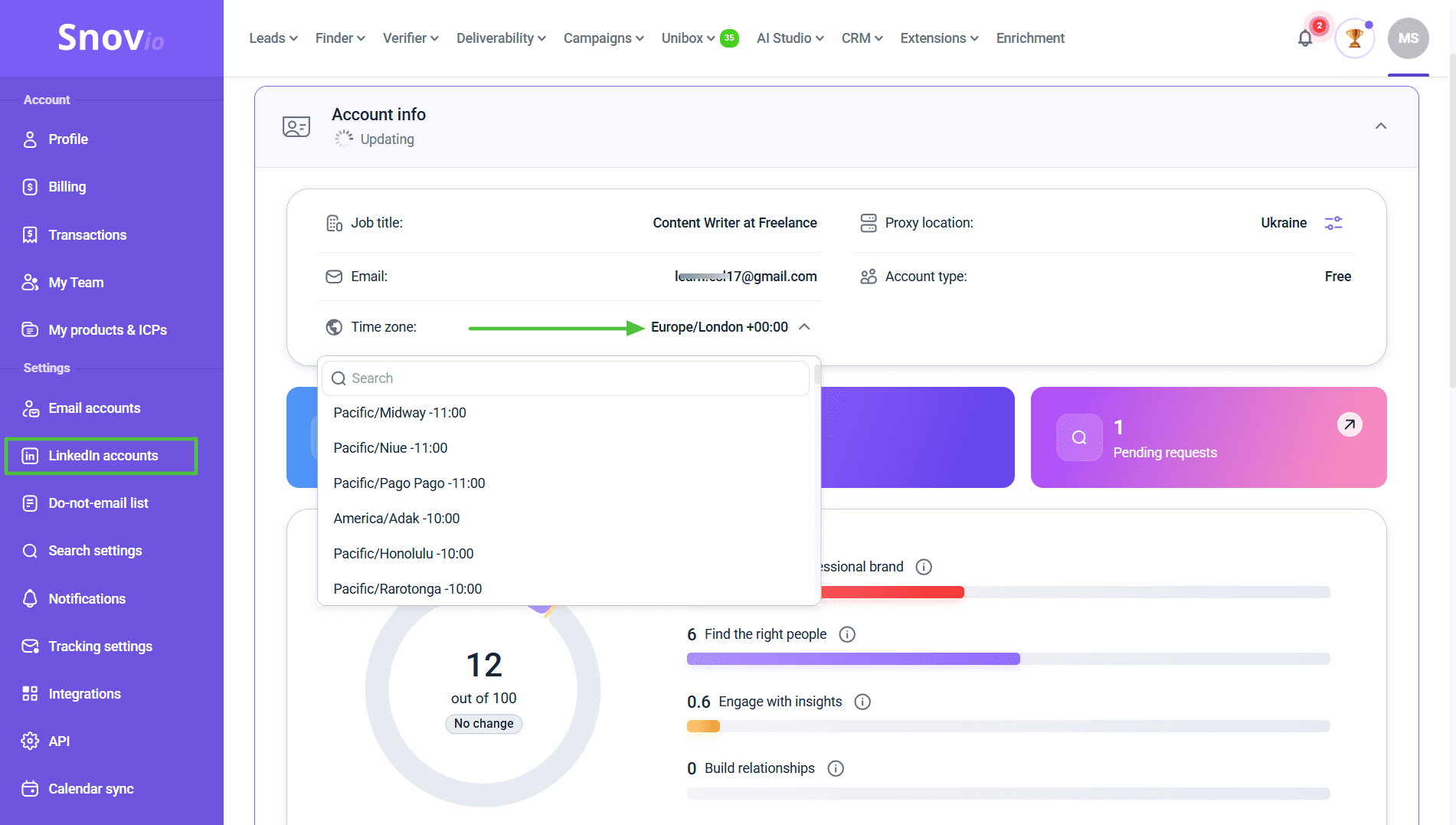

As ações de automação seguem o fuso horário que você seleciona no agendamento da campanha.
Etapa 5: Confira o status da conta e o SSI
Depois que a conexão for concluída, a sua conta aparece na lista da página Contas do LinkedIn. Lá você pode ver o status da conexão, o limite diário e o SSI. A Snov.io atualiza o SSI automaticamente nas contas que têm essa métrica. O tipo de conta aparece nas informações da conta. Atualmente, o LinkedIn oferece a métrica SSI apenas com o Sales Navigator. Se você usa uma conta gratuita ou Premium do LinkedIn, a Snov.io mostra o seu último SSI conhecido, mas não consegue mais atualizá-lo. Os limites recomendados se baseiam nesse último valor, então podem estar desatualizados. Se você definir limites acima da recomendação, acompanhe com mais atenção as solicitações aceitas e as pendentes. Veja os limites para contas sem acompanhamento do SSI.
Um SSI mais alto aumenta os limites seguros para a sua conta. Veja como melhorar o seu SSI.
Etapa 6: Defina os limites diários de ações
Quando você conecta o seu perfil pela primeira vez, a Snov.io define o seu limite em 20 ações automatizadas por dia. Isso garante um início seguro e deixa espaço para a atividade manual. Para escolher limites com base no seu SSI ou mudar para limites flexíveis, consulte este guia.
Próximos passos
A sua conta está conectada. Agora, ative o aquecimento e defina limites seguros antes de iniciar a sua primeira campanha.


Sinto por isso 😢
Como podemos melhorar?