Esta guía muestra cómo conectar tu cuenta de Gmail a Snov.io mediante una conexión SMTP.
Paso 1. Agregar una nueva cuenta de correo electrónico
Paso 2. Introducir la configuración SMTP e IMAP
Paso 3. Crear una contraseña de aplicación
Paso 4. Comprobar la conexión
Paso 5. Configurar los ajustes avanzados del correo electrónico
Preguntas frecuentes y solución de problemas
Asegurarse de que la contraseña de aplicación esté actualizada
Acceso IMAP en Gmail
Paso 1. Agregar una nueva cuenta de correo electrónico
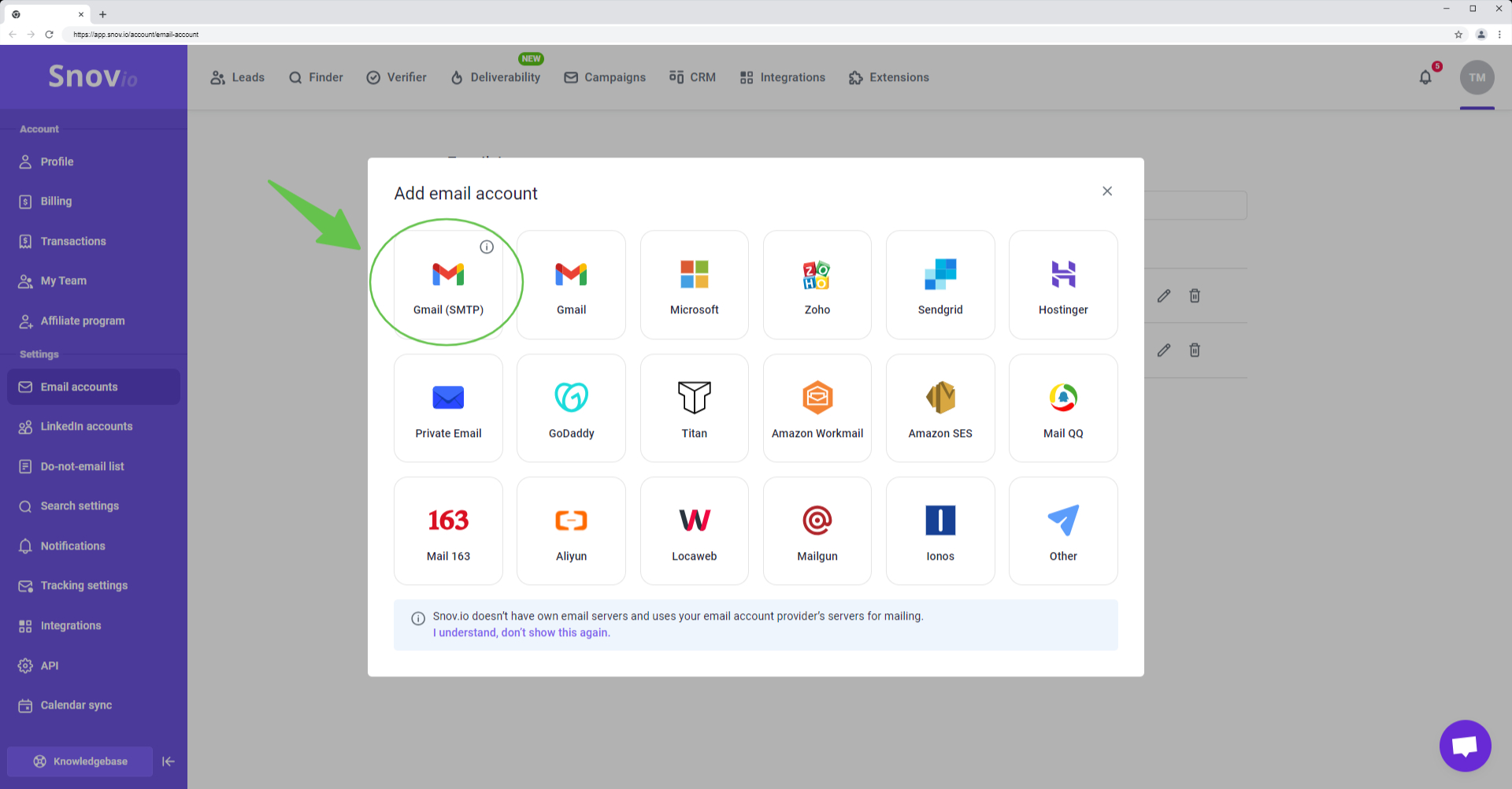
Ve a la página de Cuentas de correo electrónico. Haz clic en el botón + Agregar cuenta de correo electrónico y selecciona Gmail (SMTP).
Paso 2. Introducir la configuración SMTP e IMAP
En la sección SMTP, introduce los datos del remitente. La configuración del servidor de Gmail para enviar correos electrónicos se completa automáticamente.
| Campo | Descripción |
|---|---|
| Nombre del remitente | Este es el nombre que aparecerá como remitente. |
| Correo electrónico del remitente | Esta es la dirección de correo electrónico del remitente. Introduce la dirección asociada a tu cuenta de Gmail. |
| Contraseña de aplicación | Introduce la contraseña de aplicación creada para tu cuenta de Gmail. |
Para configurar la dirección alternativa de Gmail como Correo electrónico del remitente, sigue estos pasos:
- Activa la opción Usar un nombre de cuenta diferente.
- En el campo Nombre de usuario que aparecerá, introduce la dirección de correo electrónico de inicio de sesión de tu cuenta principal de Gmail.
- En el campo Correo electrónico del remitente, introduce la dirección alternativa que el administrador creó para tu cuenta de Gmail.
Solo puedes agregar en el campo Correo electrónico del remitente direcciones alternativas asociadas a tu cuenta principal de Gmail.
Paso 3. Crear una contraseña de aplicación
Comienza creando una contraseña de aplicación en la configuración de tu cuenta de Google. Utilizarás esta contraseña en lugar de la habitual cuando conectes tu cuenta de correo electrónico a Snov.io.

Permite que la aplicación que utilizas se conecte con tu cuenta de Google.
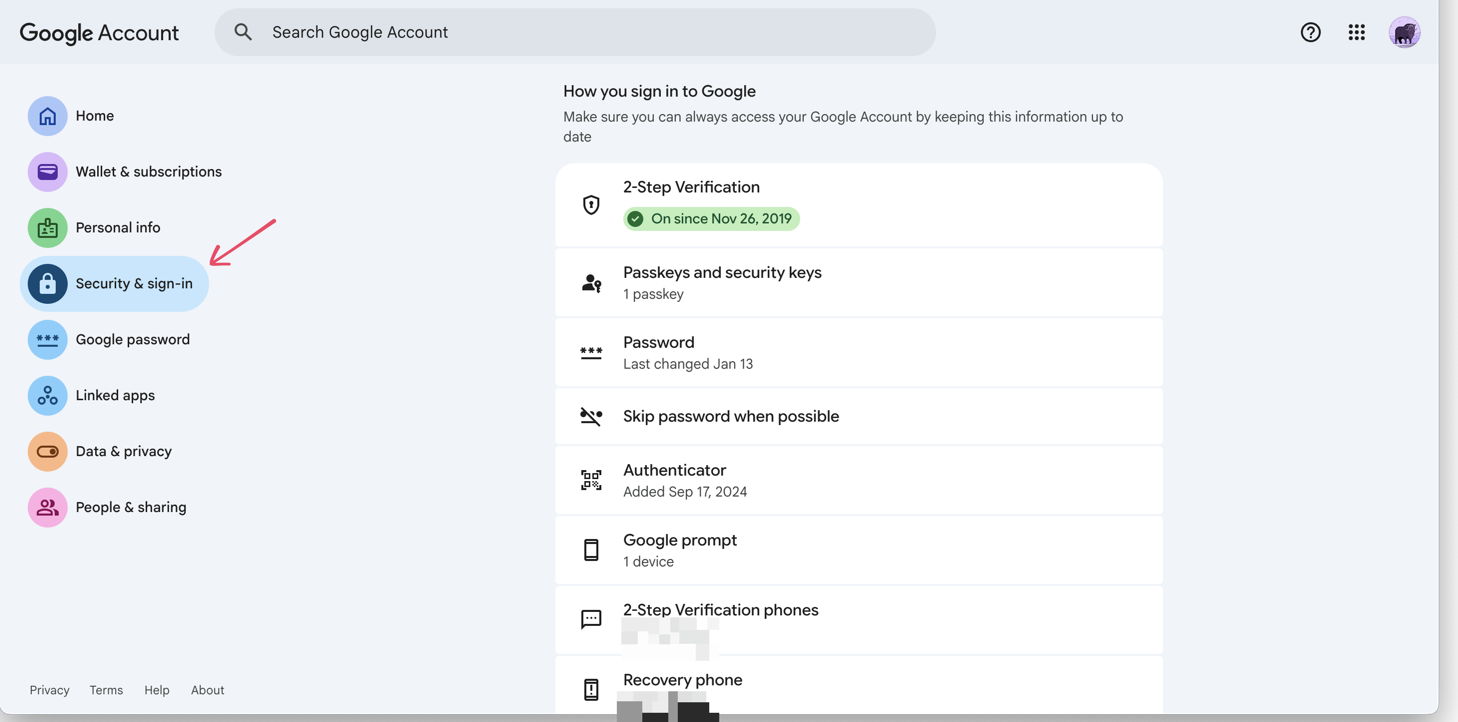
Para crear una contraseña de aplicación, abre la página Seguridad e inicio de sesión en la configuración de tu cuenta de Google.
En la sección Cómo inicias sesión en Google podrás comprobar si la Verificación en dos pasos está activada.
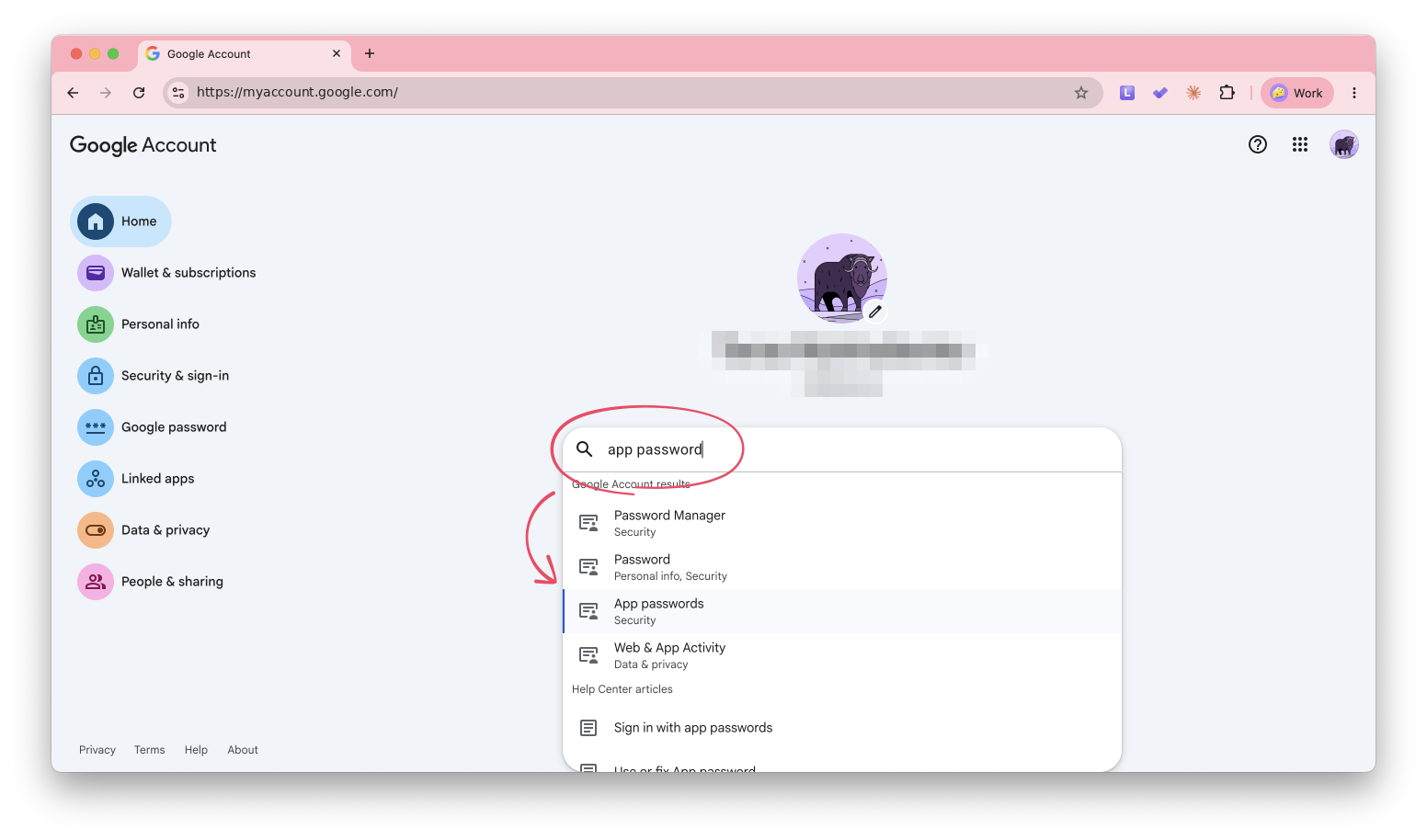
A continuación, escribe contraseña de aplicación en la barra Buscar en la cuenta de Google y selecciona Contraseñas de aplicación en los resultados.

Si está desactivada, no podrás crear contraseñas de aplicación.
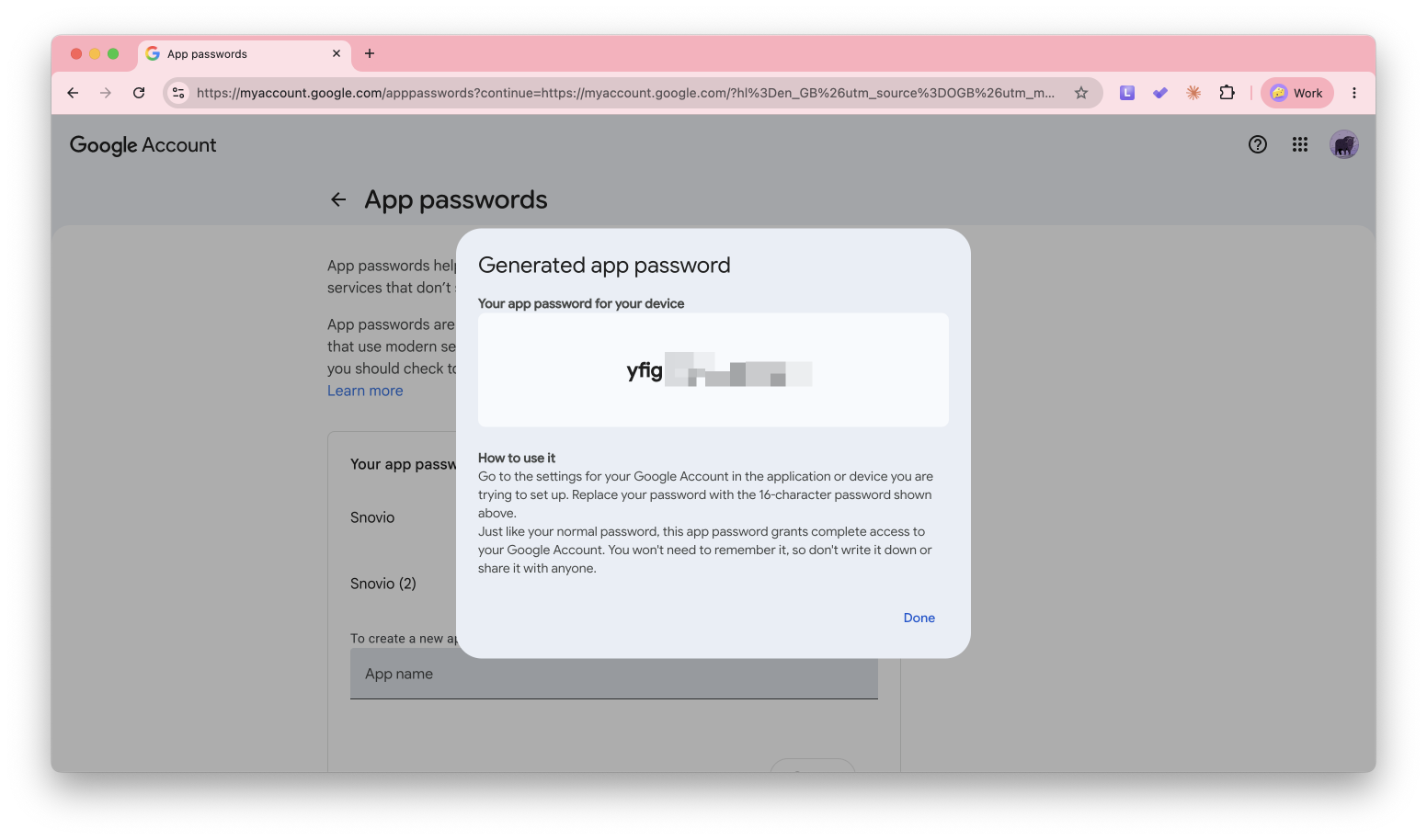
Para generar una nueva contraseña de aplicación, escribe "Snov.io" (o cualquier nombre que prefieras) en el campo del nombre de la aplicación y haz clic en Crear.
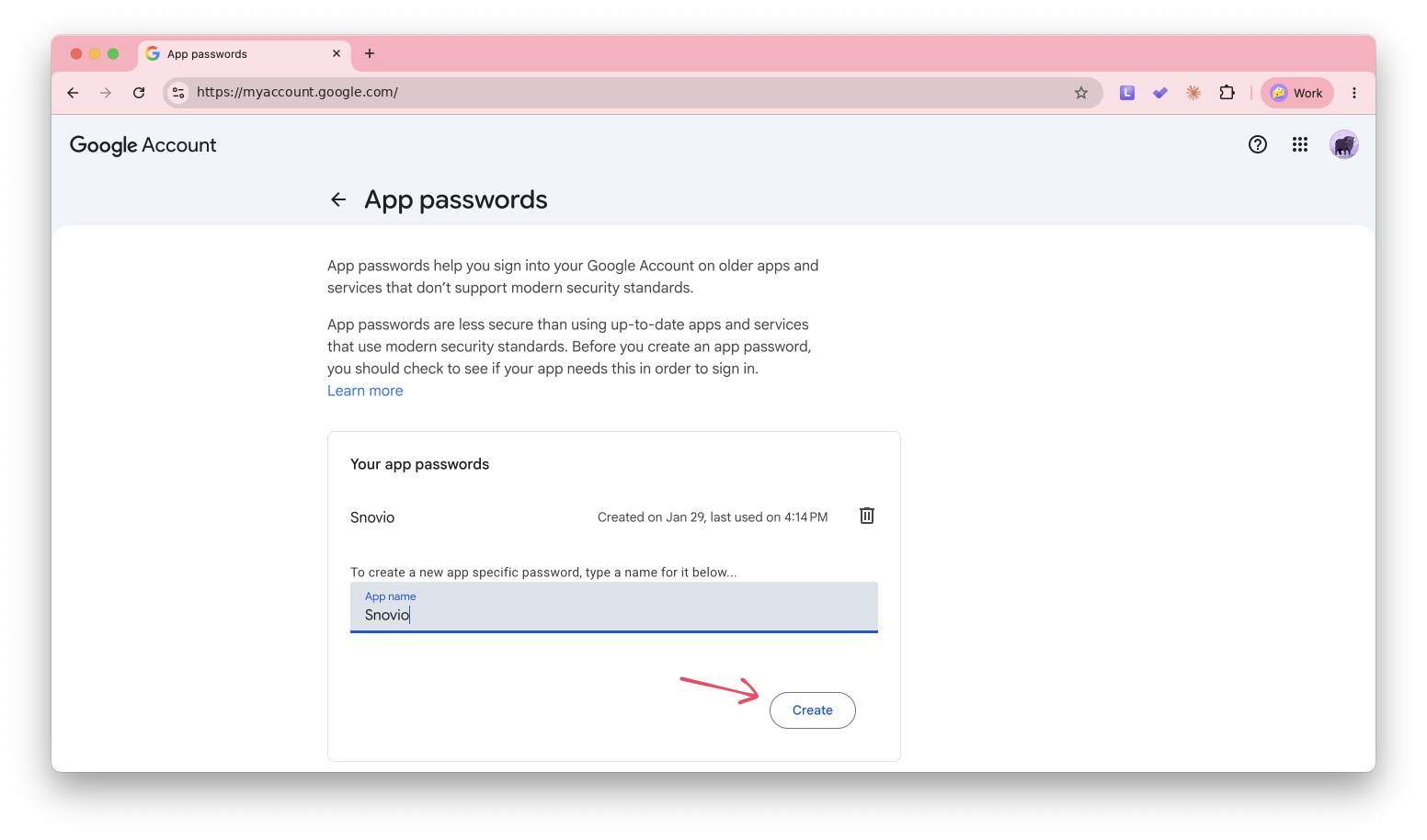
Google generará una contraseña única de 16 dígitos. Cópiala mediante el menú del botón derecho del ratón o el atajo de teclado Ctrl + C. Tendrás que introducirla en la configuración de tu cuenta de correo electrónico en el siguiente paso.
En ese caso, tendrás que repetir el proceso para generar una nueva contraseña de aplicación.
Paso 4. Comprobar la conexión
Completa la configuración de tu cuenta de correo electrónico probando la conexión después de introducir todos los ajustes necesarios.
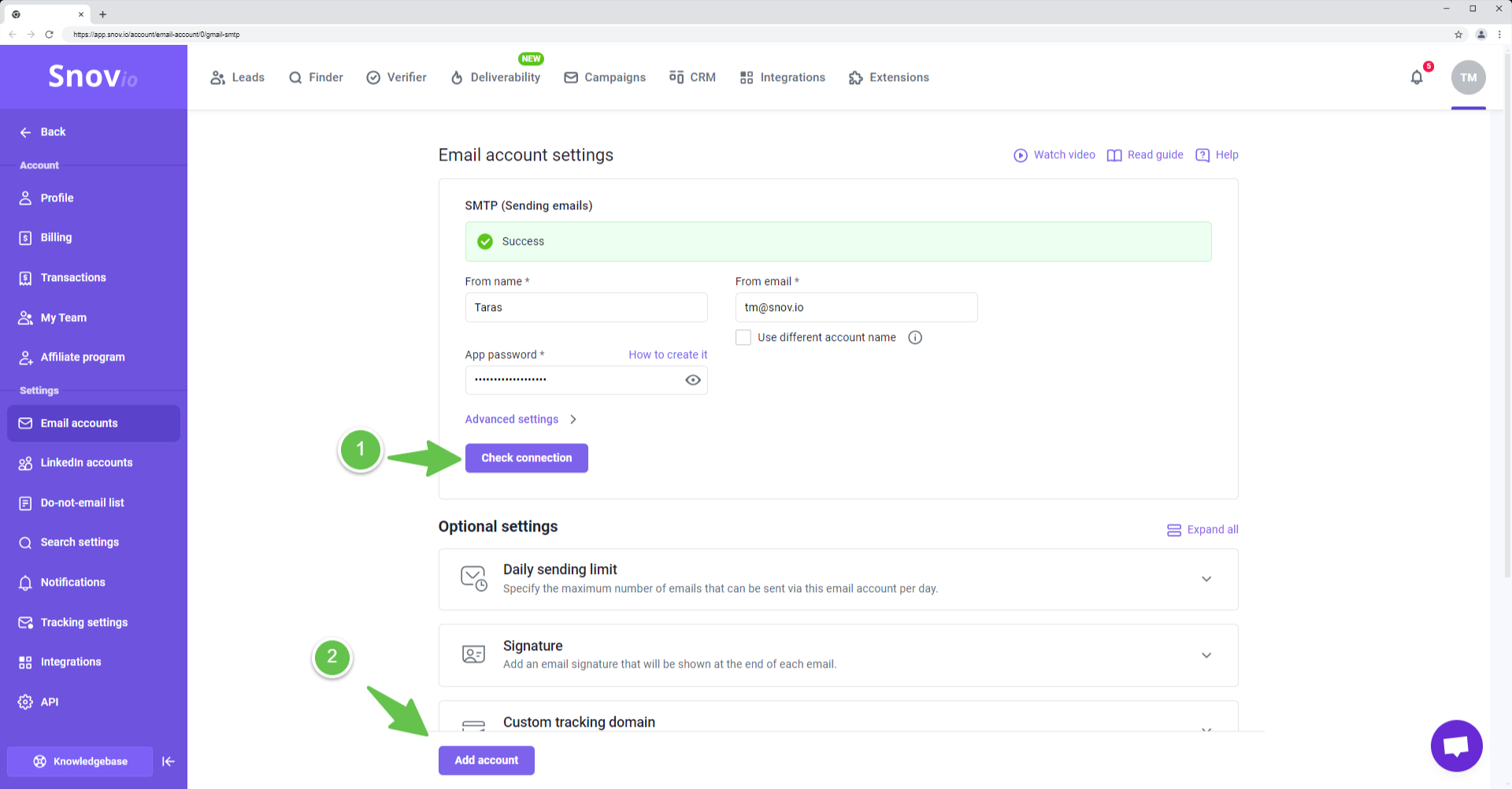
Haz clic en el botón Comprobar conexión (1).
Snov.io te enviará un correo electrónico de prueba con el asunto "Probando tu nuevo correo electrónico con Snov.io" para confirmar que la conexión se ha realizado correctamente.
Haz clic en Agregar cuenta, en la parte inferior, para guardarla (2).
Paso 5. Configurar los ajustes avanzados del correo electrónico
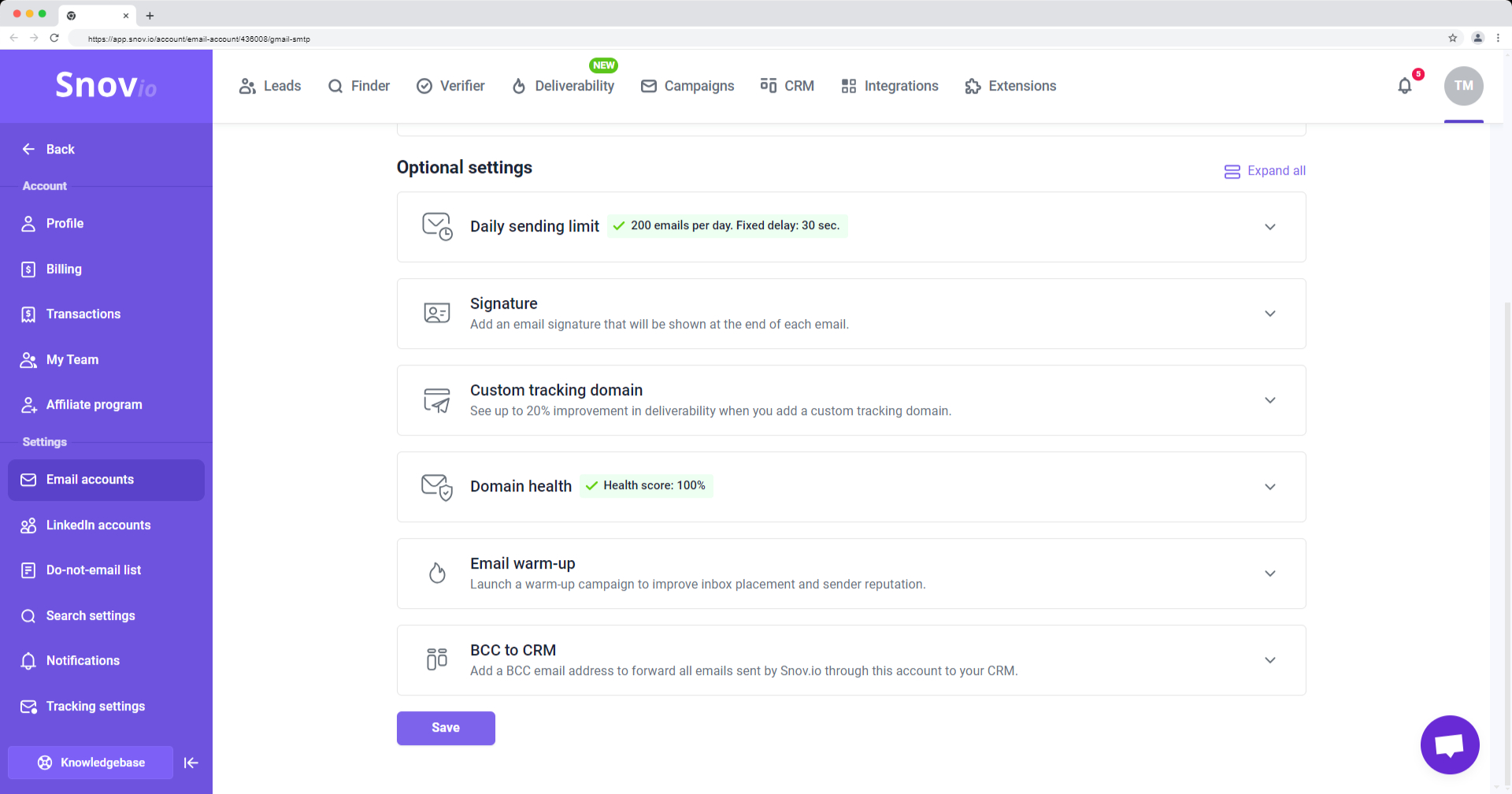
Cada cuenta de correo electrónico dispone de ajustes opcionales que puedes configurar. Entre ellos se incluyen agregar un nombre y una firma personalizados para el remitente, establecer límites diarios de envío y añadir dominios de seguimiento personalizados.
Preguntas frecuentes y solución de problemas
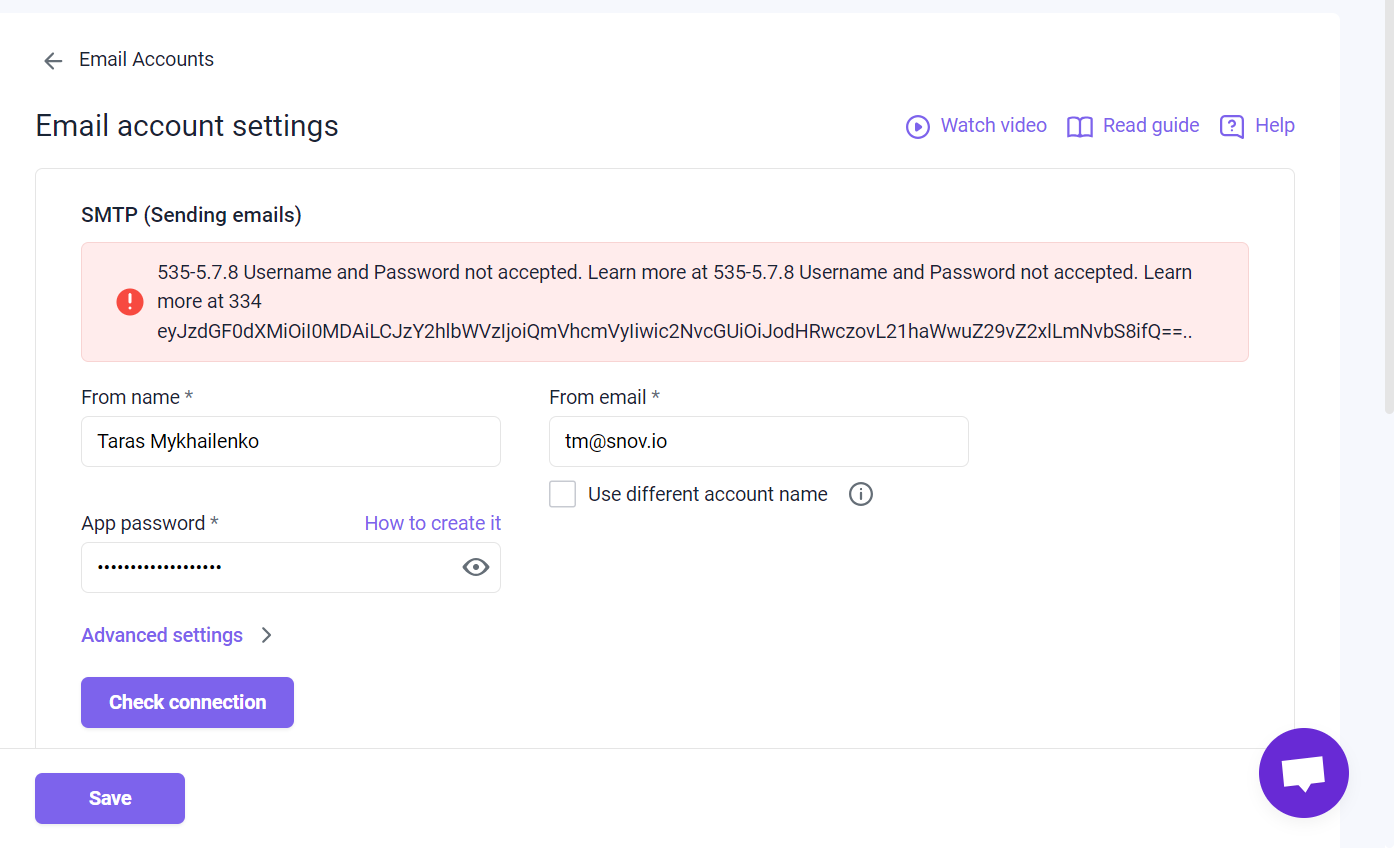
Si encuentras errores de conexión (Contraseña no aceptada o Error IMAP) al conectar tu cuenta, sigue estos pasos:
Asegurarse de que la contraseña de aplicación esté actualizada
Si cambias la contraseña habitual de tu cuenta de Google, la contraseña de aplicación anterior dejará de funcionar. Tendrás que generar una nueva contraseña de aplicación y actualizarla en la configuración de tu cuenta de correo electrónico de Snov.io.
Acceso IMAP en Gmail
Gmail ya no dispone de una opción para activar o desactivar IMAP, por lo que no es necesario habilitarlo.
En la configuración de Gmail, la pestaña Reenvío y POP/IMAP solo muestra opciones relacionadas con los mensajes eliminados y los límites de tamaño de las carpetas.
Si recibes un error IMAP, primero asegúrate de que tu contraseña de aplicación esté actualizada.
Si utilizas una cuenta de Google del trabajo o de una institución educativa, solicita al administrador de Google Workspace que compruebe si el acceso IMAP está habilitado para tu organización.
Los administradores pueden gestionar esta configuración desde la consola de administración, tal como se explica en esta guía de Google.


Lo lamentamos 😢
Cómo podemos mejorarlo?