У цьому гайді показуємо, як підключити акаунт Gmail до Snov.io через SMTP.
Крок 1. Додайте новий email-акаунт
Крок 2. Введіть налаштування SMTP та IMAP
Крок 3. Створіть пароль додатка
Крок 4. Перевірте з’єднання
Крок 5. Налаштуйте додаткові параметри
Поширені запитання та усунення проблем
Переконайтеся, що пароль додатка актуальний
Доступ IMAP у Gmail
Крок 1. Додайте новий email-акаунт
Перейдіть на сторінку Email-акаунти. Натисніть кнопку + Додати email-акаунт і виберіть Gmail (SMTP). 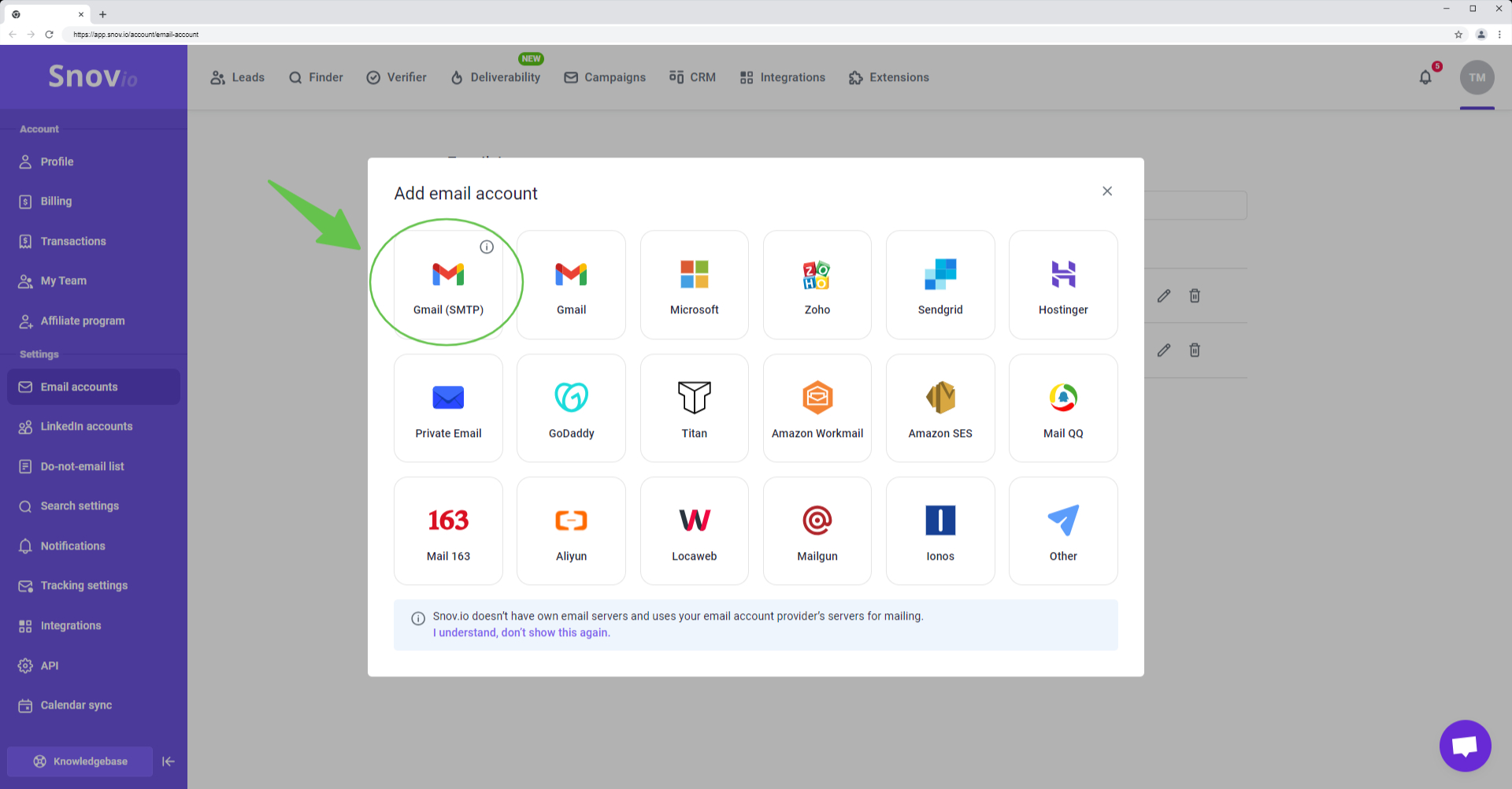
Крок 2. Введіть налаштування SMTP та IMAP
У розділі SMTP введіть дані відправника. Налаштування сервера Gmail для надсилання листів заповнюються автоматично.
| Поле | Пояснення |
|---|---|
| Ім’я відправника | Це ваше ім’я відправника. |
| Email-адреса відправника | Це ваша email-адреса відправника. Введіть адресу, пов’язану з вашим акаунтом Gmail. |
| Пароль додатка | Введіть пароль додатка, створений для вашого акаунта Gmail. |
Щоб вказати додаткову адресу Gmail як Адресу відправника, виконайте такі кроки:
- Увімкніть опцію Використати іншу назву акаунта
- У полі Ім’я користувача, яке з’явиться, введіть email-адресу для входу в основний акаунт Gmail
- У полі Адреса відправника введіть адресу-псевдонім, яку адміністратор створив для вашого акаунта Gmail
У поле Адреса відправника можна додати лише додаткові адреси, пов’язані з вашим основним акаунтом Gmail.
Крок 3. Створіть пароль додатка
Спочатку створіть пароль додатка в налаштуваннях облікового запису Google. Ви використовуватимете цей пароль замість звичайного, коли підключатимете email-акаунт до Snov.io.

Він дає змогу застосунку, яким ви користуєтеся, підключитися до вашого облікового запису Google.
Щоб створити пароль додатка, відкрийте сторінку Безпека й вхід у налаштуваннях облікового запису Google. У розділі Як ви входите в обліковий запис Google видно, чи ввімкнено Двохетапну перевірку. 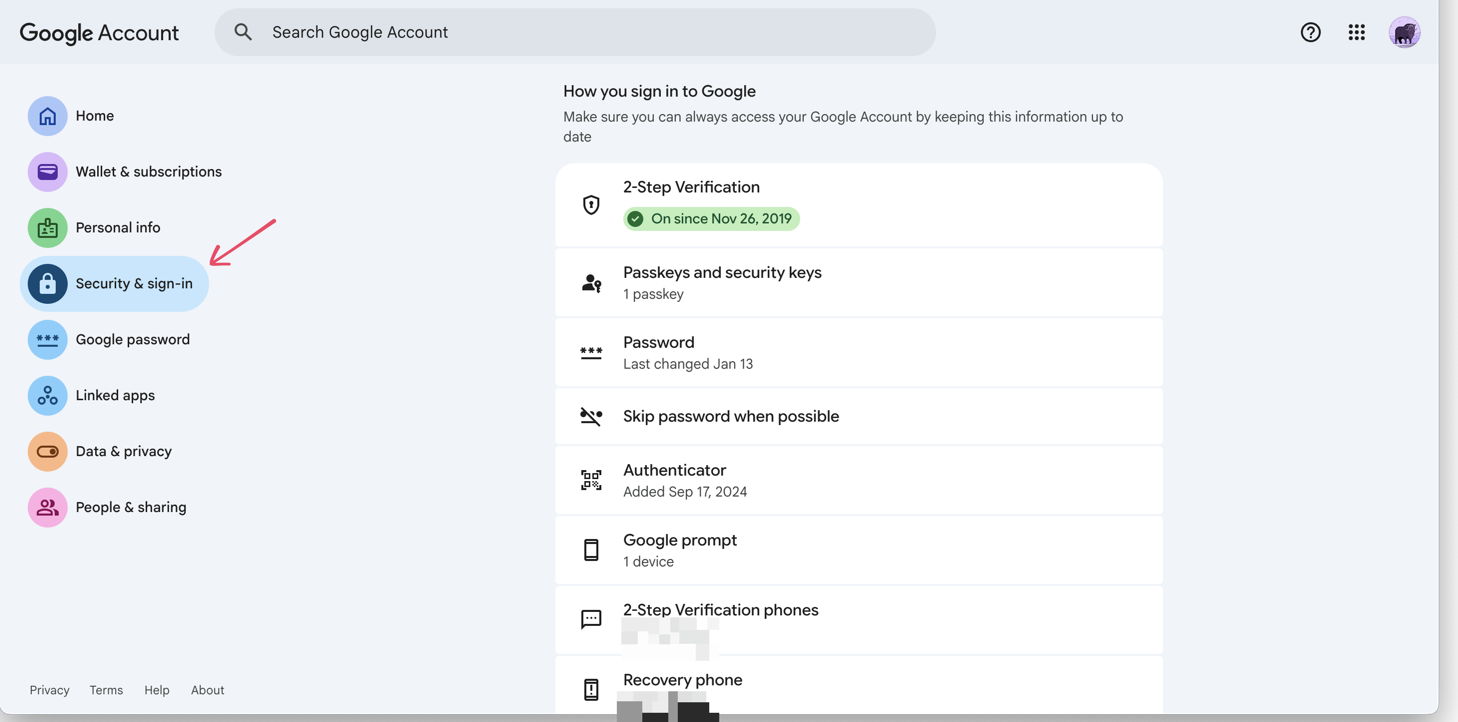 Потім введіть паролі додатків у рядок Пошук в обліковому записі Google і виберіть Паролі додатків у результатах.
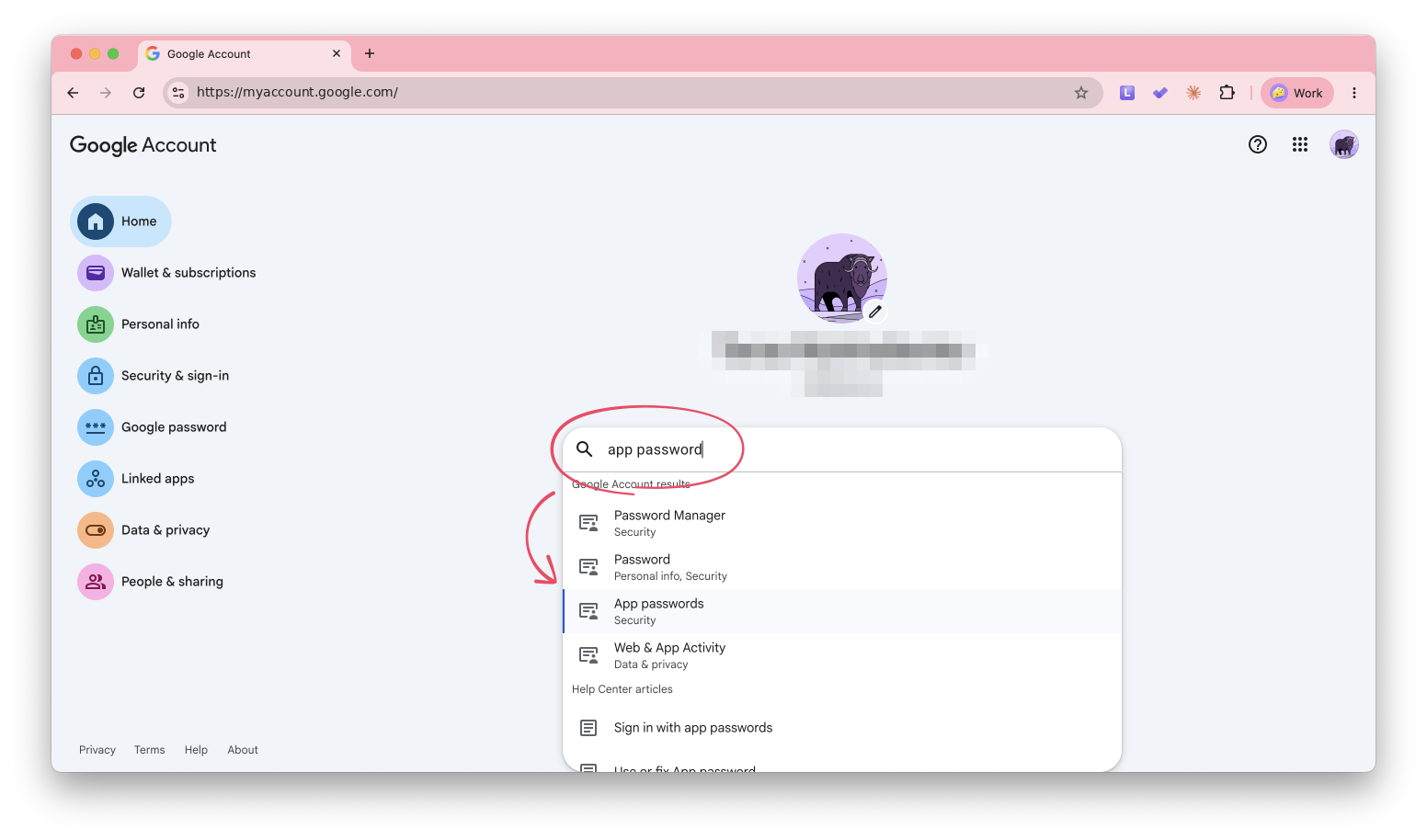

Якщо її вимкнено, ви не зможете створювати паролі додатків.
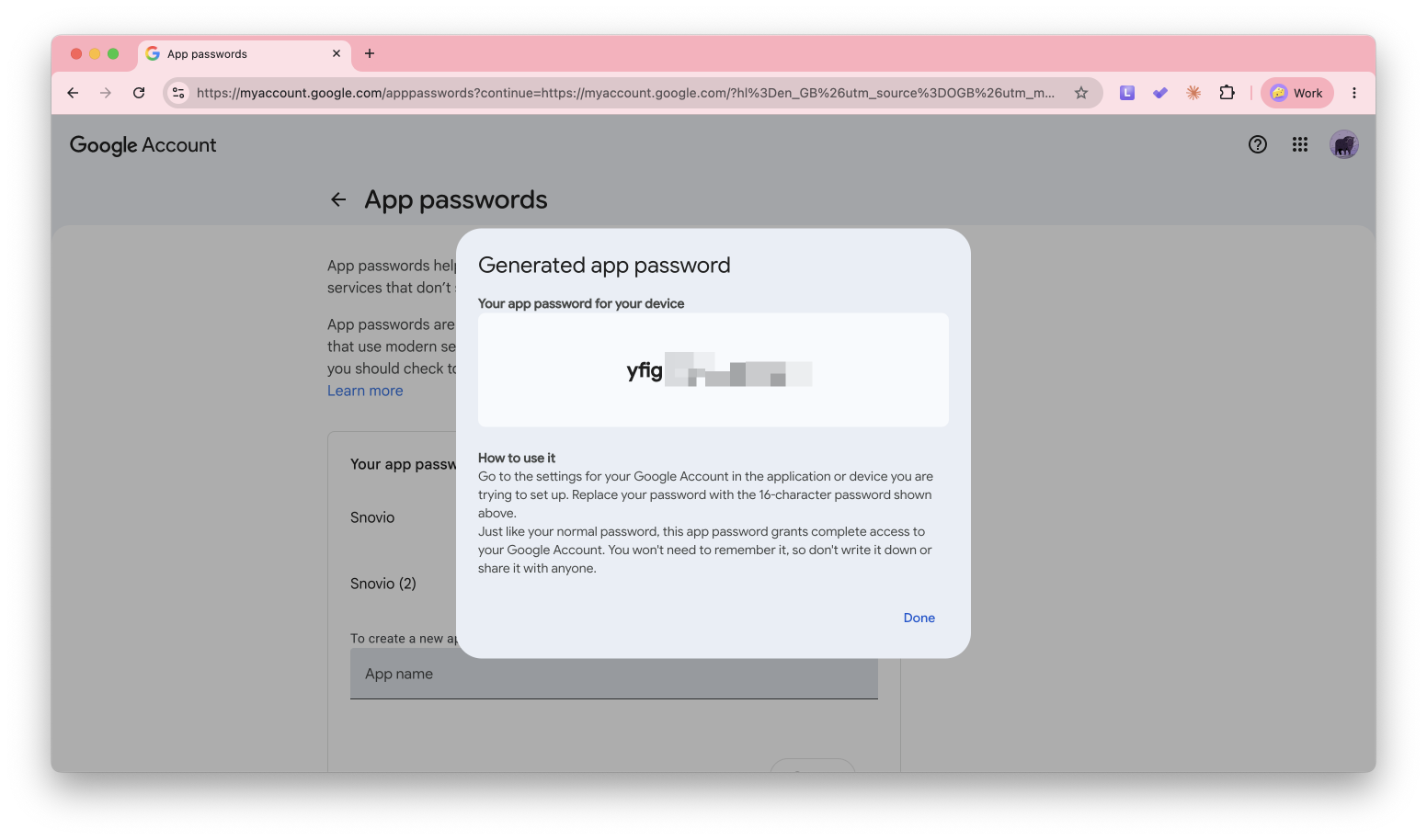
Щоб згенерувати новий пароль додатка, введіть «Snov.io» (або будь-яку іншу назву) в поле назви додатка й натисніть Створити. 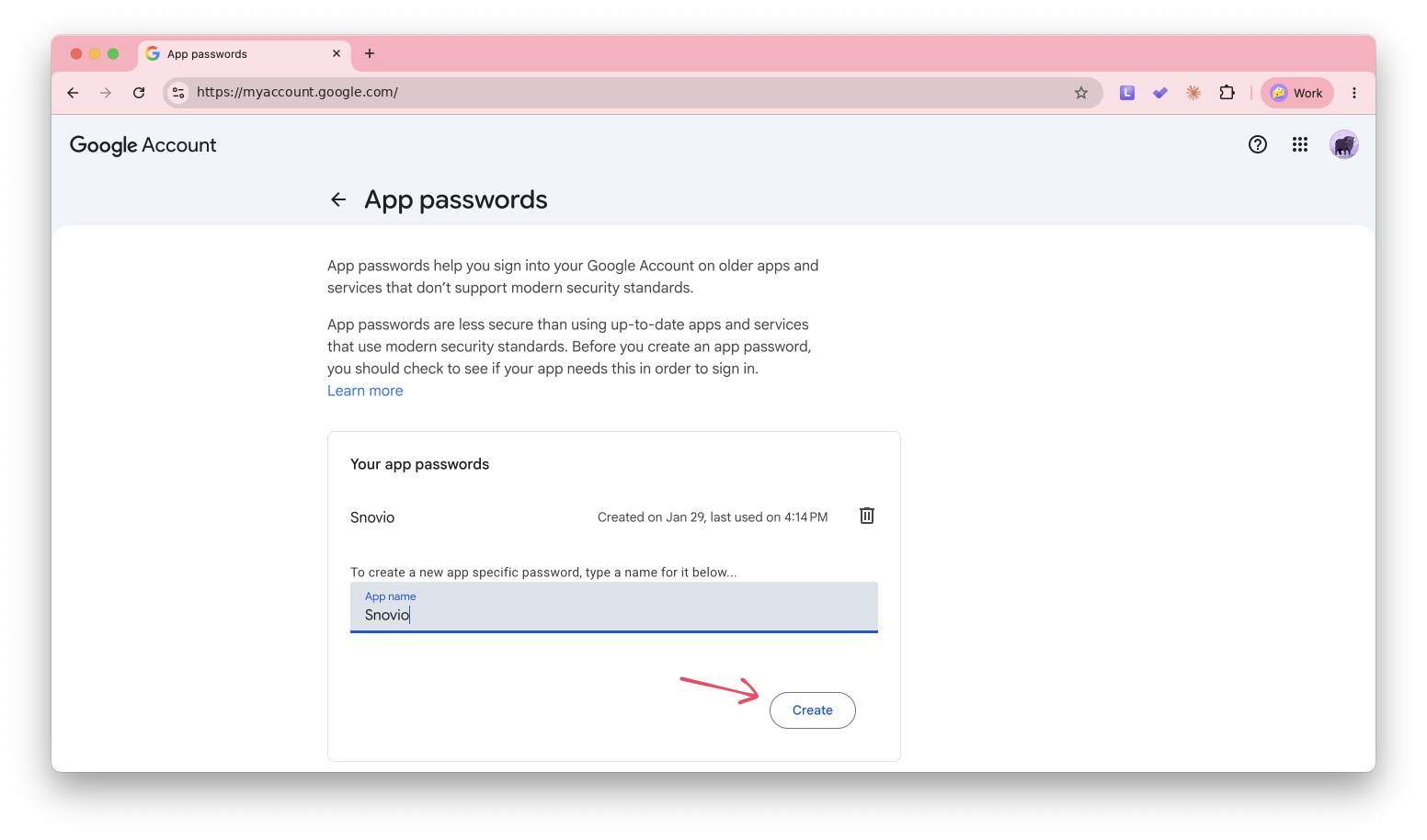 Google згенерує унікальний пароль із 16 символів. Скопіюйте його через контекстне меню або комбінацією клавіш Ctrl + C. Він знадобиться вам на наступному кроці в налаштуваннях email-акаунта.
У такому разі вам потрібно буде повторити процес і згенерувати новий пароль додатка.
Крок 4. Перевірте з’єднання
Завершіть налаштування email-акаунта: після введення всіх обов’язкових параметрів протестуйте з’єднання. Натисніть кнопку Перевірити з’єднання (1). Snov.io надішле вам тестовий лист із темою «Testing your new email with Snov.io», який підтверджує успішне підключення. Натисніть Додати акаунт унизу, щоб зберегти його (2). 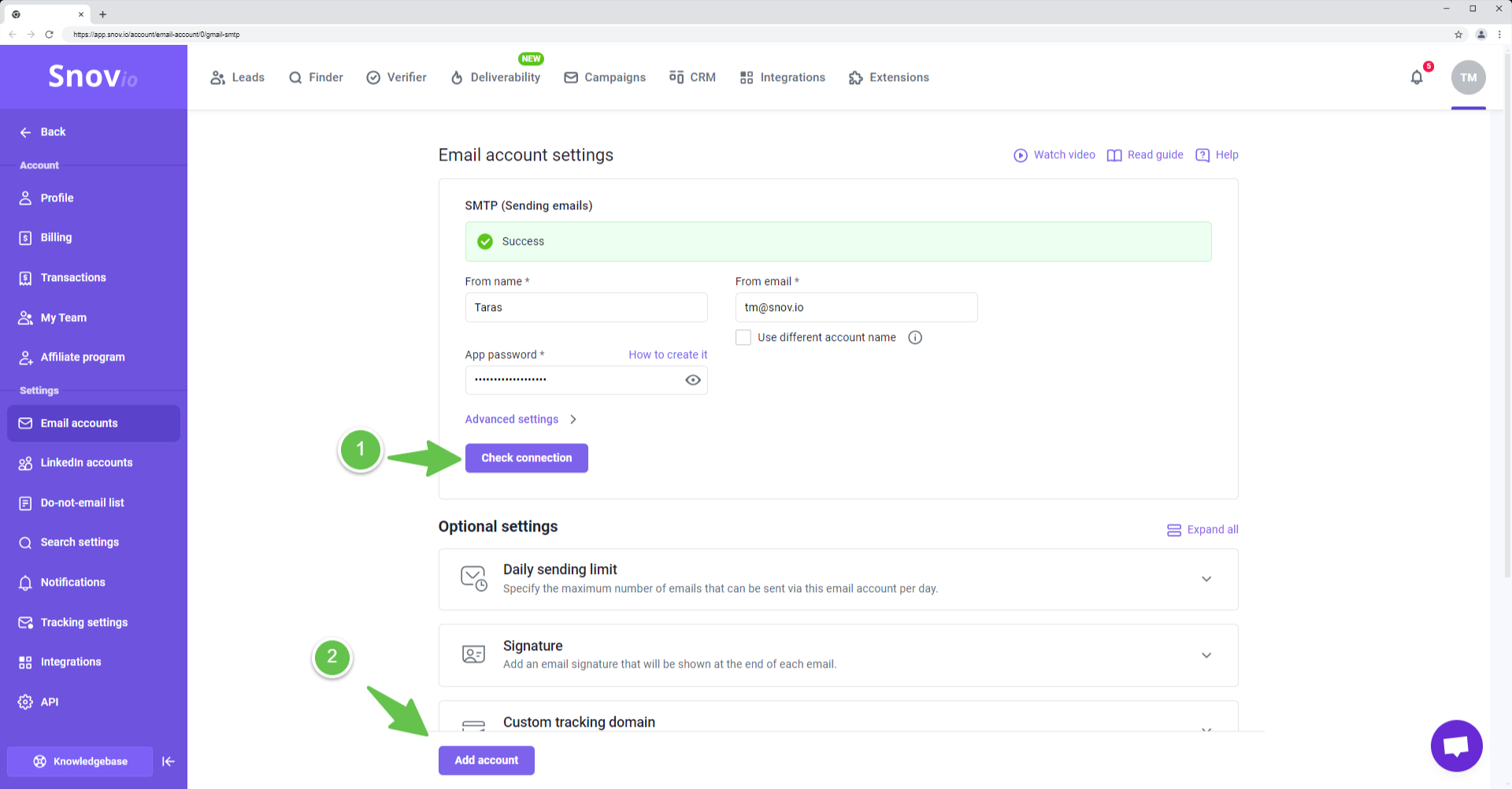
Крок 5. Налаштуйте додаткові параметри
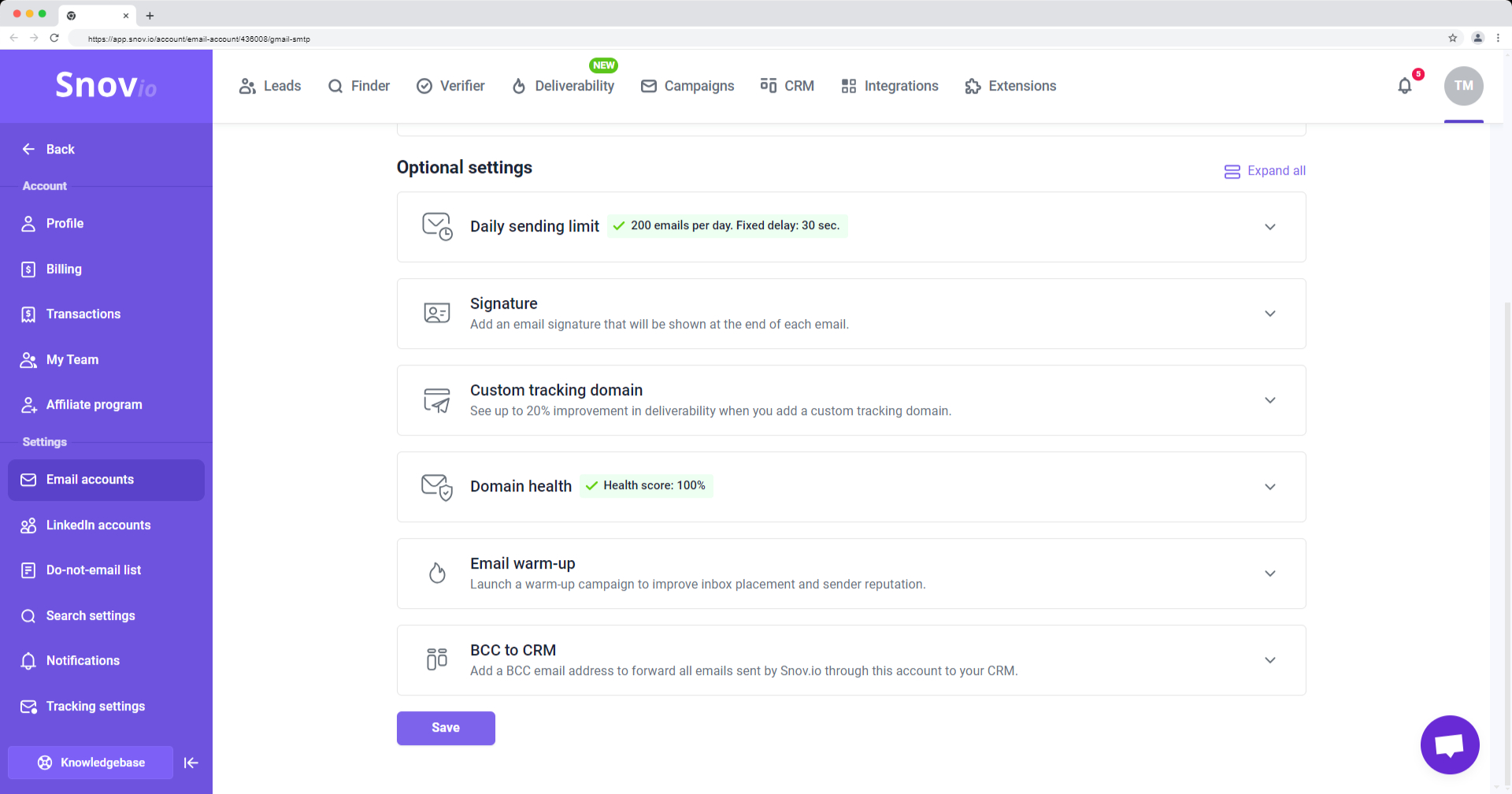
Кожен email-акаунт має додаткові налаштування, які можна змінити: власне ім’я відправника й підпис, денні ліміти надсилання та кастомні трекінгові домени.
Поширені запитання та усунення проблем
Якщо під час підключення акаунта виникають помилки з’єднання (Password not accepted або IMAP error), виконайте такі кроки: 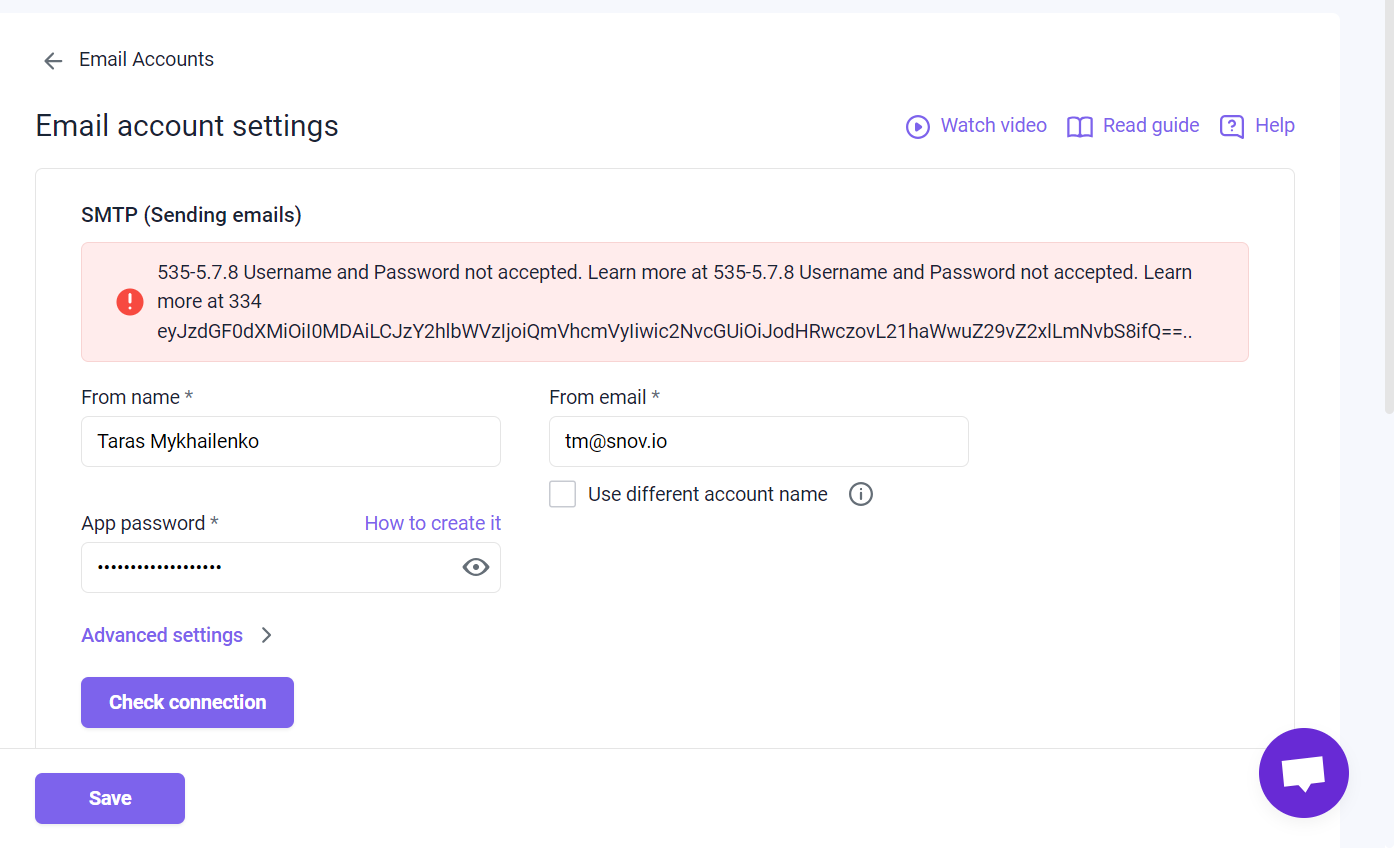
Переконайтеся, що пароль додатка актуальний
Якщо ви зміните основний пароль облікового запису Google, старий пароль додатка перестане працювати. Вам потрібно буде згенерувати новий пароль додатка й оновити його в налаштуваннях email-акаунта в Snov.io.
Доступ IMAP у Gmail
У Gmail більше немає налаштування, яке вмикає чи вимикає IMAP, тож нічого вмикати не потрібно. У налаштуваннях Gmail на вкладці Пересилання та POP/IMAP є лише параметри для видалених повідомлень і обмежень розміру папок.
Якщо виникає помилка IMAP, спочатку переконайтеся, що пароль додатка актуальний. Якщо ви користуєтеся робочим або навчальним обліковим записом Google, попросіть адміністратора Google Workspace перевірити, чи ввімкнено доступ IMAP для вашої організації. Адміністратори можуть керувати ним у консолі адміністратора, як описано в цьому гайді Google.


Нам шкода 😢
Як нам покращити статтю?