Este artículo explica cómo exportar listas de destinatarios y descargar informes de actividad de participación de campañas específicas con automatización de correos electrónicos y LinkedIn.

La exportación de datos de actividad de las campañas está disponible con planes premium. Mejora tu plan en la configuración de la cuenta para obtener acceso.
Gestionar destinatarios en masa mediante acciones rápidas
Exportar destinatarios
Para abrir la lista de destinatarios, selecciona una campaña de tu lista de campañas y ve a la pestaña Destinatarios.
Luego, busca la opción Exportar en la esquina superior derecha.
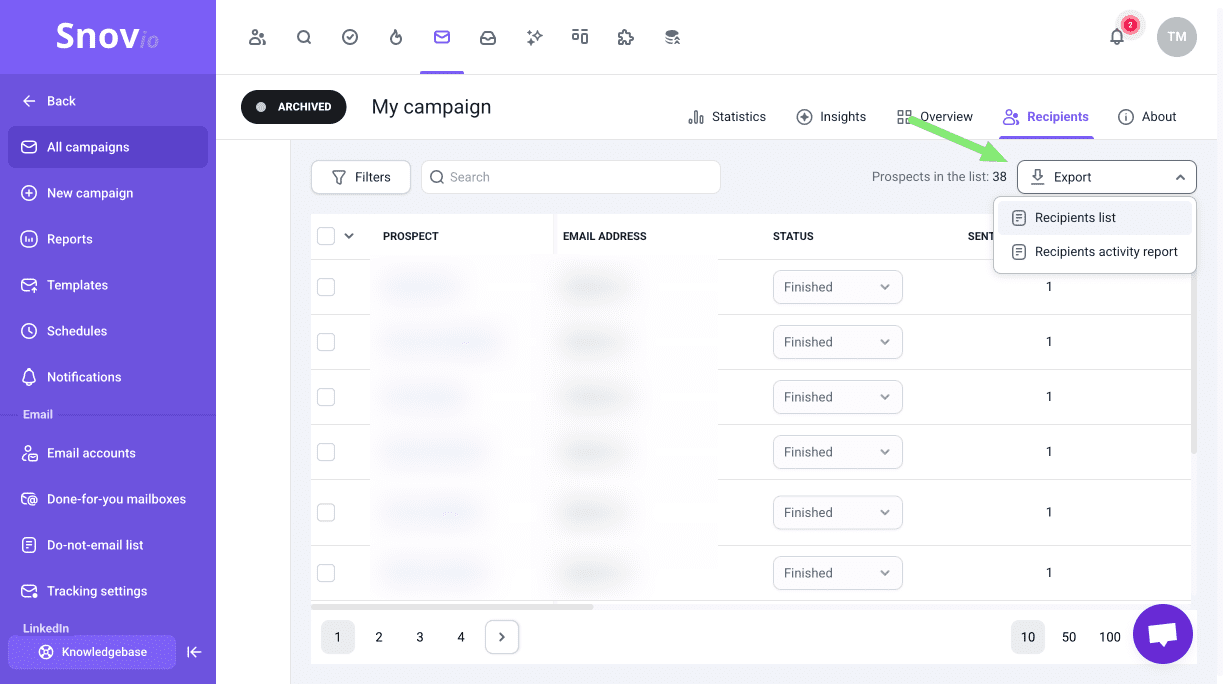
Selecciona una de las dos opciones de exportación:
-
Elige Exportar lista de destinatarios para descargar el listado completo de prospectos de esta campaña.
-
Elige Informe de actividad de destinatarios para descargar una lista de prospectos con sus estadísticas según el período de tiempo seleccionado.
El informe de actividad solo incluye datos de los últimos 30 días. Si no hubo actividad durante el período elegido, el informe no estará disponible.

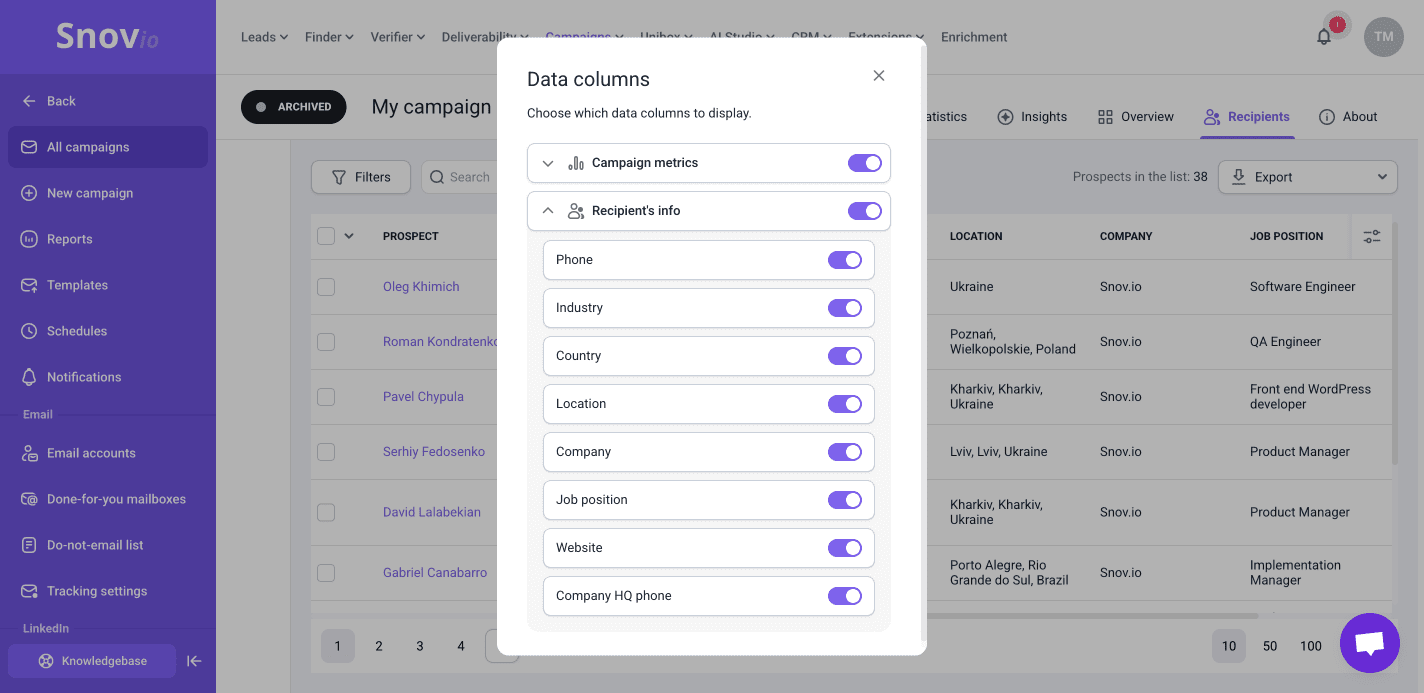
Los datos incluidos en el archivo de exportación dependen de las columnas de información habilitadas en esta campaña.
Para modificar lo que se incluye en la exportación, edita las columnas desde el menú ubicado en la esquina superior derecha.
La exportación de destinatarios puede incluir métricas de la campaña según los canales utilizados en la secuencia (acciones de Email y LinkedIn).
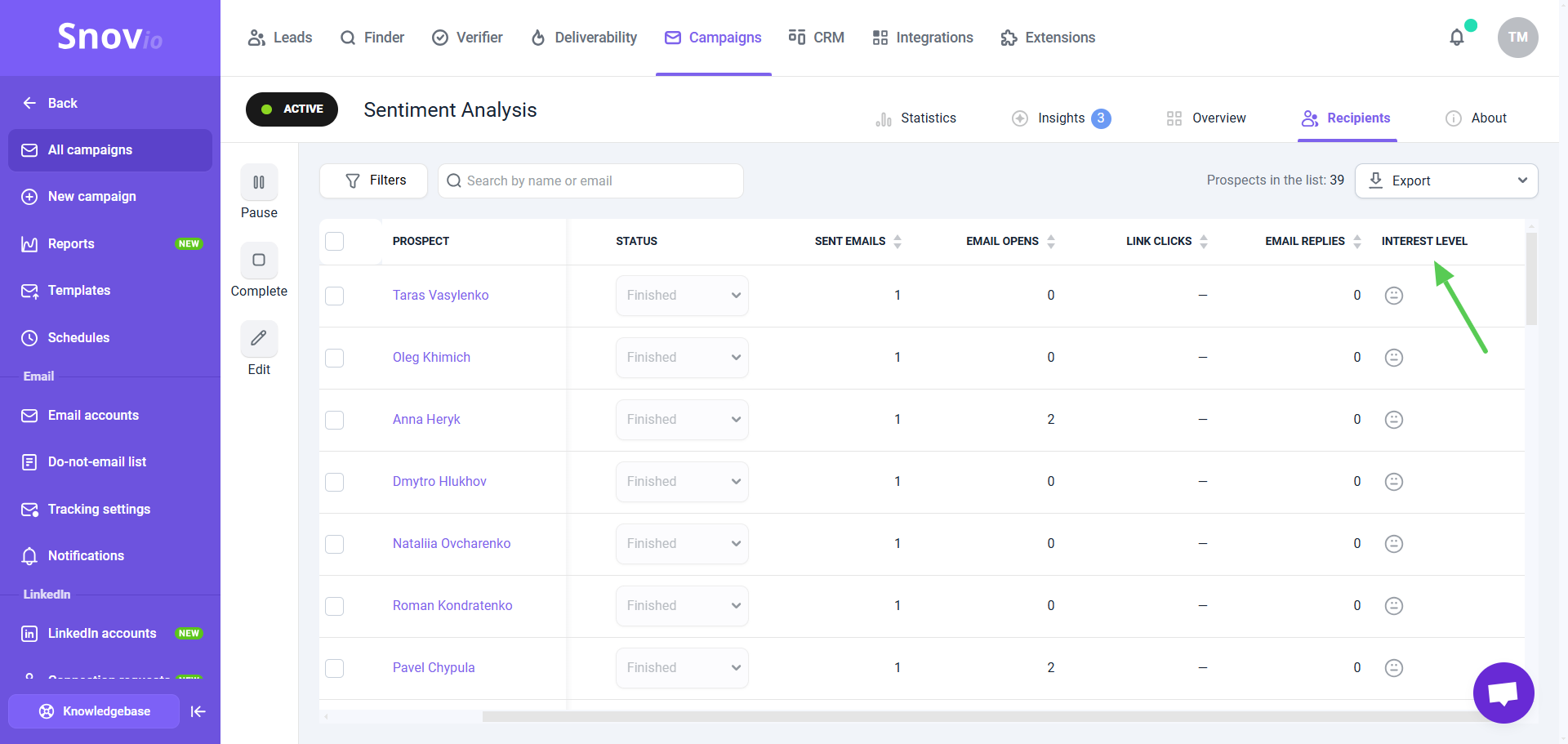
Nivel de interés
Una columna de datos independiente muestra el nivel de interés de todos los destinatarios que hayan respondido al menos una vez a los emails de esta campaña y cuya respuesta haya sido clasificada.
Puedes asignar niveles de interés de forma manual tanto a destinatarios dentro de las campañas como a prospectos en las listas de prospectos. Para hacerlo, haz clic en el nombre del prospecto en la lista para abrir su perfil, busca su respuesta en Actividad reciente y selecciona el emoji que mejor represente el sentimiento.
Para habilitar el análisis automático con IA, actualiza al plan Pro 5K o superior.
Una vez que realices la actualización, la IA analizará todas las respuestas de los últimos 30 días en todas tus campañas y asignará un nivel de interés a cada prospecto que haya respondido.
Filtrar destinatarios
Por defecto, la pestaña Destinatarios muestra todos los prospectos que participan en la campaña. Para filtrar prospectos por sus actividades o interacción, usa el menú Filtros (a la derecha).
Usa los filtros para crear segmentos o grupos de prospectos basados en tus criterios. Por ejemplo, para obtener prospectos que no hayan interactuado o aquellos con alta interacción. Descarga estas listas para usarlas en campañas de reinteracción o seguimiento.
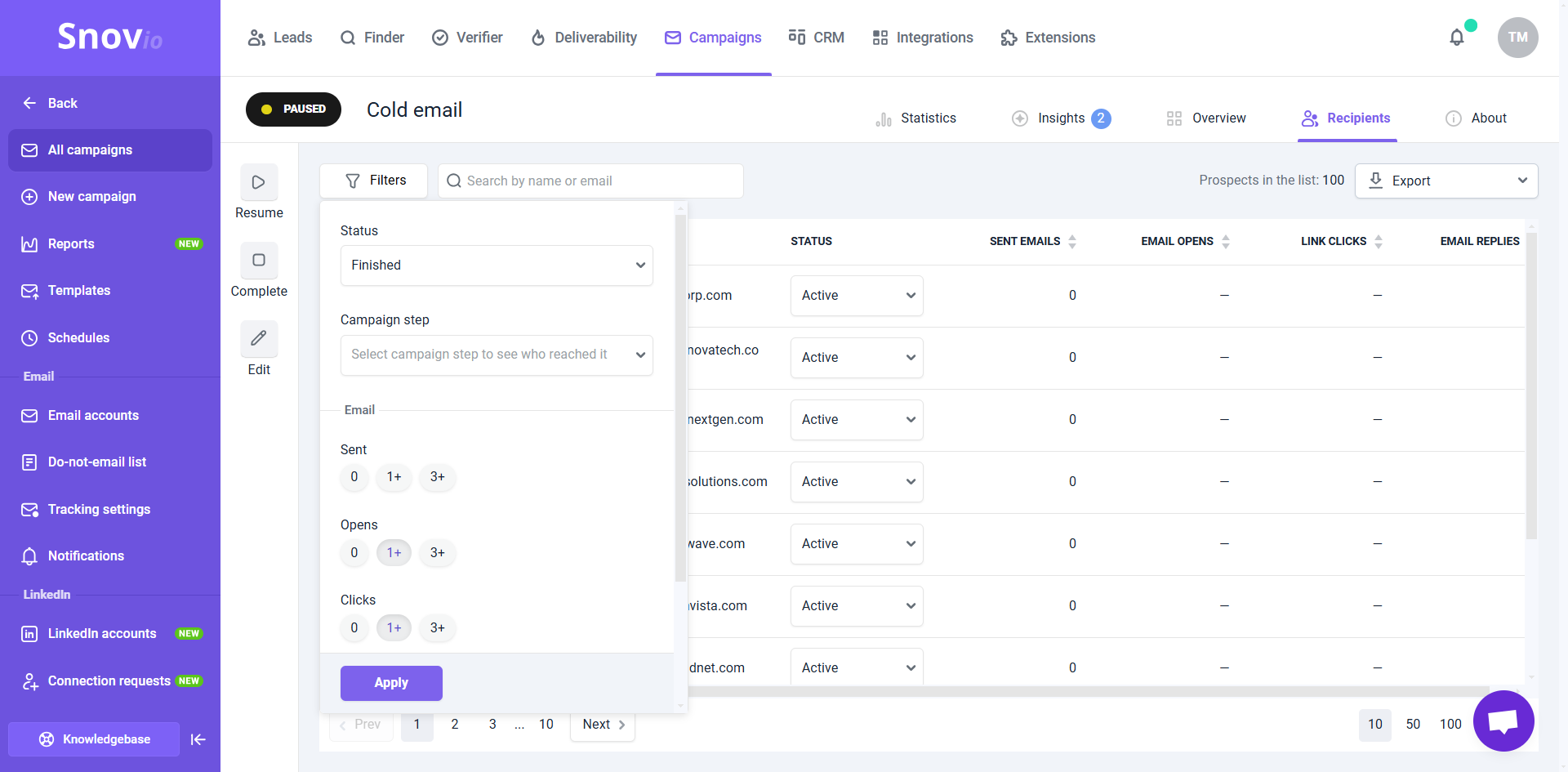
Los filtros disponibles se agrupan según actividades por canal: Correo electrónico (para prospectos contactados por correo) y LinkedIn (para prospectos contactados a través de acciones de LinkedIn).
Agrega uno o más filtros en cualquier combinación y haz clic en Aplicar. Si no encuentras destinatarios en los resultados, ajusta tus filtros.
Para descargar la lista de prospectos que coinciden con tus filtros, usa la opción Exportar (Lista de destinatarios).
Para el canal de correo electrónico, los filtros incluyen:
1) Estado: Elige un estado para filtrar destinatarios. Su estado cambia según ciertas actividades. Lee más aqui.
2) Paso en la campaña: Filtra destinatarios que participaron en un paso específico de la secuencia.
3) Objetivos: Filtra destinatarios que alcanzaron un objetivo añadido al final de tu secuencia.
4) Actividades de correo electrónico:
- Aperturas de correo: Filtra destinatarios según cuántas veces abrieron tus correos electrónicos.
- Clics en enlaces: Filtra destinatarios según cuántas veces hicieron clic en un enlace dentro de tus correos electrónicos.
- Respuestas de correo: Filtra destinatarios según cuántas veces respondieron a tus correos electrónicos.
- Correos enviados: Filtra destinatarios según el número de correos enviados (incluidos los rechazados).
- Entregados: Filtra destinatarios según cuántos correos fueron entregados con éxito.
Para filtrar prospectos por actividades en LinkedIn, agrega acciones de LinkedIn a tu secuencia. Habilita el espacio de LinkedIn en la configuración de tu cuenta para usar la automatización de LinkedIn.
Para el canal de LinkedIn, los filtros incluyen:
- Vistas de perfil: Filtra prospectos según el estado de la acción de vista de perfil (perfiles que has visto).
- Me gusta en publicaciones: Filtra prospectos según el estado de la acción de Me gusta en publicaciones.
- Seguimientos: Filtra prospectos según el estado de la acción de seguimiento.
- Solicitudes de conexión: Filtra prospectos según el estado de la acción de solicitud de conexión.
- Respuestas a solicitudes de conexión: Filtra prospectos que hayan respondido o no a tu solicitud de conexión.
- Mensajes enviados: Filtra prospectos según el número de mensajes que les has enviado.
- Mensajes InMail: Filtra prospectos según el estado de la acción de InMail.
- Respuestas de InMail: Filtra prospectos según el número de respuestas a tus mensajes InMail.
- Respuestas a mensajes: Filtra prospectos que hayan respondido o no a tu mensaje en LinkedIn.
- Validaciones: Mostrar solo los prospectos cuyas competencias se validaron correctamente en su perfil.
Gestionar destinatarios mediante acciones rápidas
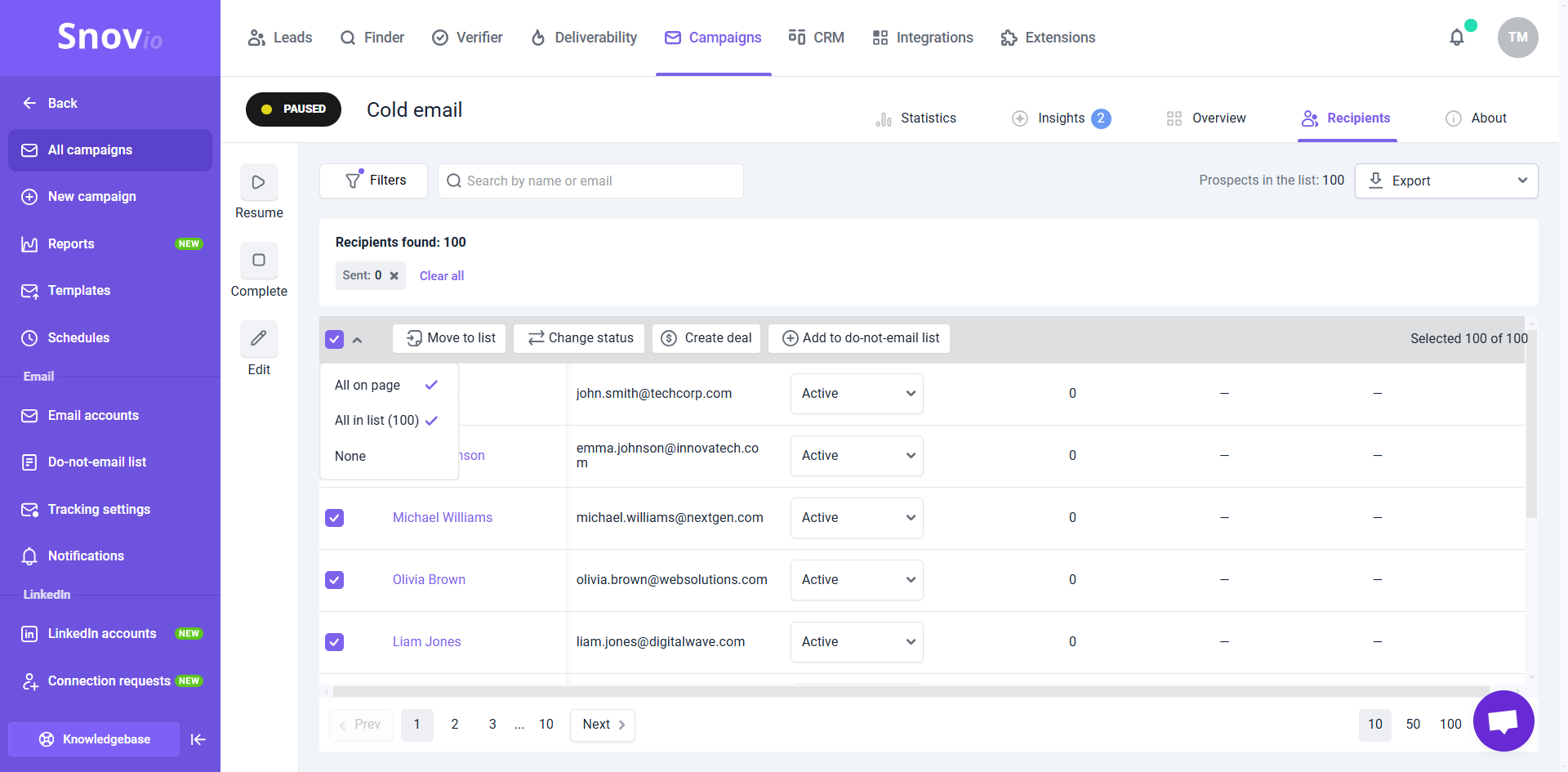
En la pestaña Destinatarios de las campañas, puedes gestionar prospectos filtrados en bloque. Selecciona uno o más prospectos de la lista para acceder al menú de acciones rápidas.

Usa las acciones rápidas para completar tareas específicas para múltiples prospectos a la vez.
Para seleccionar todos los prospectos de la lista, haz clic en el ícono cuadrado junto a la columna Prospecto en la parte superior derecha.
Elige una de las siguientes acciones:
¿Tienes más preguntas? Contáctanos en help@snov.io o mediante el chat de soporte en vivo.


Lo lamentamos 😢
Cómo podemos mejorarlo?