Esta guía te muestra cómo fijar las extensiones de Snov.io, como el Buscador de prospectos de LinkedIn y el Buscador de correos electrónicos, a la barra de herramientas de Chrome. Una extensión fijada permanece visible para que puedas abrirla con un solo clic mientras navegas por fuentes de leads.

Antes de comenzar, instala el Buscador de prospectos de LinkedIn o el Buscador de correos electrónicos.
Paso 1. Abre el menú de extensiones
Paso 2. Fija la extensión
Paso 3. Comprueba la barra de herramientas
Próximos pasos
Paso 1. Abre el menú de extensiones
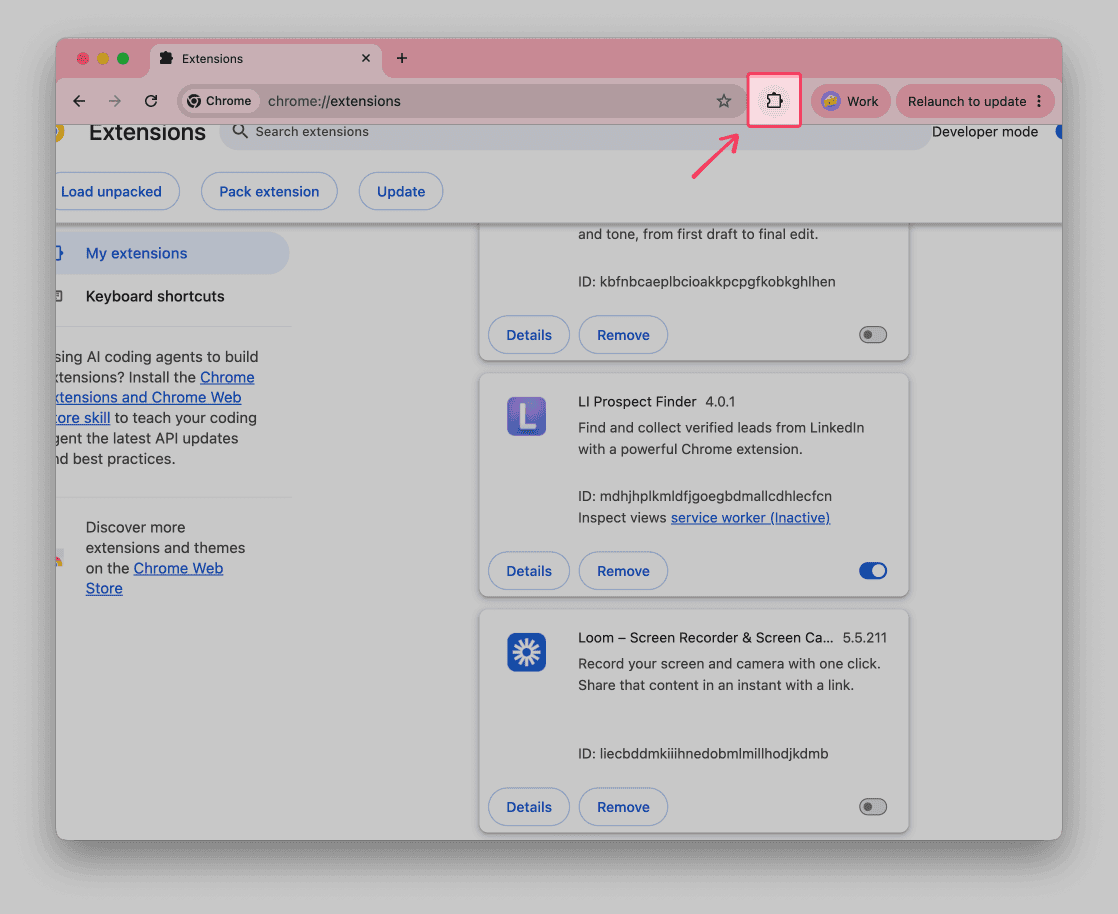
Haz clic en el ícono de rompecabezas (Extensiones) en la esquina superior derecha de Chrome. Se abrirá un menú con todas tus extensiones.
Paso 2. Fija la extensión
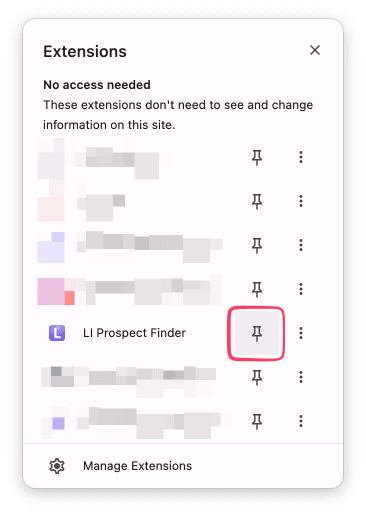
Haz clic en el ícono de fijar junto a la extensión de Snov.io que quieras mantener en la barra de herramientas.
Paso 3. Comprueba la barra de herramientas
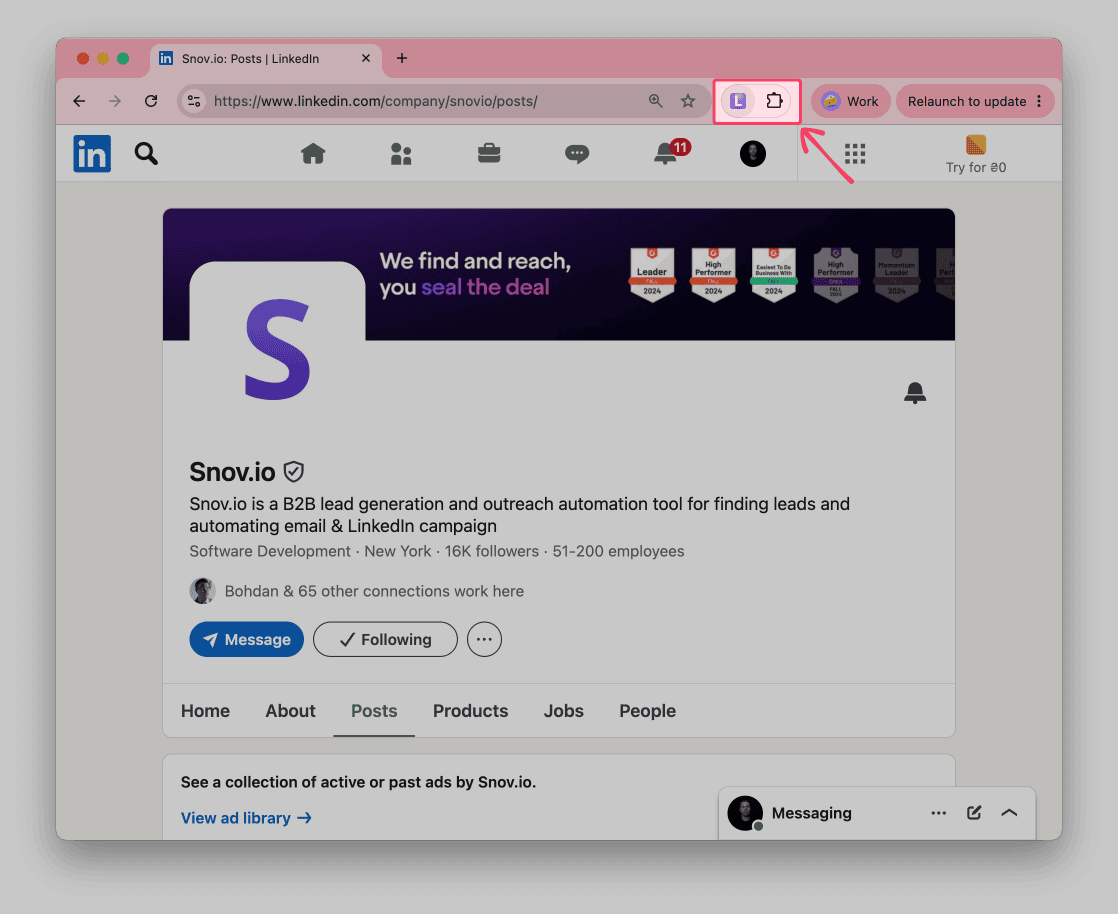
Asegúrate de que el ícono de la extensión aparezca ahora en la barra de herramientas. Haz clic en él cuando necesites usar la extensión. En una página de LinkedIn, el ícono del Buscador de prospectos de LinkedIn abre la barra lateral.
Próximos pasos
Ahora puedes recopilar leads de LinkedIn:
- LinkedIn: guarda prospectos y empresas desde los resultados de búsqueda, los perfiles y las páginas de empresas (consulta esta guía).
- Sales Navigator: guarda prospectos y empresas desde las búsquedas de leads y cuentas (consulta esta guía).


Lo lamentamos 😢
Cómo podemos mejorarlo?