Dodaj skrzynkę Microsoft do Snov.io, aby używać jej do cold mailingu, rozgrzewania i testowania dostarczalności.
Połącz nowe konto e-mail
Włącz dostęp SMTP i IMAP
Zaloguj się na konto Microsoft 365/Outlook
Zaakceptuj prośbę o dostęp
Dokończ ustawienia konta
Co zrobić po połączeniu
Możesz połączyć konta Microsoft 365 i Outlook, w tym firmowe skrzynki Microsoft oraz konta Outlook obsługiwane przez GoDaddy.

W zależności od dostawcy może być konieczna zmiana tych ustawień w Microsoft 365 Admin Center lub GoDaddy.
Zobacz ten poradnik, aby uzyskać instrukcje krok po kroku.
Gdy wszystko będzie gotowe, wykonaj poniższe kroki, aby połączyć konto Outlook.
Połącz nowe konto e-mail
Na koncie Snov.io przejdź do strony Email Accounts. Tutaj możesz zarządzać wszystkimi połączonymi kontami nadawców.
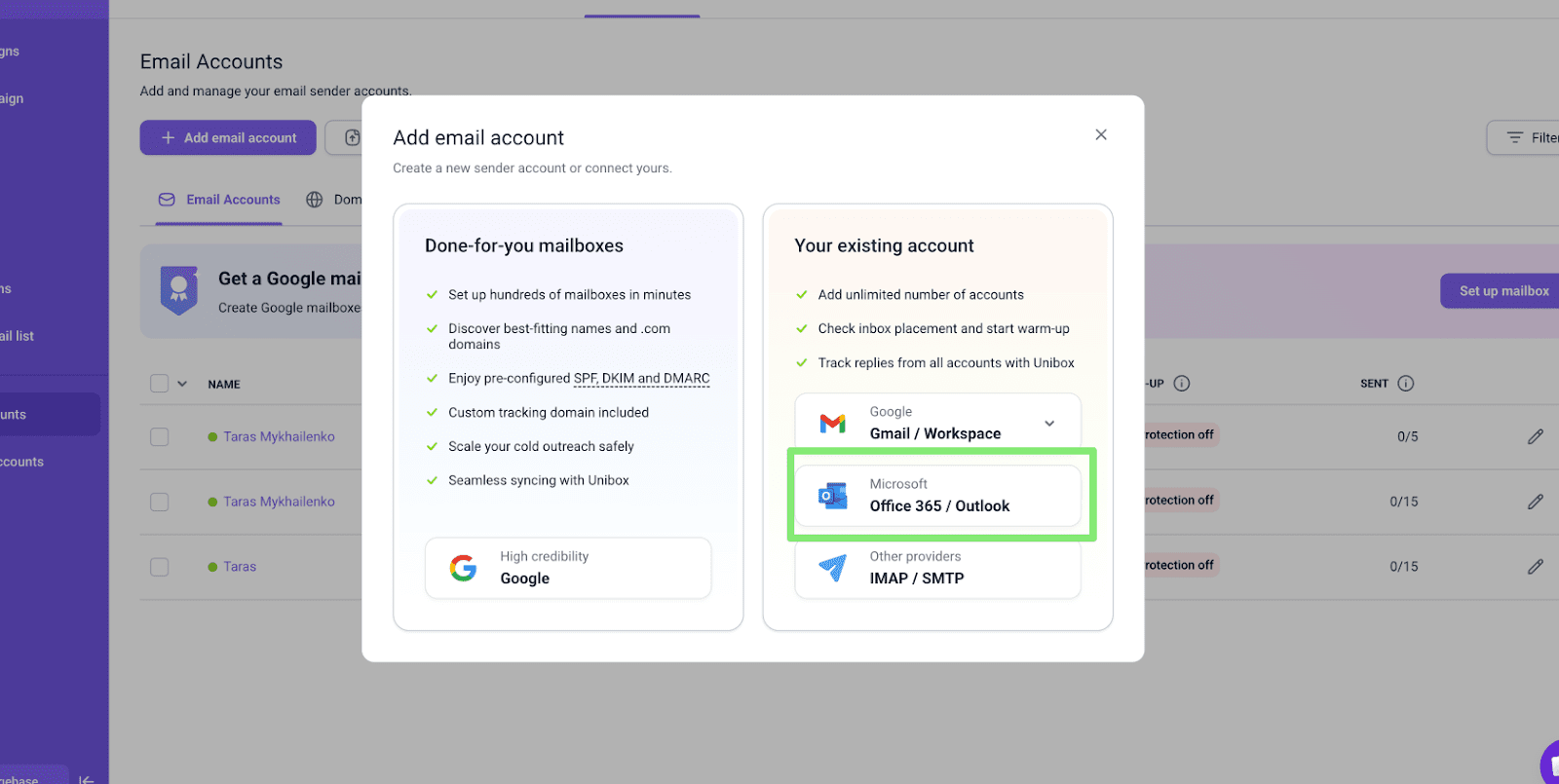
W lewym górnym rogu kliknij przycisk Add email account, wybierz opcję Your existing email account, a następnie Office 365/Outlook.
Włącz dostęp SMTP i IMAP
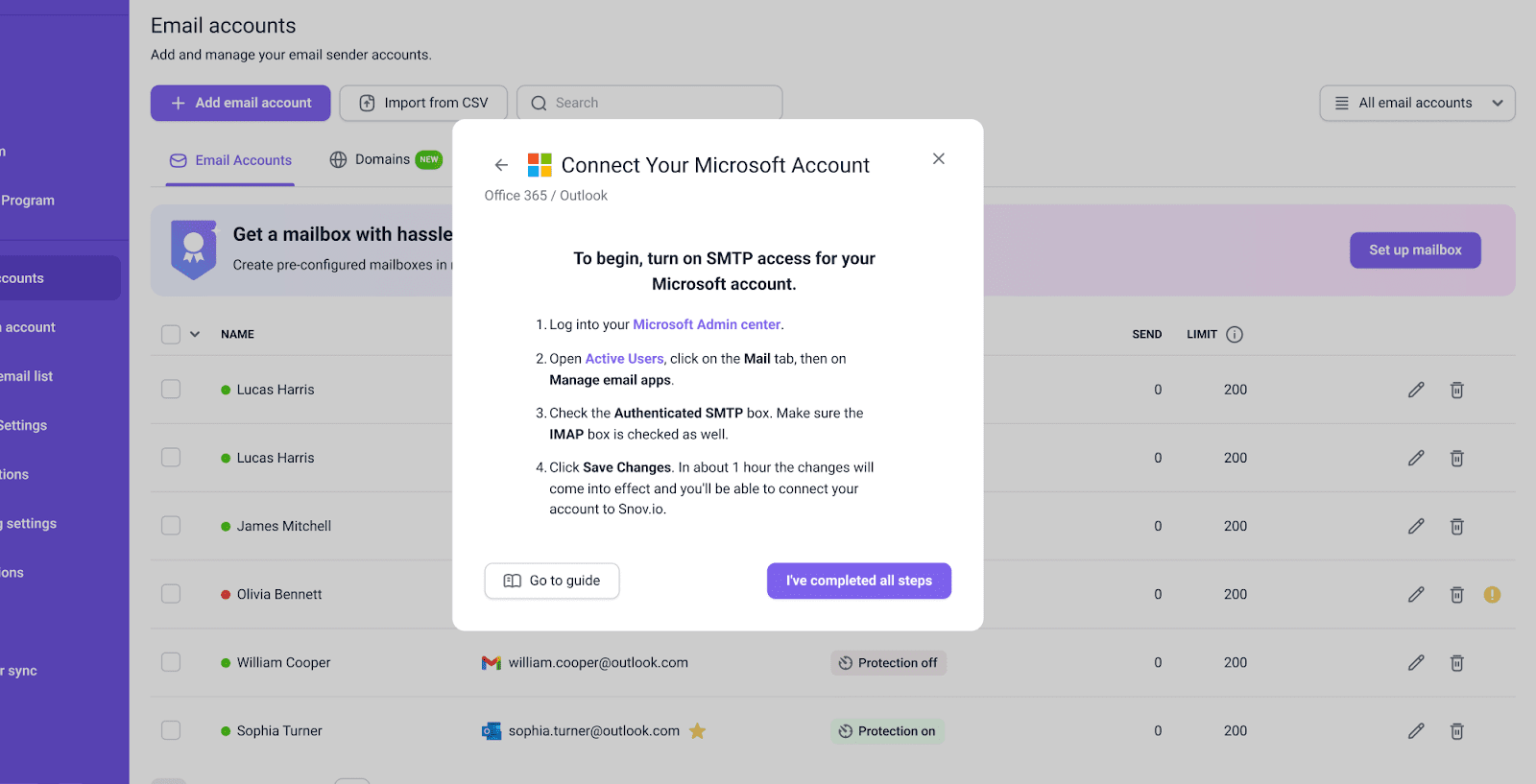
Zanim przejdziesz dalej, upewnij się, że dostęp SMTP jest włączony dla konta Outlook. Bez tego Snov.io nie będzie mógł połączyć się ze skrzynką.
Skorzystaj z krótkiej instrukcji na ekranie lub otwórz szczegółowy poradnik.

Jeśli nie możesz otworzyć tej strony i widzisz komunikat o braku uprawnień do jej wyświetlania lub zarządzania nią, skontaktuj się z działem IT lub administratorem Microsoft 365.
Po potwierdzeniu ustawień kliknij przycisk I've completed all steps below, aby kontynuować.
Zaloguj się na konto Microsoft 365/Outlook
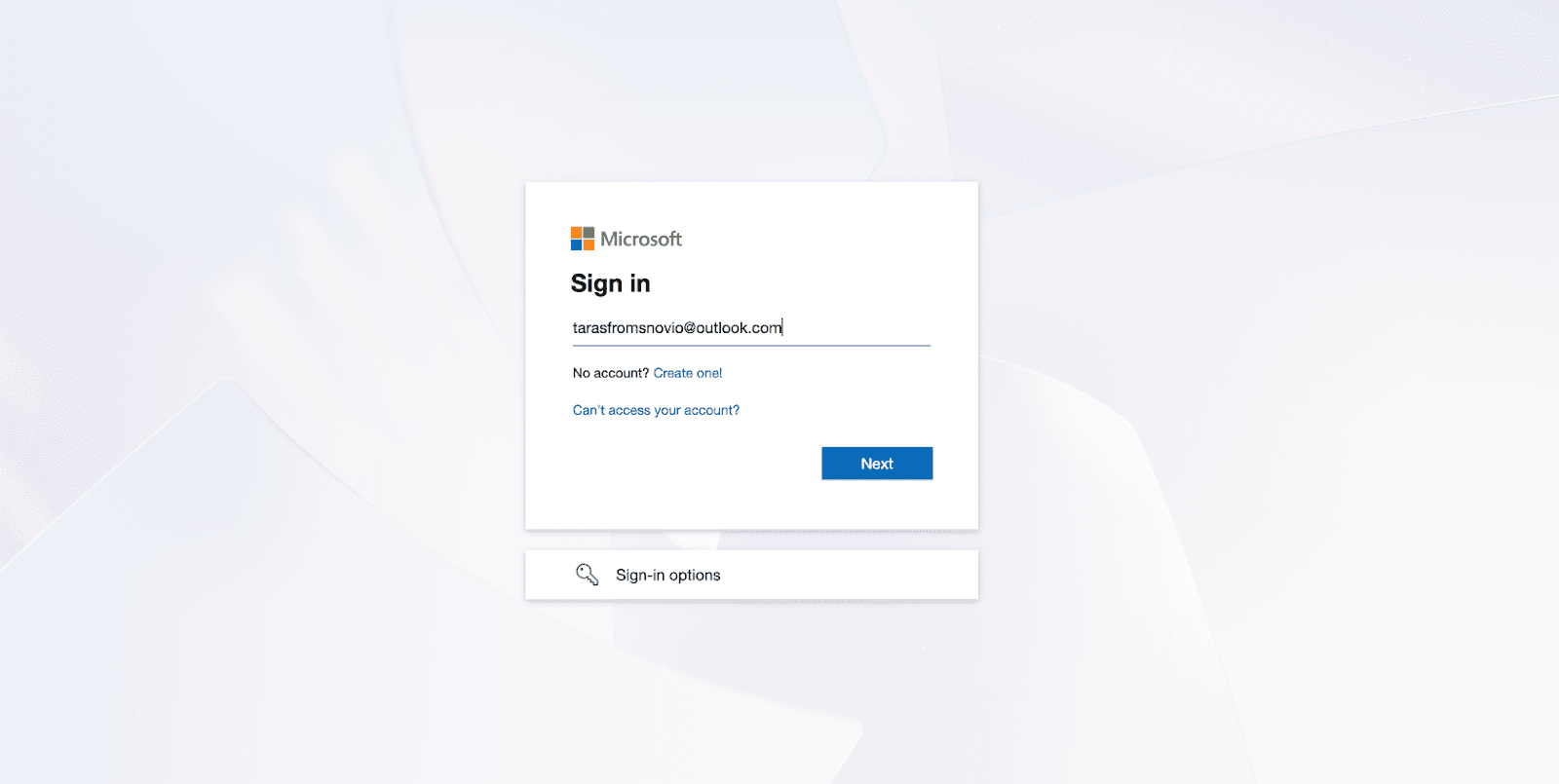
Otworzy się okno logowania Microsoft. Wprowadź dane logowania do skrzynki, którą chcesz połączyć.
Jeśli domyślnie wyświetlane jest inne konto, kliknij przycisk Sign in with a different Microsoft account.
Zaakceptuj prośbę o dostęp
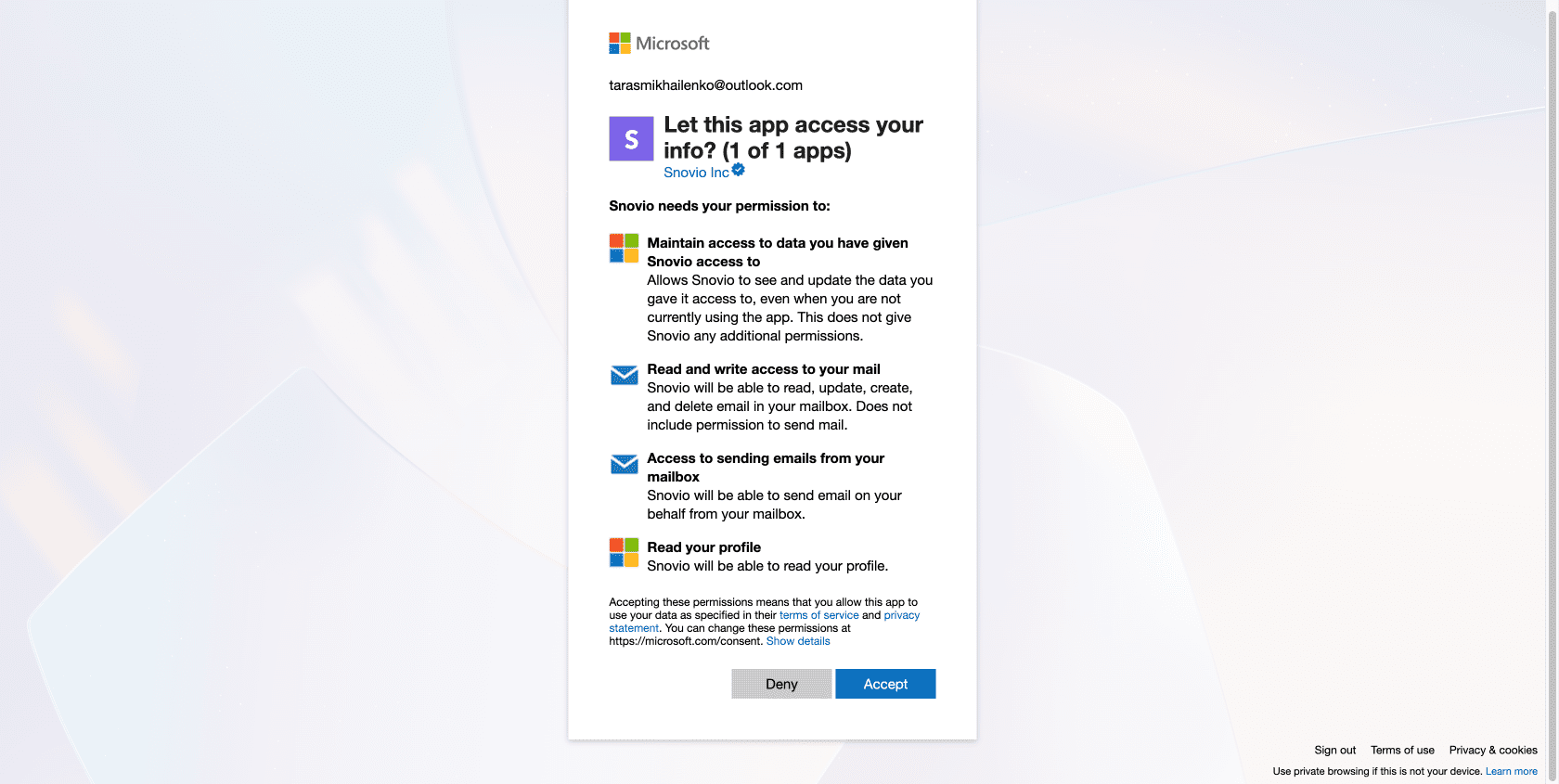
Na tym etapie potwierdź, że Snov.io ma uprawnienia wymagane do korzystania z tego konta Outlook.
Snov.io potrzebuje tego dostępu, aby połączyć się ze skrzynką, wysyłać wiadomości e-mail w Twoim imieniu oraz śledzić aktywność i odpowiedzi na potrzeby statystyk i raportów kampanii.
Sprawdź wymagane uprawnienia i zatwierdź dostęp.
Upewnij się, że jest zaznaczona.
Kliknij przycisk Accept, aby kontynuować.
Dokończ ustawienia konta
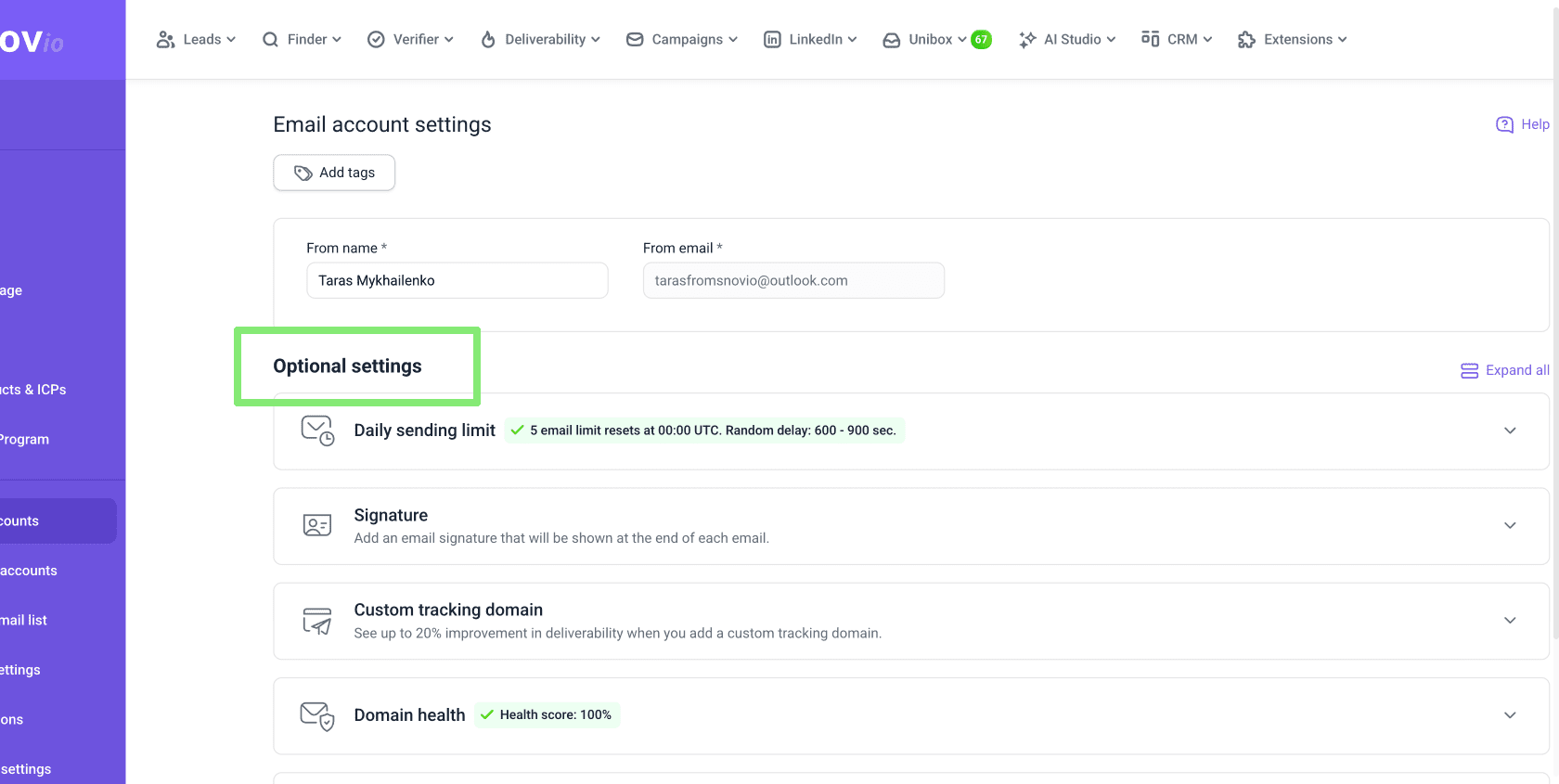
Po pomyślnej autoryzacji zobaczysz ustawienia konta. Przejrzyj dostępne sekcje i skonfiguruj potrzebne opcje.
Dla każdego połączonego konta możesz ustawić osobny limit wysyłki, podpis oraz inne opcje zwiększające skuteczność kampanii.
Custom tracking domain
Jeśli planujesz śledzić otwarcia lub kliknięcia linków, skonfiguruj własną domenę śledzącą. Korzystanie ze śledzenia bez własnej domeny może obniżyć dostarczalność.
Domain health
Skorzystaj z wbudowanego testu, aby sprawdzić, czy domena jest poprawnie skonfigurowana. Test weryfikuje rekordy SPF, DKIM, DMARC, MX i CNAME.
Uzupełnij brakujące rekordy DNS przed rozpoczęciem rozgrzewania lub uruchomieniem kampanii.
Unibox
Dodaj konta do sekcji Unibox, aby zarządzać w jednym miejscu odpowiedziami ze wszystkich kont używanych do cold mailingu.
BCC to CRM
Jeśli korzystasz z CRM do zarządzania leadami, możesz dodać adres BCC systemu CRM, aby rejestrować w nim wszystkie wiadomości e-mail wysyłane z danego konta w Snov.io.
Co zrobić po połączeniu
Przed uruchomieniem kampanii dokończ konfigurację konta:
- rozpocznij rozgrzewanie, aby zbudować reputację nadawcy
- sprawdź stan domeny i uzupełnij brakujące rekordy DNS
- uruchom testy dostarczalności, aby sprawdzić trafianie do skrzynki odbiorczej
- zsynchronizuj konto z Unibox, jeśli chcesz zarządzać odpowiedziami w Snov.io


Przykro nam 😢
Jak możemy go ulepszyć?