У цьому гайді ви дізнаєтеся, як інтегрувати Snov.io з Clay для збагачення даних та автоматизації аутрічу.
Робочий процес, який ми налаштуємо, передбачає такі кроки:
Дія 1. Знайдіть та доповніть контакти у Clay за допомогою Snov.io
Дія 2. Додайте контакти у список Snov.io
Дія 3. Запустіть кампанію у Snov.io
Перш ніж почати:
1. Ви можете налаштувати робочий процес за допомогою безплатного акаунта Snov.io.
2. На вашому тарифному плані Clay повинен бути доступ до інтеграцій.
Дія 1: знайдіть та доповніть контакти
Під час створення таблиць у Clay оберіть Snov.io як провайдера даних, щоб доповнювати інформацію про лідів та знаходити email-адреси.
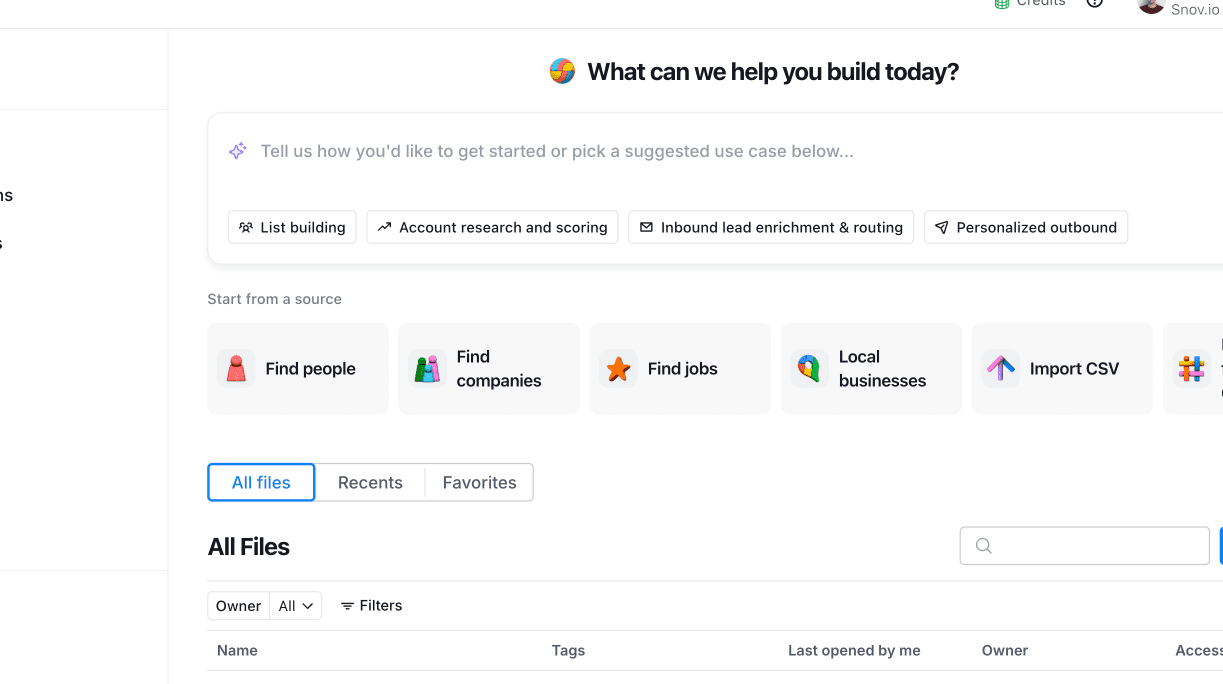
Знайдіть лідів або завантажте дані
Щоб розпочати, підготуйте таблицю з лідами у Clay.
- Використайте опцію Знайти людей (Find people) у Clay
Додайте фільтри пошуку праворуч, щоб знайти лідів, які відповідають вашим критеріям.
Коли закінчите налаштовувати фільтри, встановіть ліміт лідів і продовжуйте створення таблиці в Clay.
- Імпортуйте наявні дані з файлу CSV
Для доповнення даних через Snov.io Clay приймає такі поля як вхідні: профілі LinkedIn, email-адреси, імена лідів та домени компаній.
Доповніть профілі лідів за допомогою Snov.io
Ми використаємо Clay як джерело даних і виконаємо дію Snovio Знайти email-адресу.
Потрібні вхідні дані для збагачення:
-
Повне імʼя: ім’я та прізвище контакта
-
Домен компанії: вебсайт компанії
Clay автоматично надає ці поля, коли ви використовуєте його для пошуку людей, а Snovio може збагачувати такі профілі перевіреною email-адресою.
Налаштуємо дію для збагачення email-адрес. У таблиці Clay, додайте нову колонку (у верхній частині):

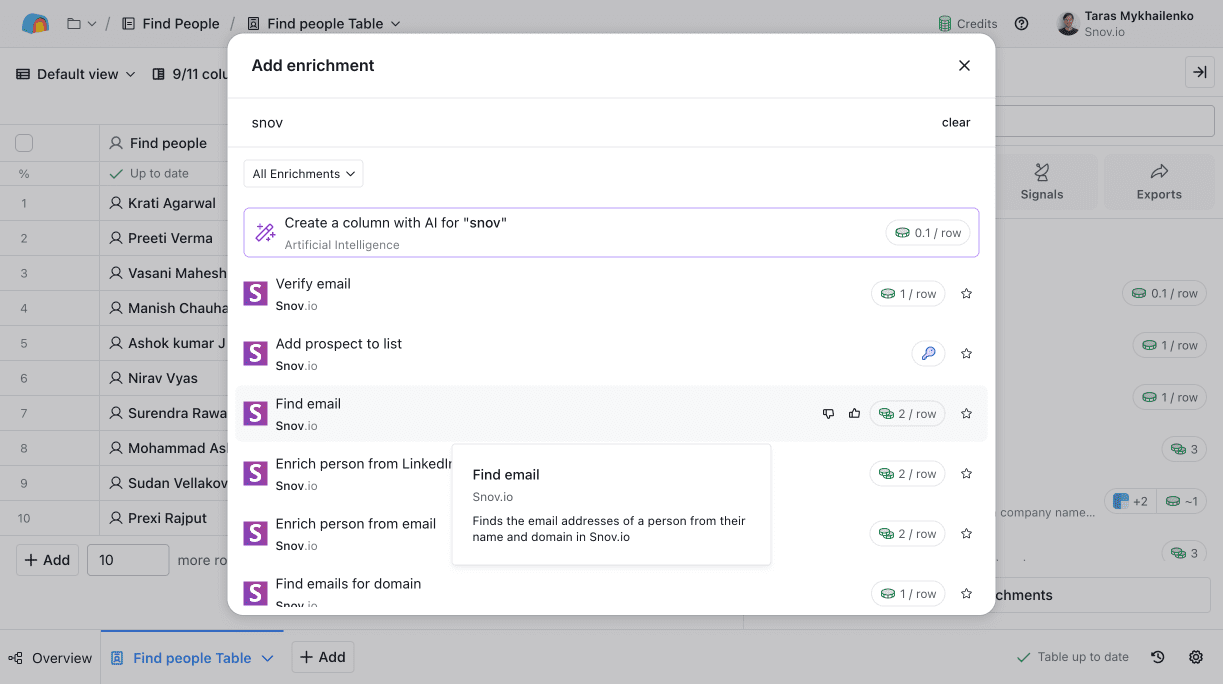
Clay підтримує кілька типів інструментів для збагачення від Snov.io. Виберіть іншу дію залежно від ваших потреб і наявних даних:
- Якщо у вас є лише LinkedIn URL → використовуйте Доповнити профіль інформацією з LinkedIn URL
- Якщо у вас є лише email-адреса → використовуйте Доповнити профіль інформацією з email-адреси
Перегляньте повний список дій Snovio в Clay.
Підключіть акаунт Snov.io у Clay
Цей крок є необов’язковим, але ми рекомендуємо його пройти, якщо ви хочете виконати повну інтеграцію Snov.io × Clay та запускати весь робочий процес від початку до кінця.
Ви можете використовувати керований Clay акаунт Snov.io для запуску процесу збагачення (Clay списуватиме кредити з вашого балансу за це).

Підключення вашого акаунта Snov.io у Clay напряму дозволить вам:
- Використовувати кредити з вашого плану Snov.io для збагачення
- Використовувати всі інтеграції Snov.io в Clay: збагачення + додавання лідів до кампанії
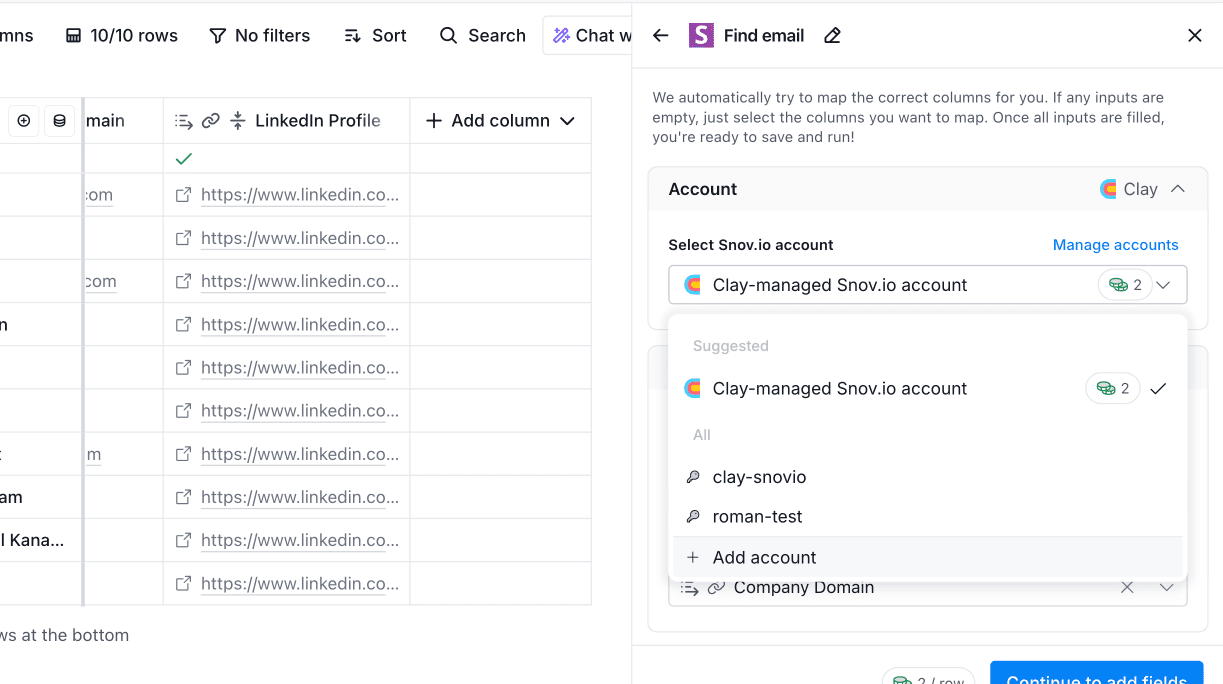
Щоб налаштувати пряму інтеграцію, додайте свій акаунт Snov.io за допомогою ключа API.
Перейдіть у акаунт Snov.io: Налаштування → API; скопіюйте ID користувача API і ключ API.
Поверніться до Clay: у налаштуваннях дії → Додати новий акаунт. Вставте ключі API та пройдіть аутентифікацію.
Виберіть підключений акаунт із спадного меню.
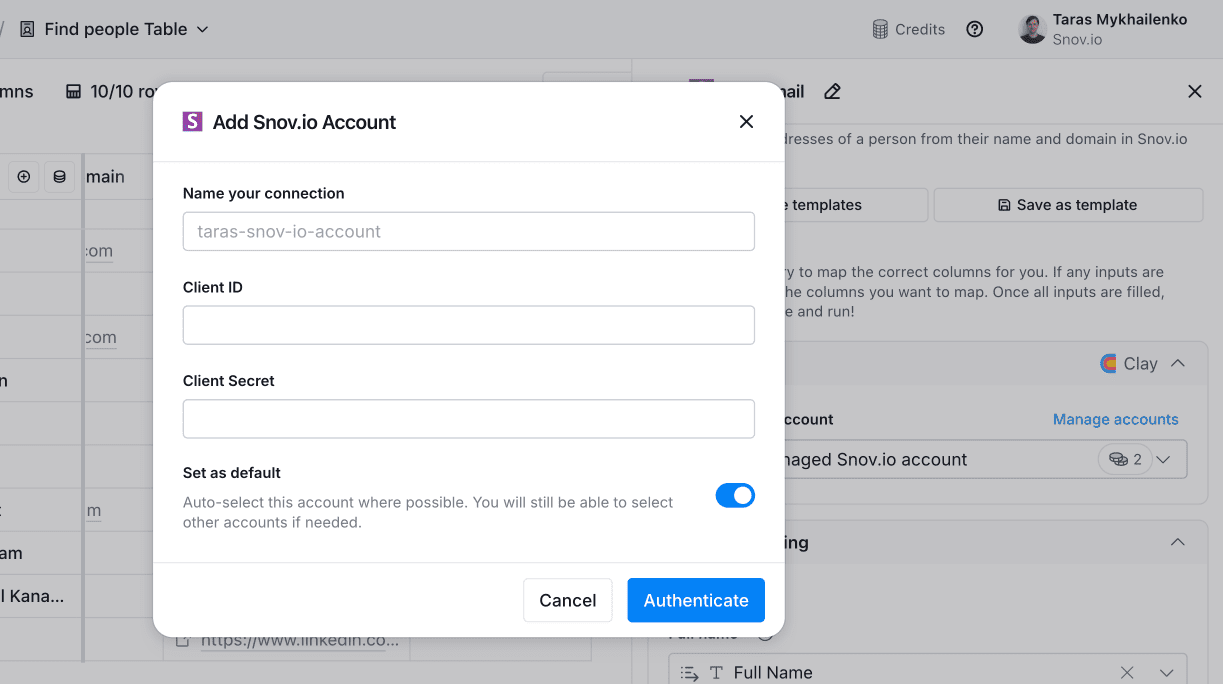
Зіставте вхідні колонки
Clay автоматично зіставляє колонки, які Snovio потребує як вхідні дані для збагачення. Перевірте всі обов’язкові поля у розділі Зіставлення колонок (Column mapping) у Clay.
У нашому прикладі потрібними полями є повне імʼя та домен компанії.
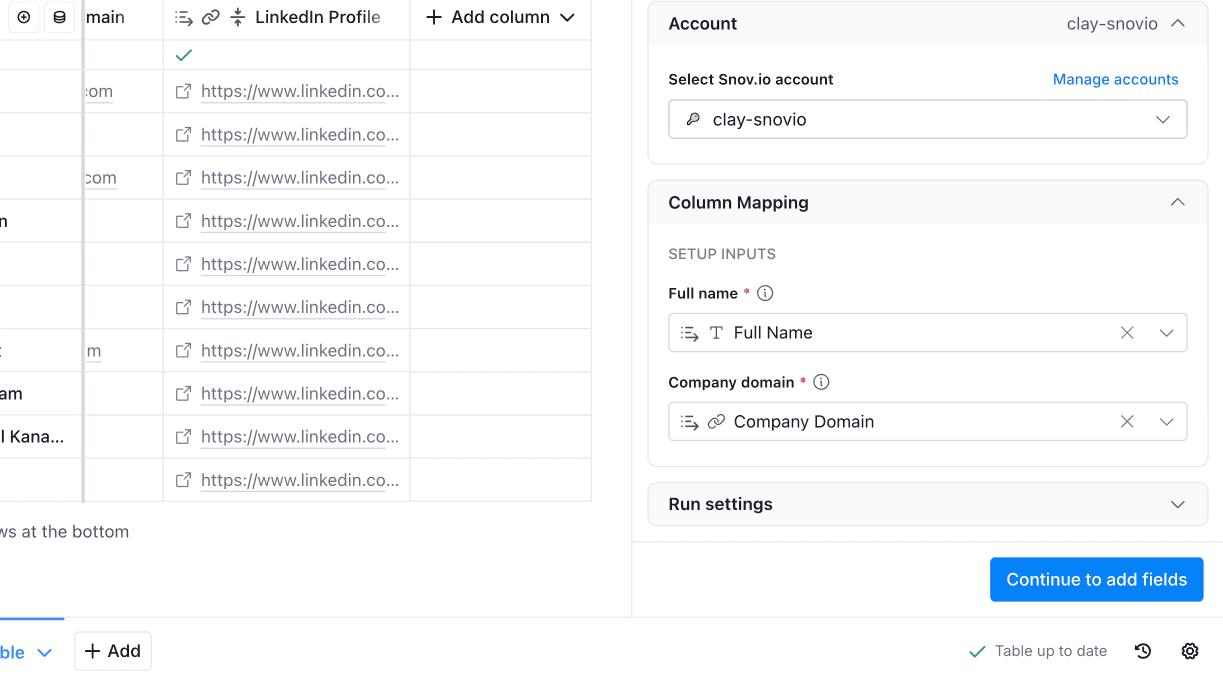
Додайте вихідні колонки
Далі виберіть, які поля, збагачені Snovio, будуть додані назад у вашу таблицю.
У нашому прикладі вихідними полями є Email-адреса та статус верифікації. Після запуску інтеграції ці дані з’являться у відповідних колонках.

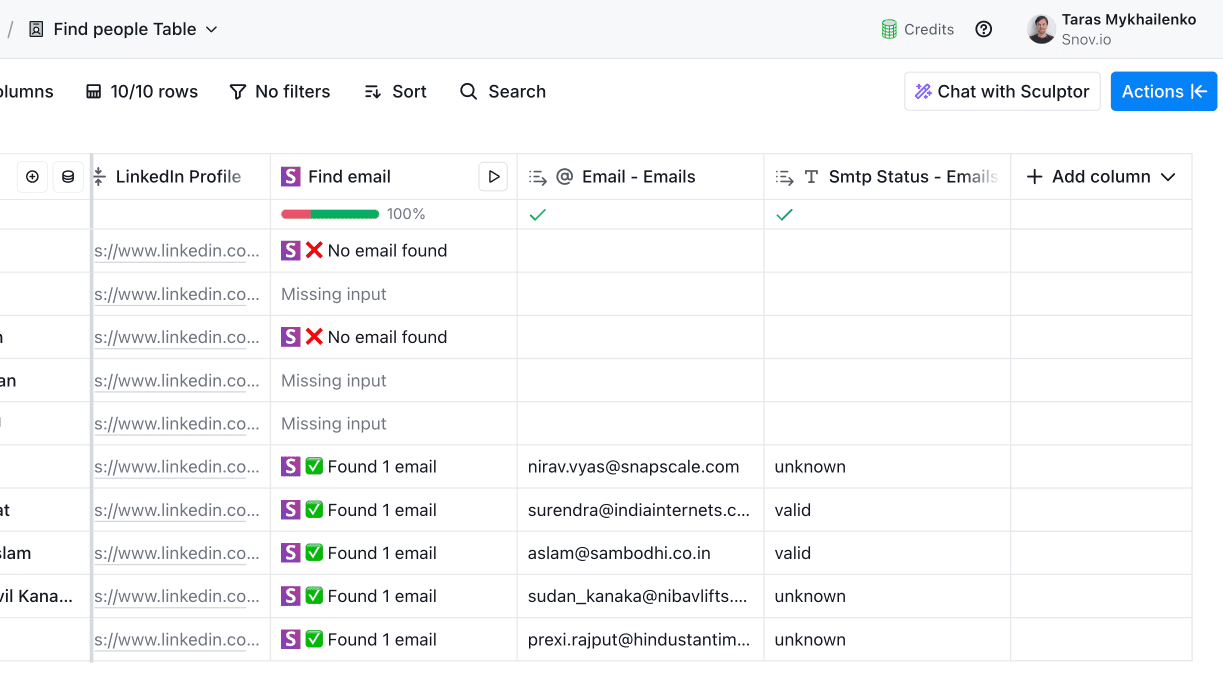
Дія 2: додайте контакти з Clay у список Snov.io
Тепер налаштуйте основну частину інтеграції: відправлення лідів із таблиці Clay до списку у Snov.io.
Використайте дію додати до списку
Створіть нову колонку у вашій таблиці Clay. Виберіть Додати збагачення → у пошуку введіть Додати контакт до списку → виберіть дію Snovio.
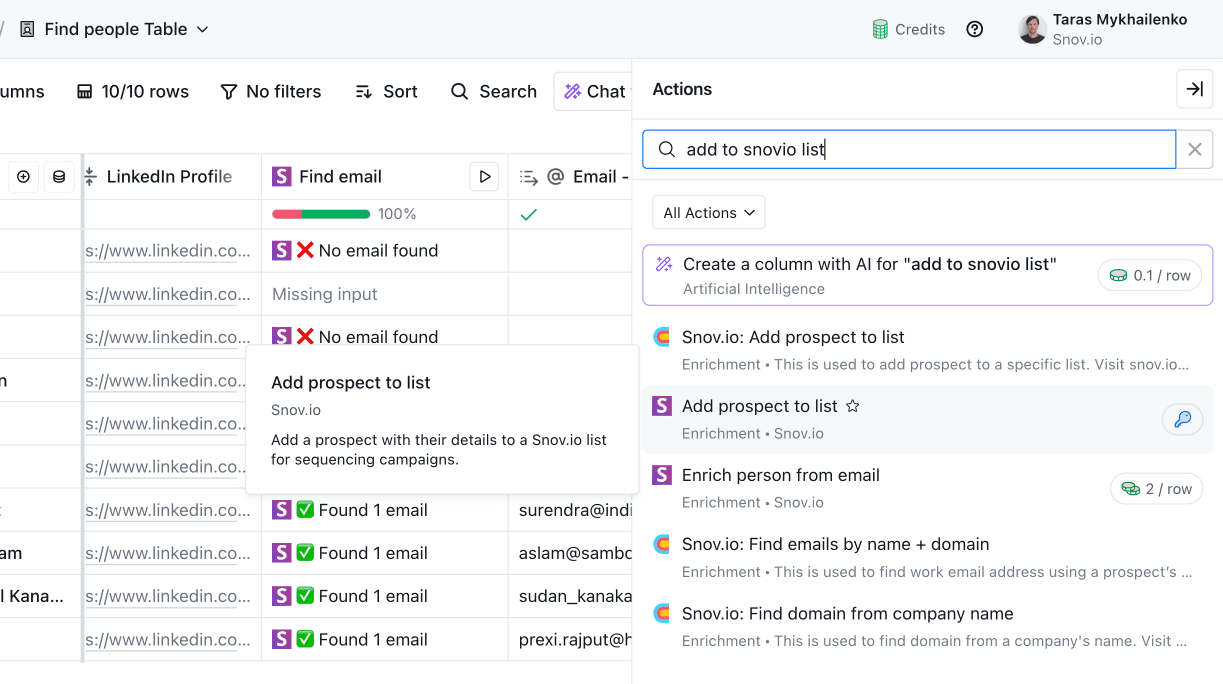
Виберіть потрібний список у Snov.io
Далі вам потрібен список у Snovio, куди будуть зберігатися ліди з Clay.
Перейдіть у розділ Контакти і створіть новий список або виберіть уже наявний. Поверніться до Clay і оберіть його у спадному меню Список.
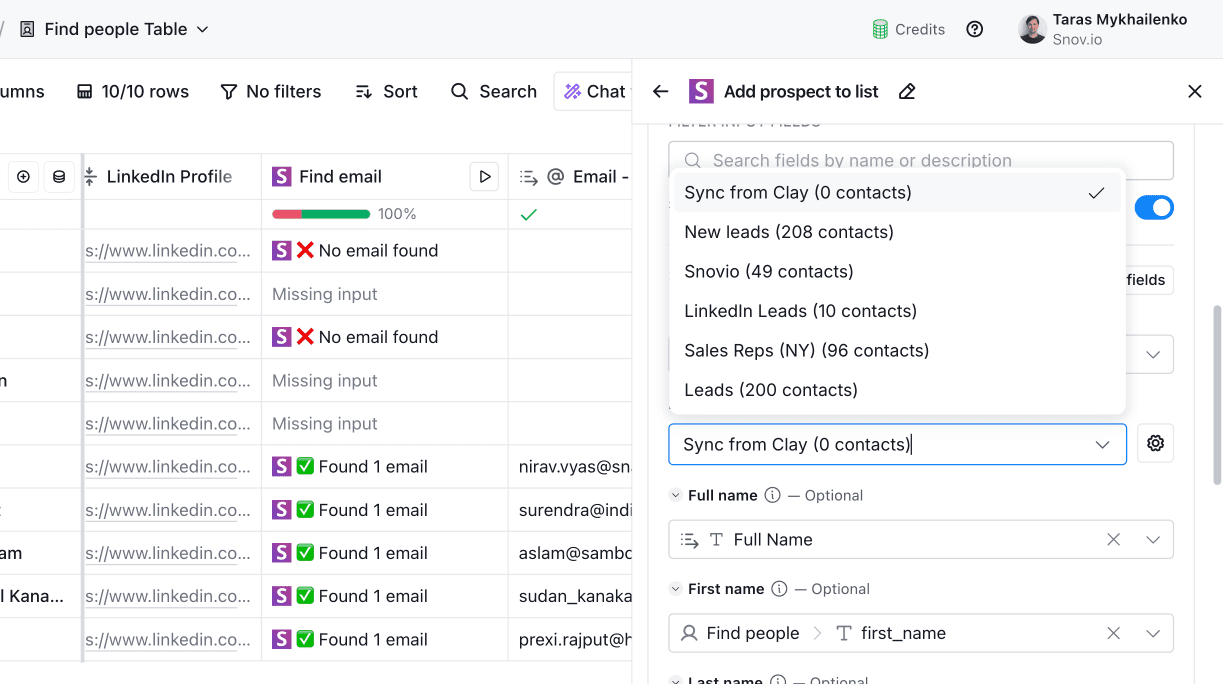
Співставте колонки Clay із полями Snov.io
Виберіть поля, які будуть імпортуватися в Snovio під час синхронізації лідів.
Clay автоматично зіставить поля за замовчуванням. Ви також можете зіставити інші поля Clay із нашими кастомними полями.
Клікніть «Оновити поля», щоб завантажити новостворені поля з вашого акаунта Snov.io.
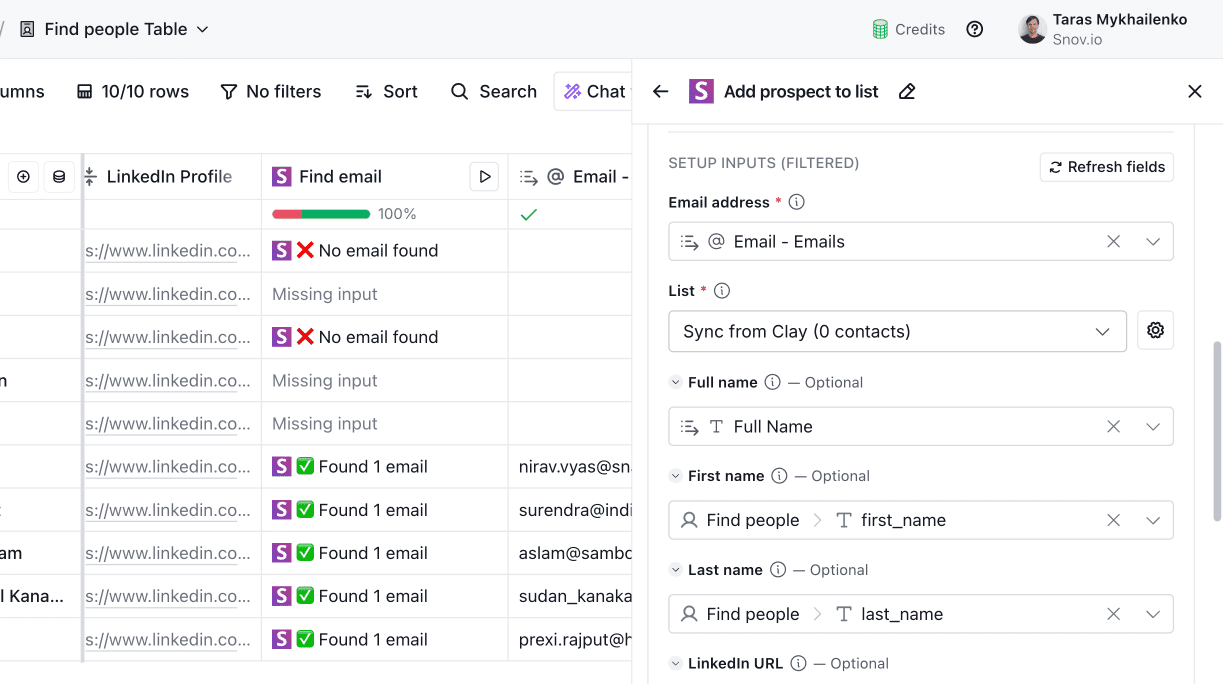
Кваліфікація лідів
Щоб контролювати, які ліди відправляються до Snov.io, налаштуйте автоматичні фільтри в Clay.
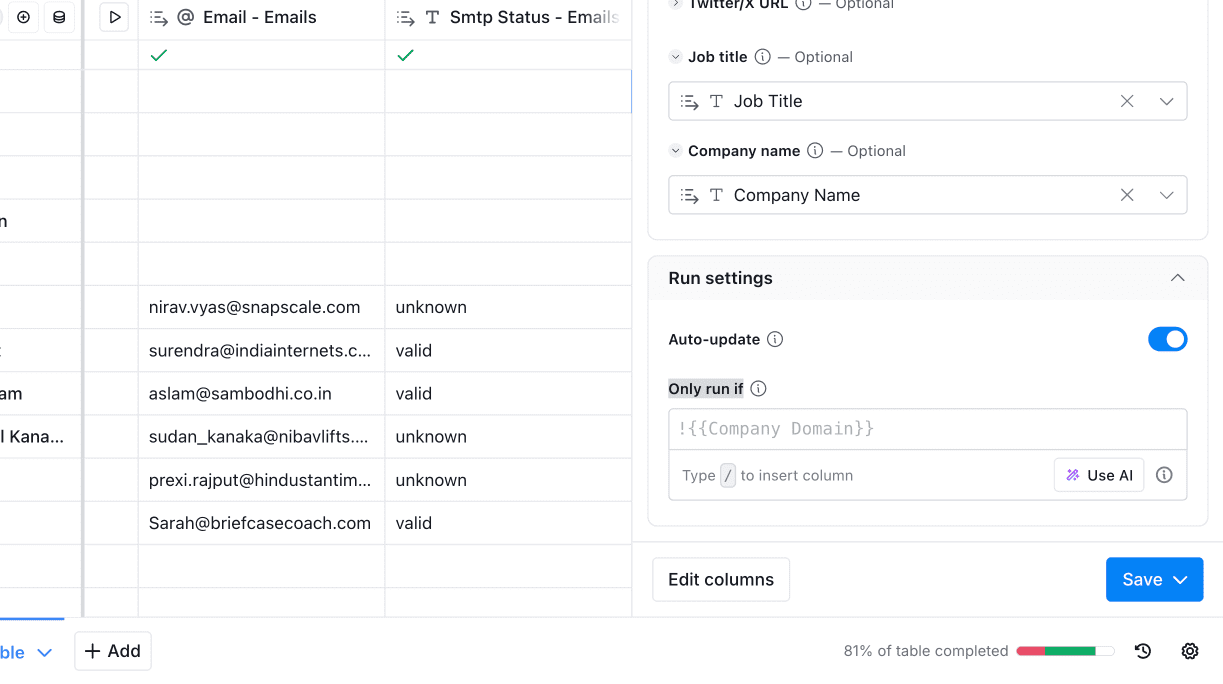
У вашій таблиці Clay перейдіть у Налаштування запуску → Запустити тільки якщо (Only run if). Додайте умови, які визначають ліда кваліфікованим.
Наприклад, можна відфільтрувати за email-статус = Валідна, щоб відправляти лише перевірені контакти.
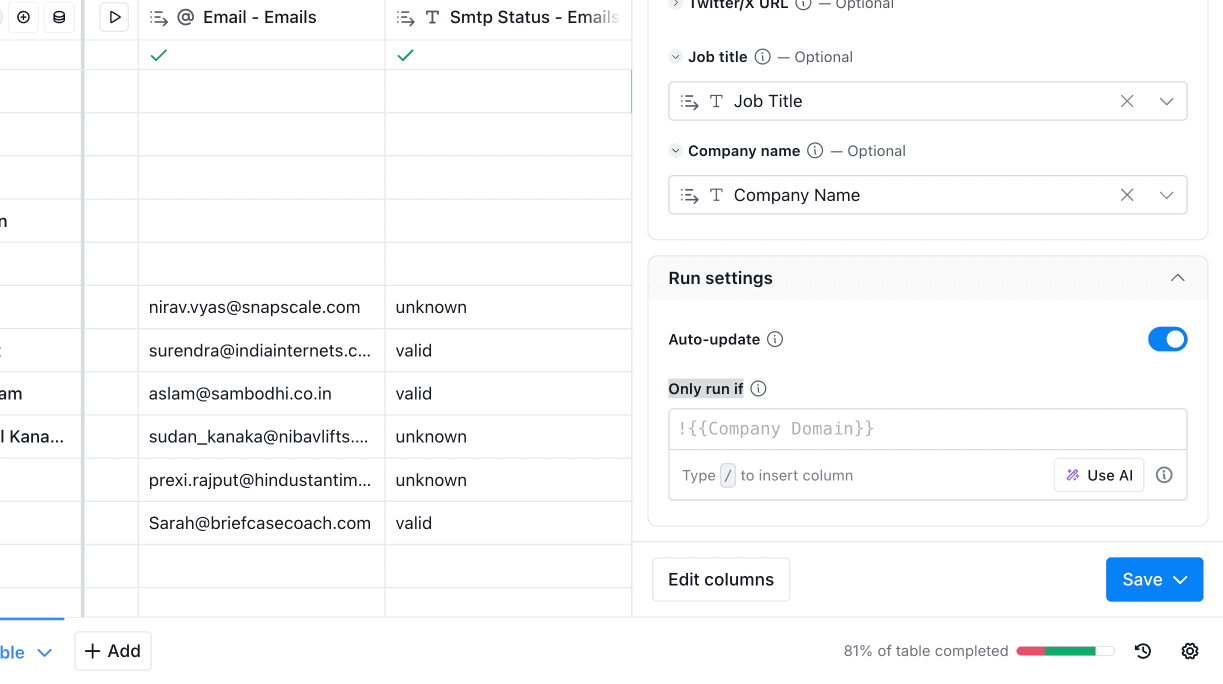
Співставте вихідні поля
Оскільки цей робочий процес використовує API, Snov.io поверне стандартні статусні поля у відповіді.
Якщо вам не потрібно зберігати ці дані в таблиці, залиште останній розділ порожнім.
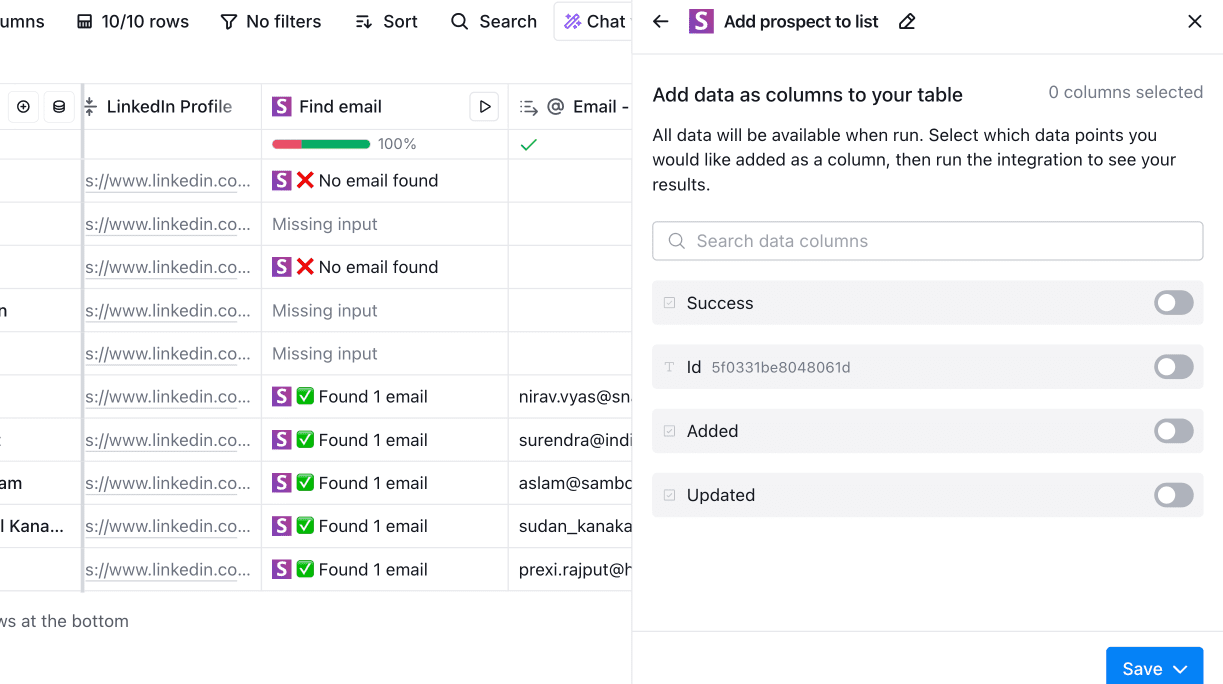
Активуйте робочий процес
Перед тим як увімкнути інтеграцію для всієї таблиці, виконайте швидкий тест.
Виберіть одного ліда. У колонці Додати до списку цього рядка натисніть Запустити комірку (Run cell).
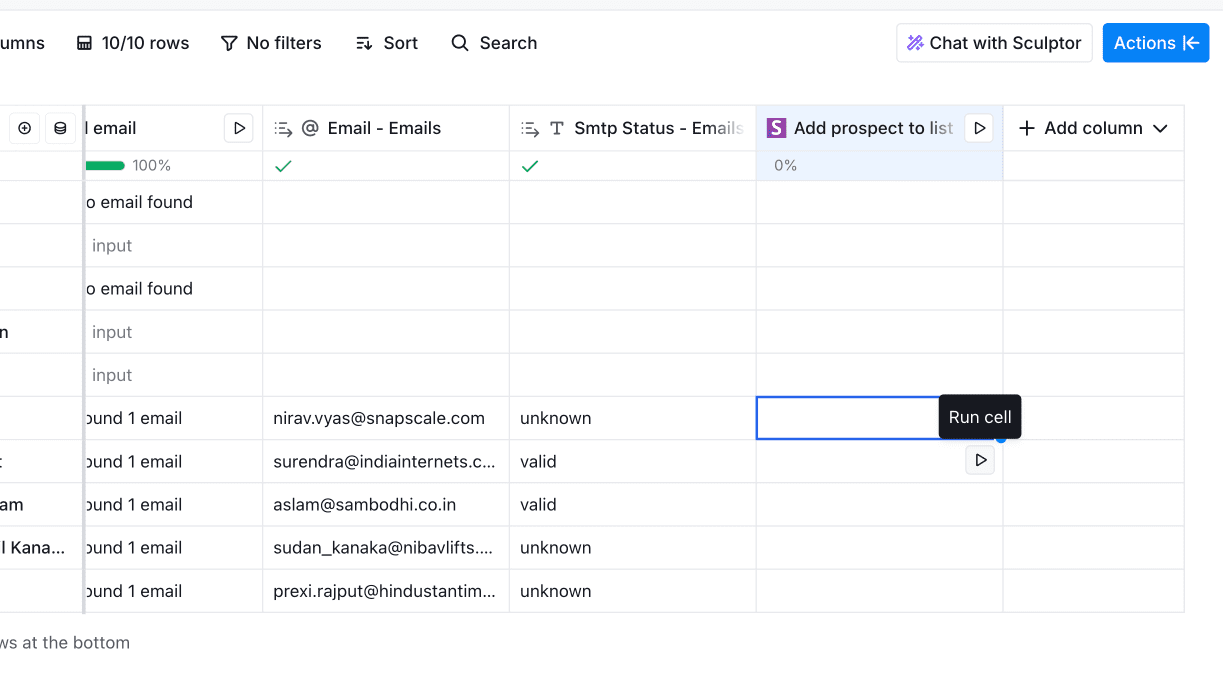
Після цього перейдіть у Snov.io → контакти → перевірте, чи з’явився новий лід з усіма зіставленими полями.
Якщо все працює добре, активуйте інтеграцію для всієї таблиці.
Перед відправкою в Snov.io додайте кваліфікацію за статусом email-адреси у Clay. (див. розділ «Кваліфікація лідів» вище).
Дія 3: почніть кампанію
Останній крок цього робочого процесу — запустити кампанію та почати контактувати з вашими лідами.
У списку лідів у Snov.io клікніть «Надіслати кампанію», щоб створити мультиканальну розсилку.
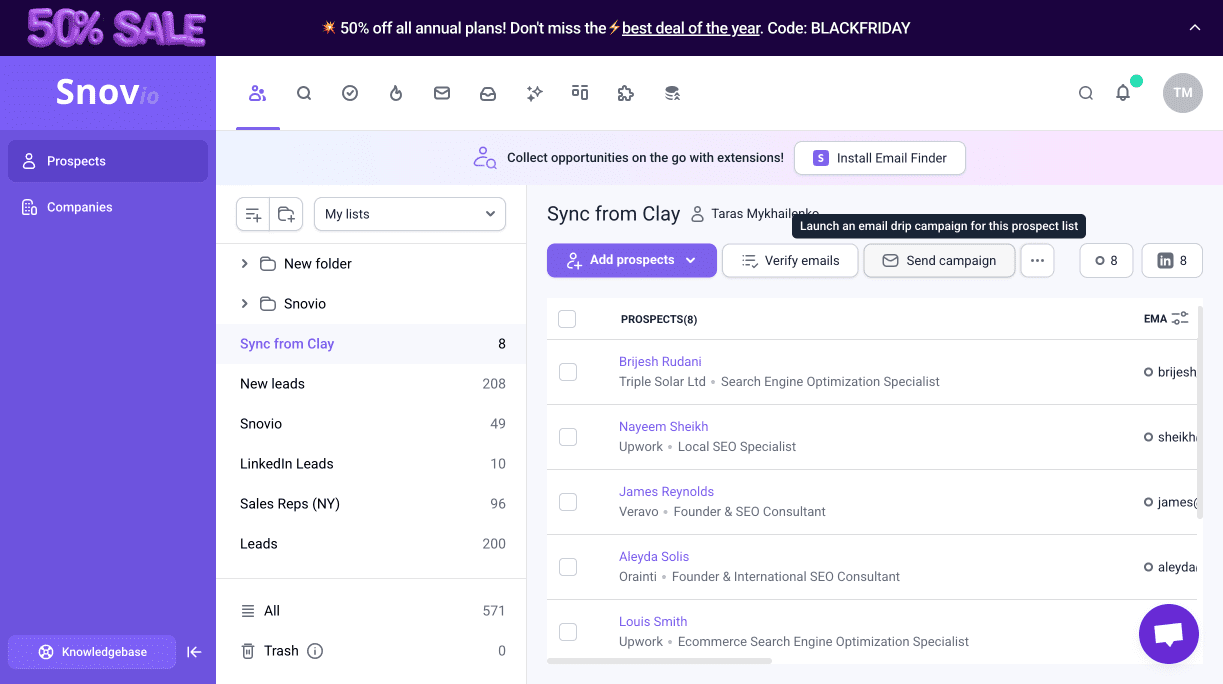
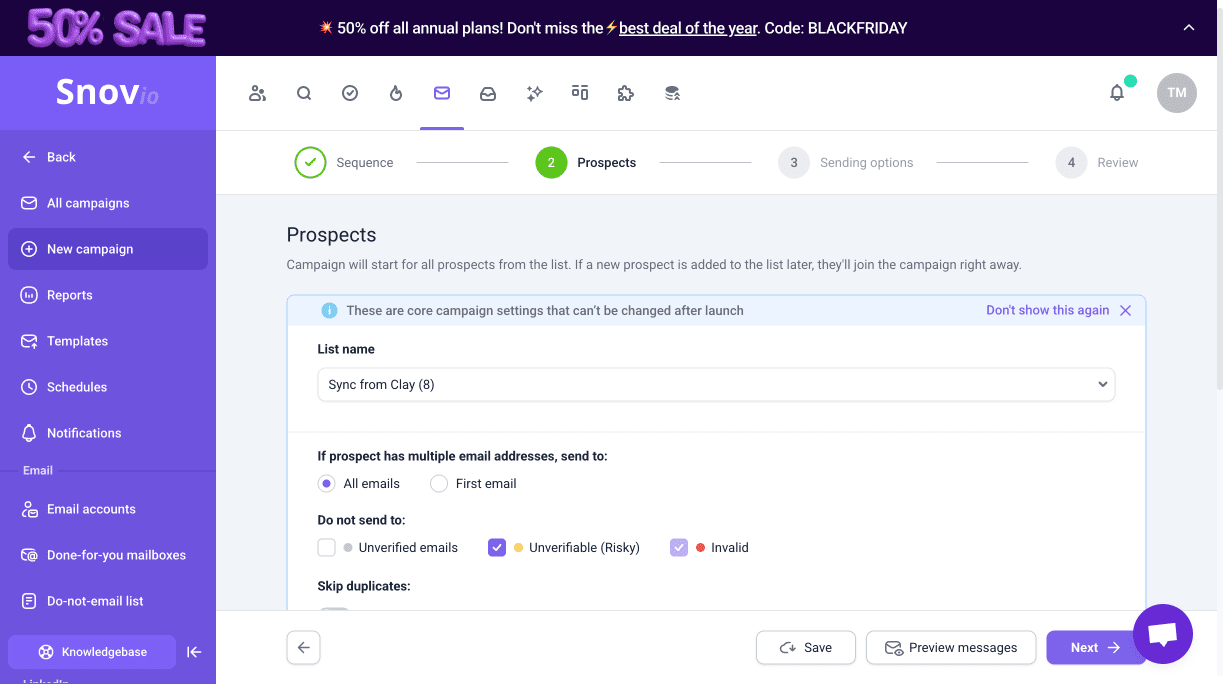
Використайте один із шаблонів кампаній або створіть власну. Додайте емейли та інші кроки у редакторі кампанії.
Послідовності Snovio можуть містити: емейли, дії на LinkedIn, поведінкові тригери, затримки між кроками та цілі.
Автоматизація робочого процесу Clay & Snovio
Щоб ваш список Snov.io постійно оновлювався новими лідами без ручної роботи, налаштуйте Clay для автоматичного запуску дій Snov.io.
У налаштуваннях запуску переконайтеся, що автооновлення увімкнено для обох дій: знайти email-адресу та додати до списку.
Після налаштування цього робочого процесу весь процес виконуватиметься автоматично щоразу, коли у вашу таблицю Clay додаються нові рядки або контакти.
Робочий процес Snovio & Clay:
Контакт доданий у Clay → Доповнений і перевірений Snovio → Кваліфікований за вашими критеріями → Доданий до вашого списку у Snov.io → Стає частиною активної кампанії.


Нам шкода 😢
Як нам покращити статтю?