Коли кампанія запущена, наступний крок — стежити за відповідями та залученістю. Snov.io пропонує два інструменти, які працюють разом і тримають вас в курсі:
- Unibox збирає всі відповіді на кампанії в одному місці — як з email, так і з LinkedIn — щоб ви завжди бачили, хто відповів і що написав.
- Браузерні сповіщення повідомляють вас щойно контакт відкриє імейл, клікне посилання або відповість — щоб ви могли зв'язатись, поки розмова ще свіжа.
Цей гайд охоплює обидва інструменти. Ви дізнаєтесь, як керувати розмовами в Unibox і як налаштувати сповіщення, щоб бути в курсі дій контактів.
Керування відповідями в Unibox
Unibox — це ваша центральна папка вхідних для всіх відповідей на аутріч. Він синхронізує імейли та повідомлення LinkedIn з усіх підключених акаунтів в одному місці, тому вам не потрібно перевіряти кілька скриньок вхідних, щоб дізнатись, хто відповів.
Навігація в Unibox і використання фільтрів
Коли ви відкриваєте Unibox, ви бачите звичні папки:
- Вхідні — усі вхідні повідомлення з підключених акаунтів, включно з відповідями на кампанії та повідомленнями LinkedIn
- Надіслані — кожен імейл і повідомлення LinkedIn, надіслані зі Snov.io, включно з імейлами кампаній
- Із зірочкою — ланцюжки розмов, які ви позначили як важливі для швидкого доступу
- Баунси — ланцюжки розмов з помилками доставлення
Кожен ланцюжок в списку показує:
- Тип повідомлення (імейл кампанії, одиночний імейл або LinkedIn)
- Ім'я отримувача
- Кількість непрочитаних повідомлень
- Тему та превʼю імейлу
- Мітку кампанії та дату останнього повідомлення
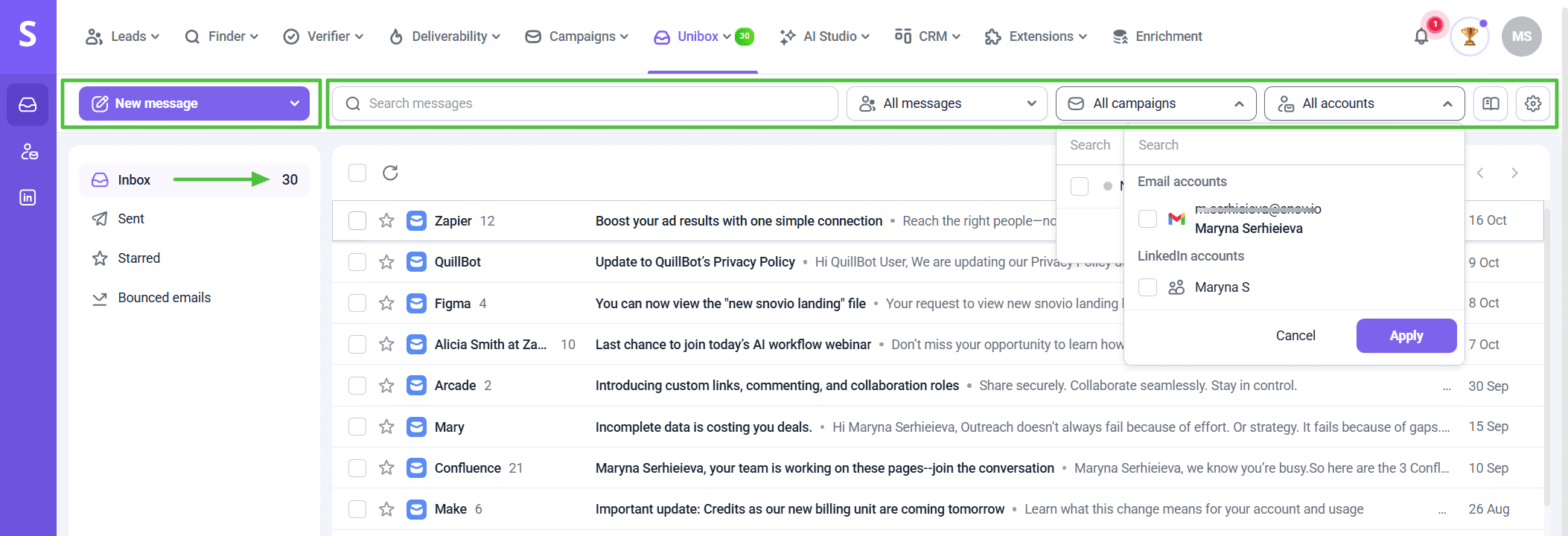
Лічильник непрочитаних у верхній навігаційній панелі оновлюється в реальному часі для всіх підключених акаунтів.
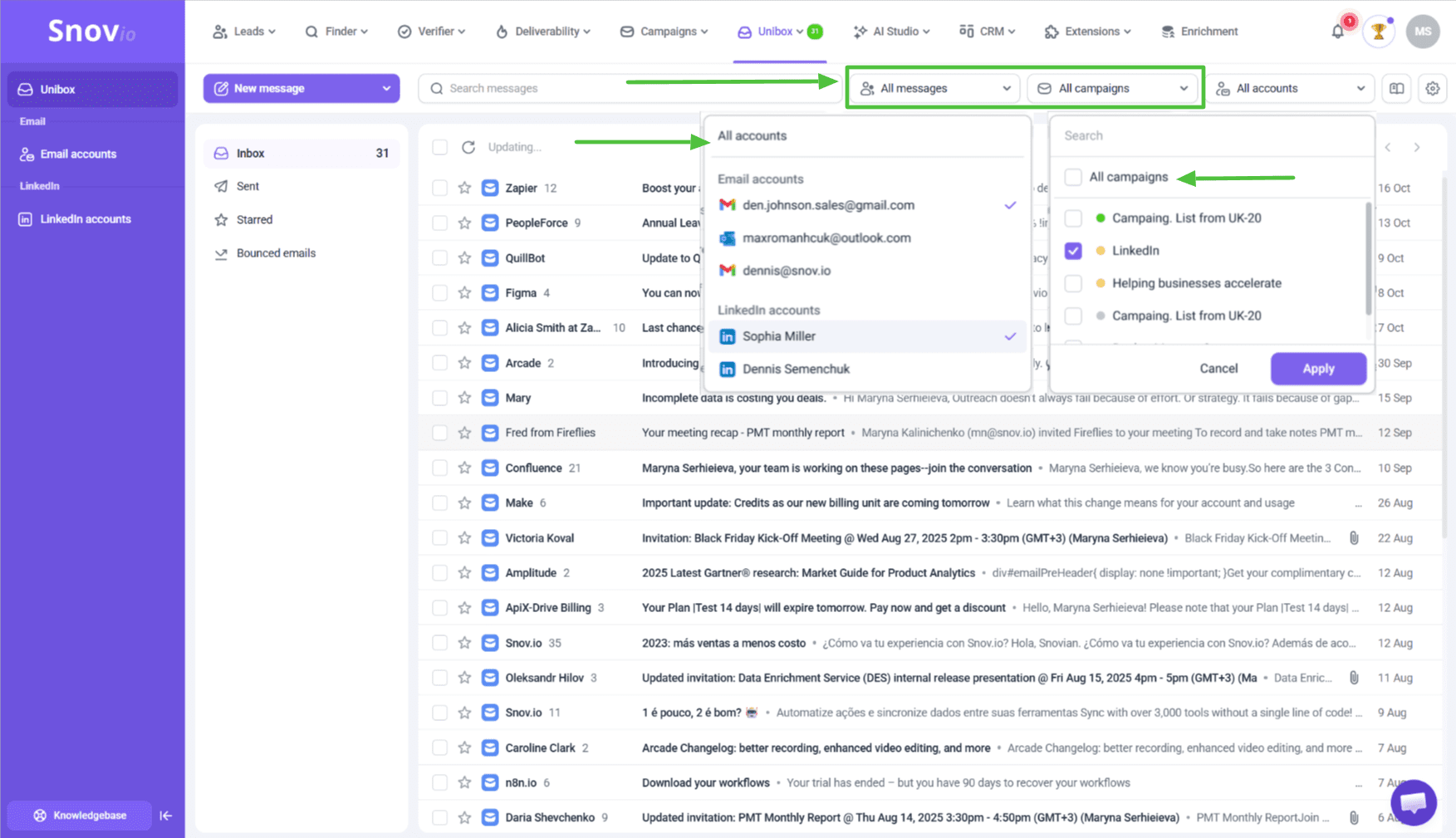
Використовуйте фільтри над списком повідомлень для зменшення вибірки:
- Усі повідомлення / Лише контакти — перемикайтесь між усіма синхронізованими повідомленнями та лише тими, що пов'язані з контактами Snov.io
- Усі кампанії — фільтруйте, щоб бачити відповіді з конкретної кампанії
- Усі акаунти — фільтруйте за email-акаунтом або акаунтом LinkedIn
Іконка налаштувань у верхньому правому куті показує всі підключені акаунти. Там можна перевірити їхній статус або призупинити синхронізацію.
Масові дії
Виберіть кілька ланцюжків, щоб виконати масові дії:
- Позначити як прочитані або непрочитані
- Додати або зняти зірочку
- Видалити
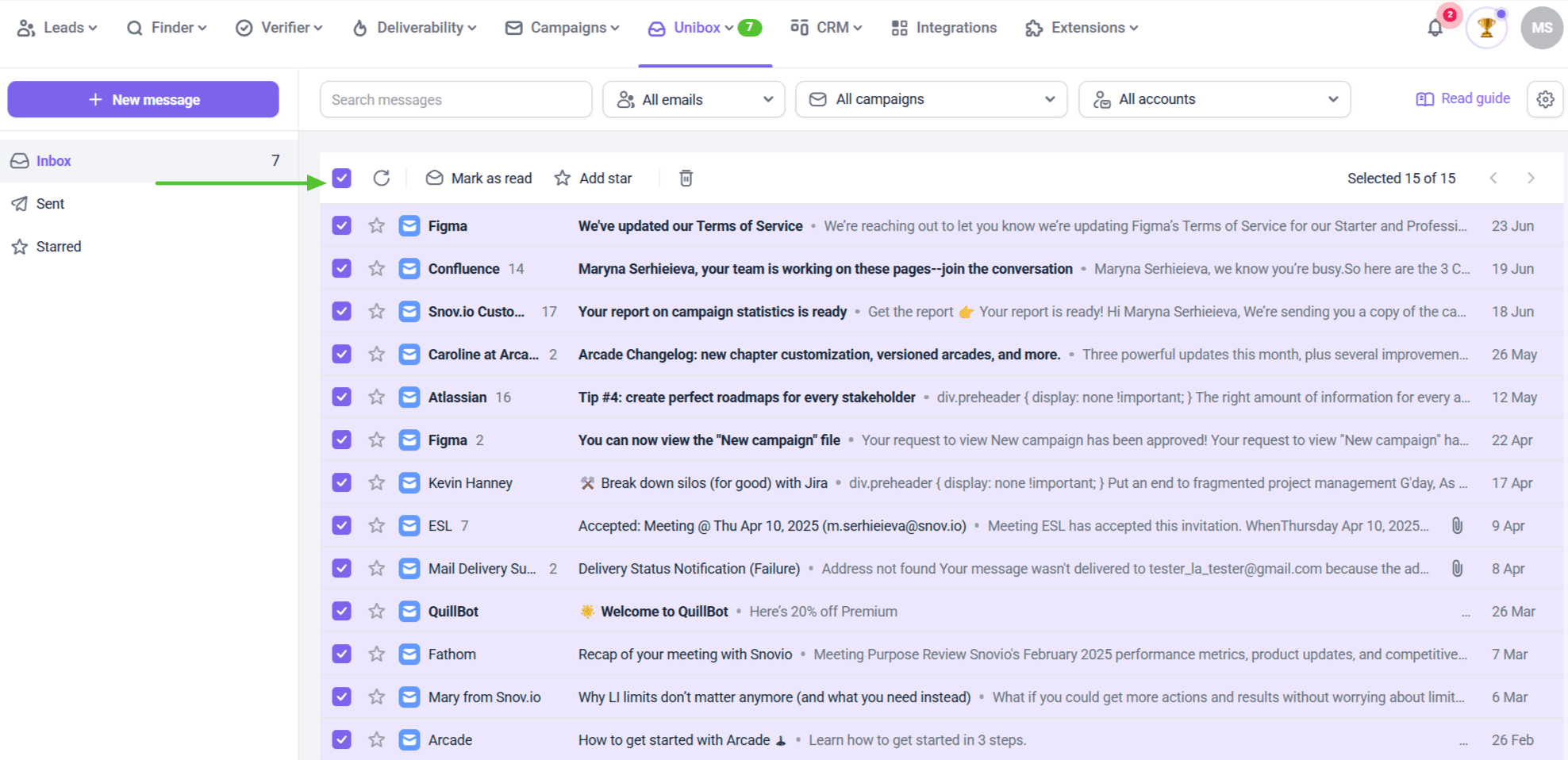

Unibox синхронізує статус прочитано/непрочитано лише під час першої синхронізації при підключенні вхідних. Після цього автоматичного оновлення не буде.
Позначення розмов зірочкою
Використовуйте зірочки, щоб позначати відповіді, які потребують уваги. Наведіть курсор на тему і натисніть іконку зірочки ★, щоб додати або зняти її. Усі позначені теми потрапляють до папки Із зірочкою.
Також можна фільтрувати вхідні за позначеними зірочками темами, щоб спочатку зосередитись на пріоритетних розмовах.

Зірочки працюють лише всередині Unibox і не синхронізуються з Gmail або Outlook.
Пошук у Unibox
Скористайтесь рядком пошуку у верхньому лівому куті, щоб швидко знайти потрібну тему. Шукайте за ім'ям контакту, email-адресою, темою листа або ключовими словами з імейлу чи повідомлення LinkedIn.
Натисніть Усі повідомлення, щоб переглянути повний список результатів.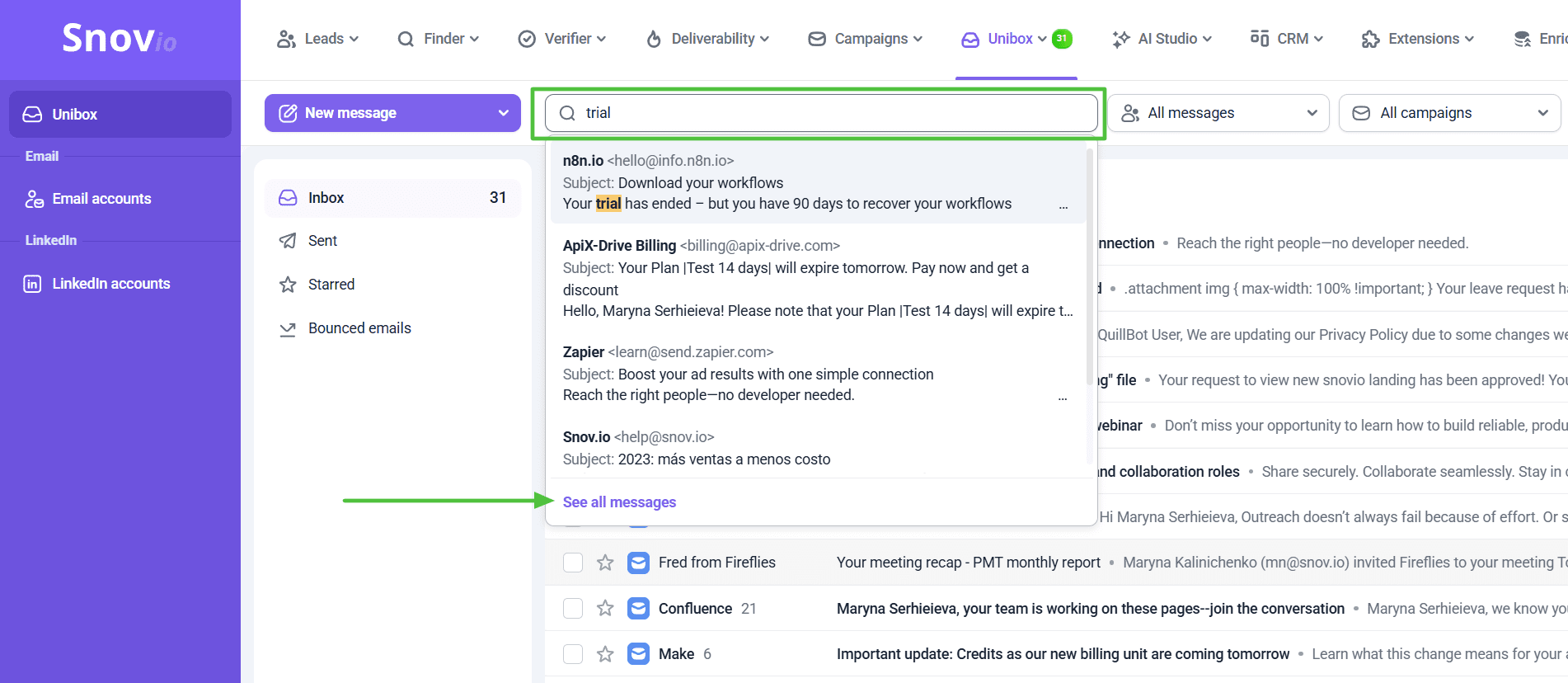
Надсилання нових повідомлень із Unibox
Ви можете надіслати новий імейл безпосередньо з Unibox, не виходячи з вхідних.
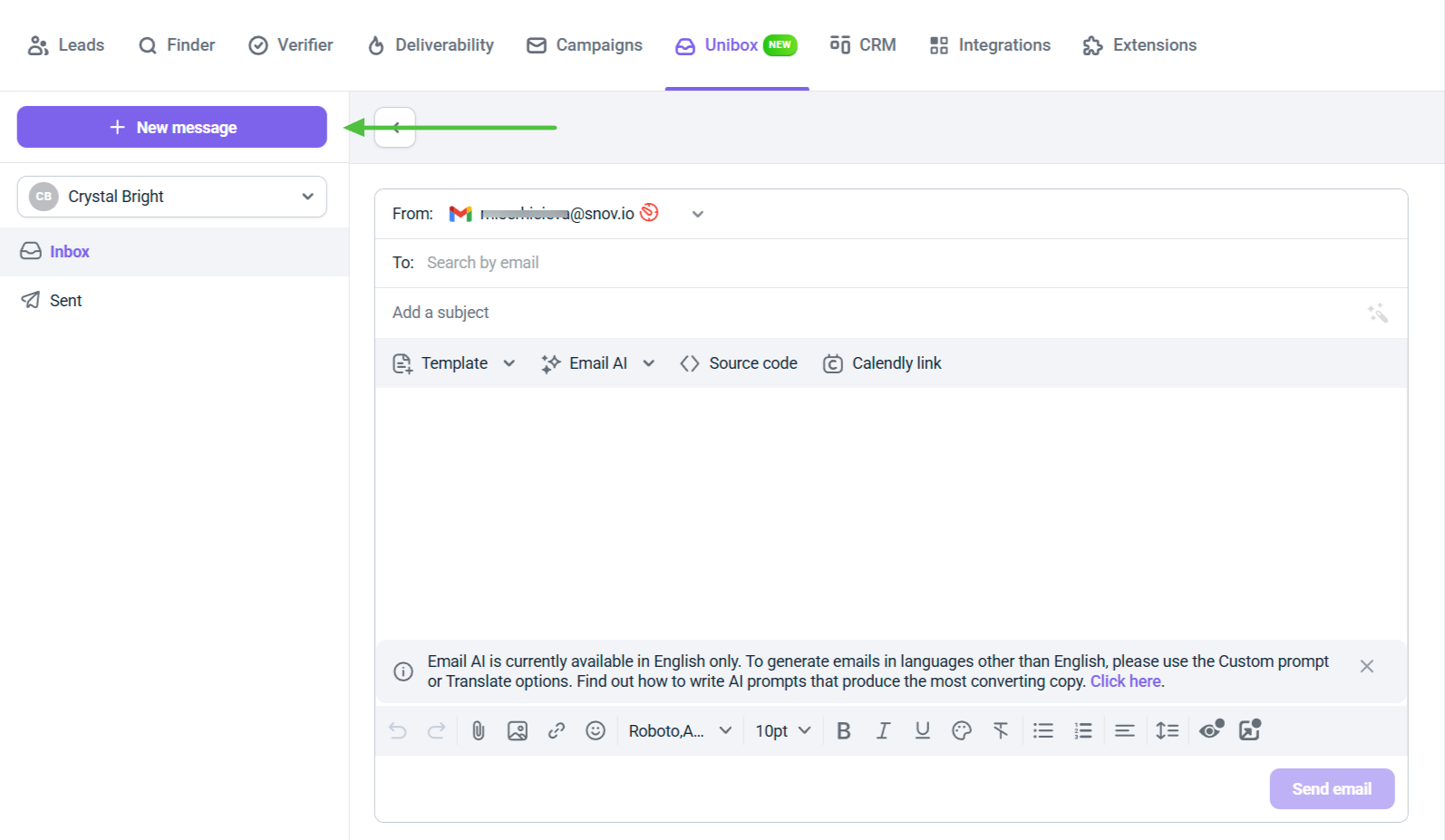
Натисніть Нове повідомлення зліва. У вікні редактора можна:
- Обрати акаунт відправника
- Вказати тему імейлу
- Додати отримувачів: Unibox перевіряє ваші списки контактів і пропонує збіги під час введення
- Використати Копію (CC) і Приховану копію (BCC), щоб тримати колег в курсі або додати прихованих отримувачів
Якщо ви введете email-адресу, якої ще немає серед контактів — відправлення все одно відбудеться. Додати контакт до списку можна пізніше безпосередньо з Unibox.
Щоб переслати повідомлення, відкрийте тему і натисніть Переслати у верхньому правому куті.

Додайте BCC-адресу вашої CRM у налаштуваннях email, щоб автоматично фіксувати всі імейли Snov.io у CRM.
Надсилання повідомлень і InMail у LinkedIn
Натисніть Нове повідомлення, потім виберіть зі спадного меню Повідомлення LinkedIn або InMail.
Повідомлення LinkedIn: використовуйте, якщо контакт уже у ваших контактах або перебуваєте в одній групі LinkedIn.
LinkedIn InMail: використовуйте, щоб зв'язатись із контактами поза вашою мережею. Обов'язково вказуйте тему. Ліміт символів — 1 700.
Для InMail можна також ввести URL профілю, якщо їх немає у вас в контактах. Якщо у вас в контактах — замість InMail використовуйте звичайне повідомлення LinkedIn. Кредити InMail обмежені вашим планом LinkedIn.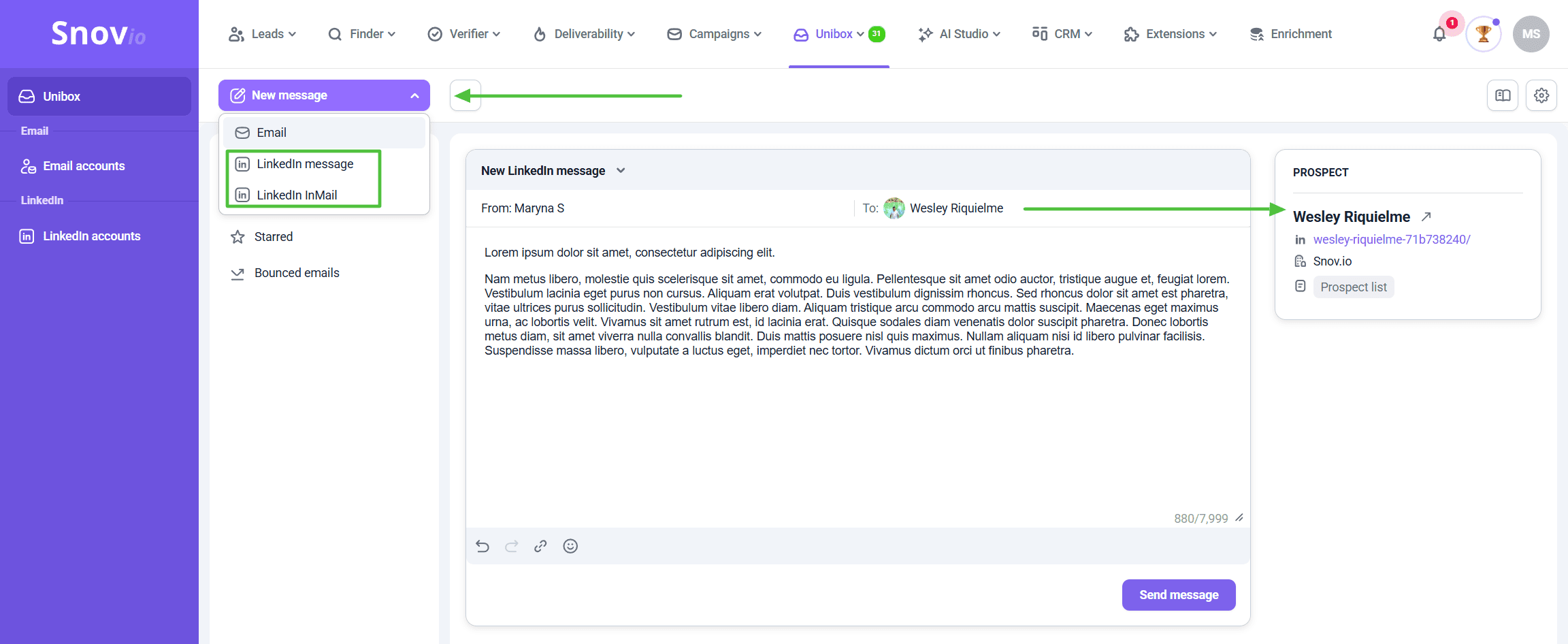
Виправлення помилок надсилання в LinkedIn
Найпоширеніші причини, чому повідомлення LinkedIn не надіслалось:
- Невалідний URL профілю LinkedIn
- Контакт не у списку ваших контактів
- Обмеження на повідомлення, встановлені отримувачем
Доставлення InMail також може не відбутись, якщо:
- URL некоректний
- У вас безплатний план LinkedIn або закінчились кредити InMail
- Ви перевищили місячну квоту InMail
- Отримувач обмежив отримання InMail
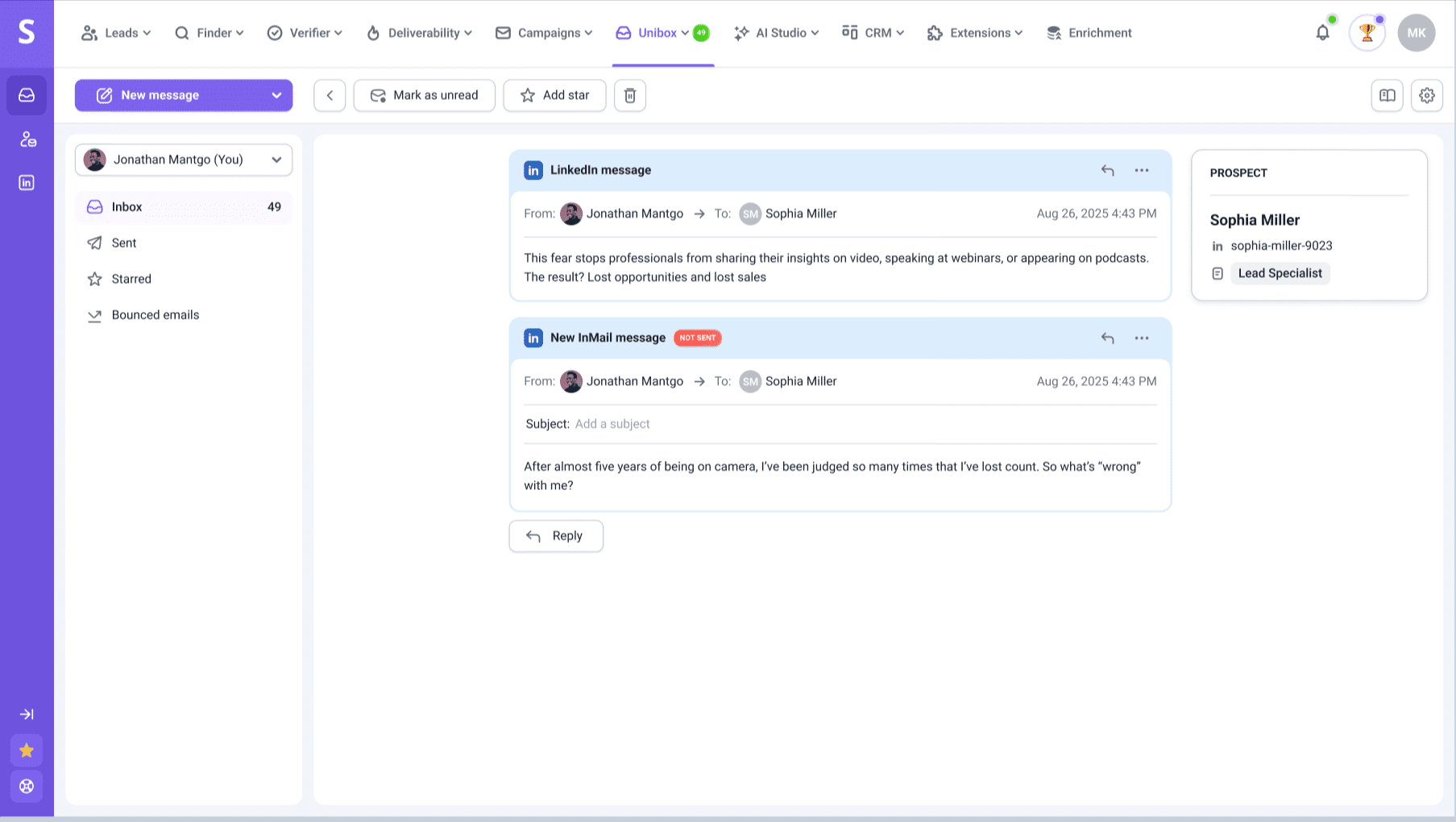
Як виправити помилки:
- Перевірте URL профілю LinkedIn — відкрийте профіль і скопіюйте повний URL безпосередньо звідти.
- Якщо ще не у контактах — спочатку надішліть запит на контакт і зачекайте, щоб його прийняли перш ніж надсилати повідомленн.
- Якщо кредити InMail закінчились — перевірте ваш план LinkedIn, зачекайте щомісячного поновлення або перейдіть на звичайне повідомлення, якщо лід у ваших контактах.
- Якщо отримувач обмежив повідомлення — спробуйте надіслати запит на контакт або зверніться через email, якщо адреса доступна.
Керування баунсами
Натисніть Баунси в лівій панелі, щоб переглянути всі теми з помилками доставлення. Тут буде кожен ланцюжок, в якому є хоча б одне повідомлення з баунсом.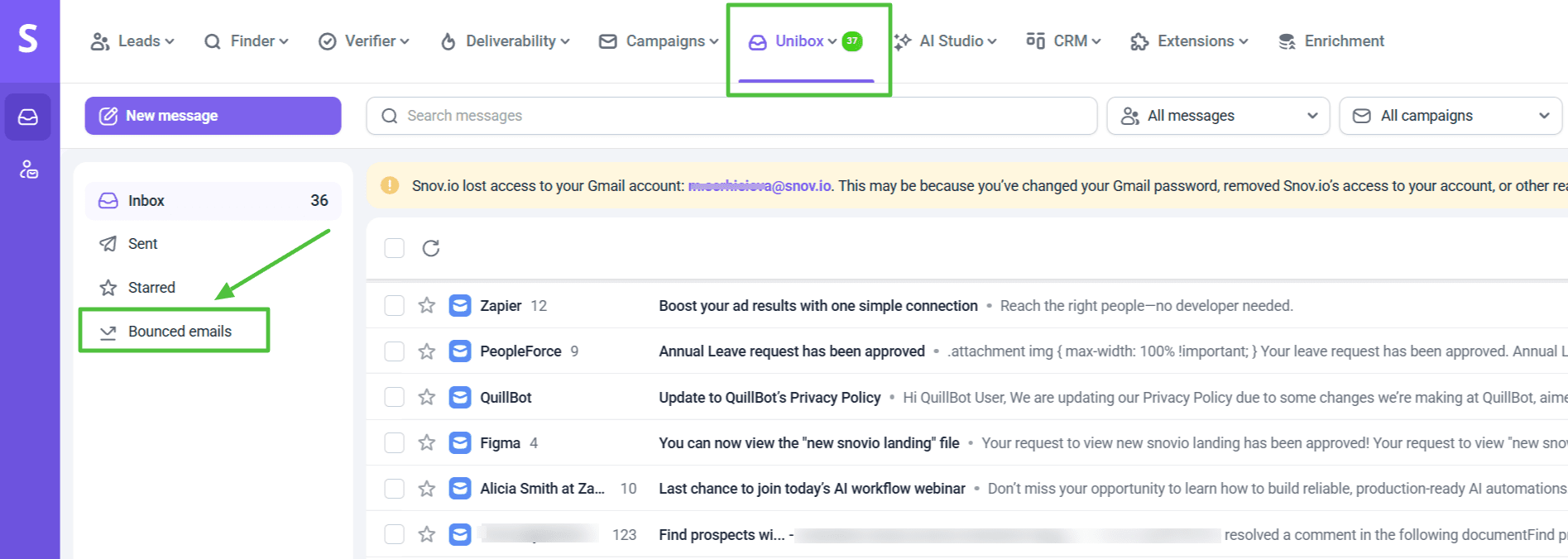
Видалення баунсів з ланцюжка
- Виберіть один або кілька ланцюжків у розділі «Баунси».
- Натисніть іконку кошика на панелі масових дій.
- Підтвердіть дію.
Повідомлення з баунсами видаляються, але успішно доставлені повідомлення залишаються в темі. Якщо в ланцюжку лише повідомлення з баунсами без успішних доставлень — увесь ланцюжок розмови видаляється.
Додавання контактів з баунсами до списку контактів-винятків
Щоб припинити відправлення на адреси, що збаунсили:
- У розділі «Баунси» виберіть ланцюжки, які хочете заблокувати.
- Натисніть Додати до списку контактів-винятків на панелі масових дій.
- Виберіть список контактів-винятків і підтвердіть.
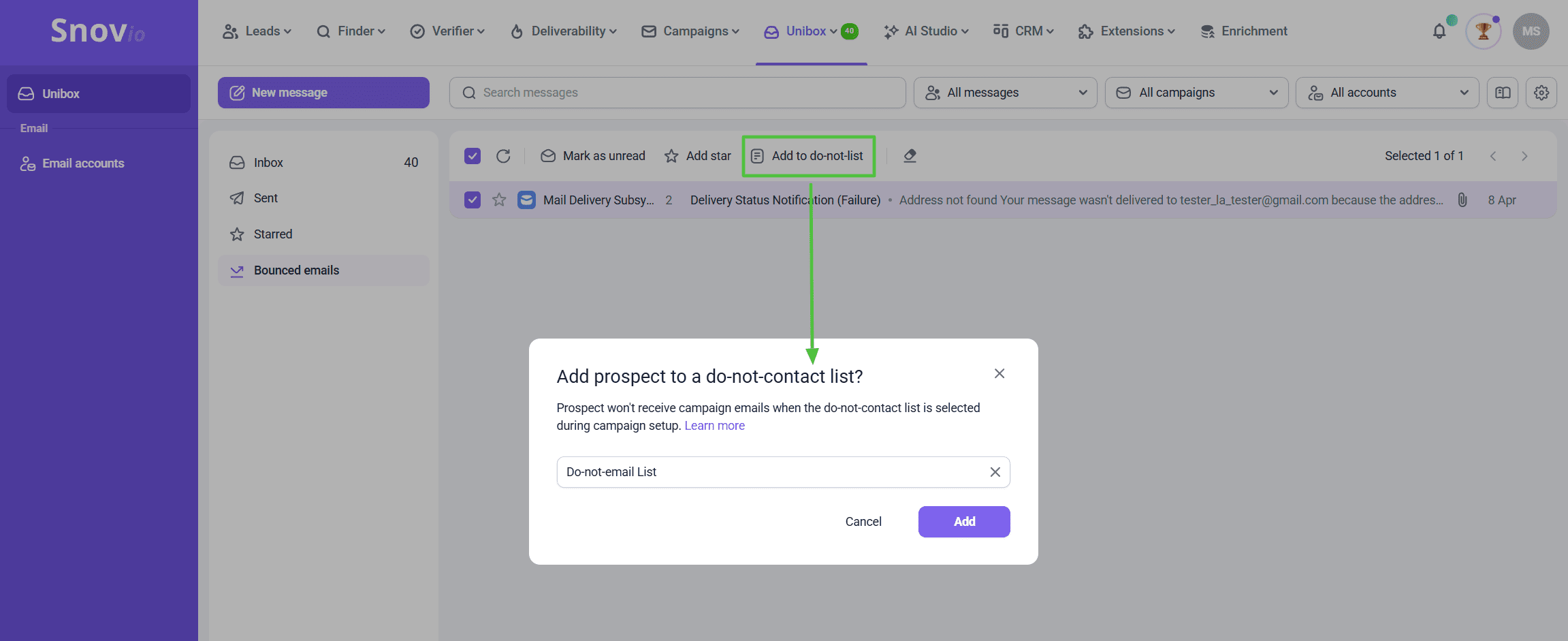
До списку додається лише email-адреса з баунсом, а не всі email цього контакту. Якщо у контакту є інша активна адреса — на неї можна продовжувати відправляти.
Керування контактами з Unibox
У правій панелі кожного ланцюжка знаходяться деталі контакта: кампанії, в яких він бере участь, активні угоди та контактна інформація.
Unibox автоматично пов'язує контакти з ланцюжками під час синхронізації. Якщо контакт не прив'язаний — додайте його вручну.
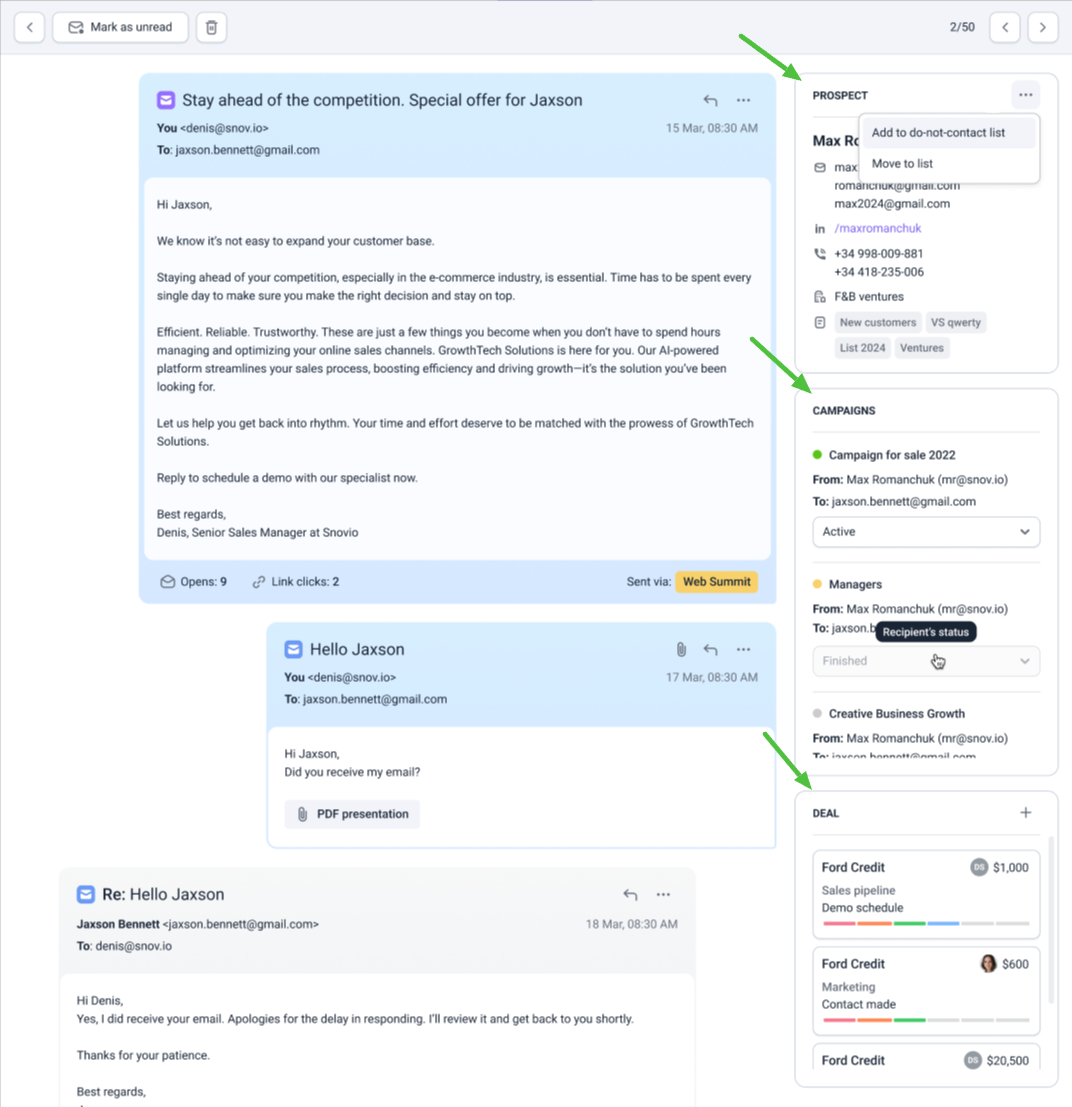
У панелі можна:
- Переглянути та відредагувати дані контакта— натисніть ім'я контакту, щоб перейти до повного профілю
- Побачити, в яких кампаніях він бере участь, і змінити статус у кампанії
- Створити або оновити угоду — вкажіть назву угоди, бюджет, валюту та статус
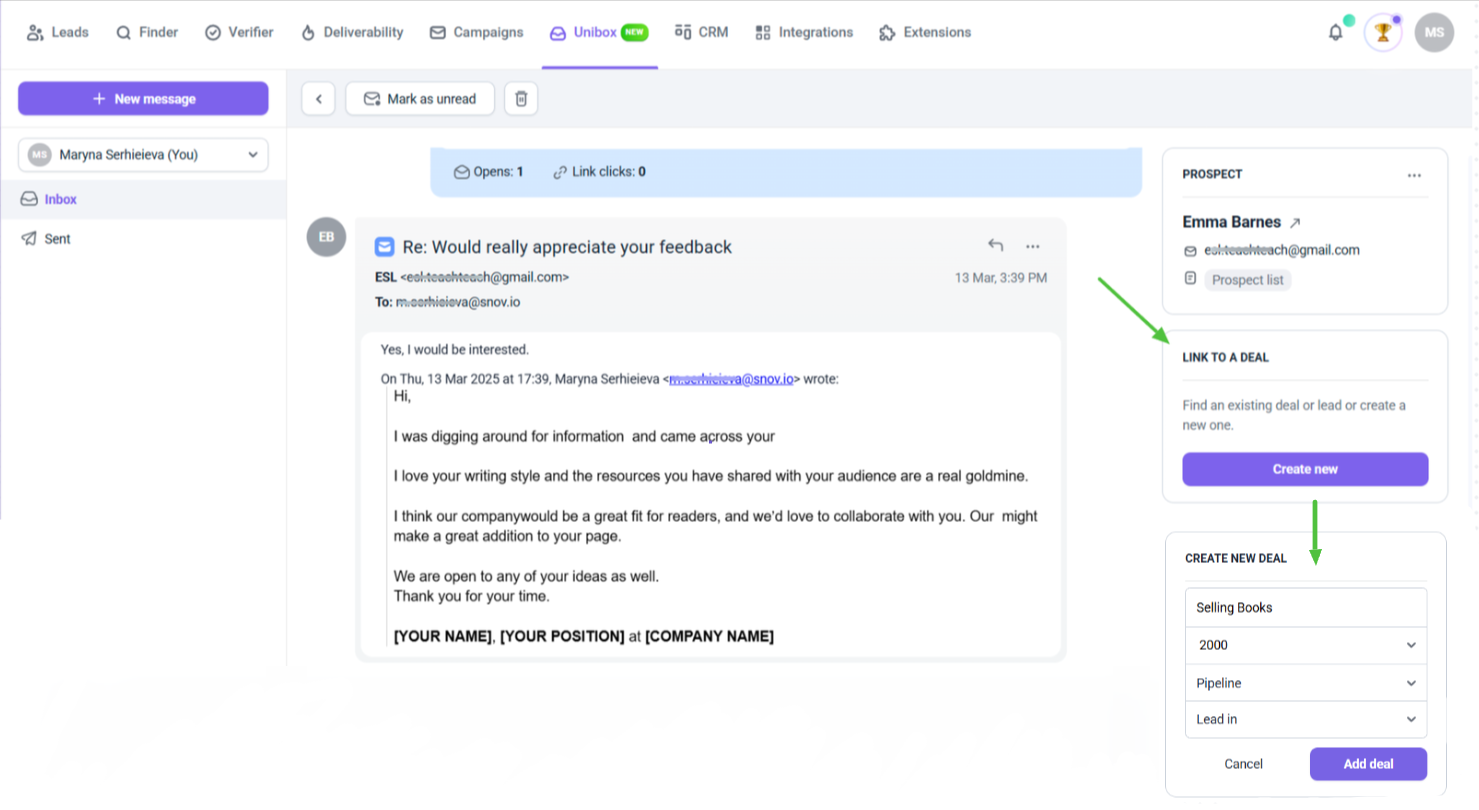
Для детальнішого керування угодами відкрийте Snov.io CRM безпосередньо. Панель підходить для швидких оновлень, а CRM дає повну картину.
Додати або оновити контакт у ланцюжку
Якщо контакт не прив'язаний, у панелі відображаються дві кнопки:
Додати до наявного — знайдіть наявний контакт за email або ім'ям і прив'яжіть його до ланцюжка. Якщо в ланцюжку вже є інша адреса — обидві об'єднаються в один профіль.
Створити новий — введіть ім'я та прізвище, оберіть список контактів. Email-адреса додається автоматично.
Якщо пізніше видалити адресу з профілю контакту — усі повідомлення з цієї адреси переміщуються в окремий ланцюжок.
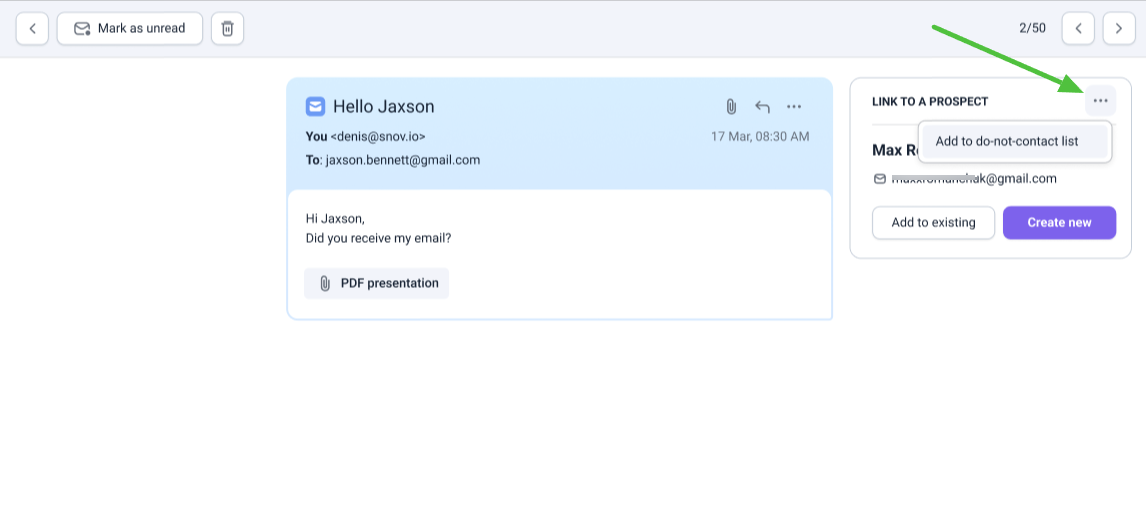
Додати контакт до списку контактів-винятків
У будь-якому ланцюжку натисніть три крапки (...) у картці контакту. Ви можете додати один або кілька його email до наявного списку контактів-винятків або створити новий.
Snov.io не надсилатиме кампанії на адреси зі списку контактів-винятків, якщо цей список вибрано під час налаштування кампанії.
Сповіщення в реальному часі про дії контактів
Окрім відповідей, Snov.io також відстежує, як контакти взаємодіють із вашими імейлами ще до того, як відповісти. Коли хтось відкриє повідомлення, клікне посилання або прийме ваш запит на контакт у LinkedIn — ви дізнаєтесь про це одразу.
Браузерні сповіщення ви бачите все в режимі реального часу. Ви можете налаштувати їх на конкретні дії, що важливі для вас, і зробити фоллоу-ап саме в потрібний момент.
Чому це важливо: фоллоу-ап одразу після того, як контакт проявив активність, дає значно кращі результати. Сповіщення допомагають виробити цю звичку без перевірки статистики вручну.
Як налаштувати сповіщення
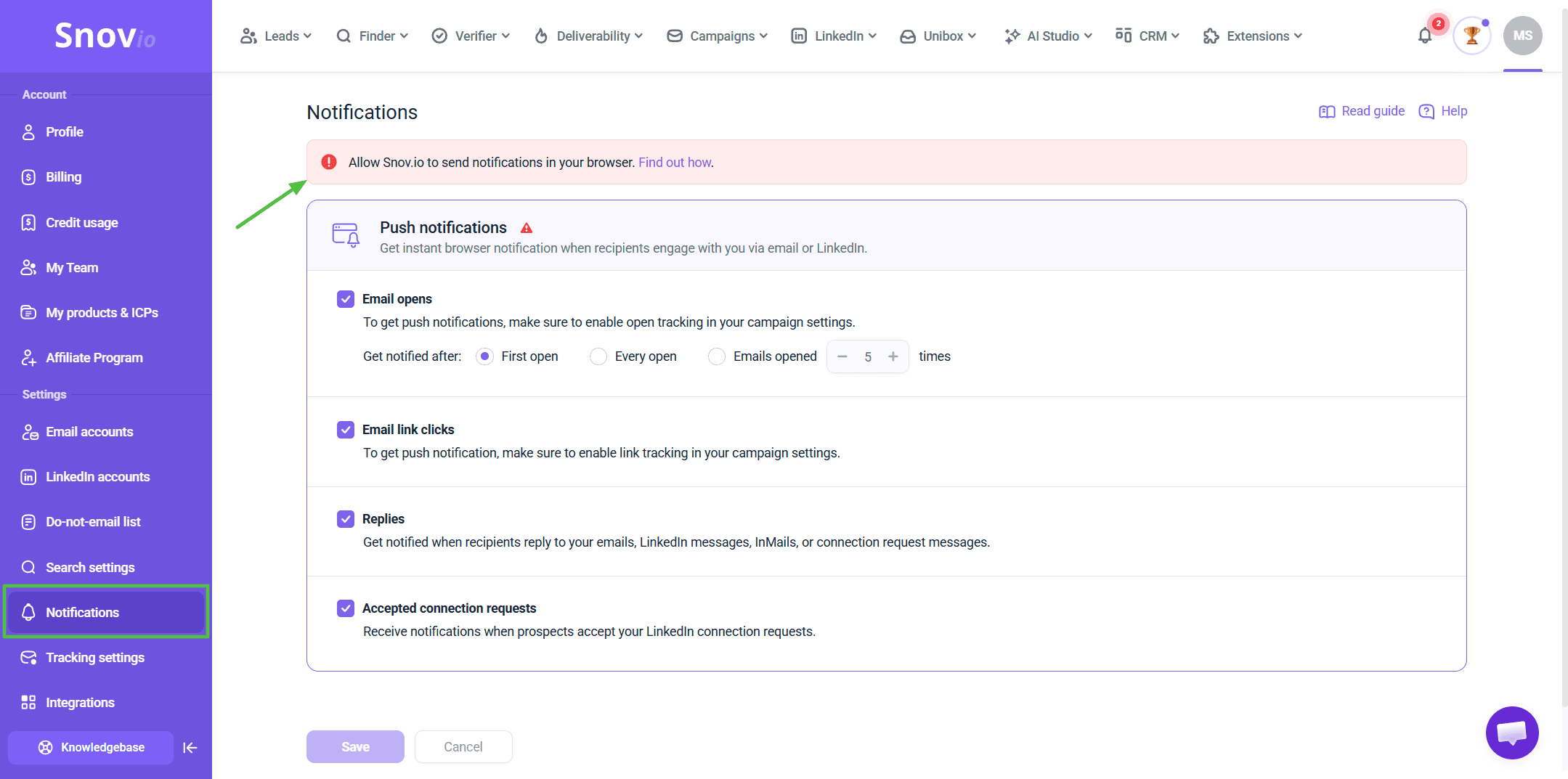
Перейдіть до Налаштувань акаунту і виберіть Сповіщення в лівому меню.
Оберіть дії, які будуть тригером для сповіщення. Щоразу, коли вибрана дія відбуватиметьмя в будь-якій активній кампанії, ви отримуватимете сповіщення.
1. Відкриття імейлів
Отримуйте сповіщення, коли отримувач відкриває ваш імейл. Можна вибрати:
- Після першого відкриття — сповіщення, коли відкриє вперше
- Після кожного відкриття — сповіщення щоразу, коли відкриває
- Після X відкриттів — задайте поріг (наприклад, сповіщення після 5 відкриттів загалом)
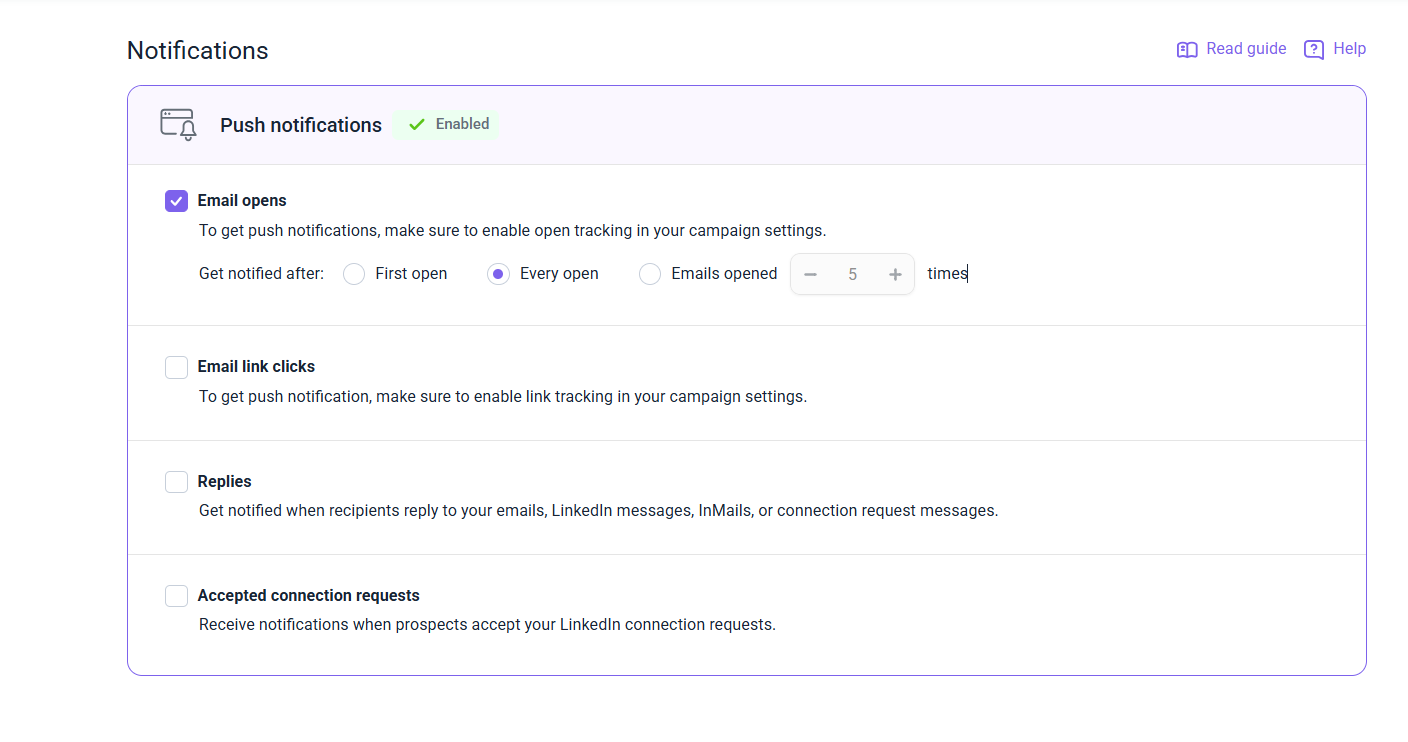 Сповіщення про відкриття працюють лише якщо в налаштуваннях кампанії увімкнено відстеження відкриттів. Перевірте це у налаштуваннях кампанії.
2. Кліки на посилання в імейлах (переходи)
Отримуйте сповіщення, коли отримувач клікає посилання у вашому імейлі. Щоб відстеження працювало, посилання має бути правильно вставлене в контент імейлу, а не просто вставлено як звичайний текст.
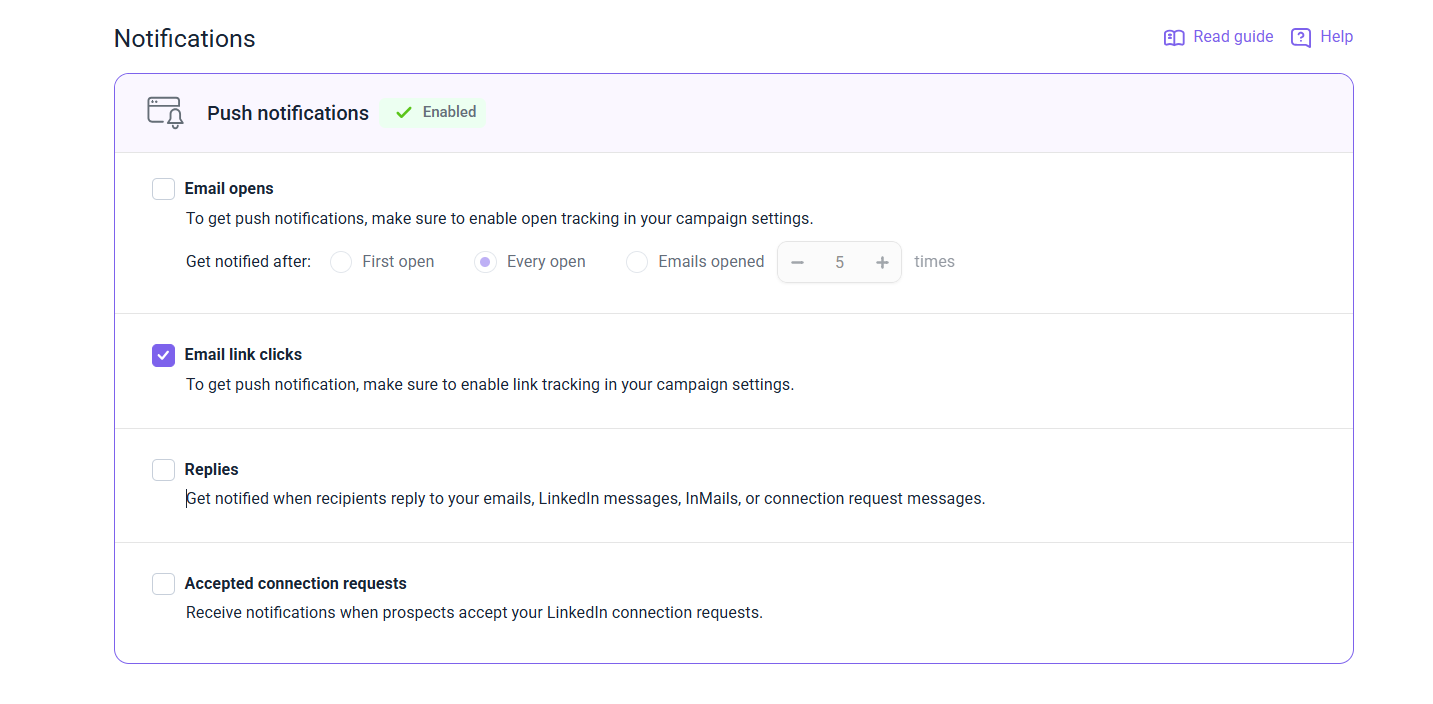
Сповіщення про кліки на посилання працюють лише якщо в налаштуваннях кампанії увімкнено відстеження кліків.
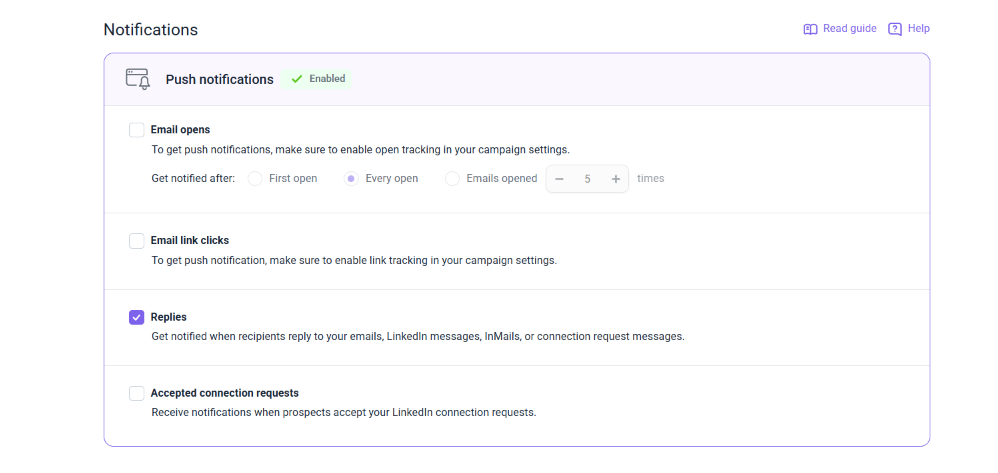
3. Відповіді (email and LinkedIn)
Отримуйте сповіщення, коли контакт відповідає на імейл або повідомлення LinkedIn, включно з InMail і відповідями на запити на контакт.
Для сповіщень про відповіді в LinkedIn послідовність кампанії має містити дію Повідомлення LinkedIn.
Відстеження відповідей на імейли увімкнено за замовчуванням. Якщо в email-акаунті є помилки IMAP — відповіді не відстежуватимуться. Перевірте, що IMAP-підключення активне.
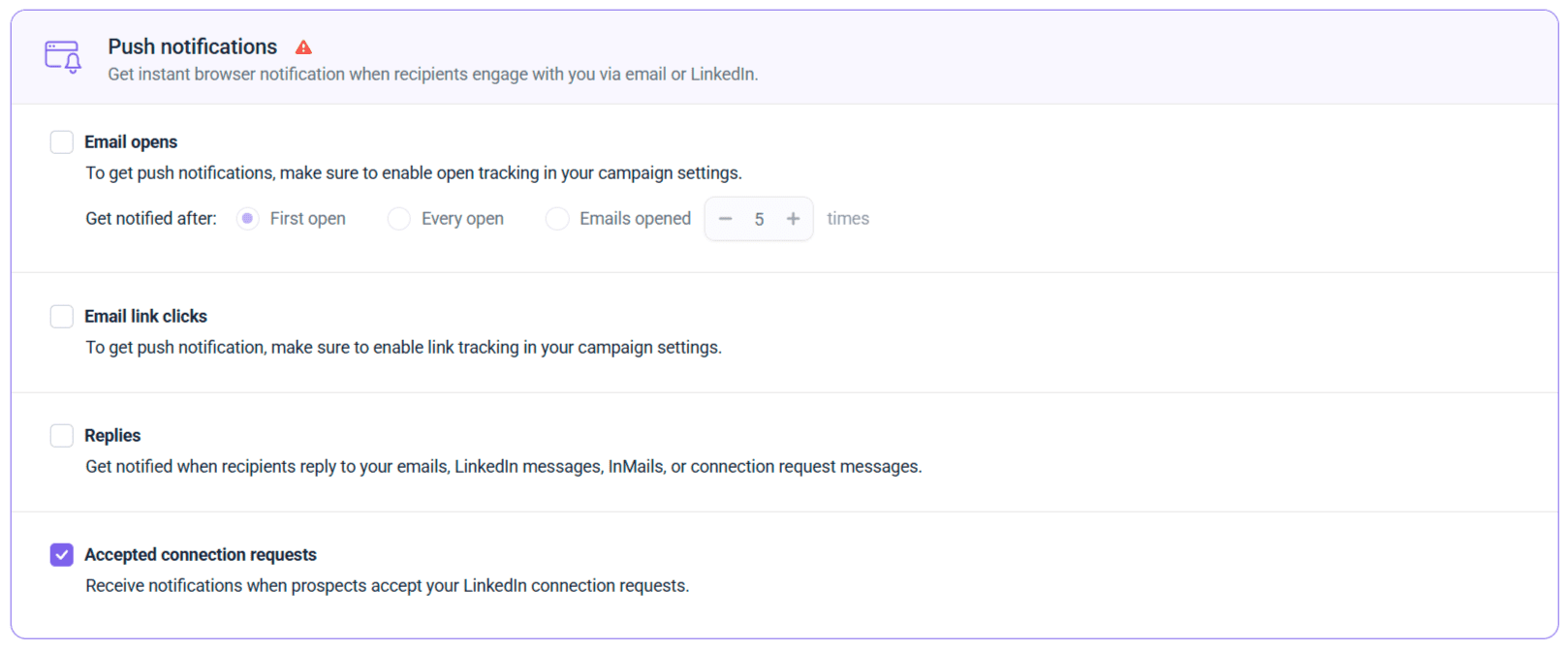
4. Прийняті запити на контакт у LinkedIn
Отримуйте сповіщення, коли контакт приймає ваш запит на контакт у LinkedIn. Для цього послідовність кампанії має містити дію Надіслати запит на контакт.
Як дозволити сповіщення в браузері
Після вибору тригерів натисніть Зберегти внизу сторінки. Потім дозвольте Snov.io надсилати сповіщення у вашому браузері.
Якщо браузер запитає дозвіл — натисніть Дозволити. Якщо запиту не з'явилось:
- Натисніть іконку в адресному рядку браузера (верхній лівий кут).
- Відкрийте налаштування сайту.
- Увімкніть перемикач Сповіщення.
- Перезавантажте сторінку.
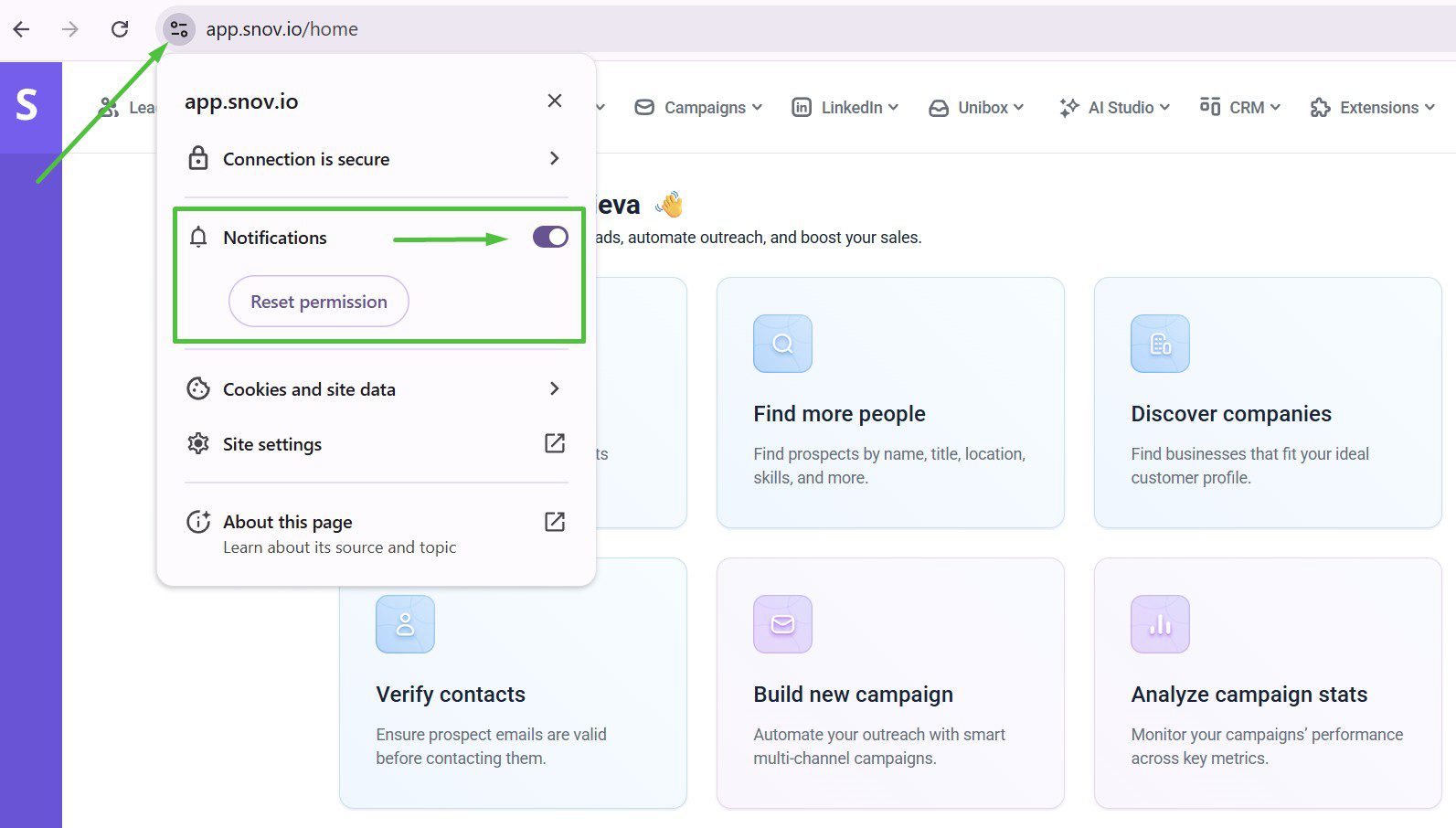 Покрокові інструкції для Chrome і Safari — у нашому гайді з налаштування браузерних сповіщень.
Якщо ви використовуєте Snov.io в кількох браузерах — увімкніть сповіщення в кожному окремо.
Що відбувається після налаштування
Коли сповіщення увімкнено, у верхній частині сторінки сповіщень відображається Увімкнено. Все готово до роботи.
Сповіщення з'являтимуться у браузері навіть якщо вкладка Snov.io відкрита у фоновому режимі. Натисніть будь-яке сповіщення, щоб перейти безпосередньо до відповідної активності у вашому акаунті.
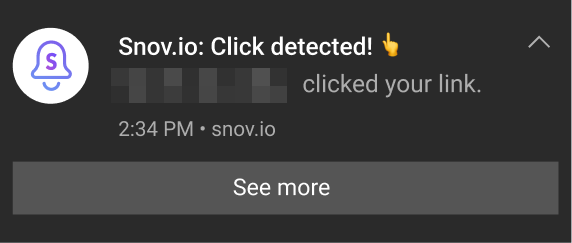
Не бачите сповіщень? Перегляньте наш гайд із розвʼязання проблем. Найпоширеніше рішення — повторно увімкнути дозволи браузера.
Якщо ця стаття не відповіла на ваше запитання — зверніться до нашої підтримки через help@snov.io або live-chat.


Нам шкода 😢
Як нам покращити статтю?