Una vez que tu campaña esté activa, el siguiente paso es mantenerte al tanto de las respuestas y la interacción. Snov.io te ofrece dos herramientas que trabajan juntas para mantenerte actualizado:
- Unibox recopila todas las respuestas de tus campañas en un solo lugar, tanto de correo electrónico como de LinkedIn, para que siempre tengas una visión clara de quién respondió y qué dijo.
- Notificaciones del navegador te avisan en el momento exacto en que un prospecto abre tu correo, hace clic en un enlace o responde, para que puedas contactarlo mientras la conversación sigue reciente.
Esta guía te muestra cómo usar ambas funciones. Aprenderás a gestionar conversaciones en Unibox y a configurar notificaciones para mantenerte informado mientras los prospectos interactúan.
Gestionar respuestas en Unibox
Unibox es tu bandeja de entrada central para todas las respuestas de prospección. Sincroniza correos electrónicos y mensajes de LinkedIn de todas las cuentas conectadas en un solo lugar, para que no tengas que revisar múltiples bandejas de entrada para ver quién respondió.
Cómo navegar por Unibox y usar filtros
Cuando abras Unibox, verás carpetas familiares en el lado izquierdo:
- Bandeja de entrada: todos los mensajes entrantes de las cuentas conectadas, incluidas respuestas de campañas y LinkedIn.
- Enviados: todos los correos electrónicos y mensajes de LinkedIn enviados desde Snov.io, incluidos los correos de campañas.
- Destacados: conversaciones que marcaste como importantes para acceso rápido.
- Rebotados: conversaciones con errores de entrega.
Cada conversación de la lista muestra:
- El tipo de mensaje (correo de campaña, correo individual o LinkedIn).
- Nombre del destinatario.
- Cantidad de mensajes no leídos.
- Asunto y vista previa del correo electrónico.
- Etiqueta de campaña y fecha del último mensaje.
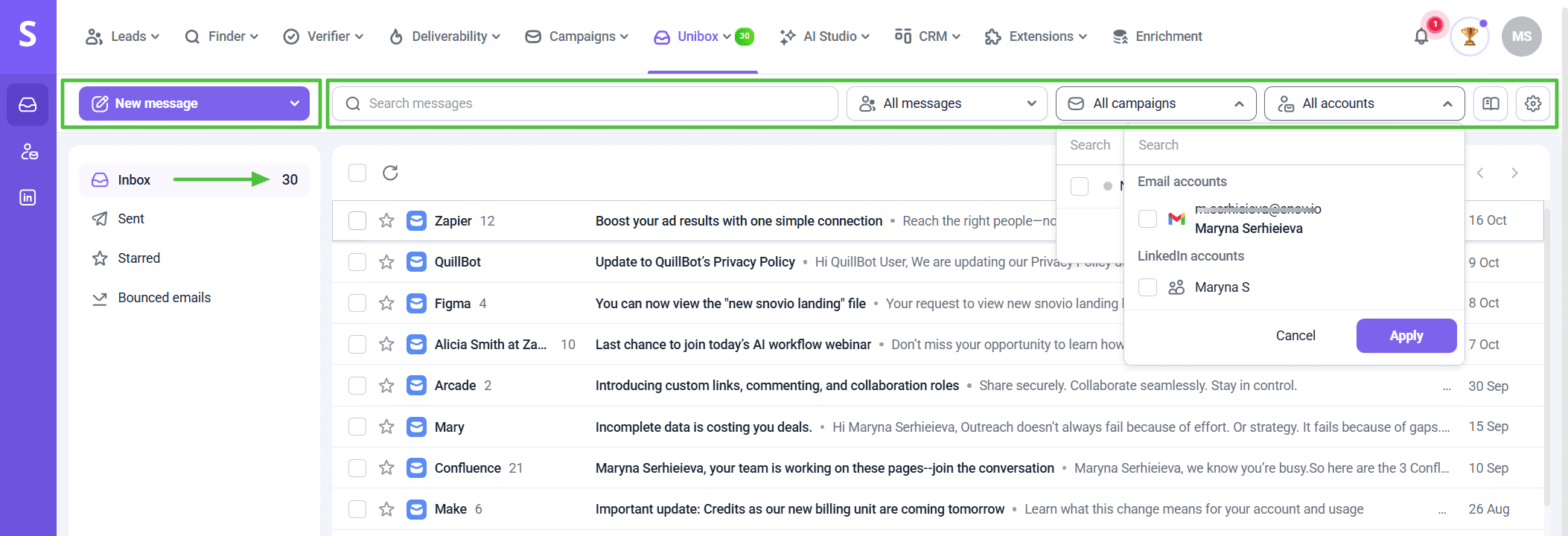
El contador de mensajes no leídos en la barra superior se actualiza en tiempo real en todas las cuentas conectadas.
Usa los filtros sobre la lista de mensajes para reducir resultados:
- Todos los mensajes / Solo prospectos: alterna entre todos los mensajes sincronizados o solo los vinculados a prospectos de Snov.io.
- Todas las campañas: filtra respuestas de una campaña específica.
- Todas las cuentas: filtra por cuenta de correo o LinkedIn.
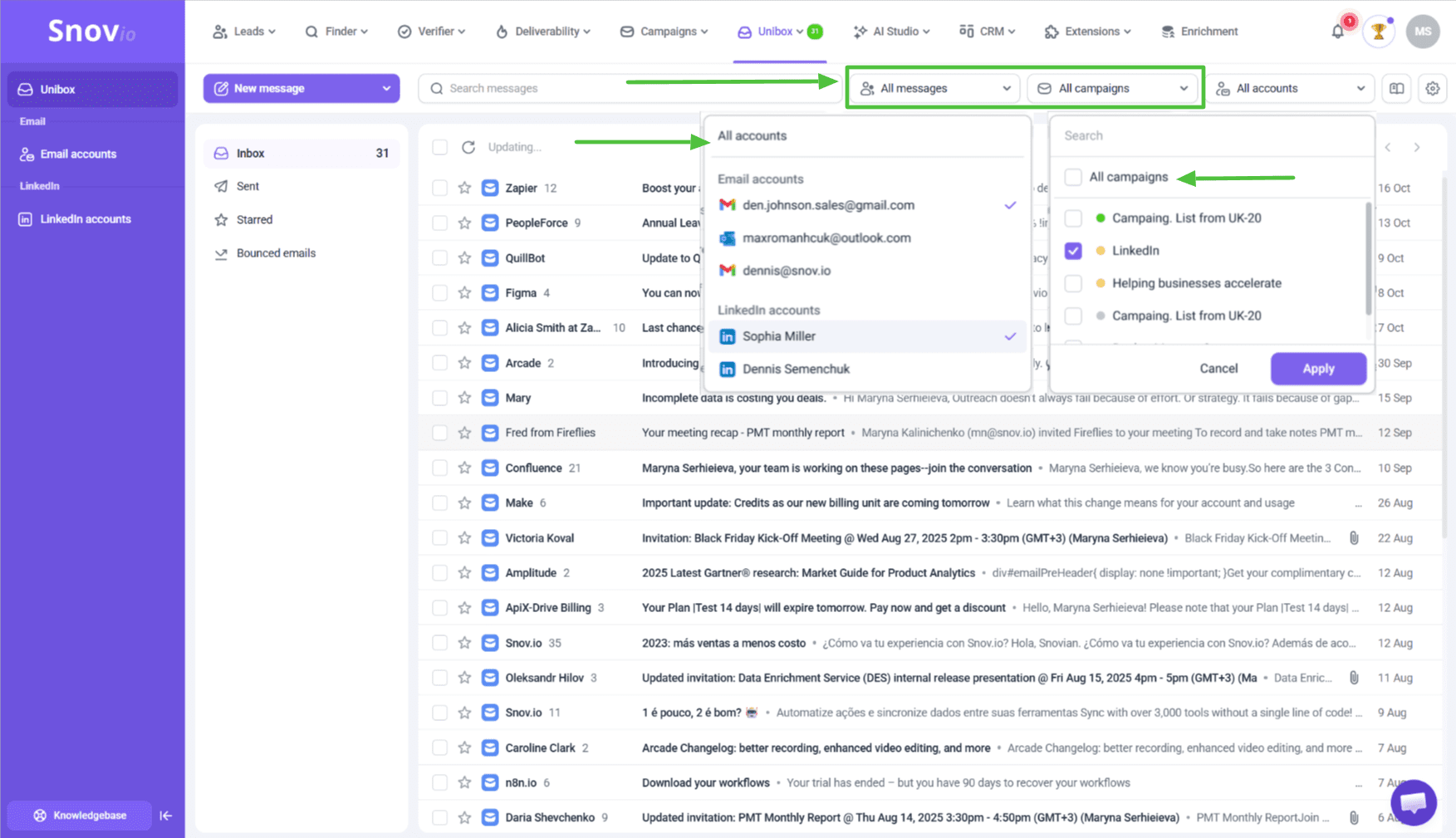
El ícono de configuración en la esquina superior derecha muestra todas las cuentas conectadas. Desde allí puedes revisar su estado o pausar la sincronización.
Acciones masivas
Selecciona múltiples conversaciones para realizar acciones masivas:
- Marcar como leído o no leído.
- Agregar o quitar destacado.
- Eliminar.
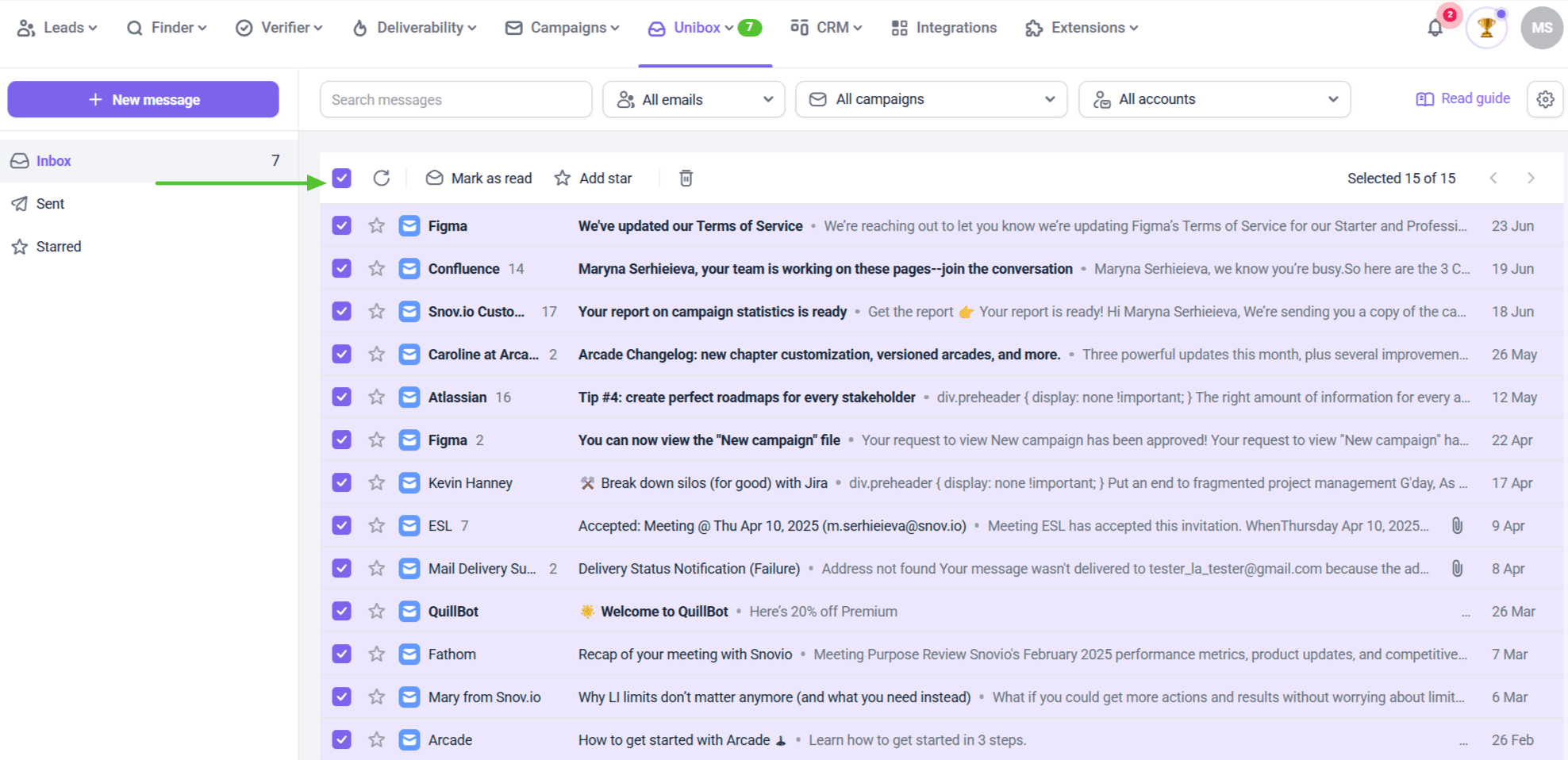
Unibox sincroniza el estado leído/no leído solo durante la sincronización inicial cuando conectas tu bandeja de entrada. Después de eso, no se actualizará automáticamente.
Marcar conversaciones como destacadas
Usa destacados para marcar respuestas que necesitan atención. Pasa el cursor sobre una conversación y haz clic en el ícono de destacado 🟊 para agregarla o quitarla. Todas las conversaciones destacadas irán a la carpeta Destacados.
También puedes filtrar la bandeja por conversaciones destacadas para enfocarte primero en las prioritarias.
Los destacados funcionan solo dentro de Unibox. No se sincronizan con Gmail ni Outlook.
Cómo buscar en Unibox
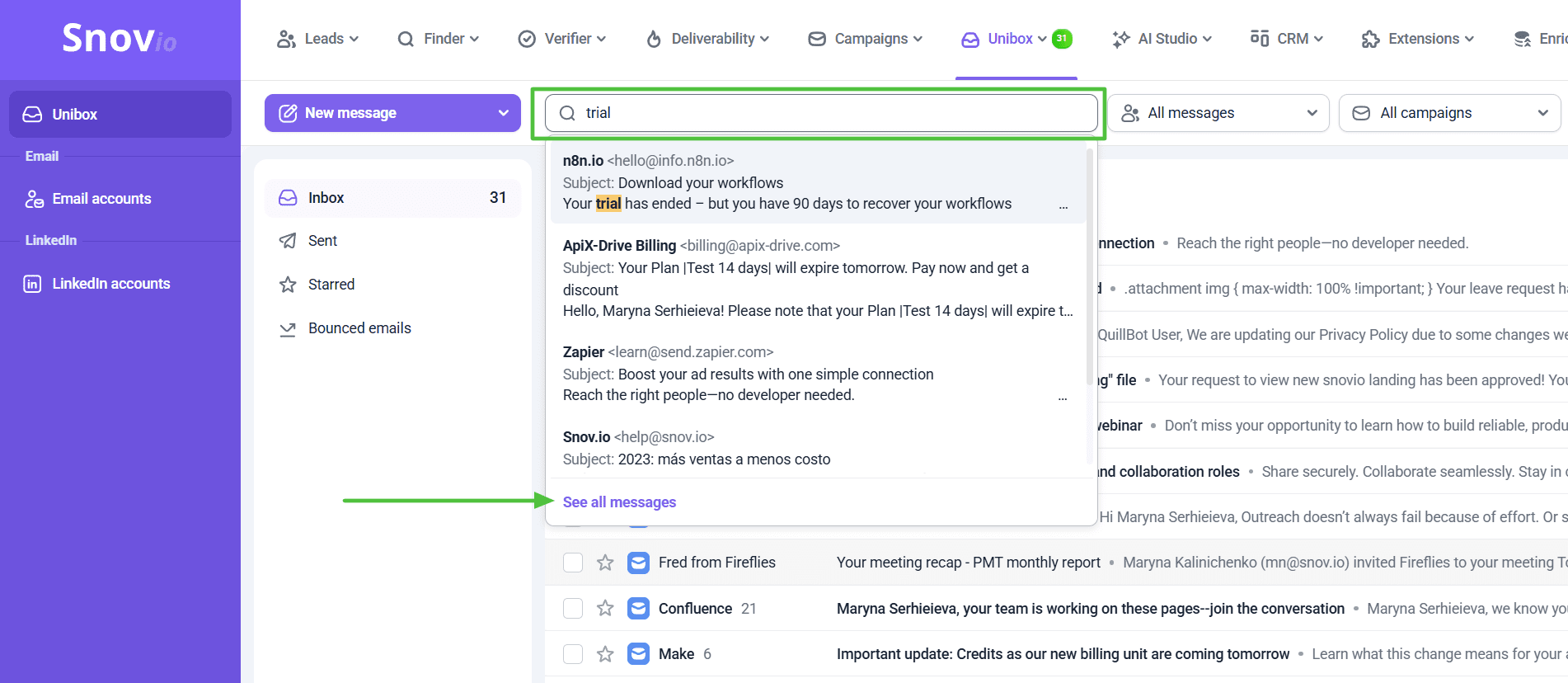
Usa la barra de búsqueda en la esquina superior izquierda para encontrar rápidamente una conversación específica. Puedes buscar por nombre del contacto, dirección de correo, asunto o palabras clave del correo o mensaje de LinkedIn.
Haz clic en Todos los mensajes para ver la lista completa de resultados coincidentes.
Cómo enviar nuevos mensajes desde Unibox
Puedes enviar un nuevo correo electrónico directamente desde Unibox sin salir de la bandeja de entrada.
Haz clic en el botón Nuevo mensaje. En la ventana del editor podrás:
- Elegir la cuenta remitente.
- Definir el asunto del correo.
- Agregar destinatarios: Unibox revisa tus listas de prospectos y sugiere coincidencias mientras escribes.
- Usar copia y copia oculta para mantener informados a compañeros o agregar destinatarios ocultos.
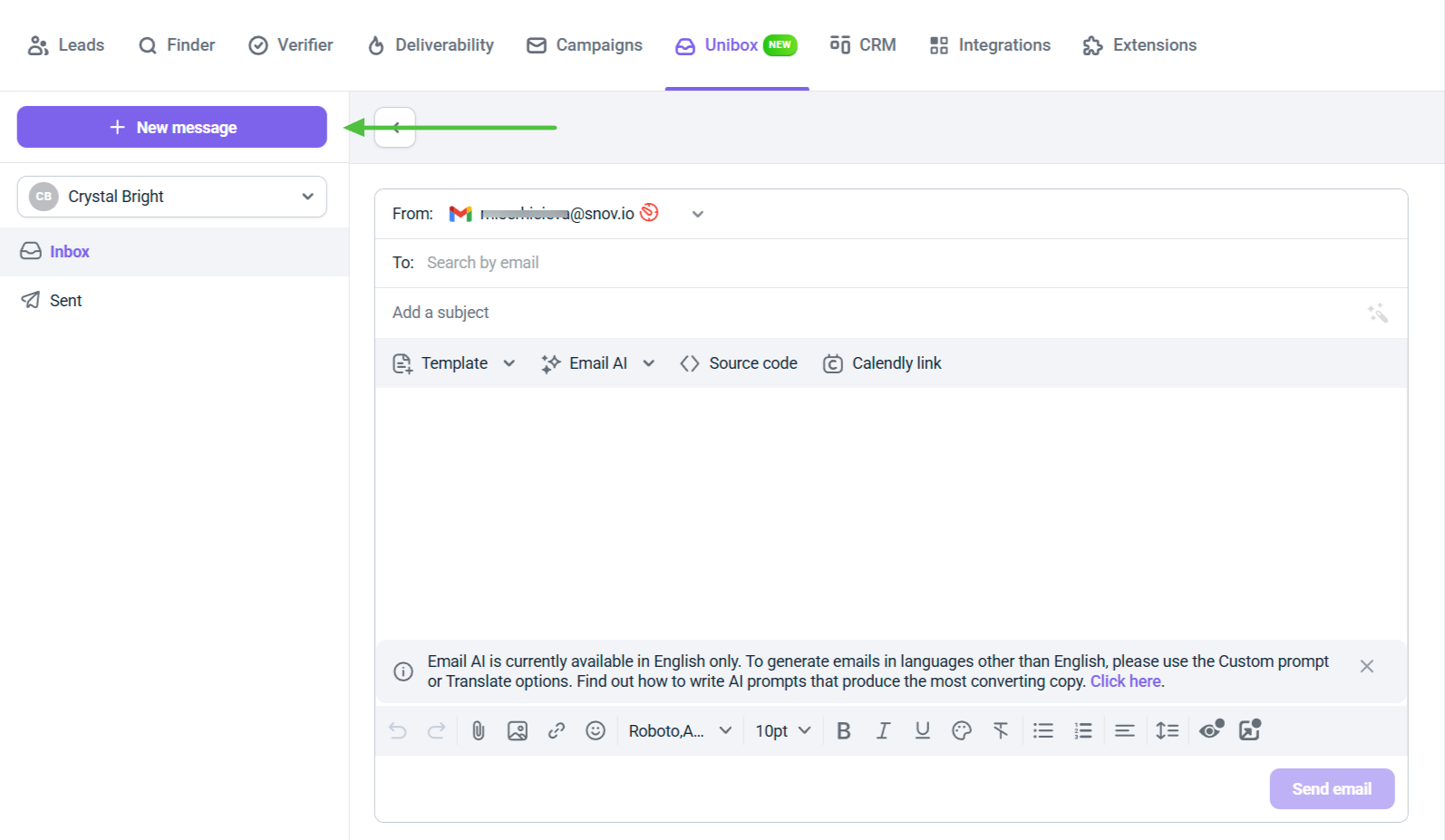
Si escribes una dirección de correo que aún no existe entre tus prospectos, igualmente podrás enviar el mensaje. Luego podrás agregarla a una lista directamente desde Unibox.
Para reenviar un mensaje, abre la conversación y haz clic en Reenviar en la esquina superior derecha.
Agrega la dirección de copia oculta de tu CRM en la configuración de correo para registrar automáticamente todos los correos de Snov.io en tu CRM.
Cómo enviar mensajes de LinkedIn y mensajes InMail
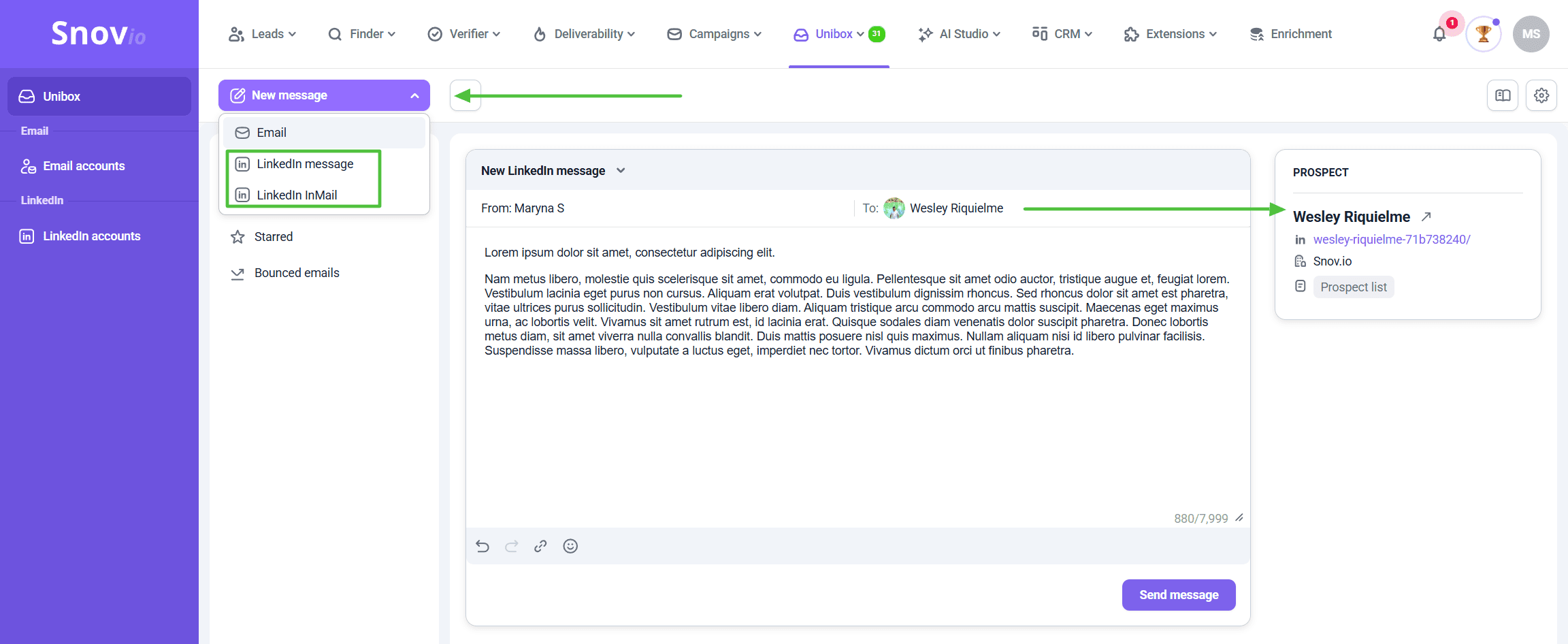
Haz clic en Nuevo mensaje y luego elige Mensaje de LinkedIn o Mensaje InMail en el menú desplegable.
Mensaje de LinkedIn: úsalo cuando ya estés conectado con el prospecto o compartan un grupo de LinkedIn.
Mensaje InMail: úsalo para contactar prospectos fuera de tu red. El asunto es obligatorio. El límite es de 1.700 caracteres.
Para InMail también puedes ingresar la URL del perfil si todavía no estás conectado. Si ya existe conexión, usa un mensaje normal de LinkedIn. Los créditos de InMail dependen de tu plan de LinkedIn.
Cómo solucionar errores de mensajería en LinkedIn
Si un mensaje de LinkedIn no se envía, las razones más comunes son:
- URL inválida del perfil de LinkedIn.
- No existe conexión con el prospecto.
- Restricciones de mensajería configuradas por el destinatario.
La entrega de InMail también puede fallar si:
- La URL es incorrecta.
- Usas un plan gratuito de LinkedIn o no tienes créditos InMail disponibles.
- Superaste tu cuota mensual de InMail.
- El destinatario restringió mensajes InMail.
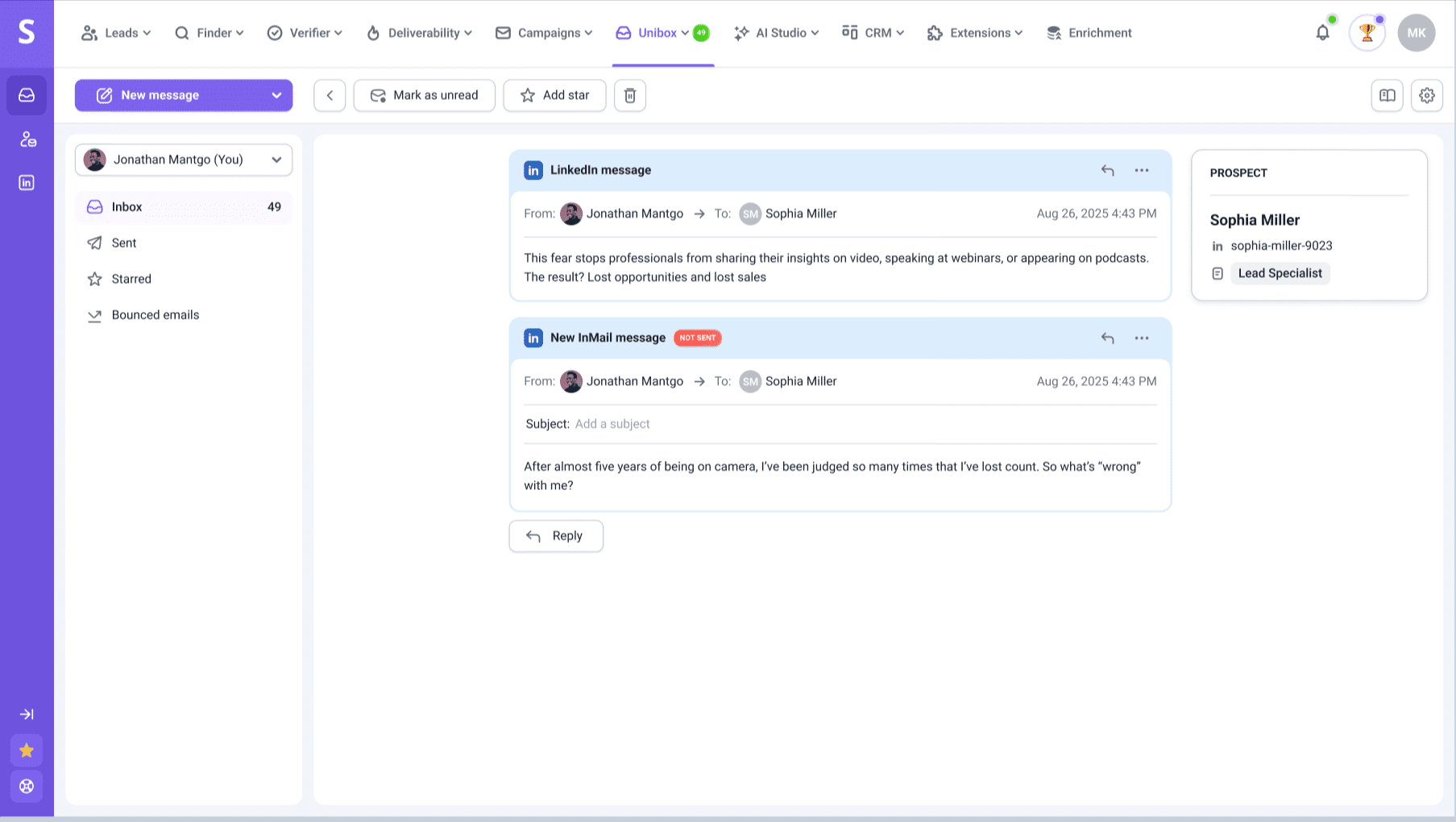
Para corregir errores:
- Revisa la URL del perfil de LinkedIn: abre el perfil y copia la URL completa directamente.
- Si aún no están conectados: envía primero una solicitud de conexión y espera la aceptación.
- Si te quedaste sin créditos InMail: revisa tu plan de LinkedIn, espera el reinicio mensual o cambia a un mensaje normal si ya existe conexión.
- Si el destinatario tiene restricciones: intenta enviar una solicitud de conexión o contáctalo por correo electrónico si está disponible.
Cómo gestionar correos rebotados
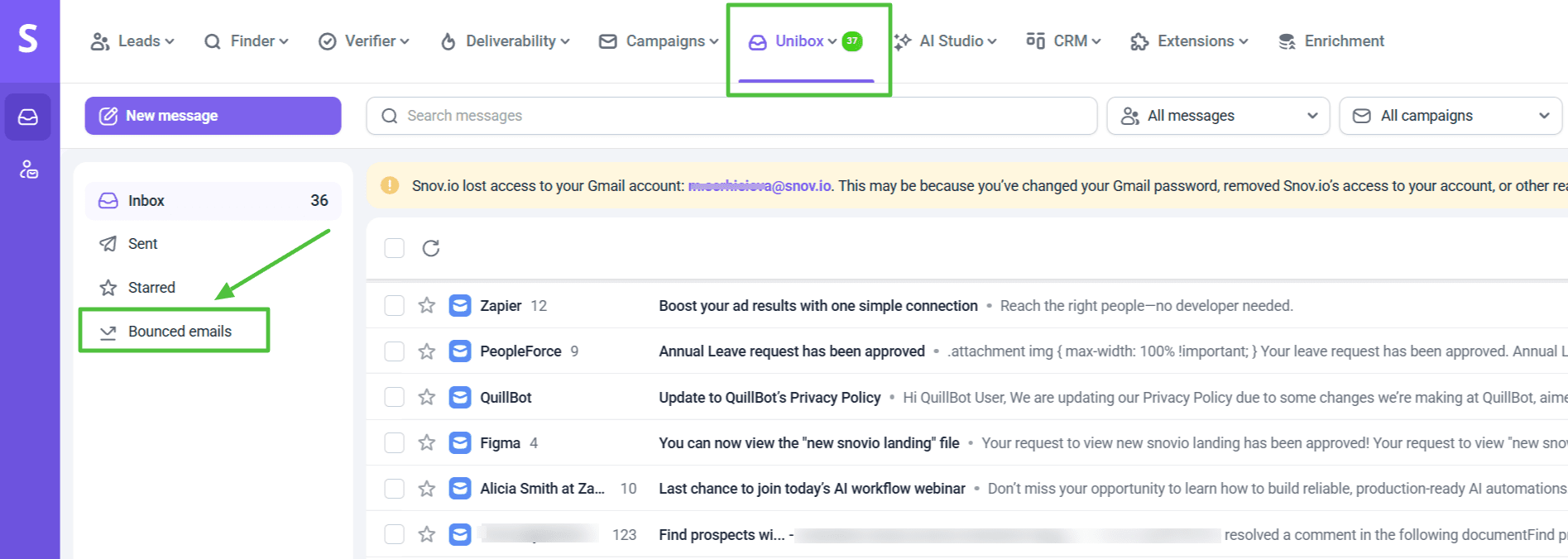
Haz clic en Correos rebotados en la barra lateral izquierda para ver todas las conversaciones con errores de entrega. Cualquier conversación con al menos un mensaje rebotado aparecerá allí.
Eliminar correos rebotados de una conversación
- Selecciona una o varias conversaciones en la sección Correos rebotados.
- Haz clic en el ícono de papelera en la barra de acciones masivas.
- Confirma la acción.
Los mensajes rebotados se eliminan, pero los mensajes entregados correctamente permanecen en la conversación. Si la conversación solo contiene mensajes rebotados, se eliminará por completo.
Agregar contactos rebotados a tu lista de no enviar correos
Para dejar de enviar mensajes a direcciones que rebotaron:
- En la sección Correos rebotados, selecciona las conversaciones que quieres bloquear.
- Haz clic en Agregar a la lista de exclusión.
- Elige la lista de no enviar correos y confirma.
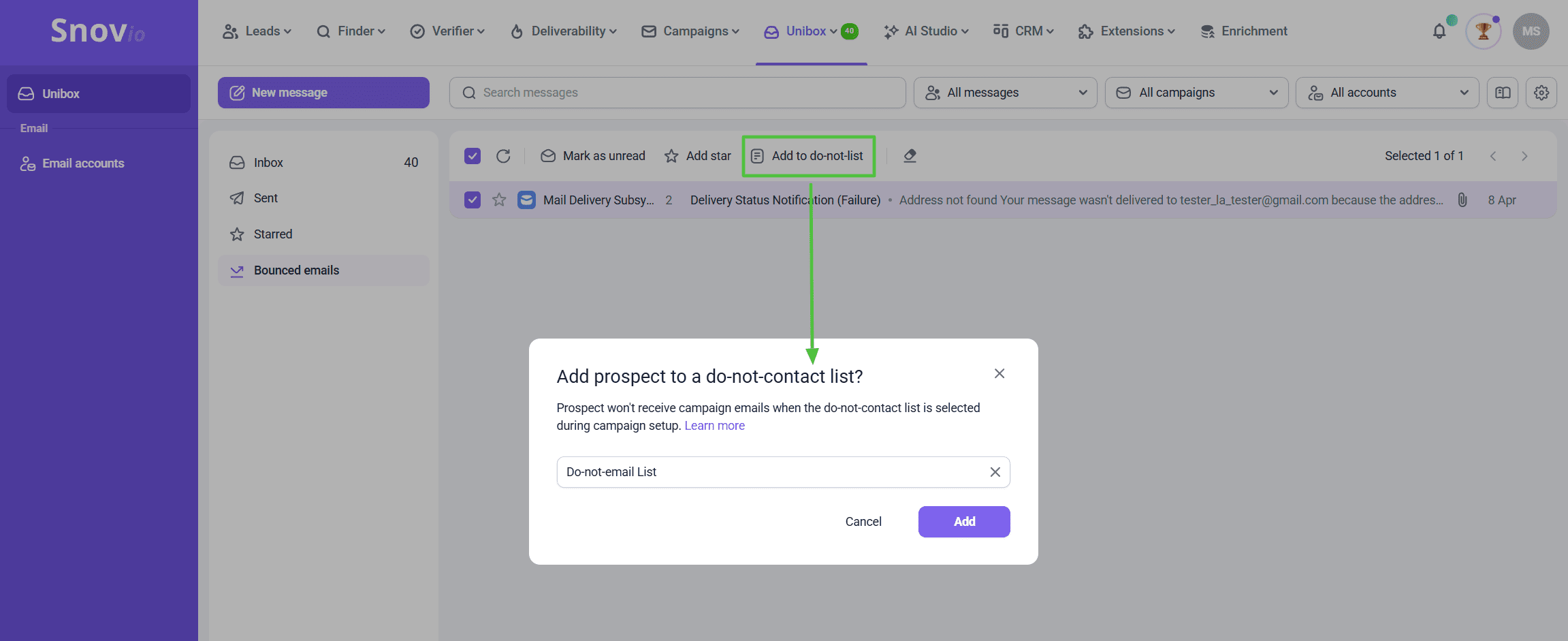
Solo se agrega la dirección de correo rebotada, no todos los correos del prospecto. Si tiene otra dirección activa, todavía podrás escribirle.
Cómo gestionar prospectos desde Unibox
La barra lateral derecha en cada conversación muestra detalles del prospecto: las campañas en las que participa, los acuerdos activos y su información de contacto.
Unibox vincula prospectos a las conversaciones automáticamente durante la sincronización. Si un prospecto no está vinculado, puedes agregarlo manualmente.
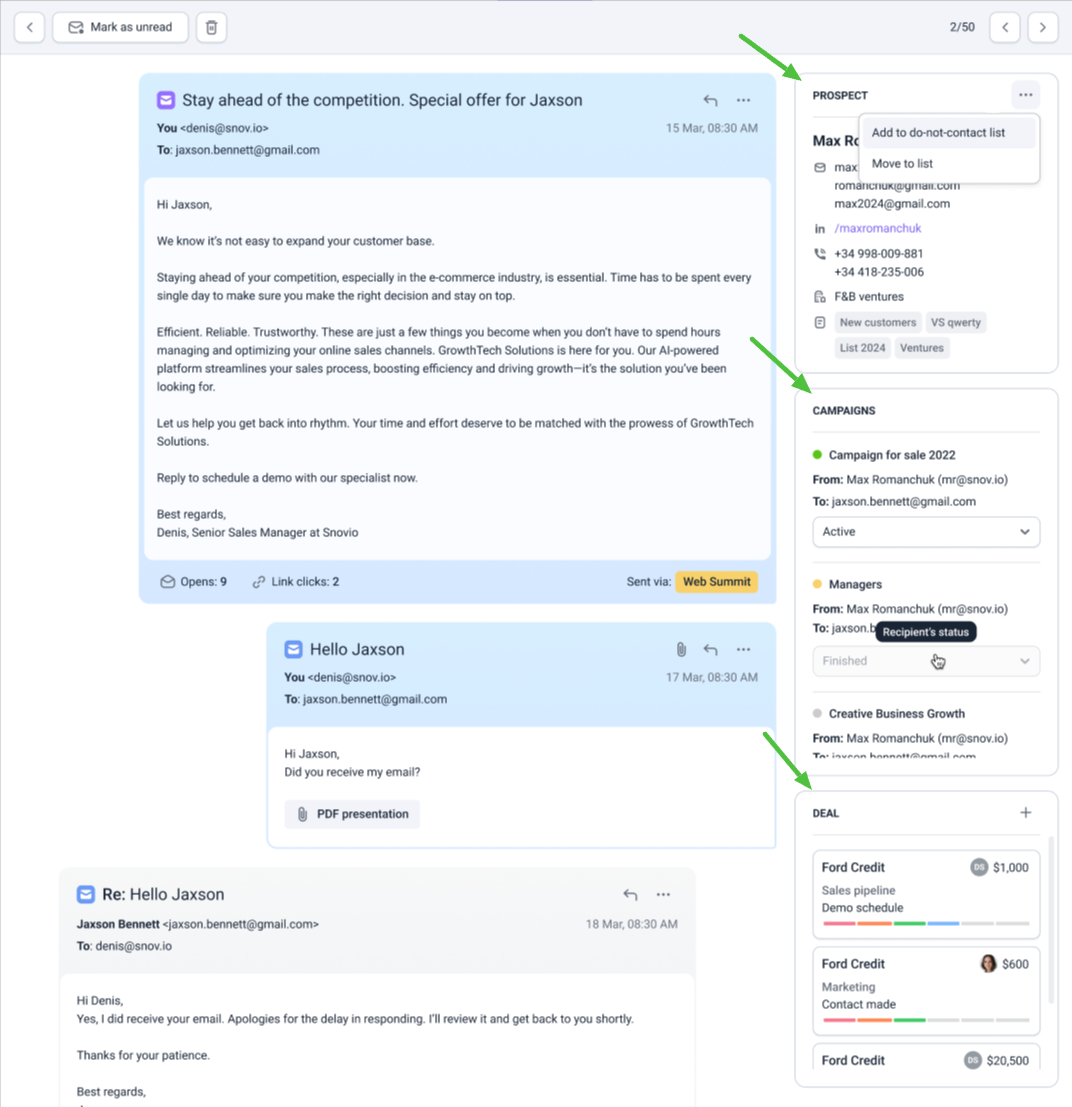
En la barra lateral puedes:
- Ver y editar detalles del prospecto: haz clic en el nombre del prospecto para ir a su perfil completo.
- Ver en qué campañas participa y cambiar el estado de su campaña.
- Crear o actualizar un acuerdo: agrega el nombre del acuerdo, presupuesto, moneda y estado.
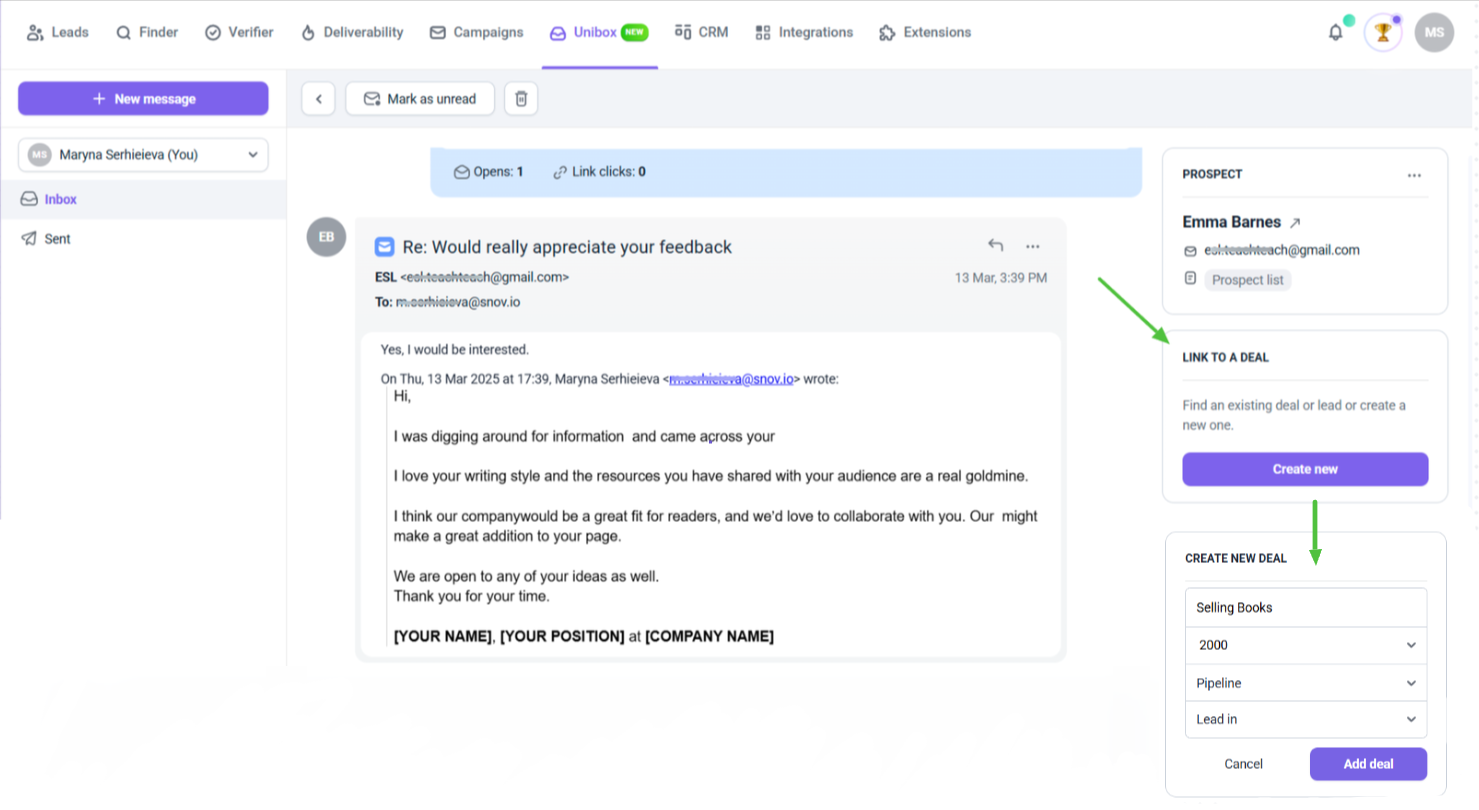
Para una gestión más detallada de acuerdos, abre directamente el CRM de Snov.io. La barra lateral es ideal para actualizaciones rápidas, pero el CRM te ofrece una visión completa.
Agregar o actualizar un prospecto en una conversación
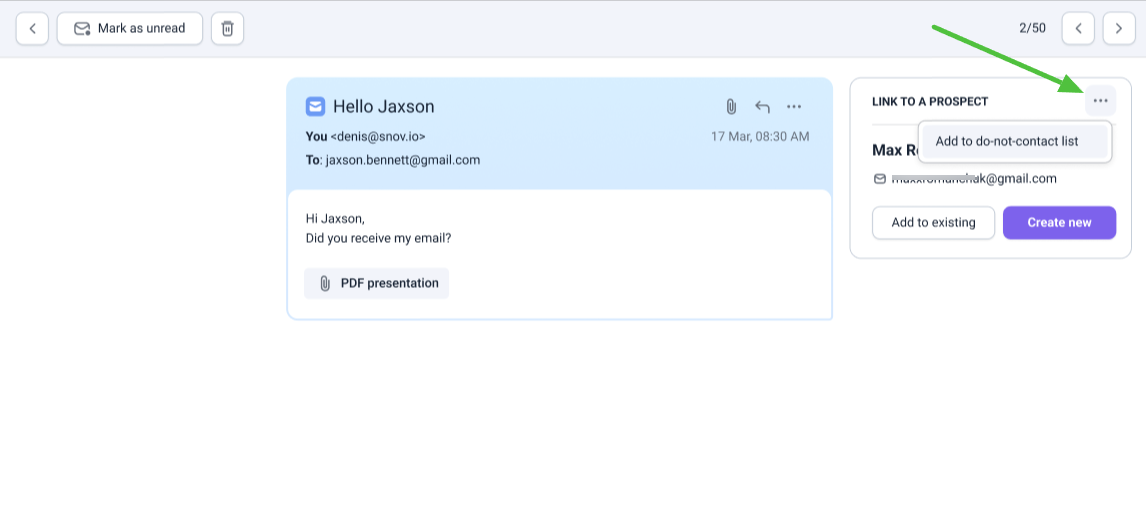
Si no hay un prospecto vinculado, verás dos botones en la barra lateral:
Agregar a existente: busca un prospecto existente por correo electrónico o nombre y vincúlalo a la conversación. Si la conversación ya tiene otro correo asociado, ambos se fusionarán en uno solo.
Crear nuevo: ingresa nombre y apellido, selecciona una lista de prospectos. La dirección de correo se agrega automáticamente.
Si más adelante eliminas un correo electrónico del perfil del prospecto, todos los mensajes de esa dirección se moverán a una conversación separada.
Agregar un prospecto a tu lista de no contactar
Desde cualquier conversación, haz clic en los tres puntos (...) dentro de la tarjeta del prospecto. Puedes agregar uno o varios de sus correos electrónicos a una lista existente de No contactar o crear una nueva.
Snov.io no enviará campañas a direcciones incluidas en tu lista de No contactar cuando esa lista esté seleccionada durante la configuración de la campaña.
Notificaciones en tiempo real sobre interacción de prospectos
Además de las respuestas, Snov.io también rastrea cómo interactúan los prospectos con tus correos antes de responder. Cuando alguien abre tu mensaje, hace clic en un enlace o acepta tu solicitud de LinkedIn, lo sabrás de inmediato.
Las notificaciones del navegador te dan esa visibilidad en tiempo real. Puedes configurarlas para recibir alertas sobre las acciones que más te importan y hacer seguimiento en el momento exacto.
Por qué ayuda: hacer seguimiento poco después de que un prospecto interactúa suele generar mejores resultados. Las notificaciones facilitan crear ese hábito sin revisar estadísticas manualmente.
Cómo configurar notificaciones
Ve a Configuración de la cuenta y selecciona Notificaciones en el menú izquierdo.
Elige qué acciones activarán una notificación. Cada vez que ocurra una acción seleccionada en cualquiera de tus campañas activas, recibirás una alerta.
1. Aperturas de correo electrónico
Recibe notificaciones cuando un destinatario abra tu correo. Puedes elegir:
- Después de la primera apertura.
- Después de cada apertura.
- Después de cierta cantidad de aperturas.
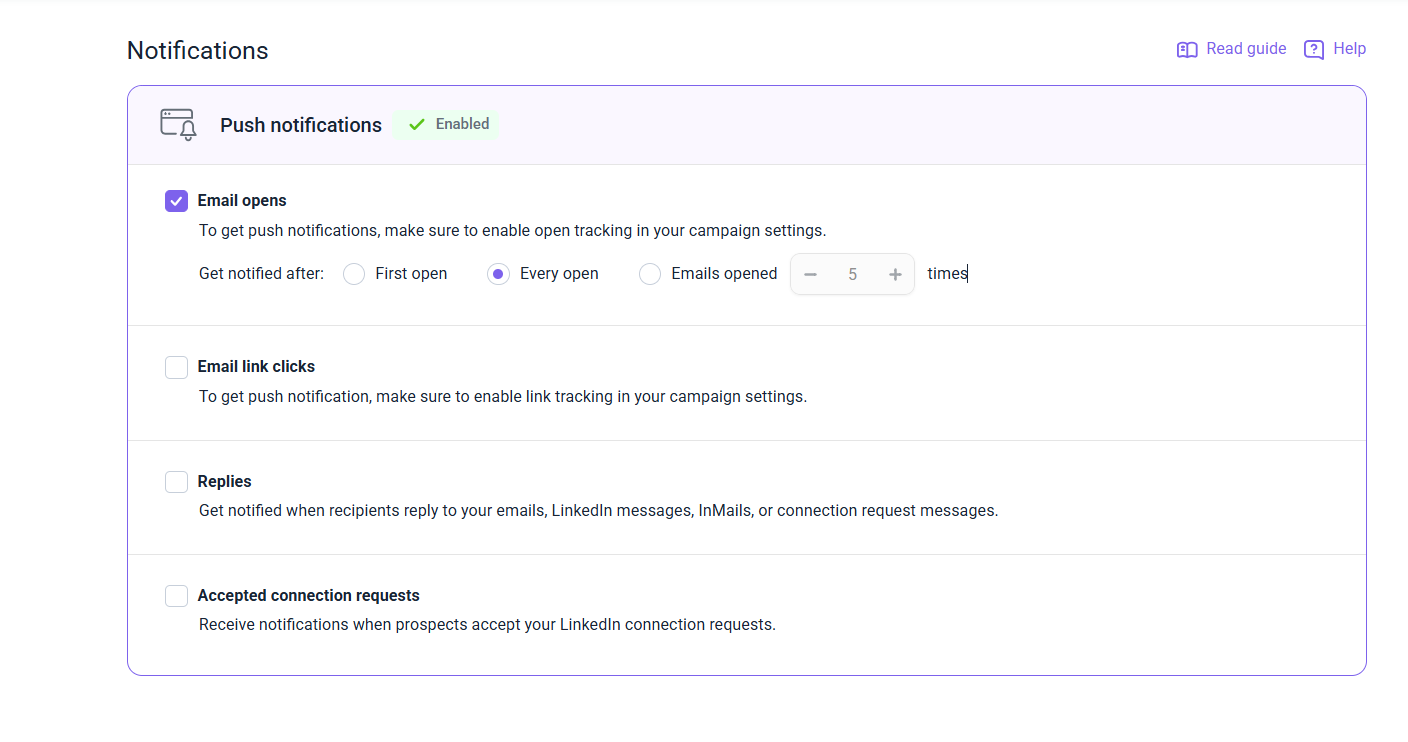
Las notificaciones de apertura solo funcionan si el seguimiento de aperturas está activado en la configuración de la campaña.
2. Clics en enlaces de correos electrónicos
Recibe notificaciones cuando un destinatario haga clic en un enlace del correo. Para que el seguimiento funcione, el enlace debe insertarse correctamente y no pegarse como texto plano.
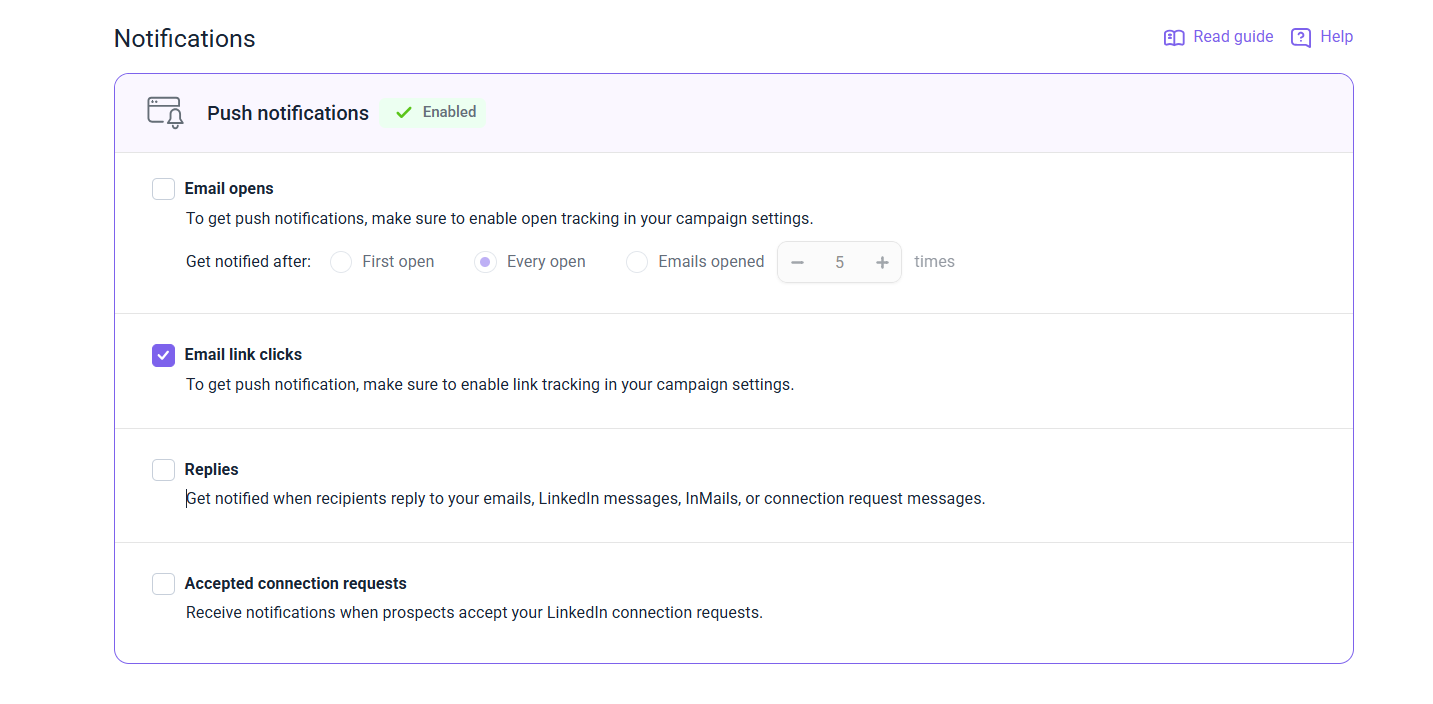
Las notificaciones de clics solo funcionan si el seguimiento de enlaces está activado.
3. Respuestas (correo electrónico y LinkedIn)
Recibe notificaciones cuando un prospecto responda un correo o mensaje de LinkedIn, incluidos mensajes InMail y respuestas a solicitudes de conexión.
Para las respuestas de LinkedIn, la secuencia de campaña debe incluir una acción de Mensaje de LinkedIn.
El seguimiento de respuestas por correo está activado por defecto. Si tu cuenta de correo tiene errores IMAP, las respuestas no podrán rastrearse. Verifica que la conexión IMAP esté activa.
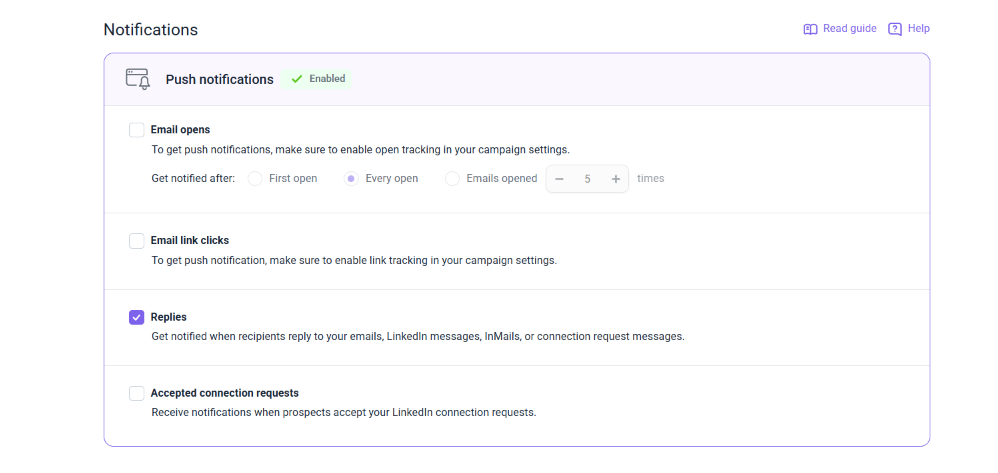
4. Solicitudes de conexión de LinkedIn aceptadas
Recibe notificaciones cuando un prospecto acepte tu solicitud de conexión en LinkedIn. Para que funcione, la secuencia de campaña debe incluir la acción Enviar solicitud de conexión.
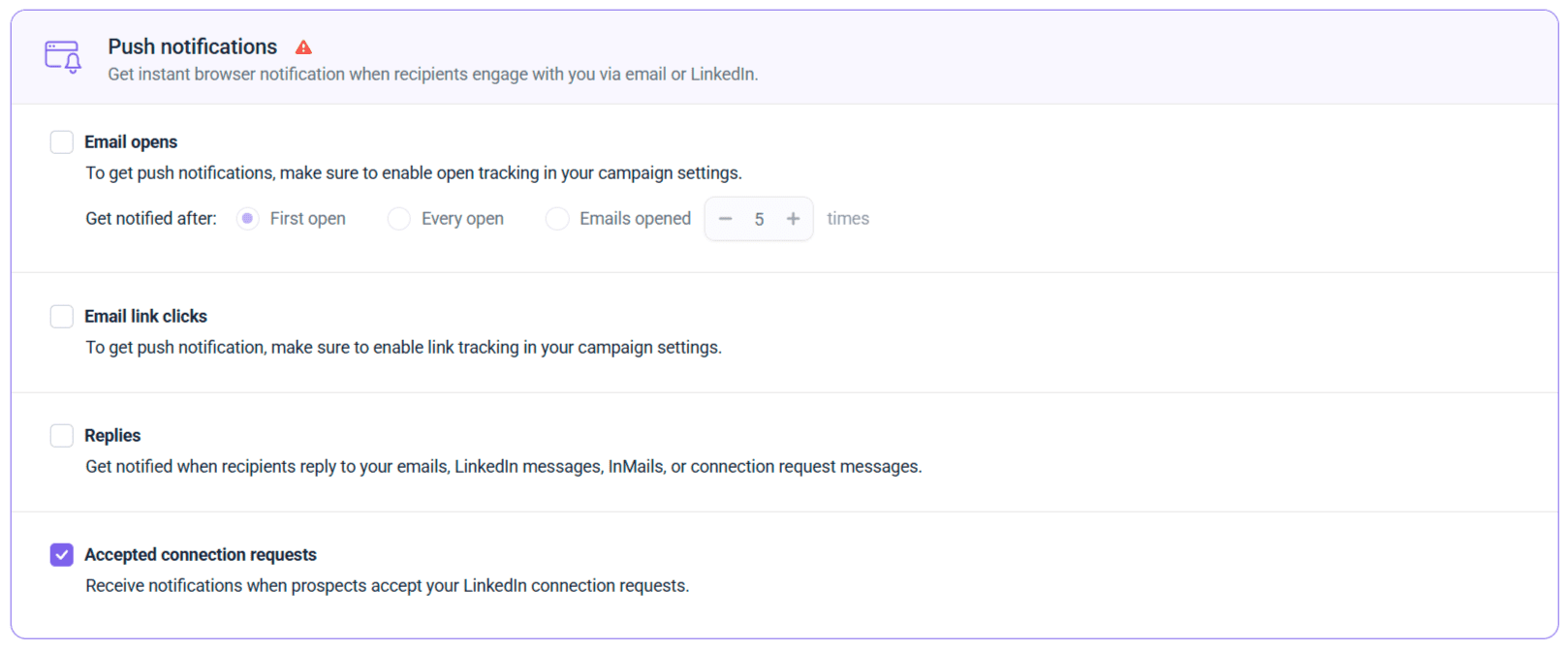
Cómo permitir notificaciones en tu navegador
Después de elegir los activadores, haz clic en Guardar al final de la página. Luego permite que Snov.io envíe notificaciones en tu navegador.
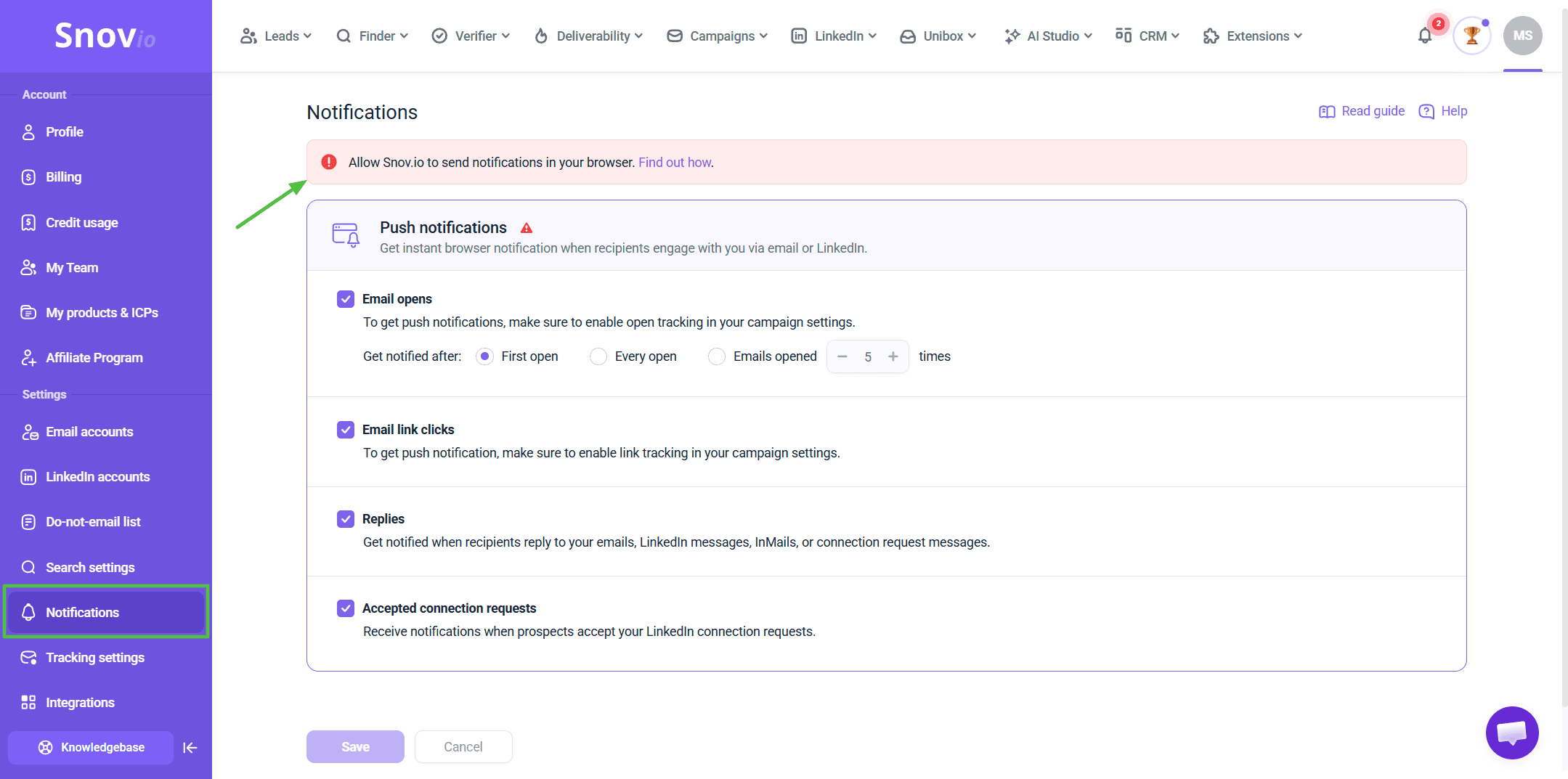
Si el navegador solicita permiso, haz clic en Permitir. Si no aparece ningún aviso:
- Haz clic en el ícono de la barra de direcciones.
- Abre la configuración del sitio.
- Activa las notificaciones.
- Recarga la página.
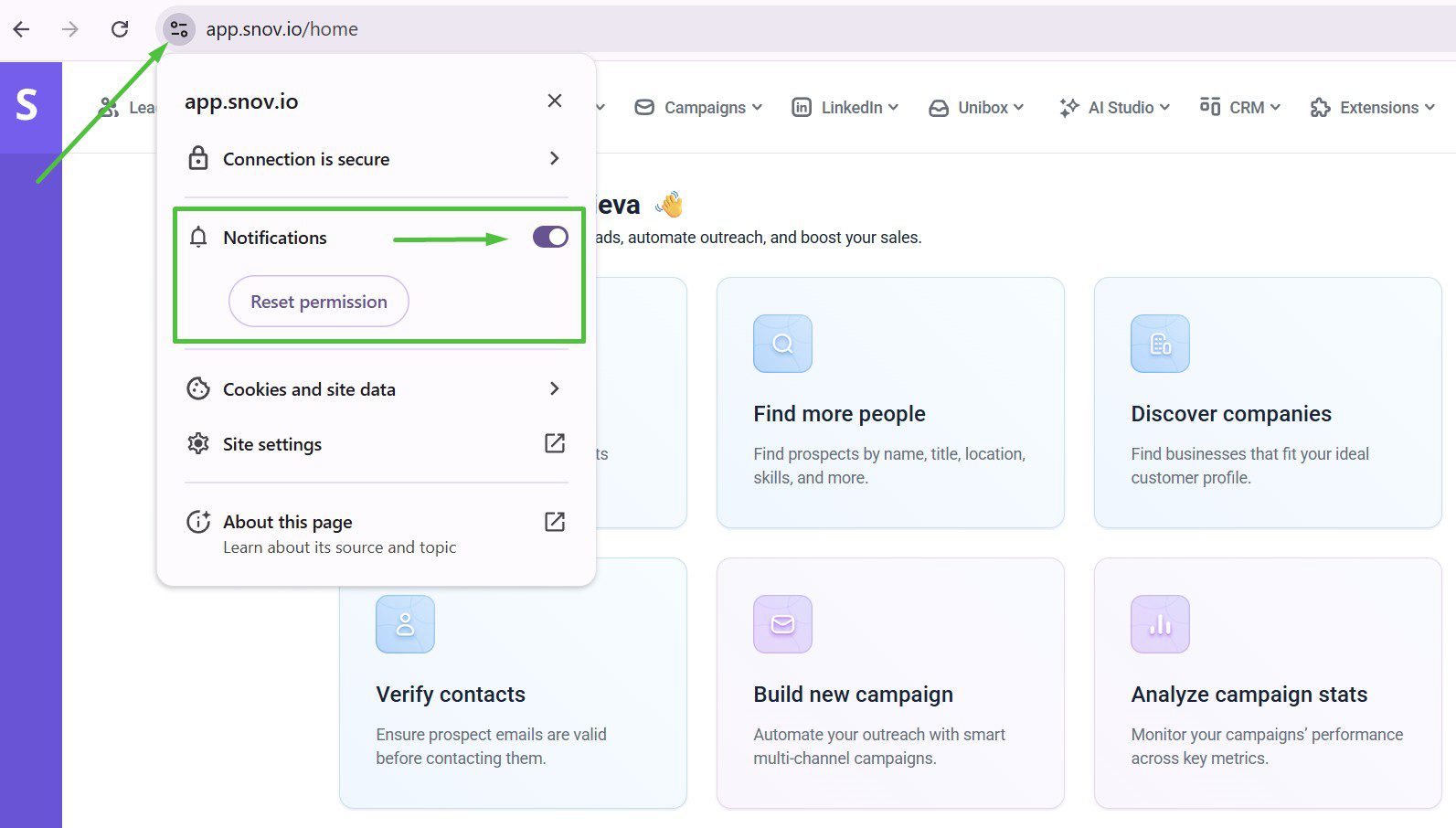
Si usas Snov.io en más de un navegador, deberás habilitar las notificaciones en cada uno por separado.
Qué ocurre después de configurarlo
Una vez habilitadas las notificaciones, verás Activadas en la parte superior de la página. Eso significa que todo está listo.
Las notificaciones aparecerán en tu navegador incluso cuando la pestaña de Snov.io esté en segundo plano. Haz clic en cualquier notificación para ir directamente a la actividad relacionada dentro de tu cuenta.
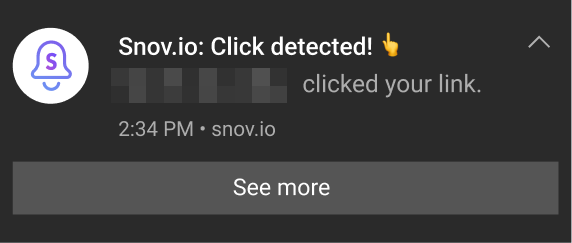
¿No ves notificaciones? Revisa la guía de solución de problemas. La solución más común es volver a habilitar permisos del navegador.
Artículos relacionados
- Cómo rastrear aperturas de correos en campañas.
- Cómo rastrear clics en enlaces de correos.
- Cómo agregar acciones de LinkedIn a tu secuencia.
Si sientes que este artículo no responde tu consulta, no dudes en contactar al soporte a través de help@snov.io o mediante el chat en vivo.


Lo lamentamos 😢
Cómo podemos mejorarlo?