Цей гайд пояснює, як налаштувати інтеграцію Snov.io і n8n: встановлення, налаштування облікових даних API, доступні дії та побудова першого процесу.

Використовуйте її самостійно для специфічних задач Snov.io. Підключайте до інструментів на зразок Google Sheets, Slack, HubSpot або Salesforce, щоб автоматично переміщати дані між платформами. Або додайте як інструмент у ноду AI Agent, щоб ШІ-агент самостійно знаходив email-адреси або валідував контакти.
Що можна автоматизувати:
- Побудову пайплайнів лідів із валідацією та збагаченням email-адрес
- Синхронізацію контактів із CRM-системами і таблицями
- Надсилання оновлення кампаній до чатів команди
- Керування лідами та отримування даних кампаній для дашбордів
Що потрібно для використання Snov.io в n8n:
- Self-hosted інстанс n8n (Docker або npm)
- Облікові дані API Snov.io — отримайте API-доступ у вашому акаунті
Налаштувати self-hosted інстанс n8n
Перш ніж встановити ноду Snov.io, потрібен активний self-hosted інстанс n8n. Найшвидший спосіб розпочати — Docker.
Коли інстанс n8n запущено, відкрийте браузер і перейдіть на http://localhost:5678.
Ви побачите дашборд n8n, де можна встановити ноду Snov.io та почати будувати процес.
Якщо ви вперше налаштовуєте self-hosted n8n — на YouTube є багато гайдів для початківців. Шукайте «Як встановити n8n локально через Docker».
Встановити ноду Snov.io
На головному екрані n8n перейдіть до налаштувань → ноди спільноти (Community nodes) → встановити.

Лише для self-hosted:
Нода Snov.io наразі доступна лише для self-hosted інстансів n8n. У n8n Cloud підключити Snov.io можна через вручну налаштовані API-запити.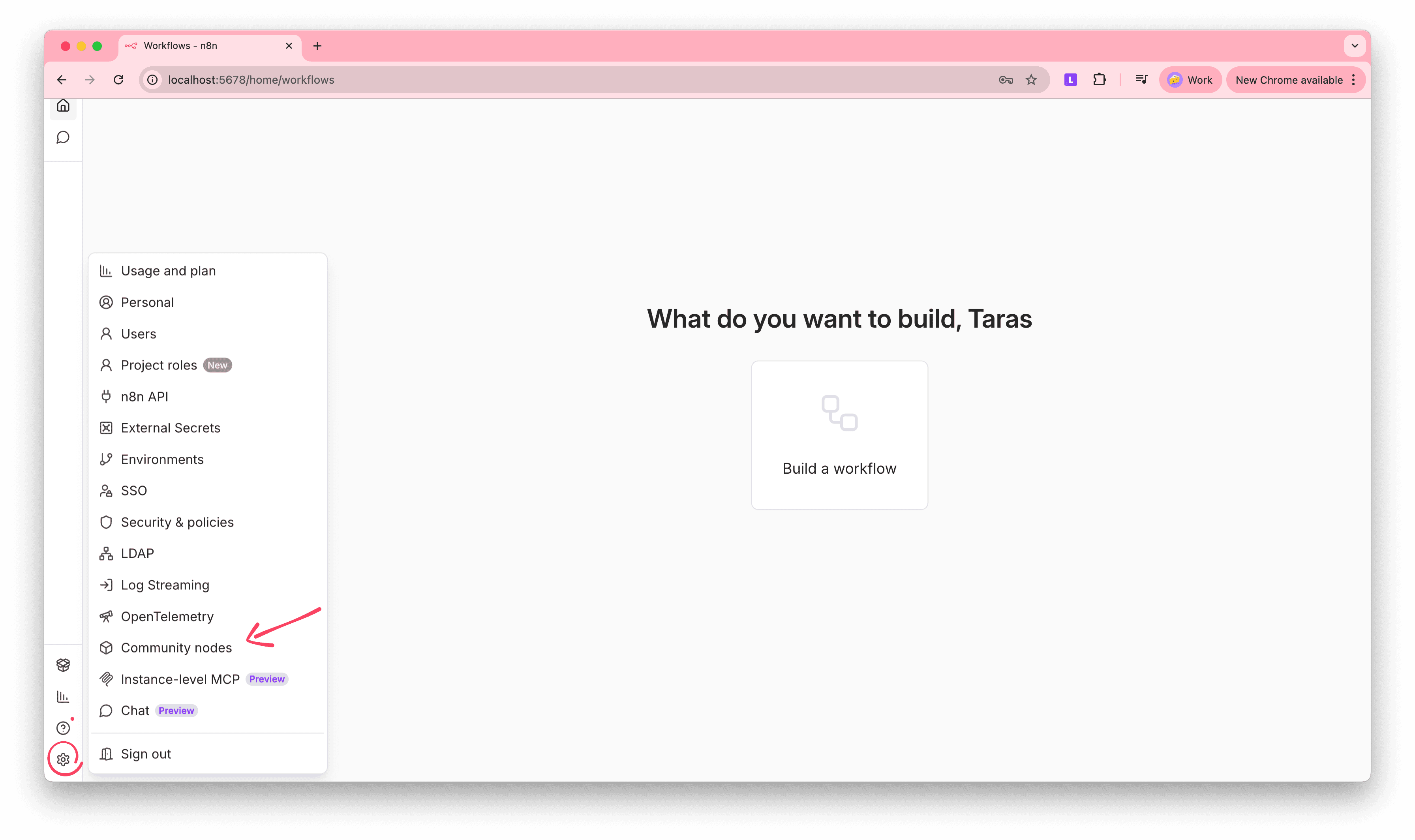
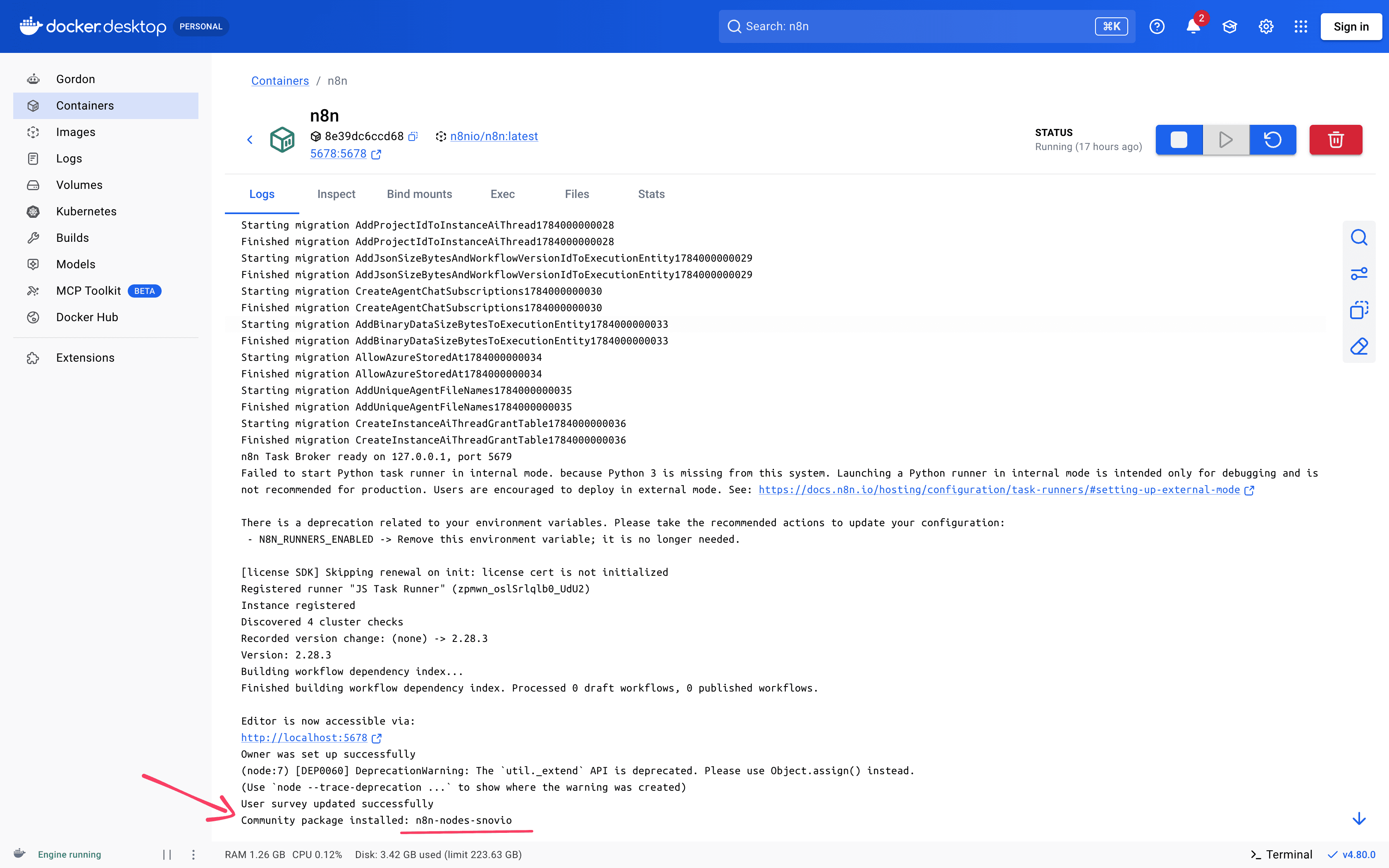
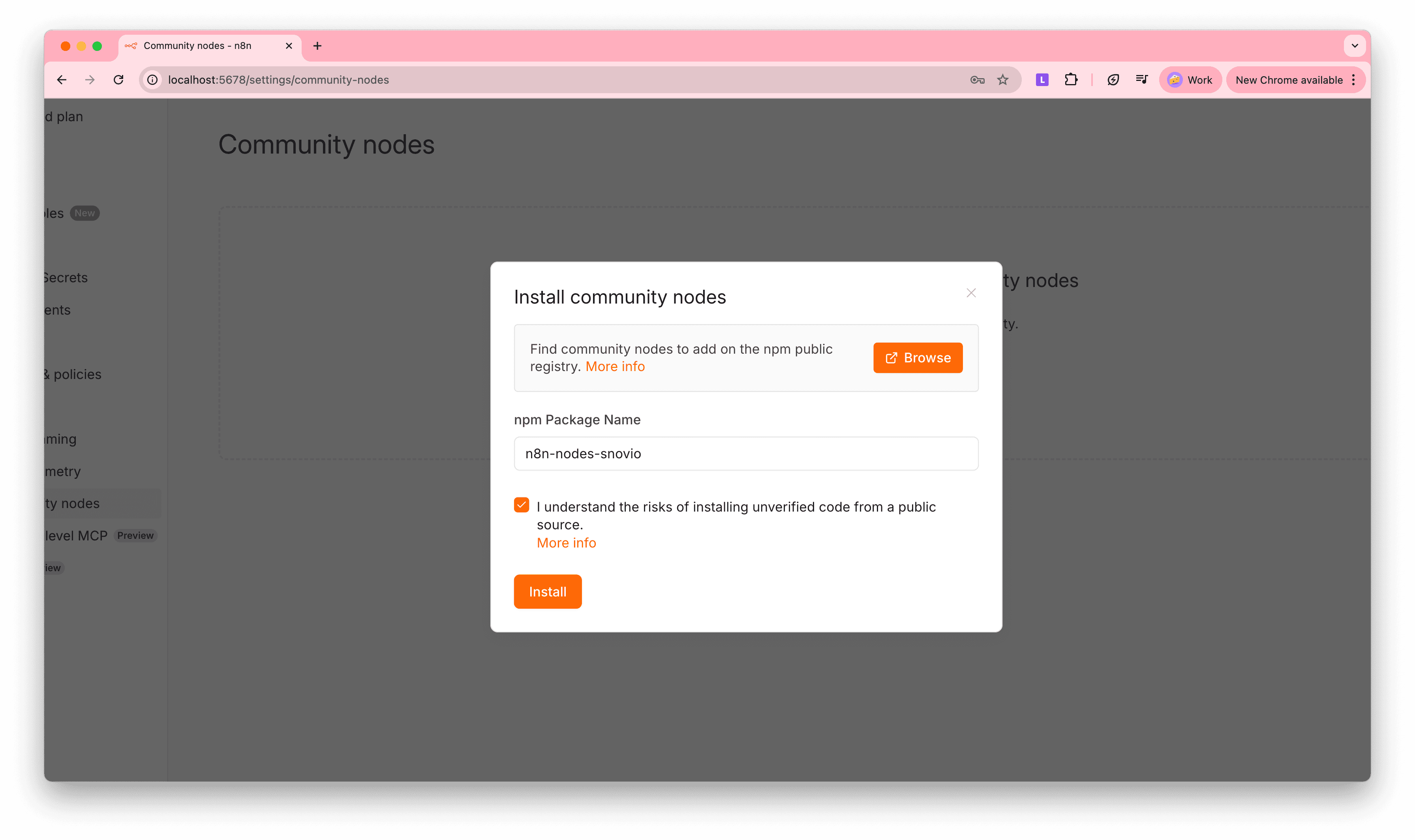
У полі Npm Package Name введіть «n8n-nodes-snovio».
Додати облікові дані API
Інтеграція використовує API-підключення до вашого акаунту Snov.io.
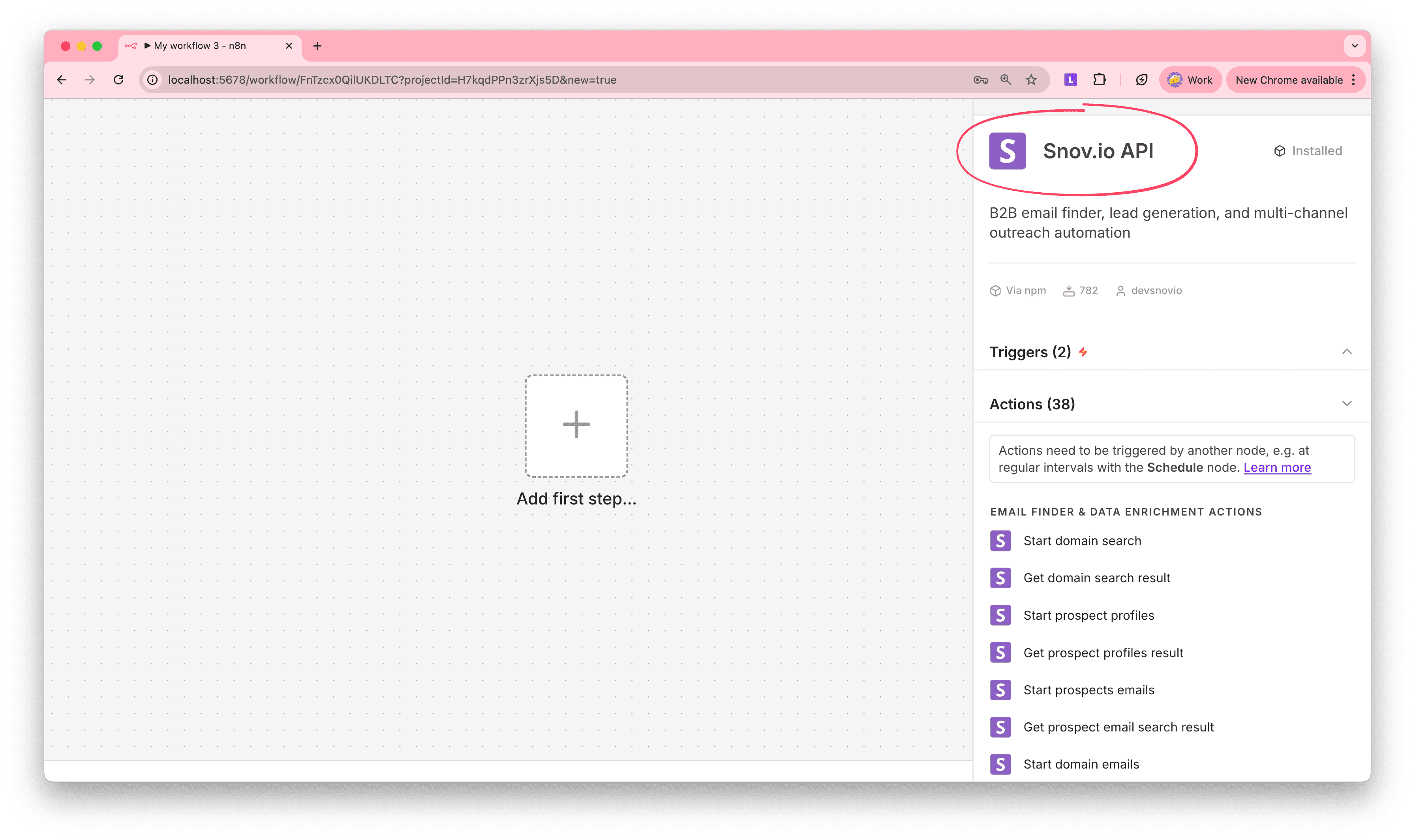
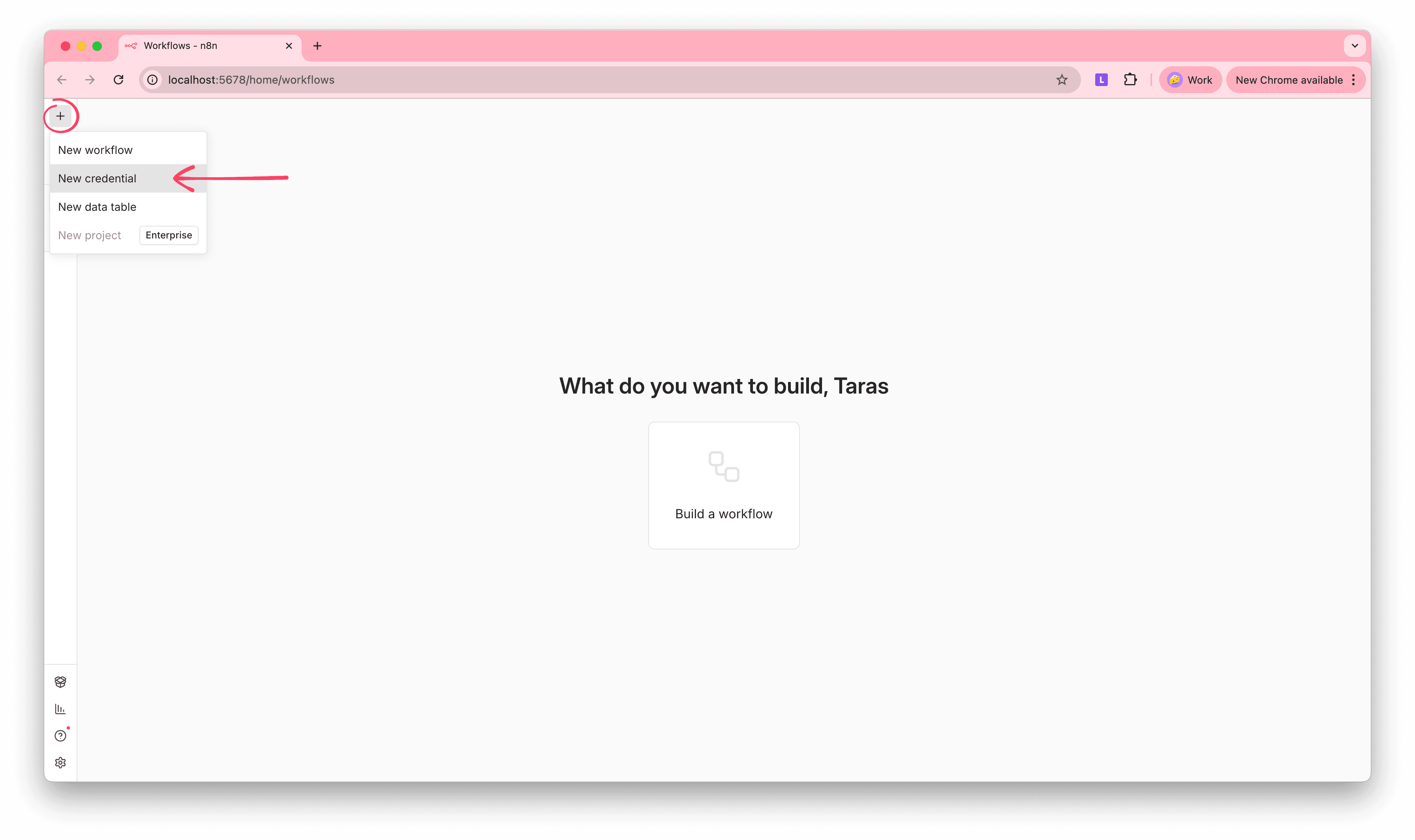
На головному екрані n8n натисніть + у верхньому лівому куті → виберіть New credential. Знайдіть Snov.io API і натисніть Продовжити.
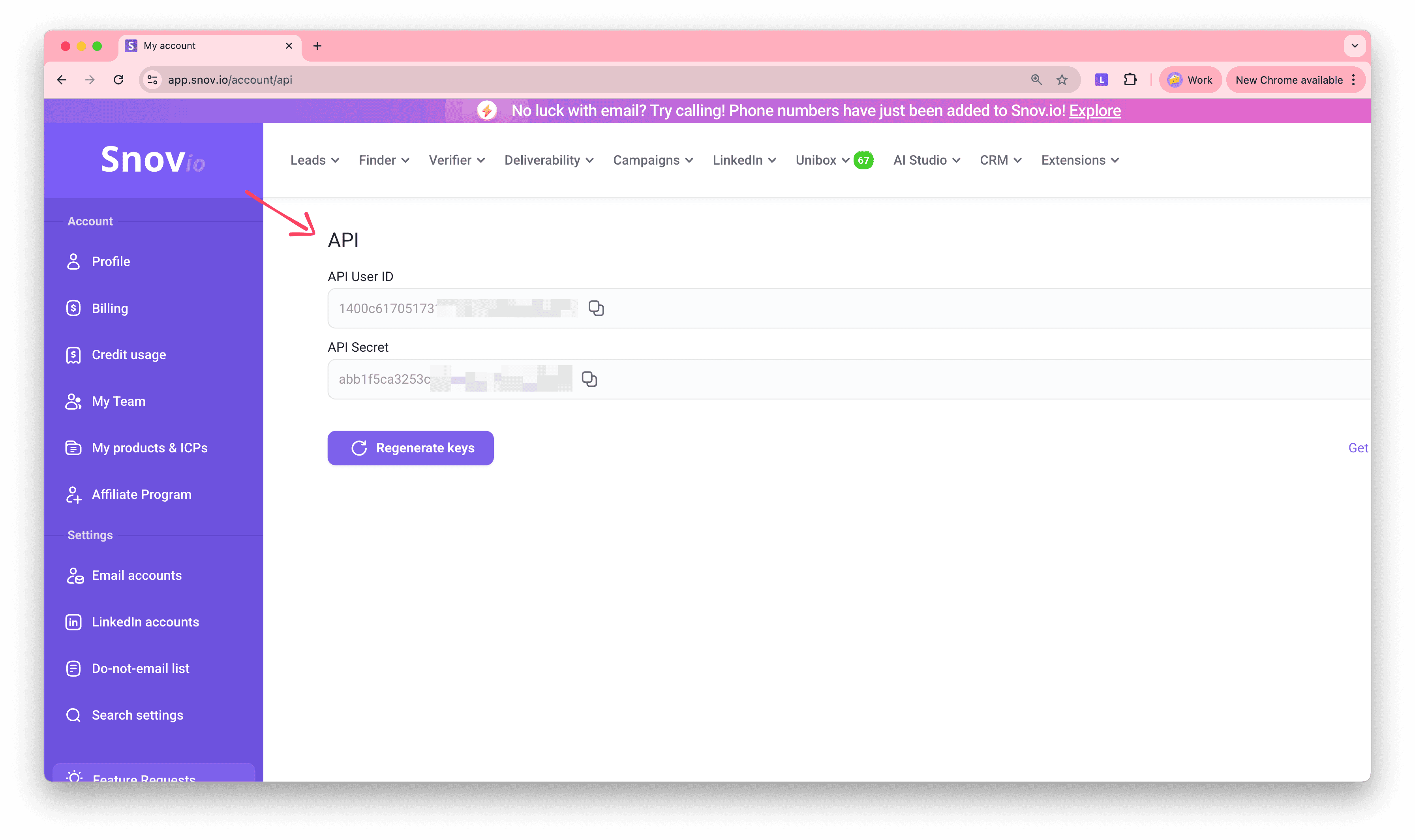
Щоб отримати облікові дані API Snov.io, перейдіть до налаштувань акаунту → вкладка API. Скопіюйте ваш ID користувача API та ключ API і вставте їх у відповідні поля в n8n.
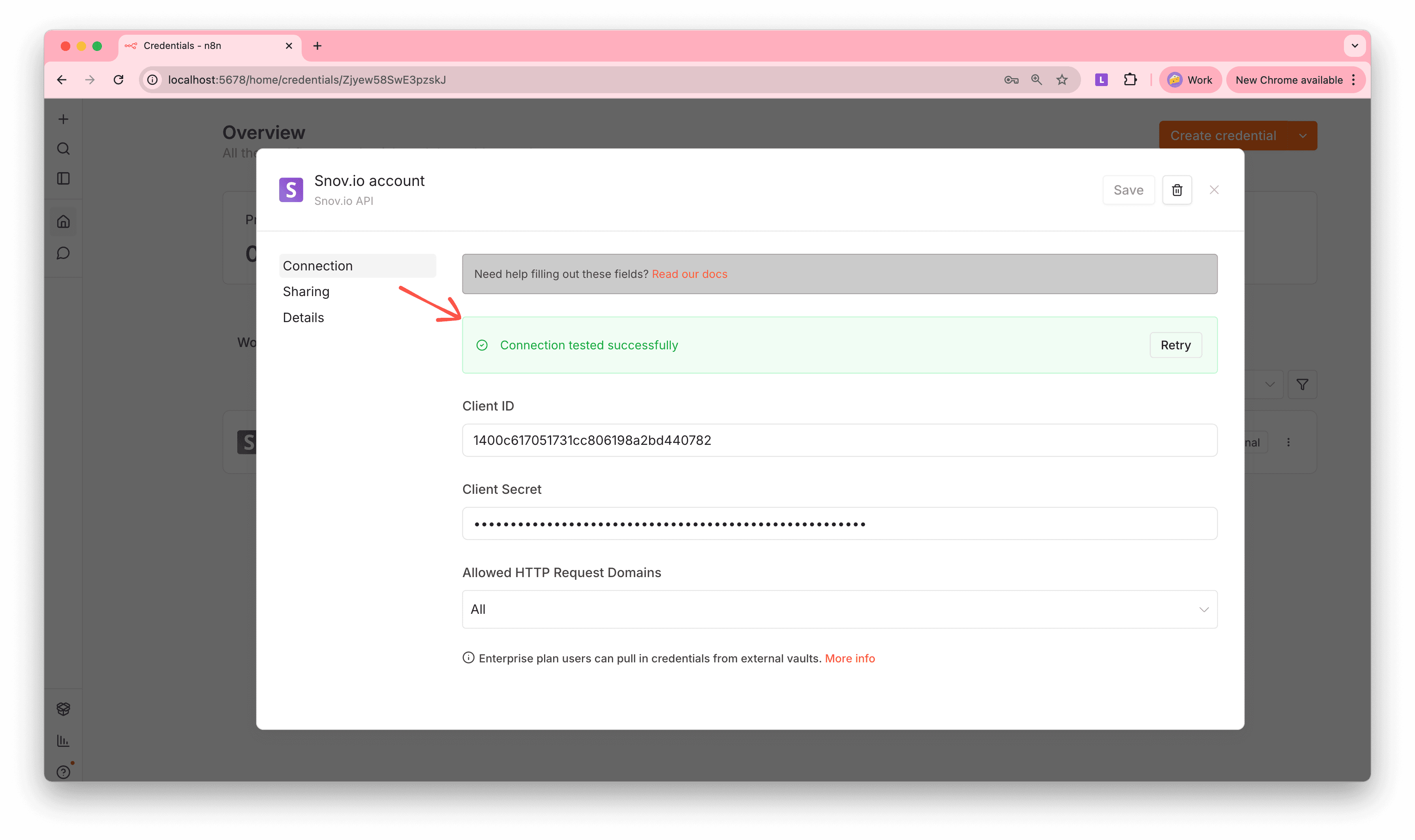
Після успішного підключення ви зможете використовувати цей акаунт Snov.io у своїх процесах.
Додати Snov.io до робочого процесу
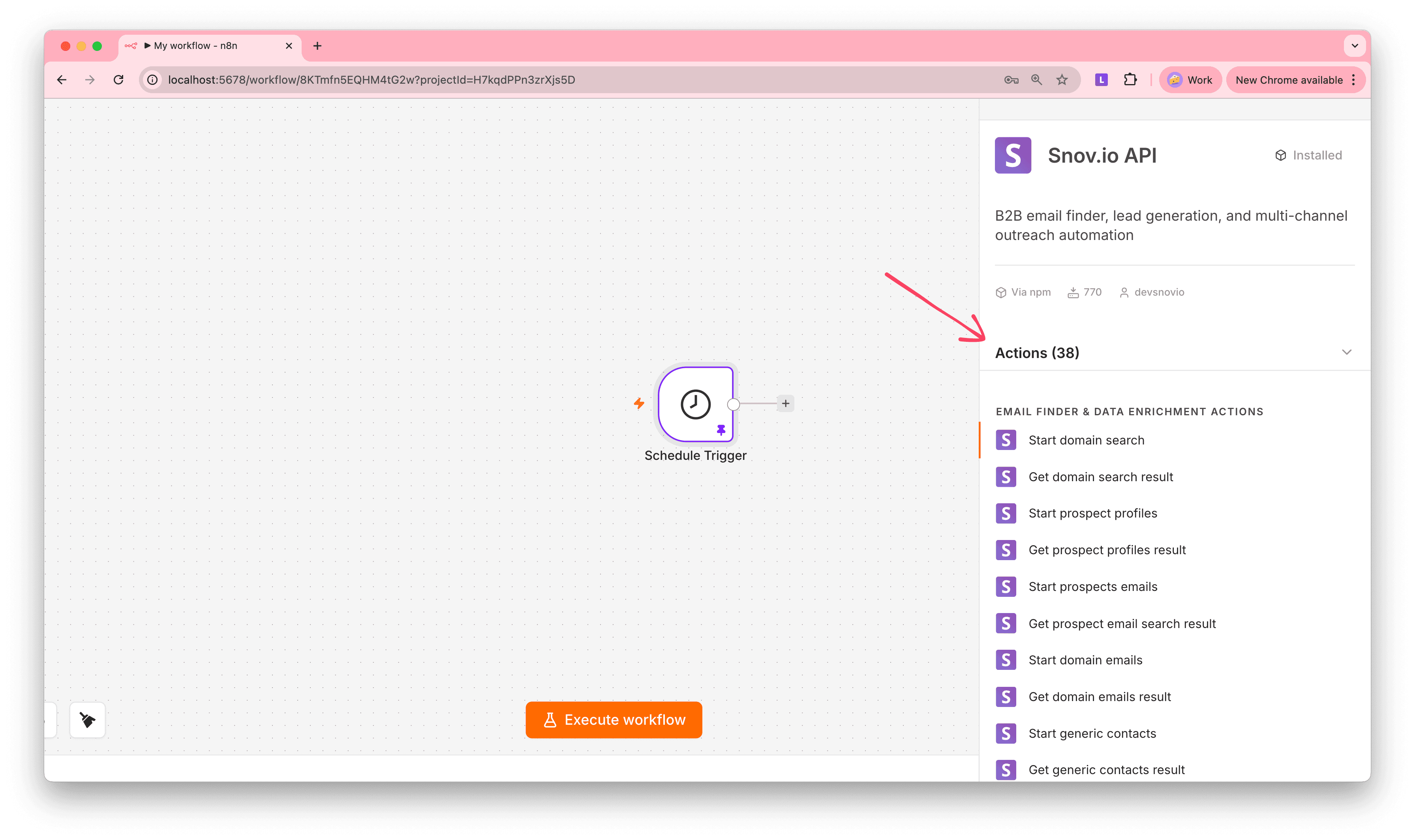
У редакторі процесів додайте новий крок. Знайдіть Snov.io на бічній панелі та виберіть Snov.io API. Якщо нода не з'являється — перезапустіть інстанс n8n.
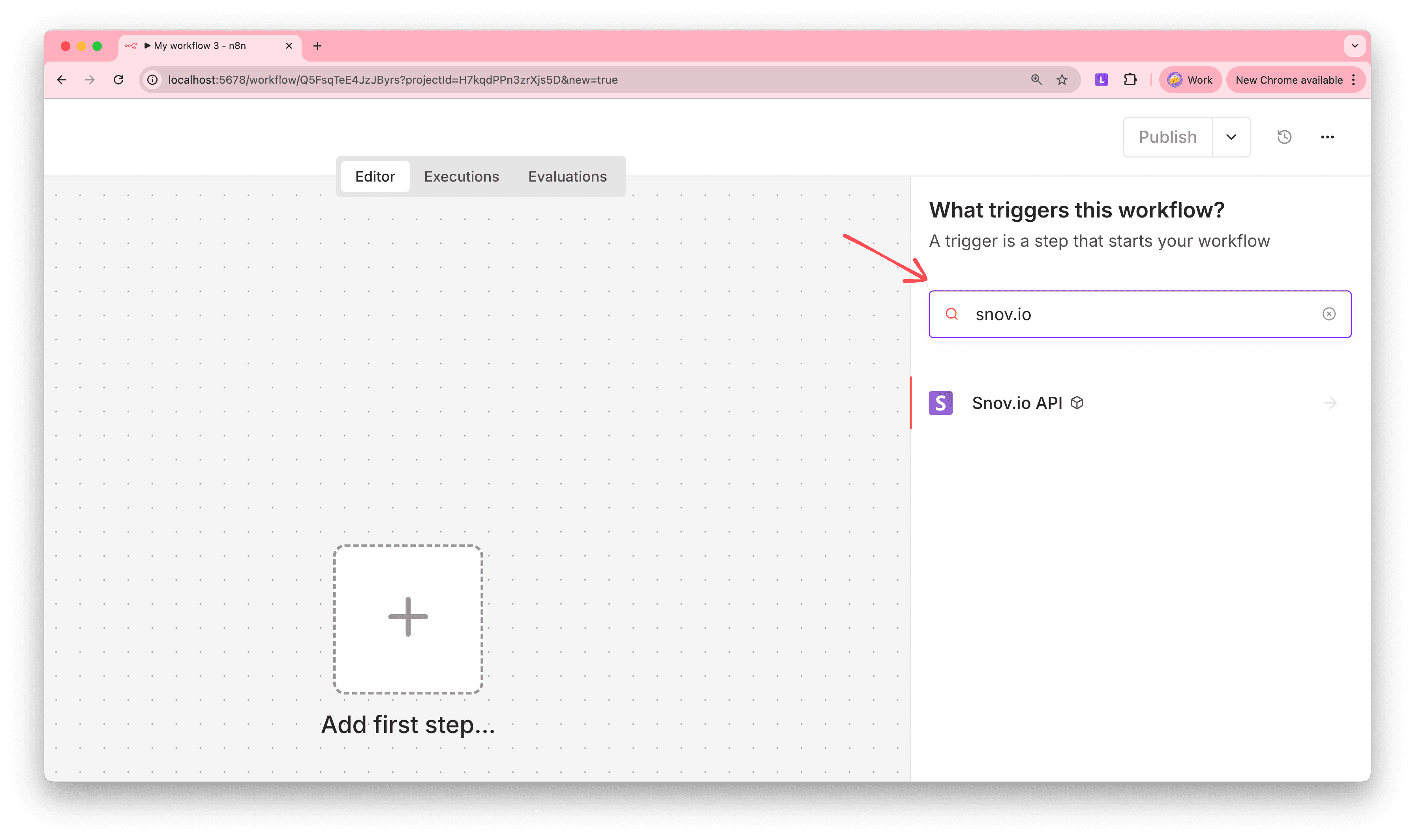
Доступні дії охоплюють усі наші інструменти: Email Finder, збагачення даних, кампанії, керування контактами тощо. Повний список дій — наприкінці цього гайду.
Налаштування дії
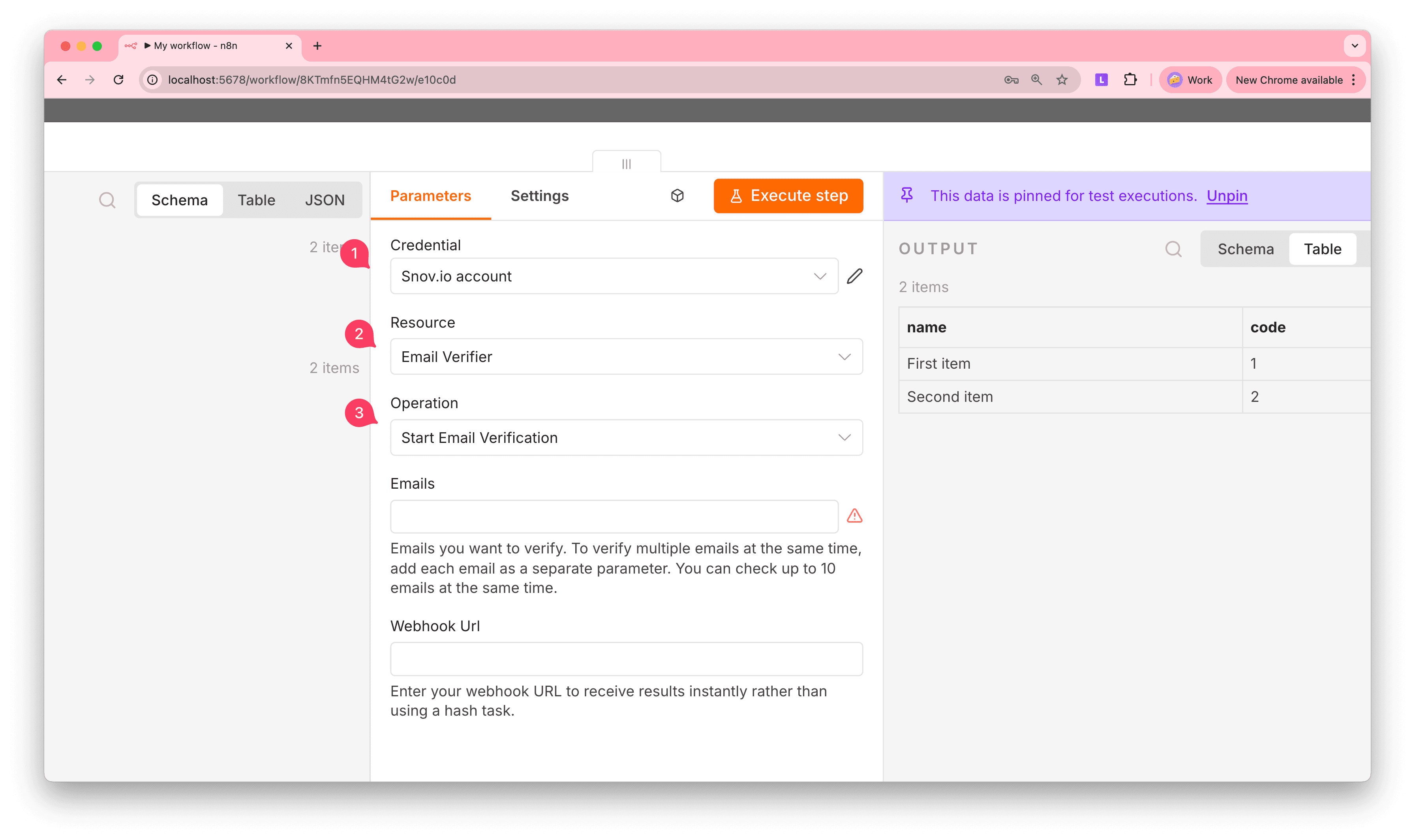
Після додавання кроку з дією перевірте його параметри.
Параметри ноди:
- Credential (Облікові дані) — акаунт Snov.io, який використовується на цьому кроці (підключений через API).
- Resource (Ресурс) — інструмент, який ви хочете використати. Наприклад: Email Finder & Enrichment (Пошук та збагачення email) або Verifier (Валідація email).
- Operation (Операція) — дія API, яка виконується на цьому кроці (кожен інструмент має свій унікальний набір дій).
Додати вхідні дані
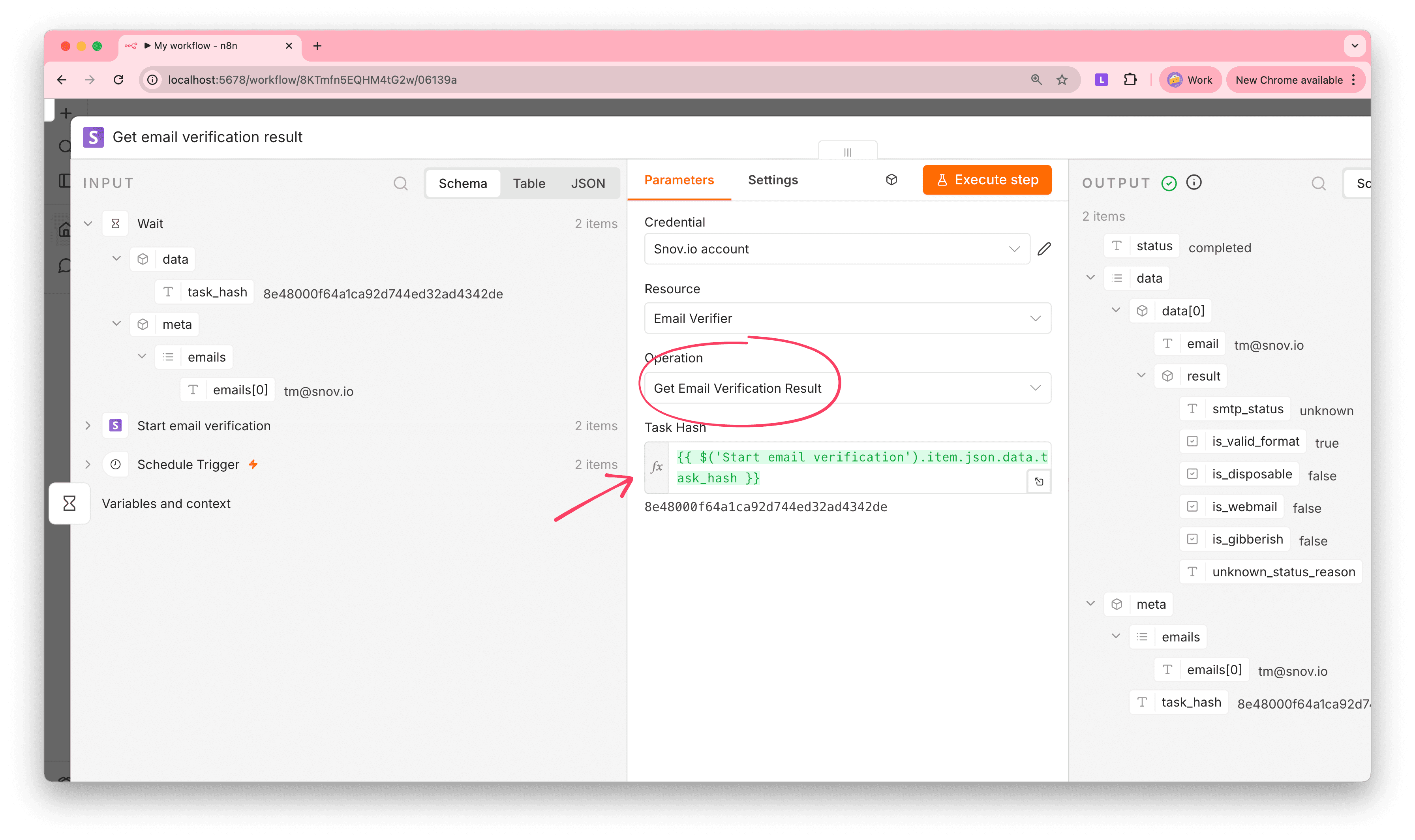
Більшість API-дій потребують даних для роботи. Ці дані можна автоматично отримати з попередніх нод у ваших процесах.
Для цього натисніть на поле вхідних даних і виберіть тег поля (або напишіть вираз), що посилається на дані з попереднього кроку.
Наприклад, якщо попередня нода виводить email-адресу — виберіть це поле, щоб передати його до поточної дії
Отримати вихідні дані
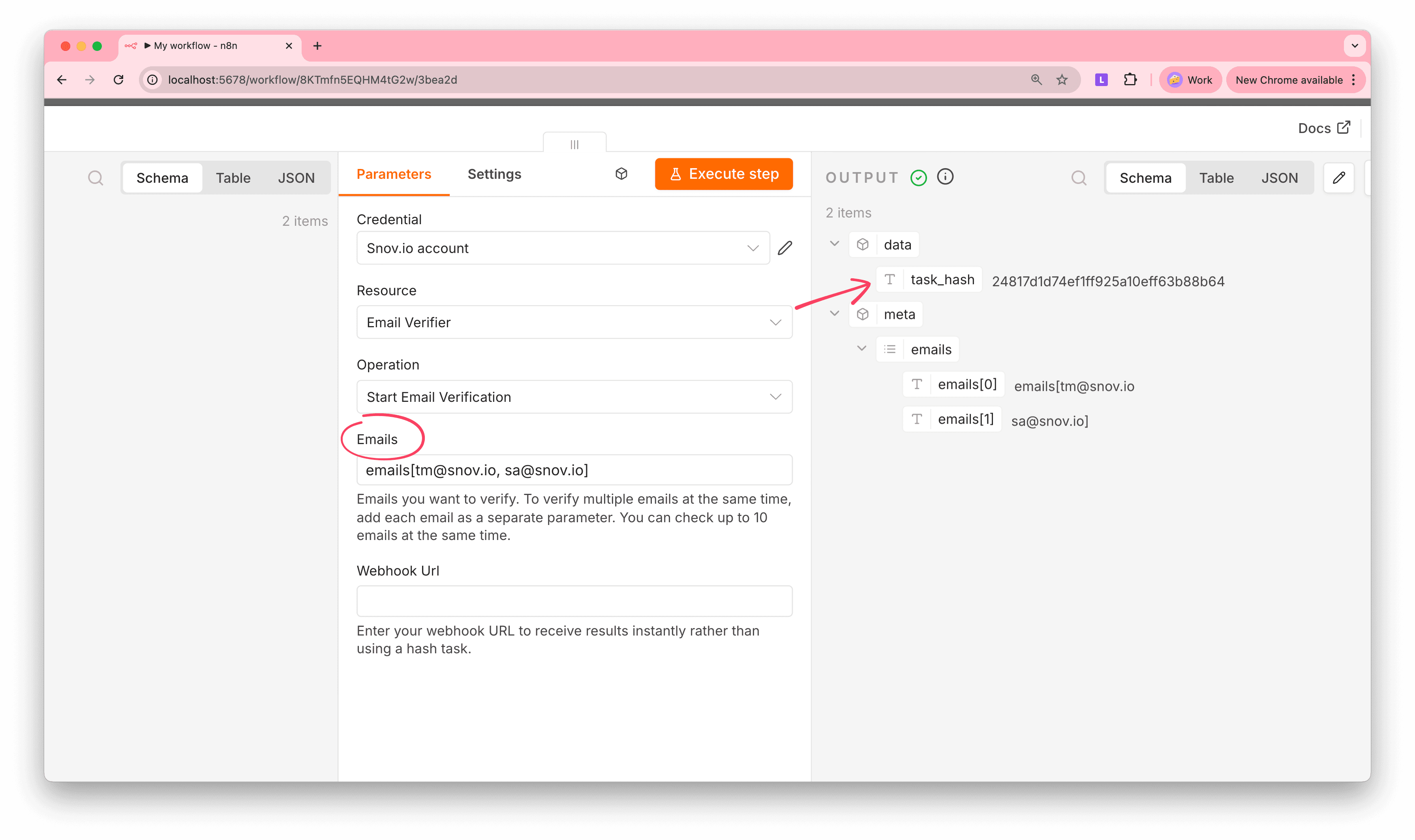
Щоб використати дані з дії, спочатку потрібно побачити, які поля вона повертає. Запустіть крок вручну один раз, щоб згенерувати вихідні поля.
Наприклад, дія «Start» може повернути task_hash — цей ідентифікатор знадобиться для отримання фактичних результатів на наступному кроці «Get Result».
Щойно вихідні поля з'являться на екрані, ви зможете змапити (передати) їх у наступні ноди.
Додайте наступну ноду до свого сценарію та посилайтеся на вихідні поля, які хочете передати далі: для збереження даних у таблиці, надсилання до CRM чи будь-якої іншої обробки.
Приклади сценаріїв використання
Ось приклад сценарію автоматизації, який ви можете побудувати за допомогою ноди Snov.io в n8n. Більше шаблонів з'явиться незабаром.
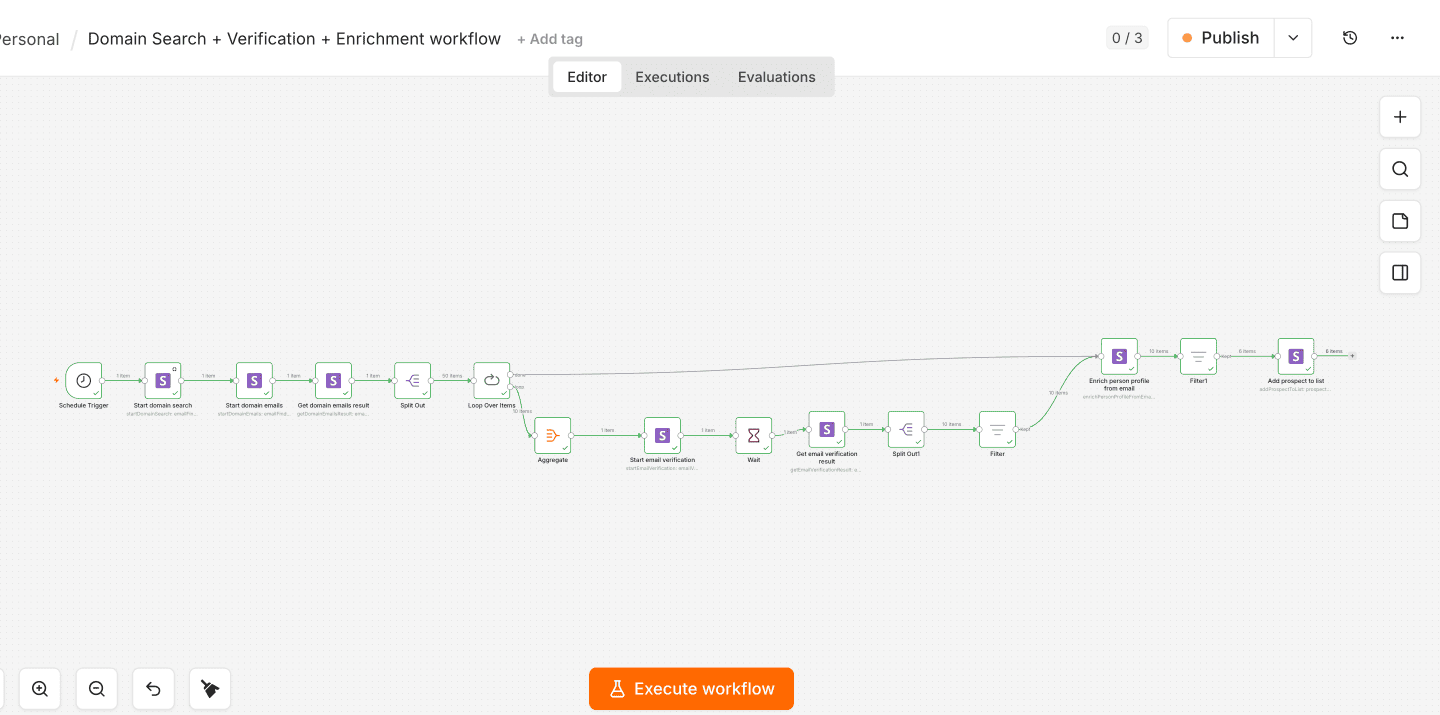
Сценарій: Пошук по домену + Валідація + Збагачення даних
Використовуйте, щоб зібрати кваліфікований список контактів за доменом цільової компанії. Воркфлоу знаходить email-адреси, верифікує доставлюваність, збагачує валідні адреси та додає їх до списку Snov.io.
Завантажуйте цей воркфлоу безпосередньо в n8n. Завантажте файл JSON нижче та скористайтесь опцією n8n завантажити з файлу (меню Workflows → Import from File), щоб завантажити його у ваш інстанс.
Перед запуском потрібно:
- Підключити власні облікові дані API Snov.io до кожної ноди Snov.io у процесі
- Замінити значення listId у ноді Add prospect to list на ID списку, до якого зберігатимуться контакти
- Оновити домен у ноді Start domain search на компанію, яку хочете шукати
Процес n8n:
- Schedule Trigger — запускається щотижня або вручну
- Snov.io: Start domain search — введіть домен цільової компанії
- Snov.io: Start domain emails — отримати знайдені email-адреси для цього домену
- Snov.io: Get domain emails result — зібрати повний список email-адрес
- Snov.io: Start email verification — перевірити доставлюваність кожної email-адреси
- Wait node — 5–10 секунд
- Snov.io: Get email verification result — отримати статус верифікації
- Filter — залишити лише адреси зі статусом «valid»
- Snov.io: Enrich person profile from email — додати компанію, посаду та локацію для валідних адрес
- Filter — залишити лише успішно збагачені профілі
- Snov.io: Add prospect to list — зберегти збагачені контакти до списку Snov.io
Поради та найкращі практики для воркфлоу
Деякі інструменти використовують дві дії: Start і Get.
Одна дія запускає задачу і повертає task_hash. Інша отримує результати за цим task_hash.
- API Snov.io має ліміт 60 запитів на хвилину. Для великих пакетних операцій додавайте затримки або використовуйте ноду n8n Split in Batche
- Переконайтесь, що у вас достатньо кредитів перед запуском дій. Використовуйте дію Перевірка балансу перед виконанням
- Email Verifier Snov.io приймає до 10 email-адрес за один запит валідації. Якщо пошук за доменом повертає більше 10 — використовуйте ноди Split Out і Loop Over Items для пакетної обробки, з нодою Aggregate перед кожним викликом валідації для групування адрес в один пакетний запит
- Використовуйте ноди затримки Wait (5–10 секунд) між діями Start і Get. Snov.io потребує кілька секунд на обробку кожного пакету, перш ніж результати будуть готові. Якщо дія «Get result» повертає порожній результат — збільшіть час очікування
- При використанні дії Додати контакт у список увімкніть updateContact у налаштуваннях, якщо очікуєте оновлювати контакти, вже додані раніше. Інакше Snov.io вважатиме їх дублікатами і пропускатиме
Доступні дії в ноді Snov.io
Нижче наведено всі доступні дії, які ви можете комбінувати в будь-якому порядку для побудови власних сценаріїв автоматизації. Параметри запитів і повні технічні деталі описані у документації API Snov.io.
Пошук email та збагачення даних
- Domain search (Пошук за доменом)— пошук контактів та email-адрес, пов’язаних із конкретним доменом компанії
- Get prospect profile (Отримання профілю контакта) — збір детальної інформації про конкретного контакта для збагачення ваших списків перед аутрічем.
- Get all emails by domain (Отримання всіх email за доменом) — масовий збір email-адрес певного домену для дослідження та формування баз
- LinkedIn URL enrichment (Збагачення за LinkedIn URL) — отримання даних про контакт із його профілю в LinkedIn для розширення наявних даних
- Enrich person by email (Збагачення профілю за email)— додавання відсутніх даних про контакт (компанія, посада, локація) за email-адресою
Валідація email
- Start email verification (Запуск валідації email) — запуск масової або поодинокої валідації email для перевірки доставлюваності перед відправленням
- Get verification result (Отримання результатів валідації) — отримання статусу перевірки email для підтвердження активних адрес
Кампанії
- Get campaign analytics (Отримання аналітики кампанії) — вивантаження загальних метрик ефективності аутріч-кампаній для аналізу результатів
- Replies, opens, clicks (Відповіді, відкриття, переходи) — відстеження ключових метрик залученості для автоматичного виявлення активних контактів
- Sent emails (Надіслані імейли) — контроль та моніторинг повідомлень, які вже були доставлені в рамках поточної кампанії
- Campaign progress (Прогрес кампанії) — перевірка поточного статусу кампанії для запуску умовних сценаріїв на основі результатів
Керування контактами
- Add prospect to list (Додавання контакта до списку) — програмне додавання контактів, знайдених або збагачених автоматизаціями, до списків Snov.io
- Find prospect by email (Пошук контакта за email) — пошук наявних даних контакту за email для уникнення дублікатів і синхронізації інформації
- Create prospect list (Створення списку контактів) — автоматична генерація організованих списків контактів із результатів автоматизацій
- View prospects in list (Перегляд контактів у списку) — вивантаження вмісту списку для перегляду або обробки контактів на наступних кроках сценарію
Акаунт користувача
- Check credit balance (Перевірка балансу кредитів)— моніторинг залишку API-кредитів на акаунті для запобігання збоям автоматизації через недостатній баланс


Нам шкода 😢
Як нам покращити статтю?