Цей гайд пояснює, як використовувати «Заповнити з вебпошуку» — інструмент збагачення в Snov.io — для пошуку в інтернеті та збору даних для кількох контактів одразу.
Типи колонок (одиночні та масові)
Вибрати колонку для результатів

Перш ніж розпочати. Щоб використовувати «Заповнити з вебпошуку», переконайтесь, що у вас є:
1) Контакти в списку. Збагачення потребує наявних даних (наприклад, назви компанії або домену). Додайте контакти з файлу або скористайтесь пошуком у базі даних. Дізнайтесь, які вихідні дані потрібні для кожної дії.
2) Токени. Усі збагачення використовують токени— окрему валюту від кредитів вашого плану. Детальніше про токени.
«Заповнити з вебпошуку» — це ШІ-збагачення в Snov.io, що дозволяє шукати будь-які доступні публічні дані про ваших контактів і додавати їх безпосередньо з вебпошуку або генерувати нові інсайти на основі знайдених даних.
Навіщо використовувати
На відміну від ручного дослідження кожного контакту, Snov.io виконує його для стількох контактів, скільки потрібно — для кількох або всього списку.
Замість фіксованих точок даних, як в інших збагаченнях, у «Заповнити з вебпошуку» ви самі вирішуєте, які дані потрібні.
Як це працює
Напишіть запит із описом потрібних даних. Snov.io знайде їх і додасть до вашого списку як колонку даних.
Відкрийте Збагачення та ШІ
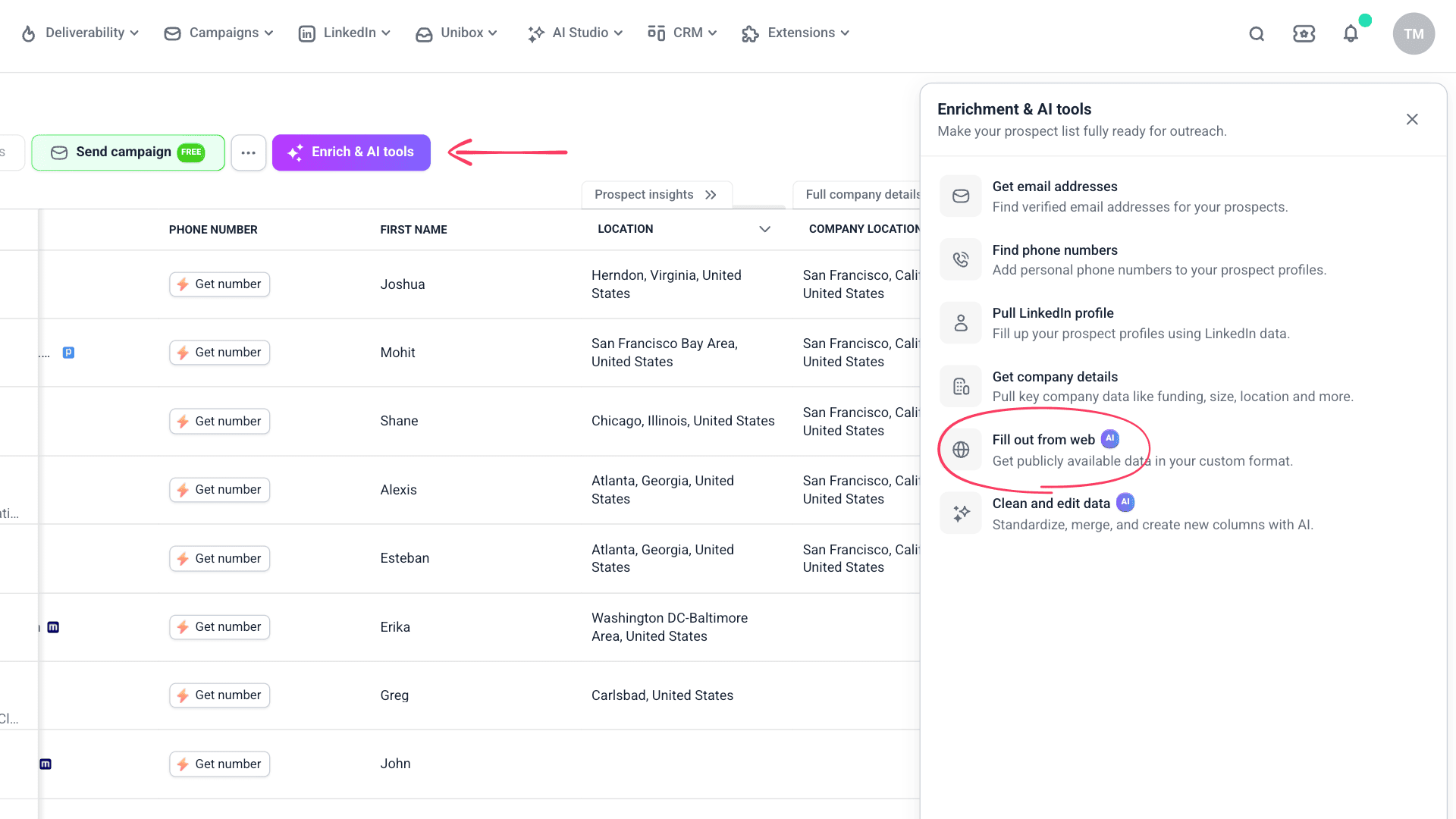
Перейдіть до Контактів і відкрийте список, який хочете збагатити. Натисніть «Збагачення та ШІ» та виберіть «Заповнити з вебпошуку».
Ви можете розпочати збагачення для вибраних контактів, сегменту контактів, відфільтрованих за тегами, або для цілого списку.
Напишіть запит
Опишіть, які дані хочете знайти.

Додайте змінні даних
Щоб запустити пошук, запит має посилатись на дані, вже наявні у вашому списку. Змінні в дії «Заповнити з вебпошуку» визначають вхідні дані, які ШІ використовує для кожного пошуку.
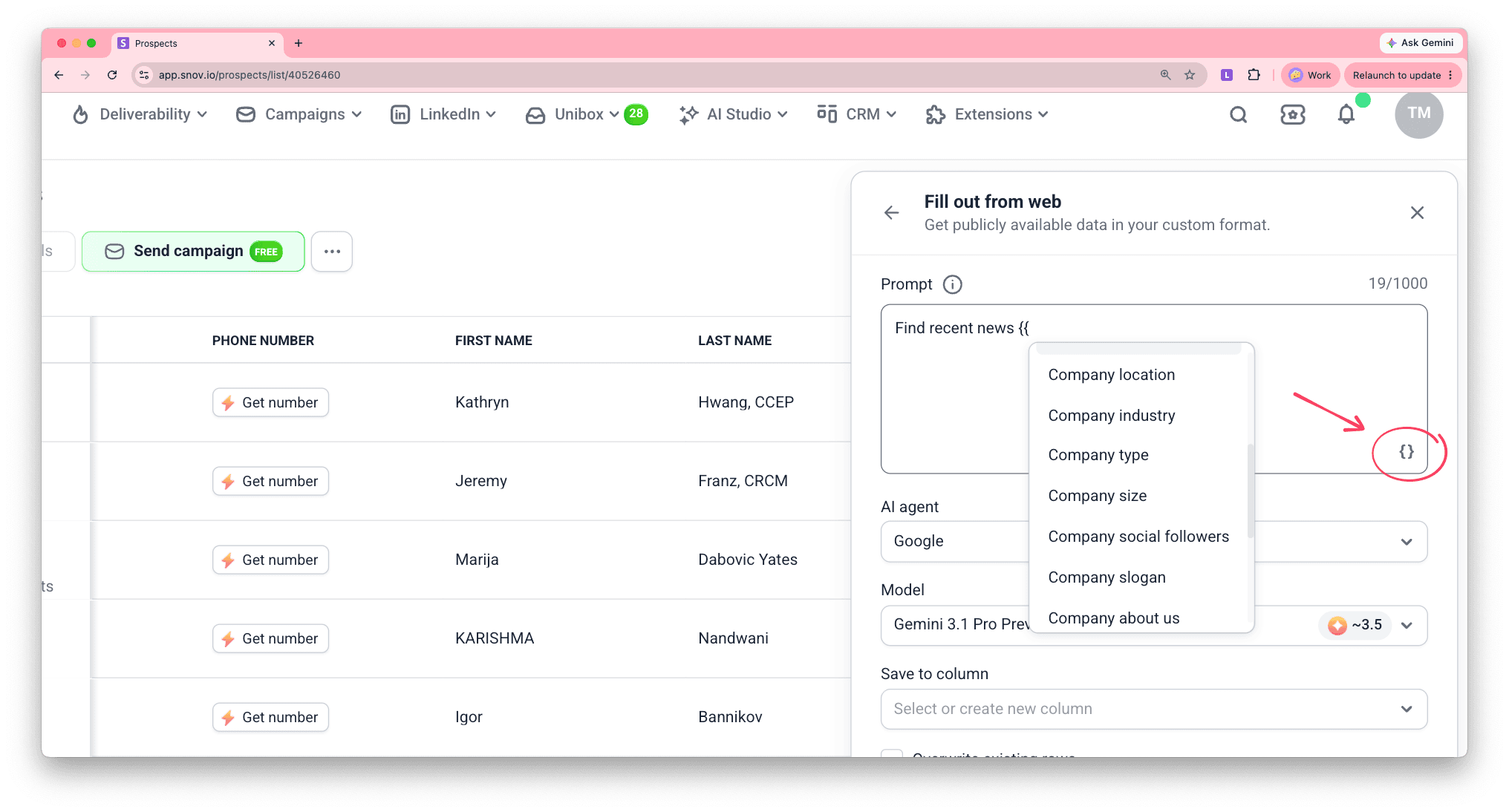
Щоб вставити змінну, натисніть іконку { } у нижньому лівому куті або введіть {{}}.
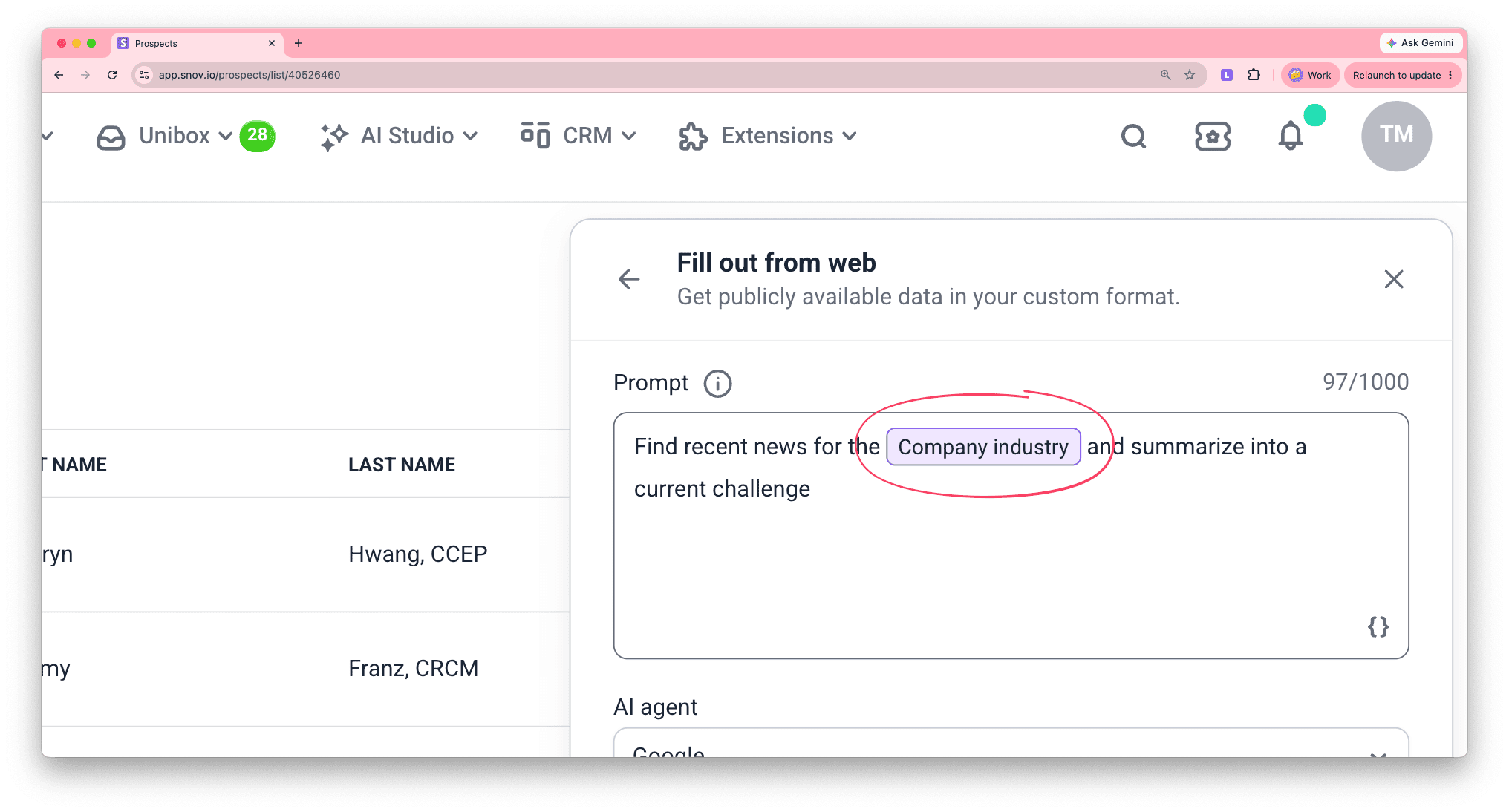
Правильно додані змінні відображаються як кольорові теги.

Щоб отримати більше вихідних даних про ваших контактів та їхні компанії — завантажте профіль LinkedIn і дані компанії за допомогою інструментів збагачення.
Типи колонок (одиночні та масові)
Деякі колонки даних містять більше одного запису або значення на контакт — це масові колонки.
З масовими колонками (наприклад, досвід роботи контакту) пошук використовує всі дані колонки. Щоб посилатись на конкретний запис — виведіть його в окрему колонку вручну або масово.
Поради щодо запитів
Результат залежить від запиту. Переконайтесь, що ваші пошуки вказують таке:
- Скільки деталей потрібно: результат — одне речення або результат — одне слово чи три слова без пояснень
- Предмет пошуку: запитуйте саме те, що хочете знайти, а не просто «новини» або «інформація»
- Як обробити знайдені дані: вказуйте, які інсайти хочете отримати, а не лише що знайти
Шаблони запитів
Ось кілька пошуків для початку:
Над чим вони зараз працюють?
Знайди останній проєкт або ініціативу, яку {{Prospect Name}} публічно обговорював за останні 3 місяці. Опиши, що вони будують або вдосконалюють, в одному реченні.
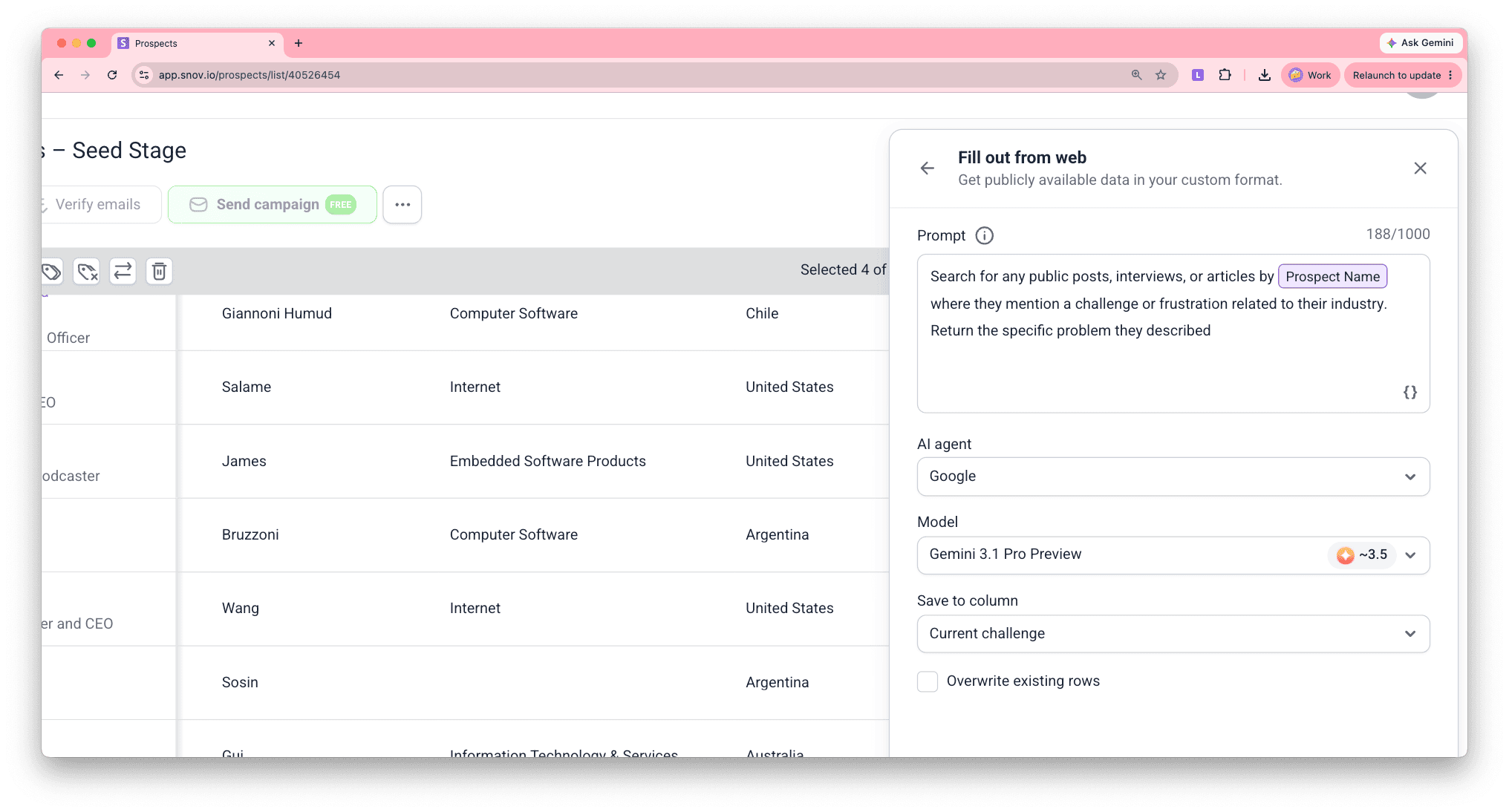
З якими викликами вони стикаються?
Знайди пости, інтерв'ю або статті від {{Prospect Name}}, де вони згадують про виклик або проблему, пов'язану з їхньою індустрією. Вкажи конкретну проблему, яку вони описали.
Які нещодавні новини можуть зробити їх більш сприйнятливими прямо зараз?
Знайди будь-які деталі про фінансування, запуск продуктів, партнерства або зміни в керівництві {{Company URL}} за останні 90 днів. Визнач, яка подія найімовірніше підвищує їхню потребу в [ваше рішення], і поясни чому в одному реченні.
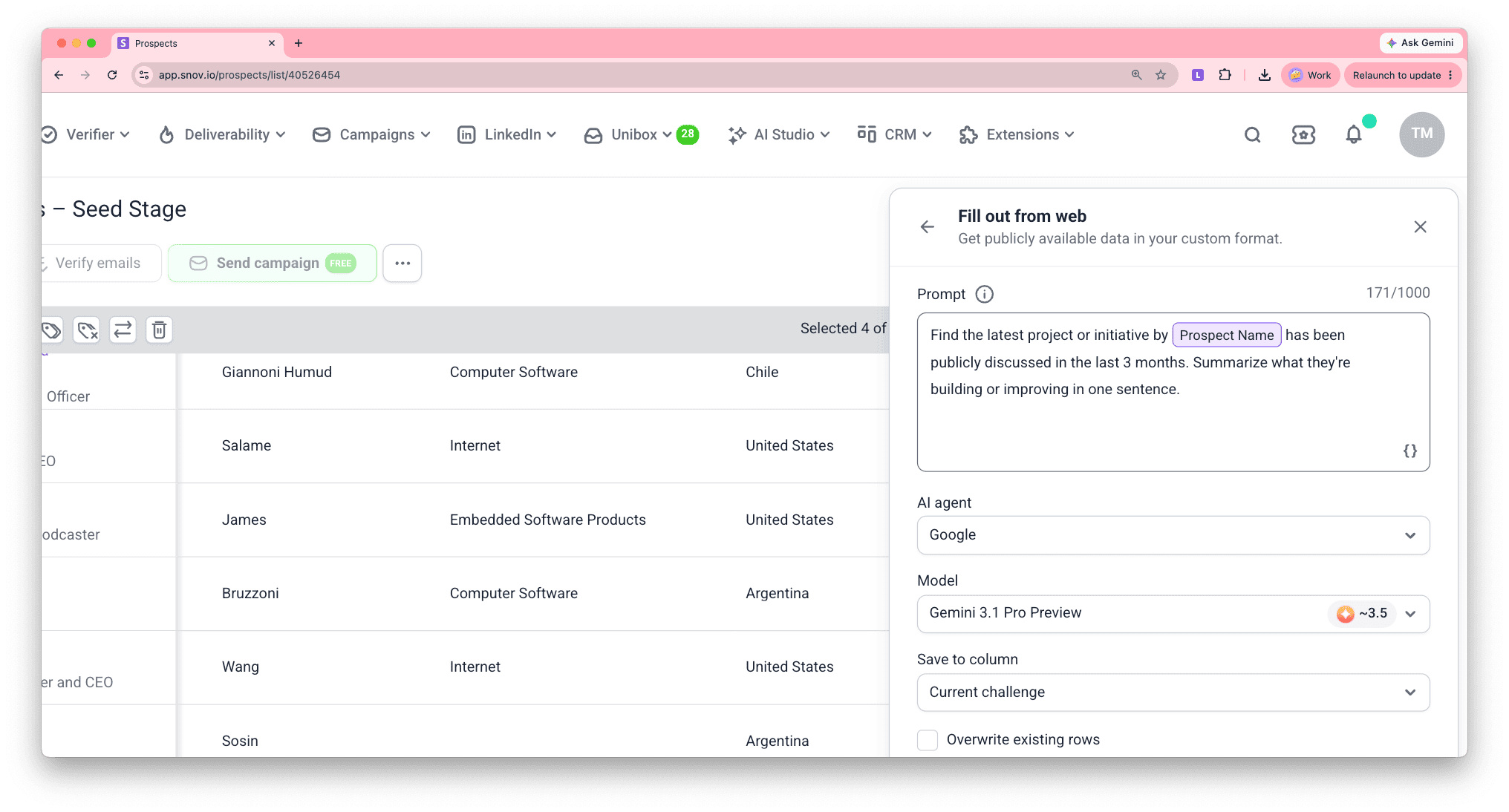
Виберіть модель ШІ
Виберіть провайдера ШІ для пошуку: OpenAI (ChatGPT), Google (Gemini) або Anthropic (Claude).
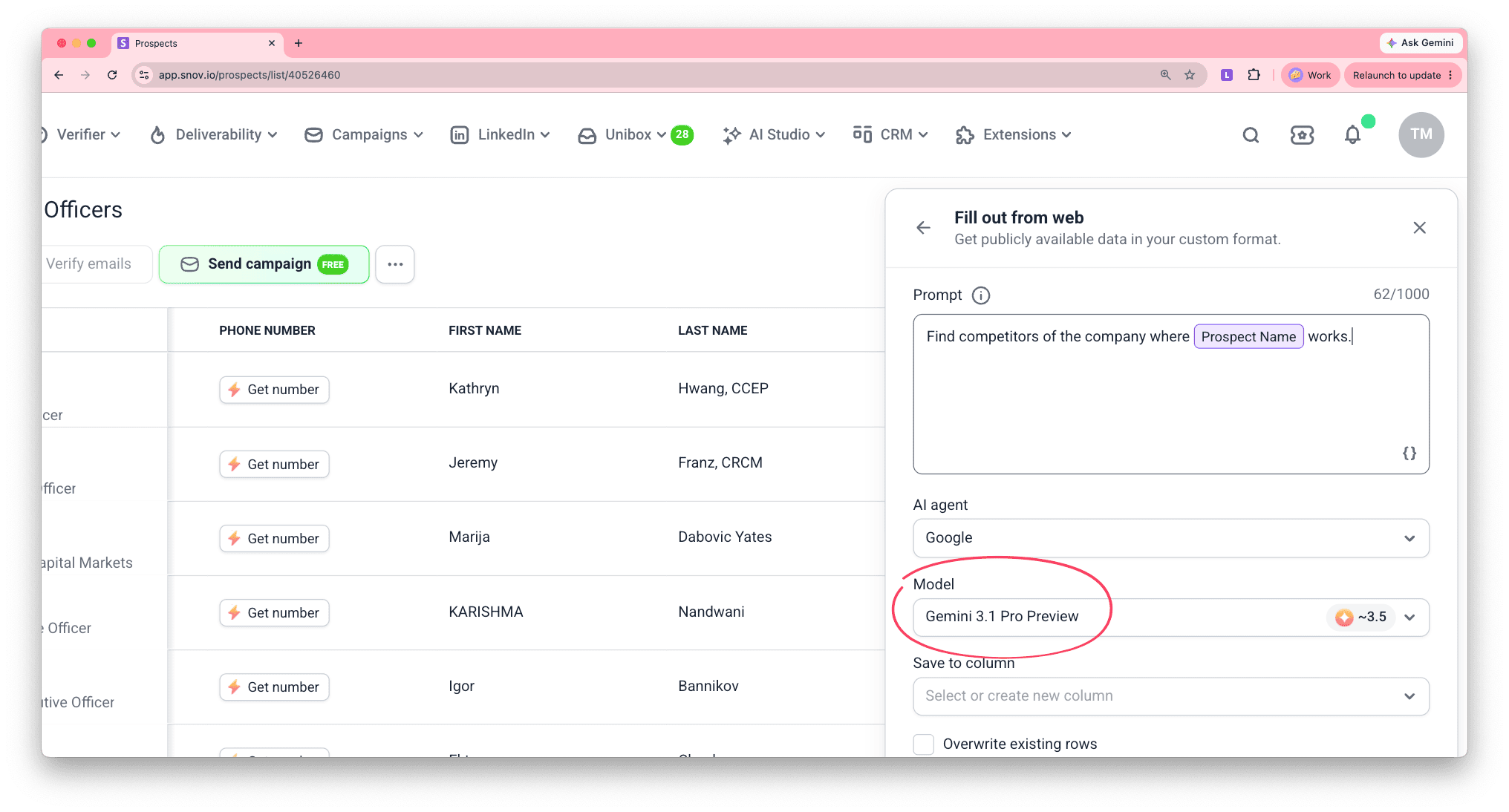
Виберть колонку для результатів
Виберіть колонку для зберігання збагачених даних.
- Зберегти результати в нову колонку
У більшості випадків для унікальних даних знадобиться нова колонка.
- Зберегти результати в наявну колонку
Виберіть наявну колонку, якщо збагачуєте нових контактів у тому самому списку. Якщо вона вже містить дані з попередніх пошуків — їх можна залишити або оновити за допомогою опції перезапису.
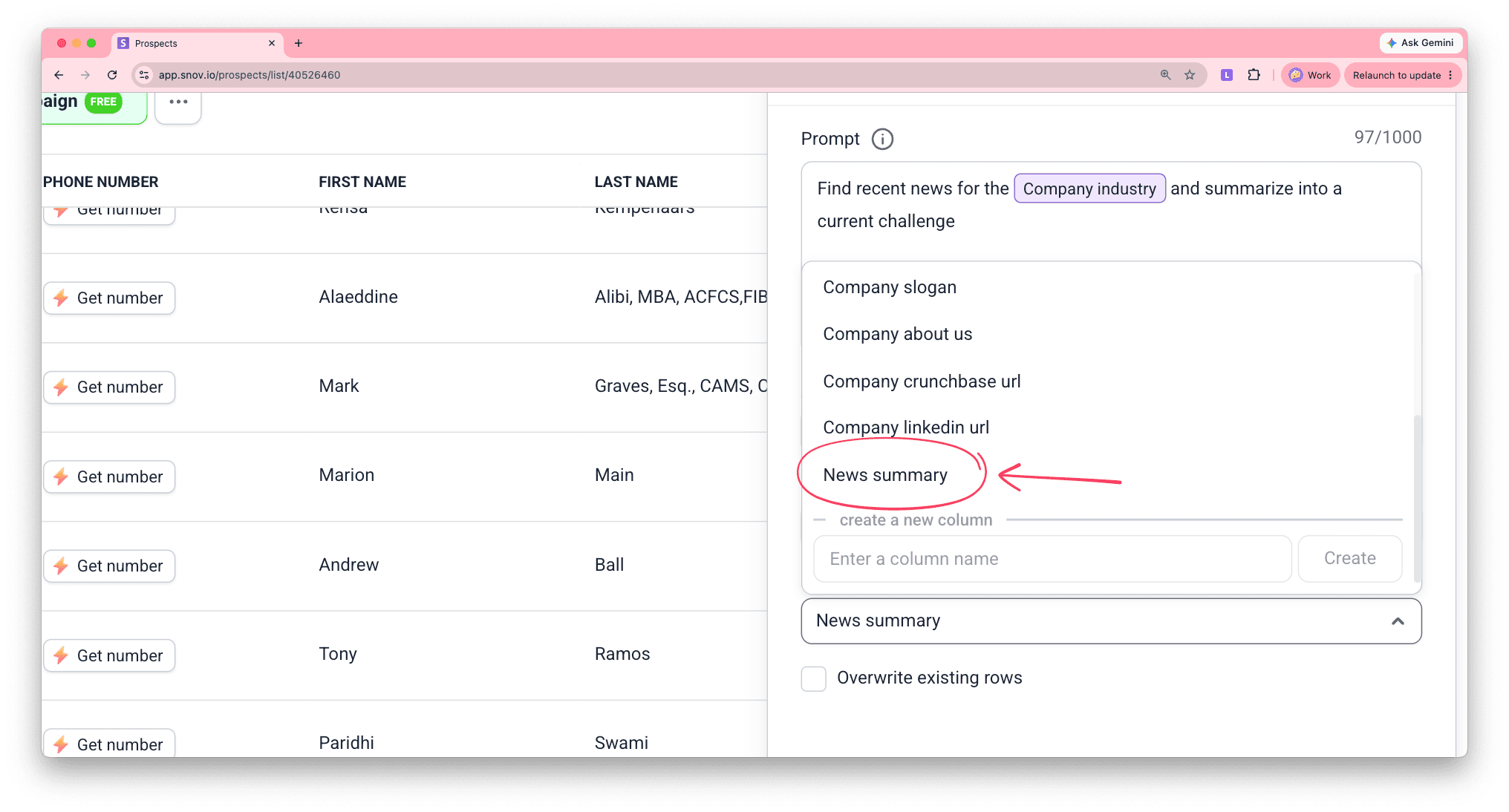
Керуйте перезаписом даних
Якщо ви вибрали наявну колонку, скористайтесь опцією перезапису, щоб зберегти або оновити попередні дані.
- Перезаписати наявні записи ВИМК. (за замовчуванням) — пропускає контакти, у яких дані вже заповнені з попередніх збагачень.
- Перезаписати наявні записи УВІМК. — замінює наявні дані новими результатами.
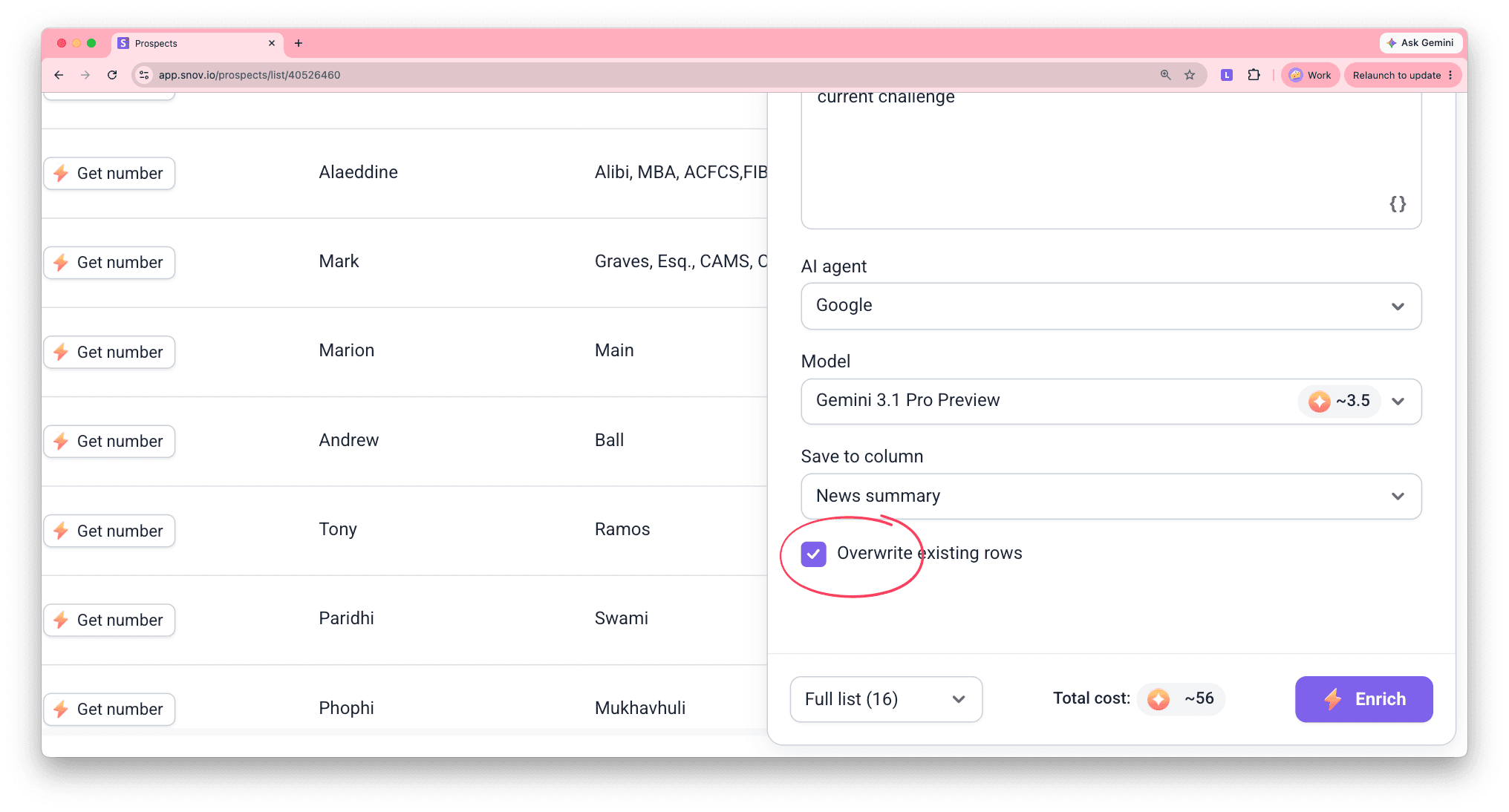
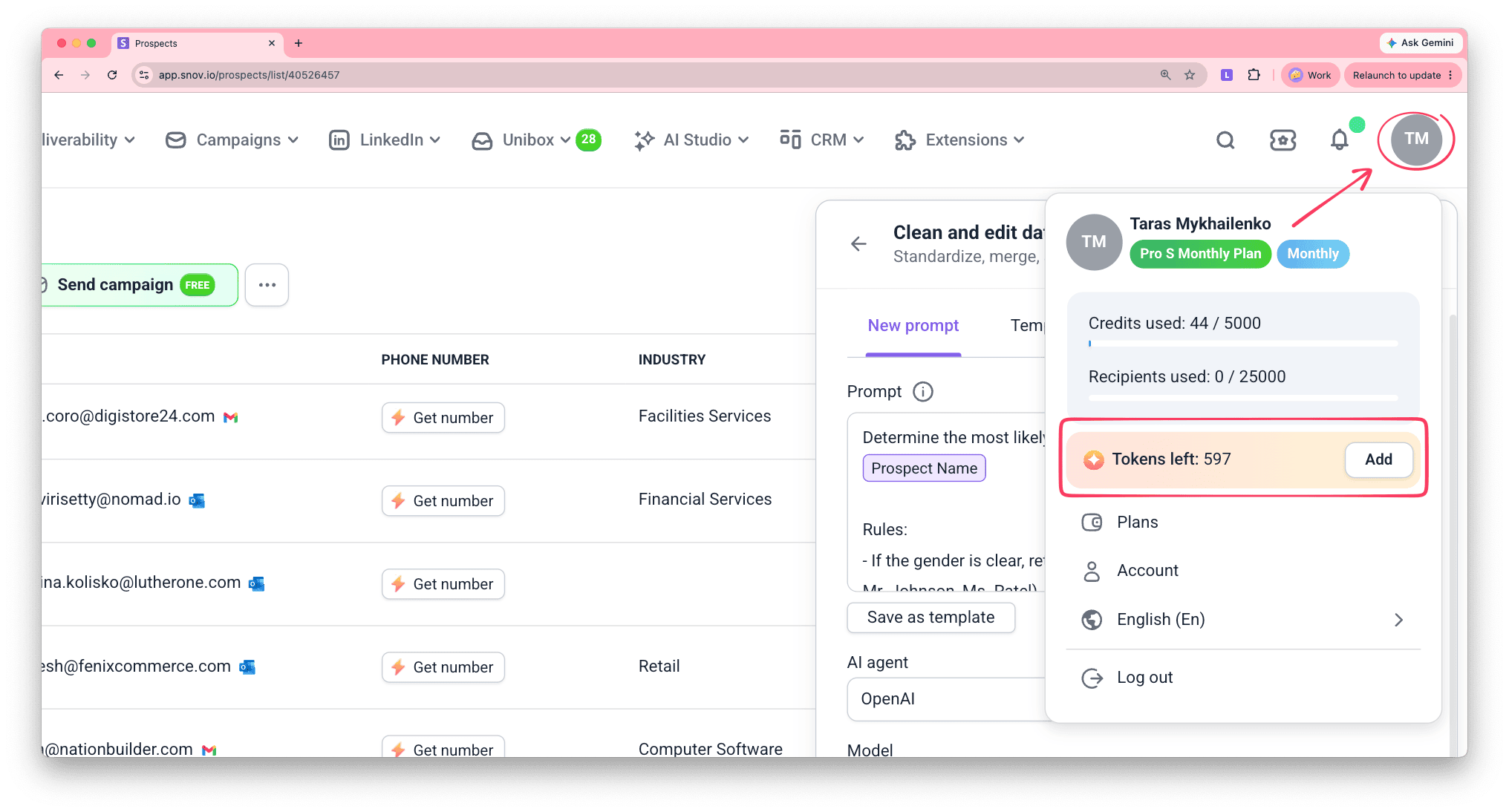
Перевірте токени
Вартість у токенах залежить від вибраної моделі ШІ та розміру списку. Переконайтесь, що у вас достатньо токенів для відображуваної загальної вартості. Поповнити токени можна в налаштуваннях оплати та підписки.
Інструмент «Заповнити з вебпошуку» списує токени за кожного контакта, навіть якщо публічних даних не знайдено. За контакти, оновлені новими даними через перезапис, також списуються токени.
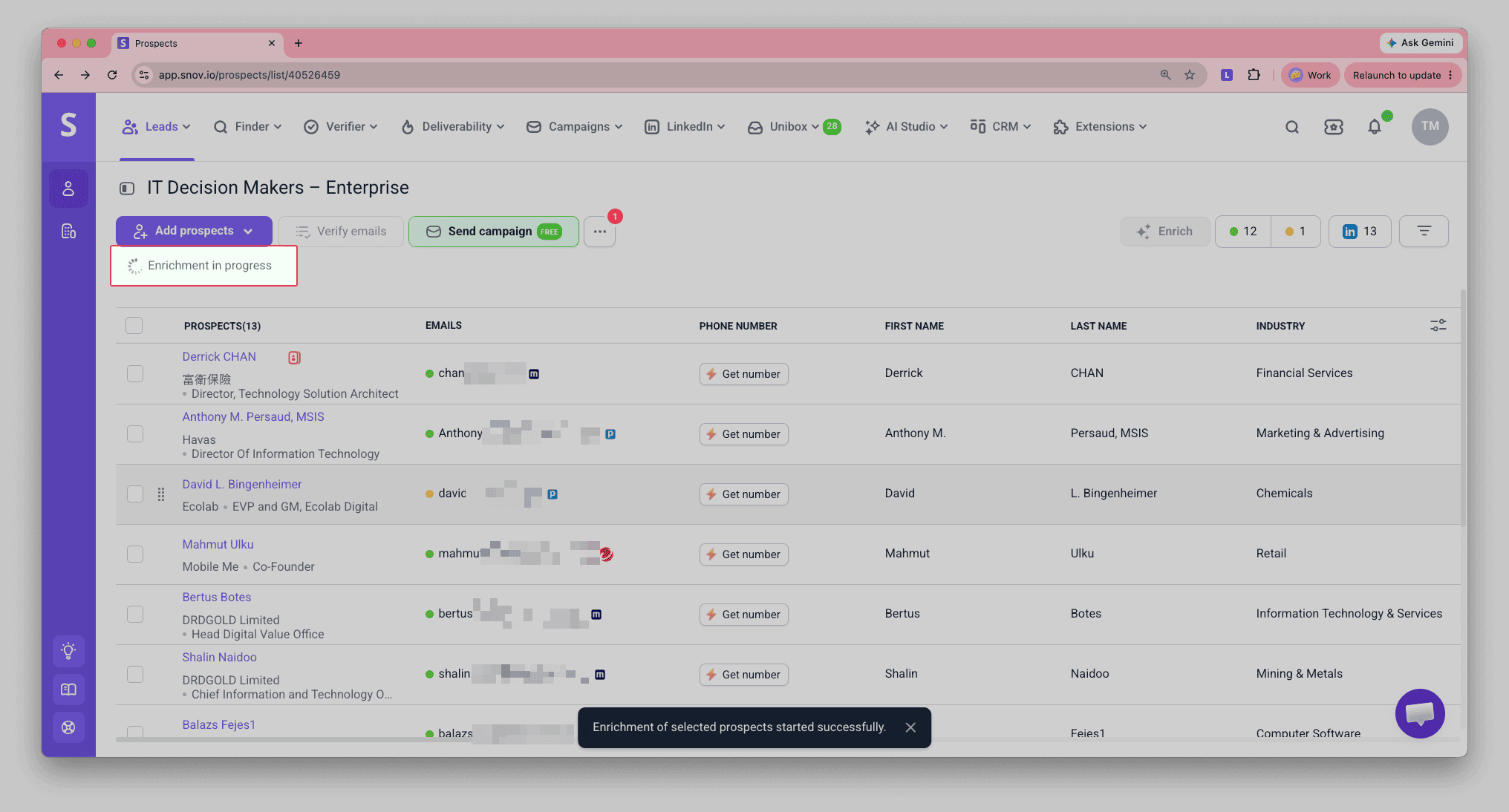
Запустіть пошук
Натисніть Збагатити, щоб розпочати пошук у вебі. Коли іконка «в процесі» зникне — дані готові.
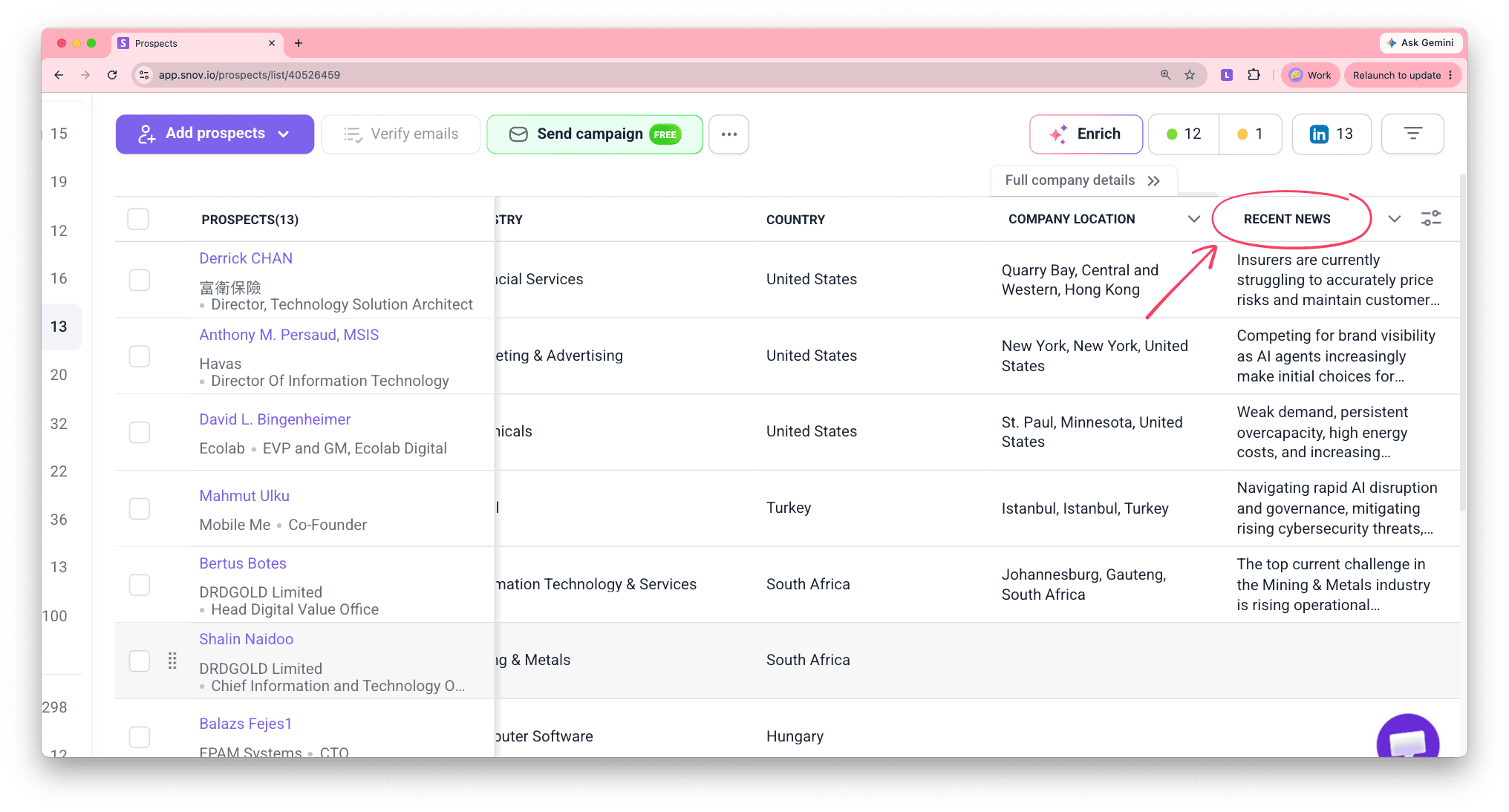
Перегляньте збагачені дані
Знайдені дані зʼявляються у списку контактів у колонці, вибраній для результатів. Налаштуйте відображення колонок через налаштування відображення колонок.
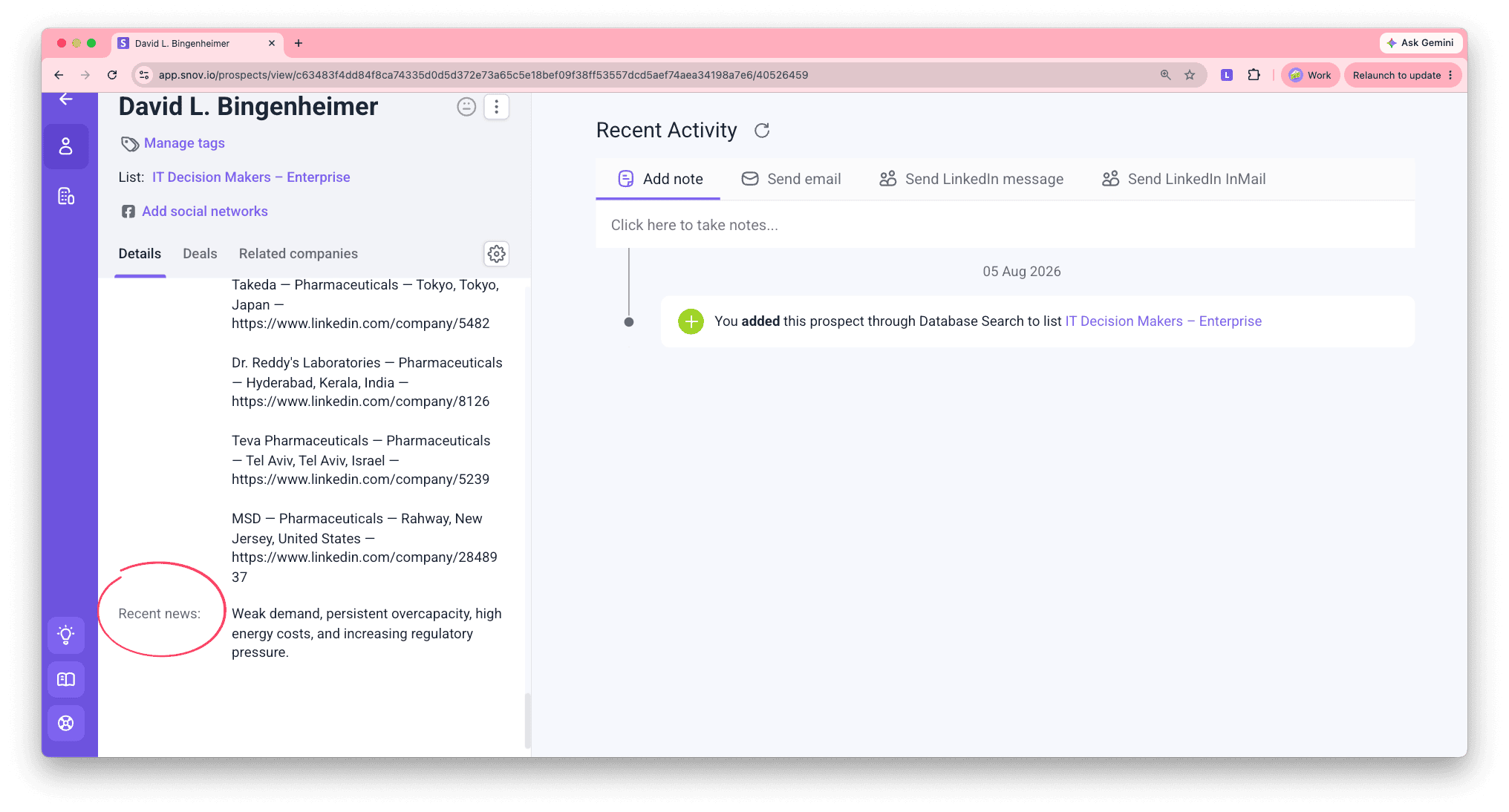
Це поле також зʼявляється в профілях окремих контактів. Натисніть ім'я будь-якого контакту, щоб відкрити повний профіль. Нижче нативних і кастомних полів знайдіть розділ Додаткова інформація з усіма збагаченими даними.
Наступні кроки
Коли дані збагачено — ось як їх використати:
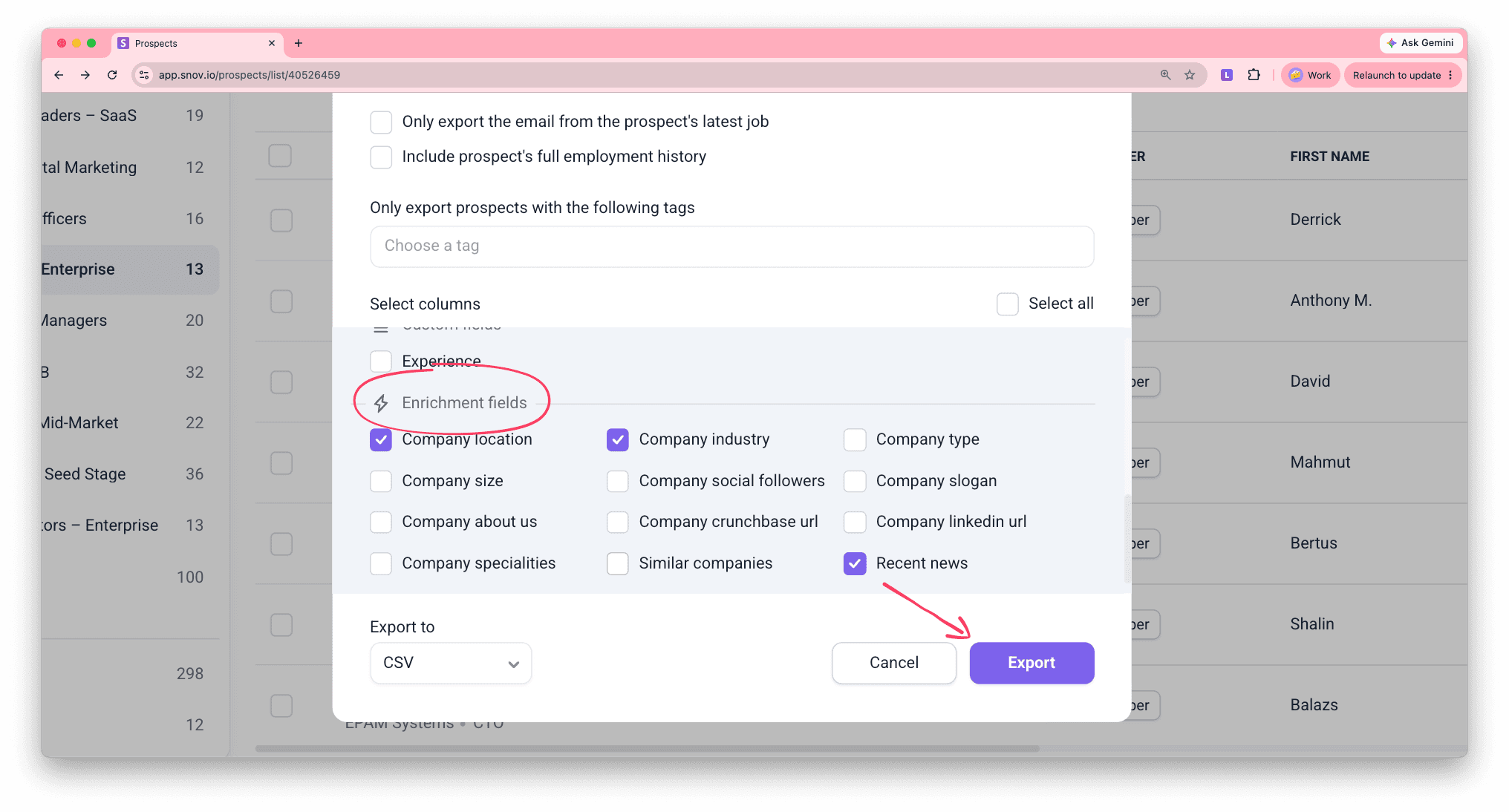
Завантажити у CSV
У списку контактів натисніть Експорт і виберіть дані, які хочете завантажити.
Використовувати результати як змінні даних
Використовуйте знайдені дані як змінну в інших діях, як-от Очистити та відредагувати дані або Заповнити з вебпошуку. Дізнайтеся більше про використання змінних у ШІ-інструментах збагачення.
Ви також можете використати їх як змінну для персоналізації, щоб вставити знайдене безпосередньо в імейл або повідомлення LinkedIn — таку конкретну деталь, яку вбудовані або кастомні поля не можуть надати самі по собі.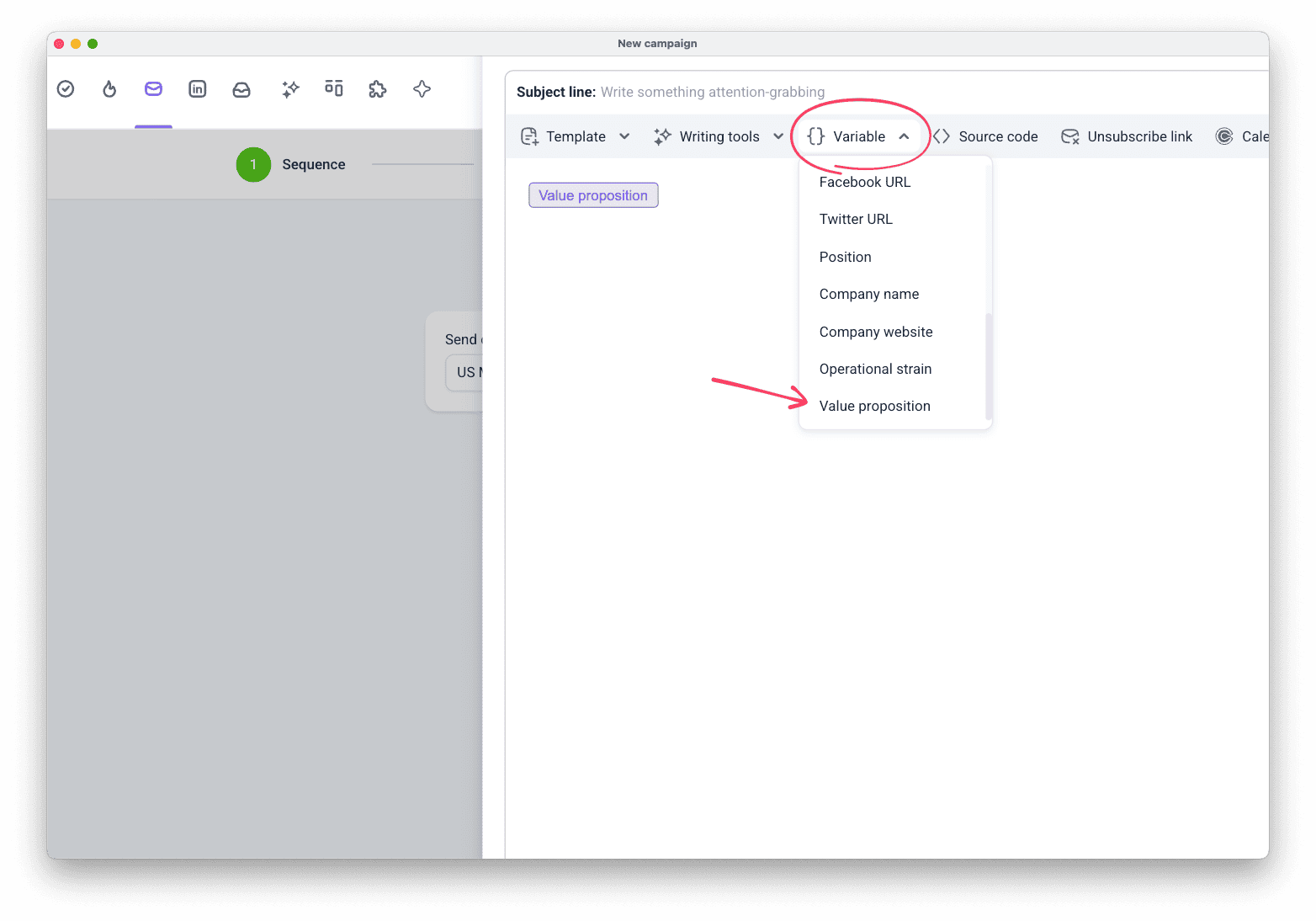 На кроці з імейлом у Кампаніях натисніть «Змінна» й виберіть колонку з результатами ШІ-вебпошуку.


Нам шкода 😢
Як нам покращити статтю?