Esta guía explica qué cambió en la versión 4.0 del Buscador de prospectos de LinkedIn y cómo afecta la forma en que recopilas leads de LinkedIn.
El Buscador de prospectos de LinkedIn 4.0 es una extensión de Chrome rediseñada y el punto de partida para generar leads en LinkedIn. Recopila leads aquí y luego pásalos al enriquecimiento y a la Automatización de LinkedIn.
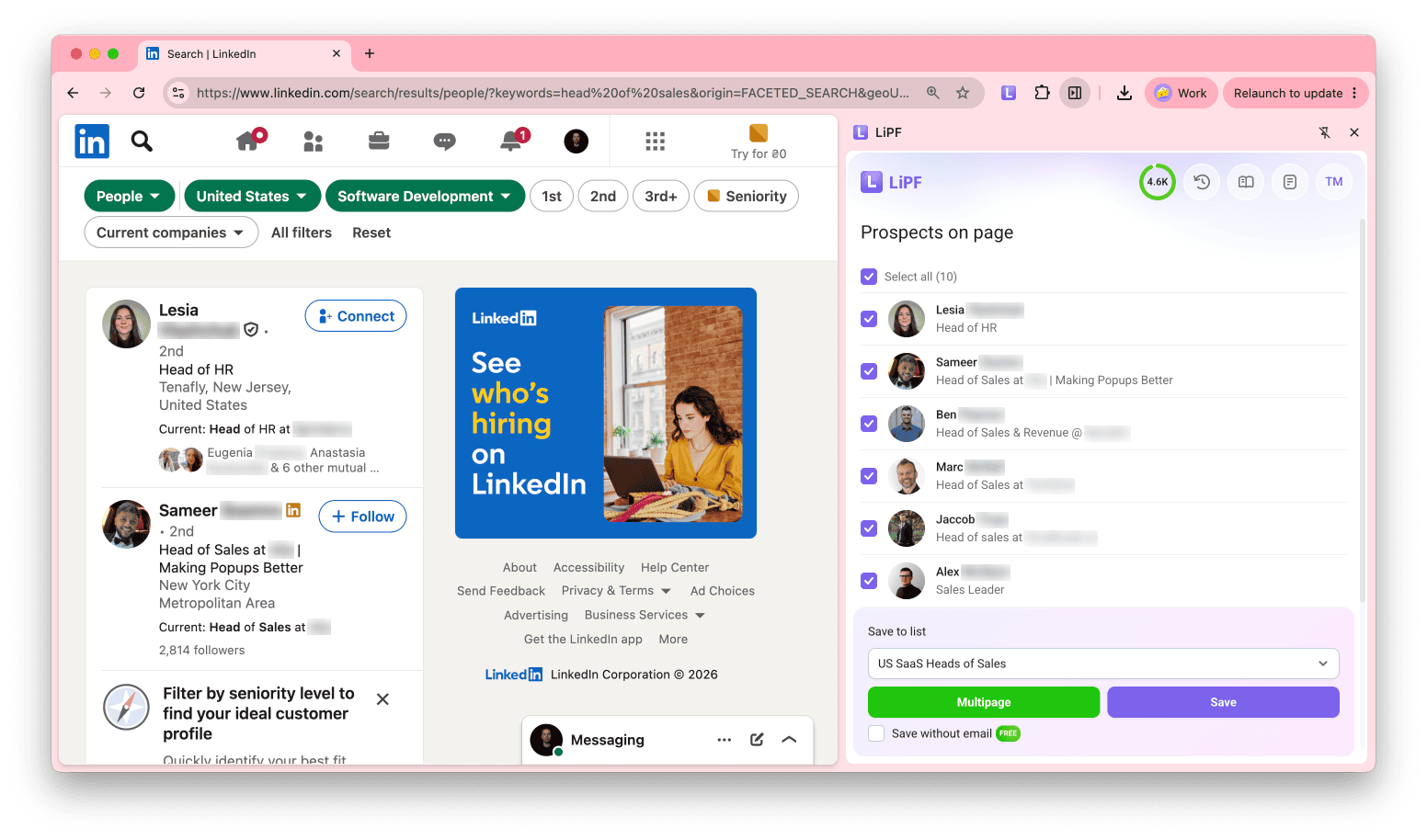
La extensión ahora está en la barra lateral de Chrome
La extensión se abre en una barra lateral de Chrome en lugar de una ventana emergente que se cierra al hacer clic fuera de ella. Ábrela una vez y luego cambia entre perfiles, búsquedas de personas y páginas de empresas. Analiza la página en la que te encuentras para que puedas guardar lo que necesitas y pasar a la siguiente.
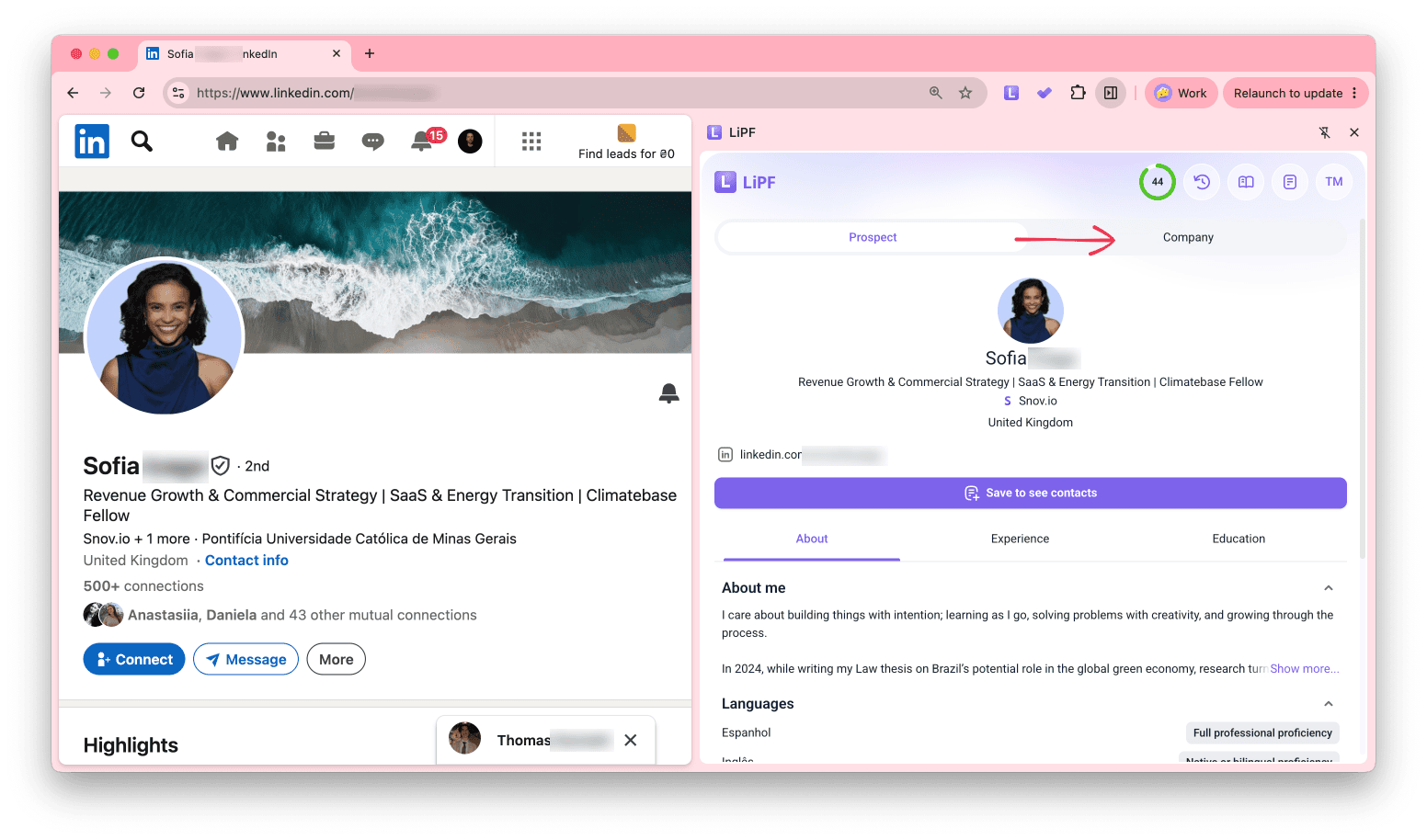
Cambia entre las pestañas de prospectos y empresas
La barra lateral tiene las pestañas Prospecto y Empresa. En un perfil, haz clic en Empresa para ver los datos de la empresa del prospecto sin salir de la página.
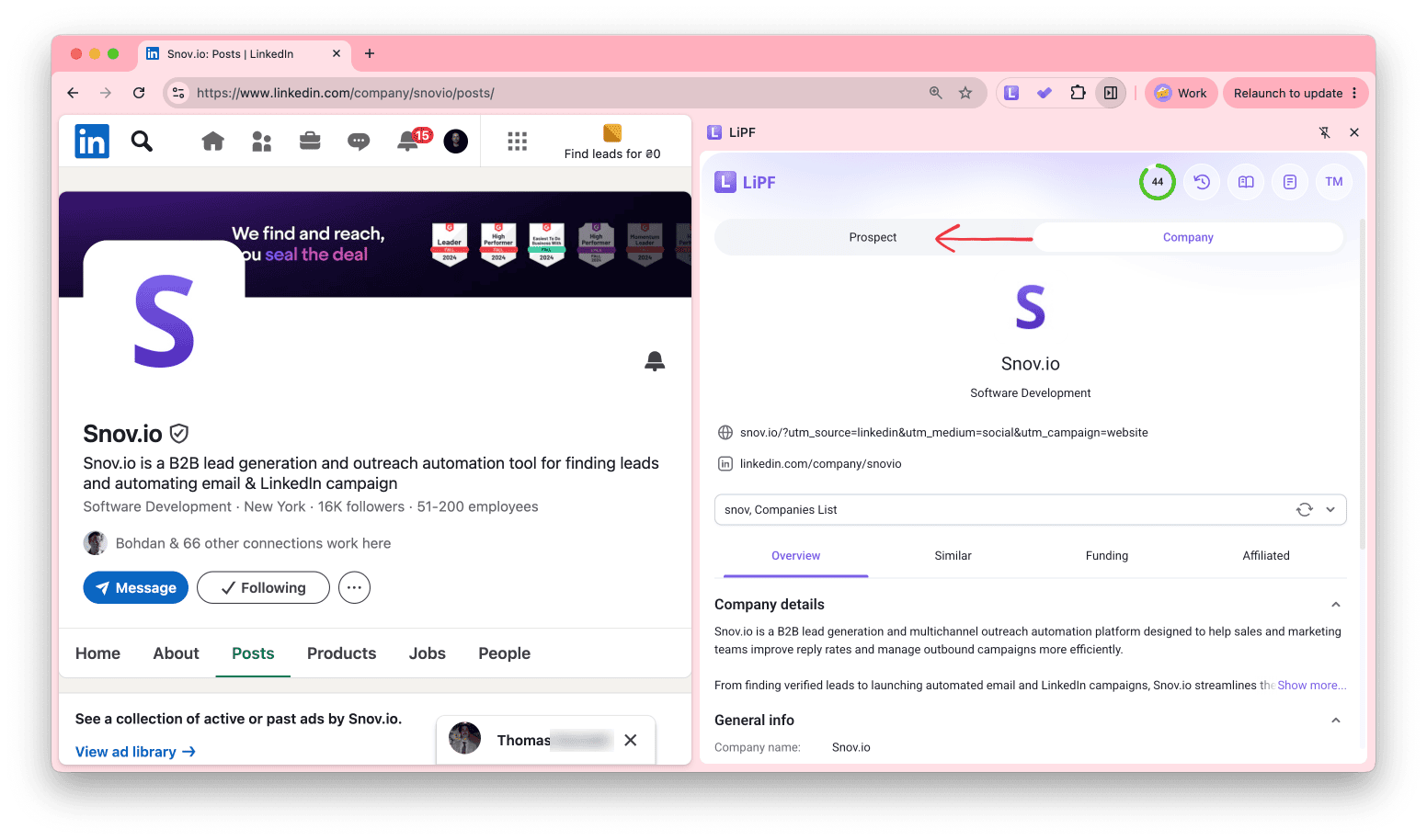
En una página de empresa, haz clic en Prospecto para ver una lista de vista previa de los prospectos que trabajan allí. Para ver la lista completa de empleados, ábrela en LinkedIn.
Guarda prospectos con más datos
Los datos que guardas dependen de cómo los guardes.
Uno por uno
La barra lateral muestra una vista previa completa del prospecto con su perfil personal y los datos de la empresa. Todo lo que aparece en la vista previa se guarda cuando agregas el prospecto a una lista:
- Biografía (Acerca de) muestra la descripción del propio prospecto.
- Habilidades muestra las habilidades indicadas en el perfil.
- Experiencia muestra el puesto actual y las empresas anteriores.
- Educación muestra los títulos académicos.
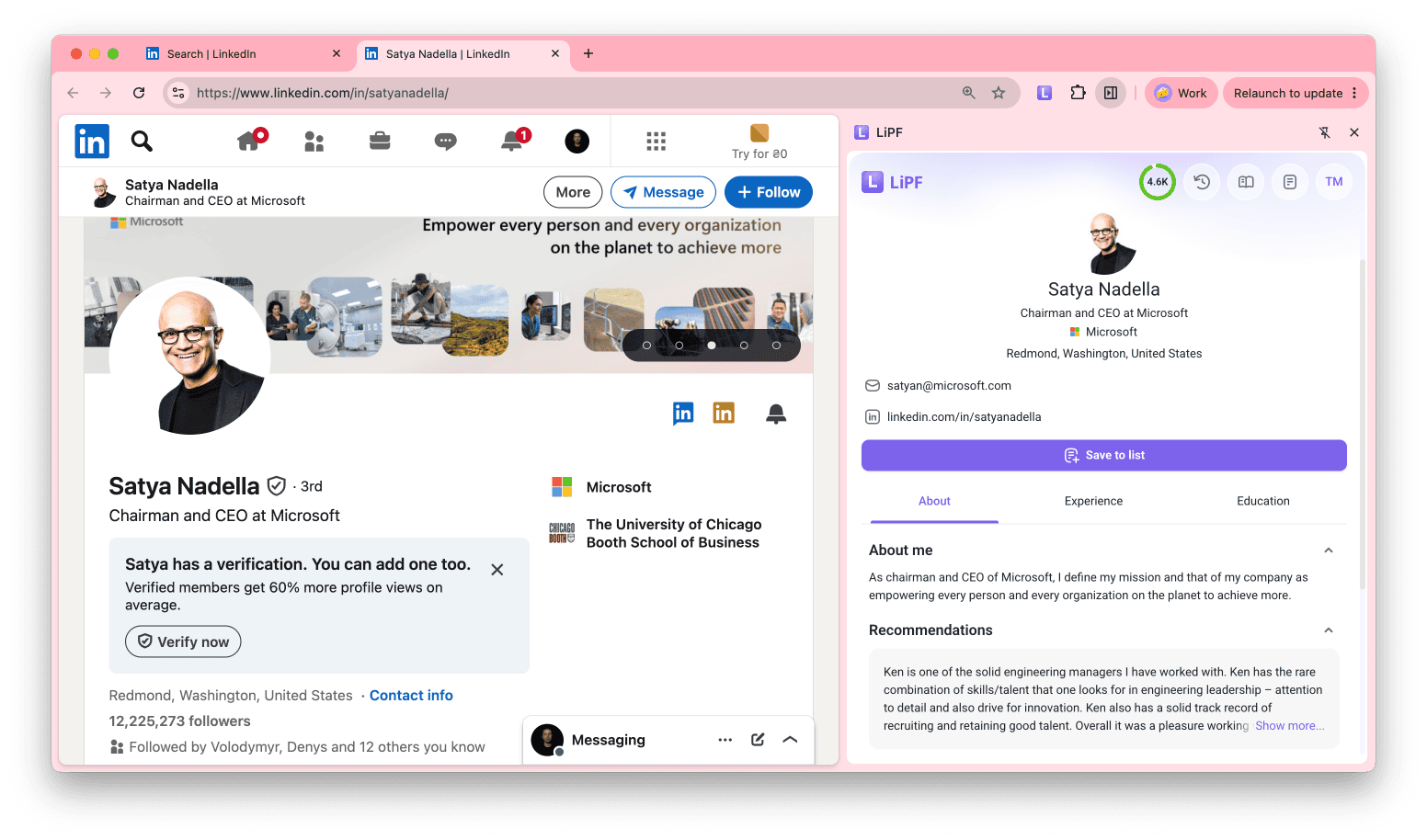
Estos campos adicionales también se guardan cuando están disponibles para el prospecto: Voluntariado, Proyectos, Cursos, Certificaciones e Idiomas. Usa estos datos para calificar leads y redactar frases para iniciar conversaciones y mensajes con el Redactor IA.
De forma masiva
La búsqueda en varias páginas guarda los campos generales: nombre, puesto de trabajo, nombre de la empresa y sitio web. También guarda un correo electrónico verificado, a menos que actives la opción para guardar sin dirección de correo electrónico.
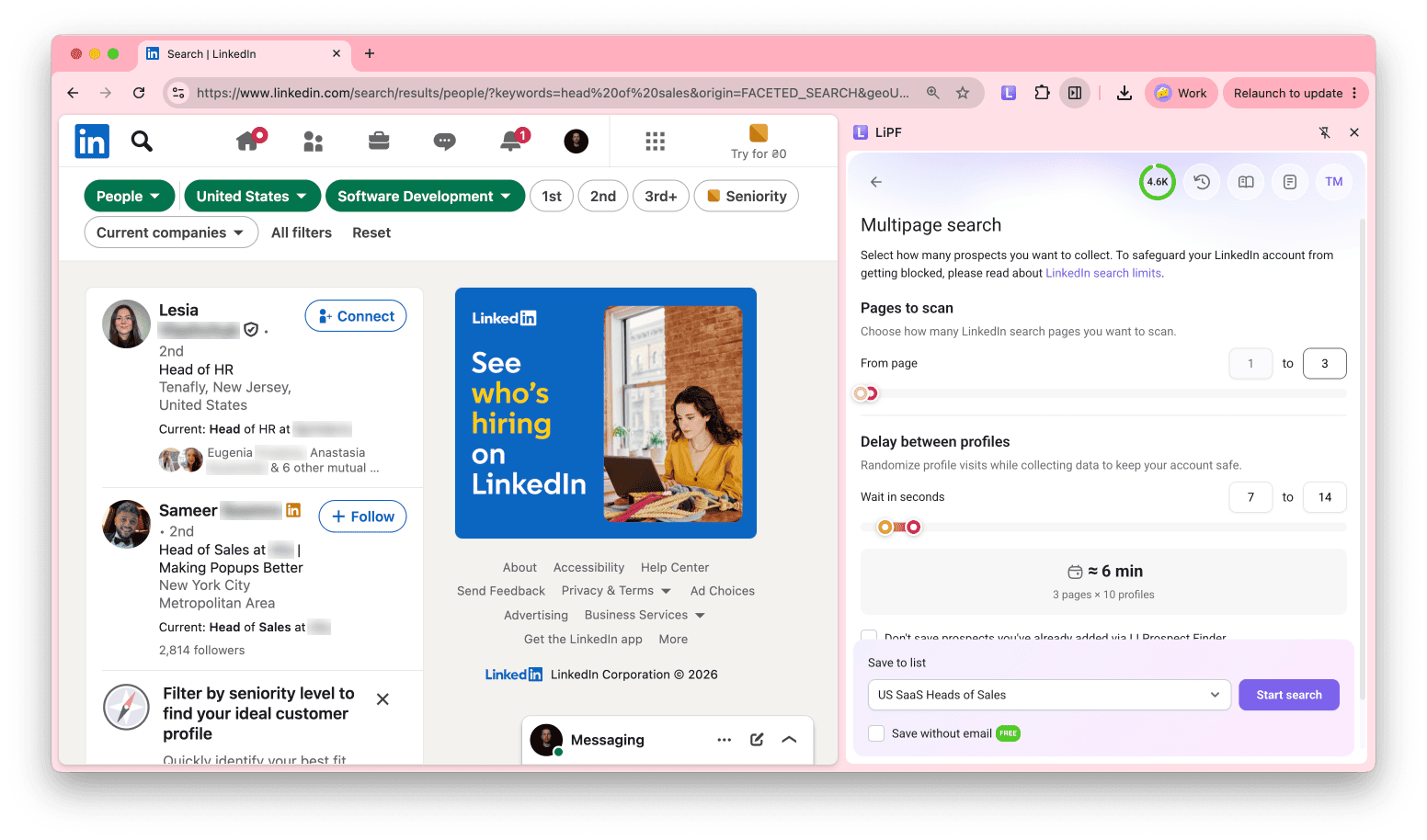
- Si planeas hacer outreach por correo electrónico, guarda leads con direcciones de correo electrónico.
- Si no necesitas correos electrónicos, guarda la URL de LinkedIn y los campos básicos para el enriquecimiento y la Automatización de LinkedIn. La mayoría de las herramientas de enriquecimiento aceptan una URL de LinkedIn como entrada.
Para agregar todos los datos del perfil después de guardarlos de forma masiva, usa la opción de enriquecimiento Obtener perfil de LinkedIn.
Más datos de empresas en la barra lateral
En las páginas de empresas, la barra lateral muestra una vista previa completa de la empresa:
- Sector y tipo de empresa
- Ubicación de la sede
- Número de empleados
- Descripción de la empresa y especialidades
- Seguidores en redes sociales
- Financiación, incluidas rondas, etapa e inversores
- Empresas similares y afiliadas
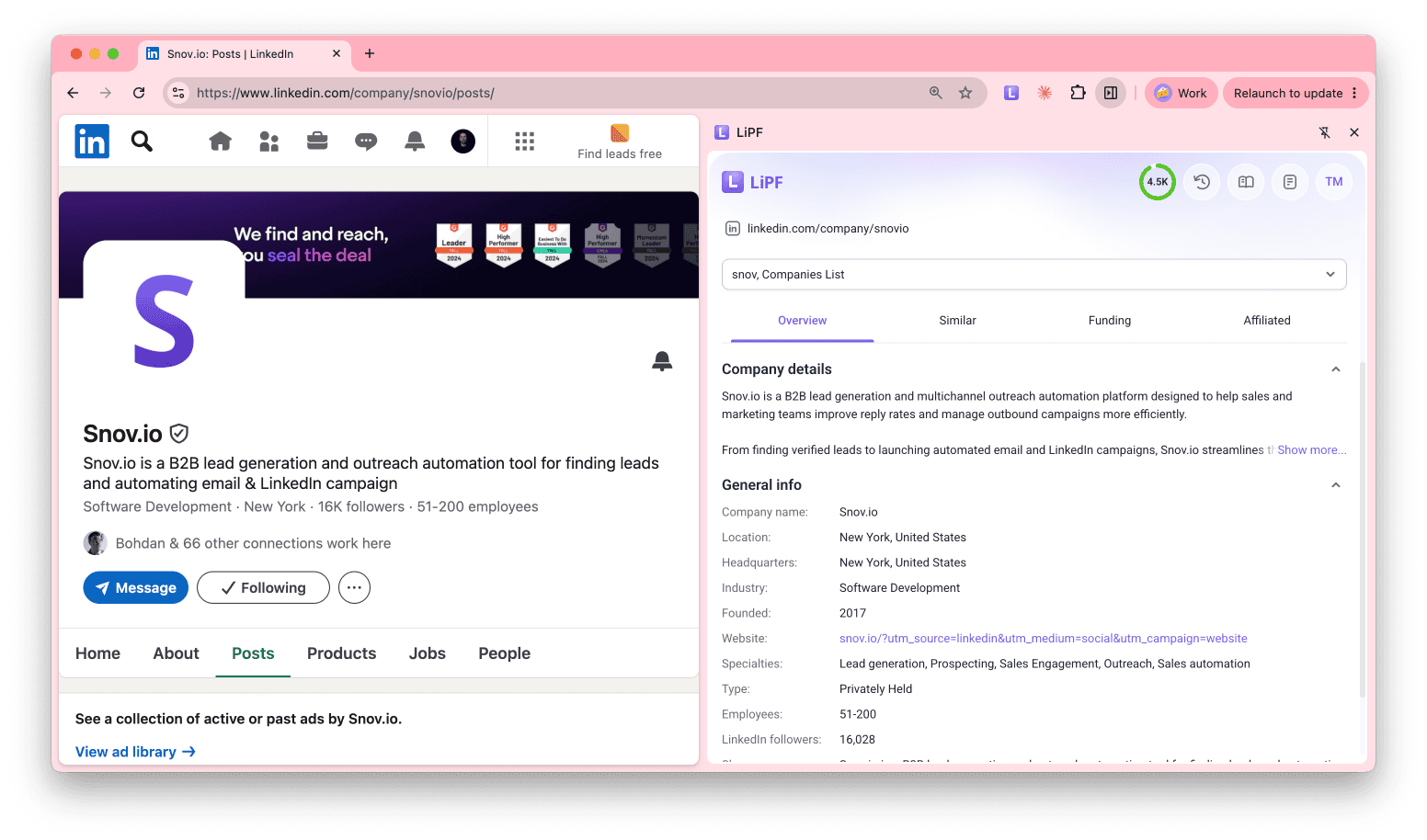
Úsala para comprobar si una empresa coincide con tu ICP y luego guárdala en una lista de empresas. El perfil completo de la empresa se guarda en tu lista, tanto si guardas una sola empresa como si guardas varias. Puedes consultarlo en Snov.io.
Para enriquecer los prospectos con estos datos y utilizarlos como contexto en otras herramientas de IA, agrega prospectos de esa empresa y luego usa la opción de enriquecimiento Obtener datos de la empresa. Después, también podrás exportar estos datos.
Los precios no han cambiado
El Buscador de prospectos de LinkedIn 4.0 funciona con tu plan de Suite de ventas o tu suscripción a la Automatización de LinkedIn actuales. Los créditos funcionan como antes:
- Cada prospecto guardado con un correo electrónico válido o desconocido cuesta 1 crédito.
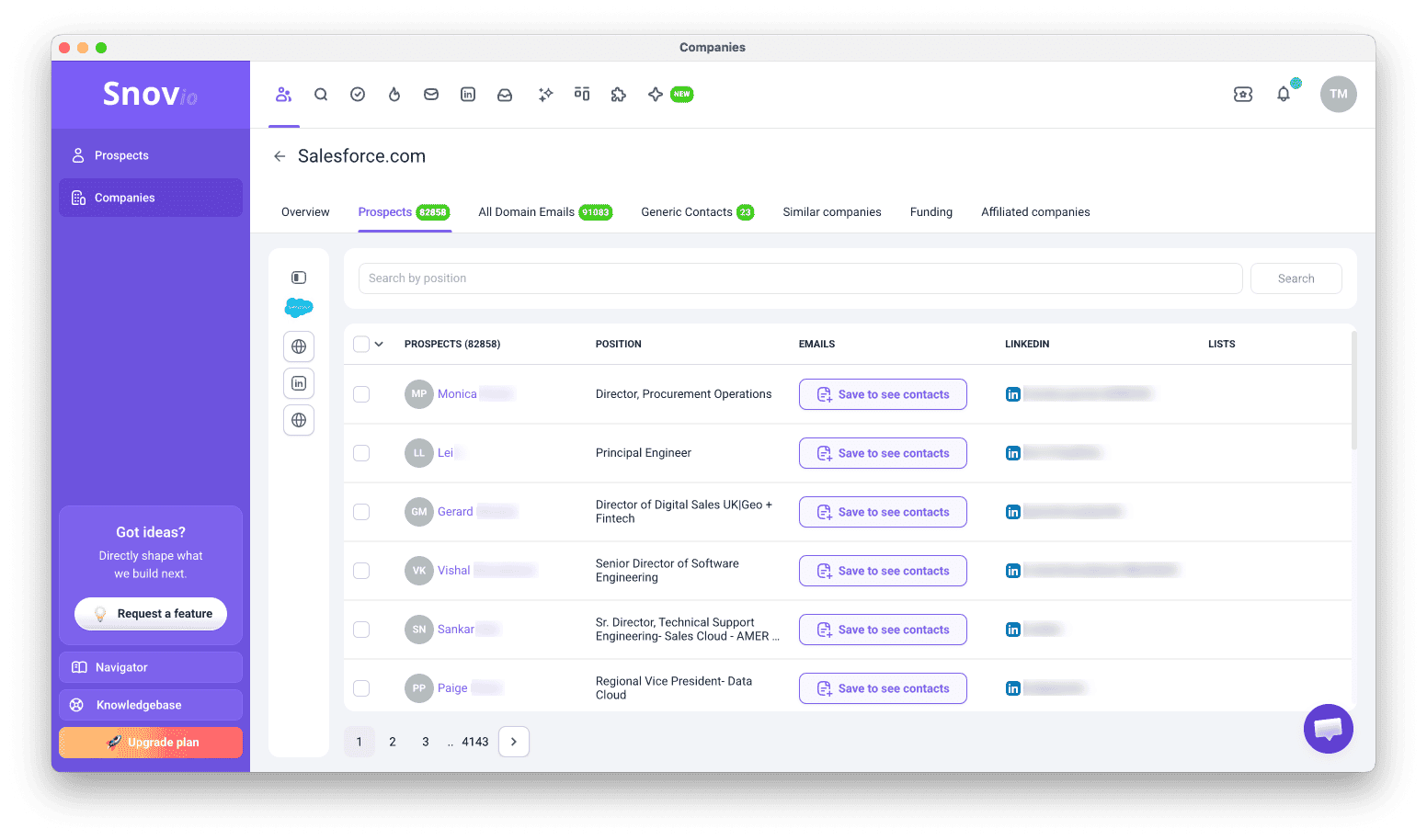
- Obtener una vista previa de las empresas y guardarlas con la extensión es gratis. Abrir el perfil de una empresa guardada en Snov.io cuesta 1 crédito.
- Los prospectos guardados sin correos electrónicos mediante la búsqueda en varias páginas no consumen créditos.
Para encontrar el número de teléfono de un prospecto guardado desde LinkedIn, usa una herramienta de enriquecimiento de teléfonos. Esta requiere tokens.
Cómo empezar a usar el Buscador de prospectos de LinkedIn 4.0
- Instalaciones desde Chrome Web Store: se actualizan automáticamente. Abre la extensión para comprobar que tienes la versión 4.0.
- Instalaciones desde un archivo ZIP: actualiza manualmente con esta guía o cambia a las actualizaciones automáticas.
- Nuevos usuarios: instala la extensión desde Chrome Web Store.
Para consultar todos los casos de uso y los flujos de trabajo, lee esta guía.


Lo lamentamos 😢
Cómo podemos mejorarlo?