Este guia mostra como agendar e-mails avulsos de prospecção para prospects na Snov.io, de modo que sejam enviados na data e no horário desejados.
Escreva o e-mail agora e envie quando o prospect tiver mais chance de lê-lo, como no início do expediente dele.
O recurso Agendar e-mail nas listas de prospects permite fazer isso.
Agendar um e-mail pelo perfil do prospect
Como os e-mails agendados são enviados
Encontrar seus e-mails agendados
O que fazer se um e-mail agendado não for enviado

Antes de começar.
1) Conecte uma conta de e-mail. Consulte este guia para contas SMTP ou este para o Gmail.
2) Adicione prospects com a extensão Localizador de Prospects, a Busca no Banco de Dados, a sincronização com CRM ou importe uma lista de prospects de um arquivo.
Onde usar
Use Agendar e-mail a partir de um perfil de prospect ou do Unibox.
Para começar pelo perfil do prospect, abra-o e acesse a aba Enviar e-mail.
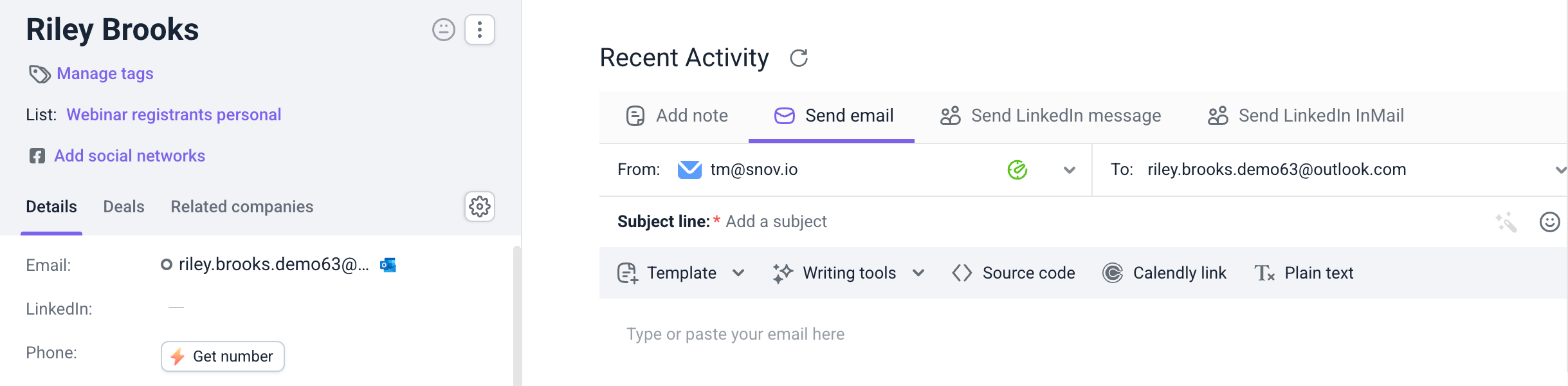
O recurso funciona com e-mails avulsos escritos por você. Para agendar sequências de e-mails ou ações no LinkedIn, use as Campanhas.
Agendar um e-mail pelo perfil do prospect
Passo 1. Escreva o e-mail
Abra o perfil nas suas listas de prospects e acesse a aba Enviar e-mail. Escolha o remetente no campo De, adicione um assunto e escreva a mensagem.
Crie o rascunho do e-mail com inteligência artificial antes de agendá-lo. Abra Ferramentas de escrita no editor e escolha Ir para o Construtor de E-mails, onde você cria o e-mail no IA Studio. Veja mais detalhes neste guia.
Se quiser personalizar os textos de uma lista inteira de uma vez, gere as mensagens com o Redator IA em Ferramentas de Enriquecimento e IA.
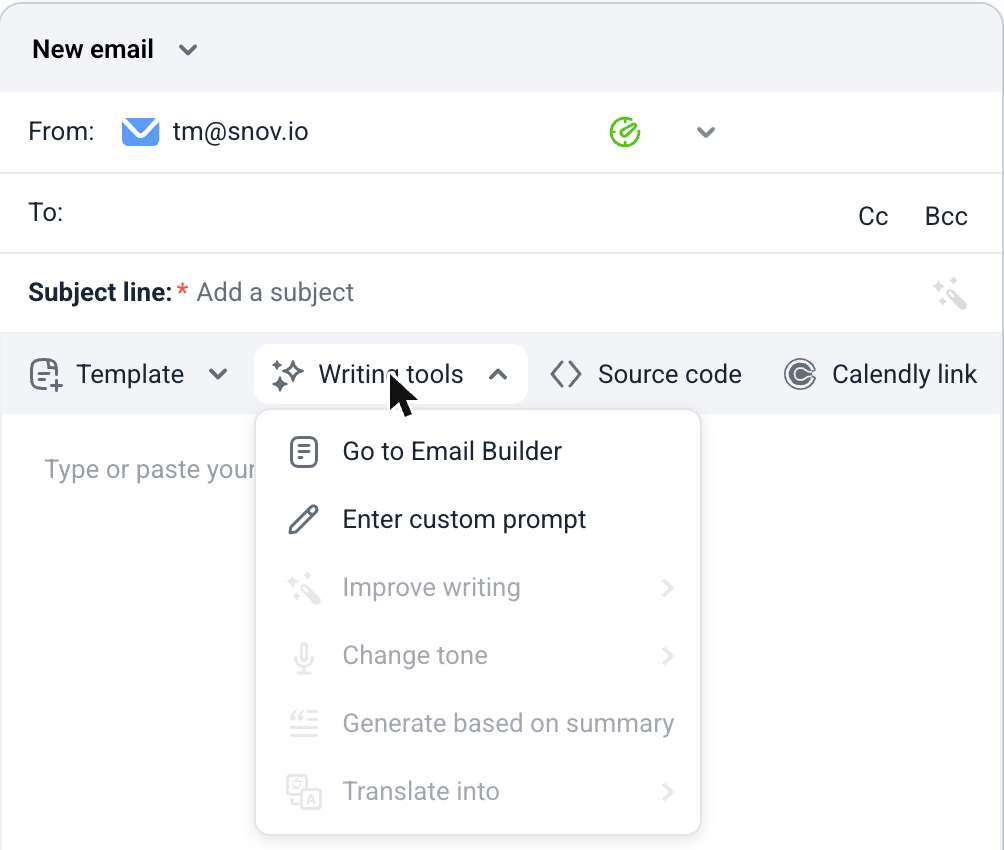
Passo 2. Abra as opções de envio
Clique na seta ao lado do botão Enviar e-mail. Em seguida, clique em Agendar e-mail.
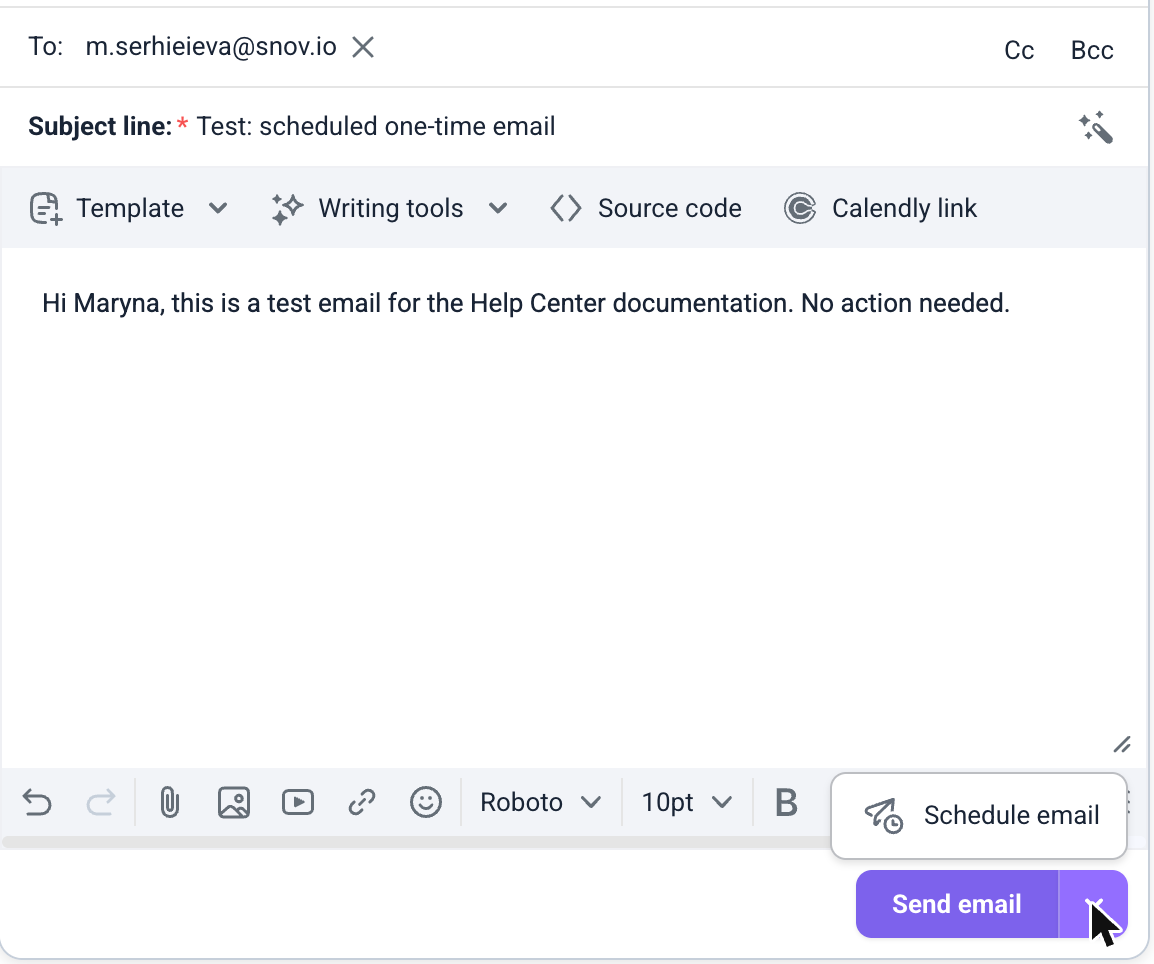
Passo 3. Escolha a data e o horário
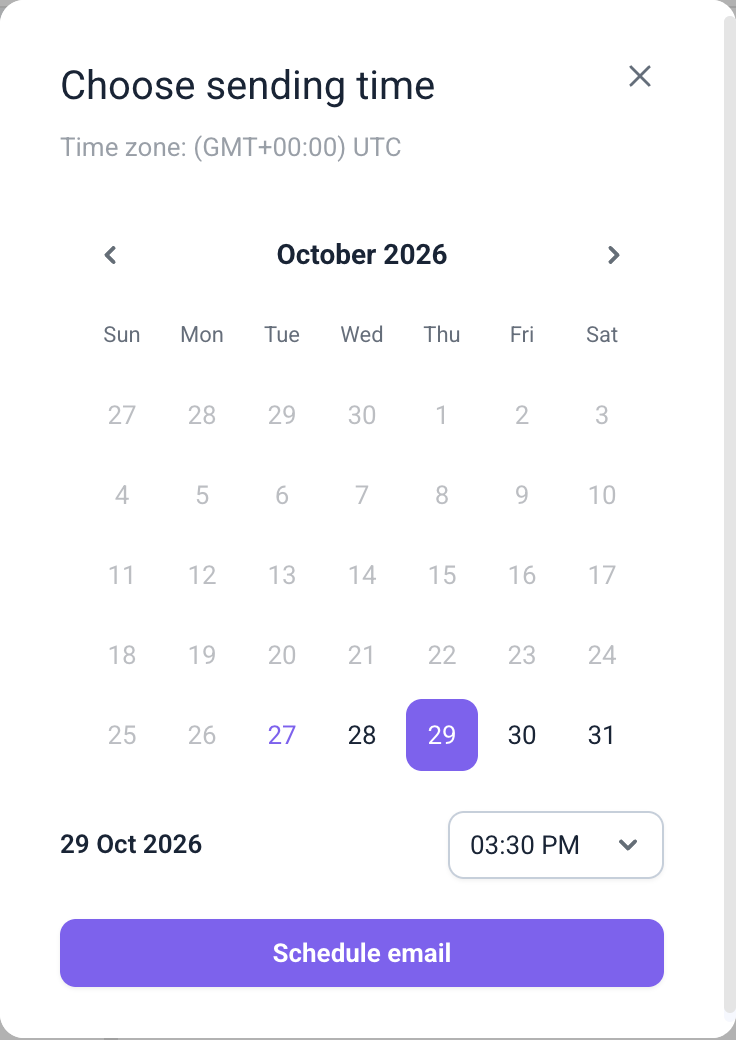
A janela Agendar e-mail é aberta.
Ela mostra o fuso horário da sua conta e três opções rápidas: Mais tarde hoje, Amanhã e a próxima segunda-feira.
Em cada opção, você pode alterar o horário na lista suspensa.
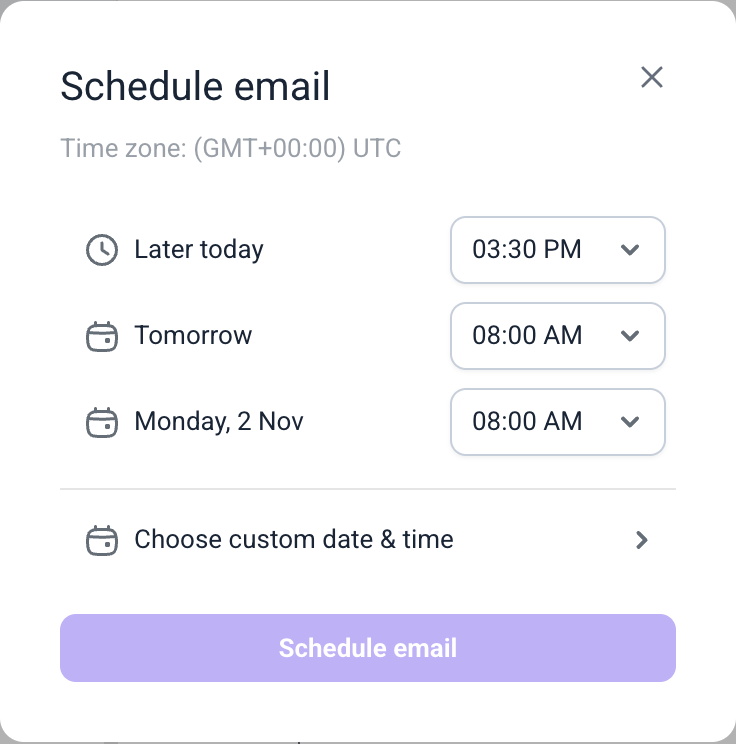
Para escolher outro dia, clique em Escolher data e hora personalizadas. Selecione uma data no calendário, escolha o horário e clique em Agendar e-mail.
Passo 4. Confirme o agendamento
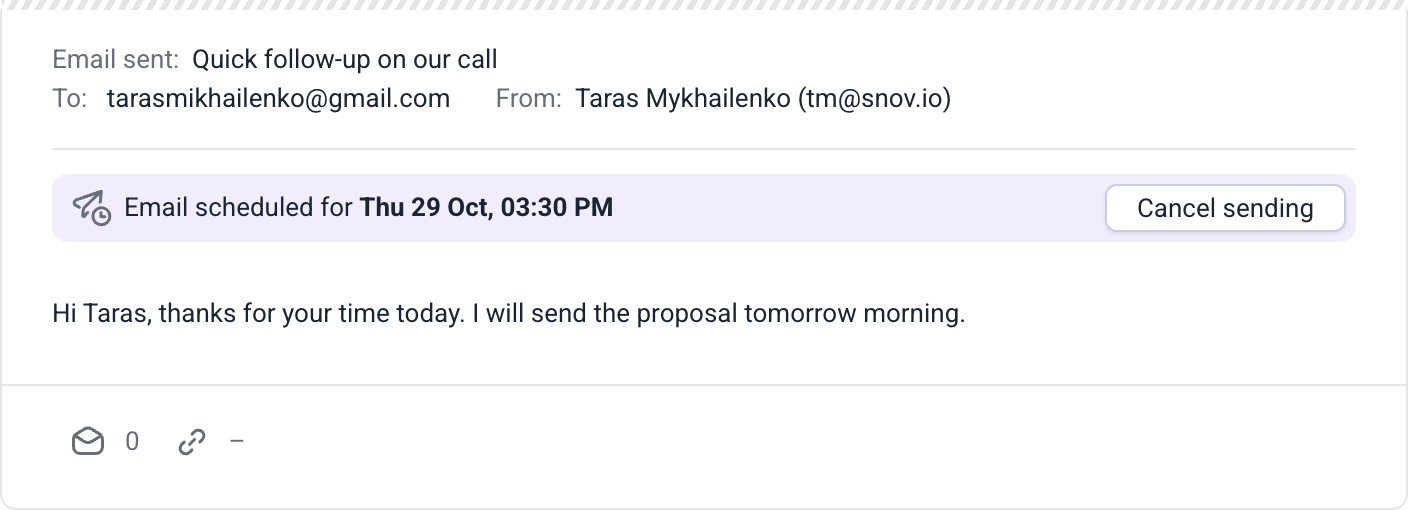
Uma mensagem na parte inferior da página confirma a data e o horário.
A Snov.io também adiciona um registro à linha do tempo do prospect com a data e o horário agendados.
Agendar um e-mail pelo Unibox
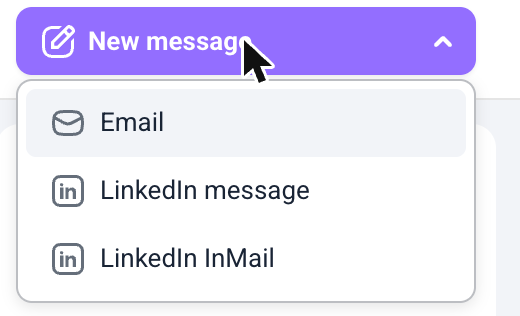
Abra o Unibox, clique em Nova mensagem e escolha E-mail, ou abra uma conversa e clique em Responder.
Escreva o e-mail, clique na seta ao lado de Enviar e-mail e clique em Agendar e-mail. Depois, escolha a data e o horário como descrito acima.
Como os e-mails agendados são enviados
A Snov.io envia o e-mail agendado pelo remetente escolhido, no horário definido.
Os e-mails agendados contam para o limite de envio da conta de e-mail usada.
Se você agendar vários e-mails para o mesmo horário, ou se uma campanha estiver enviando nesse momento, a Snov.io adiciona um pequeno intervalo entre os e-mails. Eles não saem todos de uma vez.
Encontrar seus e-mails agendados
Na linha do tempo do prospect
O registro na linha do tempo usa a data e o horário agendados.
Como esse horário está no futuro, os e-mails agendados sempre aparecem no topo da linha do tempo.
Em uma conversa do Unibox
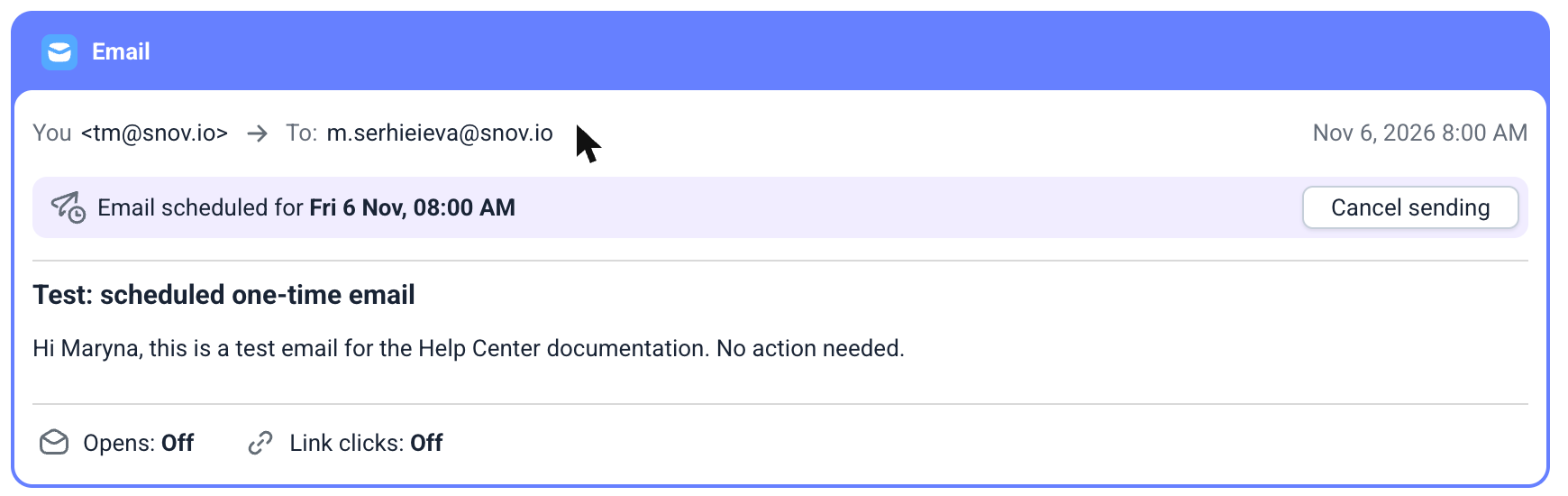
O e-mail agendado aparece no fim da conversa, com uma etiqueta indicando que está agendado.
A data e o horário do e-mail correspondem ao agendamento.
Na seção Agendados
Abra Agendados na barra lateral do Unibox para ver todos os e-mails agendados, inclusive os agendados pela linha do tempo de um prospect.
O contador ao lado do nome da seção mostra quantos e-mails estão aguardando envio.

Cancelar um e-mail agendado
Clique em Cancelar envio no e-mail agendado, na linha do tempo ou na conversa do Unibox.
A Snov.io remove o registro e não envia o e-mail.
Não é possível alterar a data ou o horário de um e-mail agendado. Para reagendá-lo, cancele o envio e agende o e-mail novamente.
O que fazer se um e-mail agendado não for enviado
Se o envio falhar, a Snov.io tenta novamente de forma automática.
Se a falha persistir, o e-mail agendado mostra o erro Falha no envio, e você precisa reconectar a conta remetente.
O erro inclui os links Ver detalhes e Reenviar manualmente.
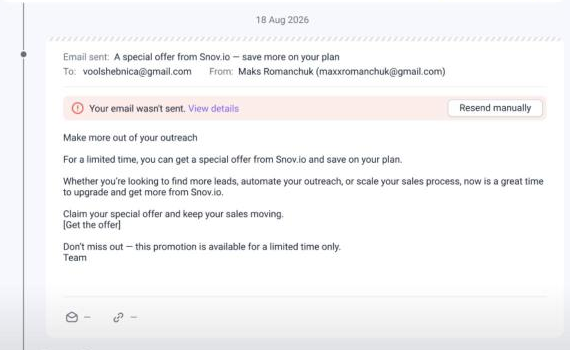
Passo 1. Verifique o erro
Clique em Ver detalhes. A janela mostra a mensagem de erro do seu provedor de e-mail.
Clique em Ok para fechá-la ou em Reconectar conta, se esse botão aparecer para o seu tipo de conta. Você também pode verificar a conexão na página Contas de e-mail.
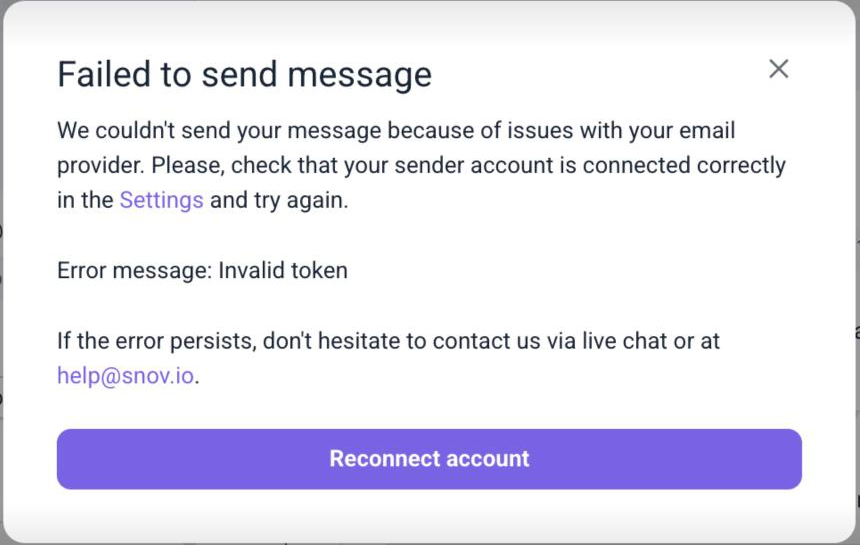
Passo 2. Reenvie o e-mail
Depois de corrigir a conexão, clique em Reenviar manualmente.
A Snov.io tenta enviar o e-mail de novo e remove a cópia agendada, para que o mesmo e-mail não seja enviado duas vezes.
Próximos passos
Abra um perfil de prospect, agende seu primeiro e-mail e acompanhe as respostas no Unibox.
Consulte este guia sobre como sincronizar suas contas.


Sinto por isso 😢
Como podemos melhorar?