
У цьому гайді ми покажемо, як запланувати разові аутріч-імейли лідам у Snov.io, щоб вони надсилалися в обрані вами дату й час.
Напишіть імейл зараз, а надішліть тоді, коли контакт найімовірніше його прочитає, наприклад на початку робочого дня.
Для цього скористайтеся функцією Запланувати імейл у списках контактів.
Як запланувати імейл із профілю контакту
Як надсилаються заплановані імейли
Як скасувати запланований імейл
Що робити, якщо запланований імейл не вдалося надіслати

Перш ніж почати.
1) Підключіть email-акаунт. Як підключити SMTP-акаунти — у цьому гайді, Gmail-акаунти — у цьому гайді.
2) Додайте контакти за допомогою розширення Prospect Finder, Пошуку в базі даних, синхронізації з CRM або імпортуйте список контактів із файлу.
Де використовувати функцію
Функція Запланувати імейл доступна в профілі контакту та в Unibox.
Щоб почати з профілю контакту, відкрийте його й перейдіть на вкладку Надіслати імейл.
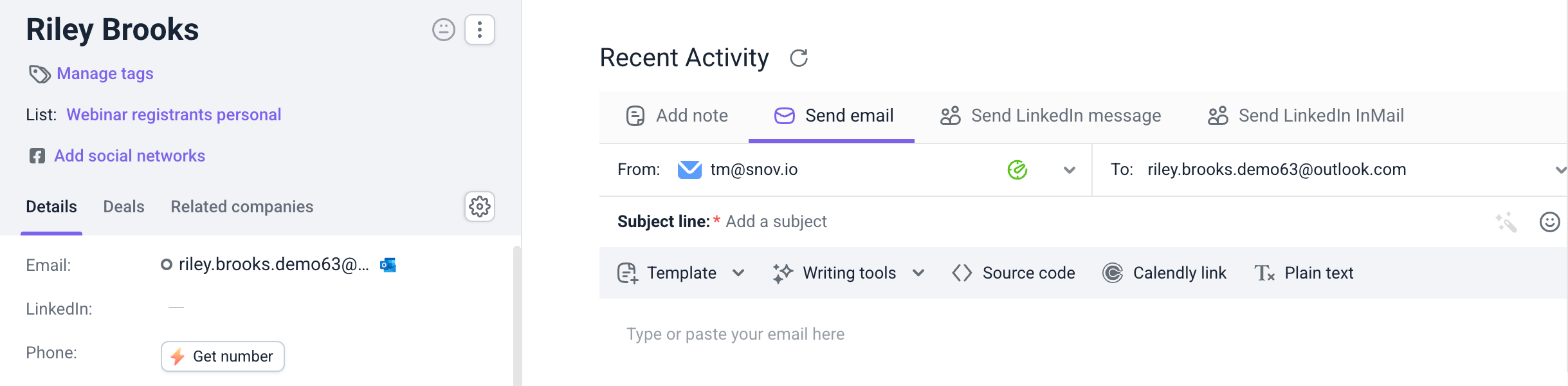
Функція працює для разових імейлів, які ви пишете самостійно. Щоб запланувати послідовності імейлів або дій у LinkedIn, скористайтеся Кампаніями.
Як запланувати імейл із профілю контакту
Крок 1. Напишіть імейл
Відкрийте профіль у списках контактів і перейдіть на вкладку Надіслати імейл. Оберіть відправника в полі Від, додайте тему листа й напишіть повідомлення.
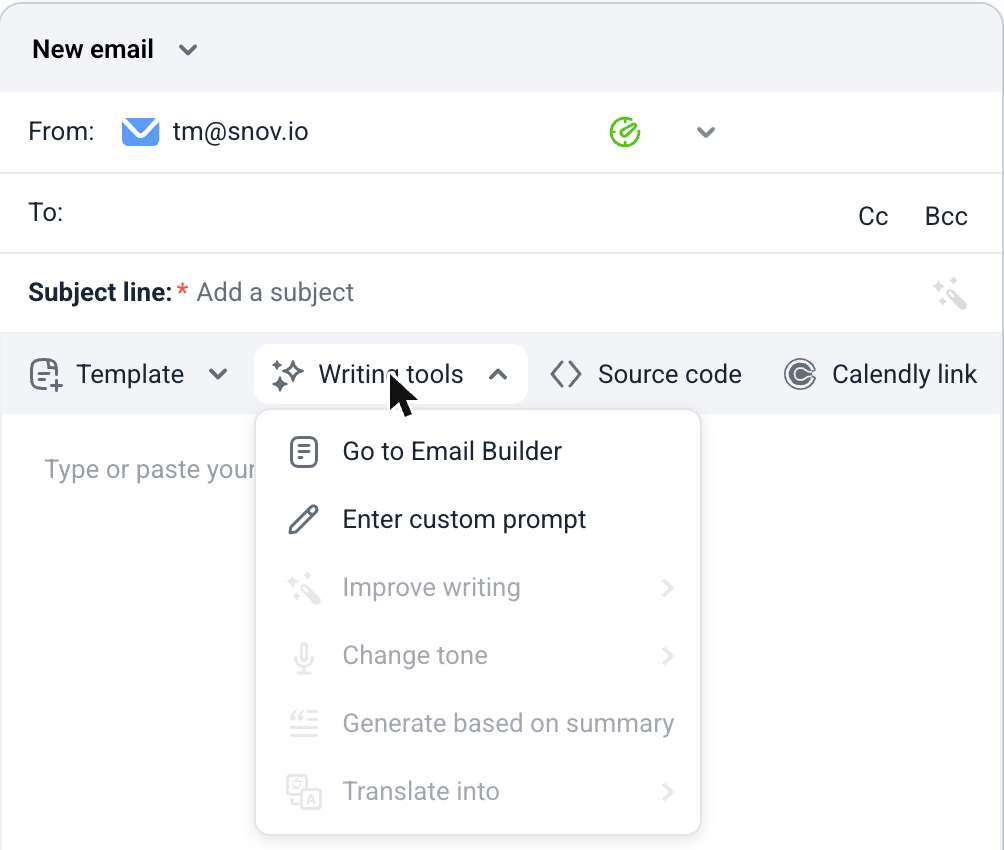
Перш ніж запланувати імейл, підготуйте його чернетку за допомогою ШІ. Відкрийте інструменти для текстів й виберіть Перейти до Генератора імейлів, щоб створити імейл в Студії ШІ. Докладніше — у цьому гайді.
Щоб створити персоналізовані тексти для всього списку, згенеруйте повідомлення за допомогою ШІ-автора в Збагаченні та ШІ-інструментах.
Крок 2. Відкрийте параметри надсилання
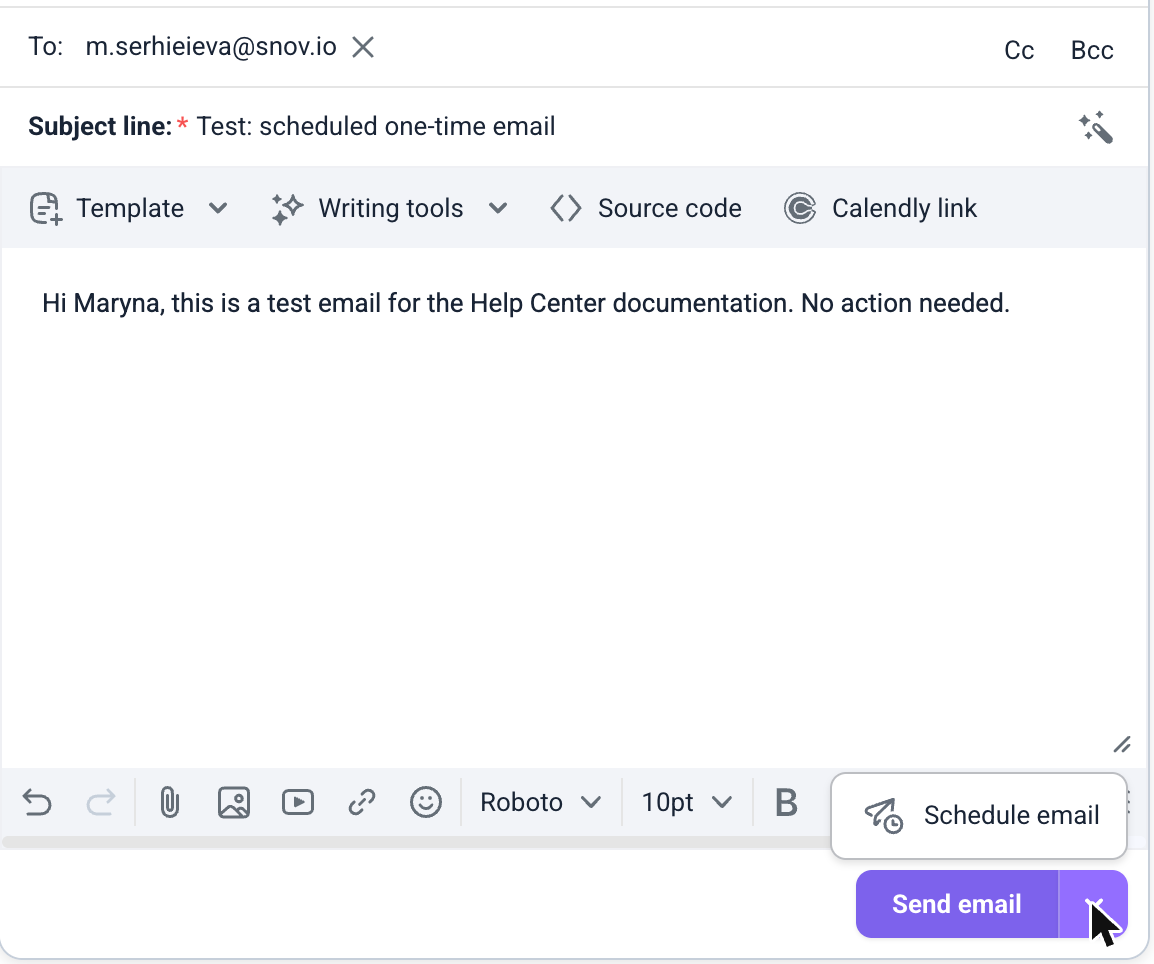
Натисніть стрілку поряд із кнопкою Надіслати імейл. Потім натисніть Запланувати імейл.
Крок 3. Виберіть дату й час
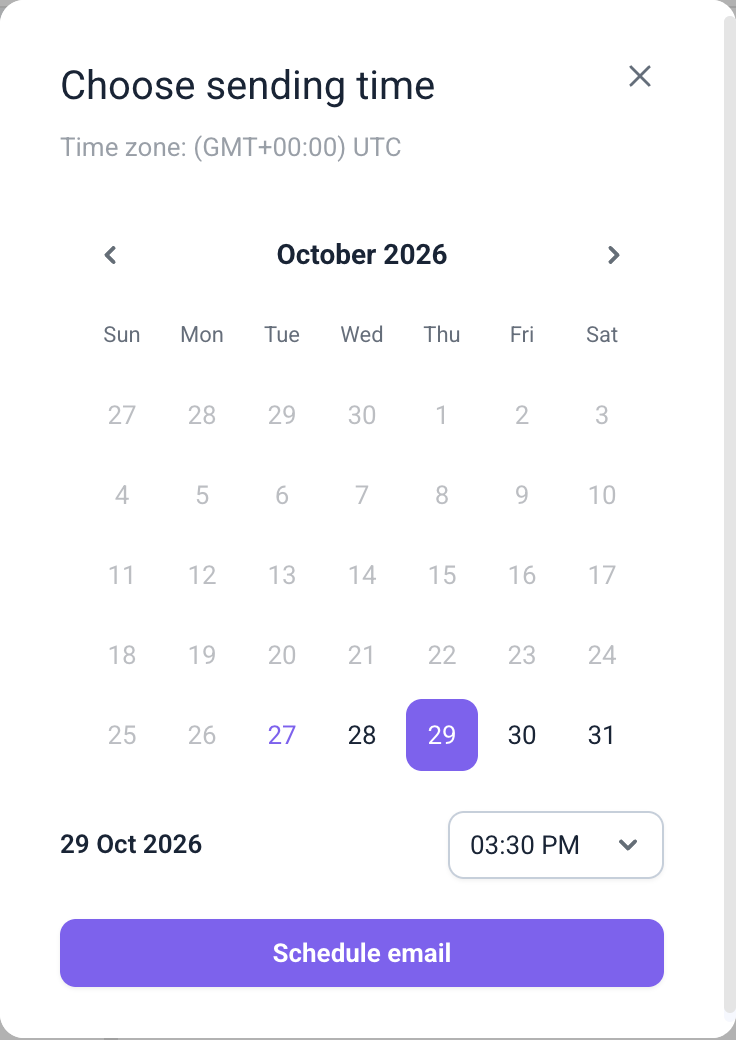
Відкриється вікно Запланувати імейл.
У ньому відображається часовий пояс вашого акаунта й три швидкі варіанти: Пізніше сьогодні, Завтра і наступний понеділок.
Для кожного варіанта можна змінити час у спадному списку.
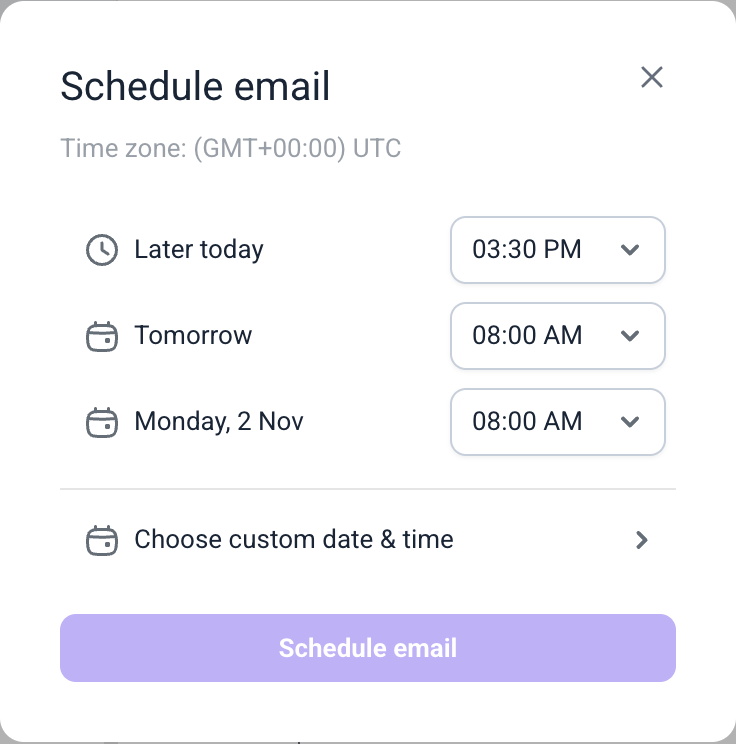
Щоб обрати інший день, натисніть Вибрати дату та час. Виберіть дату в календарі, час і натисніть Запланувати імейл.
Крок 4. Підтвердьте розклад
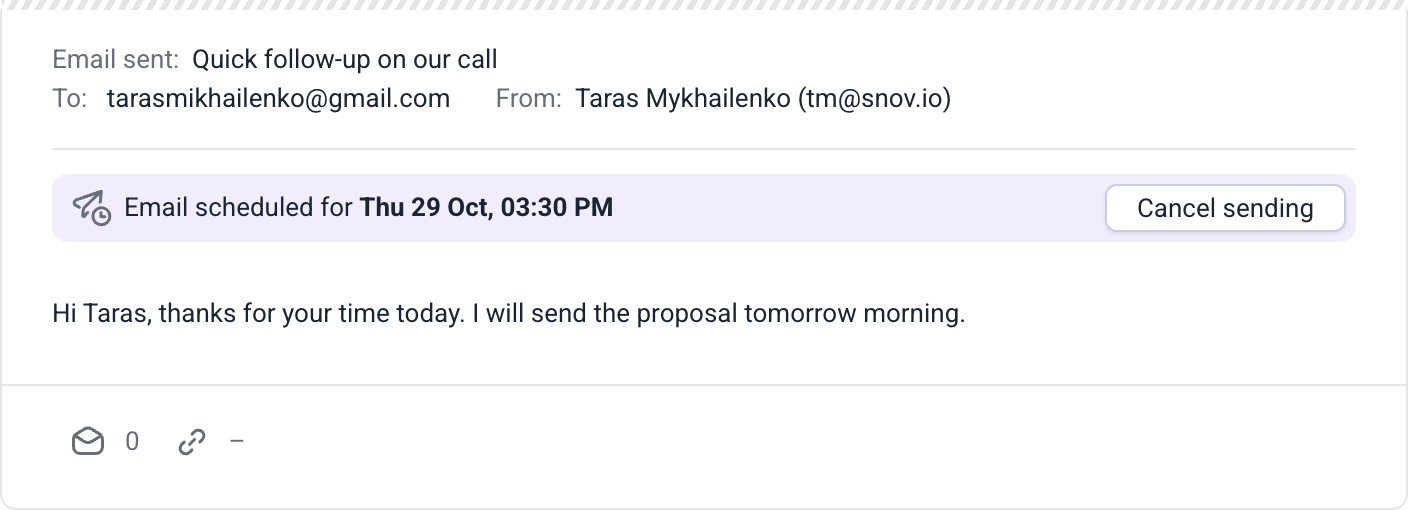
Повідомлення внизу сторінки підтвердить дату й час.
Також Snov.io додасть запис із запланованими датою й часом у таймлайн контакту.
Як запланувати імейл з Unibox
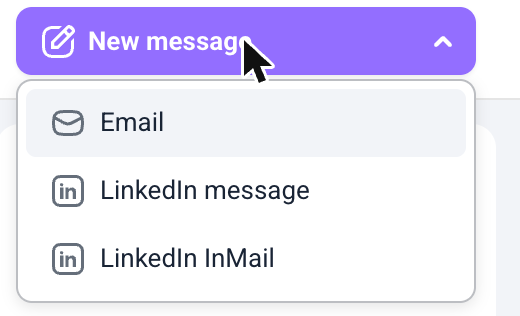
Відкрийте Unibox, натисніть Нове повідомлення й оберіть Email або відкрийте розмову й натисніть Відповісти.
Напишіть імейл, натисніть стрілку поряд із Надіслати імейл і натисніть Запланувати імейл. Потім оберіть дату й час, як описано вище.
Як надсилаються заплановані імейли
Snov.io надсилає запланований імейл від обраного вами відправника в указаний час.
Заплановані імейли враховуються в ліміті надсилання email-акаунта, з якого ви їх надсилаєте.
Якщо ви запланували кілька імейлів на той самий час або в цей момент надсилає листи кампанія, Snov.io додає між імейлами коротку затримку. Вони не надсилаються всі одночасно.
Де знайти заплановані імейли
У таймлайні контакту
Запис у таймлайні має заплановані дату й час.
Оскільки цей час — у майбутньому, заплановані імейли завжди відображаються вгорі таймлайну.
У розмові в Unibox
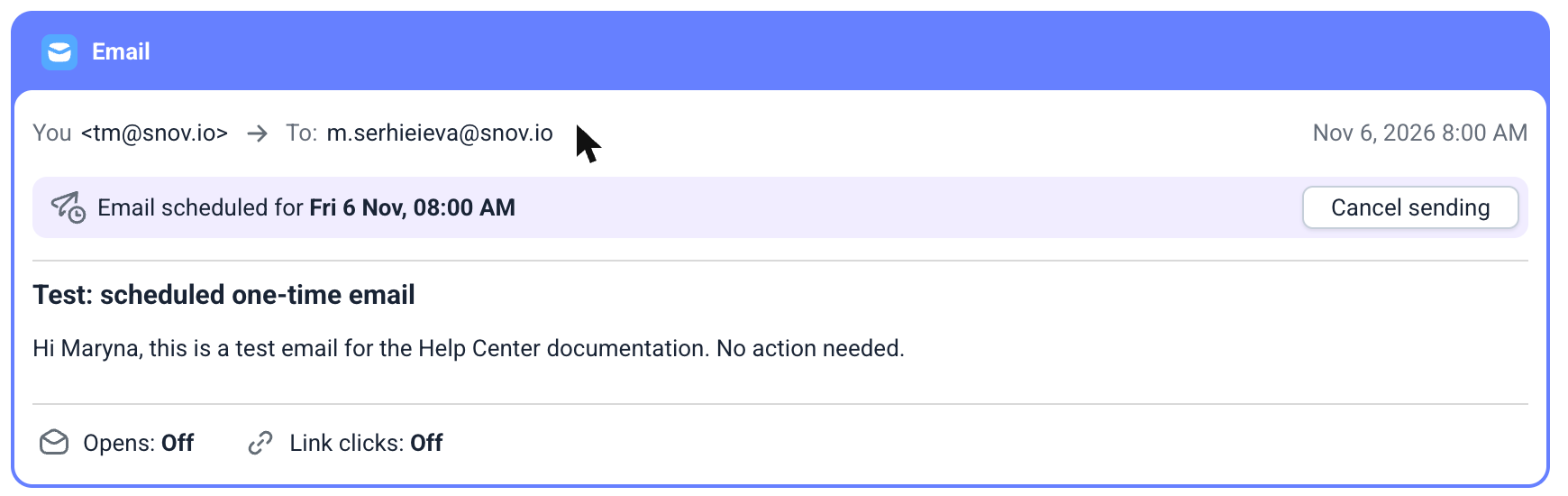
Запланований імейл відображається внизу розмови з позначкою, що його заплановано.
Дата й час імейла збігаються з розкладом.
У розділі «Заплановані»
Відкрийте розділ Заплановані на бічній панелі Unibox, щоб побачити всі заплановані імейли, зокрема заплановані з таймлайну контакту.
Лічильник поряд із назвою розділу показує, скільки імейлів очікують на надсилання.

Як скасувати запланований імейл
Натисніть Скасувати надсилання на запланованому імейлі в таймлайні або в розмові в Unibox.
Snov.io видалить запис і не надішле імейл.
Змінити дату чи час запланованого імейла не можна. Щоб перенести його, скасуйте надсилання й заплануйте імейл знову.
Що робити, якщо запланований імейл не вдалося надіслати
Якщо надіслати імейл не вдалося, Snov.io автоматично повторює спробу.
Якщо надіслати так і не вдалося, на запланованому імейлі з’явиться помилка Не вдалося надіслати, і вам потрібно буде повторно підключити акаунт відправника.
Помилка містить посилання Переглянути деталі і Надіслати повторно вручну.
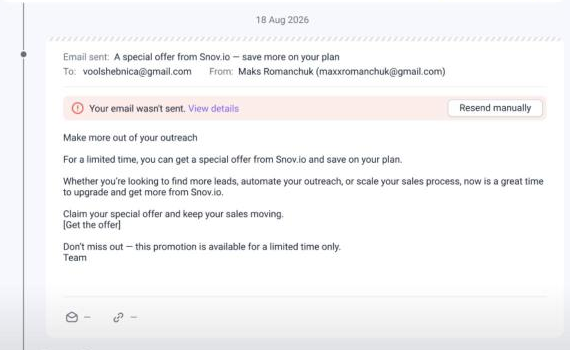
Крок 1. Перевірте помилку
Натисніть Переглянути деталі. У вікні з’явиться повідомлення про помилку від вашого email-провайдера.
Натисніть Зрозуміло, щоб закрити його, або Підключити акаунт повторно, якщо ця кнопка з’являється для вашого типу акаунта. Також перевірити підключення можна на сторінці Email-акаунти.
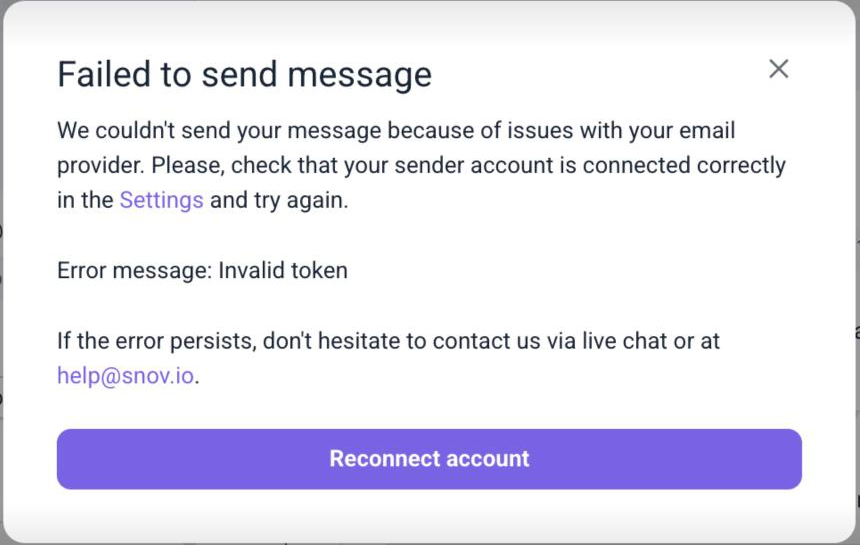
Крок 2. Надішліть імейл повторно
Після того як виправите підключення, натисніть Надіслати повторно вручну.
Snov.io спробує надіслати імейл ще раз і видалить заплановану копію, щоб той самий імейл не надіслався двічі.
Наступні кроки
Відкрийте профіль контакту й заплануйте свій перший імейл, а потім стежте за відповідями в Unibox.
Як керувати розмовами в Unibox, читайте в цьому гайді, а як синхронізувати акаунти — у цьому гайді.


Нам шкода 😢
Як нам покращити статтю?