Depois que sua campanha estiver no ar, o próximo passo é acompanhar respostas e engajamento. A Snov.io oferece duas ferramentas que trabalham juntas para manter você atualizado:
- Unibox reúne todas as respostas das suas campanhas em um só lugar — e-mails e LinkedIn — para que você tenha sempre uma visão clara de quem respondeu e o que foi dito.
- As Notificações no navegador avisam você no momento em que um prospect abre seu e-mail, clica em um link ou responde, permitindo agir enquanto a conversa ainda está quente.
Este guia mostra como usar as duas. Você aprenderá a gerenciar conversas no Unibox e a configurar notificações para acompanhar o engajamento em tempo real.
Gerenciando respostas no Unibox
O Unibox é sua caixa de entrada central para todas as respostas de outreach. Ele sincroniza e-mails e mensagens do LinkedIn de todas as contas conectadas em um só lugar, evitando que você precise checar várias caixas de entrada.
Como navegar no Unibox e usar filtros
Ao abrir o Unibox, você verá pastas familiares à esquerda:
- Inbox: todas as mensagens recebidas das contas conectadas, incluindo respostas de campanhas e LinkedIn
- Enviados: todos os e-mails e mensagens do LinkedIn enviados pela Snov.io
- Estrela: conversas marcadas como importantes para acesso rápido
- Bounced: conversas com falha de entrega
Cada conversa mostra:
- Tipo de mensagem (e-mail de campanha, e-mail individual ou LinkedIn)
- Nome do destinatário
- Número de mensagens não lidas
- Assunto e prévia
- Campanha e data da última mensagem
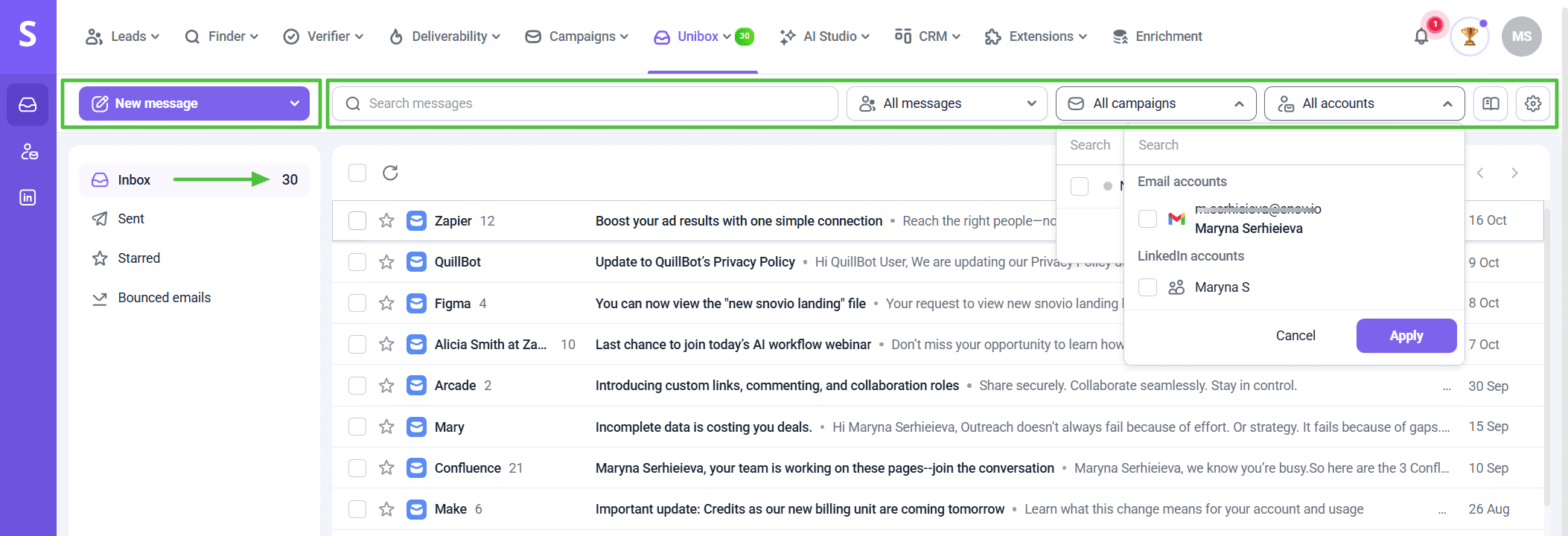 O contador de não lidas na barra superior é atualizado em tempo real para todas as contas.
Use os filtros acima da lista:
- Todas as mensagens / Apenas prospects: alterna entre todas as mensagens ou apenas prospects vinculados
- Todas as campanhas: filtra respostas de uma campanha específica
- Todas as contas: filtra por conta de e-mail ou LinkedIn
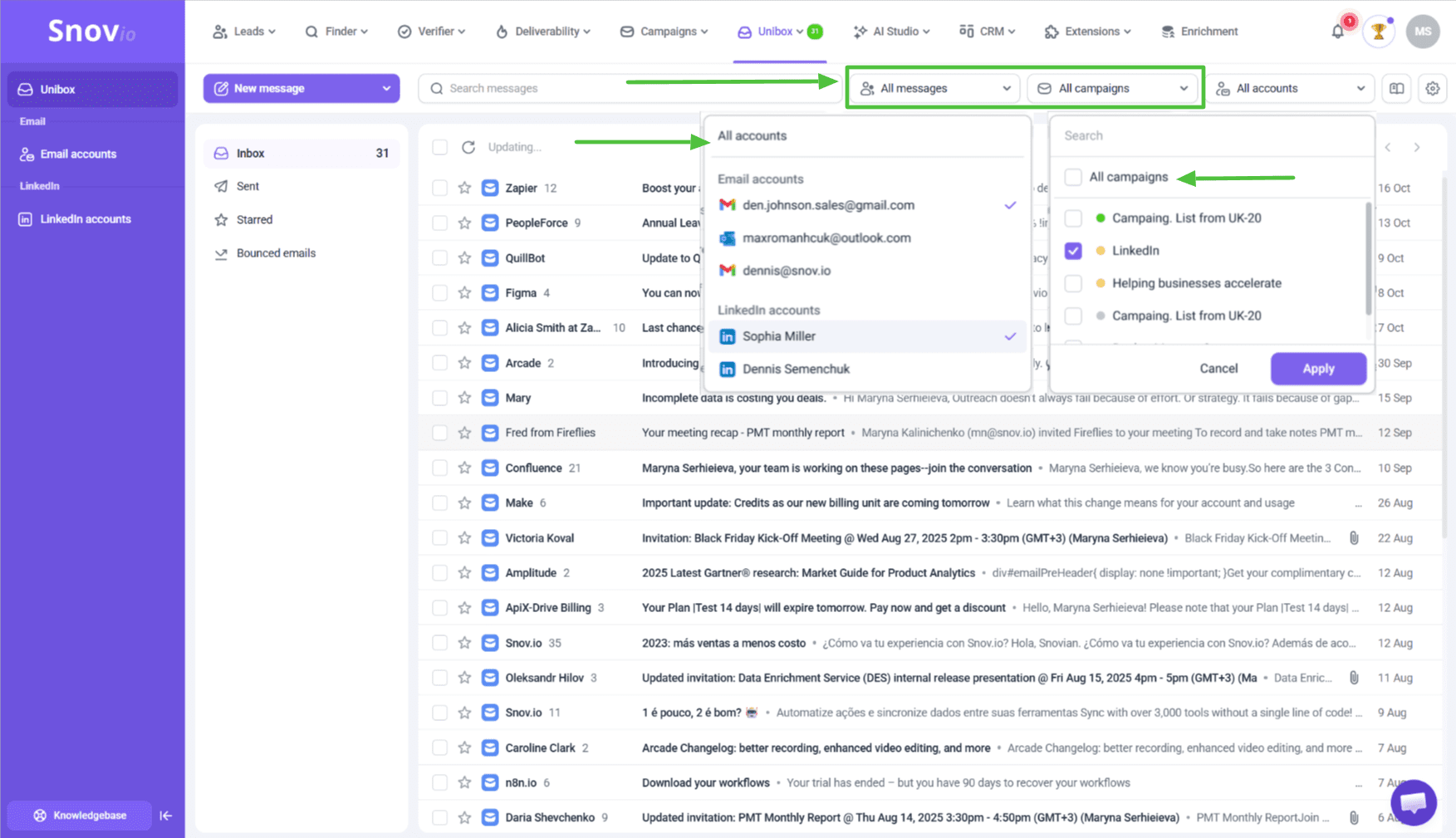
O ícone de configurações (canto superior direito) mostra todas as contas conectadas, onde você pode verificar status ou pausar a sincronização.
Ações em massa
Selecione várias conversas para:
- Marcar como lida ou não lida
- Adicionar ou remover estrela
- Excluir
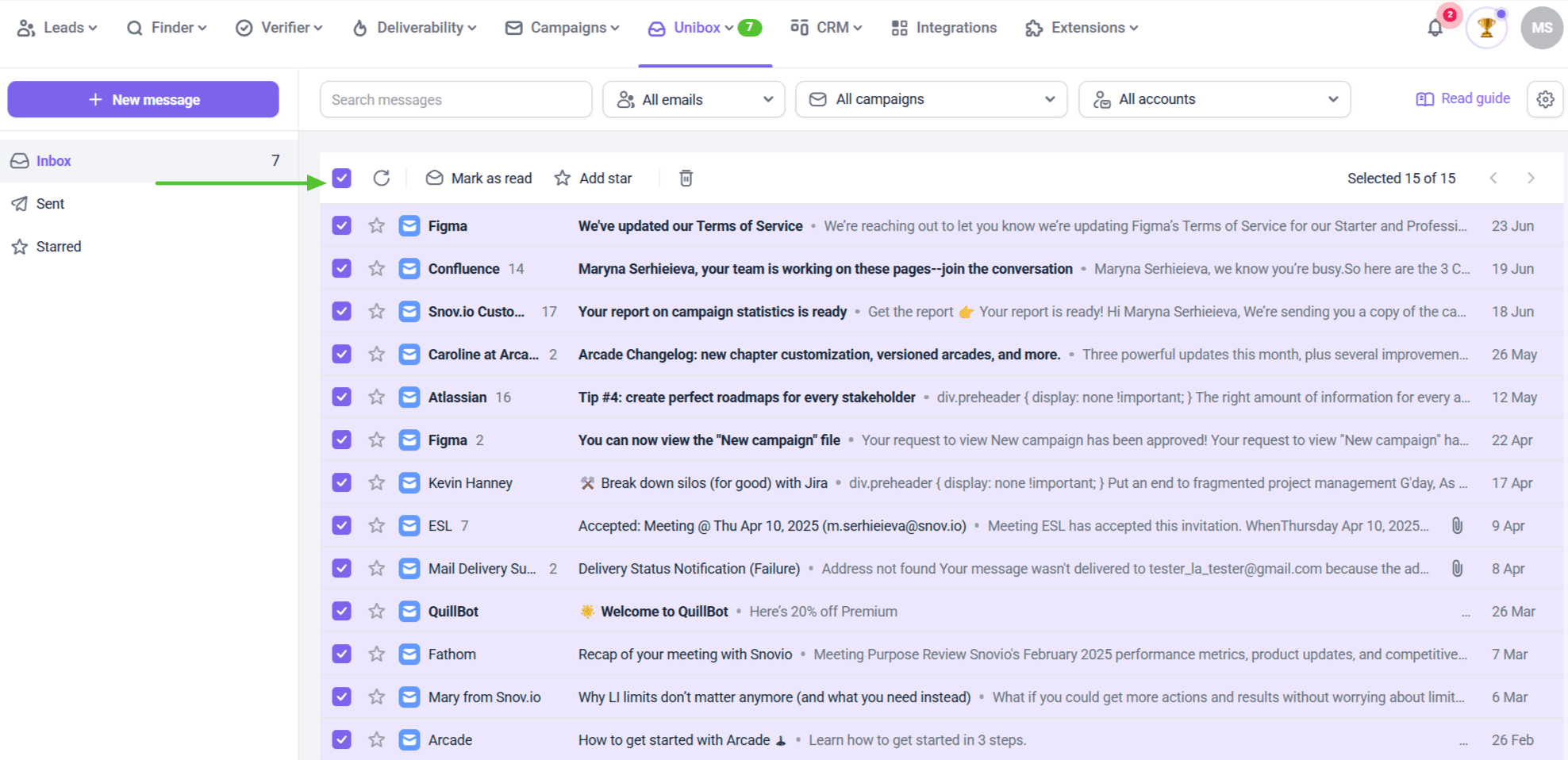

O status de leitura é sincronizado apenas na conexão inicial. Depois disso, não atualiza automaticamente.
Marcar conversas com estrela
Use estrelas para destacar respostas importantes. Passe o mouse sobre a conversa e clique no ícone de estrela 🟊 para adicionar ou remover. Todas as conversas marcadas vão para a pasta Com estrela.
Você também pode filtrar sua caixa de entrada por threads favoritas para focar em suas conversas prioritárias.

As estrelas funcionam apenas no Unibox, sem sincronização com Gmail ou Outlook.
Como pesquisar no Unibox
Use a barra de busca no canto superior esquerdo para encontrar conversas rapidamente. Você pode pesquisar por nome, e-mail, linha de assunto ou mesmo palavras-chave do e-mail ou da mensagem do LinkedIn.
Clique em Todas as mensagens para ver todos os resultados.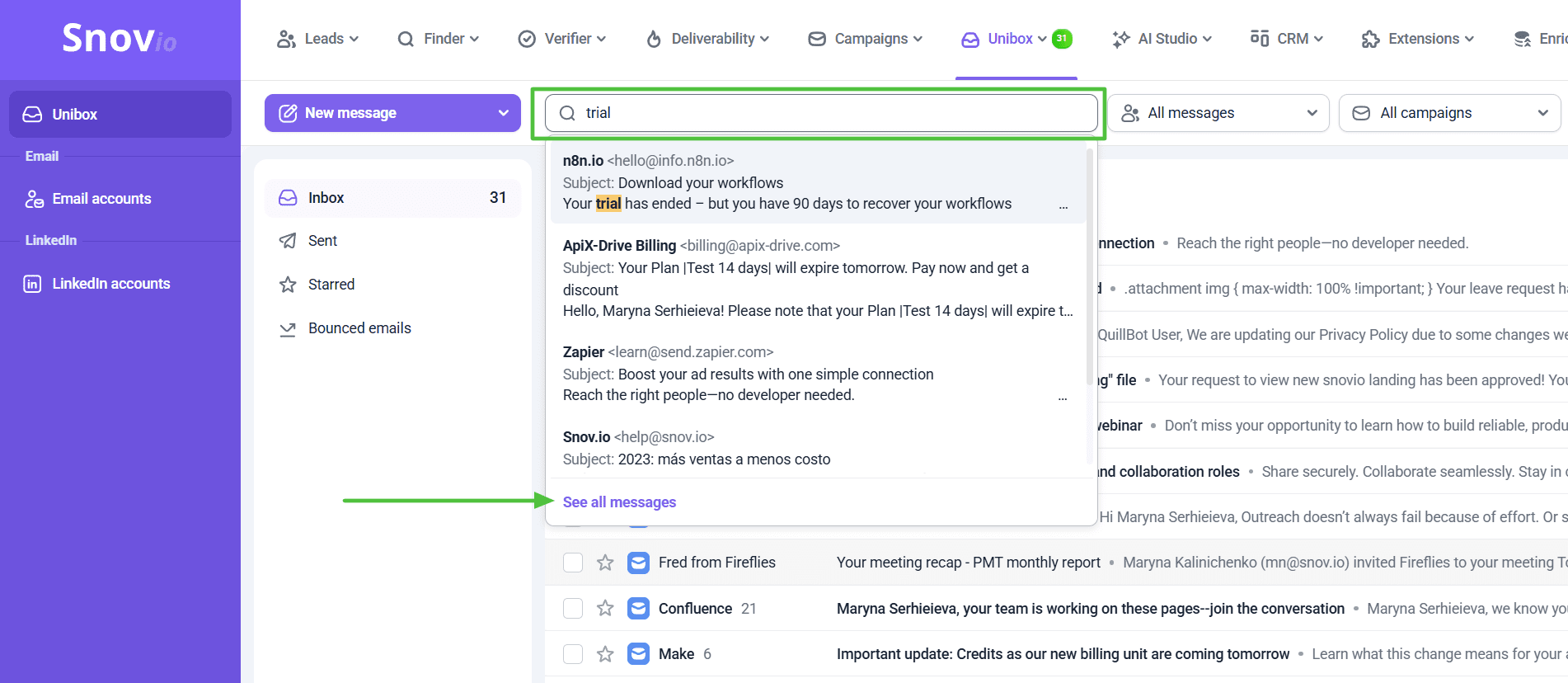
Enviar novas mensagens pelo Unibox
Você pode enviar um novo e-mail diretamente do Unibox sem deixar sua caixa de entrada. Clique em Nova mensagem para enviar um novo e-mail sem sair do Unibox:
- Escolha a conta remetente
- Defina o assunto
- Adicione destinatários: o Unibox verifica sua lista de prospects e sugere os ideais para esse envio
- Use CC e CCO para manter colegas informados ou ocultos dos destinatários
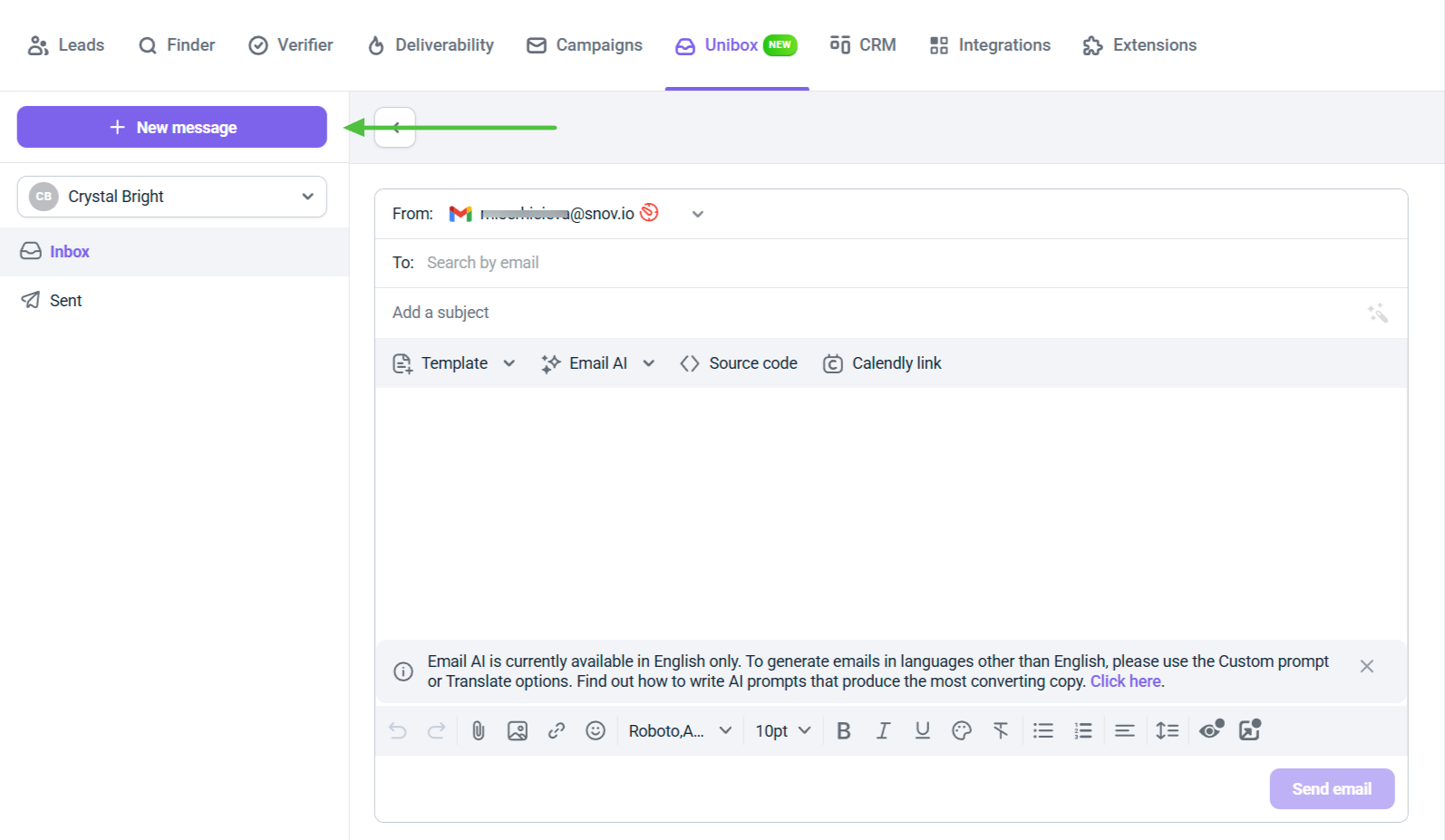
Se digitar um e-mail que ainda não está em sua lista de prospects, ainda assim poderá enviá-lo. Você pode enviar para e-mails ainda não salvos e adicioná-los depois.
Para encaminhar, abra a conversa e clique em Encaminhar no canto superior direito.

Dica: adicione o CCO do seu CRM para registrar automaticamente os e-mails em seu CRM.
Como enviar mensagens no LinkedIn e InMail
Clique em Nova mensagem, então escolha Mensagem do LinkedIn ou InMail do menu.
Mensagem do LinkedIn: para conexões existentes ou contatos em comum em um grupo do LinkedIn.
LinkedIn InMail: para prospects fora da sua rede (limite de 1.700 caracteres). Uma linha de assunto é necessária.
Para o InMail, você pode adicionar uma URL de perfil caso ainda não estejam conectados. Se você e seu prospect já estão conectados, use uma mensagem comum do LinkedIN. Créditos de InMail são limitados pelo seu plano no LinkedIn.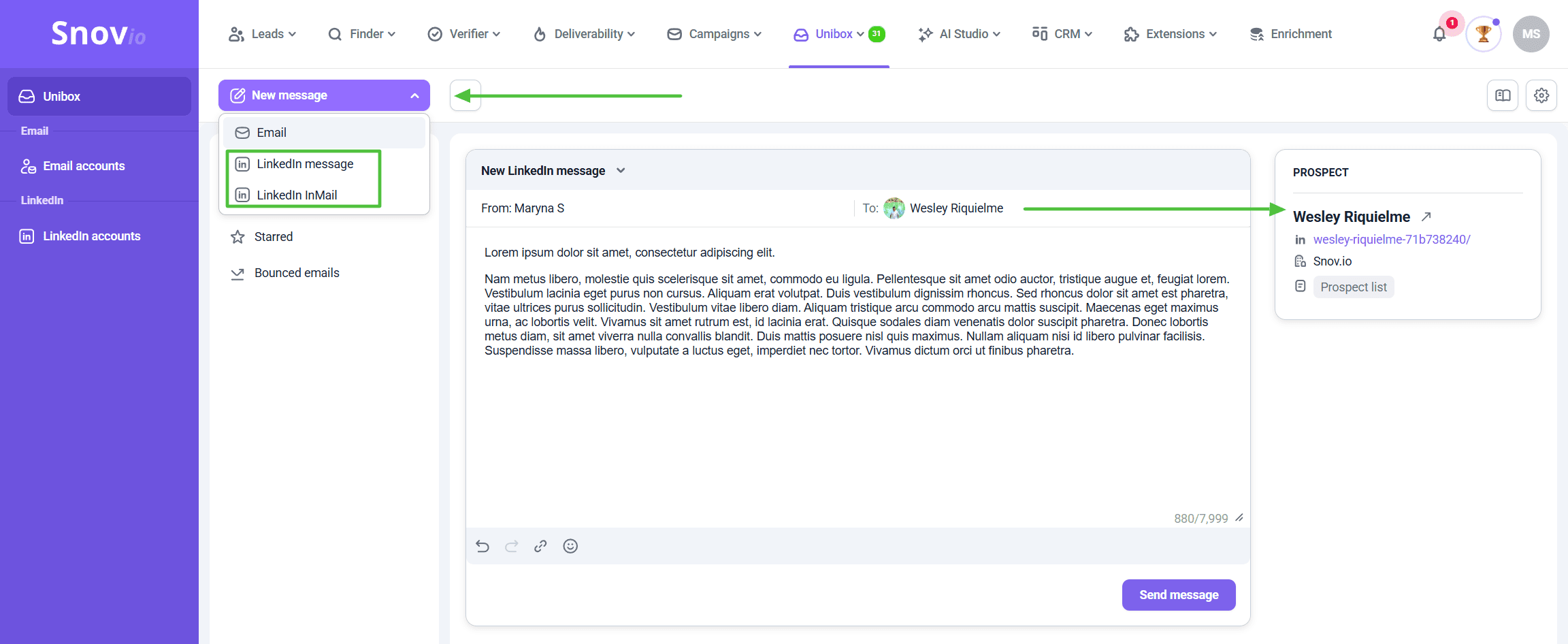
Corrigir erros de envio no LinkedIn
Caso a mensagem falhe ao ser enviada, os motivos mais comuns são:
- URL de perfil inválida
- Falta de conexão
- Restrições do destinatário
Para InMail:
- A URL está incorreta
- Você está usando uma conta gratuita ou não possui créditos restantes
- Você excedeu sua cota mensal de InMails
- O destinatário restringiu mensagens de InMail
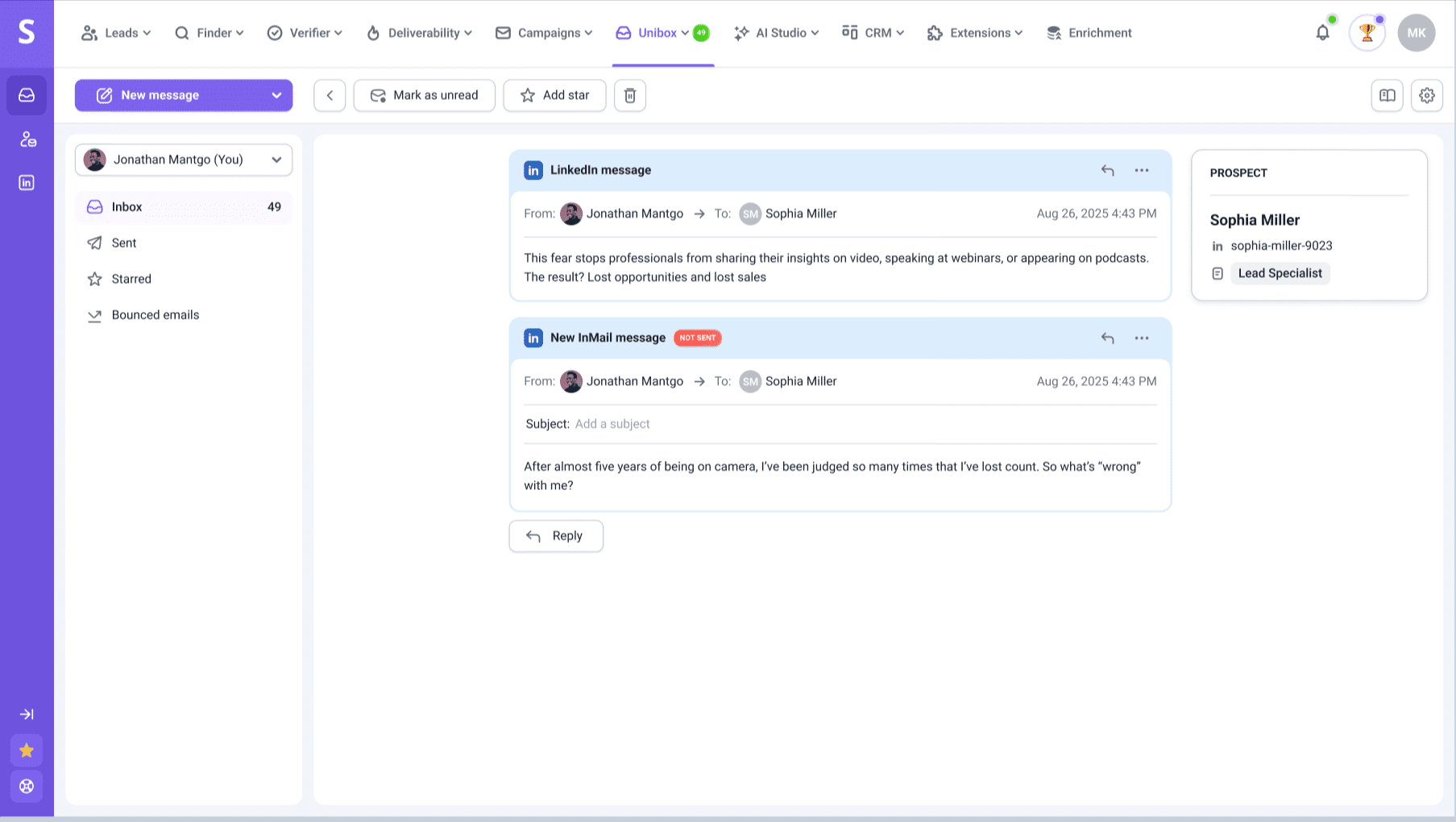 Para corrigir os erros:
- Verifique a URL do perfil do LinkedIn: abra o perfil e copie o link completo diretamente.
- Se você ainda não estiver conectado: envie primeiro uma solicitação de conexão. Aguarde a aceitação antes de enviar mensagem.
- Se estiver sem créditos de InMail: verifique seu plano do LinkedIn, aguarde a renovação mensal ou use uma mensagem comum se já estiver conectado.
- Se o destinatário tiver restrições de mensagens: tente enviar uma solicitação de conexão ou entre em contato por e-mail, se disponível.
Como lidar com e-mails com bounce
Clique em Bounced e-mails na barra lateral esquerda para ver todas as conversas com falhas de entrega. Qualquer conversa com pelo menos uma mensagem com bounce aparecerá aqui.
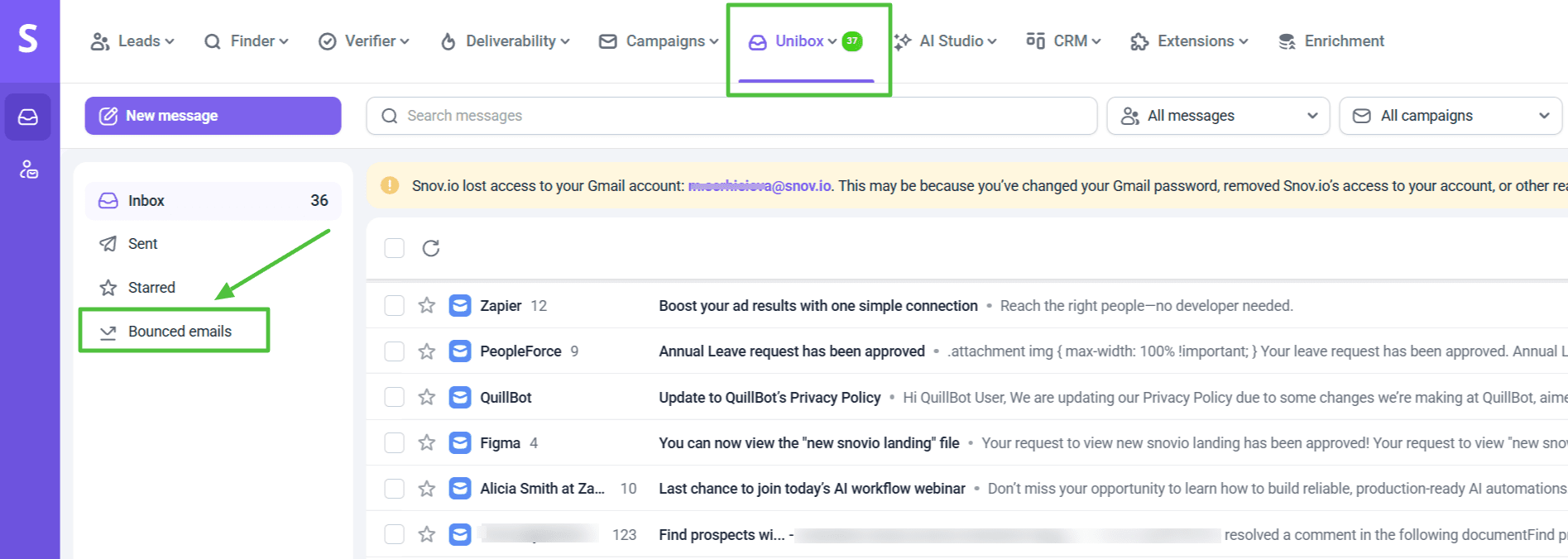
Remover e-mails com bounce de uma conversa
- Selecione uma ou mais conversas na seção Bounced e-mails.
- Clique no ícone de lixeira na barra de ações em massa.
- Confirme a ação.
As mensagens com bounce são excluídas, mas as mensagens entregues com sucesso permanecem na conversa. Se uma conversa tiver apenas mensagens com bounce, sem nenhuma entrega bem-sucedida, toda a conversa será excluída.
Adicionar contatos com bounce à sua lista de não envio de e-mails
Para parar de enviar para endereços que tiveram bounce:
- Na seção Bounced e-mails, selecione as conversas que deseja bloquear.
- Clique em Adicionar a lista de não envio na barra de ações em massa.
- Escolha a lista de não envio de e-mails e confirme.
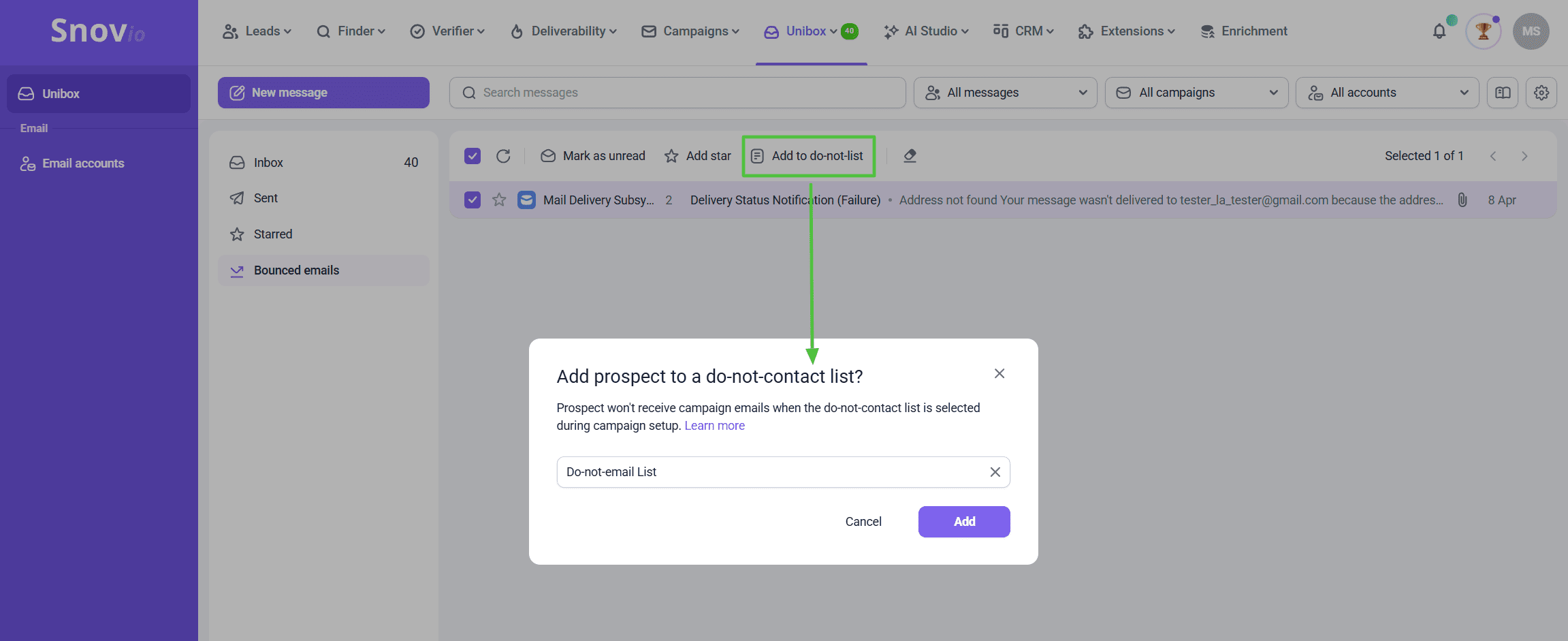
Apenas o endereço de e-mail com bounce é adicionado, não todos os e-mails desse prospect. Se ele tiver outro endereço ativo, você ainda poderá enviar para ele.
Como gerenciar prospects no Unibox
A barra lateral direita em cada conversa mostra detalhes sobre o prospect: as campanhas em que ele está, negócios ativos e informações de contato.
O Unibox vincula prospects às conversas automaticamente durante a sincronização. Se um prospect não estiver vinculado, você pode adicionar manualmente. 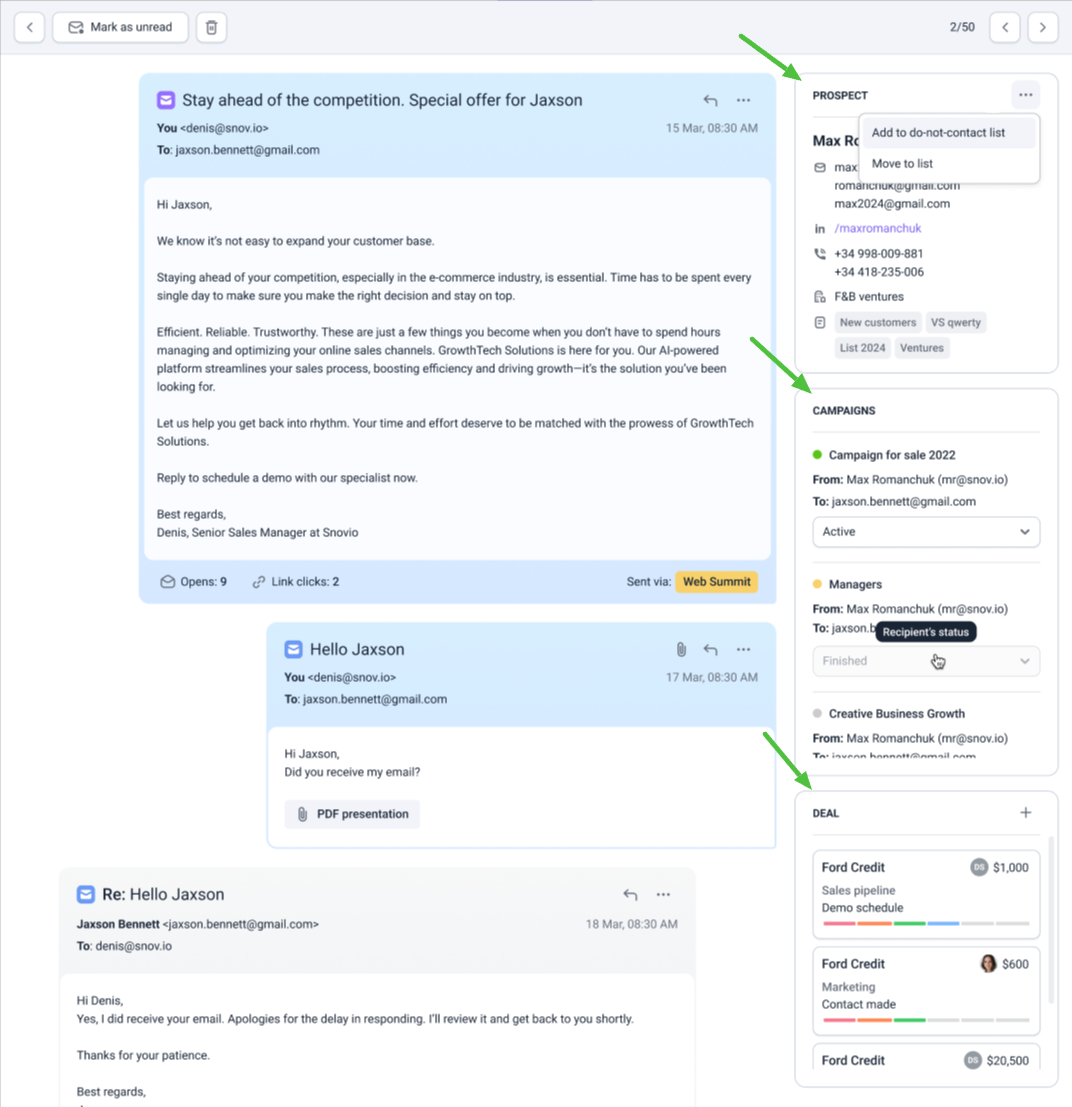
Na barra lateral, você pode:
- Visualizar e editar os dados do prospect: clique no nome para abrir o perfil completo
- Ver em quais campanhas ele está e alterar o status na campanha
- Criar ou atualizar um negócio: adicione nome, orçamento, moeda e status
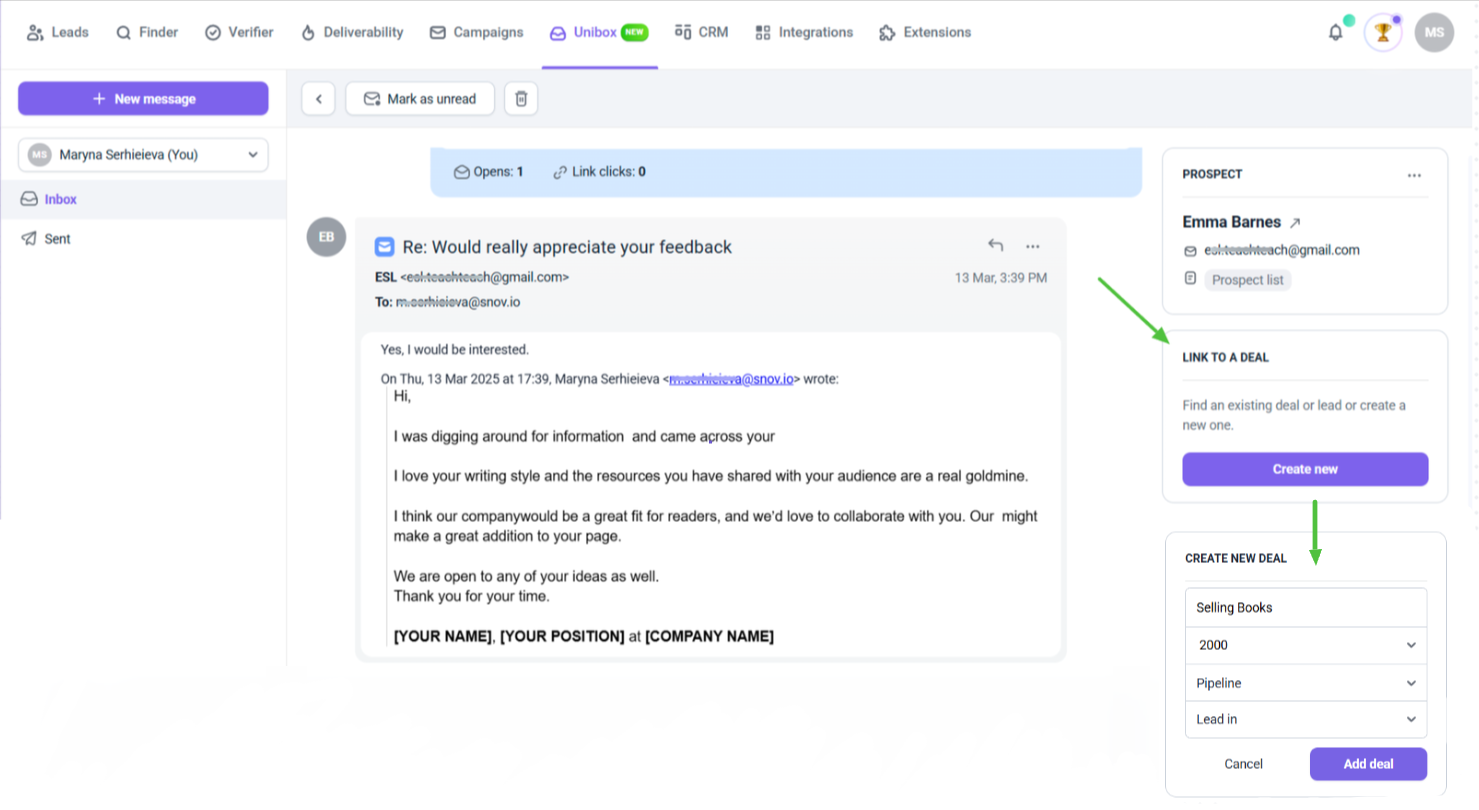
Para um gerenciamento mais detalhado de negócios, abra o CRM da Snov.io diretamente. A barra lateral é ideal para atualizações rápidas, mas o CRM oferece uma visão completa.
Adicionar ou atualizar um prospect em uma conversa
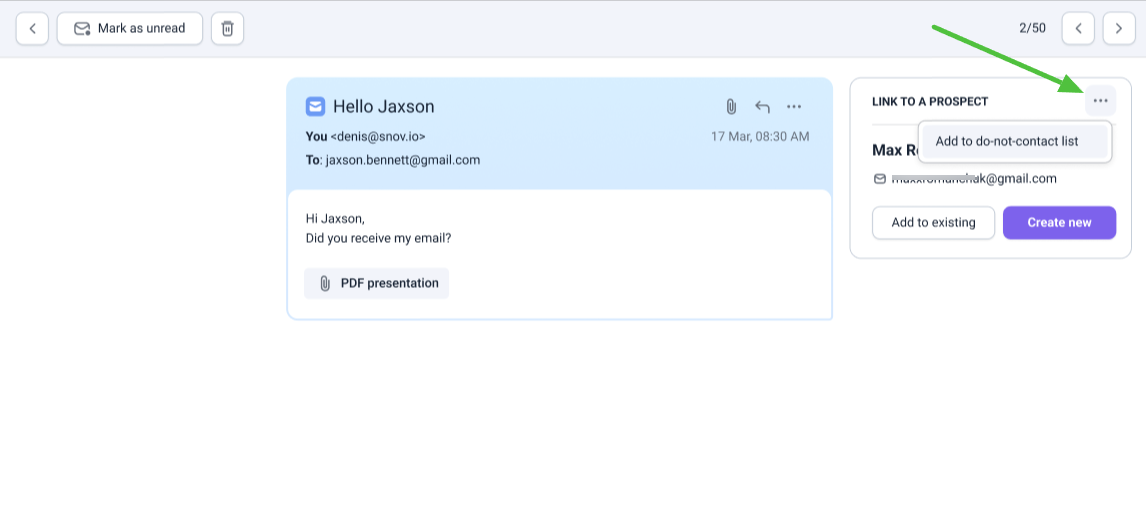
Se nenhum prospect estiver vinculado, você verá dois botões na barra lateral:
Adicionar a existente: encontre um prospect existente pelo e-mail ou nome e vincule à conversa. Se a conversa já tiver outro e-mail, ambos serão mesclados em um único registro.
Criar novo: insira nome e sobrenome, selecione uma lista de prospects. O e-mail é adicionado automaticamente.
Se você excluir um e-mail do perfil do prospect depois, todas as mensagens desse endereço serão movidas para uma conversa separada.
Adicionar um prospect à sua lista de não contato
Em qualquer conversa, clique nos três pontos (...) no cartão do prospect. Você pode adicionar um ou mais e-mails a uma lista existente de não contato ou criar uma nova.
A Snov.io não enviará campanhas para endereços que estejam na sua lista de não contato quando essa lista for selecionada na configuração da campanha.
Notificações em tempo real de engajamento dos prospects
Além das respostas, a Snov.io também acompanha como os prospects interagem com seus e-mails antes de responder. Quando alguém abre sua mensagem, clica em um link ou aceita sua solicitação no LinkedIn, você saberá imediatamente.
As notificações no navegador dão essa visibilidade em tempo real. Você pode configurá-las para alertar sobre as ações mais importantes e fazer follow-up no momento certo.
Por que isso ajuda: fazer follow-up logo após o engajamento tende a gerar resultados muito melhores. As notificações facilitam esse processo sem a necessidade de verificar manualmente as métricas.Como configurar notificações
Vá até as Configurações da conta e selecione Notificações no menu à esquerda.
Escolha quais ações devem disparar notificações. Sempre que uma ação selecionada acontecer em qualquer campanha ativa, você receberá um alerta.
1. Aberturas de e-mail
Receba notificações quando um destinatário abrir seu e-mail. Você pode escolher:
- Após a primeira abertura: notificar na primeira abertura
- Após todas as aberturas: notificar em todas as aberturas
- Após X abrir: definir um limite (ex.: após 5 aberturas no total)
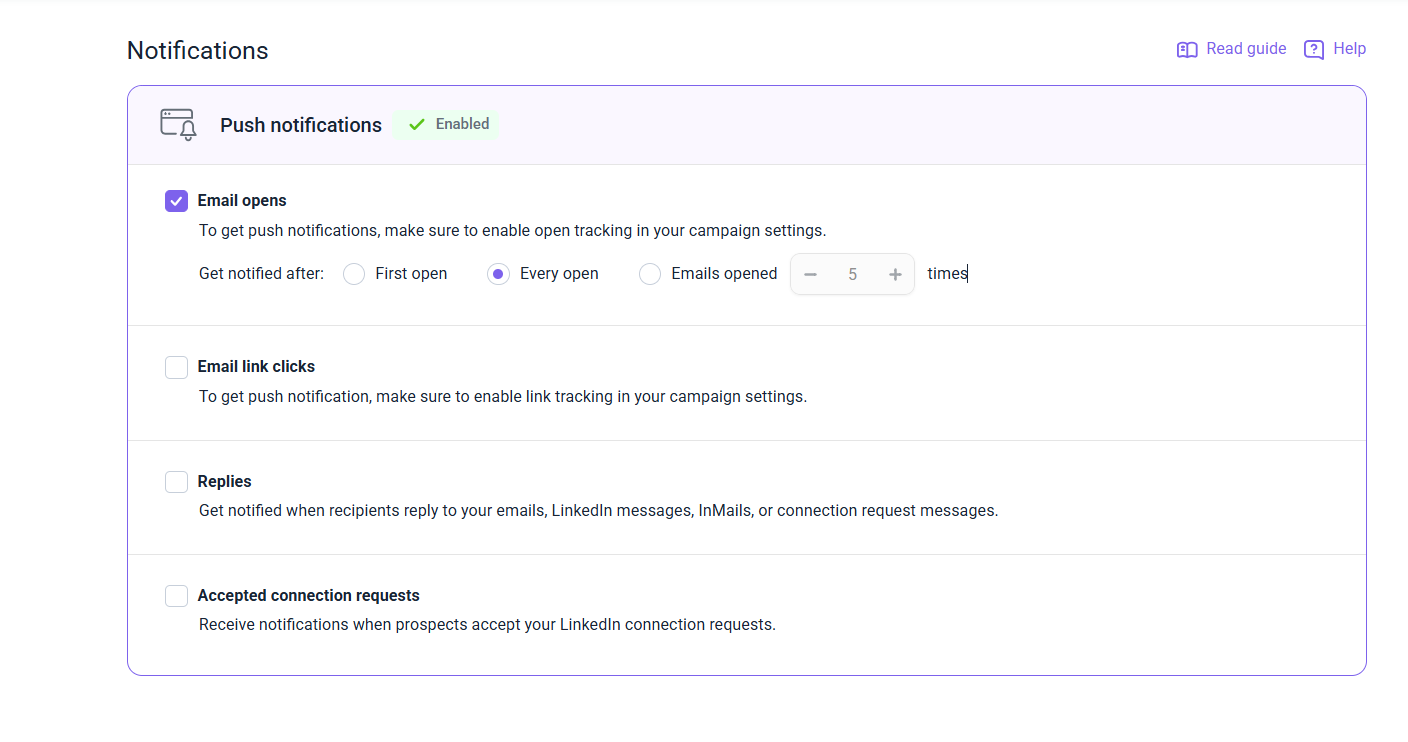 As notificações de abertura só funcionam se o rastreamento de abertura estiver ativado nas configurações da campanha.
2. Cliques em links nos e-mails
Receba notificações quando um destinatário clicar em um link no seu e-mail. Para funcionar, o link deve estar corretamente inserido no conteúdo, não apenas colado como texto simples.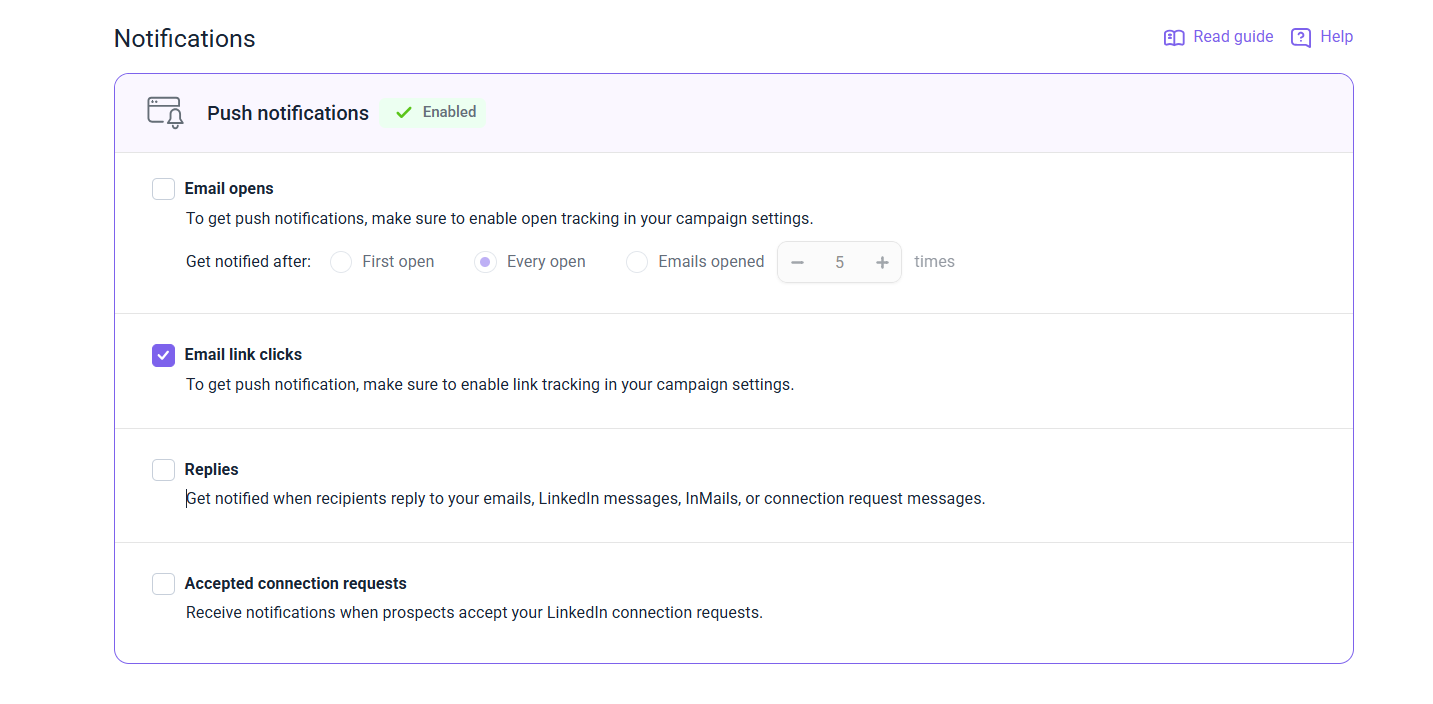
As notificações de clique só funcionam se o rastreamento de links estiver ativado.
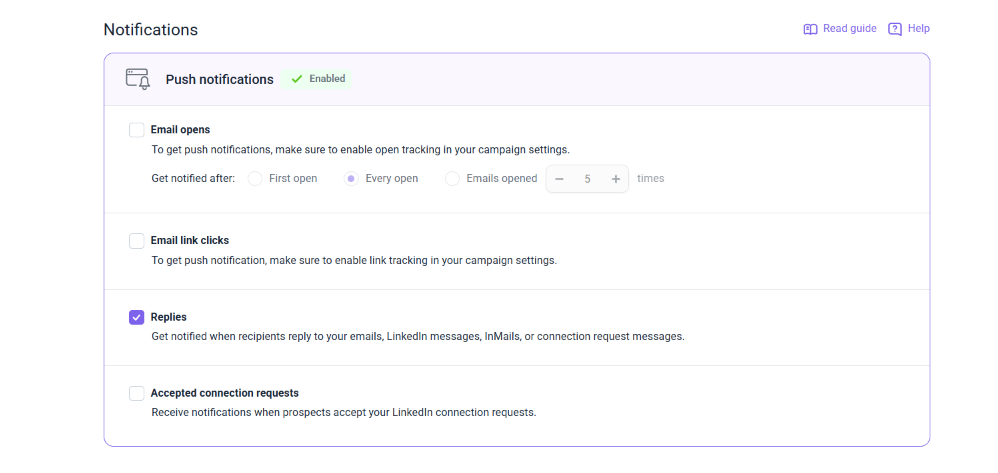
3. Respostas (e-mail e LinkedIn)
Receba notificações quando um prospect responder a um e-mail ou mensagem no LinkedIn, incluindo InMails e respostas a convites de conexão.
Para notificações de respostas no LinkedIn, sua sequência deve incluir uma ação de Mensagens do LinkedIn.
O rastreamento de respostas por e-mail está ativado por padrão. Se houver erros de IMAP em sua conta de e-mail, as respostas não poderão ser rastreadas. Verifique se a conexão IMAP está ativa.
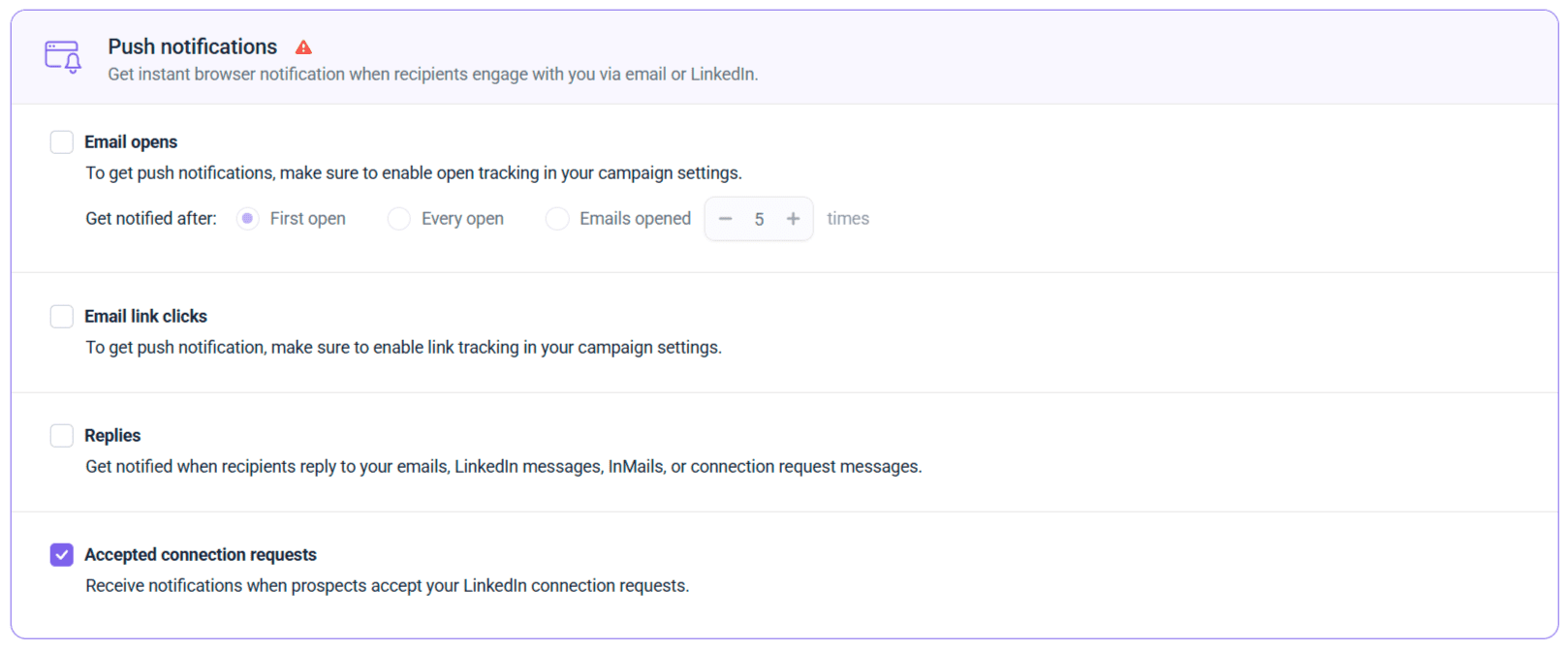
4. Solicitações de conexão aceitas no LinkedIn
Receba notificações quando um prospect aceitar sua solicitação de conexão. Para isso, sua sequência deve incluir a ação "Enviar solicitação de conexão".
Como permitir notificações no navegador
Após escolher os gatilhos, clique em Salvar no final da página. Em seguida, permita que a Snov.io envie notificações no navegador.
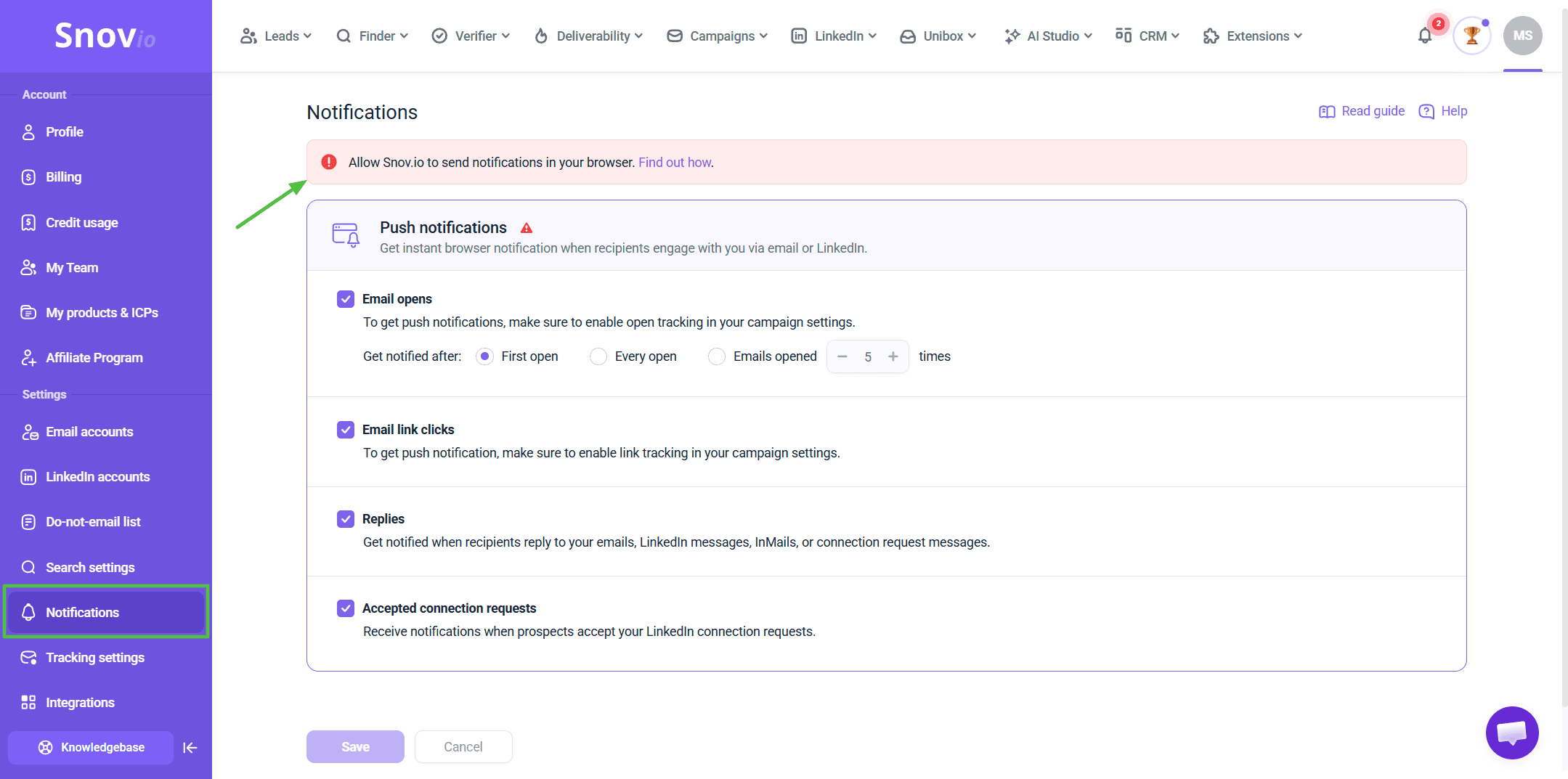 Se o navegador solicitar permissão, clique em Permitir. Caso não apareça:
- Clique no ícone na barra de endereço do navegador (canto superior direito).
- Abra as configurações do site.
- Ative a opção de Notificações.
- Recarregue a página.
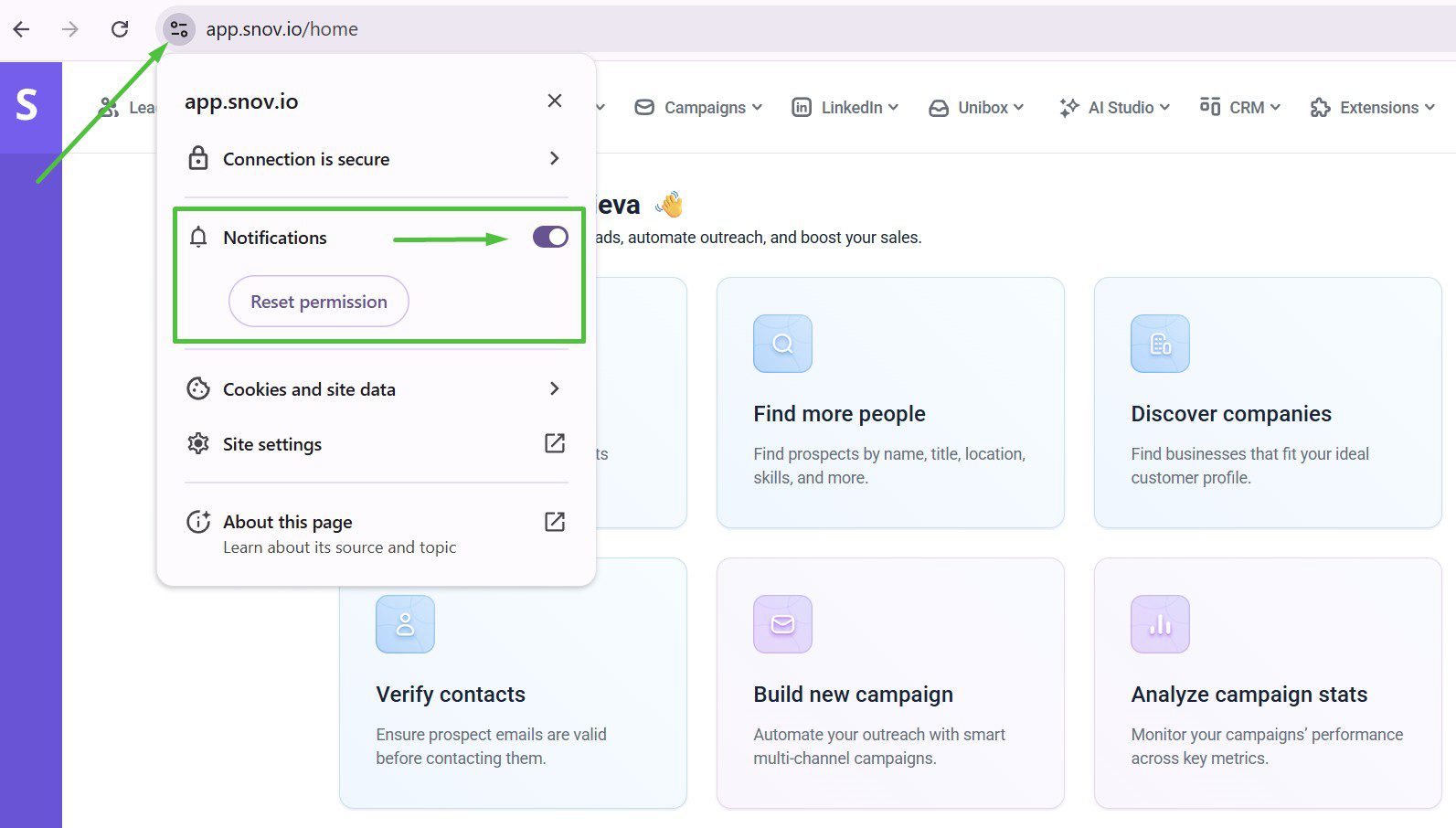
Para instruções passo a passo no Chrome e Safari, consulte nosso guia sobre notificações no navegador.
Se você usar a Snov.io em mais de um navegador, será necessário ativar as notificações em cada um separadamente.
O que acontece depois da configuração
Quando as notificações estiverem ativadas, você verá Ativado no topo da página. Isso significa que está tudo pronto.
As notificações aparecerão no navegador mesmo com a aba da Snov.io em segundo plano. Clique em qualquer notificação para ir direto à atividade correspondente.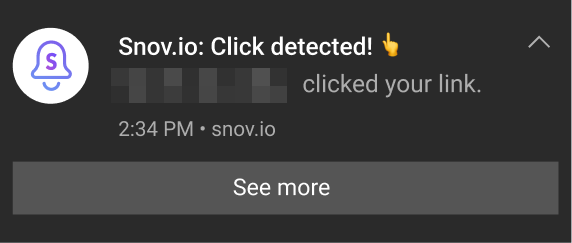
Não está recebendo notificações? Consulte nosso guia de solução de problemas. O ajuste mais comum é reativar as permissões do navegador.Se este artigo não responder à sua dúvida, entre em contato com nosso suporte pelo e-mail help@snov.io ou pelo chat ao vivo.


Sinto por isso 😢
Como podemos melhorar?