
Este guia mostra como acompanhar e responder às mensagens das suas campanhas de e-mail e LinkedIn na Unibox.
Depois que a sua campanha estiver ativa, o próximo passo é acompanhar as respostas e o engajamento. A Snov.io oferece duas ferramentas que funcionam juntas para manter você atualizado:
- Unibox reúne todas as respostas das suas campanhas em um só lugar, tanto de e-mail quanto do LinkedIn, para você ver claramente quem respondeu e o que disse.
- Notificações do navegador avisam no momento em que um prospect abre seu e-mail, clica em um link ou responde, para você entrar em contato enquanto a conversa ainda está recente.
Este guia explica as duas ferramentas. Você vai aprender a gerenciar conversas na Unibox e a configurar notificações para saber quando os prospects interagem.
Como gerenciar respostas na Unibox
A Unibox é a sua caixa de entrada central para todas as respostas de prospecção. Ela sincroniza e-mails e mensagens do LinkedIn de todas as contas conectadas em um só lugar, para você não precisar verificar várias caixas de entrada para saber quem respondeu.
Como navegar na Unibox e usar filtros
Ao abrir a Unibox, você verá pastas conhecidas à esquerda:
- Caixa de entrada: todas as mensagens recebidas nas contas conectadas, incluindo respostas de campanhas e do LinkedIn
- Enviados: todos os e-mails e mensagens do LinkedIn enviados pela Snov.io, incluindo e-mails de campanhas
- Com estrela: conversas marcadas como importantes para acesso rápido
- Devolvidos: conversas com falhas de entrega
Cada conversa da lista mostra:
- O tipo de mensagem (e-mail de campanha, e-mail avulso ou LinkedIn)
- Nome do destinatário
- Número de mensagens não lidas
- Linha de assunto e prévia do e-mail
- Etiqueta da campanha e data da última mensagem
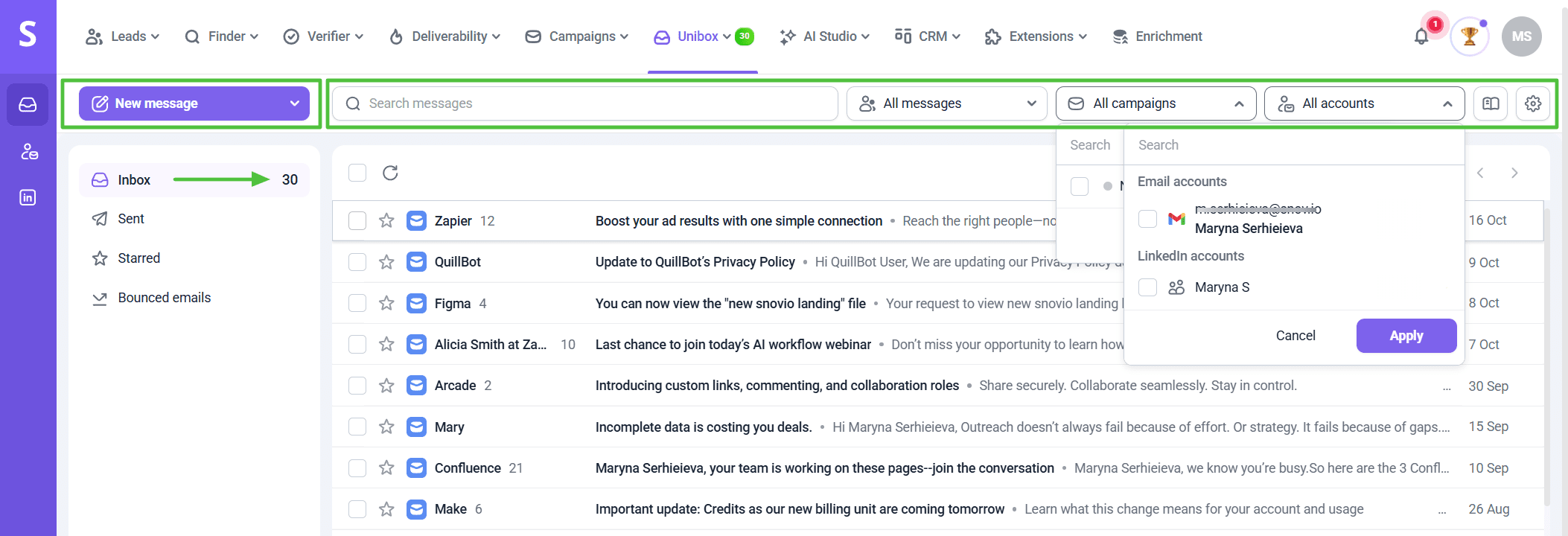 O contador de mensagens não lidas na barra de navegação superior é atualizado em tempo real para todas as contas conectadas.
Use os filtros acima da lista de mensagens para refinar a visualização:
- Todas as mensagens / Somente prospects: alterne entre todas as mensagens sincronizadas ou apenas as vinculadas a prospects da Snov.io
- Todas as campanhas: filtre para ver as respostas de uma campanha específica
- Todas as contas: filtre por conta de e-mail ou do LinkedIn
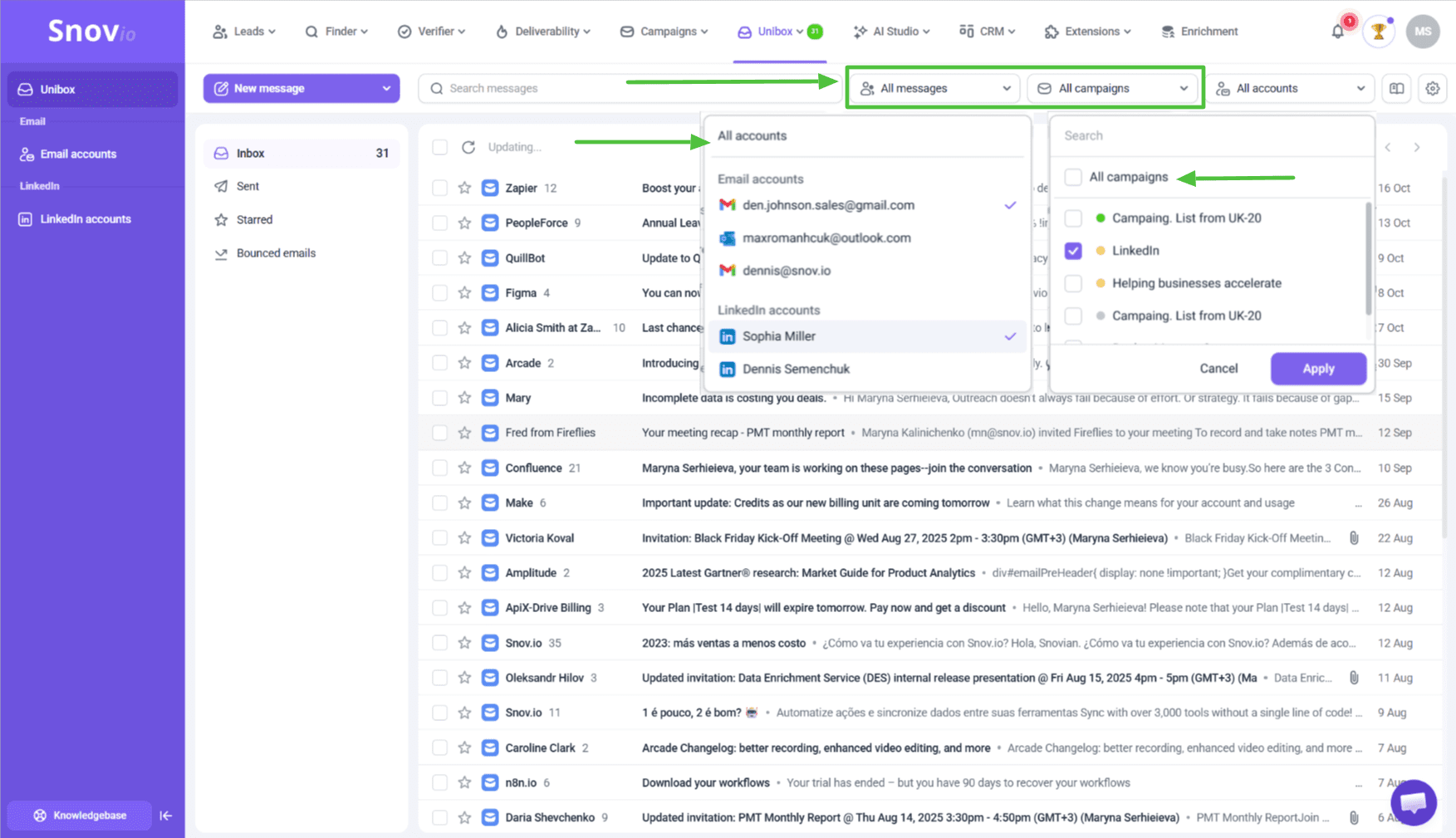
O ícone de configurações no canto superior direito mostra todas as contas conectadas. Ali, você pode verificar o status delas ou pausar a sincronização.
Ações em massa
Selecione várias conversas para realizar ações em massa:
- Marcar como lida ou não lida
- Adicionar ou remover estrela
- Excluir
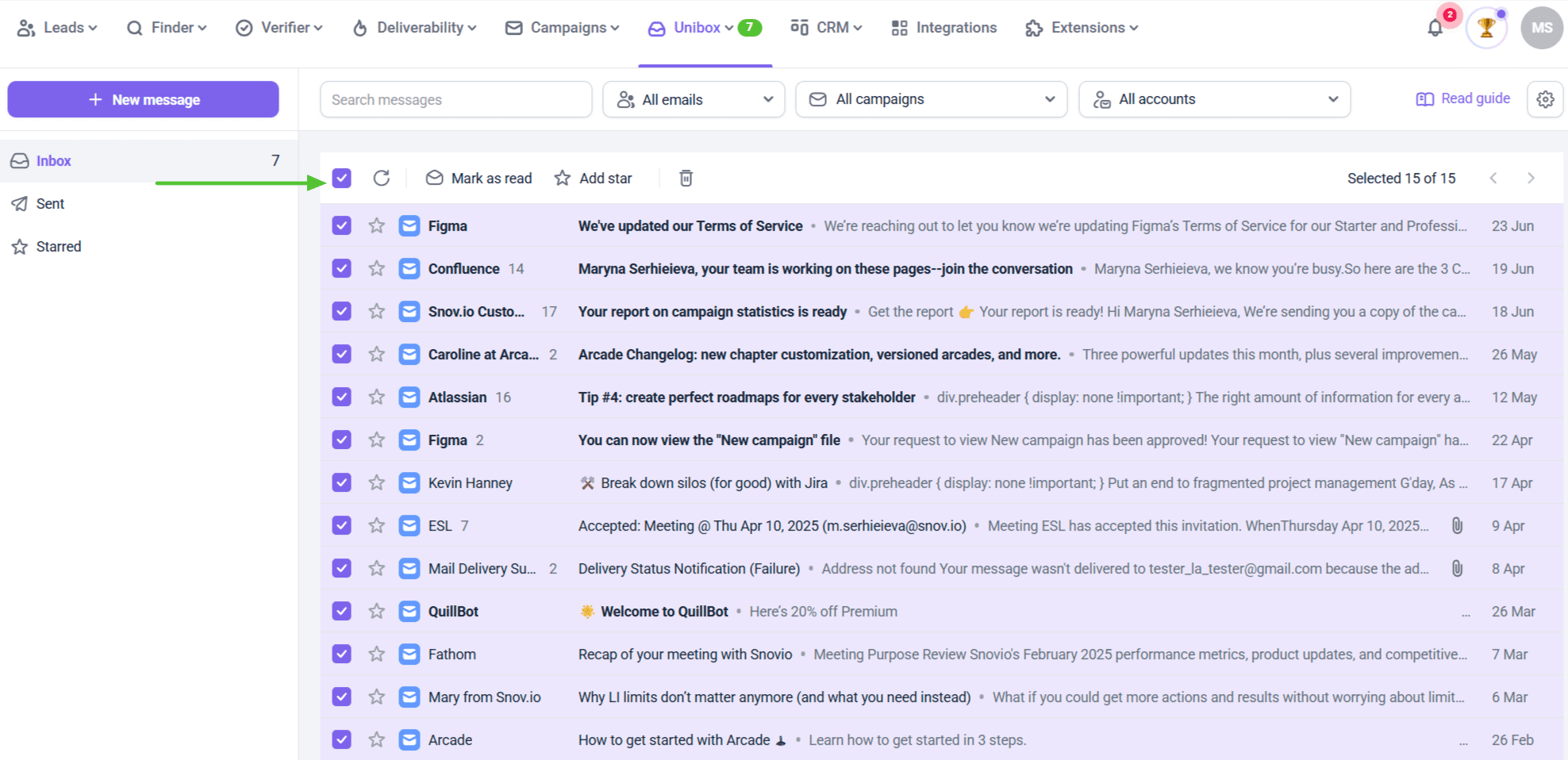

A Unibox sincroniza o status de lida/não lida apenas na sincronização inicial, quando você conecta sua caixa de entrada. Depois disso, ele não é atualizado automaticamente.
Como marcar conversas com estrela
Use estrelas para marcar as respostas que precisam da sua atenção. Passe o cursor sobre uma conversa e clique no ícone de estrela 🟊 para adicioná-la ou removê-la. Todas as conversas com estrela vão para a pasta Com estrela.
Você também pode filtrar a caixa de entrada pelas conversas com estrela para priorizar as conversas mais importantes.

As estrelas funcionam apenas dentro da Unibox. Elas não são sincronizadas com o Gmail nem com o Outlook.
Como pesquisar na Unibox
Use a barra de pesquisa no canto superior esquerdo para encontrar rapidamente uma conversa específica. Você pode pesquisar por nome do contato, endereço de e-mail, linha de assunto ou palavras-chave do e-mail ou da mensagem do LinkedIn.
Clique em Todas as mensagens para ver a lista completa de resultados.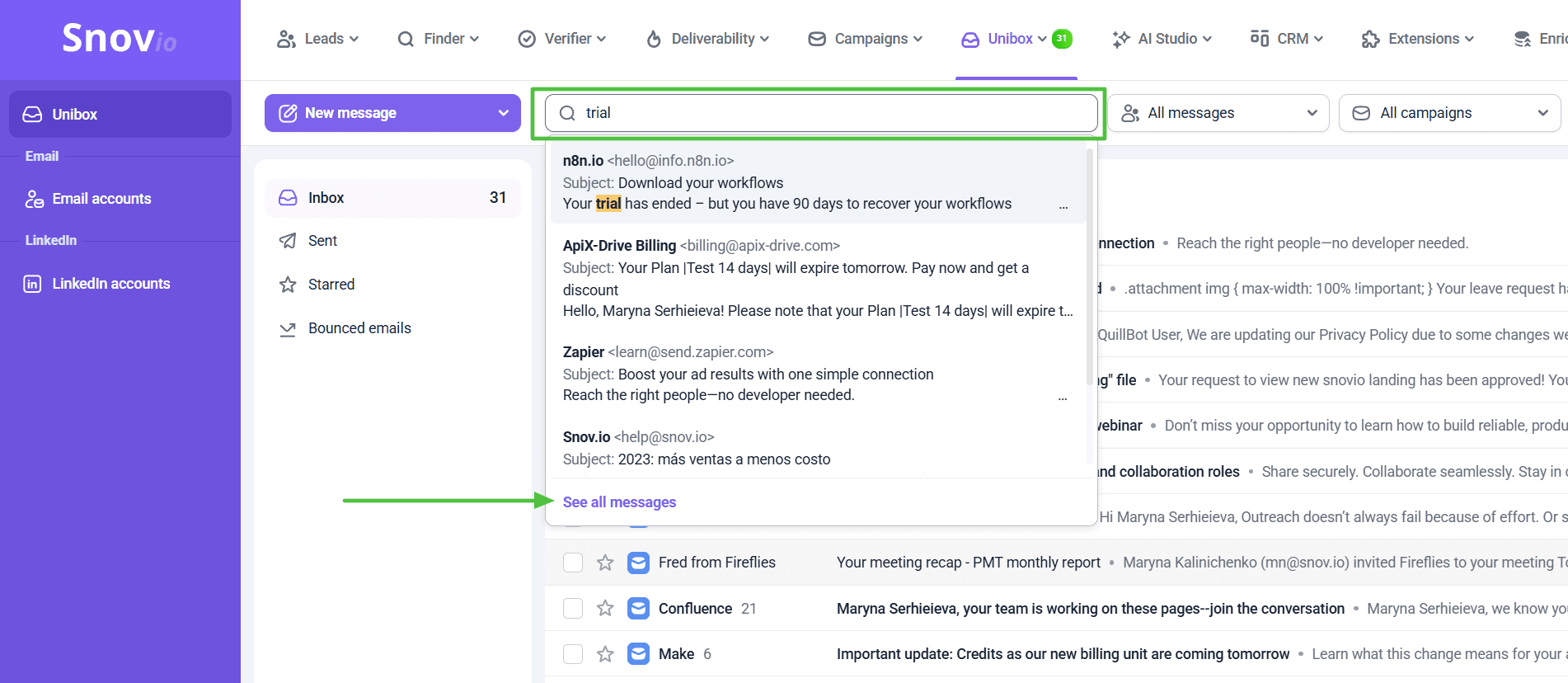
Como enviar novas mensagens pela Unibox
Você pode enviar um novo e-mail diretamente pela Unibox, sem sair da sua caixa de entrada.
Clique no botão Nova mensagem, à esquerda. Na janela do editor, você pode:
- Escolher a conta remetente
- Definir o assunto do e-mail
- Adicionar destinatários: a Unibox verifica suas listas de prospects e sugere correspondências enquanto você digita
- Usar CC e CCO para manter colegas informados ou adicionar destinatários ocultos
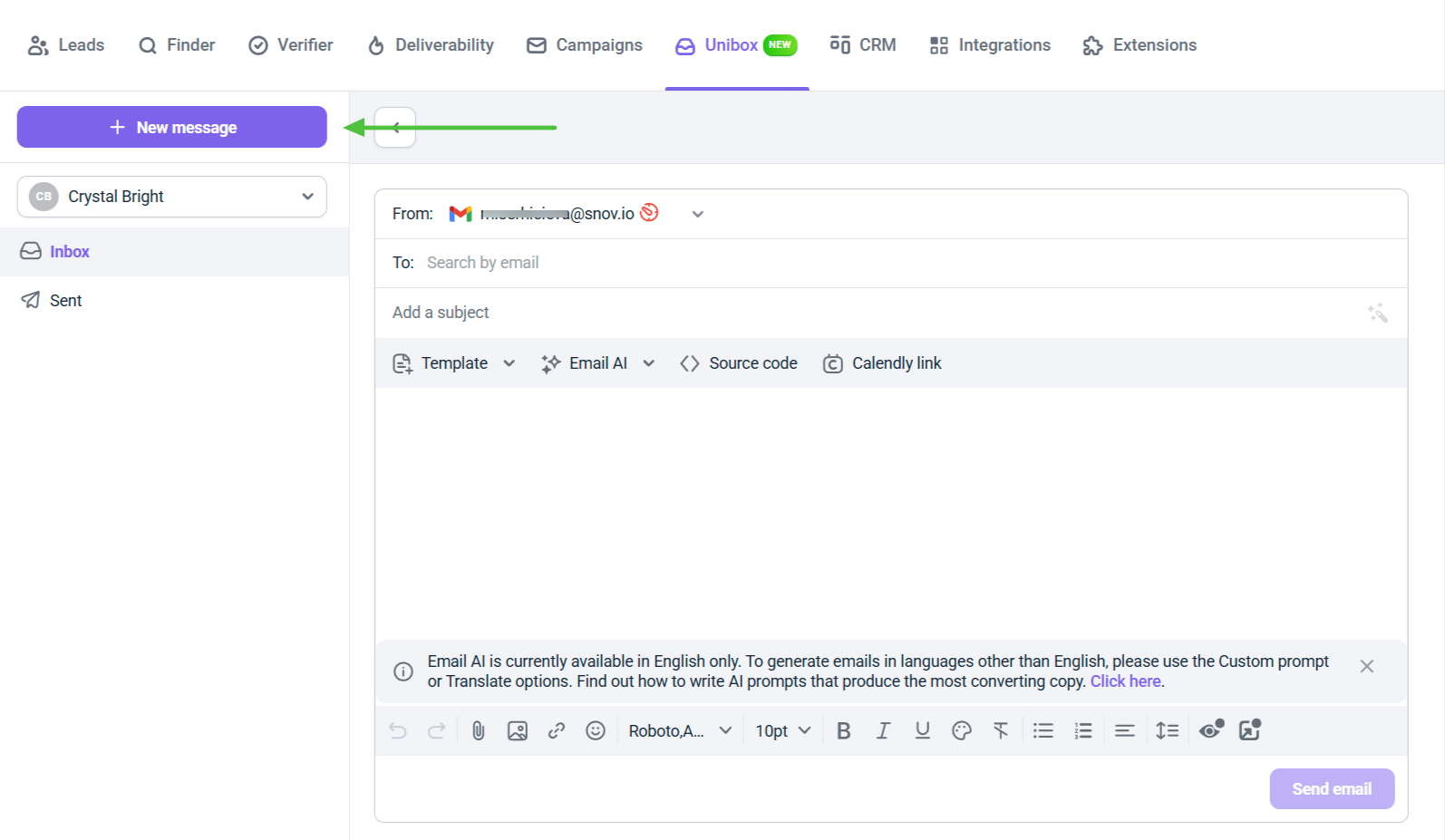 Se você digitar um endereço de e-mail que ainda não está nos seus prospects, ainda assim poderá enviar a mensagem. Depois, é possível adicioná-lo a uma lista de prospects diretamente pela Unibox.
Para encaminhar uma mensagem, abra a conversa e clique em Encaminhar no canto superior direito.

Adicione o endereço CCO do seu CRM nas configurações de e-mail para registrar automaticamente todos os e-mails da Snov.io no seu CRM.
Como enviar mensagens e InMails no LinkedIn
Clique em Nova mensagem e escolha Mensagem do LinkedIn ou InMail no menu suspenso.
Mensagem do LinkedIn: use quando você já estiver conectado ao prospect ou participar do mesmo grupo no LinkedIn.
InMail do LinkedIn: use para falar com prospects fora da sua rede. A linha de assunto é obrigatória, e o limite é de 1.700 caracteres.
No InMail, você também pode inserir a URL de um perfil ao qual ainda não está conectado. Se você e o prospect já estiverem conectados, use uma mensagem comum do LinkedIn. Os créditos de InMail são limitados pelo seu plano do LinkedIn.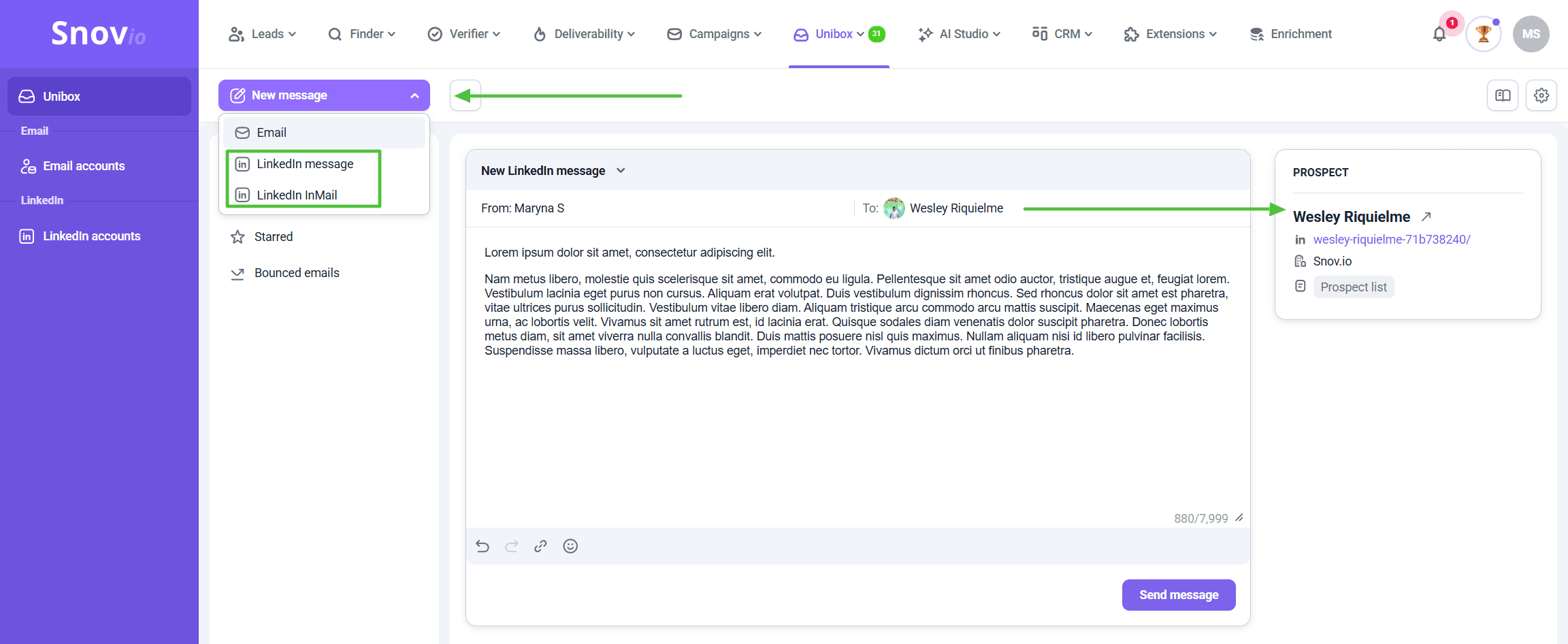
Como corrigir erros de mensagens no LinkedIn
Se uma mensagem do LinkedIn não for enviada, os motivos mais comuns são:
- URL do perfil do LinkedIn inválida
- Falta de conexão com o prospect
- Restrições de mensagens definidas pelo destinatário
O envio de InMail também pode falhar se:
- A URL estiver incorreta
- Você usar um plano gratuito do LinkedIn ou não tiver mais créditos de InMail
- Você tiver excedido sua cota mensal de InMail
- O destinatário tiver restringido o recebimento de InMails
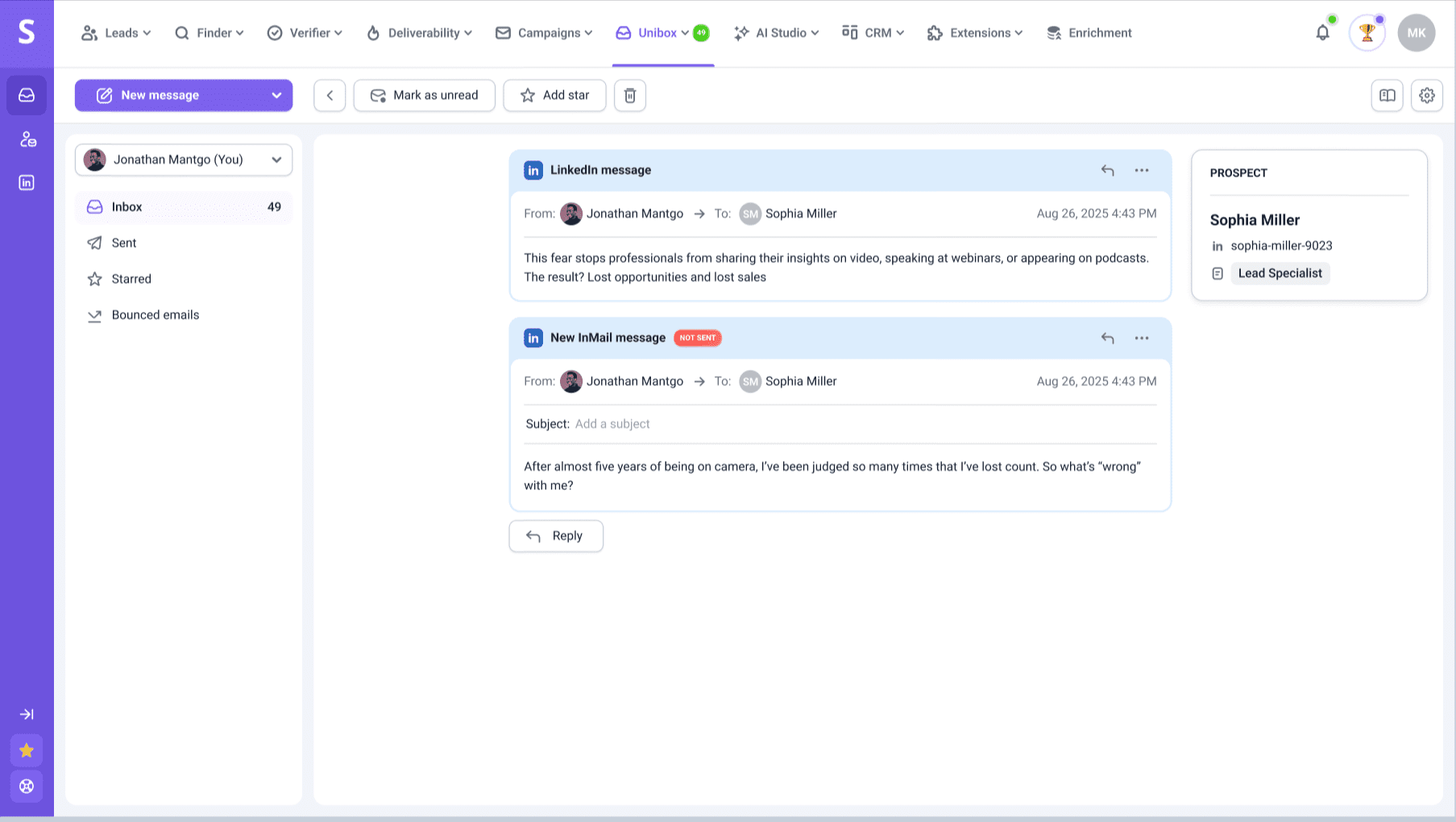 Para corrigir os erros:
- Verifique a URL do perfil do LinkedIn: abra o perfil e copie a URL completa diretamente.
- Se você ainda não estiver conectado: envie primeiro uma solicitação de conexão e aguarde a aceitação antes de enviar a mensagem.
- Se seus créditos de InMail tiverem acabado: verifique seu plano do LinkedIn, aguarde a renovação mensal ou envie uma mensagem comum, se estiver conectado.
- Se o destinatário tiver restrições de mensagens: tente enviar uma solicitação de conexão ou entre em contato por e-mail, se disponível.
Como lidar com e-mails devolvidos
Clique em E-mails devolvidos na barra lateral esquerda para ver todas as conversas com falhas de entrega. Qualquer conversa com pelo menos uma mensagem devolvida aparece aqui.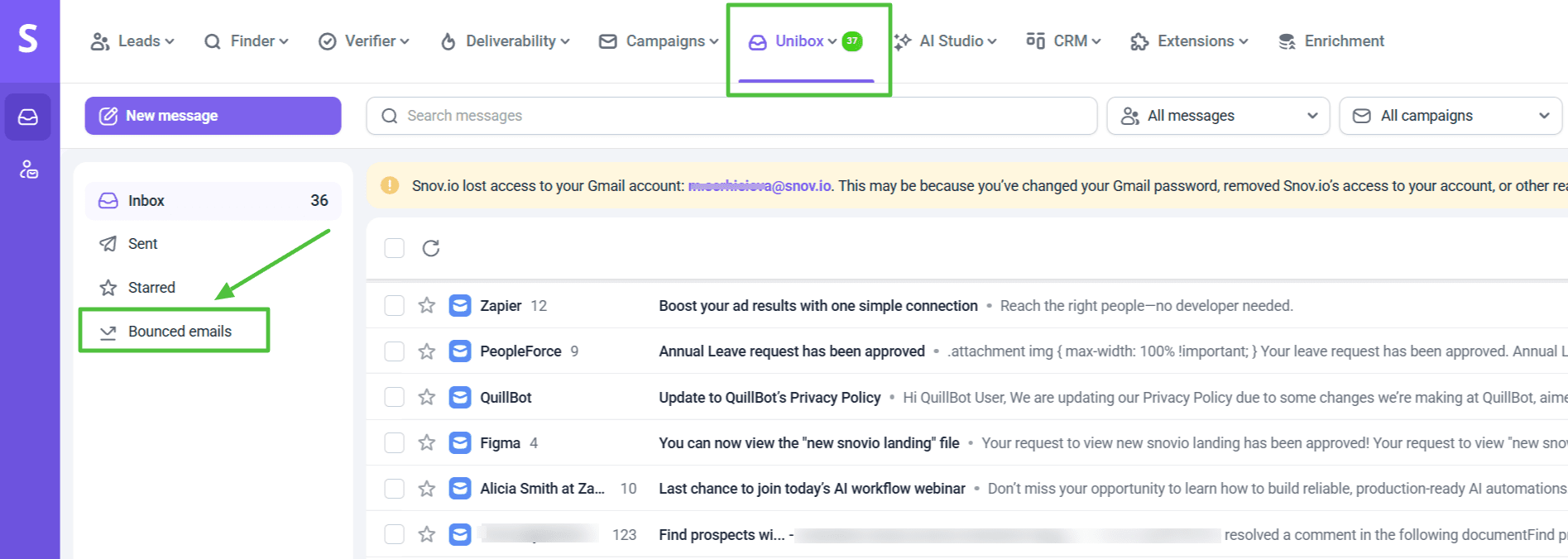
Remova e-mails devolvidos de uma conversa
- Selecione uma ou mais conversas na seção E-mails devolvidos.
- Clique no ícone de lixeira na barra de ações em massa.
- Confirme a ação.
As mensagens devolvidas são excluídas, mas as entregues com sucesso permanecem na conversa. Se uma conversa tiver apenas mensagens devolvidas, sem nenhuma entrega bem-sucedida, ela será excluída por completo.
Adicione contatos devolvidos à lista Não enviar e-mail
Para parar de enviar para endereços que retornaram com erro:
- Na seção E-mails devolvidos, selecione as conversas que você quer bloquear.
- Clique em Adicionar à lista de bloqueio na barra de ações em massa.
- Escolha a lista Não enviar e-mail e confirme.
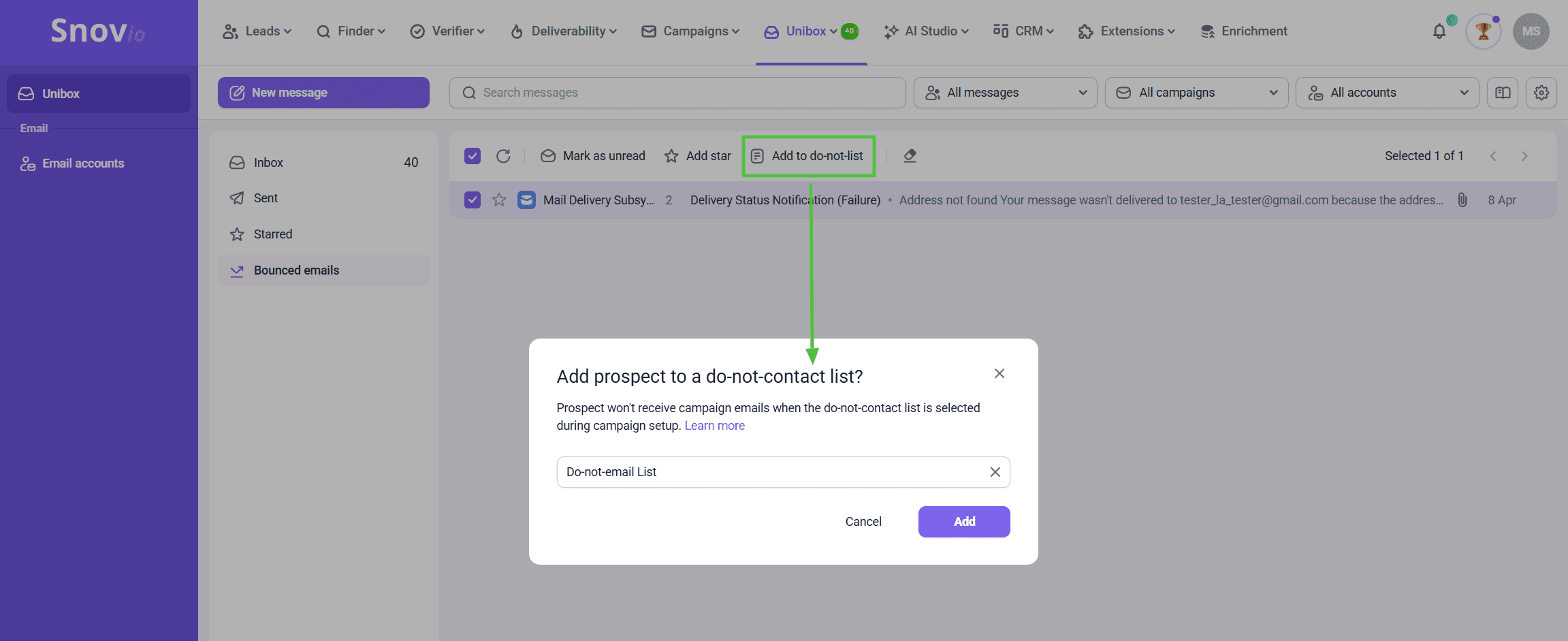
Apenas o endereço de e-mail devolvido é adicionado, e não todos os e-mails desse prospect. Se ele tiver outro endereço ativo, você ainda poderá enviar mensagens para ele.
Como gerenciar prospects pela Unibox
A barra lateral direita de cada conversa mostra detalhes sobre o prospect: as campanhas das quais ele participa, os negócios ativos e as informações de contato.
A Unibox vincula prospects às conversas automaticamente durante a sincronização. Se um prospect não estiver vinculado, você pode adicioná-lo manualmente.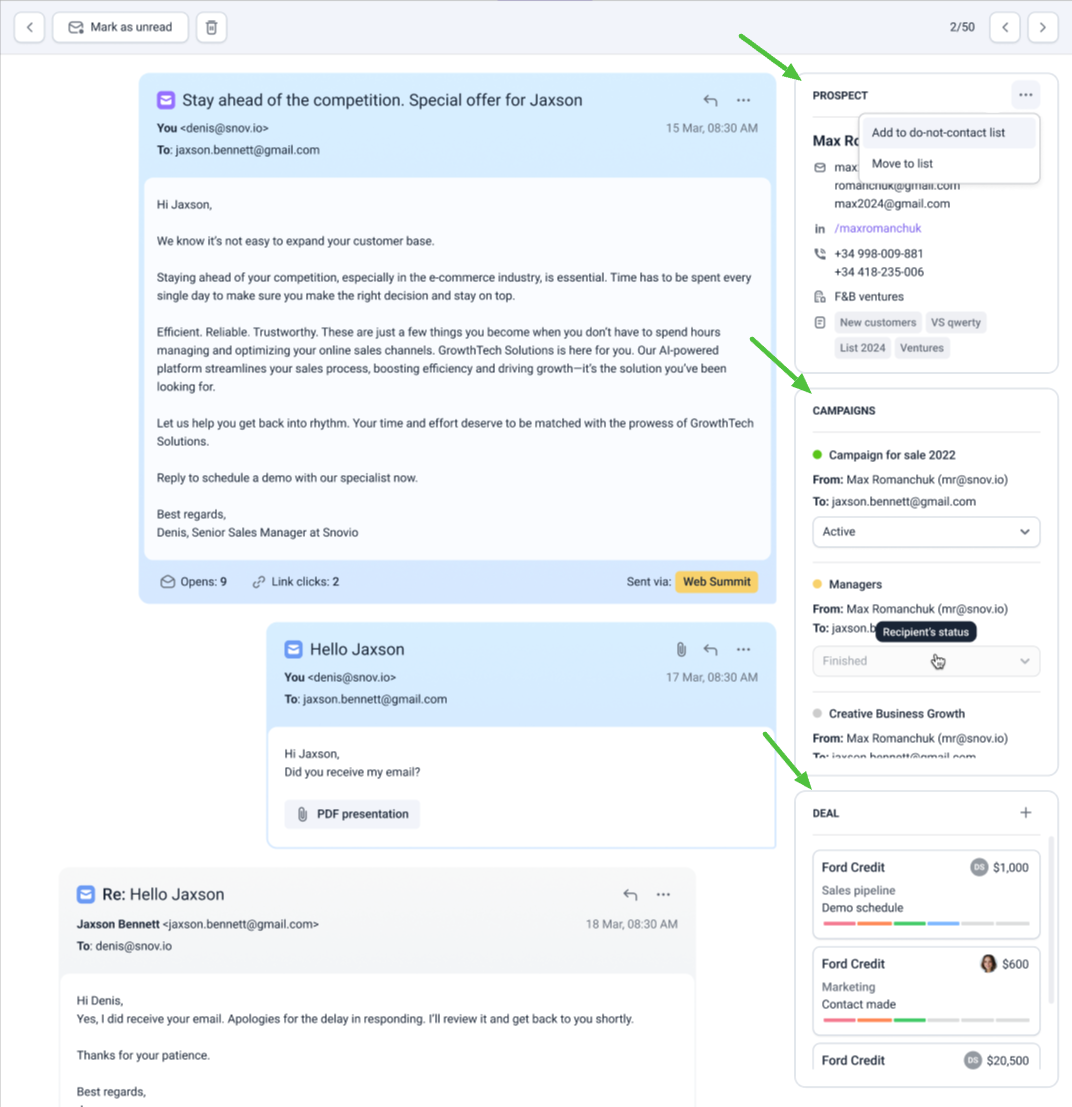
Na barra lateral, você pode:
- Ver e editar os detalhes do prospect: clique no nome do prospect para abrir o perfil completo
- Ver de quais campanhas ele participa e alterar o status dele na campanha
- Criar ou atualizar um negócio: adicione o nome, o orçamento, a moeda e o status do negócio
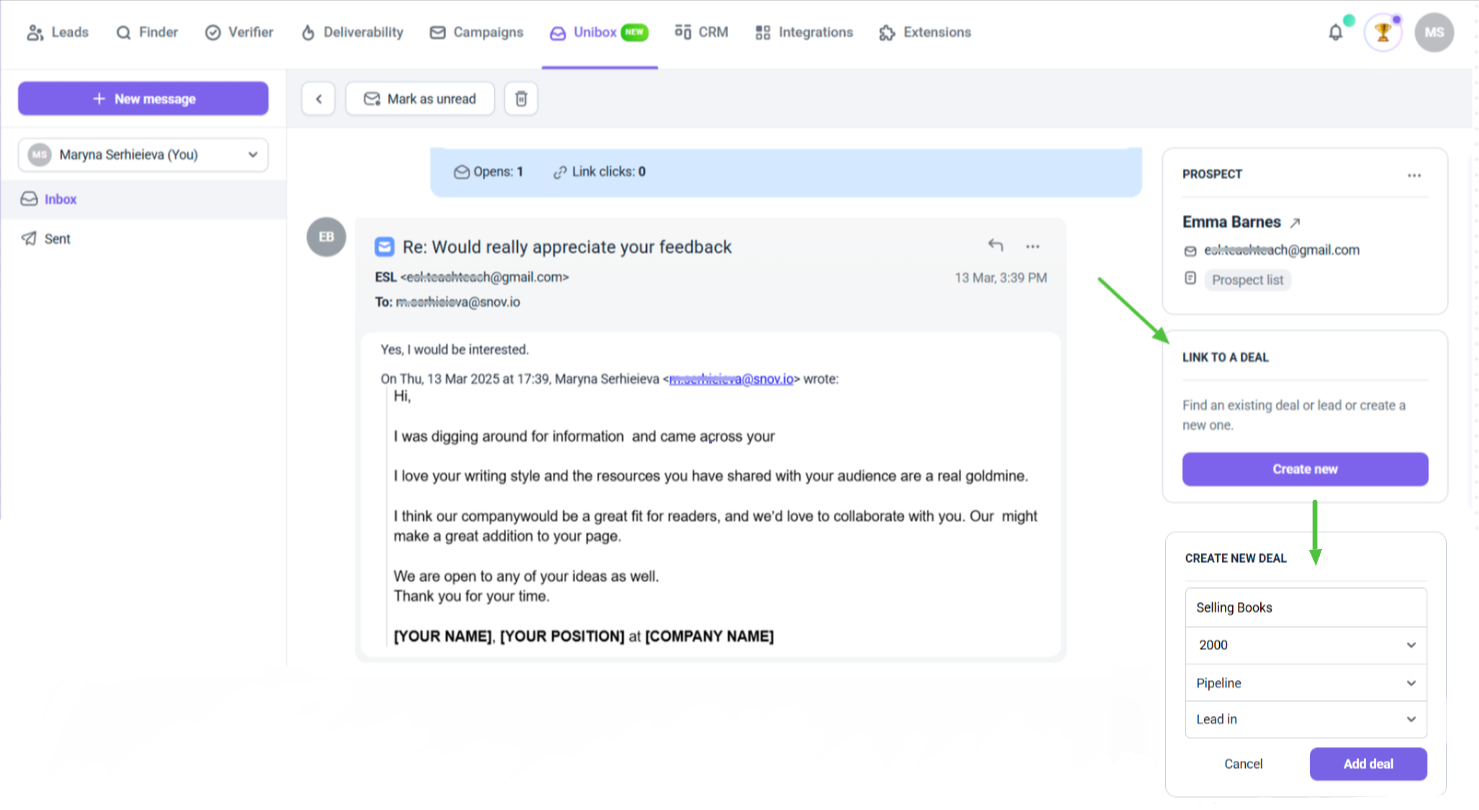
Para gerenciar negócios com mais detalhes, abra diretamente o CRM da Snov.io. A barra lateral é ótima para atualizações rápidas, mas o CRM oferece a visão completa.
Adicione ou atualize um prospect em uma conversa
Se não houver nenhum prospect vinculado, você verá dois botões na barra lateral:
Adicionar a existente: encontre um prospect existente pelo e-mail ou pelo nome e vincule-o à conversa. Se a conversa já tiver outro e-mail, os dois serão mesclados.
Criar novo: insira o nome e o sobrenome e selecione uma lista de prospects. O endereço de e-mail é adicionado automaticamente.
Se, depois, você excluir um e-mail do perfil de um prospect, todas as mensagens desse endereço serão movidas para uma conversa separada.
Adicione um prospect à lista Não contatar
Em qualquer conversa, clique nos três pontos (...) no cartão do prospect. Você pode adicionar um ou mais e-mails dele a uma lista Não contatar existente ou criar uma nova.
A Snov.io não envia campanhas para os endereços da sua lista Não contatar quando essa lista é selecionada na configuração da campanha.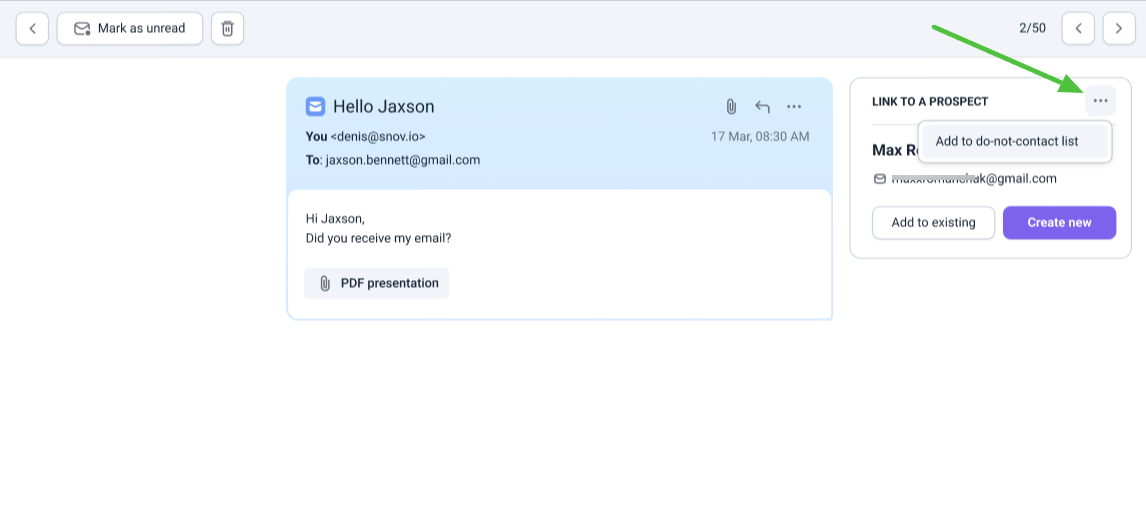
Notificações em tempo real sobre o engajamento dos prospects
Além das respostas, a Snov.io também acompanha como os prospects interagem com seus e-mails antes de responder. Quando alguém abre sua mensagem, clica em um link ou aceita sua solicitação no LinkedIn, você fica sabendo na hora.
As notificações do navegador mostram essas interações em tempo real. Você pode configurá-las para receber alertas sobre as ações mais importantes para você e fazer o follow-up no momento certo.
Por que isso ajuda: fazer o follow-up logo depois que um prospect interage costuma trazer resultados muito melhores. As notificações facilitam esse hábito, sem que você precise verificar suas estatísticas manualmente.
Como configurar as notificações
Acesse as Configurações da conta e selecione Notificações no menu à esquerda.
Escolha quais ações disparam uma notificação. Sempre que uma ação selecionada acontecer em qualquer uma das suas campanhas ativas, você receberá um alerta.
1. Aberturas de e-mail
Receba uma notificação quando um destinatário abrir seu e-mail. Você pode escolher:
- Após a primeira abertura: notificar na primeira vez que o e-mail for aberto
- Após cada abertura: notificar sempre que o e-mail for aberto
- Após X aberturas: definir um limite (por exemplo, notificar após 5 aberturas no total)
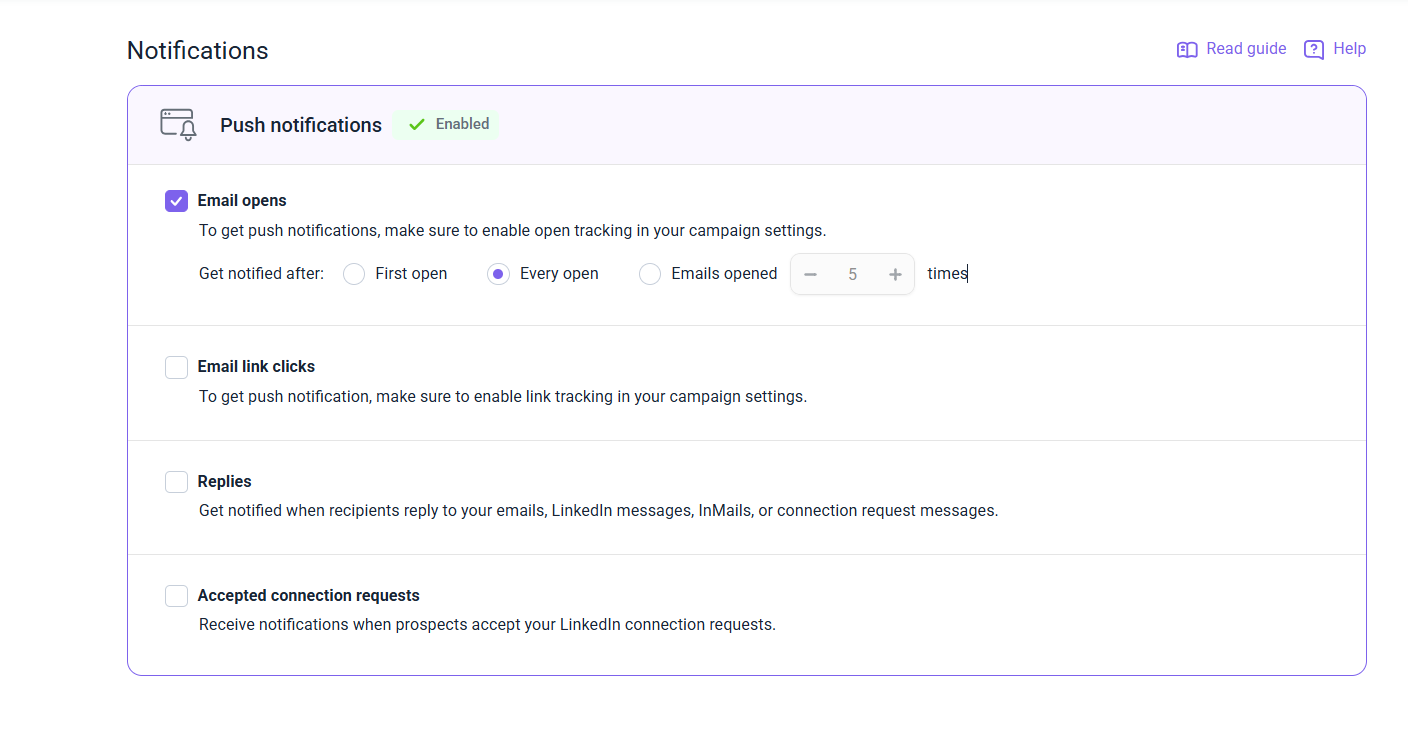
As notificações de abertura só funcionam se o rastreamento de aberturas estiver ativado nas configurações da campanha. Verifique as configurações da sua campanha para confirmar.
2. Cliques em links nos e-mails
Receba uma notificação quando um destinatário clicar em um link do seu e-mail. Para que o rastreamento funcione, o link precisa estar inserido corretamente no conteúdo do e-mail, e não apenas colado como texto simples.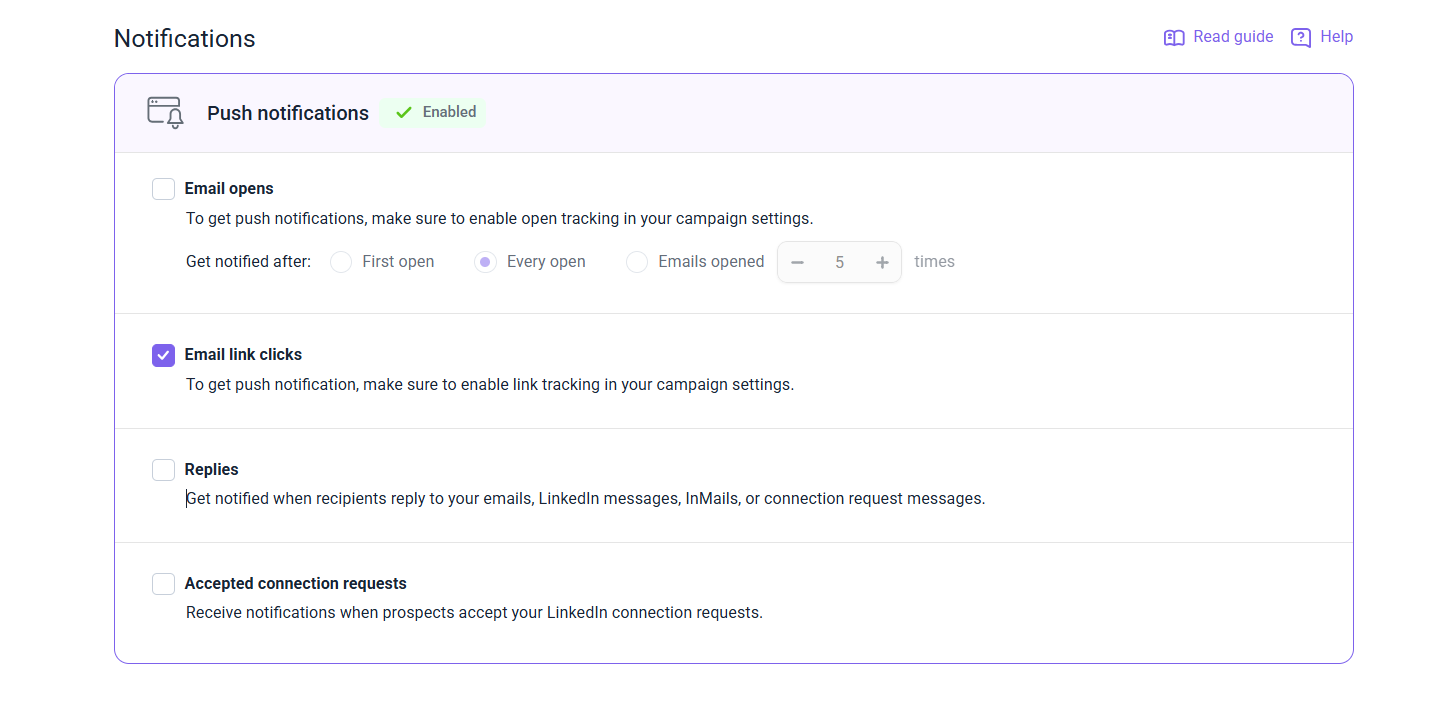
Observe que as notificações de cliques em links só funcionam se o rastreamento de links estiver ativado nas configurações da campanha.
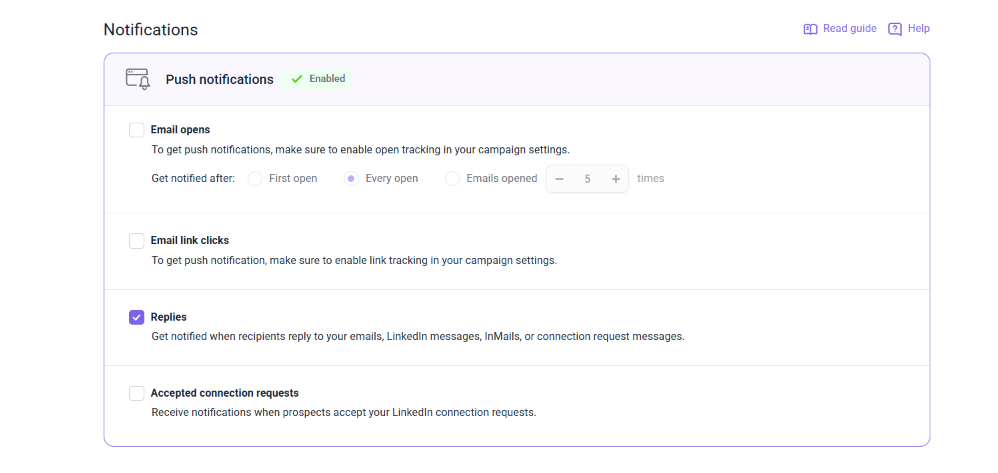
3. Respostas (e-mail e LinkedIn)
Receba uma notificação quando um prospect responder a um e-mail ou a uma mensagem do LinkedIn, incluindo InMails e respostas a solicitações de conexão.
Para receber notificações de respostas no LinkedIn, a sequência da sua campanha precisa incluir uma ação Mensagem do LinkedIn.
O rastreamento de respostas por e-mail vem ativado por padrão. Se a sua conta de e-mail tiver erros de IMAP, não será possível rastrear as respostas. Verifique se a sua conexão IMAP está ativa.
4. Solicitações de conexão aceitas no LinkedIn
Receba uma notificação quando um prospect aceitar sua solicitação de conexão no LinkedIn. Para isso, a sequência da sua campanha precisa incluir uma ação Enviar solicitação de conexão.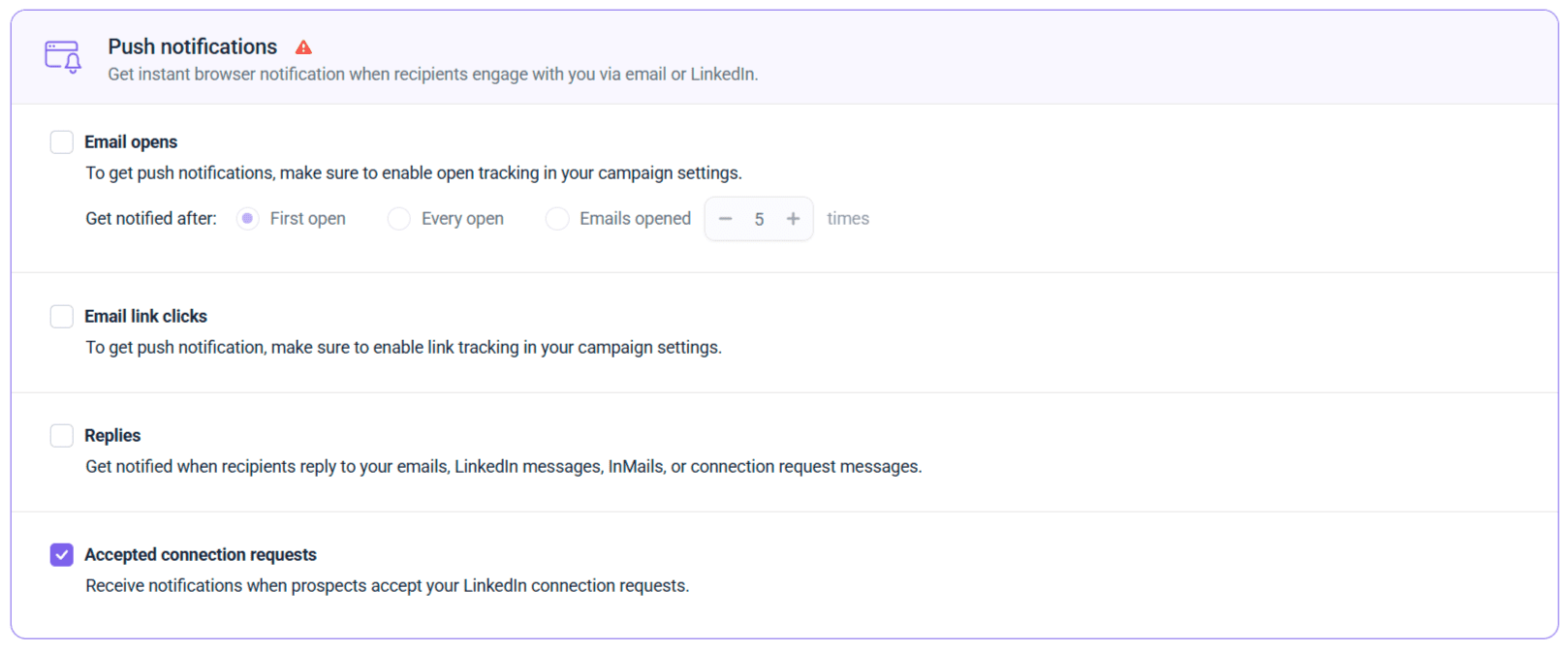
Como ativar as notificações no navegador
Depois de escolher os gatilhos, clique em Salvar no fim da página. Em seguida, permita que a Snov.io envie notificações no seu navegador.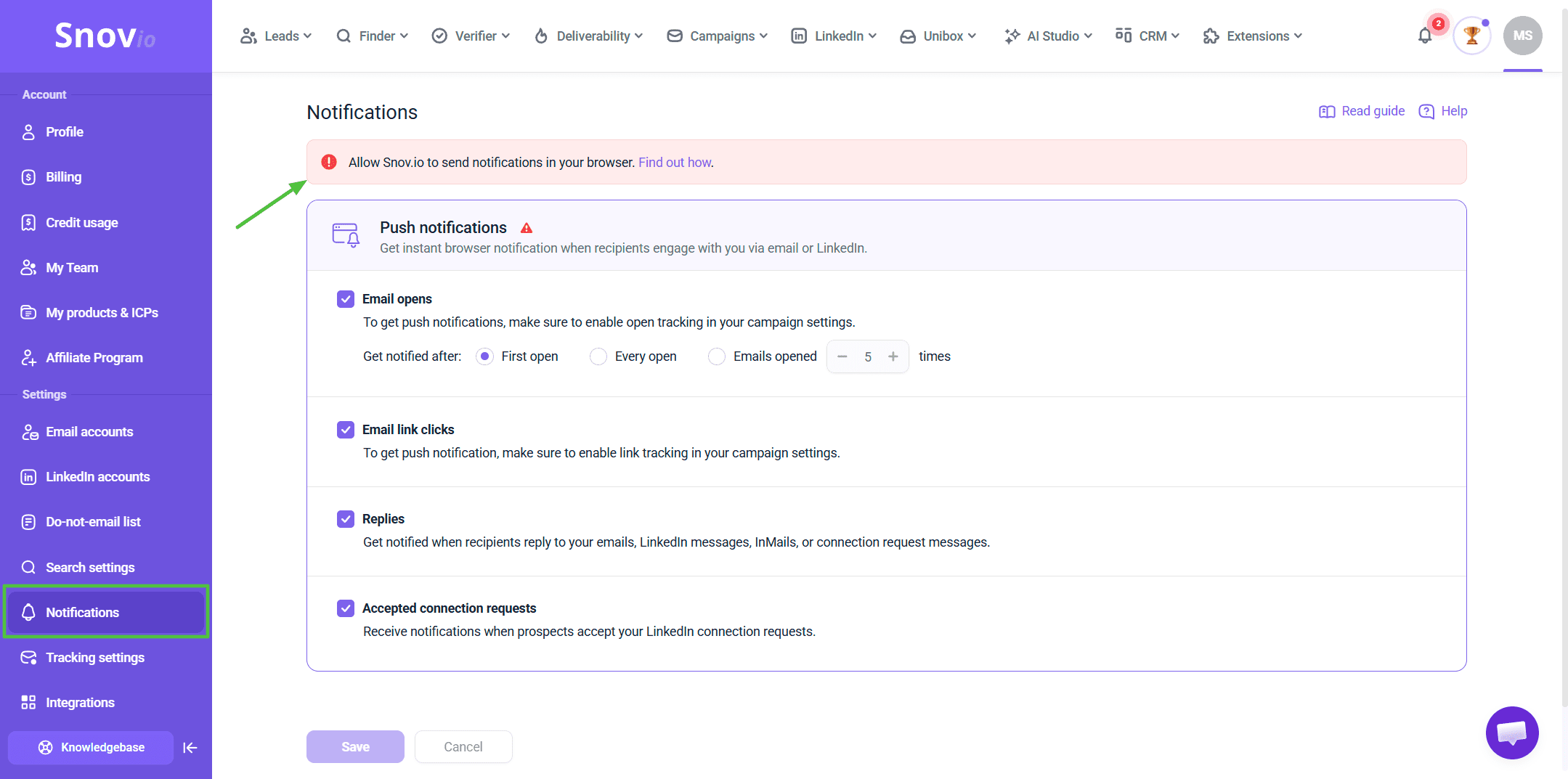 Se o navegador pedir permissão, clique em Permitir. Se nenhuma solicitação aparecer:
- Clique no ícone na barra de endereço do navegador.
- Abra as configurações do site.
- Ative a chave de Notificações.
- Recarregue a página.
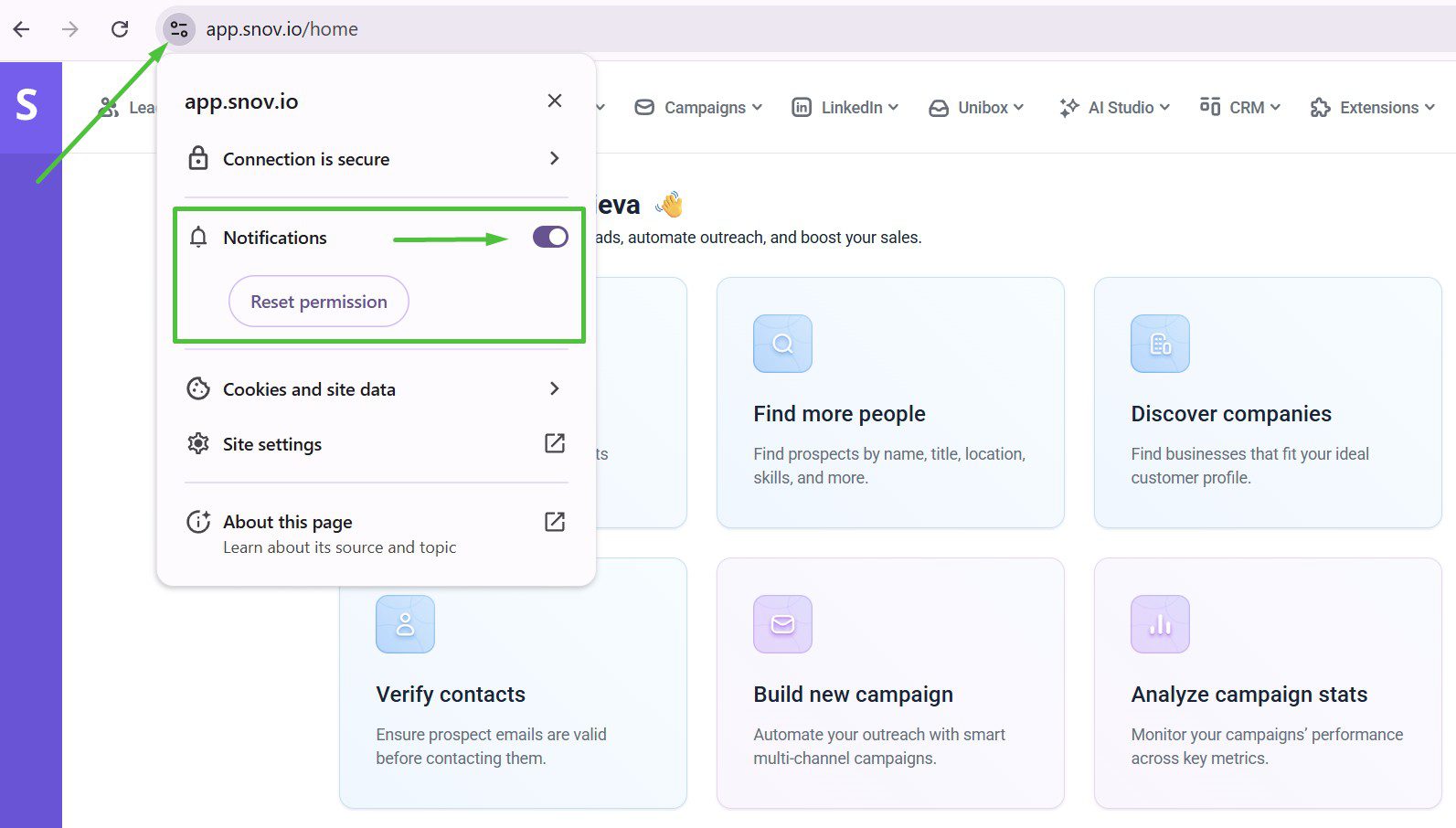
Para ver o passo a passo no Chrome e no Safari, confira nosso guia sobre como ativar as notificações do navegador.
Se você usa a Snov.io em mais de um navegador, precisará ativar as notificações em cada um deles separadamente.
O que acontece depois da configuração
Depois que as notificações forem ativadas, o status Ativado aparecerá no topo da página de notificações. Isso significa que está tudo pronto.
As notificações aparecem no navegador mesmo quando a aba da Snov.io está em segundo plano. Clique em qualquer notificação para ir direto à atividade correspondente na sua conta.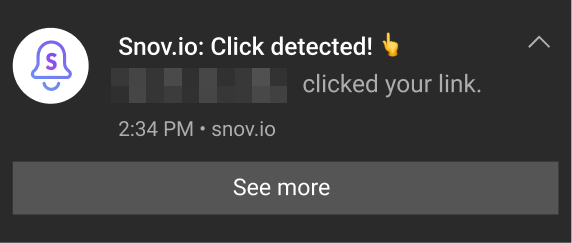
Não está recebendo notificações? Confira nosso guia de solução de problemas. Na maioria dos casos, basta reativar as permissões do navegador.
Se este artigo não respondeu à sua pergunta, entre em contato com o nosso suporte pelo e-mail help@snov.io ou pelo chat ao vivo.


Sinto por isso 😢
Como podemos melhorar?