Este guia explica o que mudou no LI Prospect Finder 4.0 e como isso afeta a forma como você coleta leads no LinkedIn.
O LI Prospect Finder 4.0 é uma extensão do Chrome reformulada e é nela que começa sua geração de leads no LinkedIn. Colete prospects por meio desse recurso e depois leve-os para o enriquecimento e para a Automação para LinkedIn.
Agora a extensão é uma barra lateral do Chrome
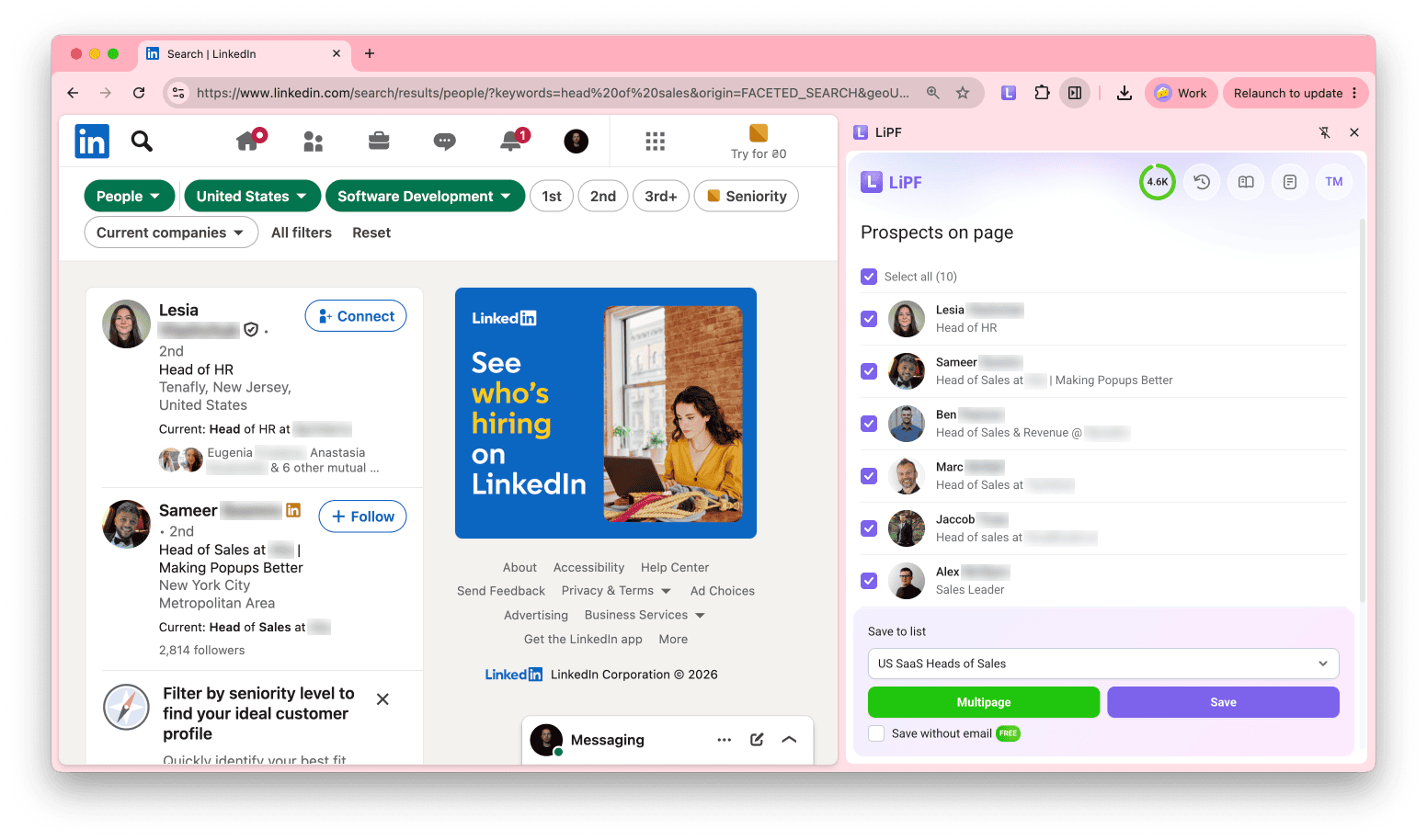
A extensão abre como uma barra lateral no Chrome, em vez de um pop-up que fecha quando você clica fora dele. Abra-a uma vez e navegue entre perfis, pesquisas de pessoas e páginas de empresas. Ela escaneia a página em que você está, para que você salve o que precisa e siga para a próxima página.
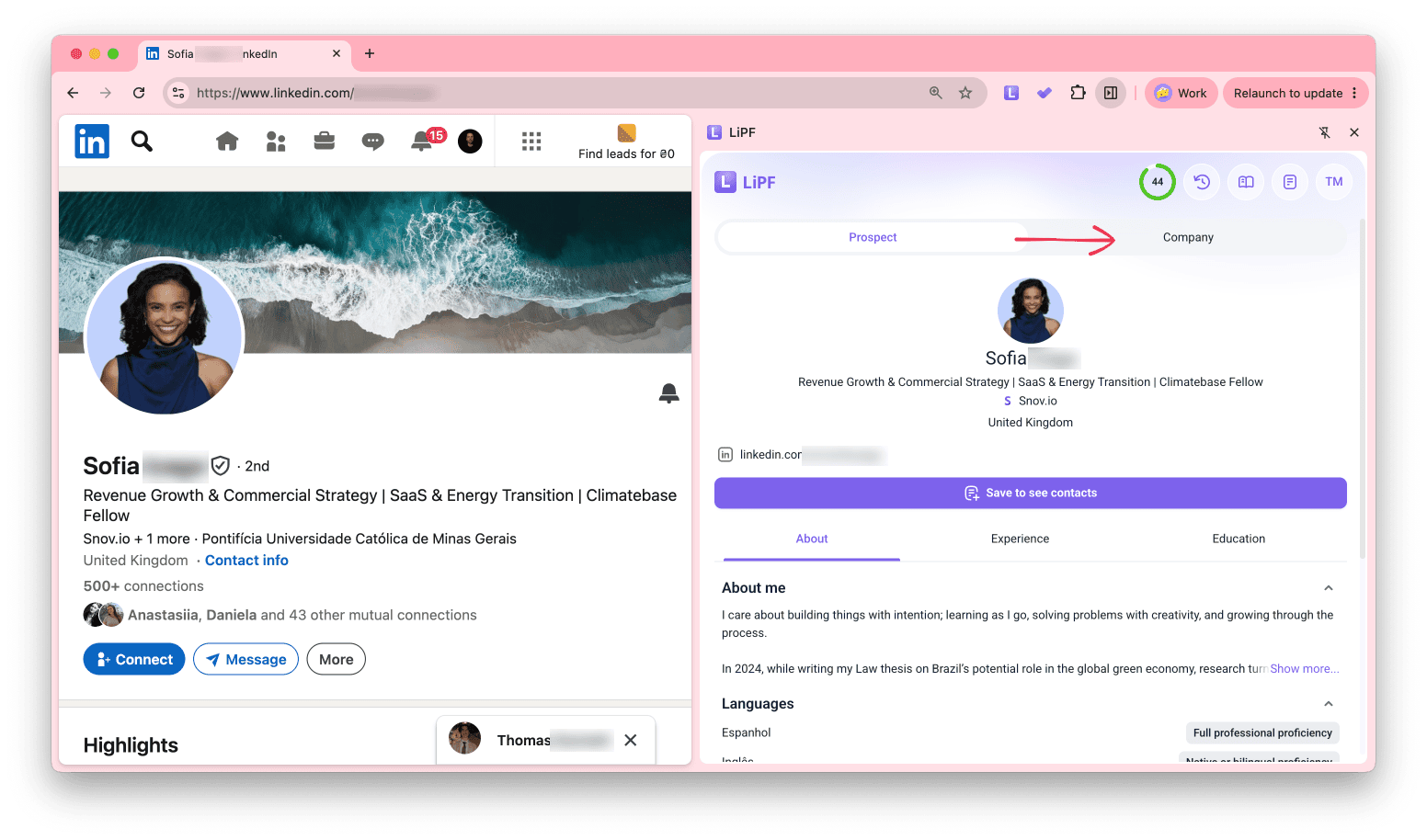
Alterne entre as abas de prospect e de empresa
A barra lateral tem as abas Prospect e Empresa. Em um perfil, clique em Empresa para ver os dados da empresa do prospect sem sair da página.
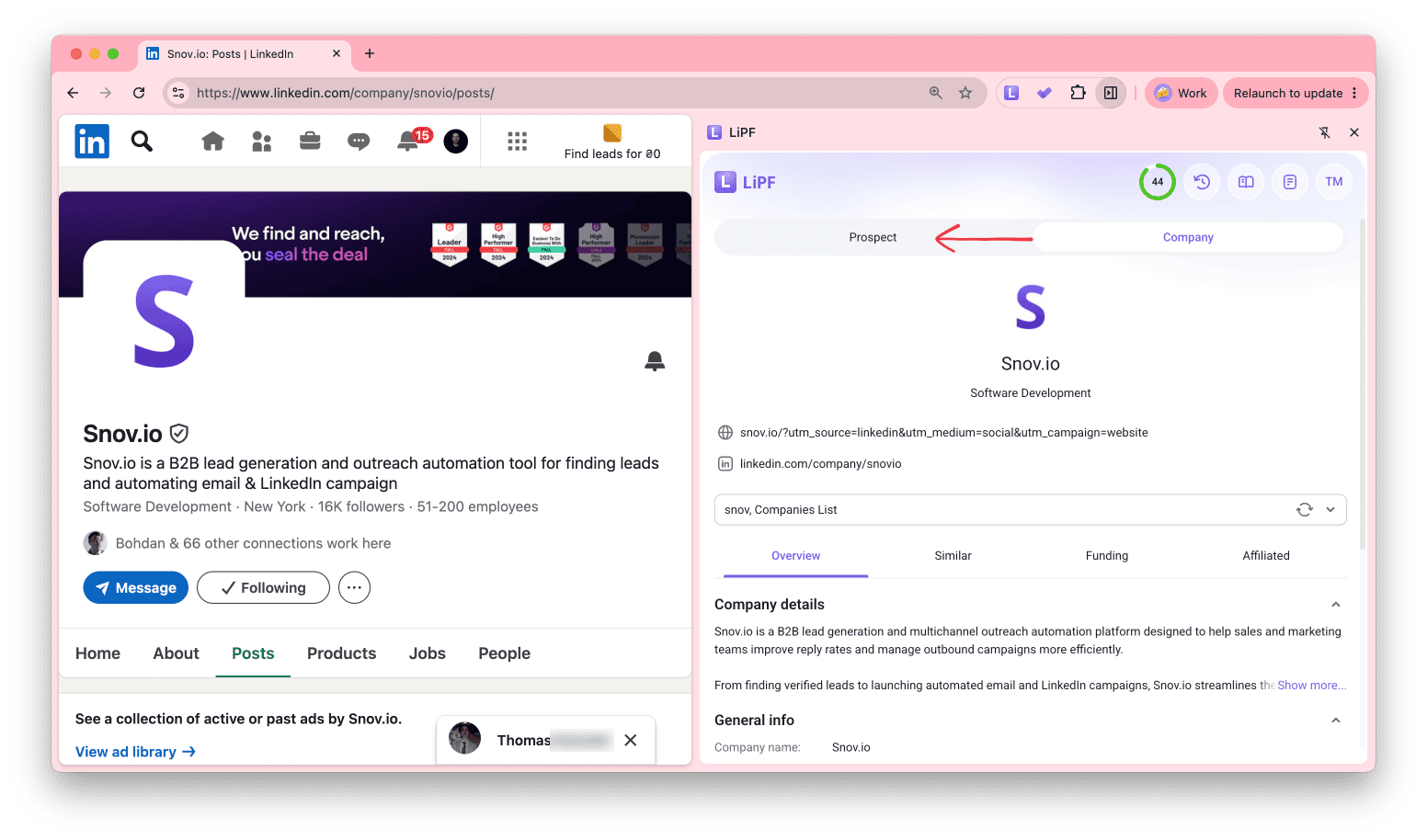
Em uma página de empresa, clique em Prospect para ver uma prévia da lista de prospects que trabalham nela. Para ver a lista completa de funcionários, abra-a no LinkedIn.
Salve prospects com mais dados
Os dados salvos dependem da forma como você os salva.
Um por um
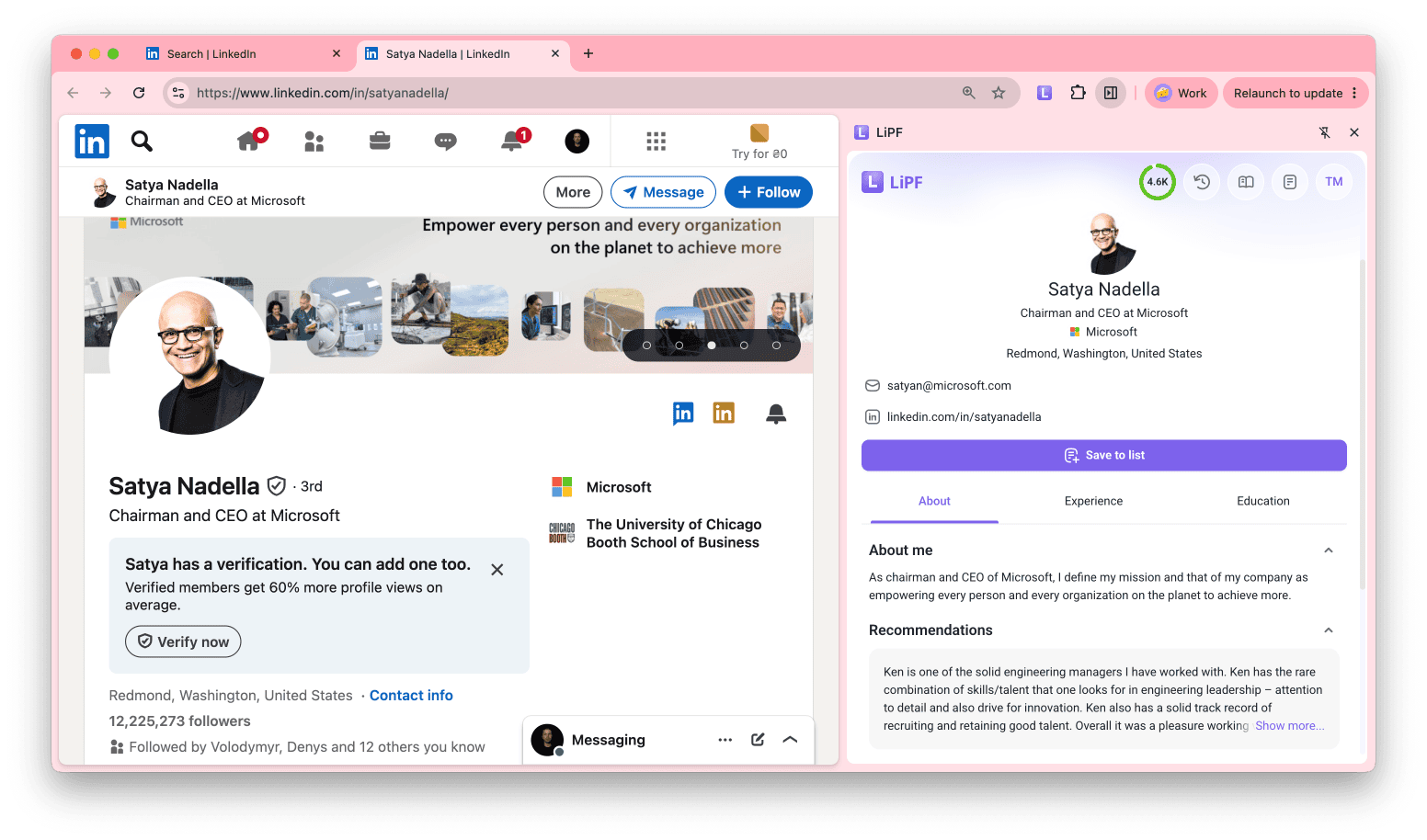
A barra lateral mostra uma prévia completa do prospect, com o perfil pessoal e os dados da empresa dele. Tudo o que aparece na prévia é salvo quando você adiciona o prospect a uma lista:
- Bio (Sobre) mostra a descrição escrita pelo próprio prospect
- Competências mostra as competências listadas no perfil
- Experiência mostra o cargo atual e as empresas anteriores
- Formação acadêmica mostra os diplomas
Estes campos adicionais são salvos quando estão disponíveis para o prospect: Trabalho voluntário, Projetos, Cursos, Certificações e Idiomas. Use esses dados para qualificar leads e escrever quebra-gelos e mensagens com o Redator de IA.
Em massa
A pesquisa em várias páginas salva os campos gerais: nome, cargo, nome da empresa e site. Ela também salva um e-mail verificado, a menos que você ative a opção de salvar sem endereço de e-mail.
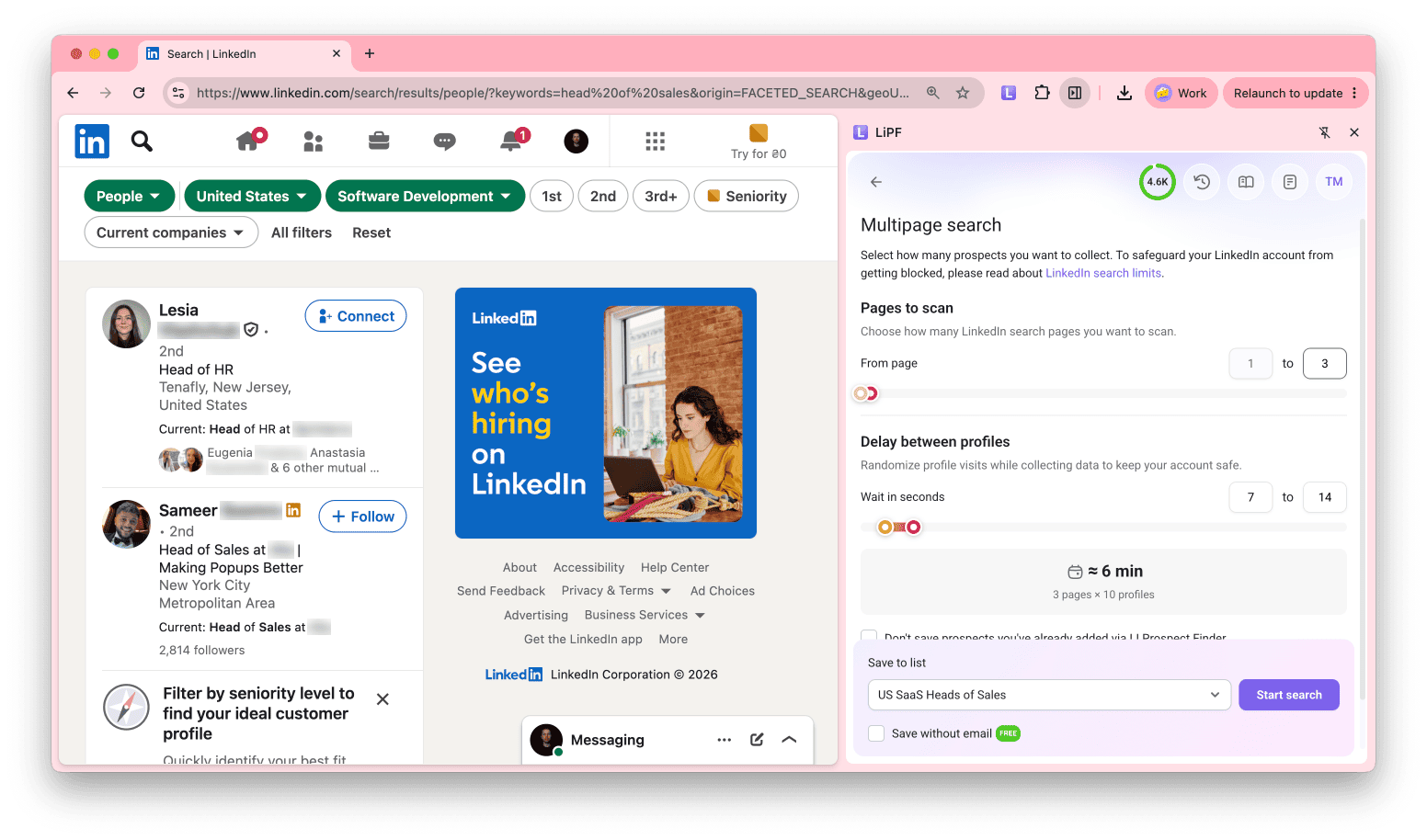
- Se você planeja fazer prospecção por e-mail, salve os leads com endereços de e-mail
- Se você não precisa de e-mails, salve a URL do LinkedIn e os campos iniciais para usar no enriquecimento e na Automação para LinkedIn. A maioria das ferramentas de enriquecimento funciona com a URL do LinkedIn como dado de entrada
Para adicionar todos os dados do perfil depois de salvar em massa, use o enriquecimento Obter perfil do LinkedIn.
Mais dados de empresas na barra lateral
Nas páginas de empresas, a barra lateral mostra uma prévia completa da empresa:
- Setor e tipo de empresa
- Localização da sede
- Número de funcionários
- Descrição e especialidades da empresa
- Seguidores nas redes sociais
- Investimentos, incluindo rodadas, estágio e investidores
- Empresas semelhantes e afiliadas
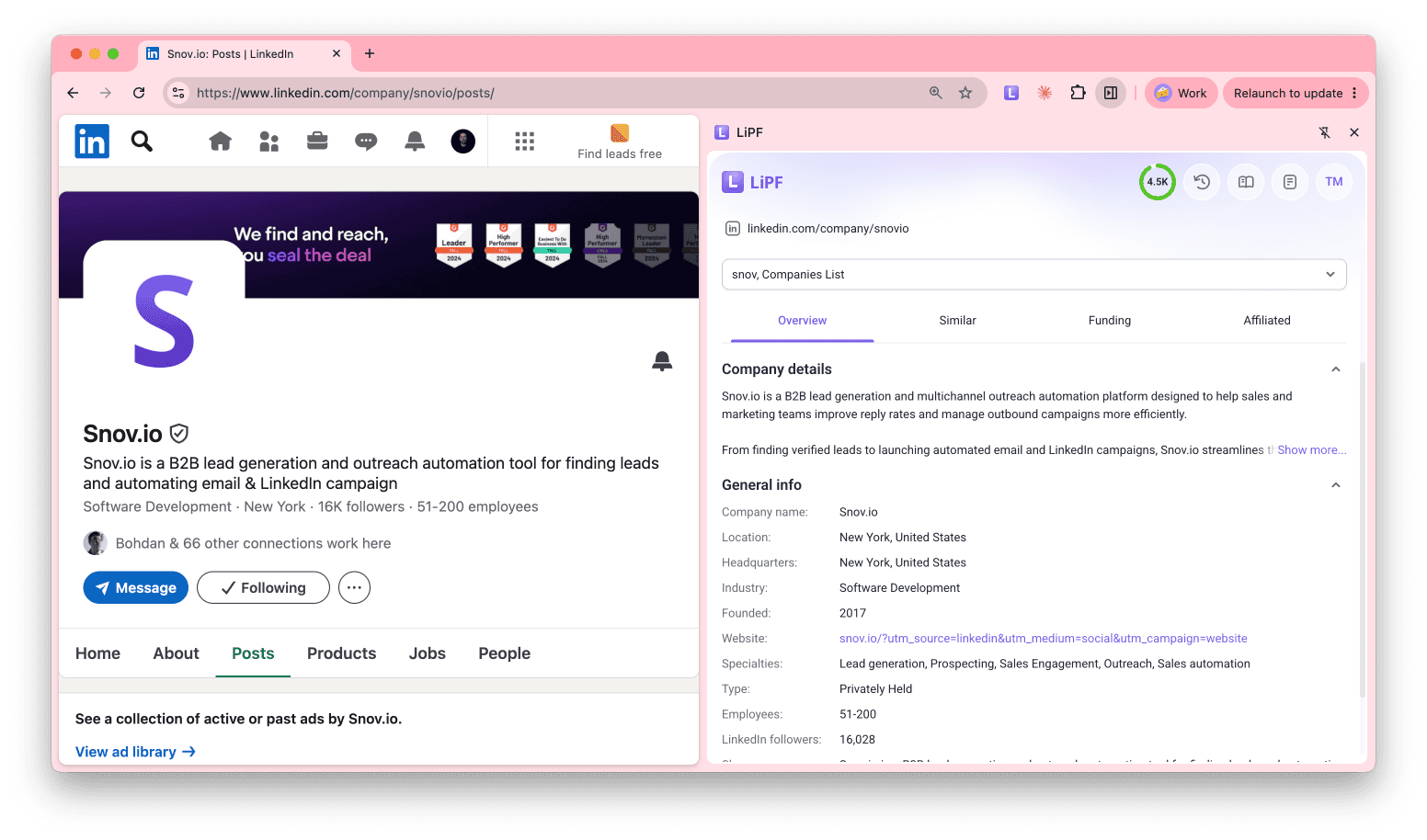
Use essas informações para verificar se a empresa se encaixa no seu ICP e depois salve-a em uma lista de empresas. O perfil completo da empresa é salvo na sua lista, seja ao salvar uma única empresa ou várias. Você pode visualizá-lo na Snov.io.
Para enriquecer prospects com esses dados e usá-los como contexto em outras ferramentas de IA, adicione prospects dessa empresa e depois use o enriquecimento Obter dados da empresa. Depois disso, você também pode exportar esses dados.
Os preços não mudaram
O LI Prospect Finder 4.0 funciona com o seu plano da Suite de Vendas ou com a sua assinatura da Automação para LinkedIn. Os créditos funcionam como antes:
- Cada prospect salvo com um e-mail válido ou desconhecido custa 1 crédito
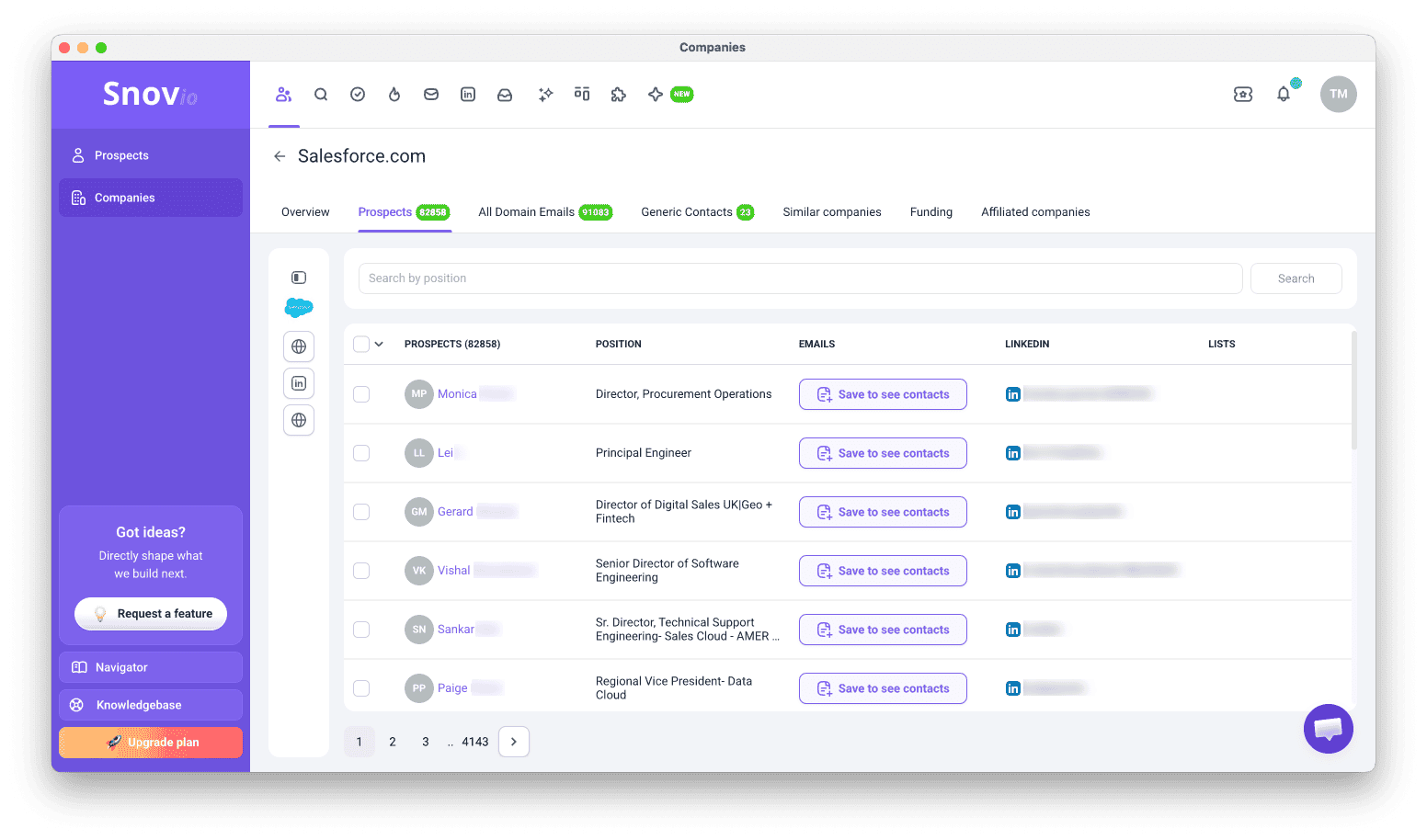
- Visualizar e salvar empresas com a extensão é gratuito. Abrir o perfil de uma empresa salva na Snov.io custa 1 crédito
- Prospects salvos sem e-mail pela pesquisa em várias páginas não consomem créditos
Para encontrar o número de telefone de um prospect salvo do LinkedIn, use uma ferramenta de enriquecimento de telefone. Ela consome tokens.
Como começar a usar o LI Prospect Finder 4.0
- Instalações pela Chrome Web Store são atualizadas automaticamente. Abra a extensão para confirmar que você está na versão 4.0
- Instalações via ZIP: atualize manualmente com este guia ou mude para as atualizações automáticas
- Novos usuários: instalem pela Chrome Web Store
Para ver todos os casos de uso e fluxos, leia este guia.


Sinto por isso 😢
Como podemos melhorar?