Agrega tu buzón de Microsoft a Snov.io para usarlo en campañas de alcance por correo, warm-up y verificaciones de entregabilidad.
Puedes conectar cuentas de Microsoft 365 y Outlook, incluidos buzones corporativos de Microsoft y cuentas de Outlook alojadas en GoDaddy.

Nota: Antes de conectar el buzón, asegúrate de poder iniciar sesión en la cuenta de Microsoft y de que SMTP e IMAP estén habilitados. Según tu proveedor, puede que necesites actualizar esta configuración en el Centro de administración de Microsoft 365 o en GoDaddy.
Consulta esta guía para ver las instrucciones paso a paso.
Cuando todo esté listo, sigue estos pasos para conectar tu cuenta de Outlook.
Conectar una cuenta de correo nueva
En tu cuenta de Snov.io, ve a la página Cuentas de correo. Ahí administras todas las cuentas remitentes conectadas.
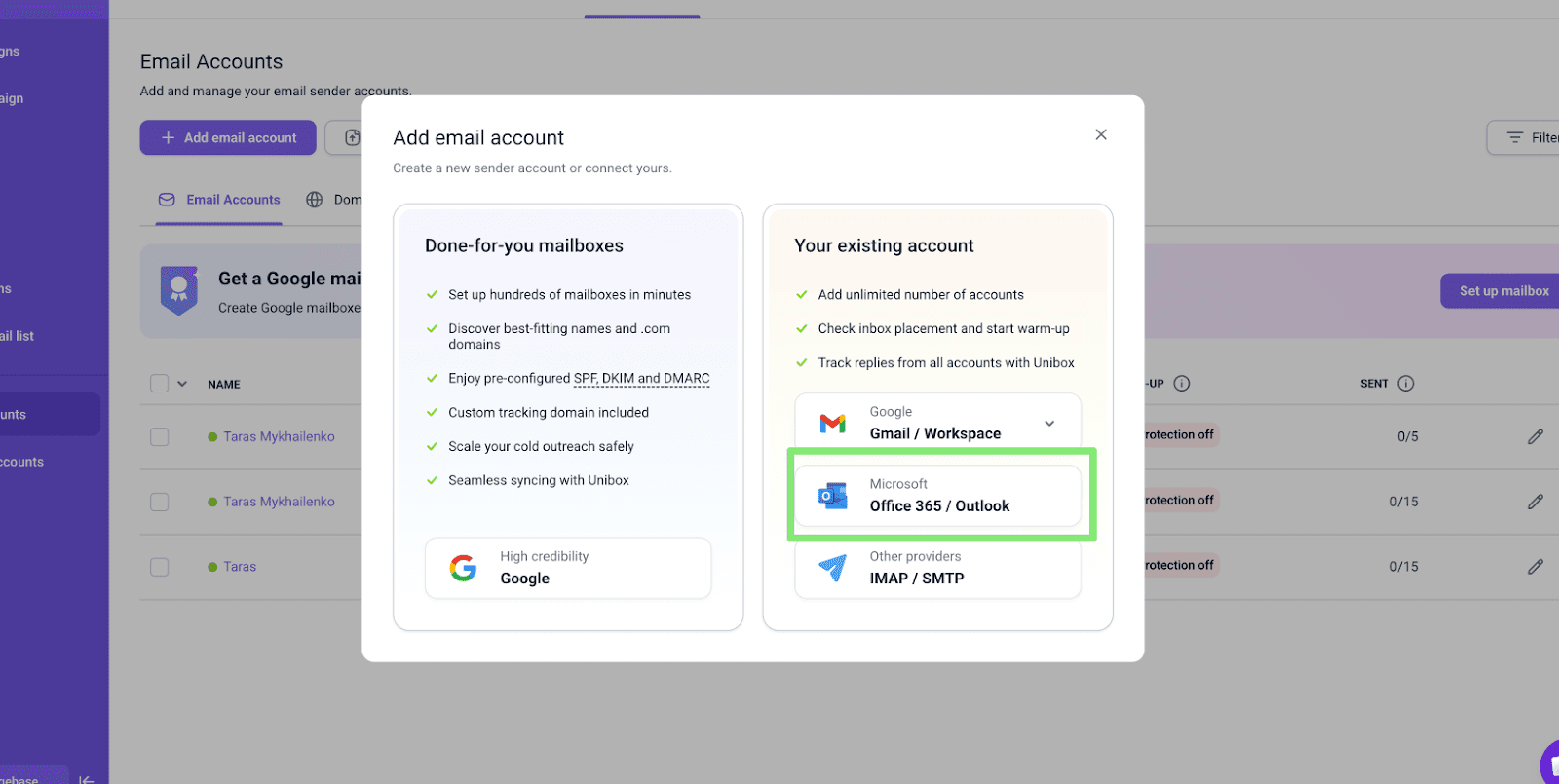
En la esquina superior izquierda, haz clic en Agregar cuenta de correo → Tu cuenta de correo existente → Office 365/Outlook.
Habilitar acceso SMTP e IMAP
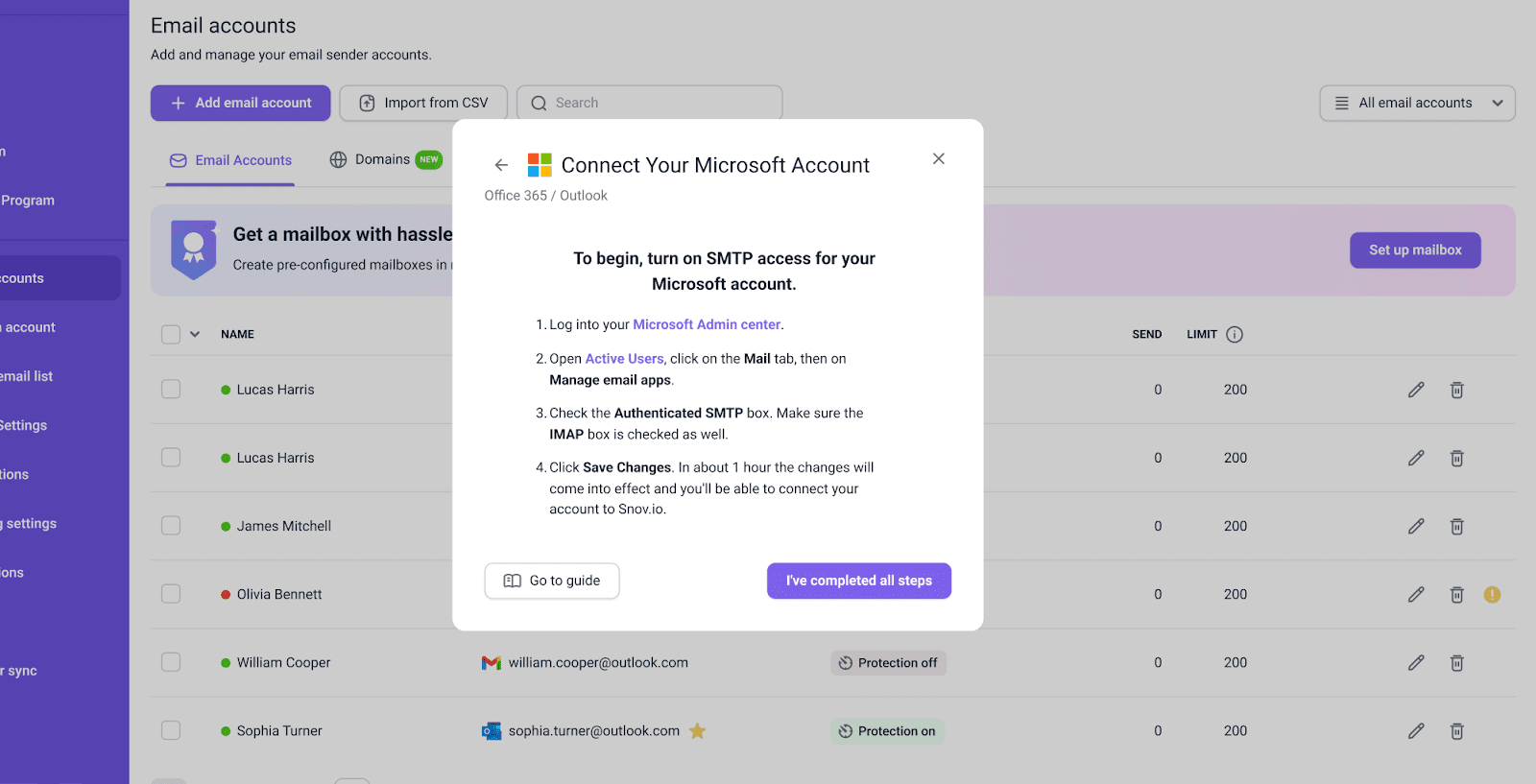
Antes de continuar, asegúrate de que el acceso SMTP esté habilitado para tu cuenta de Outlook. Sin esto, Snov.io no podrá conectar tu buzón.
Puedes usar las instrucciones breves que aparecen en pantalla o abrir la guía detallada.

Una vez que confirmes la configuración, haz clic en He completado todos los pasos anteriores para continuar.
Inicia sesión en tu cuenta de Microsoft 365/Outlook
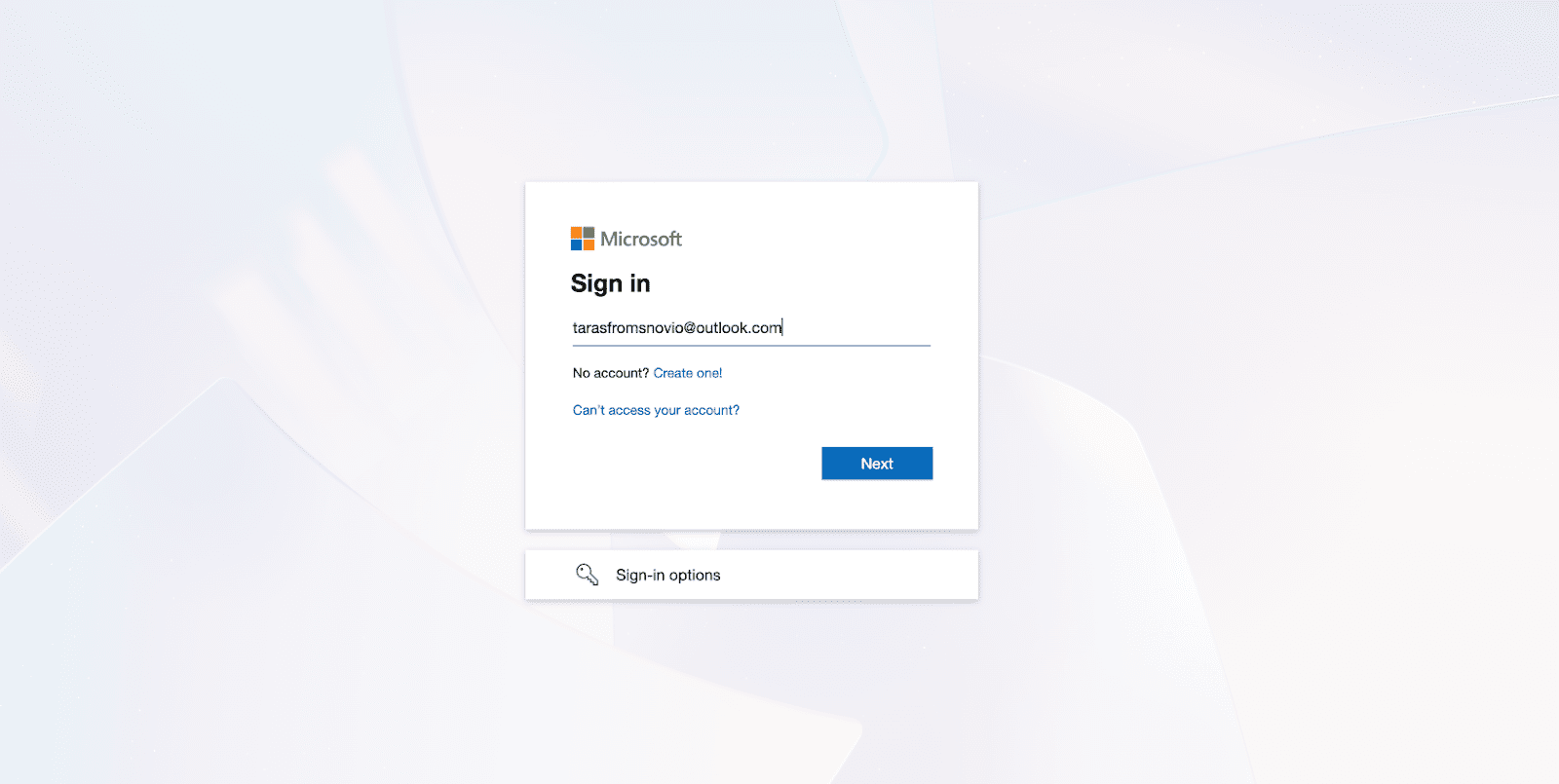
Se abrirá una ventana de inicio de sesión de Microsoft. Introduce las credenciales del buzón que quieres conectar.
Si aparece otra cuenta por defecto, haz clic en Iniciar sesión con otra cuenta de Microsoft.
Acepta la solicitud de permisos
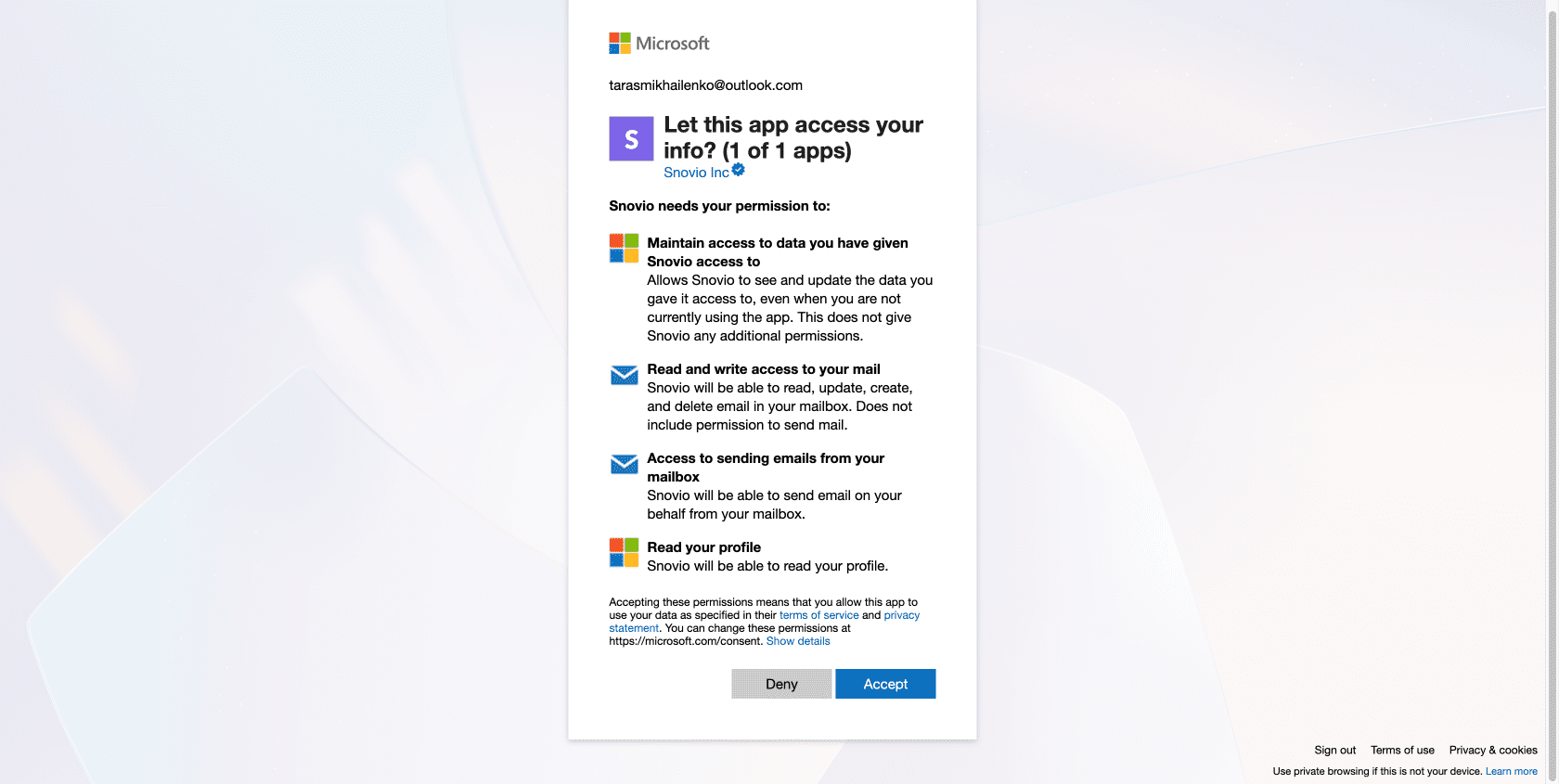
En este paso confirmarás que Snov.io tiene permiso para trabajar con esta cuenta de Outlook.
Snov.io necesita este acceso para conectarse a tu buzón, enviar correos en tu nombre y hacer seguimiento de la actividad del correo y de las respuestas para las estadísticas e informes de tus campañas.
Revisa los permisos solicitados y aprueba el acceso.
Haz clic en Aceptar para continuar
Finaliza la configuración de la cuenta
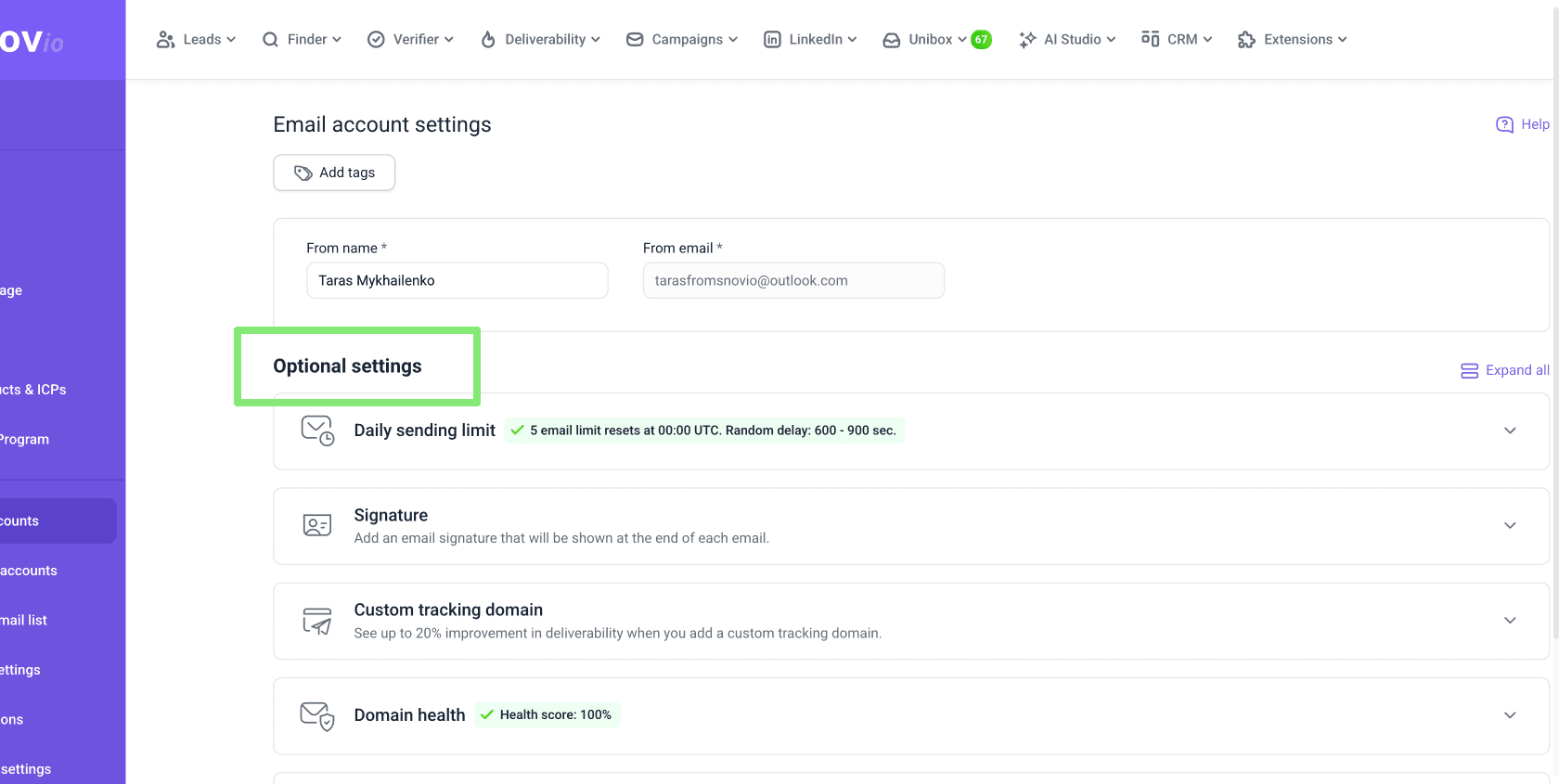
Después de una autorización exitosa, verás la configuración de la cuenta. Revisa las pestañas y ajusta los parámetros que necesites.
Cada cuenta conectada puede tener sus propios límites de envío, firma y otros ajustes para ayudar a mejorar el rendimiento.
Dominio de seguimiento personalizado
Si planeas rastrear aperturas o clics en enlaces, configura un dominio de tracking personalizado. Usar tracking sin un dominio propio puede afectar la entregabilidad.
Salud del dominio
Usa la prueba integrada para confirmar que todo esté configurado correctamente en tu dominio. Valida los registros SPF, DKIM, DMARC, MX y CNAME.
Corrige cualquier registro faltante en el DNS antes de iniciar el warm-up o lanzar campañas.
Unibox
Agrega cuentas al Unibox integrado para gestionar respuestas desde todas tus cuentas de prospección en un solo lugar.
BCC al CRM
Si ya usas un CRM para la gestión de leads, puedes agregar la dirección BCC de tu CRM para registrar todos los correos enviados desde una cuenta específica en Snov.io.
Qué hacer después de la conexión
Completa el resto de la configuración antes de lanzar campañas:
- iniciar el calentamiento para construir reputación del remitente
- revisar la salud del dominio y corregir registros DNS faltantes
- ejecutar pruebas de entregabilidad para validar la llegada a bandeja de entrada
- sincronizar la cuenta con Unibox si quieres gestionar respuestas dentro de Snov.io


Lo lamentamos 😢
Cómo podemos mejorarlo?