Цей гайд пояснює, як підготувати вашу Outlook або Microsoft 365 скриньку для відправлення листів і відстеження відповідей у Snov.io.
Щоб успішно підключити вашу Outlook-скриньку, можливо, доведеться увімкнути доступ SMTP та IMAP у вашому Microsoft-акаунті.

Без цих налаштувань ви можете побачити помилки SMTP або IMAP під час підключення скриньки або під час активних кампаній. Використайте кроки з цього гайду, щоб запобігти цим проблемам або розвʼязати їх, якщо вони вже виникли.
Кроки налаштування відрізняються залежно від того, де було придбано ваш Outlook-акаунт: безпосередньо в Microsoft чи через GoDaddy.
Перегляньте інструкції для вашого типу акаунту:

Увімкніть SMTP та IMAP для Microsoft Outlook акаунтів
Виконайте ці кроки, щоб увімкнути SMTP для Outlook-акаунтів, придбаних безпосередньо в Microsoft.
Як це зробити:
Відкрийте сторінку адміністратора Microsoft 365: https://admin.cloud.microsoft/
Якщо ви не можете відкрити цю сторінку і бачите повідомлення, що ваш акаунт не має дозволу переглядати або керувати ним, зверніться до вашого IT-відділу або адміністратора Microsoft 365 за допомогою.
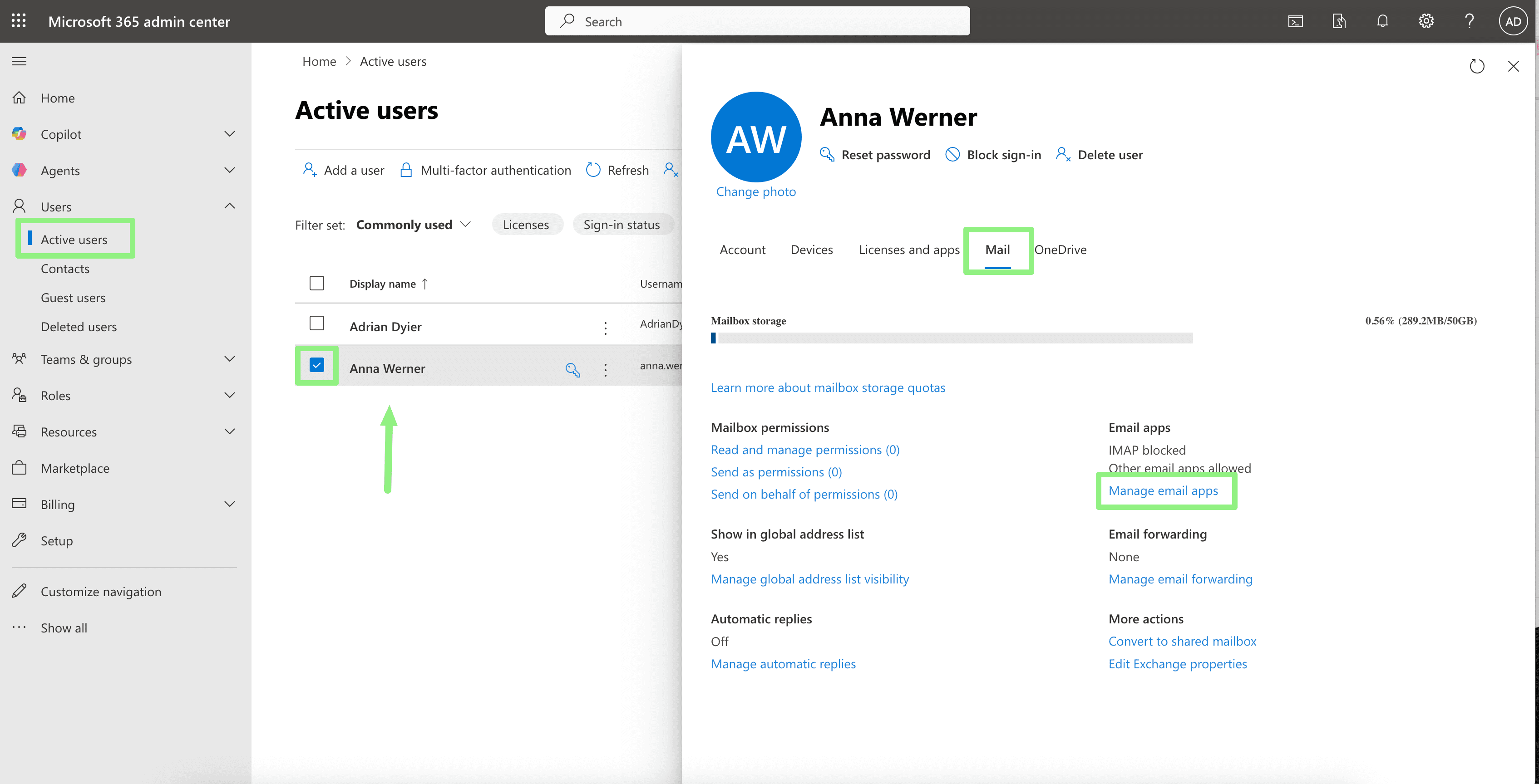
У лівому меню перейдіть до: Користувачі → виберіть Активні користувачі.
Виберіть email-адресу, яку хочете підключити до Snov.io.
Відкрийте вкладку Пошта у профілі користувача та натисніть Керування програмами електронної пошти.
У списку опцій переконайтеся, що чекбокси для IMAP та Authenticated SMTP вибрані.
- Доступ SMTP потрібен для підключення вашої скриньки та відправлення імейлів через Snov.io
- Доступ IMAP забезпечує точне відстеження відповідей у статистиці та звітах ваших кампаній
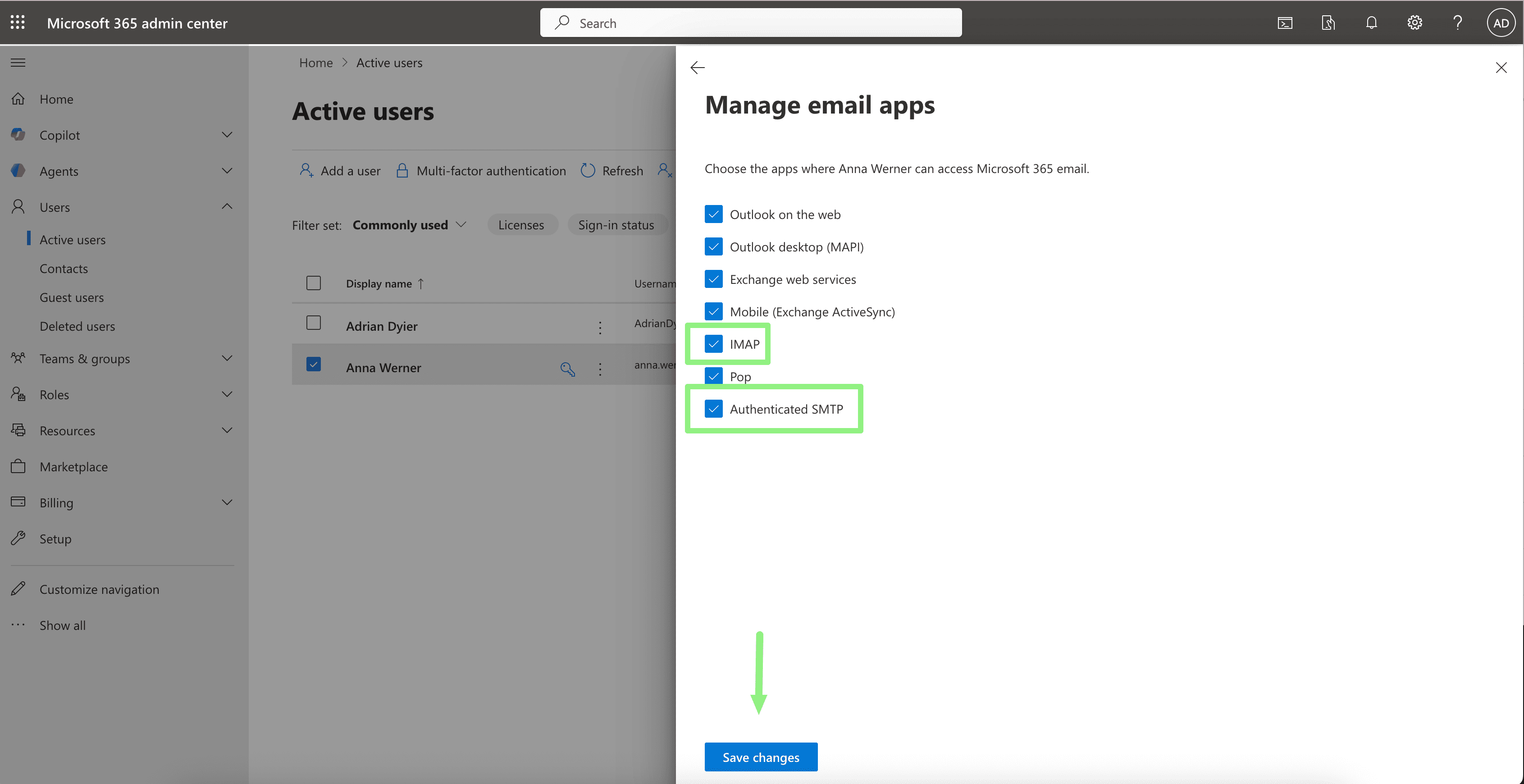
Натисніть Зберегти зміни, щоб застосувати нові налаштування в Microsoft.
Примітка: повне застосування цих змін у центрі адміністрування Microsoft може зайняти деякий час
Почекавши до 1 години, поверніться до процесу підключення в Snov.io та продовжте налаштування.
Увімкніть SMTP для GoDaddy Outlook акаунтів
Виконайте ці кроки, щоб увімкнути SMTP-автентифікацію для Outlook-акаунтів, придбаних через GoDaddy.
Для Microsoft Outlook акаунтів, розміщених на GoDaddy, налаштування не змінюються у центрі адміністрування Microsoft. Доступ SMTP для email-застосунків налаштовується натомість у вашому дашборді GoDaddy.
Як це зробити:
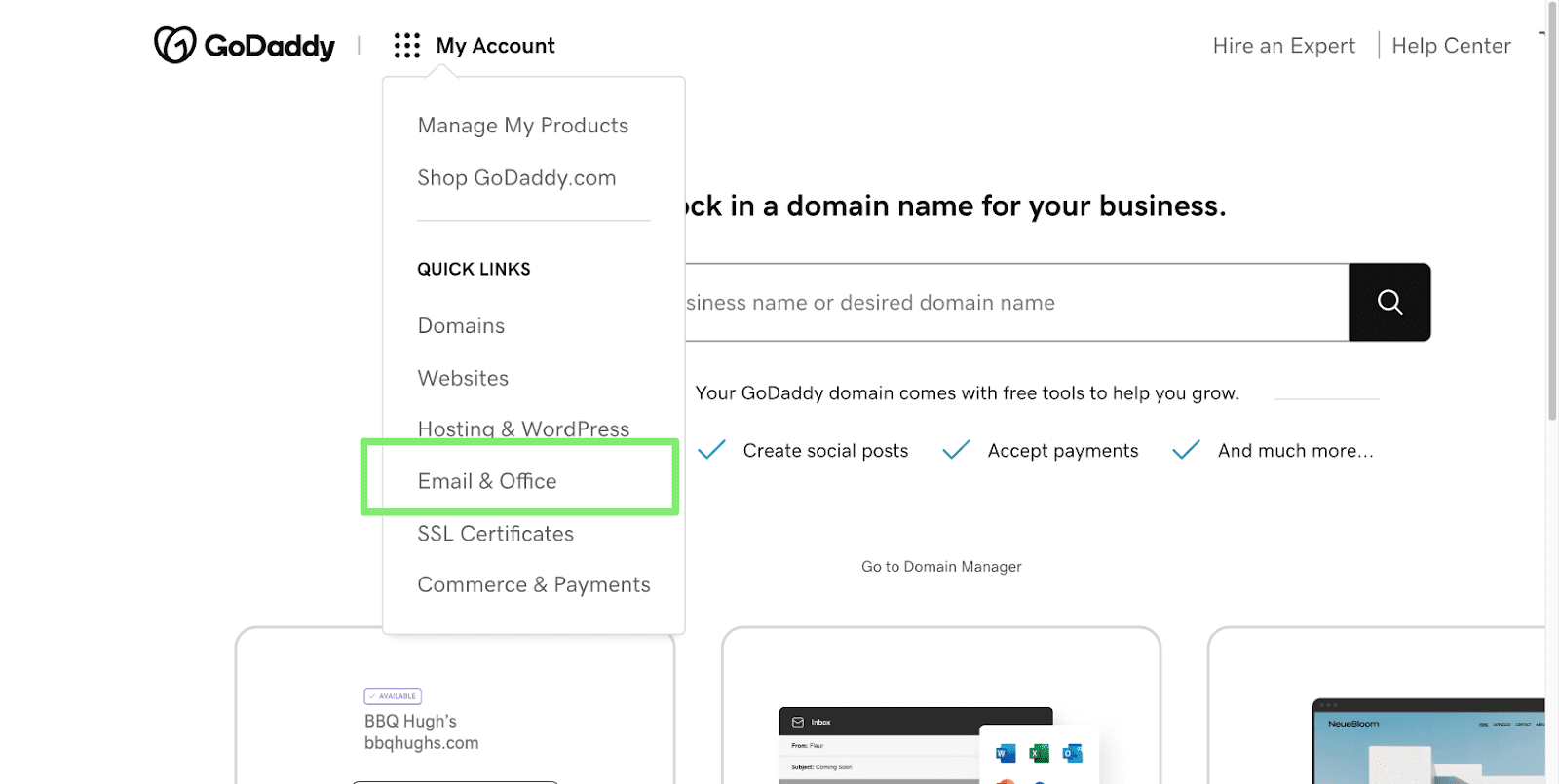
Увійдіть у ваш GoDaddy-акаунт і відкрийте меню Email & Office.
У розділі Users (Користувачі) знайдіть акаунт, який хочете оновити. Натисніть Manage (Змінити) біля їхньої email-адреси.
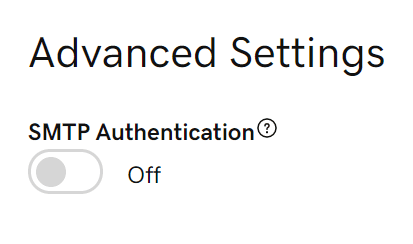
Прокрутіть до Account information (Інформація про акаунт) та виберіть Advanced Settingsь (Розширені налаштування). Переконайтеся, що SMTP Authentication увімкнено. Якщо ні, увімкніть його.
Натисніть Continue (Продовжити), щоб зберегти нові налаштування в GoDaddy. Потім почекайте до 1 години, перш ніж повернутися до процесу підключення в Snov.io та продовжити налаштування.
Перепідключіть ваш акаунт
Якщо ви оновили скриньку, яка вже була підключена до Snov.io, перепідключіть її, щоб нові налаштування вступили в дію.
Щоб перепідключити скриньку:
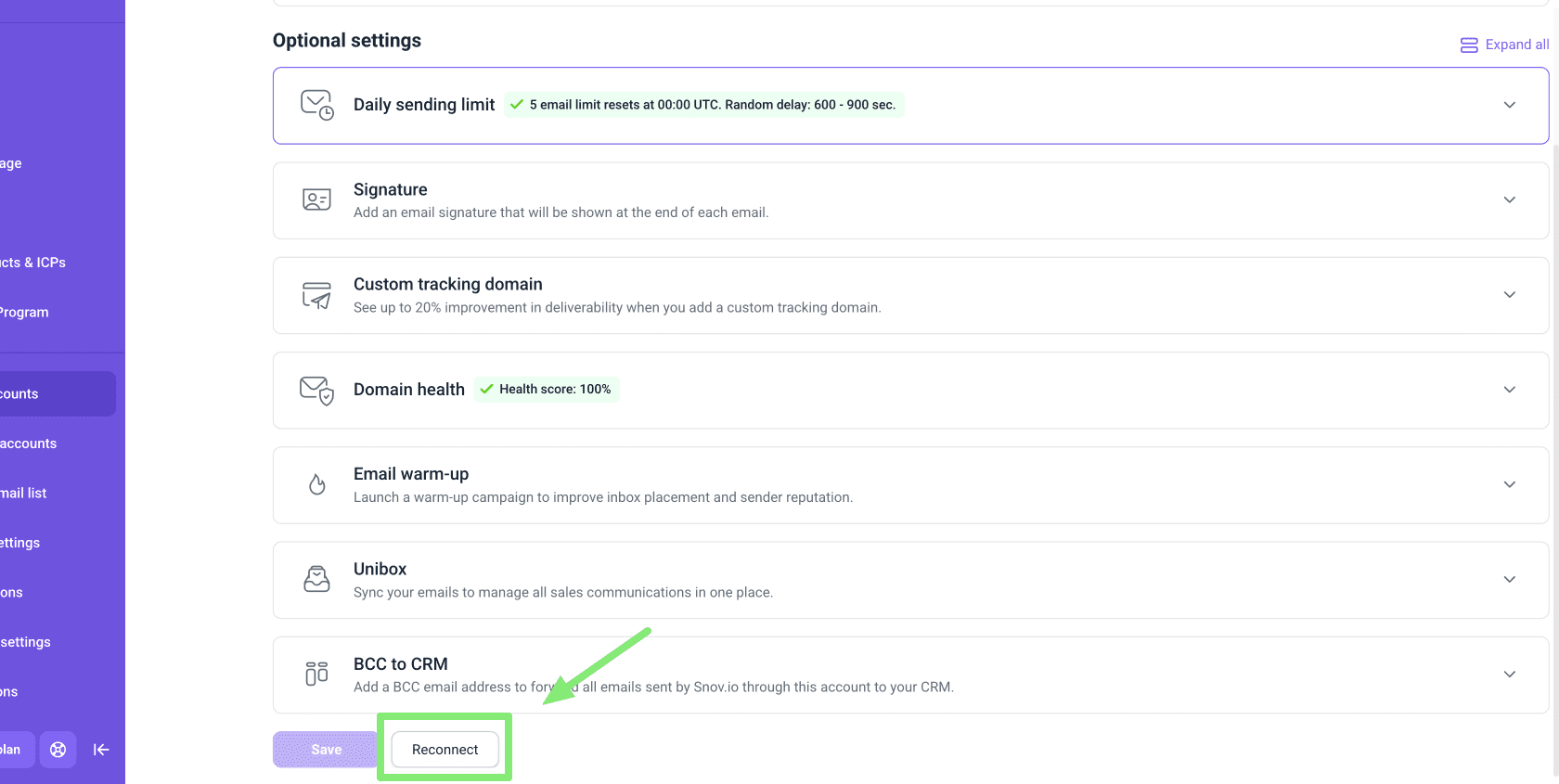
Перейдіть у Email-акаунти і натисніть Редагувати біля скриньки.
Прокрутіть вниз повз додаткові налаштування та натисніть Перепідключити.


Нам шкода 😢
Як нам покращити статтю?