У цій статті пояснюється, як експортувати списки отримувачів і завантажувати звіти про активність із певних email та мультиканальних кампаній у LinkedIn.

Експорт даних із кампаній доступний у преміум-тарифах. Переходьте на вищий тариф у налаштуваннях акаунту, щоб отримати до нього доступ.
Керування отримувачами через швидкі дії
Ви можете завантажити список отримувачів або експортувати звіт про діяльність як файл CSV для будь-якої активної чи завершеної кампанії.
Експорт отримувачів
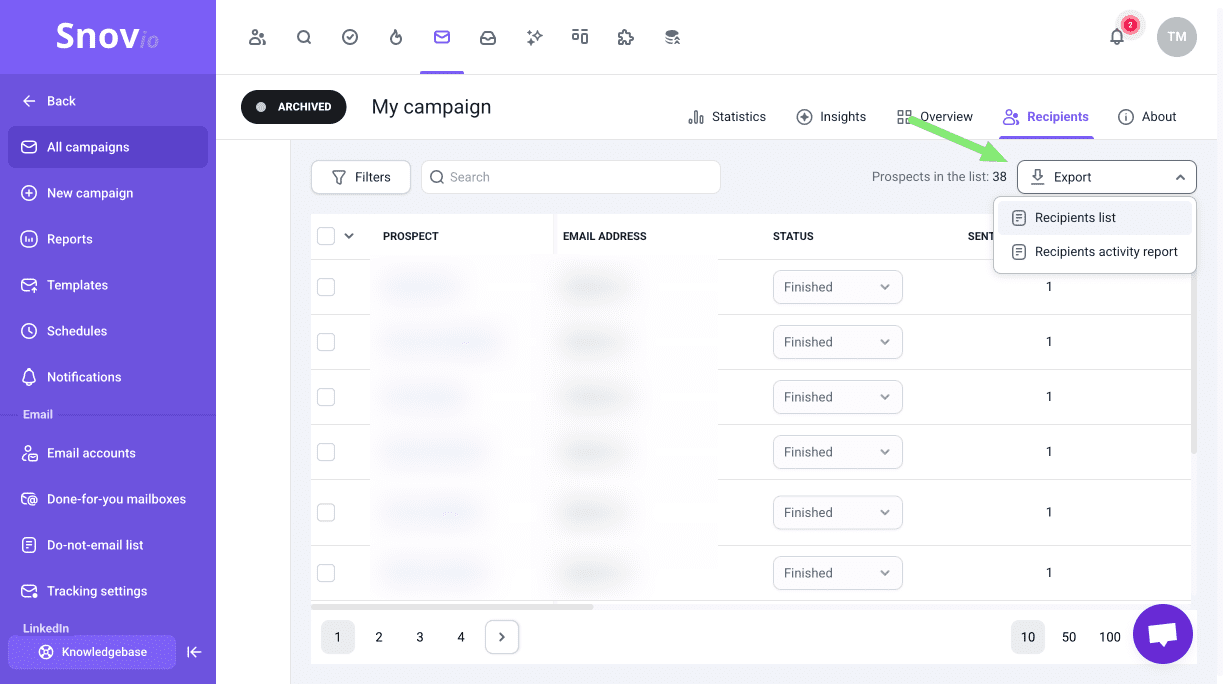
Щоб відкрити список отримувачів, виберіть кампанію зі списку і перейдіть на вкладку «Отримувачі».
Знайдіть «Експорт» у верхньому правому куті.

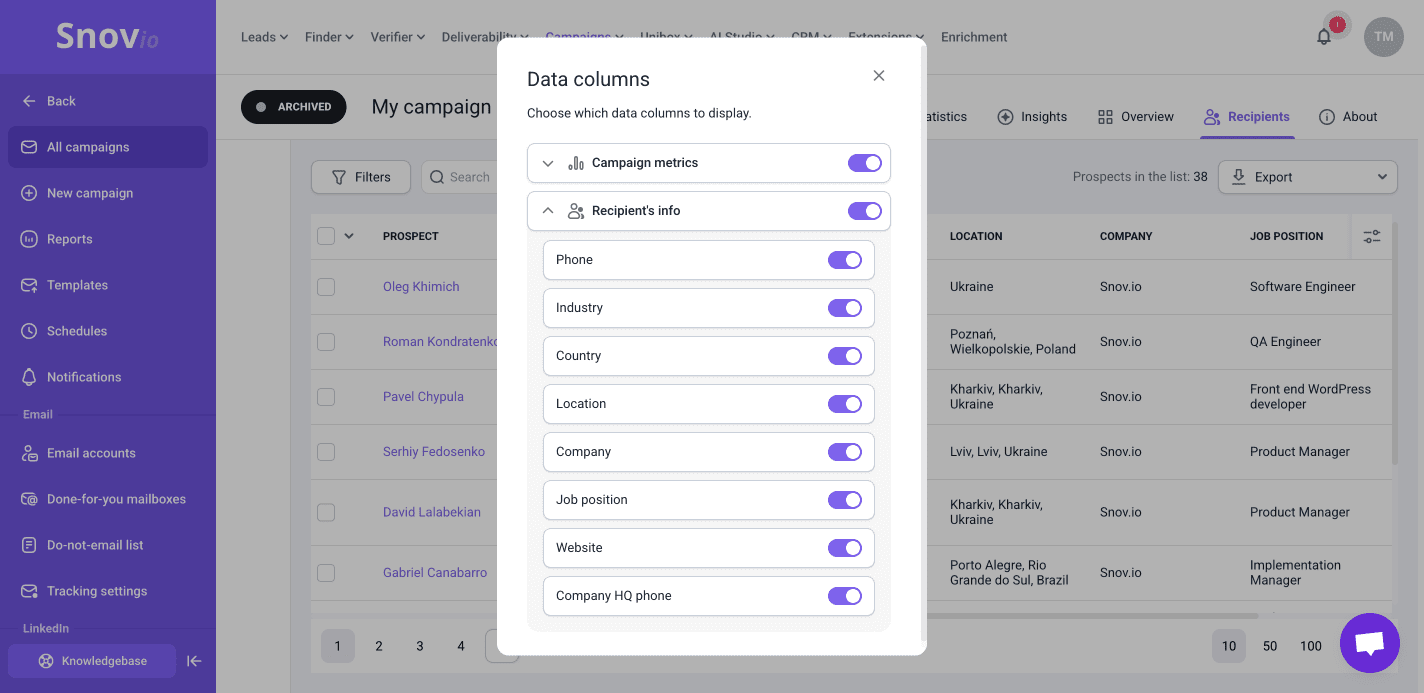
Метрики кампанії (емейл):
- Надіслані листи
- Відкриття листів
- Переходи за посиланнями
- Відповіді на листи
- Email-провайдер (якщо виявлено)
- Рівень зацікавленості (якщо виявлено)
Інформація про отримувачів:
- Ім'я потенційного клієнта
- Статус отримувача
- Адреса електронної пошти
- Телефон (якщо доступний)
- Галузь
- Країна
- Знаходження
- Компанія
- Посада
- Сайт
- Телефон головного офісу компанії (якщо доступний)
Фільтр отримувачів
За замовчуванням у вкладці "Отримувачі" показані всі потенційні клієнти, які беруть участь у кампанії. Щоб відфільтрувати потенційних клієнтів за їхньою діяльністю або залученням, скористайтеся меню "Фільтри" (праворуч).

Використовуйте фільтри для створення сегментів або груп потенційних клієнтів на основі необхідних критеріїв. Наприклад, щоб отримати потенційних клієнтів, які не взаємодіяли, або тих, хто дуже зацікавлений. Завантажте ці списки для повторного залучення або фоллоу-ап кампаній.
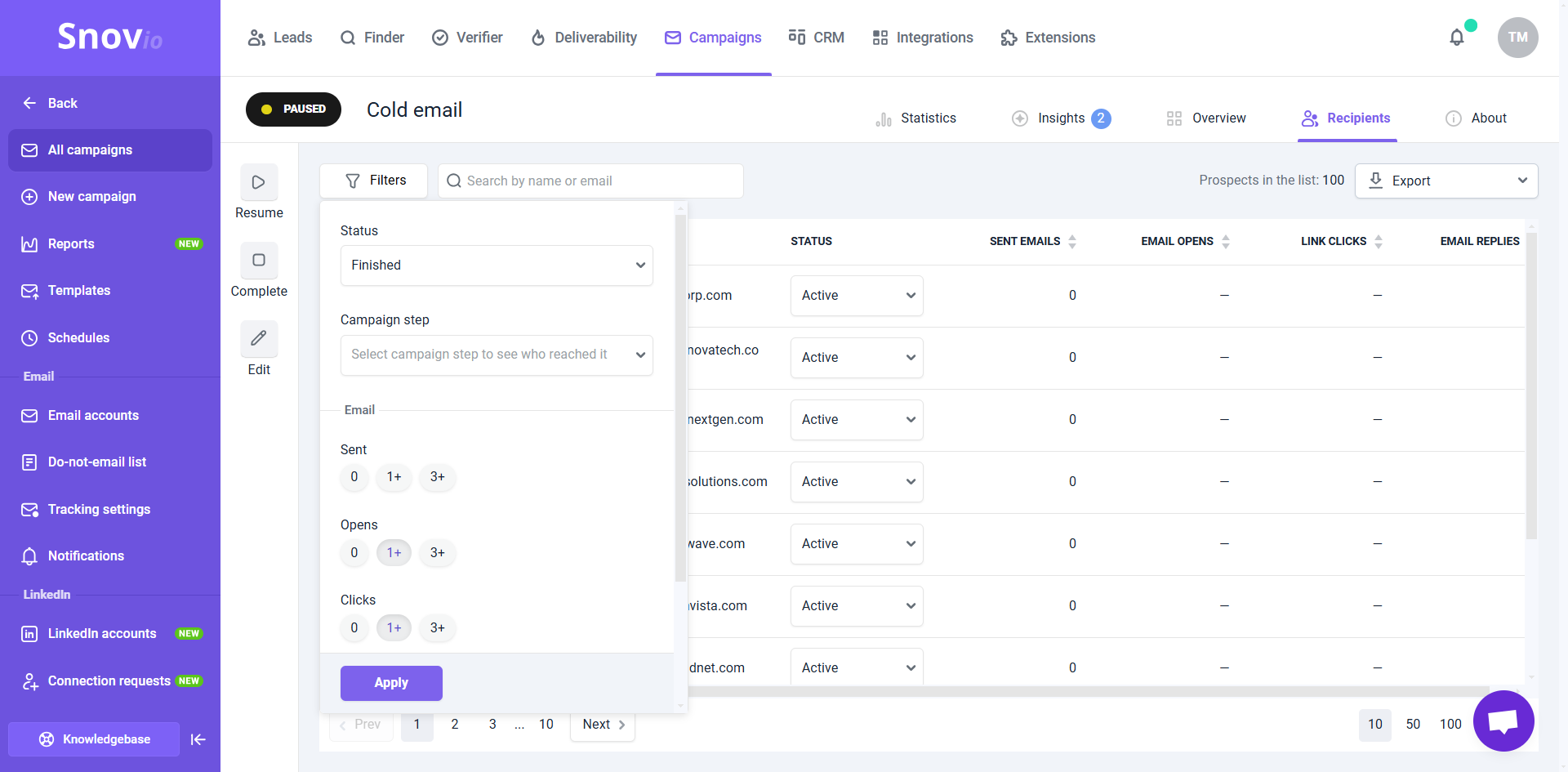
Доступні фільтри згруповано за діяльністю по каналам: емейл (для потенційних клієнтів, з якими зв’язувалися електронною поштою) і LinkedIn (для потенційних клієнтів, з якими зв’язувалися через дії у LinkedIn).
Додайте один або кілька фільтрів у будь-якій комбінації та натисніть "Застосувати". Якщо в результатах не знайдено отримувачів, змініть фільтри.
Щоб завантажити список потенційних клієнтів, які відповідають вашим фільтрам, скористайтеся опцією Експорт (Список отримувачів).
Для каналу Емейл фільтри включають:
1) Статус: виберіть статус, щоб відфільтрувати отримувачів. Їхній статус змінюється залежно від певної діяльності. Детальніше про статуси отримувачів.
2) Крок кампанії: виберіть певний крок у послідовності, щоб відфільтрувати отримувачів, які брали участь у цьому кроці.
3) Цілі: виберіть ціль, додану в кінці вашої кампанії, щоб відфільтрувати отримувачів, які її досягли. Щоб використовувати цей фільтр, додайте елементи цілі до своєї кампанії.
4) Взаємодія з емейлом:
- Відкриття емейлу: фільтруйте отримувачів на основі того, скільки разів вони відкривали ваші листи.
- Кліки: фільтруйте отримувачів за кількістю переходів за посиланнями у ваших листах.
- Відповіді на емейли: фільтруйте отримувачів за кількістю відповідей на ваші листи.
- Надіслані емейли: фільтруйте отримувачів за кількістю надісланих їм листів (включно з недоставленими).
- Доставлено: фільтруйте отримувачів за кількістю успішно доставлених листів.
Щоб фільтрувати проспекти за діяльністю у LinkedIn, додайте дії LinkedIn до своєї послідовності. Увімкніть слот LinkedIn у налаштуваннях свого акаунту, щоб використовувати автоматизацію LinkedIn.
Фільтри для каналу LinkedIn:
- Перегляди профілю: фільтруйте проспекти за статусом дії "Перегляд профілю" (чиї профілі ви переглядали).
- Лайк публікації: фільтруйте потенційних клієнтів за статусом дії "Лайк публікації".
- Спостерігання: фільтруйте проспекти за статусом дії "Спостерігати".
- Запити на контакт: фільтруйте потенційні клієнти за статусом дії "Запит на контакт".
- Відповіді на запит на контакт: фільтруйте потенційних клієнтів, які відповіли або не відповіли на ваш запит на контакт.
- Надіслані повідомлення: фільтруйте потенційних клієнтів за кількістю надісланих вами повідомлень.
- Повідомлення InMail: фільтруйте проспекти за статусом дії InMail.
- Відповіді InMail: фільтруйте потенційних клієнтів за кількістю відповідей на ваші повідомлення InMail.
- Відповіді на повідомлення: фільтруйте потенційних клієнтів, які відповіли чи не відповіли на ваше повідомлення у LinkedIn.
- Підтвердження навичок: показати тільки проспекти, чиї навички були успішно підтверджені в їхньому профілі
Керування отримувачами через швидкі дії
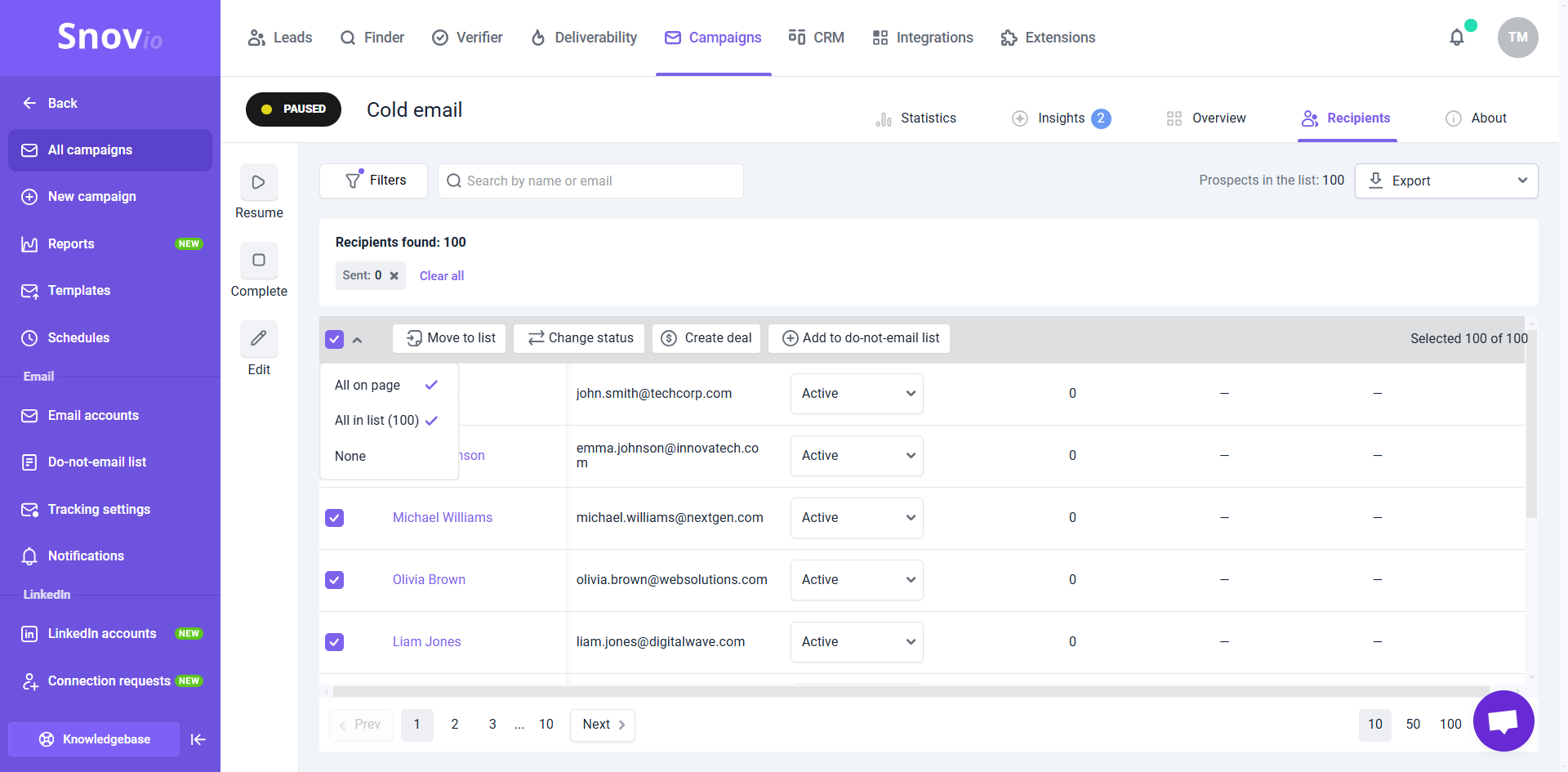
У вкладці "Отримувачі" кампаній можна масово керувати відфільтрованими потенційними клієнтами. Щоб отримати доступ до меню швидких дій, виберіть зі списку одного або кількох потенційних клієнтів.

Використовуйте швидкі дії, щоб виконати конкретне завдання для кількох потенційних клієнтів одночасно. Щоб вибрати всі потенційні клієнти зі списку, клікніть квадратну іконку біля стовпця "Контакт" у верхньому правому куті.
Виберіть потрібну дію:
Залишилися питання? Пишіть нам у live-чат або на help@snov.io.


Нам шкода 😢
Як нам покращити статтю?