У цій статті ви дізнаєтесь, як переглядати, надсилати повідомлення та керувати своїми контактами LinkedIn безпосередньо в Snov.io без перемикання між платформами.
Що таке Мережа?
Мережа синхронізує ваші контакти LinkedIn із Snov.io. Ви можете переглядати свою мережу, писати повідомлення контактам і керувати списком в одному місці.
Що ви можете робити:
- Переглядати всі контакти LinkedIn в одному списку
- Надсилати повідомлення контактам
- Перетворювати контакти на ліди для кампаній
- Видаляти контакти, які більше не потрібні
- Підтримувати контактну інформацію актуальною
- Експортувати список контактів у CSV
Перед початком: щоб отримати доступ до Мережі і синхронізувати свої контакти із Snov.io, підключіть свій акаунт LinkedIn.

Ще не підключили LinkedIn-акаунт?
Перейдіть у налаштування акаунт > Акаунт LinkedIn щоб підключити його зараз. Дізнайтесь більше про додавання LinkedIn до вашого аутрічу у нашій статті.
Налаштування Мережі
Виберіть свій акаунт LinkedIn
Перейдіть на сторінку Мережа (доступна через кнопку LinkedIn у верхньому меню). Якщо у вас підключено щонайменше один акаунт LinkedIn, його буде вибрано за замовчуванням у спадному меню. 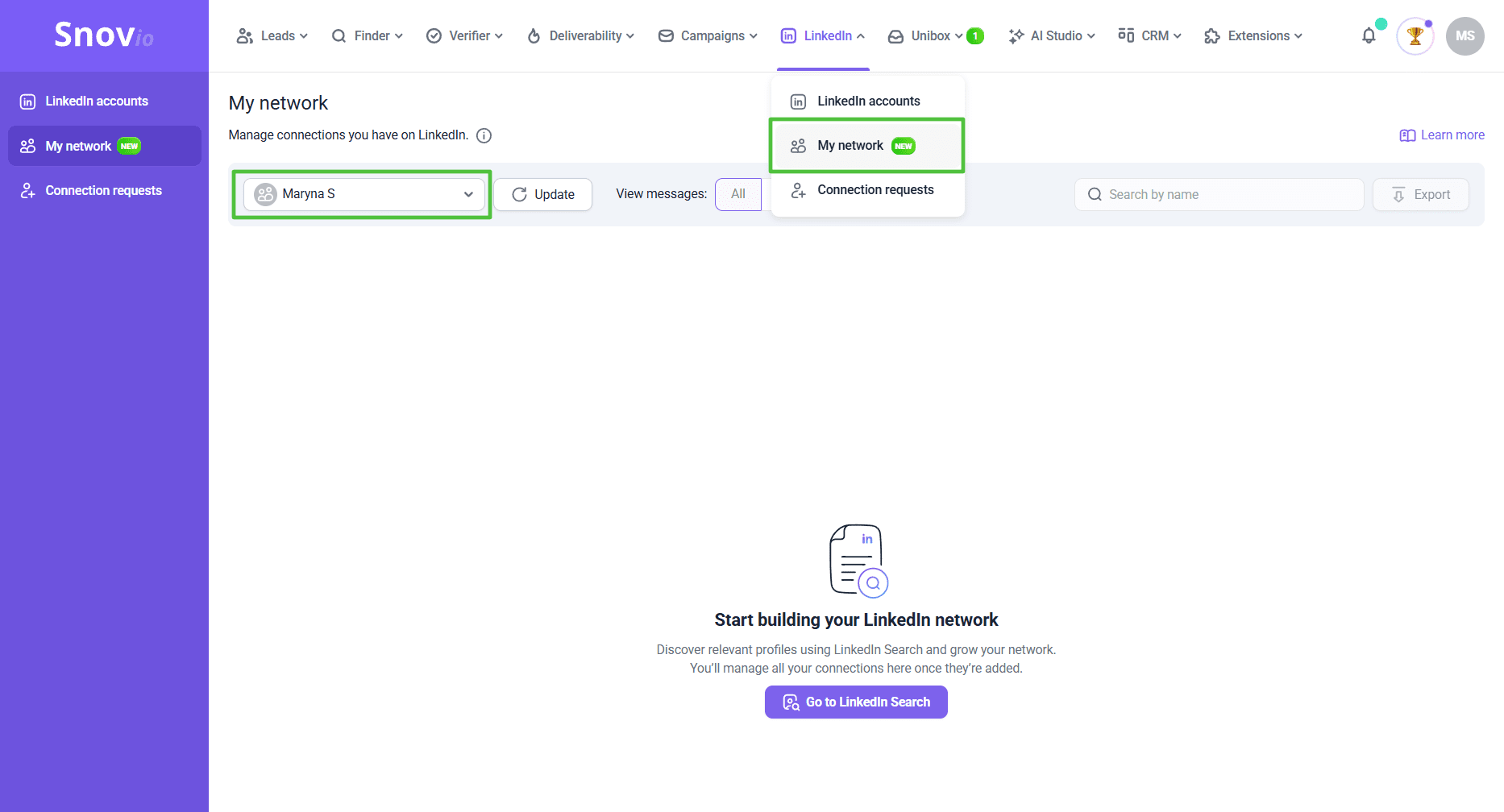
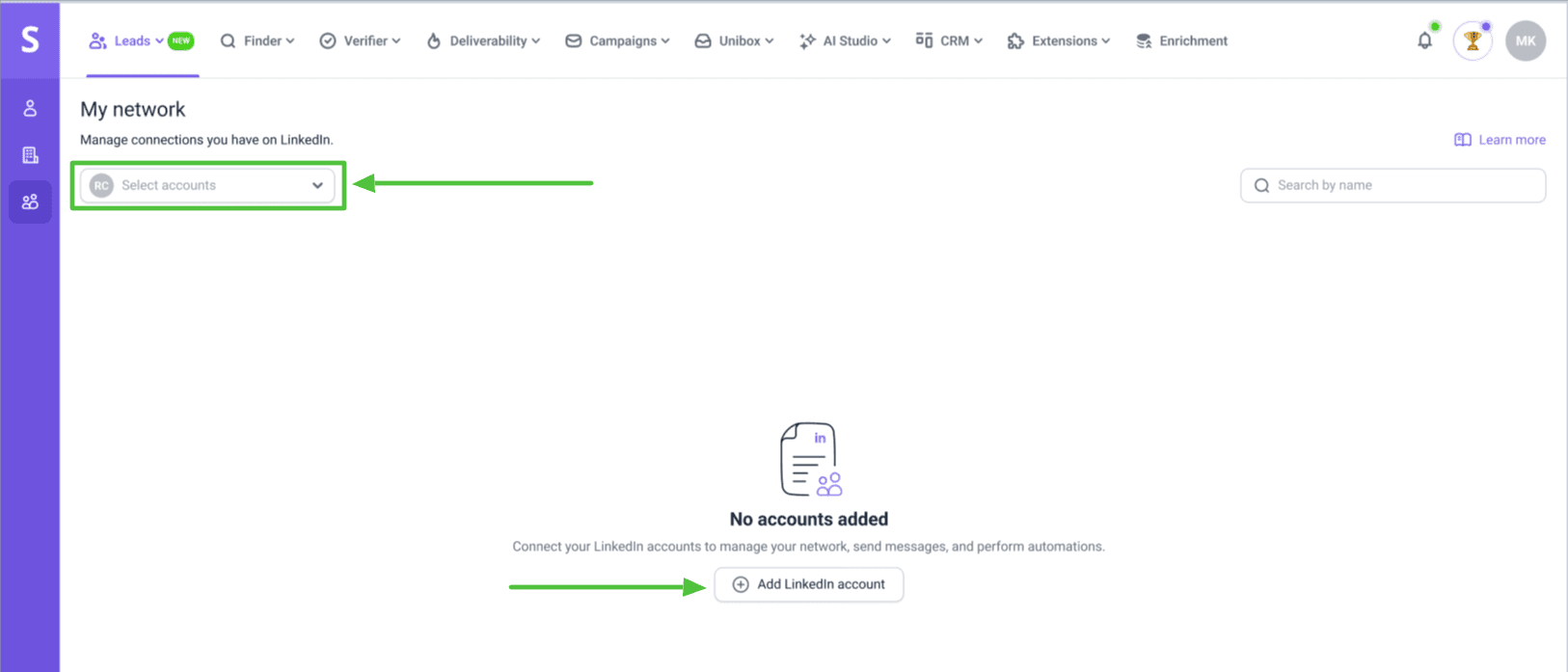
Якщо жодного облікового запису не підключено — потрібно вибрати один:
- Натисніть на спадне меню акаунтів
- Виберіть підключений акаунт LinkedIn
Після цього дочекайтеся завершення початкової синхронізації — тоді всі ваші контакти LinkedIn з’являться у списку.
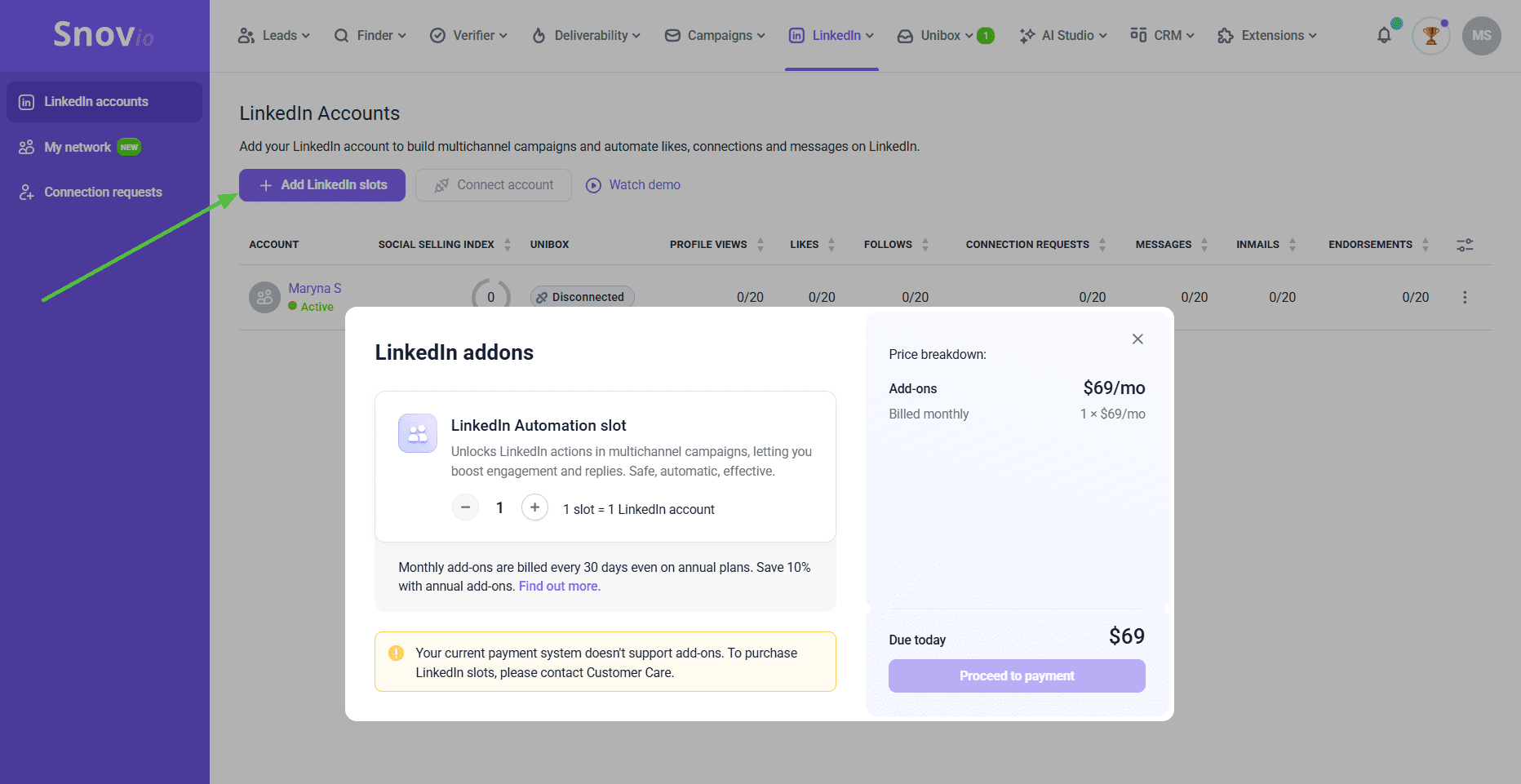
Потрібно більше слотів для акаунтів? Натисніть Додати слоти LinkedIn, щоб придбати додаткові підключення.
Після вибору акаунта, Snov.io автоматично імпортує ваші контакти з LinkedIn.
Якщо ви бачите відключені акаунти:
Щоб повторно активувати акаунт, натисніть Перепідключити цей акаунт у спадному меню налаштувань LinkedIn акаунта.

Примітка: кількість контактів, показана в LinkedIn, може відрізнятися від того, що ви бачите в Мережі. Це пов’язано з особливостями LinkedIn, а не Snov.io.
Як керувати своїми контактами
У списку контактів ви можете:
- Переглядати ім’я контакта, компанію та посаду
- Перевіряти статус проспекта
- Додавати контакт до списку
- Бачити дату додавання у контакти
- Перевіряти наявність непрочитаних повідомлень
- Надсилати повідомлення
- Видаляти контакт
Щоб переглянути деталі контакта та відкрити його профіль LinkedIn, натисніть на ім’я контакта.
Якщо контакт уже існує у списку контактів (визначено за URL профілю LinkedIn), ви побачите:
- Ім’я контакта (натисніть, щоб відкрити профіль)
- Назву списку (натисніть, щоб переглянути список)
Додавання контактів з LinkedIn до списків контактів
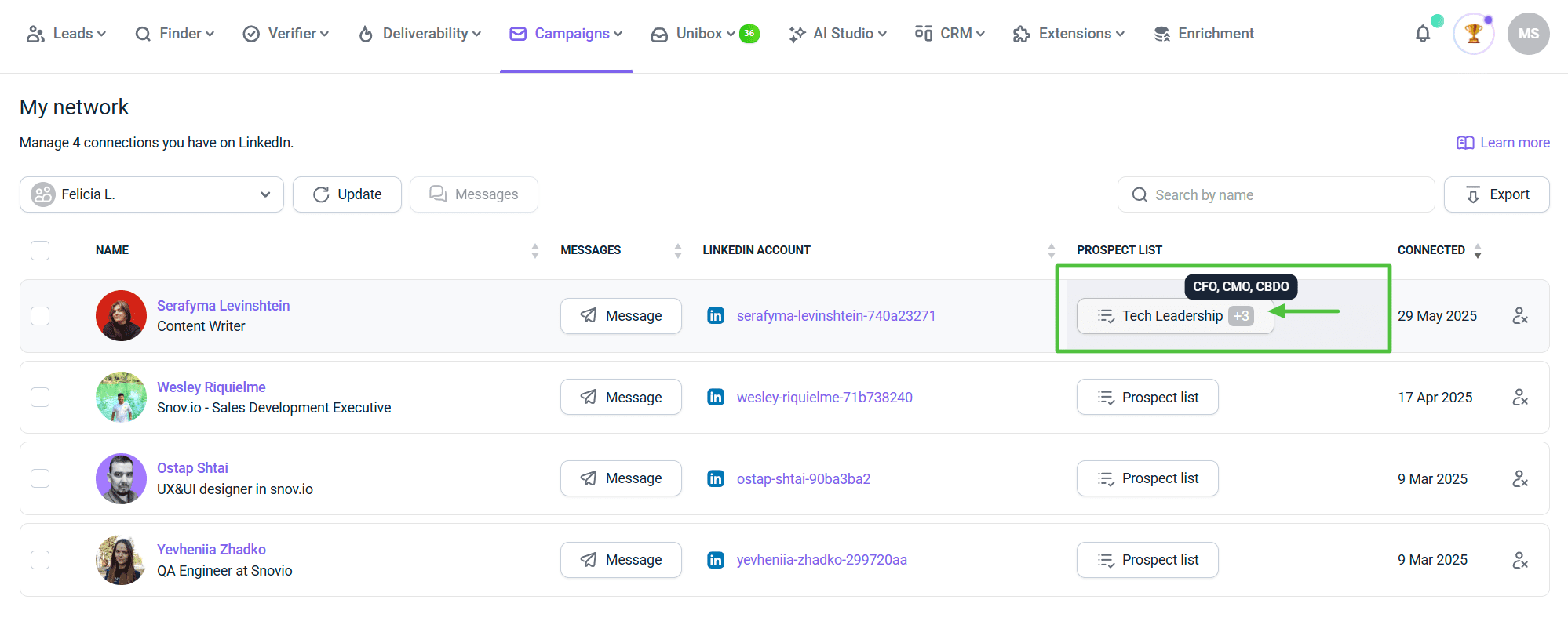
Щоб створити контакт із профілю LinkedIn, натисніть Додати до списку поруч із потрібним контактом.
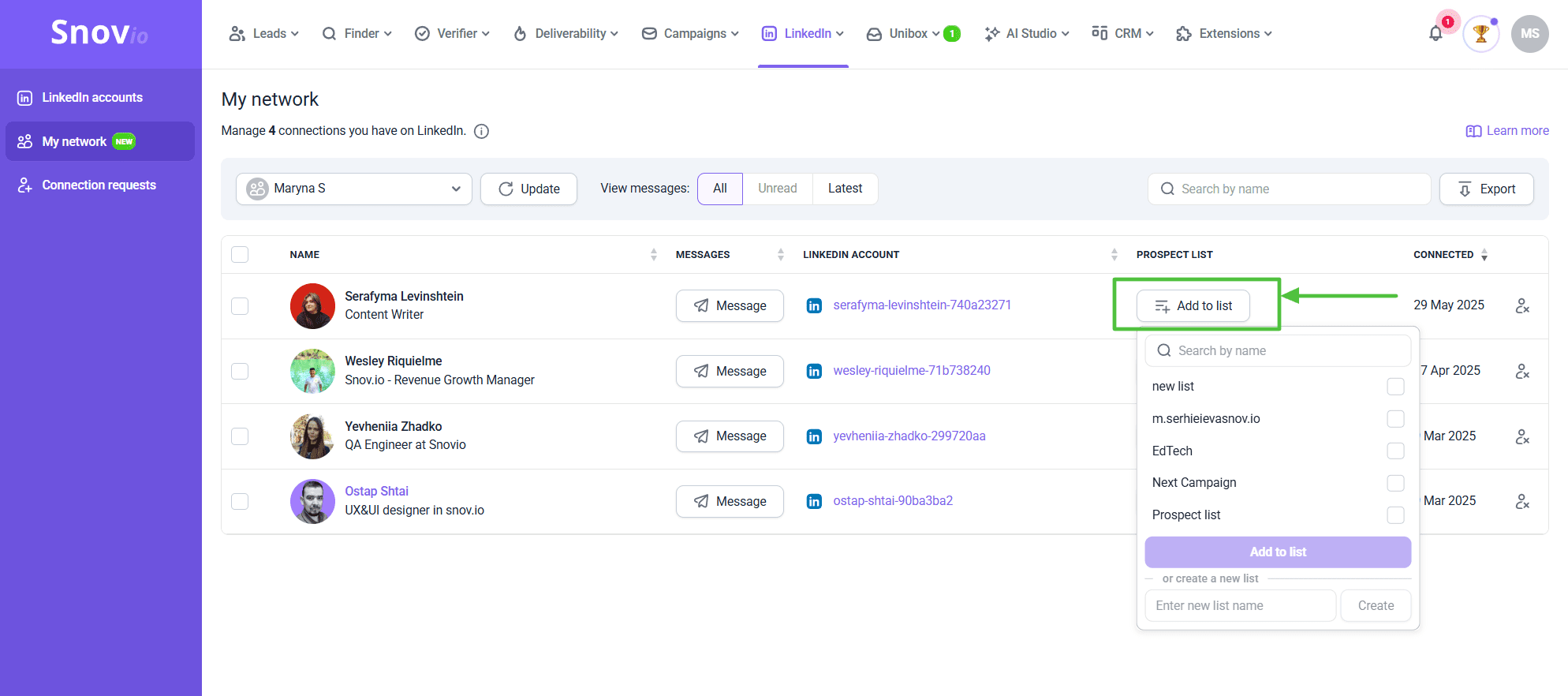 Для наявних контактів: ви побачите всі списки, до яких вони належать (розділені комами). Натисніть назву списку, щоб відкрити його.
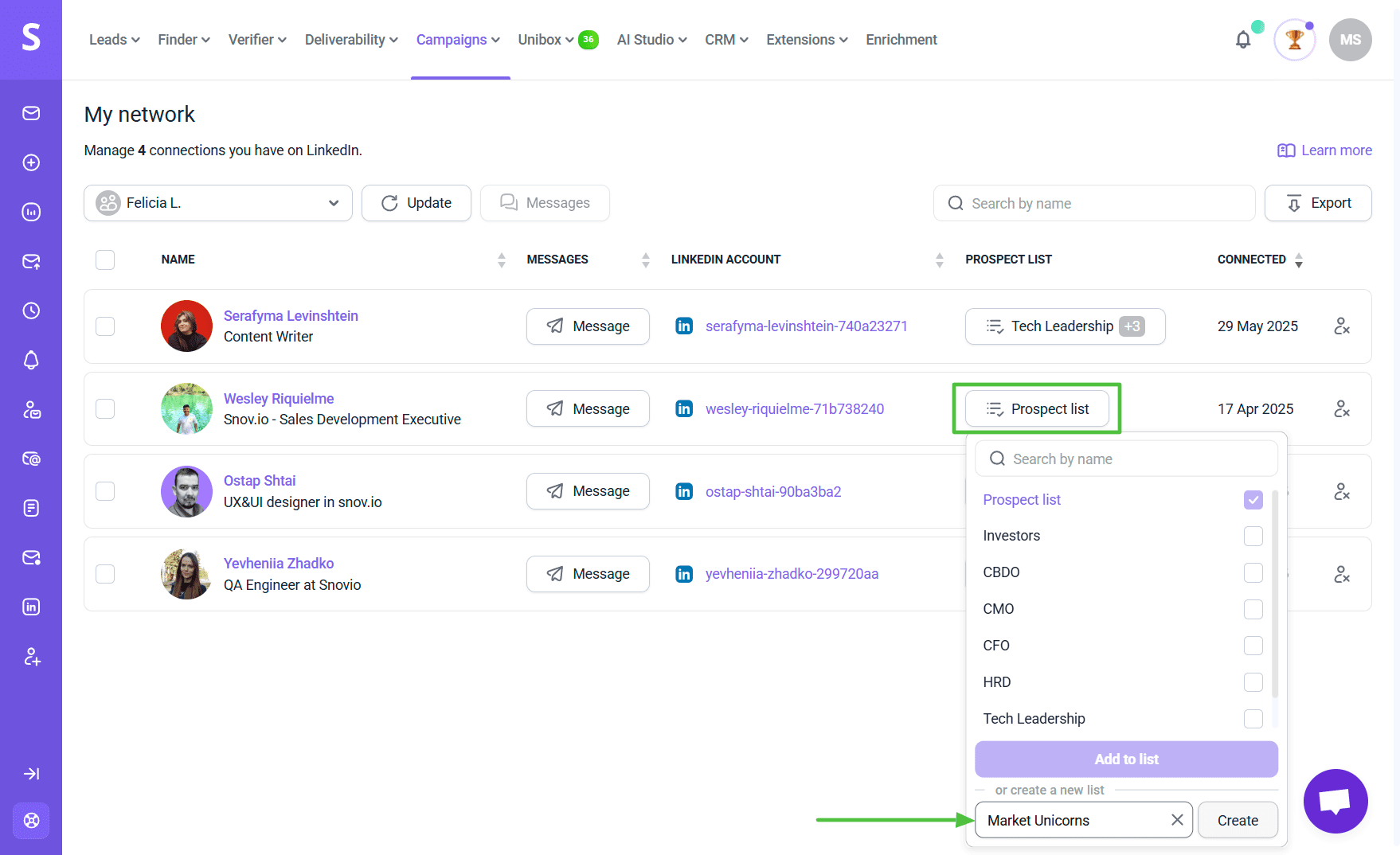
 Для нових списків: виберіть поле Створити новий список і введіть назву списку. Натисніть Створити, щоб зберегти його.
Ви можете використовувати масові дії, щоб додати кілька контактів до списку:
- Виберіть кілька контактів, поставивши прапорці у відповідних полях.
- Натисніть Додати до списку у верхній частині сторінки.
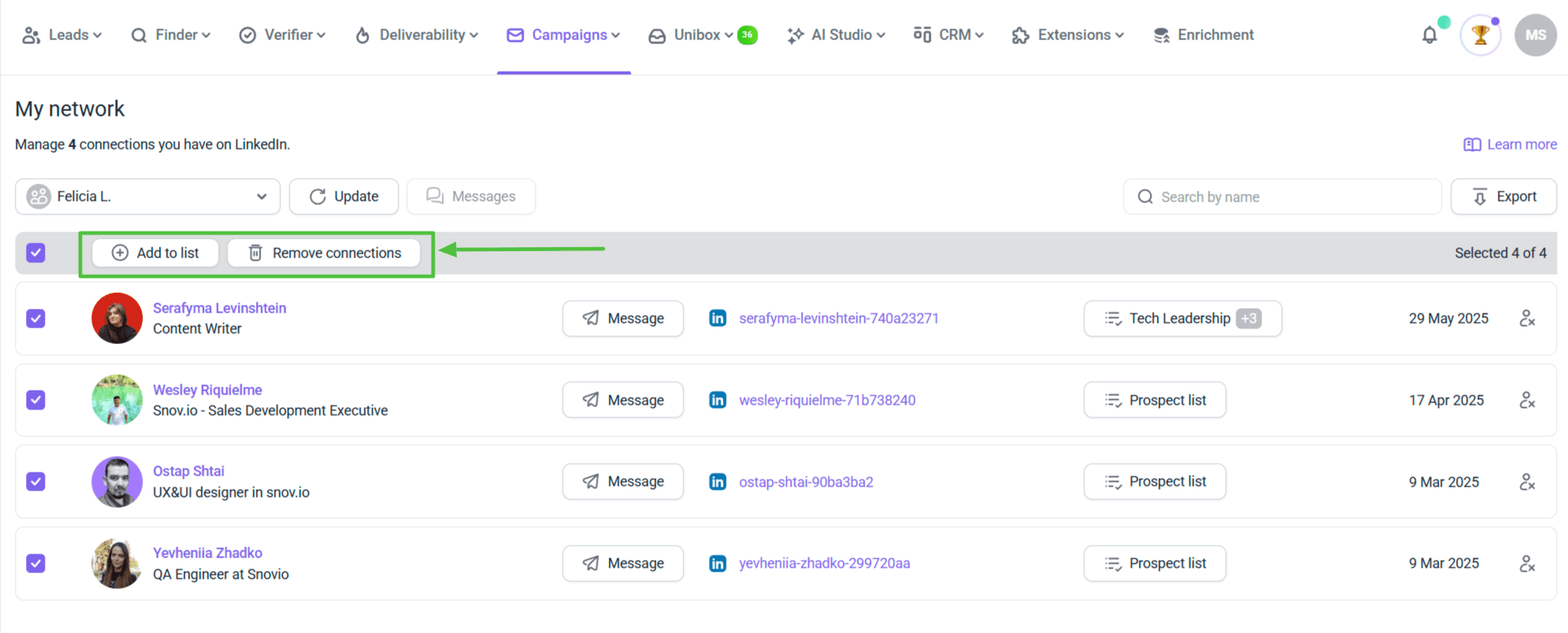 Також за допомогою масових дій можна видаляти контакти.
Як надсилати повідомлення контактам
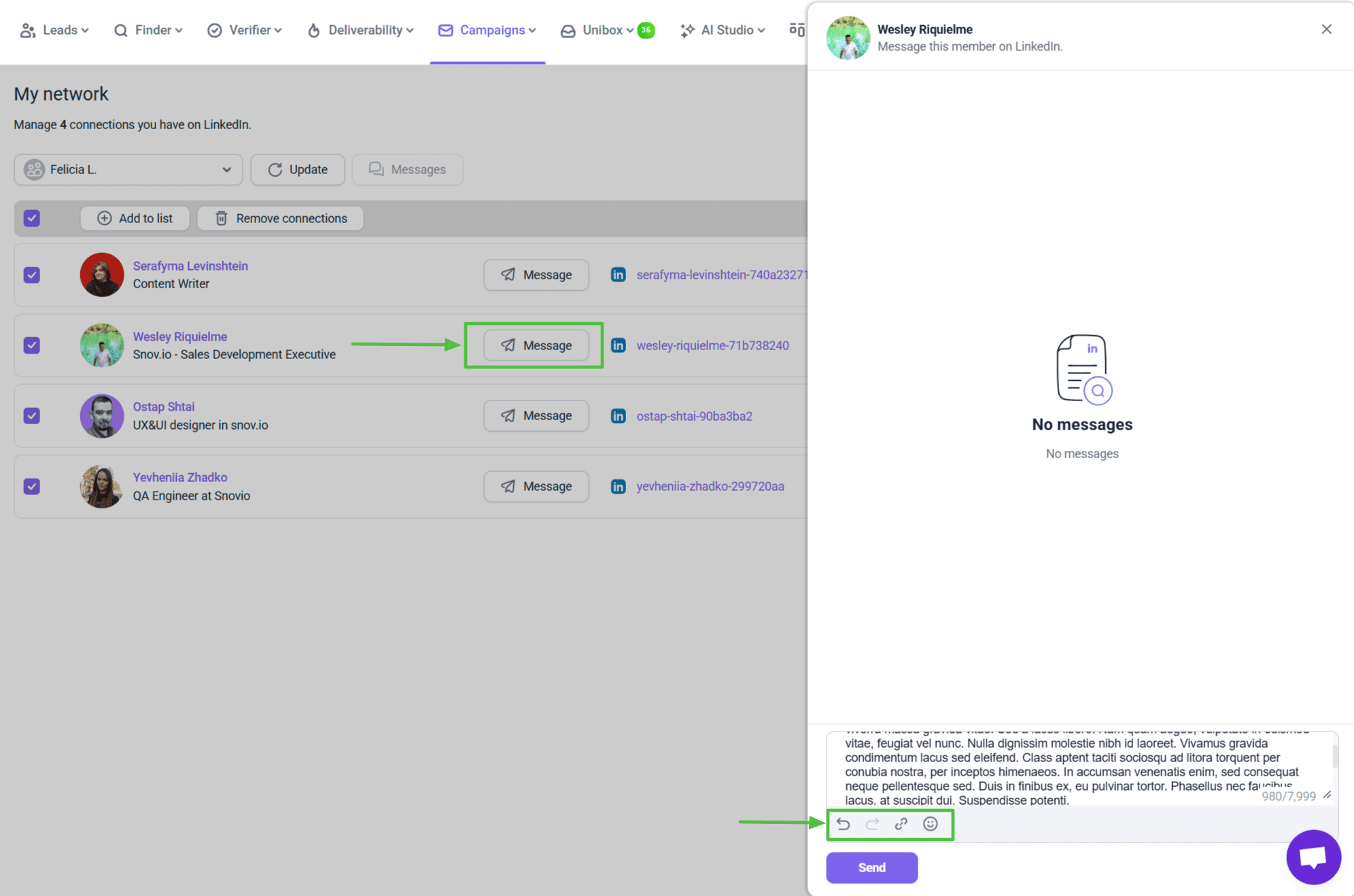
Натисніть Повідомлення поруч із будь-яким контактом, щоб відкрити чат у правій частині екрана.
Можливості чату в Мережі:
- Історія розмов синхронізується з LinkedIn
- Надсилання повідомлень у реальному часі
- Останні повідомлення завантажуються автоматично
 Щоб переглянути лише нові розмови, натисніть фільтр Непрочитані повідомлення. Лічильник показує кількість непрочитаних повідомлень, які у вас є.
Як видаляти контакти
Видалення одного контакту
Натисніть Видалити контакт (іконка людини з X) поруч із потрібним контактом.
Примітка: видалення виконуються по черзі. Ви можете натиснути Видалити для кількох контактів — вони будуть додані в чергу та видаляться послідовно.
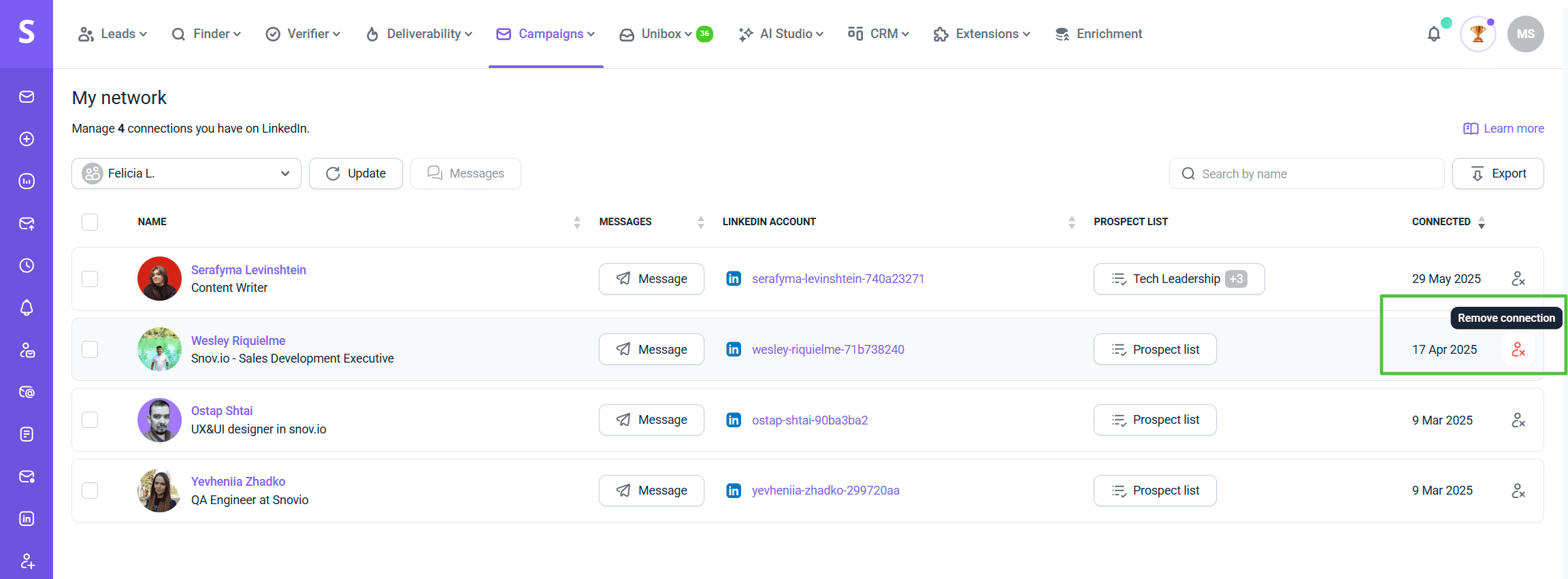 Щоб видалити списком:
- Виберіть кілька контактів, поставивши прапорці у відповідних полях
- Натисніть Видалити контакти у верхній частині списку
- Контакти видаляються по одному, у порядку черги
- Для кожного видалення відображається індикатор прогресу
Як шукати контакти та експортувати
Скористайтеся полем для пошуку у правому верхньому куті, щоб знайти контакти. Введіть будь-яке ключове слово — результати автоматично фільтруються під час введення.
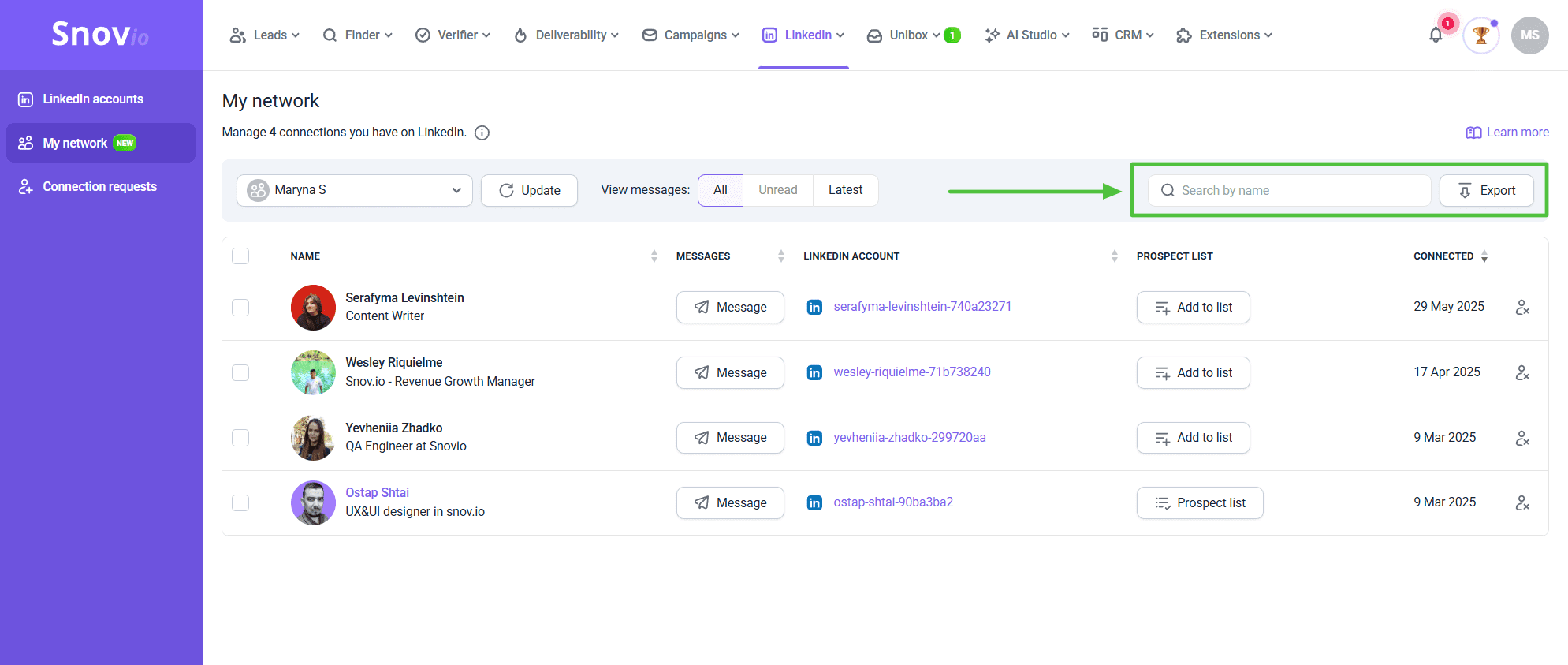
Натисніть Експортувати, щоб завантажити список контактів у форматі CSV.
Експорт містить:
- Ім’я контакта
- Компанію та посаду
- URL профілю LinkedIn
- Дату додавання у контакти
Як оновити дані
Натисніть кнопку Оновити, щоб вручну синхронізувати актуальні дані з LinkedIn. Під час оновлення з’являється індикатор завантаження, після завершення — повідомлення про успіх.
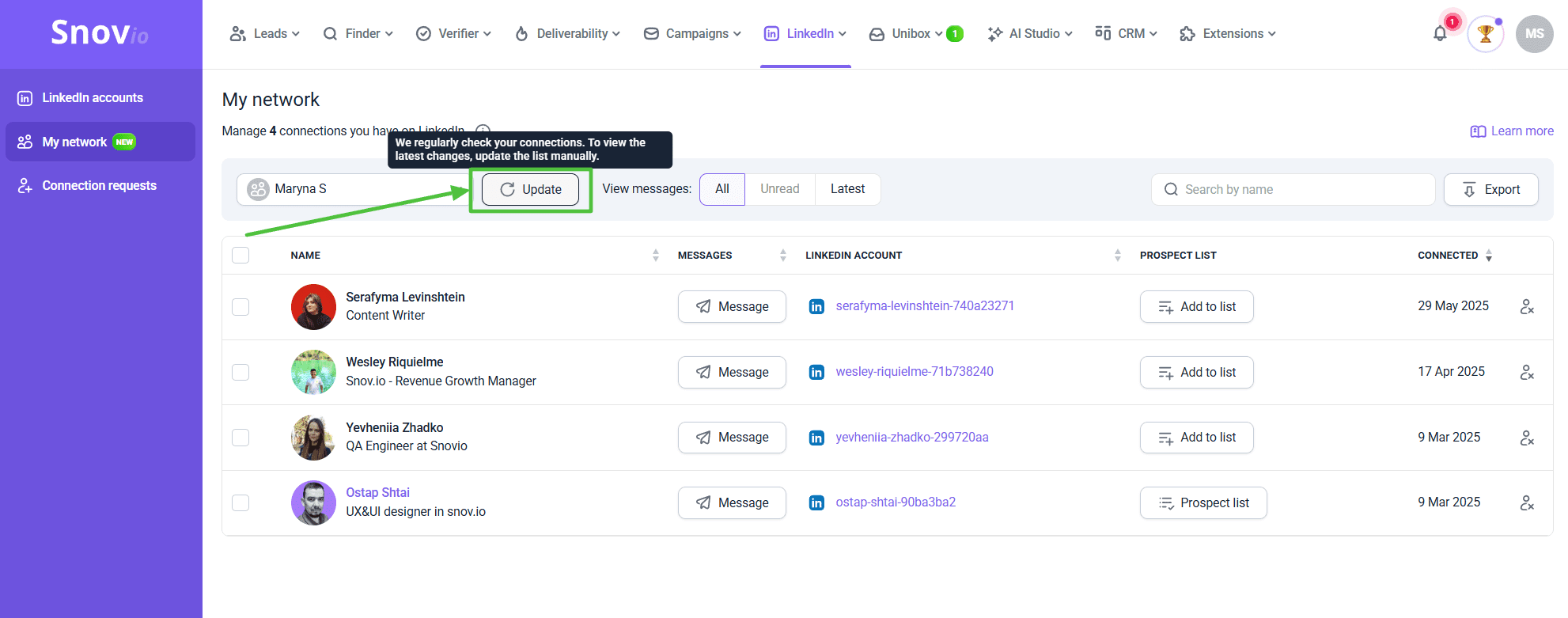 Автоматичне оновлення: список контактів оновлюється автоматично у фоновому режимі, але ви можете примусово оновити дані будь-коли, щоб отримати найсвіжішу інформацію.
ЧаПи
Чи можу я синхронізувати кілька акаунтів LinkedIn у Мережі?
Так. Підключіть кілька акаунтів LinkedIn у налаштуваннях, після чого використовуйте спадне меню акаунтів у Мережі, щоб перемикатися між ними та переглядати контакти кожного акаунта окремо.
Як підтримувати порядок у списку контактів?
Додавайте цінні контакти до списків у процесі роботи. Це дозволить легко створювати таргетовані кампанії пізніше без потреби переглядати всю мережу. Використовуйте кнопку Додати до списку або масове виділення, щоб організувати кілька контактів одночасно.
Що станеться з моїми контактами, якщо я відключу акаунт LinkedIn?
Ваші дані контактів залишаться в Snov.io до повторного підключення. Однак ви не зможете надсилати повідомлення або синхронізувати нові контакти, доки акаунт не буде підключено знову.
Чому я не бачу всі свої контакти LinkedIn у Мережі?
Початкова синхронізація може зайняти кілька хвилин залежно від кількості контактів. Натисніть кнопку Оновити, щоб примусово оновити дані. Якщо контакти все ще відсутні, перевірте, чи підключено акаунт LinkedIn у налаштуваннях акаунта. Врахуйте, що LinkedIn може показувати іншу кількість контактів у профілі, ніж у Мережі. Це пов’язано з особливостями даних LinkedIn, а не Snov.io.
Чи можу я писати контактам, які не додані до списків?
Так. Ви можете надсилати повідомлення будь-якому контакту LinkedIn безпосередньо з Мережі без попереднього додавання до списку контактів. За потреби ви можете додати їх до списків пізніше, щоб використовувати у кампаніях.
Чи можна додавати контакти LinkedIn одразу до кількох списків?
Так. Коли ви натискаєте Додати до списку, можна вибрати кілька списків або створити нові. Якщо контакт уже належить до списків, ви побачите їх.
Чи можуть учасники команди отримати доступ до Мережі?
Кожен учасник команди керує власними контактами LinkedIn. Мережа показує лише контакти з тих акаунтів LinkedIn, які ви підключили особисто, а не спільні акаунти команди.
Чи потрібно регулярно очищати список контактів?
Так. Видалення контактів, з якими ви більше не взаємодієте, допомагає підтримувати мережу структурованою та спрощує пошук релевантних контактів. Це також гарантує, що списки контактів містять лише активні та цінні контакти для кампаній.
Якщо у вас лишилися запитання, на які ви не знайшли відповіді, пишіть нашій команді підтримки на help@snov.io або у live-чат.


Нам шкода 😢
Як нам покращити статтю?