
O rastreamento de aberturas mostra quais destinatários abriram os e-mails da sua campanha. Este guia explica como ativá-lo, onde encontrar sua taxa de abertura e como verificar as aberturas por etapa da sequência e por destinatário.
Como funciona o rastreamento de aberturas
Como ativar ou desativar o rastreamento de aberturas
Como verificar sua taxa de abertura
Como verificar as aberturas de cada etapa da sequência
Como ver quais destinatários abriram seus e-mails
Como filtrar destinatários por aberturas
Como funciona o rastreamento de aberturas
A Snov.io adiciona uma pequena imagem invisível (um pixel de rastreamento) a cada e-mail da campanha. Quando o aplicativo de e-mail do destinatário carrega essa imagem, a Snov.io registra uma abertura.
Com os dados de abertura, você pode:
- Enviar follow-ups diferentes com a condição "E-mail aberto" na sua sequência
- Comparar linhas de assunto em testes A/B
- Receber notificações em tempo real quando um destinatário abrir seu e-mail

Como ativar ou desativar o rastreamento de aberturas
O rastreamento de aberturas e de cliques vem desativado por padrão nas novas campanhas. Para alterar essa configuração em uma campanha em andamento, primeiro pause a campanha e abra-a no modo Editar.
Acesse Etapa 3: Opções de envio. Na seção Rastreamento, ative ou desative a chave Rastrear aberturas. Depois, clique em Salvar.
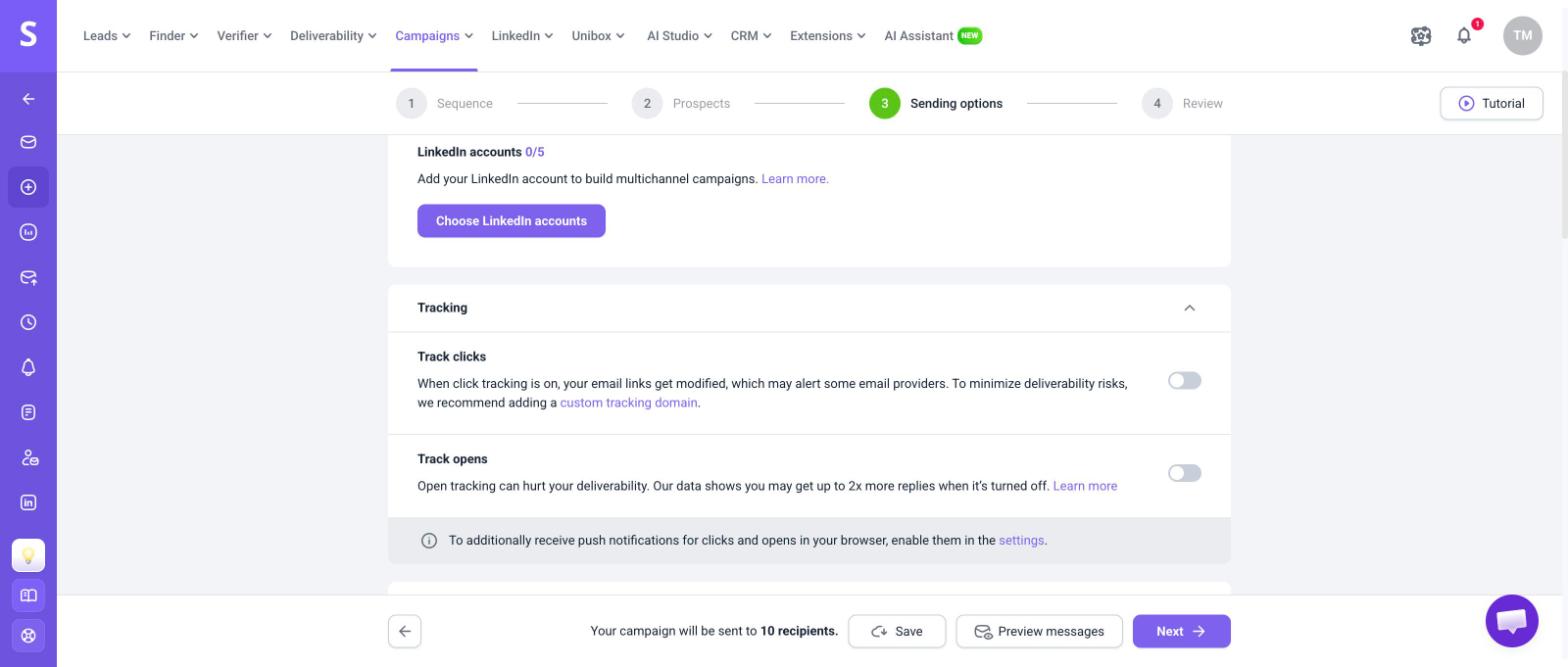
Quando você desativa o rastreamento de aberturas, a Snov.io remove o pixel de todos os próximos e-mails dessa campanha.
Você também pode ativar ou desativar o rastreamento em um único e-mail enviado pelo perfil de um prospect.

Como verificar sua taxa de abertura
Abra a campanha na lista de campanhas e acesse a aba Estatísticas.
A métrica Aberturas de e-mail mostra a porcentagem e o número de destinatários que abriram pelo menos um e-mail da sequência.
Escolha o período à direita: Semana, Mês, Todo o período ou Período personalizado.
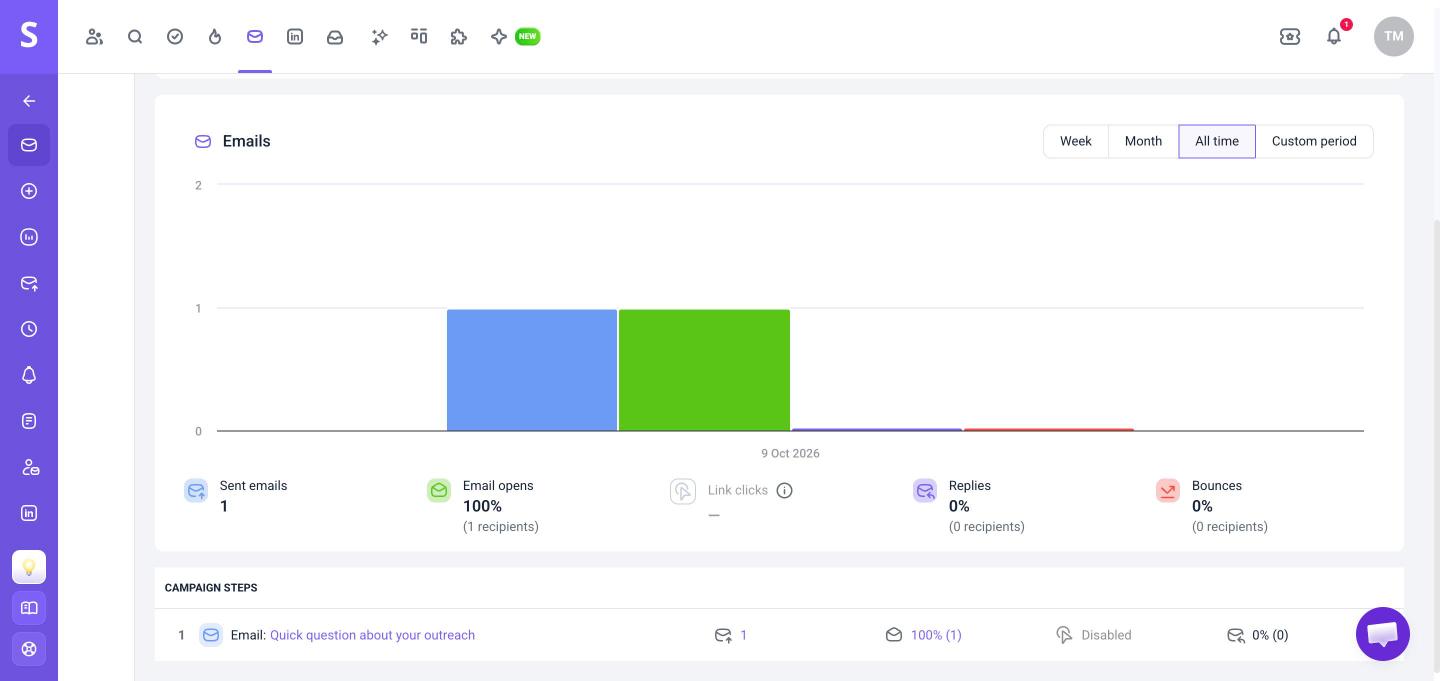
Para comparar as taxas de abertura entre campanhas, confira a coluna Aberturas de e-mail na lista de campanhas.
Para ver os totais de todas as campanhas e contas de envio, use o painel de Relatórios.
Use a taxa de abertura como um sinal secundário e avalie os resultados pelas respostas. Para entender o que diferentes taxas de abertura significam, consulte este guia.
Como verificar as aberturas de cada etapa da sequência
Na aba Estatísticas, role a página até Etapas da campanha. Cada e-mail da sequência e cada variante A/B mostram a própria taxa de abertura e o número de aberturas.
Clique na linha de assunto para visualizar o e-mail. Assim, você vê quais linhas de assunto e follow-ups são abertos e quais são ignorados.
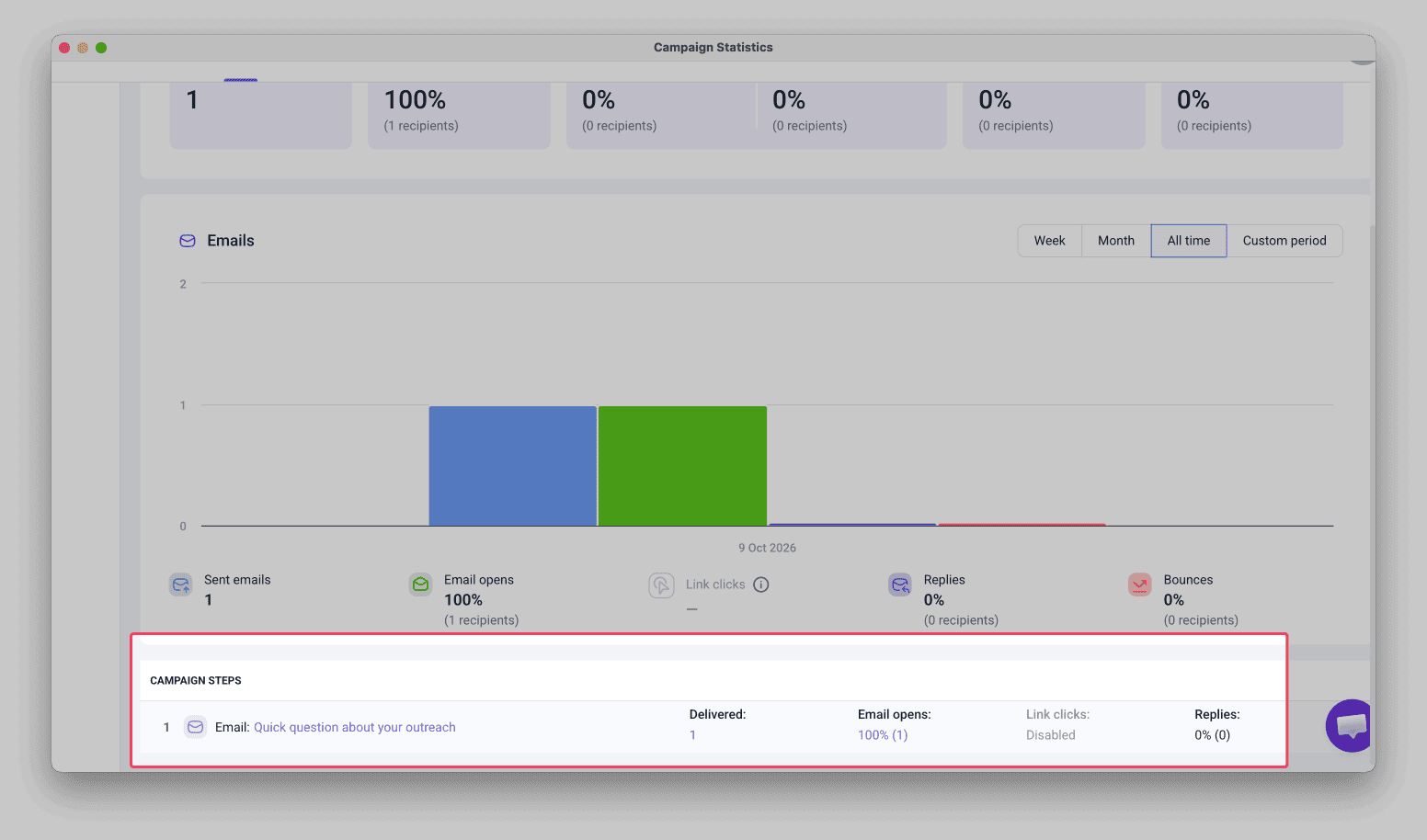
Como ver quais destinatários abriram seus e-mails
Em Etapas da campanha, clique na taxa de abertura ao lado de um e-mail, por exemplo, 100% (1).
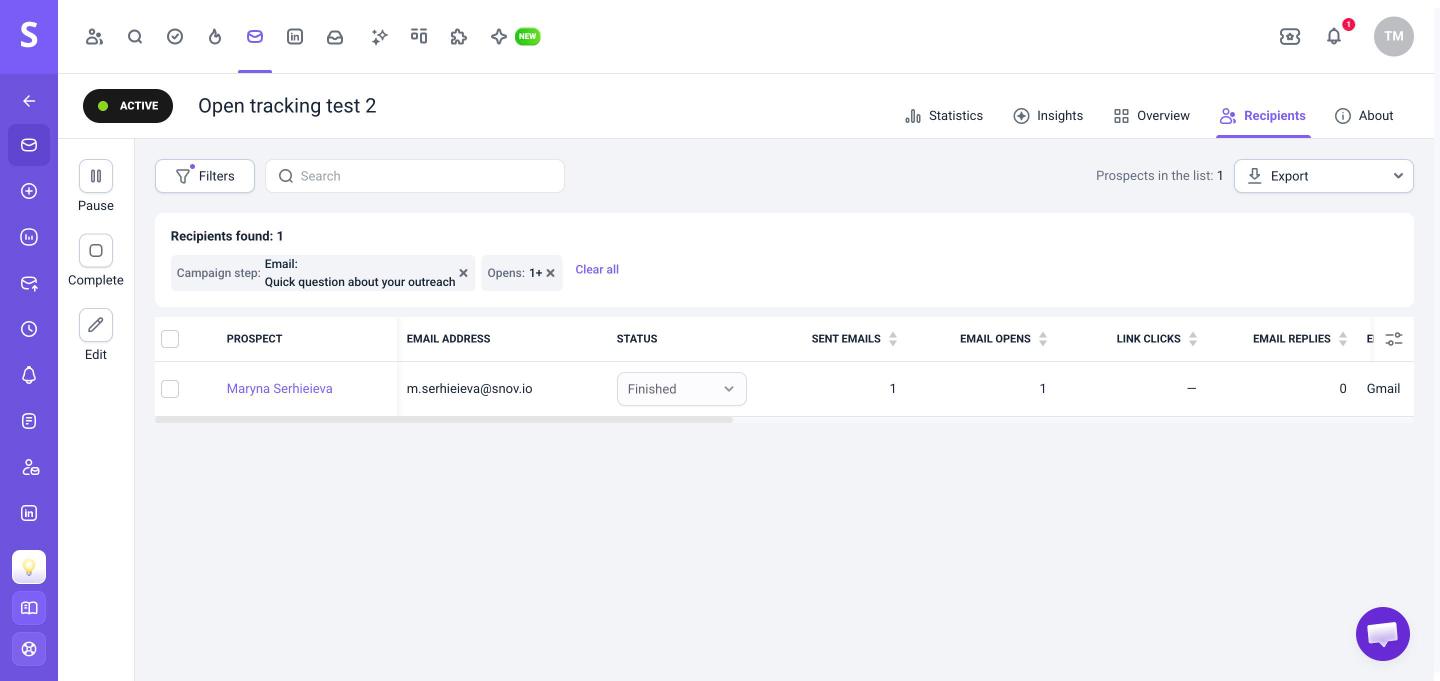
A Snov.io abre a aba Destinatários com os destinatários que abriram esse e-mail.
Para verificar um único destinatário, acesse a aba Destinatários. A coluna Aberturas de e-mail mostra quantas vezes cada destinatário abriu seus e-mails.
Como filtrar destinatários por aberturas
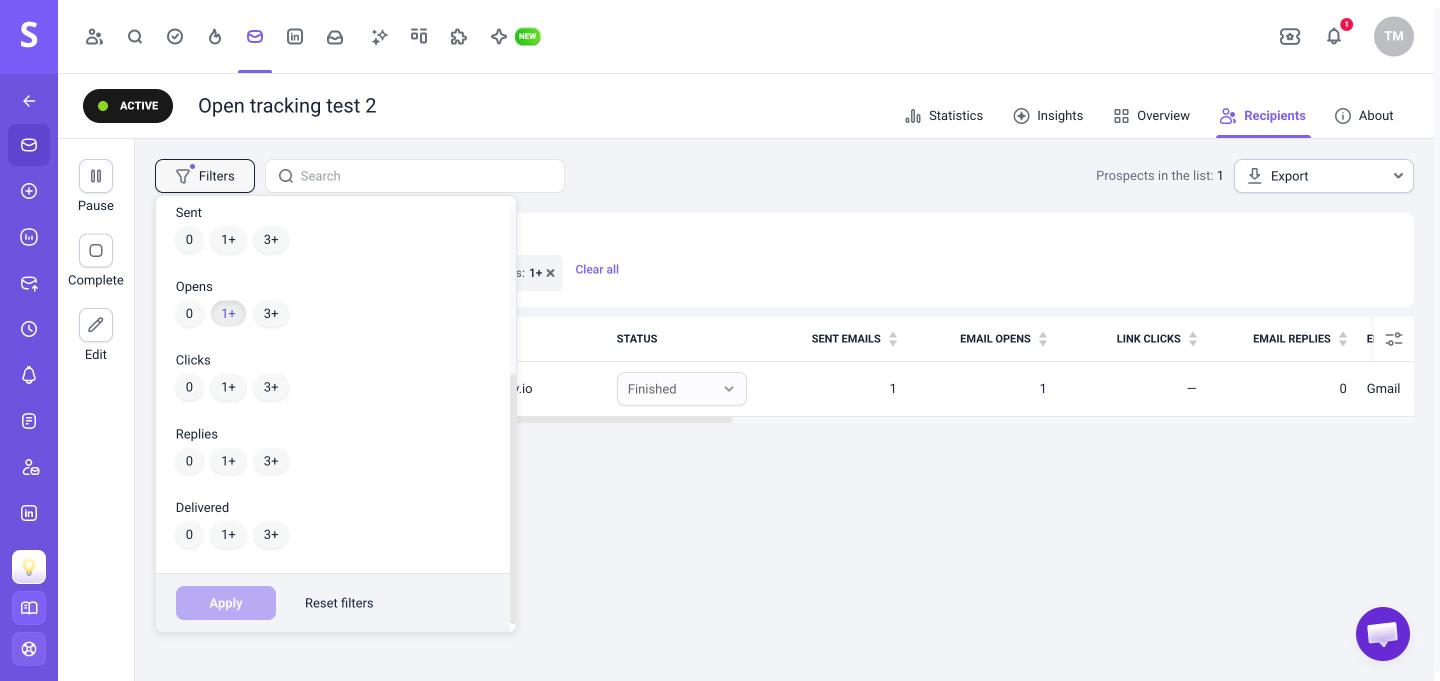
Na aba Destinatários, clique em Filtros. Na seção E-mail, encontre Aberturas e escolha quantas aberturas um destinatário deve ter: 0, 1+ ou 3+. Depois, clique em Aplicar.
Combine as aberturas com outros filtros para encontrar os destinatários de que você precisa.
Por exemplo, escolha 3+ em Aberturas e 0 em Respostas para ver quem abriu seus e-mails várias vezes, mas não respondeu.
Adicione o filtro Etapa da campanha para verificar apenas os destinatários que chegaram a uma etapa específica.
Para salvar os destinatários filtrados em um arquivo, clique em Exportar.


Sinto por isso 😢
Como podemos melhorar?