Цей гайд розкаже, як підготувати та запустити першу кампанію холодного аутрічу в Snov.io без шкоди для доставлюваності.
Ви пройдете повний процес налаштування: підготуєте акаунти відправників, прогрієте їх, зберете таргетований список контактів, напишете послідовність, запустите кампанію та відстежите ранні результати перед масштабуванням.
Налаштуйте домени та скриньки
Перша кампанія починається з правильного налаштування відправлення. Це основа доставлюваності та довгострокових результатів аутрічу.
На початку не ускладнюйте налаштування. Використовуйте 2–3 домени відправників і до 5 поштових скриньок на домен.

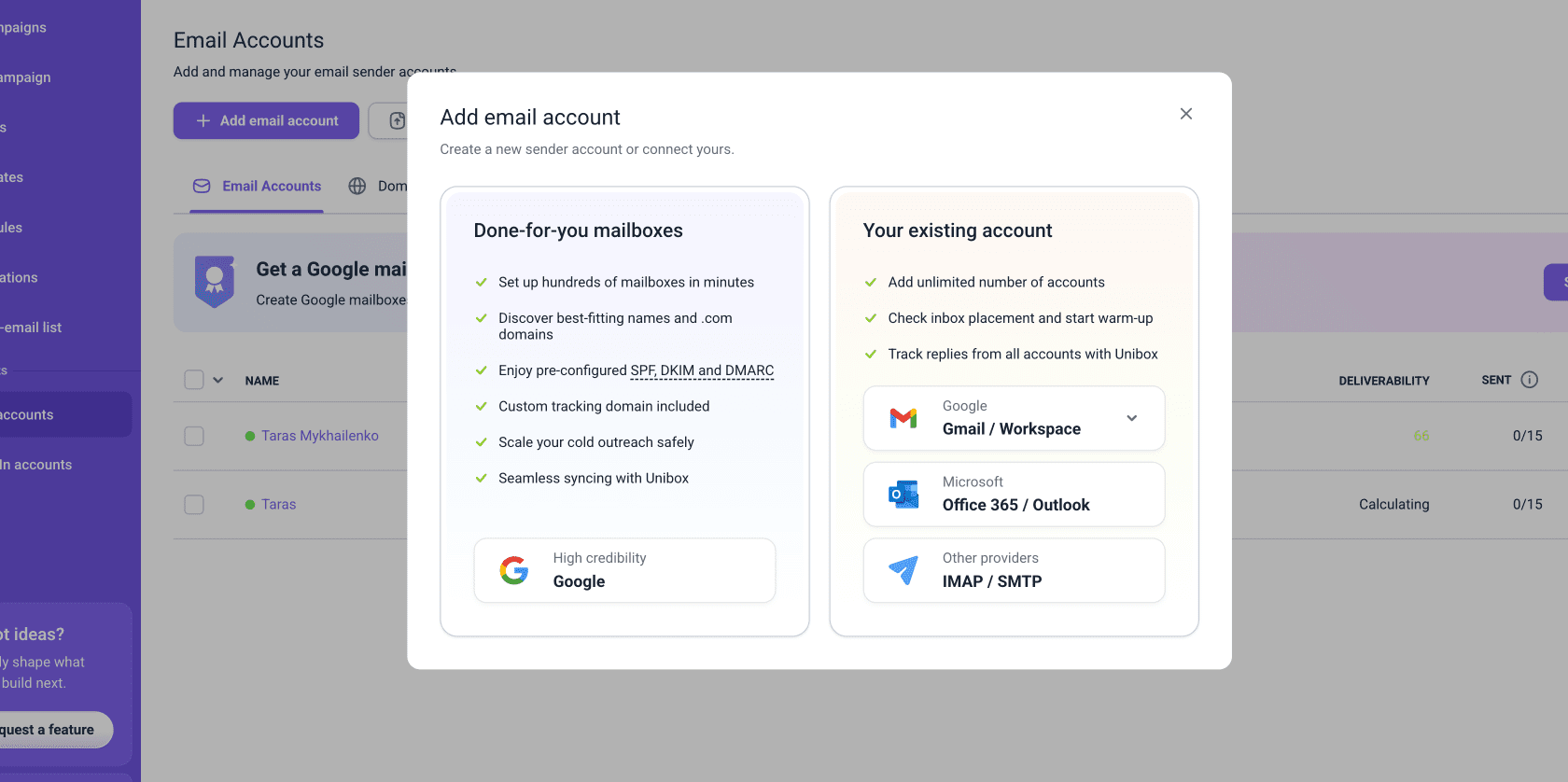
Перейдіть в Email-акаунти, натисніть Додати email-акаунт і виберіть спосіб підключення поштових скриньок.

Підключіть наявні акаунти
Ви можете підключити скриньки, якими вже користуєтесь:
- Google Workspace або Microsoft Outlook — використовуйте прямий вхід для швидшого API-підключення
- Інші провайдери — підключайте через SMTP/IMAP
Придбайте готові скриньки «під ключ»
Якщо акаунти відправників ще не готові, ви можете придбати готові скриньки в Snov.io. Їх можна використовувати разом із наявними акаунтами. Прогрійте їх заздалегідь, щоб мати готових відправників, коли знадобиться масштабування.
Додайте акаунти до прогріву
Запустіть прогрів одразу після підключення акаунтів. Як наявні акаунти, так і готові скриньки «під ключ» потребують прогріву перед кампаніями.

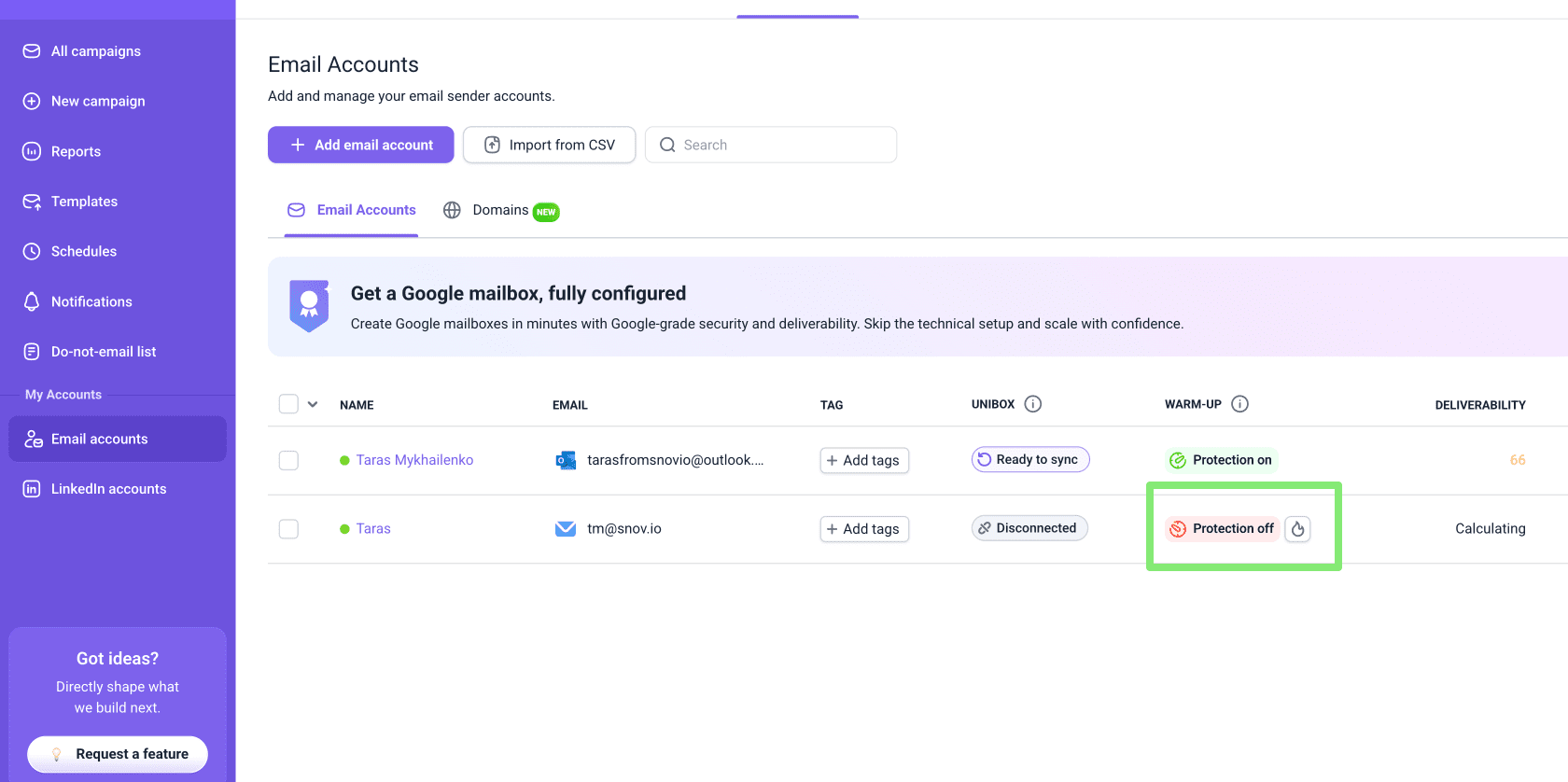
Прогрів можна запустити двома способами: швидкий запуск або ручне налаштування з розширеними параметрами.
Натисніть кнопку швидкого запуску у розділі Прогрів для конкретного акаунту.
Щоб запустити прогрів масово:
У списку Email-акаунтів виберіть акаунти за допомогою чекбоксів праворуч і натисніть Запустити прогрів у верхній панелі.
Щоб переглянути прогрес або змінити налаштування прогріву, перейдіть до дашборду прогріву email.
Рекомендовані пресети прогріву
Для нових або малоактивних акаунтів:
- Починаємо з 2 імейлів на перший день
- Збільшуємо на 2 імейли на день
- Нарощуємо до цільового показника прогріву: 40 імейлів/день
Для активних акаунтів, що вже використовуються в аутрічі більше місяця:
Стабільна постійна — фіксований денний прогрів для підтримання доставлюваності. Надсилаємо однакову кількість імейлів прогріву щодня: рекомендується 10 імейлів/день.
Підготуйте налаштування скриньок
Перед використанням скриньки в кампанії перевірте налаштування відправника, що впливають на доставлюваність.
Перейдіть у Email-акаунти, натисніть Редагувати поряд із скринькою, потім прокрутіть до Додаткових налаштувань.
Контролюйте денні ліміти надсилання
Коли ви підключаєте скриньку, Snov.io автоматично застосовує безпечні ліміти кампанії залежно від провайдера, щоб допомогти уникнути спам-фільтрів:
- 15 імейлів на день для акаунтів Gmail
- 5 імейлів на день для акаунтів Microsoft

Не використовуйте увесь денний ліміт на імейли кампанії. Навіть після старту кампанії тримайте прогрів увімкненим.
Ось як розподілити ліміт між імейлами кампанії та прогрівом:
Перший тиждень аутрічу:
- 10 імейлів кампанії на день
- 40 імейлів прогріву на день
Кожен наступний тиждень:
Поступово збільшуйте відправлення кампанії і стежте за доставлюваністю.
- Додавайте 5 імейлів до відправлення кампанії
- Прибирайте 5 імейлів із прогріву
Щоб оновити ліміти масово: перейдіть в Email-акаунти, виберіть одну або кілька скриньок за допомогою чекбоксів, потім натисніть Редагувати → Денний ліміт надсилання. У лівій панелі вкажіть ліміт кампанії в полі Повідомлень на день.

Додайте кастомний трекінговий домен
Якщо ви плануєте відстежувати відкриття або кліки — налаштуйте кастомний трекінговий домен для відстеження. Це робить відстеження безпечнішим і знижує ризик того, що email-провайдери позначать ваші імейли як підозрілі.

Перевірте здоров'я відправника
Після підключення акаунтів відправників перевірте їхній технічний стан перед запуском прогріву.
Що робити в Snov.io:
Перейдіть до вкладки Здоров'я домену і запустіть тест для кожного акаунту відправника, який плануєте використовувати.
Перевірте ці результати:
- Здоров'я домену — прагніть до 100 %
- DNS-записи — переконайтесь, що SPF, DKIM, DMARC, MX і CNAME налаштовані коректно

Зберіть таргетований список контактів
Перша кампанія не повинна починатись із великого списку.
Визначте ваш ICP
Виберіть один профіль клієнта та один ціннісний кут для кампанії.
Перейдіть до Продукти й ICP і введіть опис вашого продукту. Snov.io запропонує можливі профілі клієнтів для таргетингу.

Зберіть контакти
Використовуйте деталі ICP для пошуку контактів, що відповідають вашому цільовому сегменту.
Перейдіть до Пошук у базі даних. Додайте фільтри: посада, рівень менеджменту, відділ, галузь, локація або розмір компанії. Збережіть найбільш відповідні контакти до вашого списку.

Перевірте стан списку
Перед запуском кампанії переконайтесь, що список безпечний для використання. Здоровий список містить достатньо верифікованих адрес і низьку частку ризикованих.
Перейдіть у Контакти, відкрийте ваш список і перевірте статуси email-адрес.
- Неверифіковані адреси мають вищий ризик баунсу — використовуйте їх обережно, невеликими порціями, і ретельно стежте за показником баунсу.
- Недійсні адреси виключаються з кампаній автоматично, але все одно краще тримати список чистим
Якщо ви імпортували список з іншого джерела — верифікуйте всі email-адреси перед запуском

Напишіть імейли
Перша послідовність потребує одного початкового імейлу та 2–3 фоллоу-апів. Напишіть імейли до того, як будувати кампанію, щоб під час налаштування в конструкторі зосередитись на технічній частині та тестуванні.
Створіть чернетки імейлів за допомогою ШІ
Скористайтесь Студією ШІ для швидшого створення першої чернетки.
Перейдіть до Студії ШІ, згенеруйте кілька варіантів чернеток і виберіть найкращий.

Оптимізуйте зміст імейлів
Кілька найкращих практик для потрапляння у вхідні:
Для першого імейлу:
- Уникайте зображень
- Уникайте посилань
- Уникайте вкладень
- За можливості використовуйте звичайний текст
Для фоллоу-апів — додавайте не більше одного додаткового елемента на імейл, якщо потрібно: одне посилання або одне зображення.
Рекомендована довжина:
- Тема: близько 5–6 слів
- Перший імейл: 50–100 слів
- Фоллоу-апи: 20–50 слів
Перевірте розміщення у вхідних
Коли імейли готові, запустіть Перевірку доставлюваності, щоб перевірити, як саме повідомлення працює в реальних умовах розміщення у вхідних.
Тут ви тестуєте сам зміст імейлу: тему, текст, посилання, форматування, спам-ризик і розміщення у вхідних.
Тест також може виявити ризики, пов'язані з відправником, — наприклад, оцінка IP відправника та статус у чорних списках, — але основна мета на цьому етапі — перевірити, як спрацьовує зміст імейлу.
- Оцінка IP відправника — показує стан IP-адрес вашого провайдера
- Статус у чорних списках — показує, чи є ваш домен або IP відправника в будь-якому чорному списку
Що робити в Snov.io:
Перейдіть у Перевірку доставлюваності, вставте зміст імейлу і запустіть тест.
Перевірте ці результати:
- Спам-ризик — переконайтесь, що імейл не активує спам-фільтри
- Спам-слова — видаліть або перепишіть ризиковані формулювання
- Розміщення у вхідних — перевірте, чи потрапляє імейл у вхідні, спам або промо
- Результати за провайдером — перевірте Gmail і Outlook окремо, оскільки кожен провайдер може обробляти однаковий імейл по-різному

Створіть послідовність
Перша кампанія не потребує складної послідовності. Починайте з короткої, яка допоможе перевірити налаштування, зрозуміти, що отримує відповіді, і дізнатися, що покращити перед масштабуванням.
Що робити в Snov.io:
Перейдіть у Кампанії → створіть нову розсилку → Послідовність.
У конструкторі послідовності додавайте кроки з правої панелі. Також можна почати з шаблонів послідовностей і адаптувати їх під свою пропозицію.
Побудуйте базову послідовність
Для першої кампанії використовуйте просту послідовність.
Рекомендована структура:
- 1 початковий імейл
- 2–3 фоллоу-апи
- 2–3 дні між фоллоу-апами
Пишіть імейли безпосередньо в редакторі або використовуйте шаблони, створені в Студії ШІ.

У налаштуваннях кампанії є кілька способів покращити зміст ваших імейлів. Це допоможе підвищити доставлюваність і зробити розсилку більш персоналізованою для кожного отримувача.
Увімкніть режим звичайного тексту
У редакторі імейлів перейдіть у режим звичайного тексту, щоб прибрати зайве форматування. Імейли у звичайному тексті виглядають більше як повідомлення від реальної людини і рідше активують спам-фільтри.
Додайте динамічний контент
Якщо ваш список містить контакти різних ролей, індустрій або рівнів посад, використовуйте динамічний контент, щоб надсилати правильне повідомлення кожному сегменту без створення окремих кампаній.
У редакторі імейлів відкрийте меню Змінні і виберіть Динамічний контент. Задайте умову, наприклад посаду, потім напишіть варіант тексту для кожної групи авдиторії. Snov.io автоматично надішле потрібну версію кожному контакту.
Додайте спінтакс
Використовуйте змінні спінтакс, щоб рандомізувати слова та фрази у ваших імейлах — і жодні два повідомлення не виглядатимуть однаково. Це знижує ризик потрапляння в спам під час масового відправлення.
У редакторі імейлів відкрийте меню Змінні і виберіть Спінтакс, щоб додати варіанти до будь-якої частини контенту. 
Додайте акаунти відправників
Використовуйте кілька акаунтів відправників для автоматичного розподілу імейлів між ними. У налаштуваннях кампанії перейдіть до Налаштування надсилання і виберіть email-акаунти, які хочете використовувати.
Щоб збільшити обсяг — створюйте нові акаунти відправників і додавайте їх до ротації скриньок для безпечного масштабування. Тримайте до 5 скриньок на домен і додавайте лише повністю прогріті акаунти, що відповідають рекомендованому денному ліміту.
Увімкніть метчинг провайдерів
Метчинг провайдерів допомагає надсилати імейли в межах одної екосистеми провайдера, коли це можливо.
Наприклад, відправники Gmail можуть бути зіставлені з отримувачами Gmail, а відправники Outlook — з Outlook.
- Використовуйте фільтри на сторінці Контактів, щоб перевірити, скільки контактів використовують Gmail, Outlook або інших провайдерів. Додайте акаунти відправників мінімум від двох провайдерів
- Перейдіть у Налаштування відправки → Розширені налаштування і увімкніть Метчинг провайдерів
Виберіть параметри відстеження
Відстеження відкриттів і кліків може дати корисні дані про залученість, але за замовчуванням воно вимкнено і може впливати на доставлюваність.
Якщо ви використовуєте відстеження, можна додавати поведінкові тригери до послідовності. Умови допомагають створювати окремі гілки для зацікавлених і незалучених контактів. Для першої кампанії використовуйте їх лише якщо вже розумієте, як працює базовий сценарій.
У налаштуваннях кампанії перейдіть у Налаштування відправки і виберіть, що хочете відстежувати. Якщо вмикаєте відстеження відкриттів або кліків — переконайтесь, що налаштовано кастомний трекінговий домен для відстеження.

Додайте розклад відправки
Надсилайте імейли в робочі години ваших контактів. Якщо контакти перебувають у різних часових поясах — сегментуйте їх за локацією та створюйте окремі кампанії з відповідними розкладами.
Хороший початковий розклад:
- 2-годинне вікно відправлення вранці
- 2-годинне вікно відправлення вдень
Створюйте пресети розкладів на сторінці Розкладів, потім застосовуйте потрібний пресет у Налаштуваннях відправки.
Зупинити фоллоу-апи після відповіді
Коли контакт відповідає, послідовність для нього зупиняється автоматично. Якщо ви зв'язуєтесь із кількома людьми з однієї компанії, також можна зупинити фоллоу-апи для всіх з цієї компанії після відповіді одного.
У налаштуваннях кампанії перейдіть у Налаштування відправки → Тривалість кампанії і увімкніть Зупинити кампанію після отримання відповіді від компанії.

Запустіть кампанію та відстежуйте результати
Після запуску перевіряйте метрики кампанії щодня. Ранні результати покажуть, чи можна масштабувати, призупиняти або коригувати кампанію.
Починайте з цих метрик:
- Показник відповідей — орієнтуйтесь на 5–10 %
- Показник відмов (баунси) — орієнтуйтесь на 5 % або нижче
Перевірте статистику кампанії
Перейдіть у Кампанії, щоб побачити підсумок активних кампаній у реальному часі. Відкрийте кампанію, щоб переглянути повний дашборд Статистики з даними про відправлення, відкриття, відповіді та баунси.
Також можна прочитати гайд про метрики кампаній.
Масштабуйте відправлення лише тоді, коли залученість висока.
Перш ніж збільшувати обсяг — перевірте показники відкриттів, відповідей і баунсів. Додавання більше контактів до кампанії, що не отримує відповідей, не покращить результати.
Якщо залученість низька — призупиніть кампанію і спочатку усуньте проблему: перегляньте таргетинг лідів або зміст імейлів, тримаючи прогрів увімкненим під час внесення змін.
Коли залученість виглядає здорово — масштабуйте поступово:
- Показник відповідей 5 % або вище → збільшуйте на +5 імейлів кампанії на скриньку на тиждень
- Показник відповідей нижче 5 % → знизьте денний ліміт і перегляньте таргетинг або зміст імейла
Відстежуйте відповіді в Unibox
Коли відповіді починають надходити — керуйте комунікацією з усіх акаунтів в Unibox.
Перевірте здоров'я відправника
Після запуску використовуйте Перевірку доставлюваності як інструмент постійного моніторингу.
Запускайте щотижневі тести для кожного акаунту відправника, що використовується в кампаніях:
- Розміщення у вхідних нижче 90 % → зменшіть кількість імейлів кампанії для цього акаунту та збільшіть прогрів
- Показник спаму 10 % або більше → призупиніть цього відправника і замініть прогрітою резервною поштовою скринькою
Фільтруйте контакти за залученістю
Коли кампанія починає отримувати залученість — зосередьтесь на контактах, що найімовірніше конвертуються.
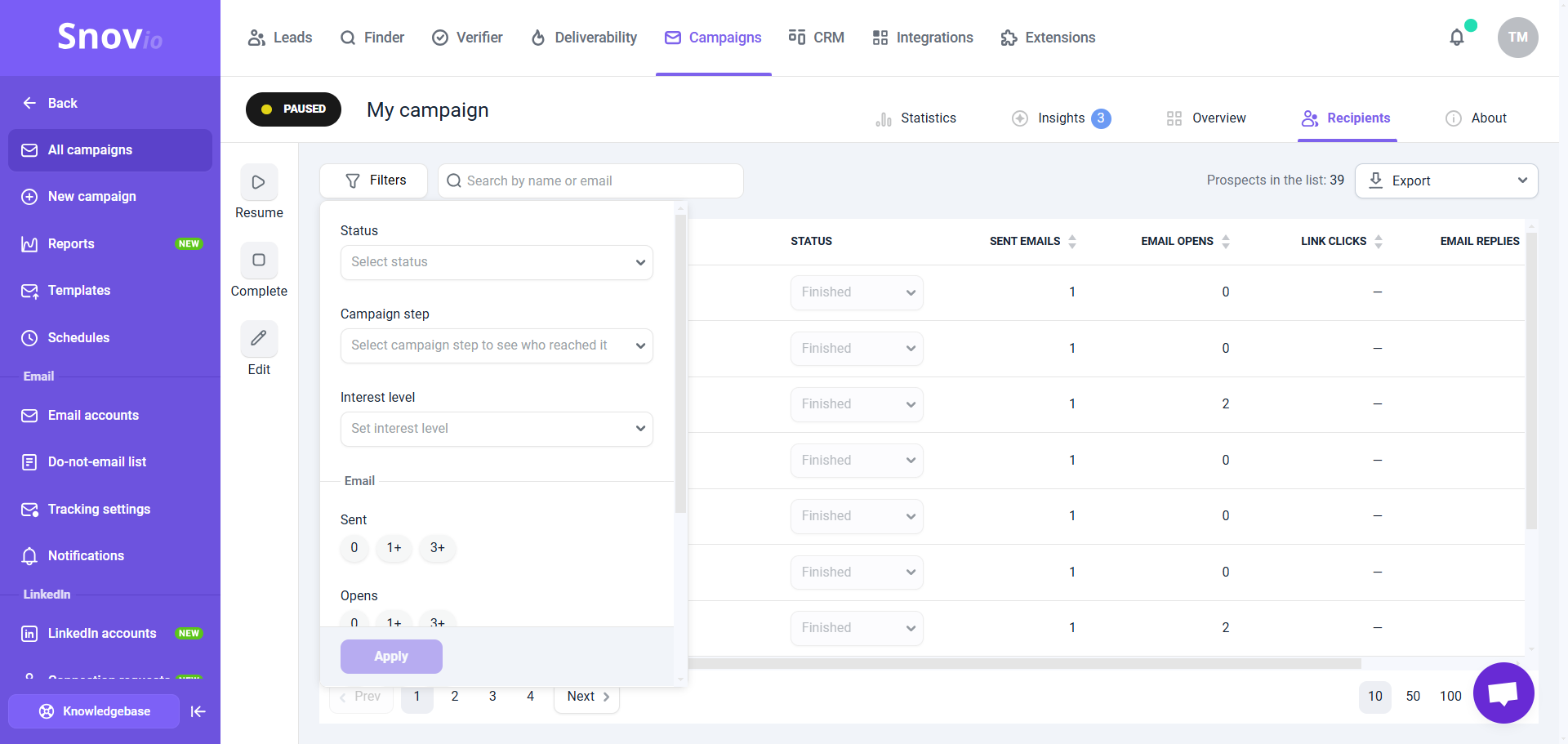
Незалежно від того, чи використовуєте ви відстеження відкриттів і переходів, ви завжди можете фільтрувати контакти за настроєм відповідей: зацікавлений, нейтральний або не зацікавлений.
Відкрийте кампанію і перейдіть на вкладку Отримувачі. Скористайтесь меню Фільтрів, щоб знайти контактів, що виявили інтерес, потім перемістіть їх до окремого списку, експортуйте у CSV або одразу створюйте угоди в CRM.
Детальний гайд з експорту даних отримувачів із кампаній.
Наступні кроки: оптимізуйте налаштування
Відповідей менше, ніж очікували? Це цілком нормально — більшість кампаній потребують кількох раундів налаштувань перед початком конверсій. Ось на що звернути увагу в першу чергу.
Якщо показник відкриттів низький:
- Запустіть A/B-тести тем або вступних речень — змінюйте лише один елемент за раз для чистого результату
- Перевірте розклад відправки: якщо імейл приходить у невідповідний час — він може бути проігнорований
Якщо показник відповідей низький:
- Перегляньте зміст імейлів і протестуйте різні кути — повідомлення може не резонувати з болями поточного сегменту
- Перегляньте список контактів і зберіть більше лідів, що точніше відповідають вашому ICP
Дізнайтеся більше з наступних гайдів:
Як налаштувати мультиканальний аутріч


Нам шкода 😢
Як нам покращити статтю?