Este guia mostra como preparar e lançar sua primeira campanha de cold outreach na Snov.io sem prejudicar sua entregabilidade.
Você seguirá todo o fluxo de configuração: preparar contas de envio, aquecer caixas de entrada, criar uma lista segmentada de prospects, escrever sua sequência, lançar a campanha e monitorar os primeiros resultados antes de escalar.
Configurar domínios e caixas de entrada
Sua primeira campanha começa com a configuração correta de envio. Essa é a base da entregabilidade e dos resultados de outreach no longo prazo.
Mantenha sua configuração simples no início. Use de 2 a 3 domínios de envio, com até 5 caixas de entrada por domínio.

Com 2 domínios e 5 caixas de entrada por domínio, um limite de 10 emails de campanha por caixa de entrada por dia permite entrar em contato com cerca de 100 prospects diariamente. Após aproximadamente um mês de aumento gradual e cuidadoso, você pode ampliar o volume caso sua entregabilidade e taxas de resposta continuem saudáveis.
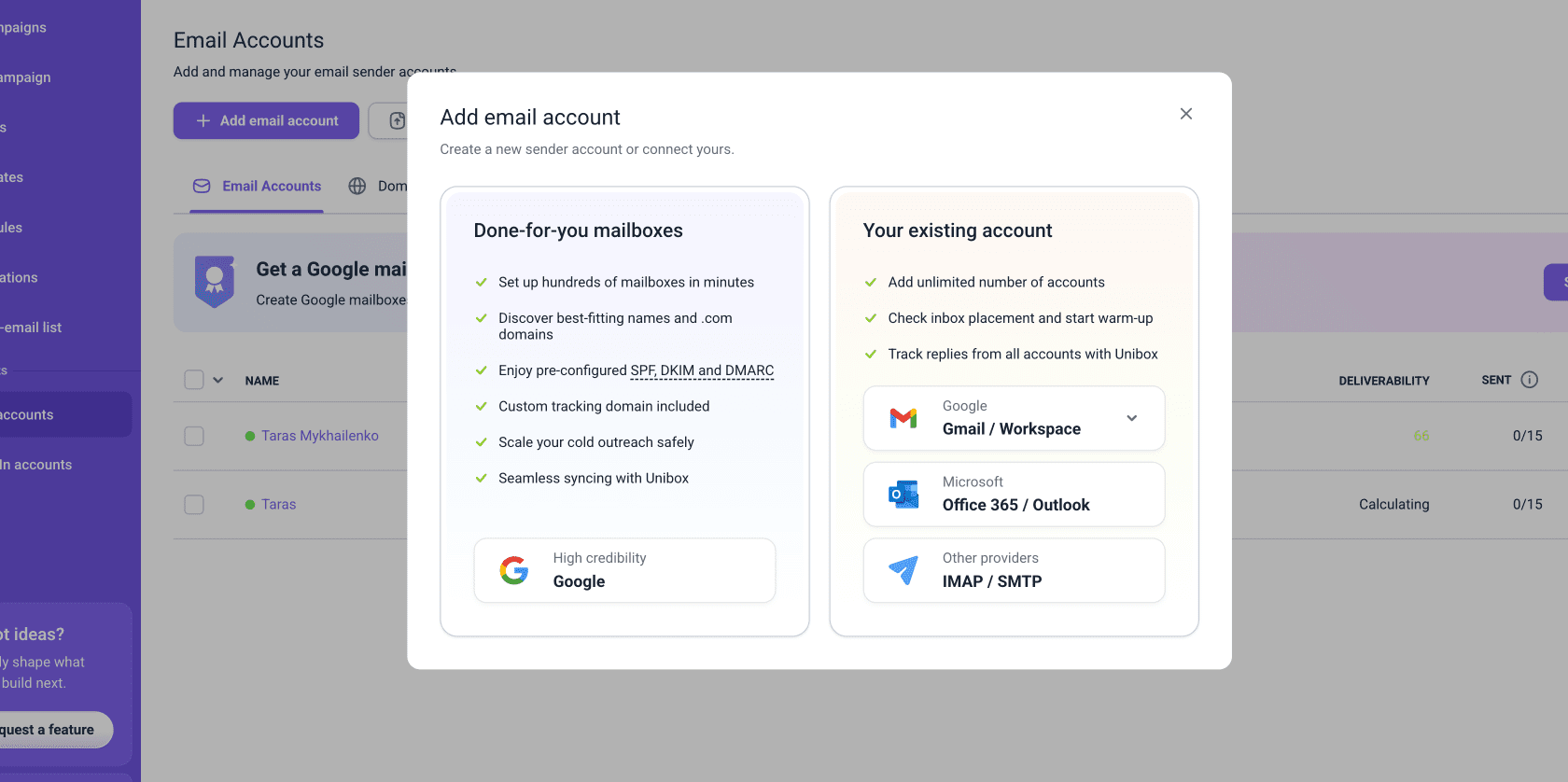
Vá para Contas de E-mail, clique em Adicionar conta de email e escolha como deseja conectar suas caixas de entrada.

Conecte suas contas existentes
Você pode conectar caixas de entrada que já utiliza:
- Google Workspace ou Microsoft Outlook: use login direto para uma conexão API mais rápida
- Outros provedores: conecte via SMTP/IMAP
Compre caixas de entrada prontas para uso
Se você ainda não tiver contas de envio preparadas, pode comprar caixas de entrada DFY na Snov.io. Você pode utilizá-las junto das suas contas existentes. Faça o aquecimento antecipadamente para ter remetentes prontos para uso quando precisar escalar.
Adicionar contas ao aquecimento
Inicie o aquecimento logo após conectar suas contas. Tanto contas existentes quanto caixas de entrada prontas precisam passar por aquecimento antes das campanhas.

Certifique-se de ter slots de aquecimento disponíveis. Você pode verificar isso nas configurações de faturamento. O número de contas de email que podem ser aquecidas ao mesmo tempo depende do seu plano.
Você pode iniciar o aquecimento de duas formas: lançamento rápido ou configuração manual com opções avançadas.
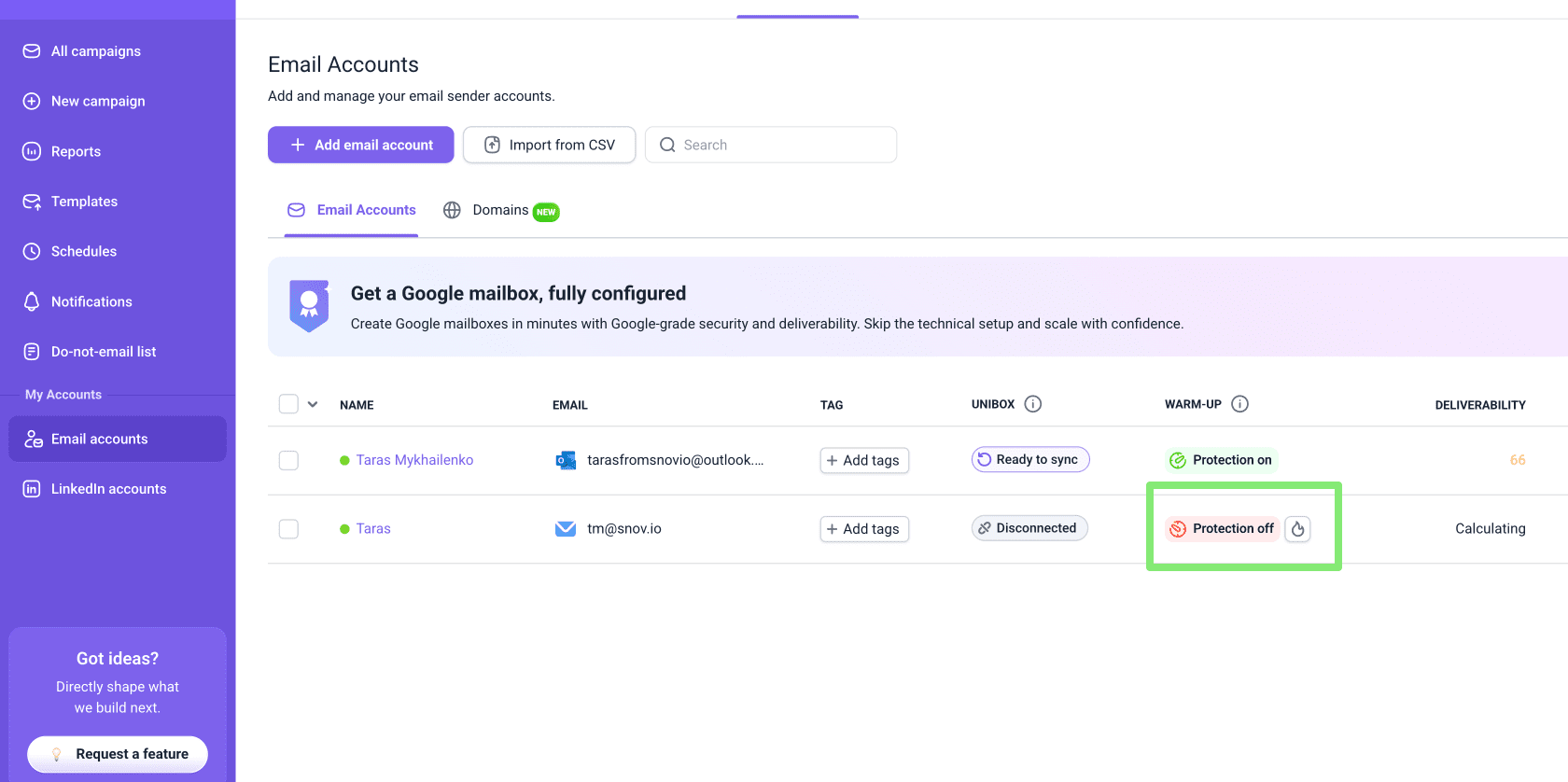
Clique no botão de lançamento rápido em Aquecimento para uma conta específica.
Para iniciar aquecimento em massa:
Na lista de Contas de E-mail, selecione as contas usando as caixas de seleção à direita e clique em Iniciar aquecimento no painel superior.
Para acompanhar o progresso ou ajustar configurações de aquecimento, vá até o painel de Aquecimento de E-mail.
Configurações recomendadas de aquecimento
Para contas novas ou com pouca atividade:
Estratégia progressiva: aumento gradual durante o primeiro mês.
- Começa com 2 e-mails no primeiro dia
- Aumenta em 2 e-mails por dia
- Escala até a meta de aquecimento: 40 emails/dia
Para contas ativas já utilizadas em outreach há mais de um mês:
Estratégia estável: aquecimento diário fixo para manter a entregabilidade. Envia a mesma quantidade de emails de aquecimento todos os dias: recomendados 10 emails/dia.
Preparar configurações da caixa de entrada
Antes de usar qualquer caixa de entrada em uma campanha, revise as configurações do remetente que impactam a entregabilidade.
Vá para Contas de E-mail, clique em Editar ao lado da caixa desejada e role até Configurações opcionais.
Controle os limites diários de envio
Ao conectar uma caixa de entrada, a Snov.io aplica limites seguros de campanha com base no seu provedor para ajudar você a evitar filtros de spam.
- 15 emails por dia para contas Gmail
5 emails por dia para contas Microsoft

Primeira semana de outreach:
- 10 e-mails de campanha por dia
40 e-mails de aquecimento por dia
Semanas seguintes:
Aumente gradualmente o envio da campanha e monitore a entregabilidade.
- Adicione 5 e-mails ao envio da campanha
Remova 5 e-mails do aquecimento
Para atualizar limites em massa, vá para Contas de Email, selecione uma ou mais caixas de entrada usando as caixas de seleção e clique em Editar → Limite diário de envio. No painel lateral esquerdo, insira o limite da campanha em Mensagens por dia.

Adicione um domínio de rastreamento personalizado
Se pretende rastrear aberturas ou cliques, configure um domínio de rastreamento personalizado. Isso torna o rastreamento mais seguro e reduz o risco de provedores de email marcarem suas mensagens como suspeitas.

Verifique a saúde do remetente
Depois de conectar suas contas de envio, verifique a saúde técnica delas antes de iniciar o aquecimento.
O que fazer na Snov.io:
Vá até a aba Saúde do Domínio e execute um teste para cada conta de envio que pretende usar.
Verifique estes resultados:
- Saúde do Domínio: busque atingir 100%
- Registros DNS: certifique-se de que SPF, DKIM, DMARC, MX e CNAME estejam configurados corretamente

Criar uma lista segmentada de prospects
Sua primeira campanha não deve começar com uma lista grande.
Defina seu ICP
Escolha um perfil de cliente e um ângulo de valor para a campanha.
Vá até Produtos & ICPs e insira a descrição do seu produto. A Snov.io sugerirá possíveis perfis de cliente que você pode usar para segmentação.

Colete prospects
Use os detalhes do seu ICP para encontrar prospects que correspondam ao seu segmento-alvo.
Vá até Pesquisa na Base de Dados. Adicione filtros como cargo, nível de gestão, departamento, setor, localização ou porte da empresa. Salve os prospects mais compatíveis na sua lista.

Verifique a saúde da lista
Antes de lançar a campanha, certifique-se de que sua lista seja segura para uso. Uma lista saudável possui quantidade suficiente de emails verificados e baixa proporção de endereços arriscados.
Vá para Prospects, abra sua lista e verifique os status dos emails.
- E-mails não verificáveis apresentam maior risco de bounce. Use-os com cuidado, em pequenos lotes, e monitore atentamente a taxa de bounce
- E-mails inválidos são excluídos automaticamente das campanhas, mas ainda assim é melhor manter sua lista limpa
Se você importou a lista de outra fonte, verifique todos os endereços antes do lançamento.

Escrever seus e-mails
Sua primeira sequência precisa de um email inicial e de 2 a 3 follow-ups. Escreva os textos antes de criar a campanha para conseguir focar na configuração e nos testes dentro do construtor de campanhas.
Crie e-mails com IA
Use o IA Studio para criar o primeiro rascunho mais rapidamente.
Vá até o IA Studio, gere algumas opções de rascunho e escolha a melhor versão.

Otimize o conteúdo dos emails
Aqui estão algumas boas práticas para ajudar seus e-mails a chegarem na caixa de entrada:
Para o primeiro email:
- Evite imagens
Evite links
Evite anexos
Use texto simples sempre que possível
Para follow-ups, use no máximo um elemento extra por email, se necessário, como um link ou uma imagem.
Tamanho recomendado dos emails:
- Linha de assunto: cerca de 5–6 palavras
- Primeiro email: 50–100 palavras
- Follow-ups: 20–50 palavras
Teste o posicionamento na caixa de entrada
Depois que o texto do seu email estiver pronto, execute um teste de entregabilidade para verificar como a mensagem realmente performa em relação ao posicionamento na caixa de entrada.
Aqui, você estará testando o próprio conteúdo do email: linha de assunto, corpo do texto, links, formatação, pontuação de spam e posicionamento na caixa de entrada.
O teste também pode mostrar riscos relacionados ao remetente, como pontuação do IP do remetente e status em blacklist, mas o principal objetivo nesta etapa é verificar como o conteúdo do seu email se comporta.
- Pontuação do IP do remetente: mostra a saúde dos endereços IP utilizados pelo seu provedor
- Status em blacklist: mostra se seu domínio ou IP do remetente está presente em alguma blacklist
O que fazer na Snov.io:
Vá até Verificação de Entregabilidade, insira o texto do email e execute o teste.
Verifique estes resultados:
- Pontuação de spam: certifique-se de que o email não acione filtros de spam
- Palavras de spam: remova ou reescreva termos considerados arriscados
- Posicionamento na caixa de entrada: verifique se o email chega na caixa de entrada, spam ou promoções
- Resultados por provedor: analise Gmail e Outlook separadamente, já que cada provedor pode tratar o mesmo email de maneira diferente

Crie uma sequência
Sua primeira campanha não precisa de um fluxo complexo. Comece com uma sequência curta que ajude você a testar sua configuração, entender o que gera respostas e aprender o que precisa melhorar antes de escalar.
O que fazer na Snov.io:
Vá até Campanhas → Criar nova campanha → Sequência.
No construtor de sequências, adicione etapas pelo painel lateral direito. Você também pode começar usando modelos de sequência e personalizá-los para sua oferta.
Crie uma sequência básica
Para sua primeira campanha, utilize uma sequência simples.
Estrutura recomendada:
- 1 email inicial
- 2–3 follow-ups
- Intervalo de 2–3 dias entre os follow-ups
Escreva os emails diretamente no editor ou use os modelos criados no IA Studio.

Nas configurações da sequência, existem algumas formas de melhorar o conteúdo dos emails para aumentar a entregabilidade e torná-los mais personalizados para cada destinatário.
Ative o modo texto simples
No editor de email, alterne para texto simples para remover formatações extras. Emails em texto simples se parecem mais com mensagens enviadas por pessoas reais e têm menos chance de acionar filtros de spam.

Adicione conteúdo dinâmico
Se sua lista inclui diferentes cargos, setores ou níveis de senioridade, use o Conteúdo dinâmico para enviar a mensagem certa para cada segmento sem criar campanhas separadas.
No editor de email, abra o menu Variáveis e escolha Conteúdo dinâmico. Selecione uma condição, como cargo, e depois escreva uma versão do texto para cada grupo de audiência. A Snov.io enviará automaticamente a versão correta para cada contato.
Adicione Spintax
Use variáveis Spintax para variar palavras e frases nos seus emails, fazendo com que nenhuma mensagem fique exatamente igual à outra. Isso reduz as chances de seus emails serem sinalizados como spam em envios em escala.
No editor de email, abra o menu Variáveis e selecione Spintax para adicionar variações em qualquer parte do texto.

Adicione contas de envio
Use várias contas de envio para distribuir automaticamente os emails entre elas. Nas configurações da campanha, vá até Opções de envio e escolha as contas de email que deseja utilizar.
Para aumentar o volume, crie novas contas de envio e adicione-as à rotação de caixas de entrada para escalar de forma mais segura. Mantenha até 5 caixas de entrada por domínio e adicione apenas contas totalmente aquecidas e dentro do limite diário recomendado.
Ative a correspondência de provedor
A correspondência de provedor ajuda a enviar emails dentro do mesmo ecossistema de provedores sempre que possível.
Por exemplo, remetentes Gmail podem ser associados a destinatários Gmail, e remetentes Outlook a destinatários Outlook.
- Use filtros na página de Prospects para verificar quantos prospects utilizam Gmail, Outlook ou outros provedores
- Adicione contas de envio de pelo menos dois provedores
- Vá até Opções de envio → Configurações avançadas e ative Correspondência de provedor
Escolha as opções de rastreamento
O rastreamento de aberturas e cliques pode fornecer dados úteis de engajamento, mas também pode impactar a entregabilidade e vem desativado por padrão.
Se você utilizar rastreamento, poderá adicionar gatilhos comportamentais à sequência. As condições ajudam a criar caminhos diferentes para prospects interessados e não engajados. Para sua primeira campanha, utilize isso apenas se já entender como o fluxo básico funciona.
Nas configurações da campanha, vá até Opções de envio e escolha o que deseja rastrear. Se ativar rastreamento de abertura ou clique, certifique-se de ter configurado um domínio de rastreamento personalizado.

Adicione um cronograma de envio
Envie emails durante o horário comercial dos seus prospects. Se seus prospects estiverem em diferentes fusos horários, segmente-os por localização e crie campanhas separadas com cronogramas adequados.
Um bom cronograma inicial é:
- Janela de envio de 2 horas pela manhã
- Janela de envio de 2 horas à tarde
Crie modelos de cronograma na página Cronogramas e depois aplique o modelo correto em Opções de envio.
Interrompa follow-ups após uma resposta
Quando um prospect responde, a sequência é interrompida automaticamente para aquela pessoa. Se você entrar em contato com várias pessoas da mesma empresa, também poderá interromper follow-ups para todos daquela empresa após uma única resposta.
Nas configurações da campanha, vá até Opções de envio → Duração da campanha e ative Parar após resposta da empresa.

Lance e monitore os resultados
Após o lançamento, acompanhe diariamente as métricas da campanha. Os resultados iniciais mostram se você pode escalar, pausar ou ajustar a campanha.
Comece acompanhando estas métricas:
- Taxa de resposta: busque entre 5–10%
- Taxa de bounce: mantenha em 5% ou menos
Verifique as estatísticas da campanha
Vá até Campanhas para visualizar um resumo em tempo real de cada campanha ativa. Abra uma campanha para acessar o painel completo de Estatísticas com envios, aberturas, respostas e bounces.
Você também pode consultar o guia sobre métricas de campanha.
Escalone os envios apenas quando o engajamento estiver forte.
Antes de aumentar o volume, verifique taxa de abertura, taxa de resposta e taxa de bounce. Adicionar mais prospects a uma campanha que não está recebendo respostas não melhorará os resultados.
Se o engajamento estiver baixo, pause a campanha e resolva o problema primeiro: revise sua segmentação de leads ou o texto do email e mantenha o aquecimento ativo enquanto faz ajustes.
Quando o engajamento estiver saudável, escale gradualmente:
- Taxa de resposta em 5% ou mais → aumente +5 emails de campanha por caixa de entrada por semana
- Taxa de resposta abaixo de 5% → reduza o limite diário e revise segmentação ou texto antes de escalar novamente
Monitore respostas no Unibox
Quando as respostas começarem a chegar, você poderá gerenciar a comunicação de todas as suas contas pelo Unibox.
Verifique a saúde do remetente
Após o lançamento, use a Verificação de Entregabilidade como ferramenta contínua de monitoramento.
Execute testes semanais para cada conta de envio utilizada nas campanhas.
- Taxa de inbox abaixo de 90%: reduza emails de campanha dessa conta e aumente o aquecimento
- Taxa de spam de 10% ou mais: pause esse remetente e substitua-o por uma caixa de entrada reserva já aquecida
Filtre prospects por engajamento
Depois que sua campanha começar a gerar engajamento, foque nos prospects com maior chance de conversão.
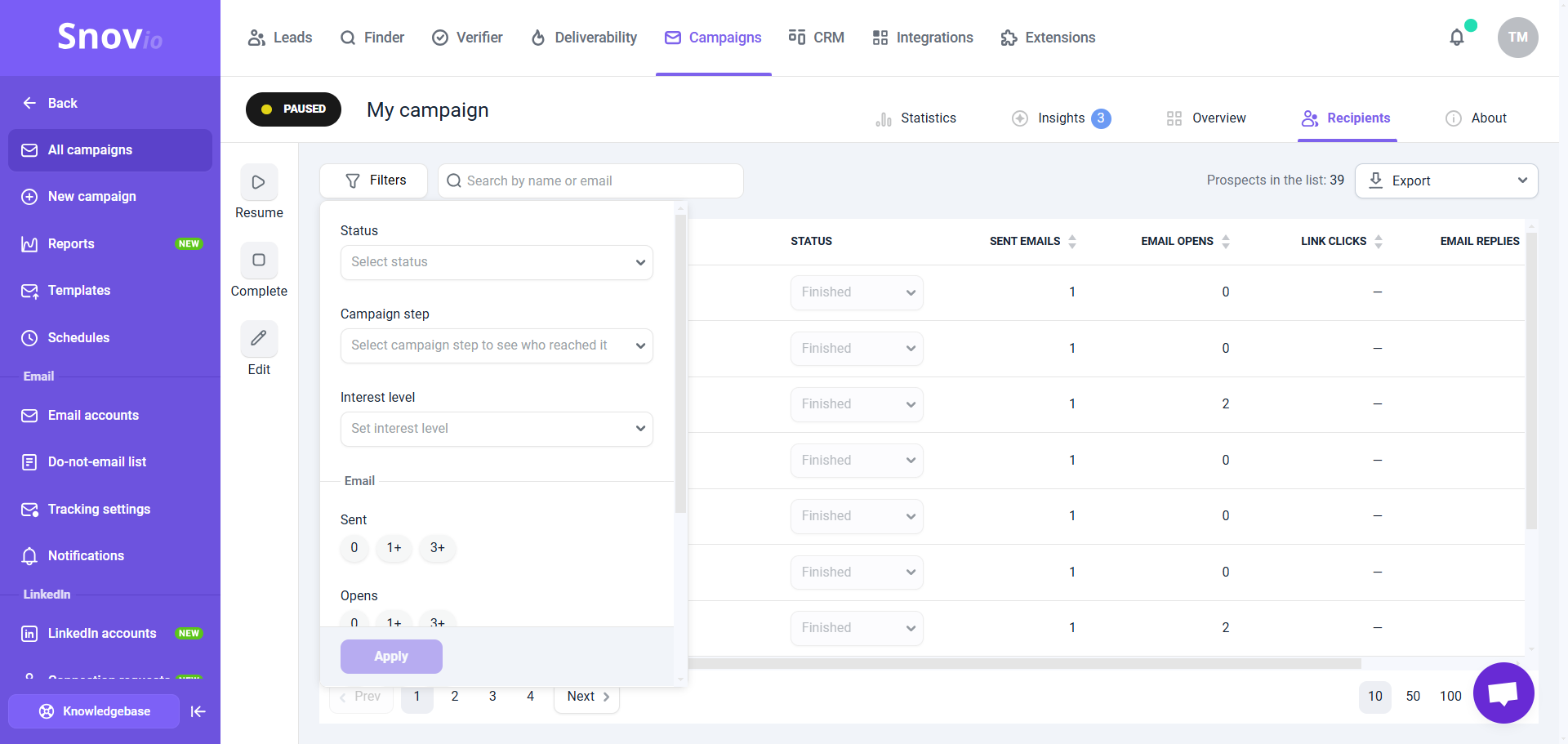
Com ou sem rastreamento de abertura ou clique, você sempre pode filtrar prospects pelo sentimento da resposta: interessado, neutro ou não interessado.
Abra sua campanha e vá até a aba Destinatários. Use o menu Filtro para encontrar prospects que demonstraram interesse e depois mova-os para uma lista separada, exporte para CSV ou crie negócios diretamente no CRM.
Consulte o guia detalhado sobre exportação de dados de destinatários de campanhas.
Próximos passos: otimize sua configuração
Ainda não está recebendo as respostas que esperava? Isso é completamente normal — a maioria das campanhas precisa de alguns ajustes antes de começar a converter. Veja o que analisar primeiro.
Se a taxa de abertura estiver baixa:
- Execute testes A/B em linhas de assunto ou introduções — altere apenas um elemento por vez para obter resultados confiáveis
- Verifique seu cronograma de envio: entrar em contato no horário errado pode fazer seu email ser ignorado ou perdido na caixa de entrada
Se a taxa de resposta estiver baixa:
- Revise o texto do email e teste diferentes abordagens — sua mensagem pode não estar conectando com as dores do segmento atual
- Revise sua lista de prospects e colete mais leads alinhados ao seu ICP


Sinto por isso 😢
Como podemos melhorar?