Цей гайд пояснює, як безпечно додати LinkedIn до аутрічу за допомогою Автоматизації LinkedIn у Snov.io. Ви дізнаєтесь, як підготувати профіль LinkedIn, встановити безпечні ліміти автоматизації, побудувати ланцюжок кампанії та відстежувати результати.
У кампаніях Snov.io ви можете поєднувати дії email і LinkedIn в одній послідовності, щоб охоплювати авдиторію через обидва канали.
Не пропускайте кроки з безпеки — особливо якщо запускаєте автоматизований аутріч у LinkedIn вперше.
Крок 1. Підготуйте акаунти
Підготуйте профіль LinkedIn і підключіть акаунти відправників для аутрічу.
Оптимізуйте профіль LinkedIn
Перш ніж запускати автоматизацію, переконайтесь, що ваш профіль LinkedIn виглядає повністю заповненим.
Нові або порожні профілі потребують додаткової підготовки, щоб уникнути блокувань або обмежень з боку LinkedIn. Заповніть профіль, додайте заголовок, вкажіть релевантний досвід і оновіть розділ «Про мене».
Якщо акаунт був неактивним певний час — спочатку виконайте кілька дій вручну: публікуйте та коментуйте пости, встановлюйте контакт з людьми з вашої індустрії.

Покращте показник SSI
Індекс соціальних продажів (SSI) — одна з ключових метрик LinkedIn. Він показує, наскільки добре ваш профіль налаштований для побудови професійних стосунків.
Snov.io автоматично відстежує SSI кожного підключеного акаунту. Перевіряйте поточний показник у налаштуваннях акаунту LinkedIn. Під час аутрічу стежте за SSI, щоб знати, коли безпечно підвищувати денні ліміти.
Підключіть LinkedIn-акаунти
Snov.io підтримує LinkedIn-акаунти будь-якого типу: безплатні, Premium або Sales Navigator. Автоматизація працює з базовим безплатним акаунтом, а Sales Navigator дає розширені фільтри для пошуку релевантних контактів.
Snov.io додає проксі на основі розташування до кожного підключеного акаунту LinkedIn. Щоб безпечно налаштувати акаунт LinkedIn, дотримуйтесь цього гайду.
Якщо ви тільки починаєте або надсилаєте невеликі кампанії — одного акаунту достатньо. Якщо плановий обсяг — близько 100 запитів на тиждень, одного профілю вистачить. Якщо плануєте 200–300 запитів на тиждень — знадобляться два або три профілі для розподілу активності.
Крок 2. Зберіть список контактів
Щоб аутріч у LinkedIn був безпечним і ефективним, ваша авдиторія має бути релевантною до профілю, що веде аутріч. Надсилання запитів нерелевантним контактам може розцінюватись як спам.
Збирайте контакти для аутрічу в LinkedIn
Групуйте контакти відповідно до цілі кампанії. У Snov.io є кілька інструментів для збору та сегментації списку контактів:
- Моя мережа — додавайте контакти з наявних LinkedIn-контактів
- Розширення LinkedIn Prospect Finder — знаходьте та зберігайте контакти безпосередньо зі сторінок: співробітники компанії, учасники заходів тощо
- Пошук LinkedIn — шукайте контакти за фільтрами: посада, галузь, розмір компанії, локація, ступінь зʼєднання
Додайте список контактів-винятків
Додайте список контактів-винятків, щоб автоматично виключати конкретних контактів із кампанії. Якщо email-адреса, LinkedIn URL або сайт компанії контакту збігається із записом у списку — їх буде видалено з послідовності.
Це корисно, щоб прибрати з аутрічу відписаних контактів, наявних клієнтів, дублікатів або співробітників конкурентів.
Крок 3. Налаштуйте безпечні параметри автоматизації
Налаштуйте ці параметри, щоб знизити ризик виявлення і зробити аутріч безпечнішим та природнішим.
Встановіть ліміти дій LinkedIn
Надсилання запитів на контакт і повідомлень має вищий рівень ризику, адже це пряма комунікація. Перегляди профілів, лайки постів, підписки та підтвердження навичок несуть менше ризиків, проте їхня кількість також не повинна перевищувати щоденні безпечні ліміти.
Рекомендовані ліміти LinkedIn
Прогріті та активні профілі показують кращі результати, але навіть вони можуть отримати обмеження, якщо ігнорувати ліміти. Ці ліміти — наші рекомендації, а не офіційні цифри LinkedIn. Як загальна настанова з безпеки, ми рекомендуємо:
- Запити на контакт: до 30 на день
- Повідомлення: до 30 на день
- Перегляди профілів і лайки: до 30 на день
- Підписки: до 30 на день
Встановлюйте ліміти дій LinkedIn і відстежуйте SSI в налаштуваннях акаунту LinkedIn. Узгоджуйте щоденні дії зі своїм індексом SSI, щоб знизити ризик виявлення.
З ростом показника поступово збільшуйте ліміти. Збільшуйте один тип дій за раз, а не запити на контакт, повідомлення, перегляди профілів, лайки та підписки одночасно.
Детальніше про безпечні ліміти Автоматизації LinkedIn — у цьому гайді.
Увімкніть прогрів профілю
LinkedIn може виявляти раптові зміни в активності акаунту. Прогрів дозволяє додати автоматизацію, не викликаючи підозр.
Увімкніть режим прогріву для підключених LinkedIn-акаунтів. Snov.io поступово збільшуватиме кількість денних запитів, щоб активність зростала у безпечнішому темпі.
Використовуйте гнучкі ліміти
Фіксований ліміт — налаштування за замовчуванням для всіх підключених акаунтів LinkedIn. У цьому режимі акаунт виконує однакову кількість дій щодня відповідно до встановленого ліміту.
Якщо це число перевищує безпечний рівень для вашого SSI, ризик обмеження акаунту зростає. LinkedIn також може зафіксувати однотипну й передбачувану активність.
Щоб активність виглядала природнішою — перейдіть на режим гнучких лімітів. Він рандомізує кількість денних дій у заданому вами діапазоні.

Щоб активувати гнучкі ліміти, скористайтесь перемикачем у налаштуваннях акаунту LinkedIn, потім встановіть мінімальний і максимальний діапазон для кожного типу дій.
Щодня акаунт виконуватиме випадкову кількість дій у межах цього діапазону.
Перегляньте наші рекомендовані гнучкі ліміти за показником SSI.
Крок 4. Налаштуйте кампанію
Побудуйте мультиканальну послідовність, персоналізуйте повідомлення та налаштуйте параметри кампанії. Поєднуйте email і LinkedIn у послідовності.
Побудуйте послідовність кампанії
Створіть послідовність у редакторі кампанії. Використовуйте дії LinkedIn для формування впізнаваності перед надсиланням повідомлення або запиту на контакт.
Попереднє прогрівання:
Розпочинайте послідовність із легких дій взаємодії перед прямим контактом. Це допоможе контакту запам'ятати ваше ім'я ще до того, як ви з ним зв'яжетеся.
Перегляд профілю: ваше ім'я з'явиться в сповіщеннях «Хто переглядав ваш профіль», формуючи впізнаваність до першого повідомлення.
Лайки постів: прогрівайте контакта, лайкаючи його пости. Встановіть 2–3 лайки на контакт — це показує, що ви приділили час його профілю. Snov.io лайкає пости у випадковому порядку, а не поспіль, щоб активність виглядала природнішою.
Для кращого результату залишайте також ручні коментарі зі сторінки LinkedIn прямо в Snov.io.
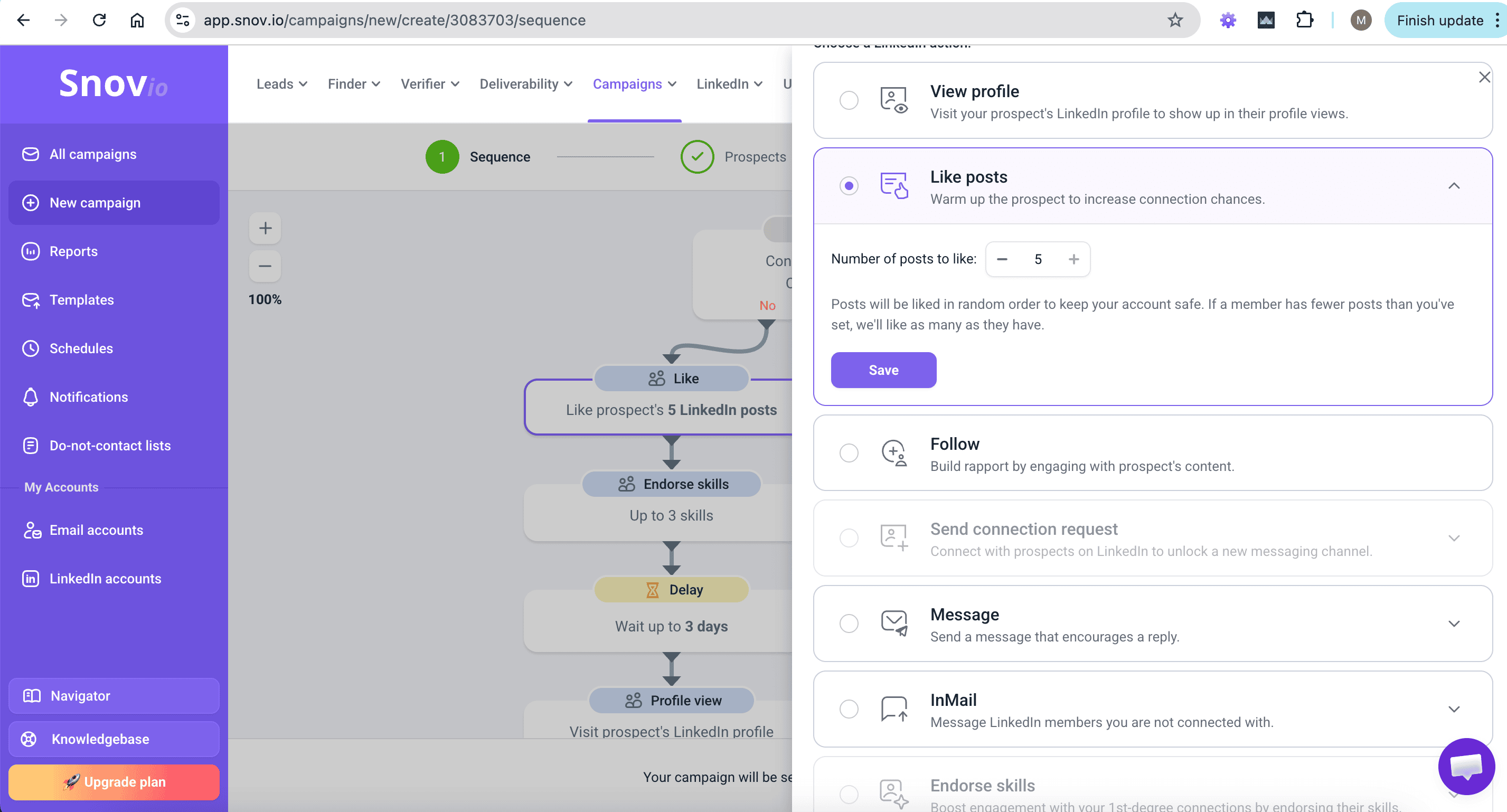
Підписка на профіль: підписка тримає вас в курсі активності контакта, щоб ви могли звернутись у потрібний момент.
Додайте затримки між кроками
Послідовність без затримок виглядає автоматизованою. Додавайте крок «Затримка» між кожною LinkedIn-дією або імейлом, щоб задати темп активності, залишатись у безпечних лімітах і підтримувати аутріч природним.
Послідовність аутрічу:
До цього моменту контакт з більшою ймовірністю впізнає вас, коли отримає ваш запит.
Додайте умови
Використовуйте умови для маршрутизації контактів на основі їхньої поведінки: відкриття, кліки, статус контакту або ступінь зʼєднання. Це дозволяє кожному контакту рухатись найрелевантнішим шляхом замість однакового сценарію для всіх.
Дізнайтесь, як додавати умови до послідовності.
Сценарій «Так – прийнято»:
Повідомлення LinkedIn → Затримка 2–4 дні → Фоллоу-ап повідомлення LinkedIn
Охоплюйте пріоритетних контактів через InMail
Для пріоритетних контактів, що не прийняли запит на контакт, InMail дозволяє зв'язуватись із людьми поза вашою мережею.
LinkedIn обмежує кількість InMail залежно від типу акаунту — зберігайте їх для найпріоритетніших контактів або термінових кампаній.
Сценарій «Ні — не прийнято»:
Надіслати імейл або InMail → Затримка 2–3 дні → Фоллоу-ап повідомлення → Затримка 2–3 дні → Фінальний фоллоу-ап
Сортуйте контакти за ступенем з'єднання
Сортування за ступенем з'єднання робить аутріч безпечнішим і таргетованішим — LinkedIn по-різному ставиться до повідомлень контактам 1-го, 2-го і 3-го ступеня.
Можна зібрати контакти за ступенем з'єднання заздалегідь або додати умову «Ступінь з'єднання» до послідовності, щоб перевіряти ступінь кожного контакта перед переходом до наступного кроку.
- 1-й ступінь — вже у контактах. Пишіть напряму без запиту на контакт — найбільша ймовірність відповіді
- 2-й ступінь — ще не у контактах, але є хоча б один спільний контакт. Використовуйте це для персоналізації запиту на контакт
- 3-й ступінь — немає спільних контактів. Холодні запити на контакт тут можуть активувати спам-фільтри LinkedIn. Найбезпечніший підхід — виключити їх із кампанії або спочатку прогріти переглядами профілів і лайками постів. Якщо контакт важливий — використовуйте InMail із м'яким, ціннісним вступом
Перегляньте приклади послідовностей з умовами LinkedIn.
Додайте LinkedIn-акаунти до ротації
На кроці Налаштування відправлення у параметрах кампанії виберіть LinkedIn-акаунти відправників для LinkedIn-кроків у послідовності.
З ростом списку авдиторії одного LinkedIn-акаунту може не вистачати, щоб підтримувати темп аутрічу та зв'язатись із усіма в заплановані терміни.
У налаштуваннях кампанії можна додати до 5 LinkedIn-акаунтів відправників. Snov.io автоматично ротуватиме їх і рівномірно розподілятиме контакти між акаунтами.
Встановіть розклад кампанії
Виберіть розклад у розділі «Розклад» у параметрах кампанії. Виберіть часовий пояс на основі локації та робочих годин отримувачів. Snov.io виконуватиме LinkedIn-дії лише у встановлений час.
Персоналізуйте повідомлення
Загальні повідомлення — один із найпростіших шляхів до ігнорування чи блокування. Різні сегменти авдиторії потребують різних повідомлень.
Використовуйте змінні та динамічний контент для персоналізації запитів на контакт і повідомлень LinkedIn у масштабі — без написання кожного з них вручну.
Кампанії у Snov.io підтримують базові змінні, динамічний контент і спінтакс. Дізнайтесь, як їх використовувати для персоналізації LinkedIn-аутрічу.
Алгоритми LinkedIn можуть помітити однакові повідомлення, надіслані багатьом контактам поспіль. Навіть незначні унікальні деталі в тексті значно знижують ризик виявлення
Використовуйте спінтакс для автоматичної ротації вітань, CTA та формулювань, щоб жодні два повідомлення не виглядали однаково.
Спінтакс рандомізує повідомлення, перебираючи варіанти тексту, що ви надаєте, — кожен контакт отримує дещо іншу версію.
Крок 5. Наступні кроки під час активної кампанії
Переглядайте метрики результатів і керуйте залученими контактами.
Синхронізуйте комунікацію з Unibox
Коли відповіді починають надходити — керувати ними через кілька поштових скриньок і LinkedIn-акаунтів стає складно. Unibox збирає всі вхідні повідомлення з підключених акаунтів в одну скриньку, допомагаючи команді впорядковувати фоллоу-апи і підтримати розмови без втрати контексту.
Це корисно, коли відповіді надходять з різних каналів або коли потрібно відстежувати залучених контактів після кампанії.
Зберігайте залучених контактів до CRM
Використовуйте цей крок, якщо ваша команда керує відповідями в CRM або потребує передавати залучених контактів до іншого робочого процесу.
Snov.io може створювати запис у вбудованій CRM або у вашій CRM через нативні інтеграції, коли контакти відповідають — включно з відповідями на повідомлення LinkedIn.
Це допомагає передавати зацікавлених контактів до наступного кроку: фоллоу-ап після заходу, розгляд партнерства, рекрутинговий пайплайн, запрошення до спільноти, інтерв'ю з клієнтом або передача клієнта.
Дізнайтесь, як створювати записи в CRM на основі активності кампанії.
Переглядайте результати кампанії
Snov.io автоматично відстежує загальні результати кампанії та ключові метрики залученості.
Дашборд звітів надає дані про залученість для кожної кампанії та профілю LinkedIn, що використовується в аутрічі.
Перш ніж масштабувати — перевірте показник прийнятих запитів, SSI, кількість нерозглянутих запитів і попередження LinkedIn. Якщо залученість низька — покращіть таргетинг або повідомлення до збільшення обсягу.
Керуйте нерозглянутими запитами
Snov.io відстежує прийняті та нерозглянуті запити на контакт, щоб допомогти вам керувати ними всередині платформи.
Надто велика кількість неприйнятих запитів може негативно вплинути на здоров'я вашого LinkedIn-акаунту. Це може сигналізувати, що ви надсилаєте запрошення людям, які їх не очікують або не хочуть.
Як практика безпеки — відкликайте запити, що залишаються очікуваними більше 14 днів. Можна увімкнути автоматичне відкликання запитів у Snov.io та відстежувати їх на сторінці «Запити на контакт».


Нам шкода 😢
Як нам покращити статтю?