Esta guía explica los datos de los prospectos en Snov.io: qué puedes encontrar, enriquecer e importar, cómo se almacenan y cómo utilizarlos en tus campañas de contacto.

Para seguir esta guía, abre tus listas de prospectos y añade algunos prospectos desde la búsqueda en la base de datos.
Tipos de datos en Snov.io
Todos los datos de los prospectos están organizados en campos y se muestran en columnas en tu lista de prospectos.
- Campos nativos: datos predeterminados que proporciona Snov.io
- Campos personalizados: tus propios campos para tus propios datos
- Campos de enriquecimiento: datos que se añaden automáticamente con Enriquecimiento y herramientas de IA
Una columna individual almacena un valor por prospecto. Una columna masiva almacena varios valores. Puedes extraer cualquier dato de una columna masiva y convertirlo en su propia columna individual.
Tipos de campos de datos
Así funciona cada tipo de datos.
Campos nativos
Los campos nativos proporcionan los datos básicos que necesitas para contactar a los prospectos por correo electrónico y LinkedIn, personalizar los mensajes con información general y realizar más acciones de enriquecimiento.
1) Añadir mediante herramientas de búsqueda
Los campos nativos se completan automáticamente cuando encuentras prospectos mediante la búsqueda en la base de datos, la búsqueda en LinkedIn u otras herramientas de búsqueda.
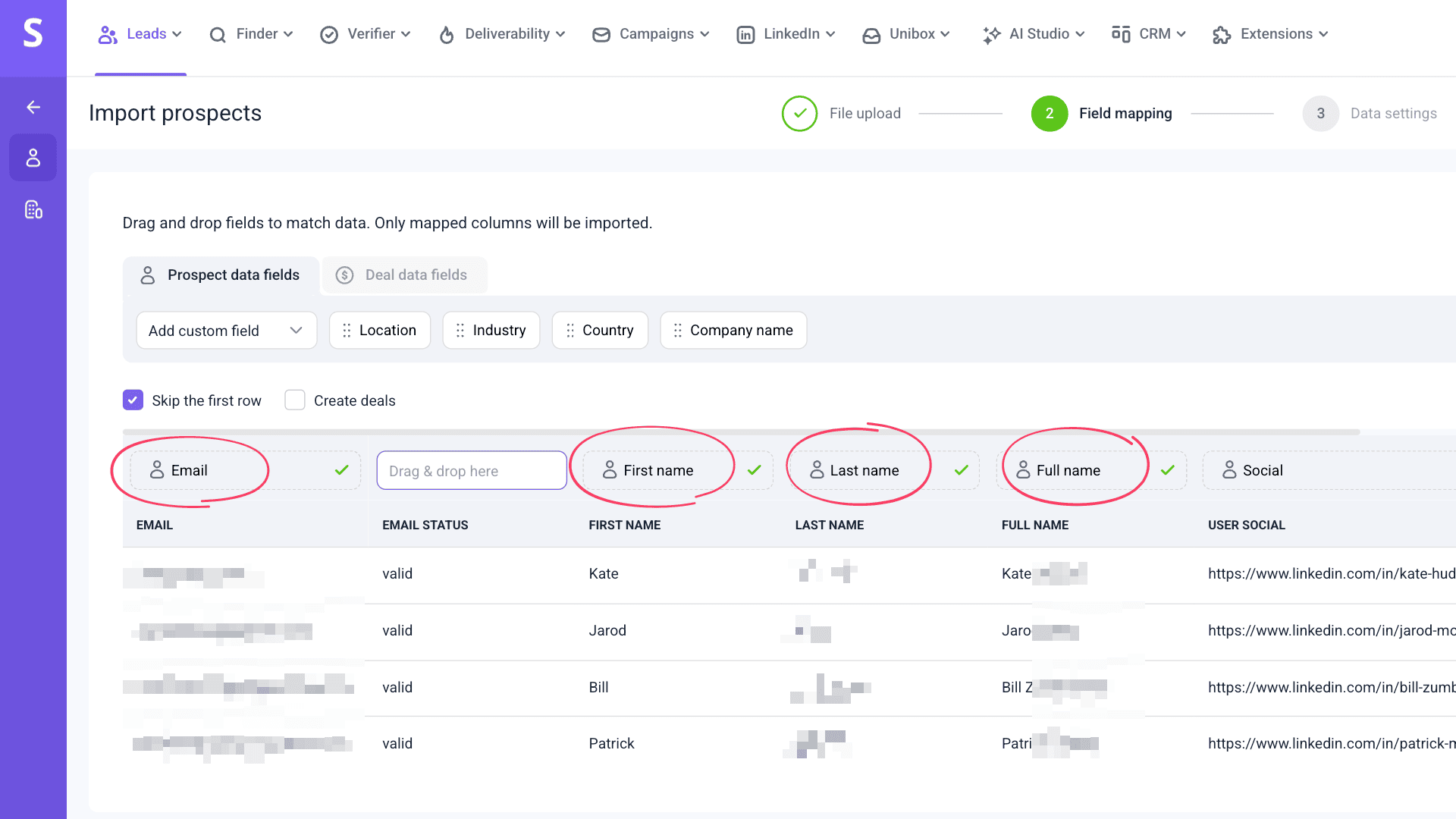
2) Importar desde un archivo
Los campos se asignan directamente desde las columnas de tu archivo CSV durante la importación.
3) Crear manualmente
Puedes crear un prospecto manualmente y editar los campos nativos en los perfiles individuales de los prospectos.
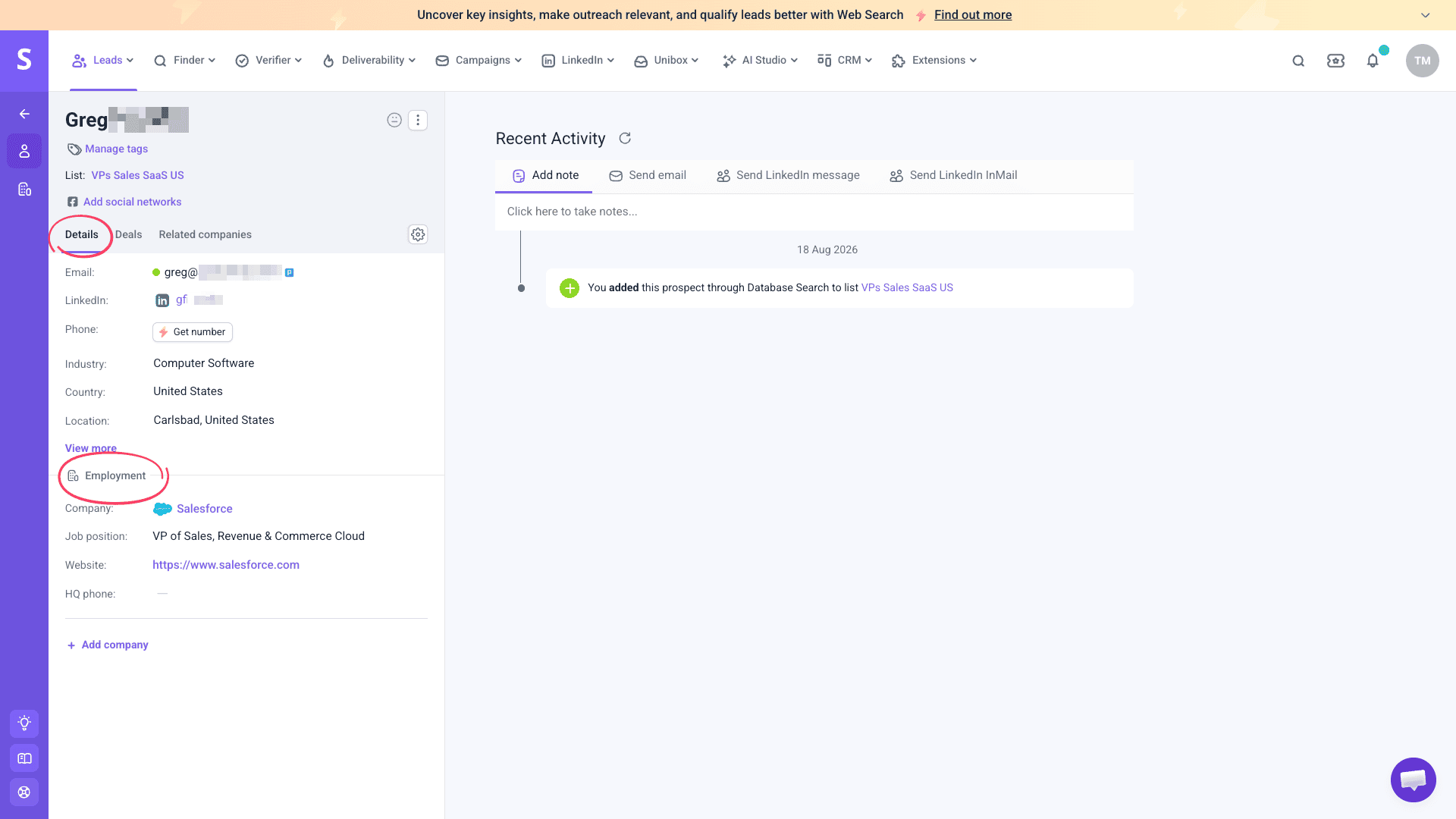
Los campos nativos están organizados en dos categorías: campos de datos del prospecto y campos de empleo (datos de la empresa).
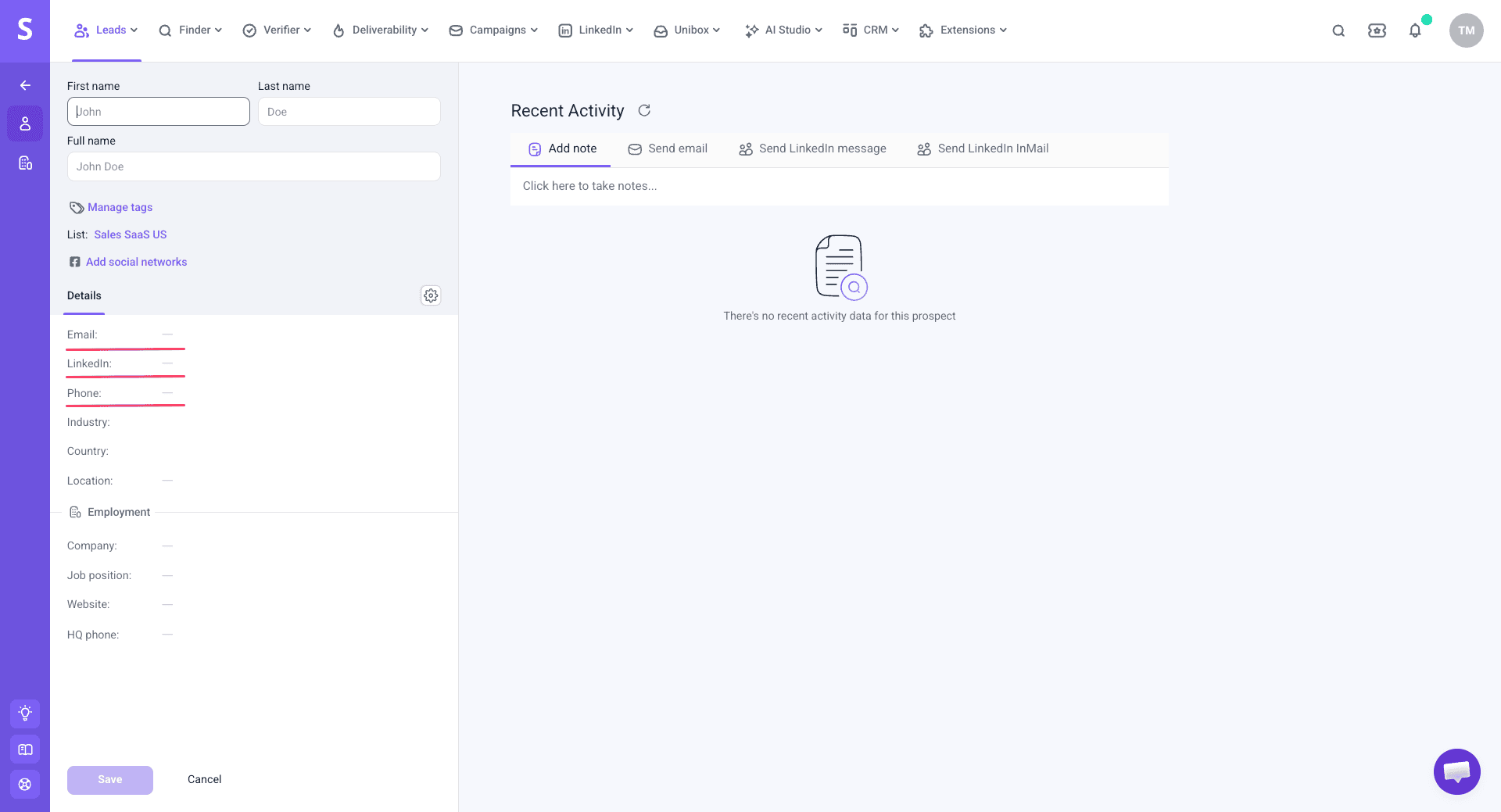
Campos de datos del prospecto
Estos campos almacenan información general sobre el prospecto.
- Nombre completo: nombre completo del prospecto (se combina automáticamente a partir del nombre y el apellido)
- Nombre: nombre del prospecto
- Apellido: apellido del prospecto
- Correo electrónico: dirección de correo electrónico del prospecto; también puede añadirse mediante el enriquecimiento
- LinkedIn: URL del perfil personal de LinkedIn
- Teléfono: es un campo nativo, pero sus datos se proporcionan por separado mediante el enriquecimiento
- Sector: sector profesional
- País: país de residencia o de trabajo
- Ubicación: ubicación general
Campos de datos de la empresa
Estos campos almacenan información sobre la empresa del prospecto.
- Puesto: puesto o función actual
- Nombre de la empresa: nombre de la empresa del prospecto
- Sitio web de la empresa: dominio o URL del sitio web de la empresa
- Teléfono de la sede central (cuando esté disponible): número de teléfono de la sede central de la empresa
Uso de los datos nativos
Estas son las formas en las que puedes utilizar los campos de datos nativos de los prospectos en tu flujo de trabajo:
- Insertarlos en correos electrónicos y mensajes de LinkedIn mediante variables de personalización
- Utilizarlos en variables de enriquecimiento para las herramientas de IA
- Exportarlos a CSV o Hojas de cálculo de Google
Campos personalizados
Los campos personalizados almacenan tus propios datos e información. Pueden contener cualquier dato que necesites para tu flujo de trabajo: detalles para la personalización o información que tu equipo necesite.
Crear campos personalizados
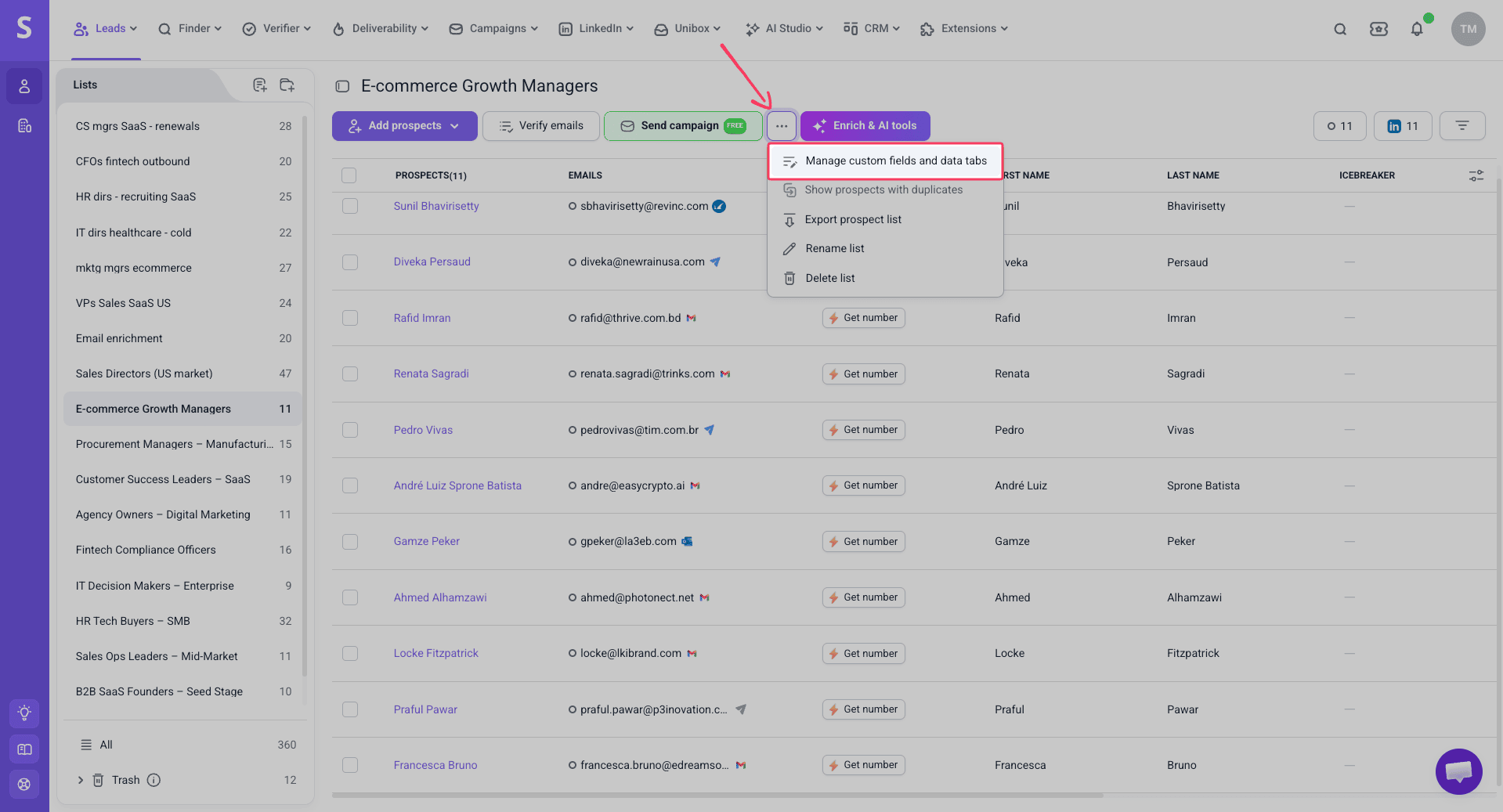
Para crear un campo personalizado, abre una lista de prospectos y haz clic en Gestionar campos personalizados y pestañas de datos y, a continuación, en Añadir campo.
Los campos personalizados se aplican a toda la cuenta. El campo que añadas en una lista se crea automáticamente en todas las demás listas de tu cuenta.
Qué datos personalizados puedes añadir
Añade cualquier tipo de información que ayude en tu proceso.

Añadir o actualizar datos
Añade datos personalizados a los prospectos mediante estos métodos.
- Entrada manual: edita un prospecto y completa el campo
- Importación de CSV: después de crear un campo personalizado, asígnalo a la columna correspondiente de tu archivo de importación
- Integraciones: asigna campos personalizados para transferir datos desde automatizaciones o tu CRM
Uso de datos personalizados
Estas son las formas en las que puedes utilizar los campos personalizados en tu flujo de trabajo:
- Agrúpalos en pestañas de datos para acceder rápidamente a ellos desde el perfil de un prospecto
- Utilízalos en variables de enriquecimiento para las herramientas de IA
- Insértalos en campañas (correos electrónicos y mensajes de LinkedIn) mediante variables de personalización
Campos de enriquecimiento
Los campos de enriquecimiento proporcionan datos que no están disponibles en los campos nativos, lo que te permite obtener información específica para realizar acciones de contacto relevantes.
Crear campos de enriquecimiento
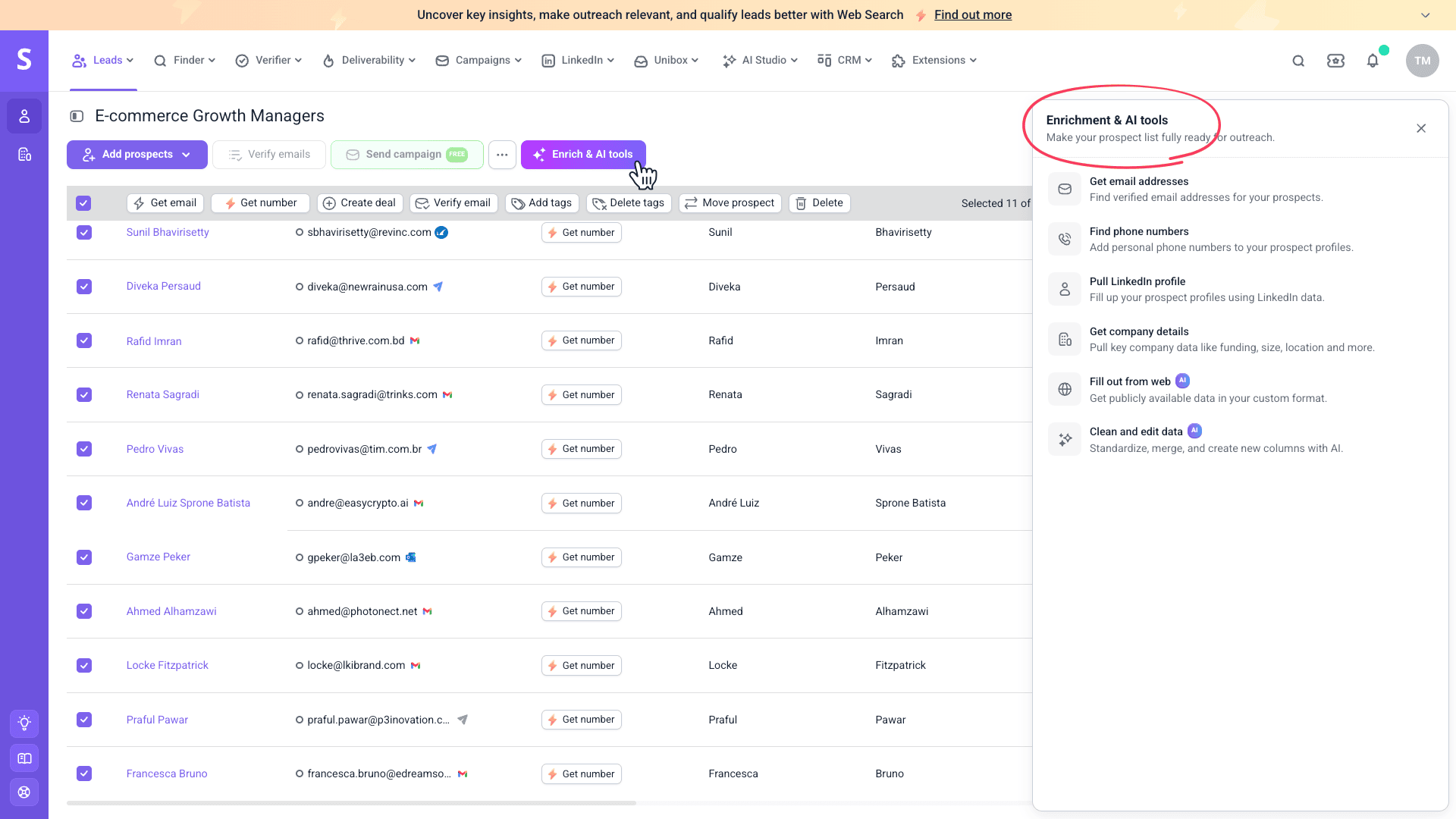
Para la mayoría de las herramientas de enriquecimiento, como Obtener datos de la empresa, Snov.io añade automáticamente nuevas columnas para almacenar los resultados.
En el caso de las herramientas basadas en IA, como Completar desde la web, tú eliges o creas la columna de resultados.
Los campos de enriquecimiento son específicos de cada lista. Las columnas con datos aparecen en la lista de prospectos en la que ejecutaste la herramienta.
Añadir o actualizar datos
Los campos de enriquecimiento se completan mediante herramientas de enriquecimiento.
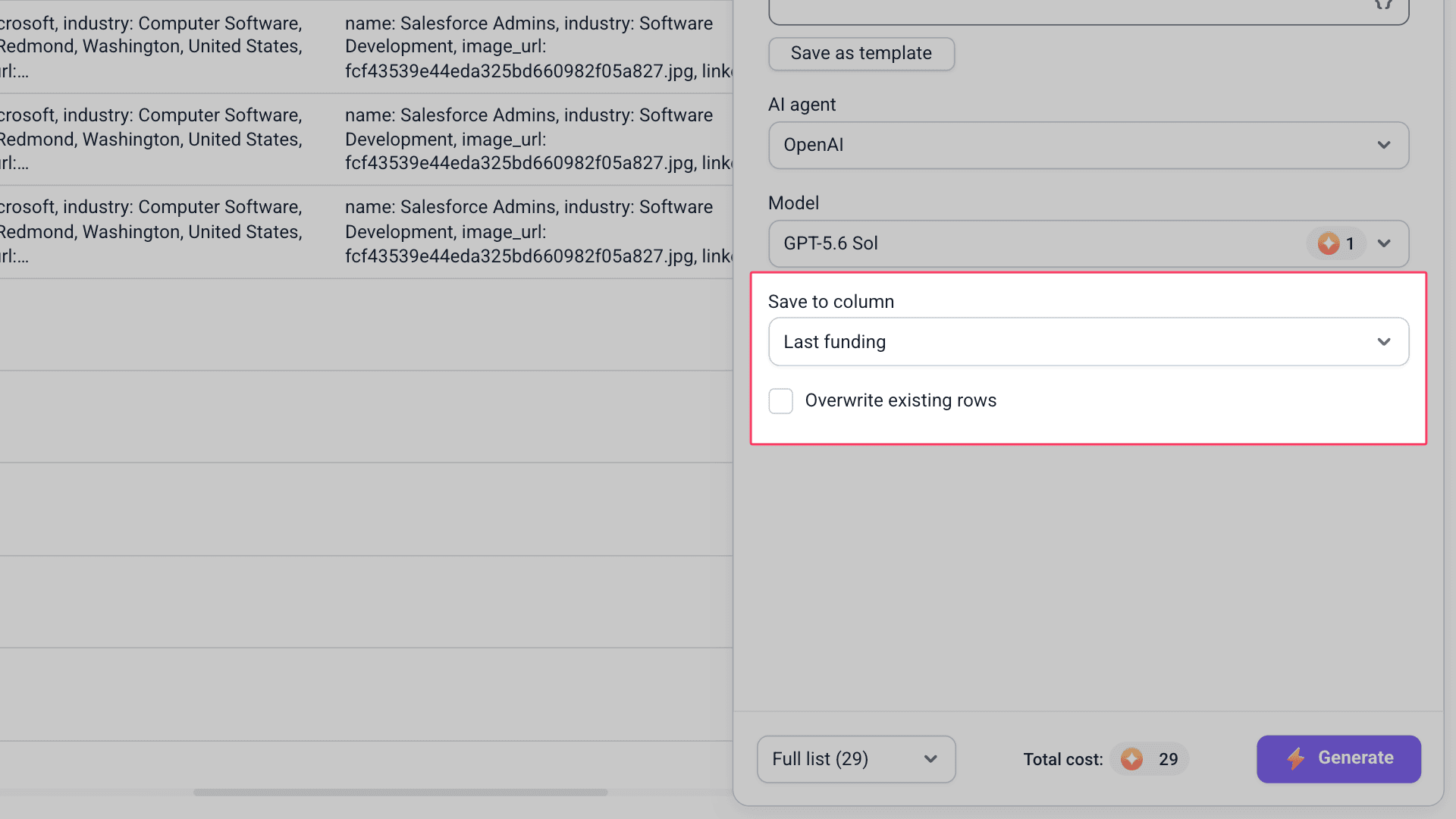
Para actualizar datos que ya fueron enriquecidos, selecciona la misma columna como destino de los resultados y activa Sobrescribir filas existentes. Esto reemplazará los datos actuales por resultados nuevos.
También puedes modificar manualmente los valores de las columnas enriquecidas. Para editar un campo de un prospecto específico, haz clic en el ícono de Editar debajo de la columna que necesitas en tu lista de prospectos.
Qué puedes enriquecer
Los campos de enriquecimiento pueden contener una amplia variedad de datos, según la herramienta:
- Direcciones de correo electrónico: direcciones verificadas de nuestros proveedores de datos
- Números de teléfono: números directos de nuestros proveedores de datos
- Perfil de LinkedIn: biografía, departamento, experiencia y otros datos profesionales relevantes
- Datos de la empresa: descripción, ubicación, sector, cantidad de empleados y más
- Búsqueda web: información obtenida de datos públicos, como noticias, eventos o entrevistas
- Limpiar y editar: datos de origen mejorados
Uso de datos enriquecidos
Los datos enriquecidos aparecen en el perfil de cada prospecto y en tus listas. Estas son algunas formas de trabajar con estos datos:
- Insertarlos en correos electrónicos y mensajes de LinkedIn mediante variables de personalización
- Exportarlos a CSV o Hojas de cálculo de Google
- Utilizarlos en variables de enriquecimiento para las herramientas de IA
Tipos de columnas de datos
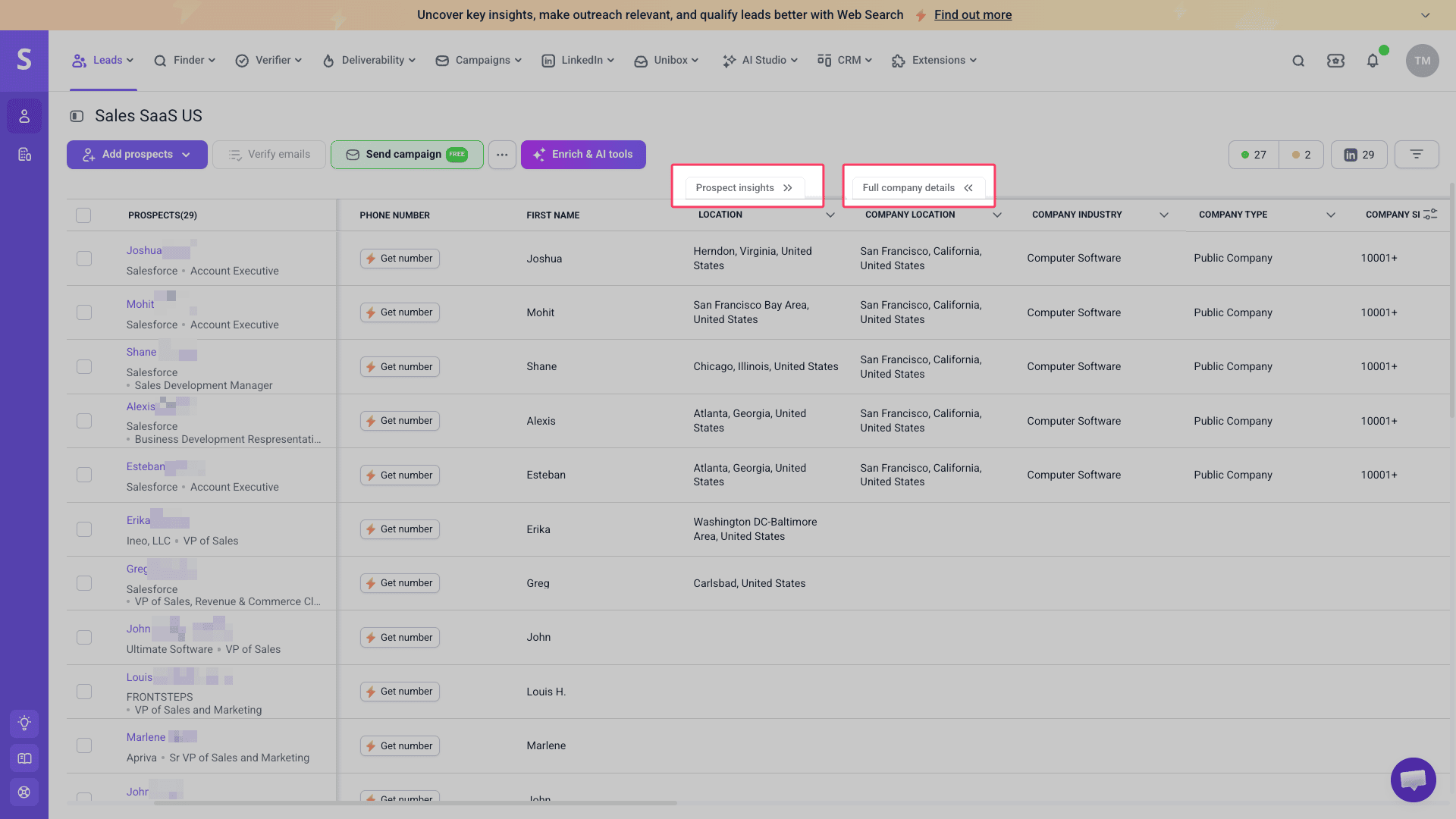
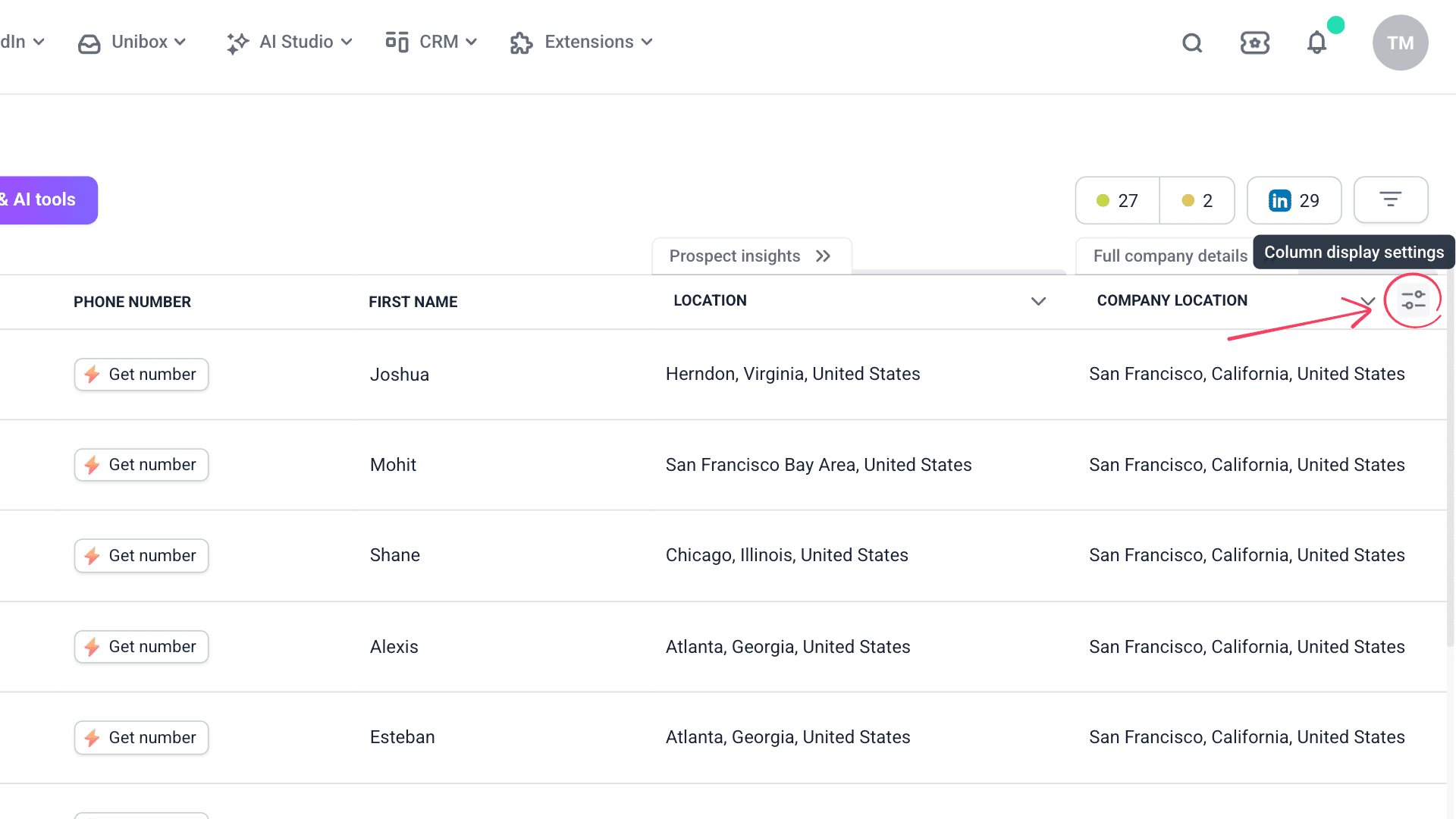
La lista de prospectos muestra los datos en columnas, como una hoja de cálculo. Cada columna corresponde a un tipo de campo: nativo, personalizado o de enriquecimiento.
Las columnas se clasifican como individuales o masivas, según la cantidad de valores que almacenan por prospecto.

Otros tipos de columnas
No todas las columnas almacenan datos de los prospectos. Algunas son informativas y se utilizan para organizar y gestionar tu lista.
- Fecha de adición: indica cuándo se añadió el prospecto a tu lista. Es útil para ordenar por fecha de incorporación
- Etiquetas: etiquetas personalizadas que creas para categorizar prospectos según su prioridad o campaña. Utiliza las etiquetas para filtrar y segmentar tu lista
- Negocios: muestra si el prospecto está vinculado a un negocio del CRM, para que puedas hacer un seguimiento de su etapa en tu proceso de ventas
Columnas individuales
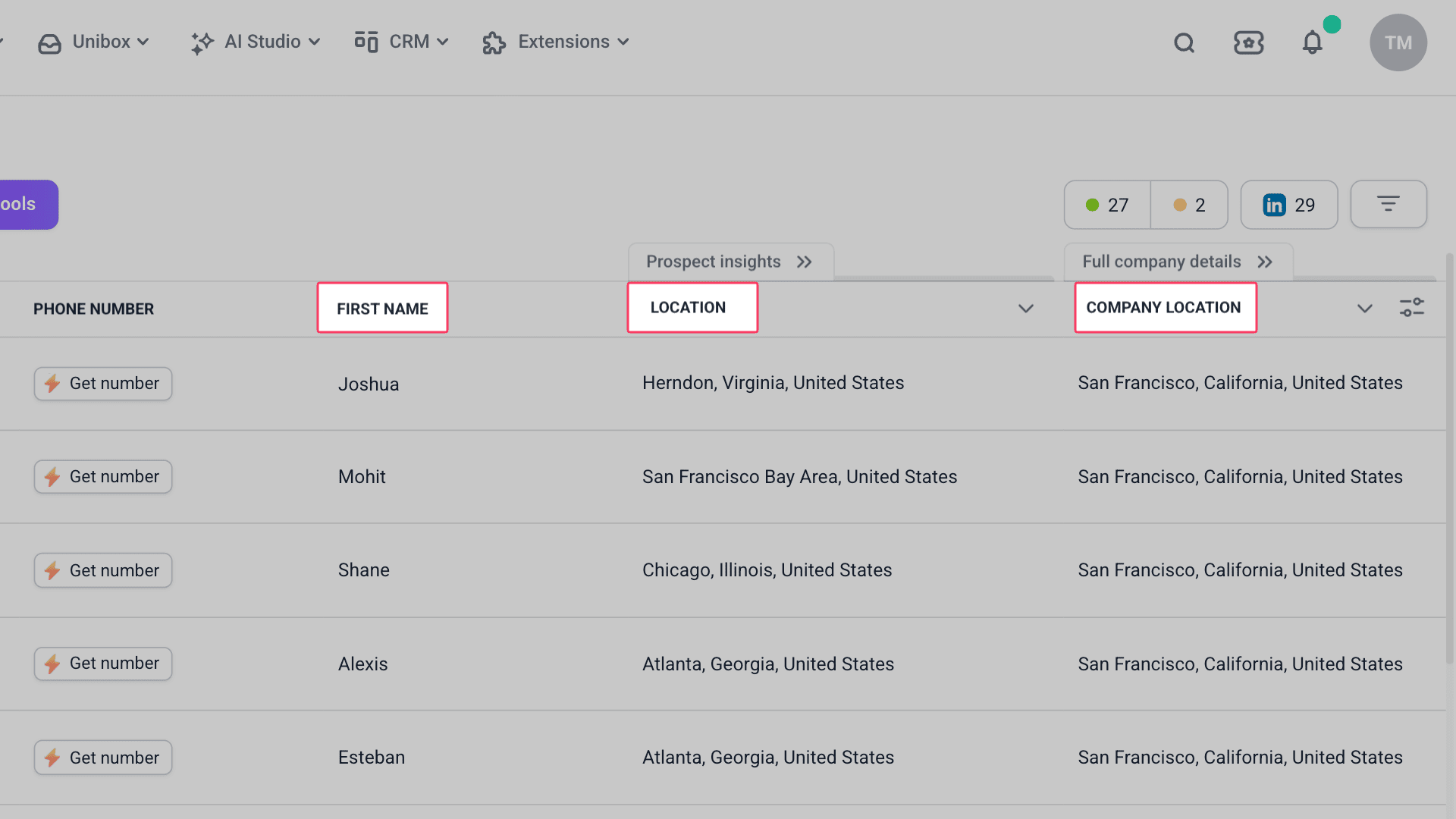
Una columna individual almacena un valor por prospecto. Los campos nativos o personalizados siempre se almacenan en columnas individuales. Algunos resultados de enriquecimiento también se almacenan de esta forma.
- Campos nativos: nombre completo, correo electrónico, número de teléfono, puesto, ubicación
- Campos personalizados: cualquier valor que añadas manualmente o importes
- Campos de enriquecimiento: departamento, tamaño de la empresa (rango de empleados) y resultados obtenidos al ejecutar herramientas de IA
Columnas masivas
Una columna masiva almacena varios valores por prospecto.
Los campos de enriquecimiento suelen contener una lista de registros, cada uno con su propio conjunto de campos, en lugar de un único valor. Por ejemplo, un historial laboral completo con varios puestos.
- Datos del perfil de LinkedIn: experiencia, formación, certificaciones, cursos, voluntariado, proyectos, idiomas
- Datos de la empresa: empresas similares, empresas afiliadas, financiación de la empresa
Para consultar todos los datos de una columna masiva, haz clic en Mostrar más para ampliarla.
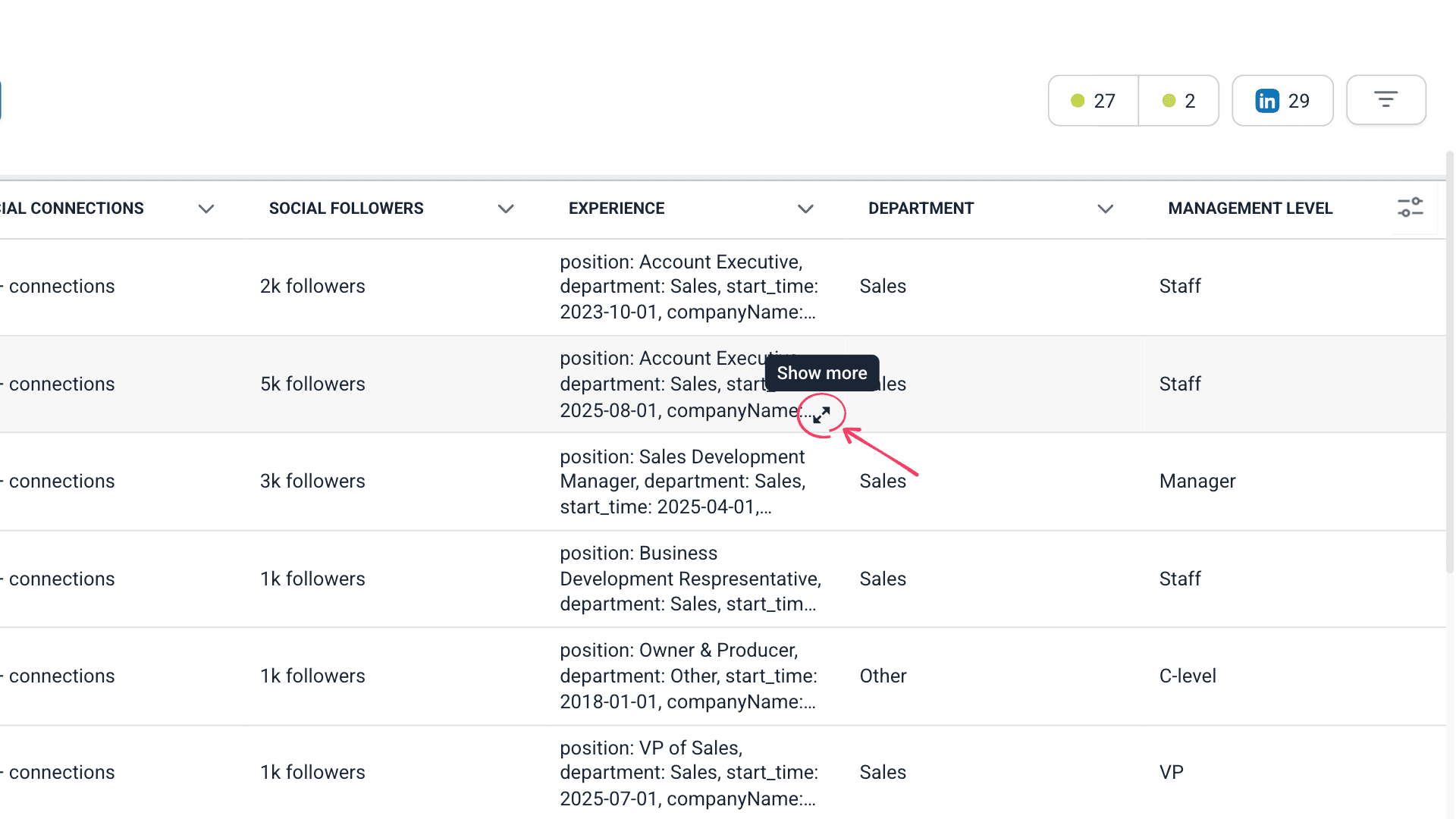
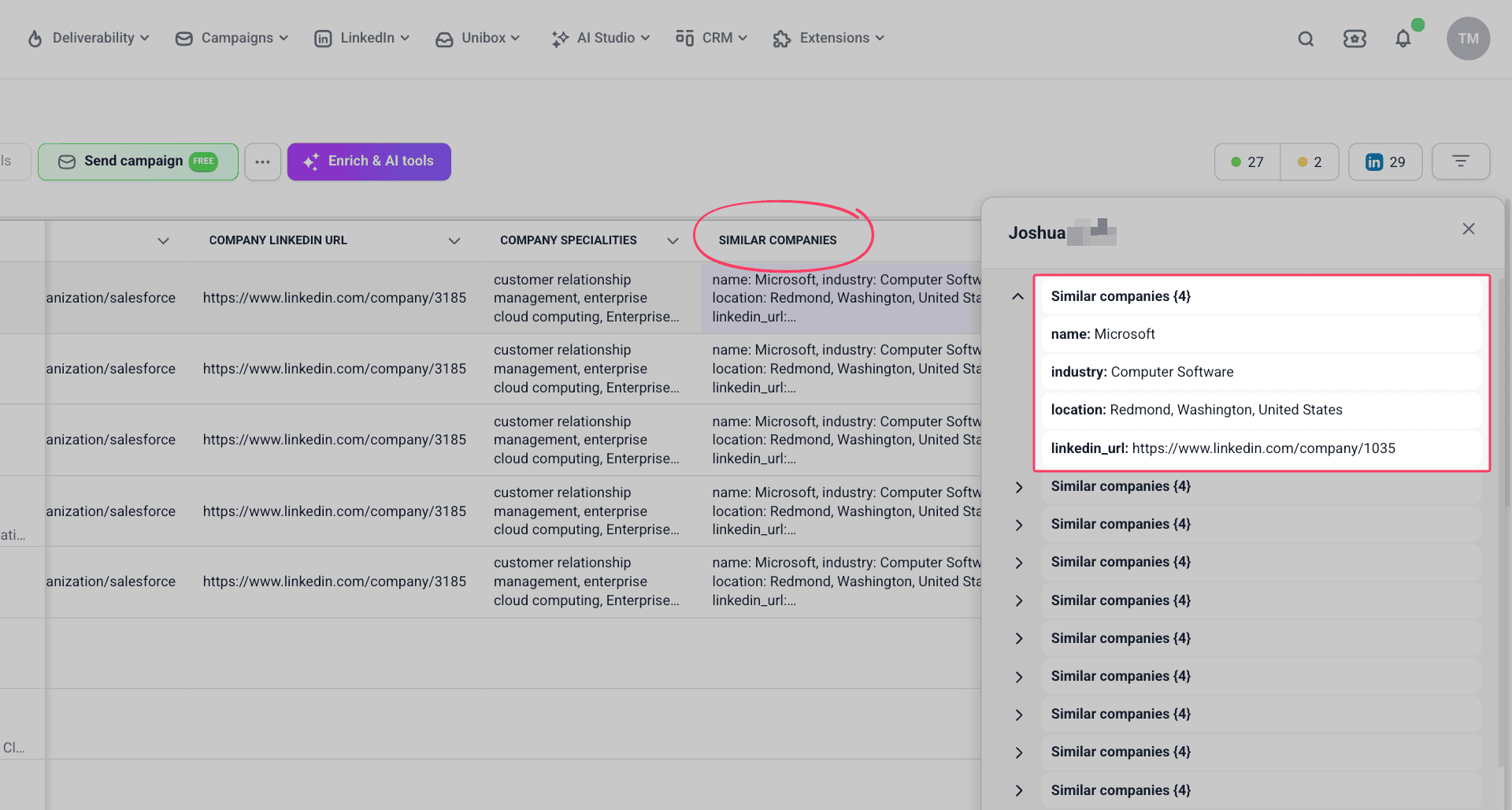
Veamos estos ejemplos en detalle.
Experiencia es una columna masiva que contiene varios valores (historial laboral). Cada valor (registro laboral) contiene sus propios campos, como el puesto y el nombre de la empresa.
Empresas similares es una columna masiva que contiene varios valores (varias empresas). Cada valor (empresa) contiene sus propios campos, como el nombre, el sector y la ubicación.
Cómo afecta el tipo de columna a su uso
Puedes utilizar datos tanto de columnas masivas como de columnas individuales en:
- Variables de enriquecimiento en herramientas de IA
- Variables de personalización en plantillas de correos electrónicos o mensajes
Extraer datos de columnas masivas
No siempre es necesario ni eficiente utilizar directamente una columna masiva en una variable.
Método manual: crear una nueva columna mediante la interfaz de la lista de prospectos
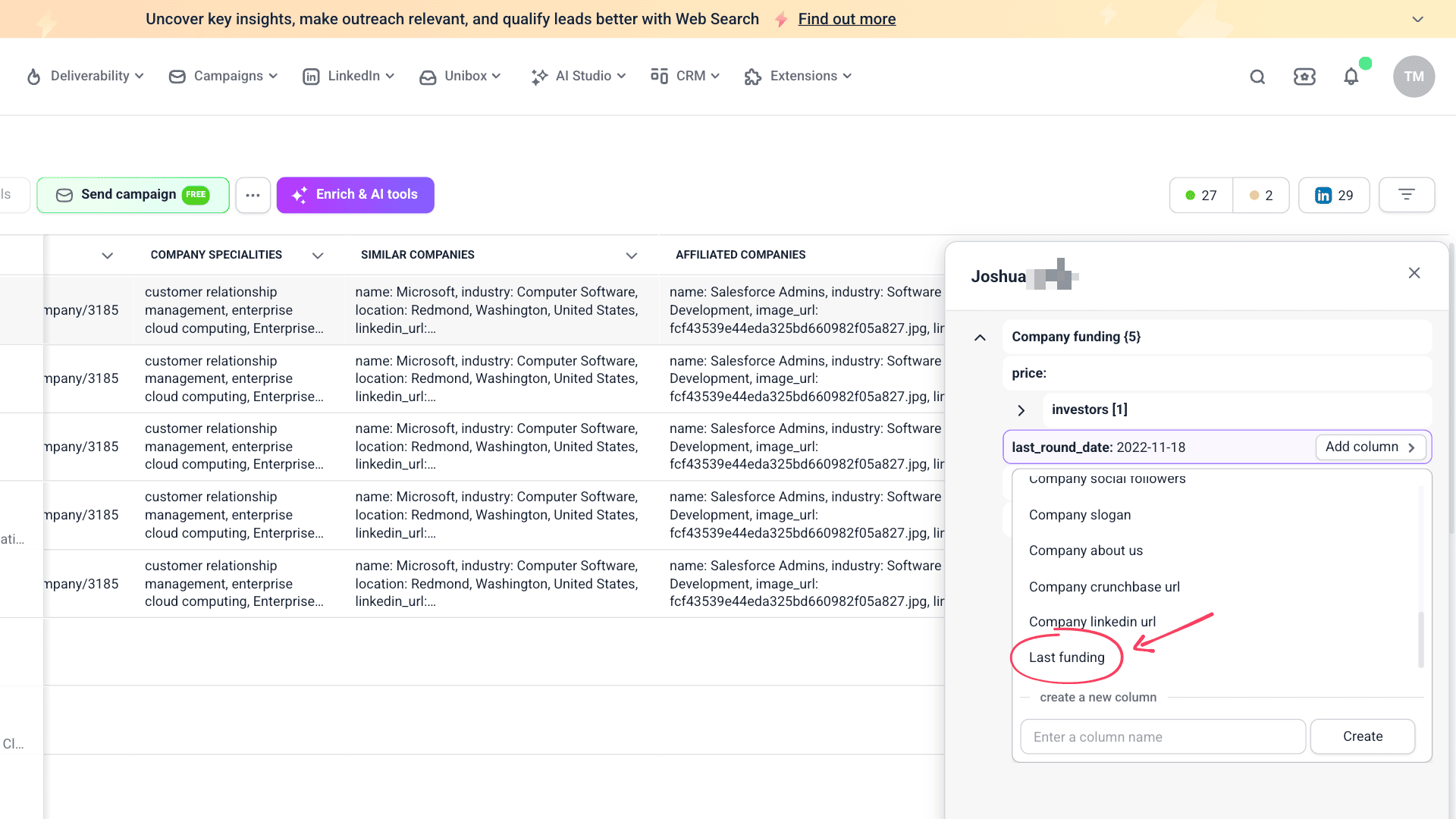
Ve a tu lista de prospectos y busca a la derecha la columna que necesitas. Haz clic en Mostrar más para abrir todos sus datos.
Cualquier valor que contenga puede trasladarse a una columna independiente. Coloca el cursor sobre el valor y haz clic en Añadir columna.
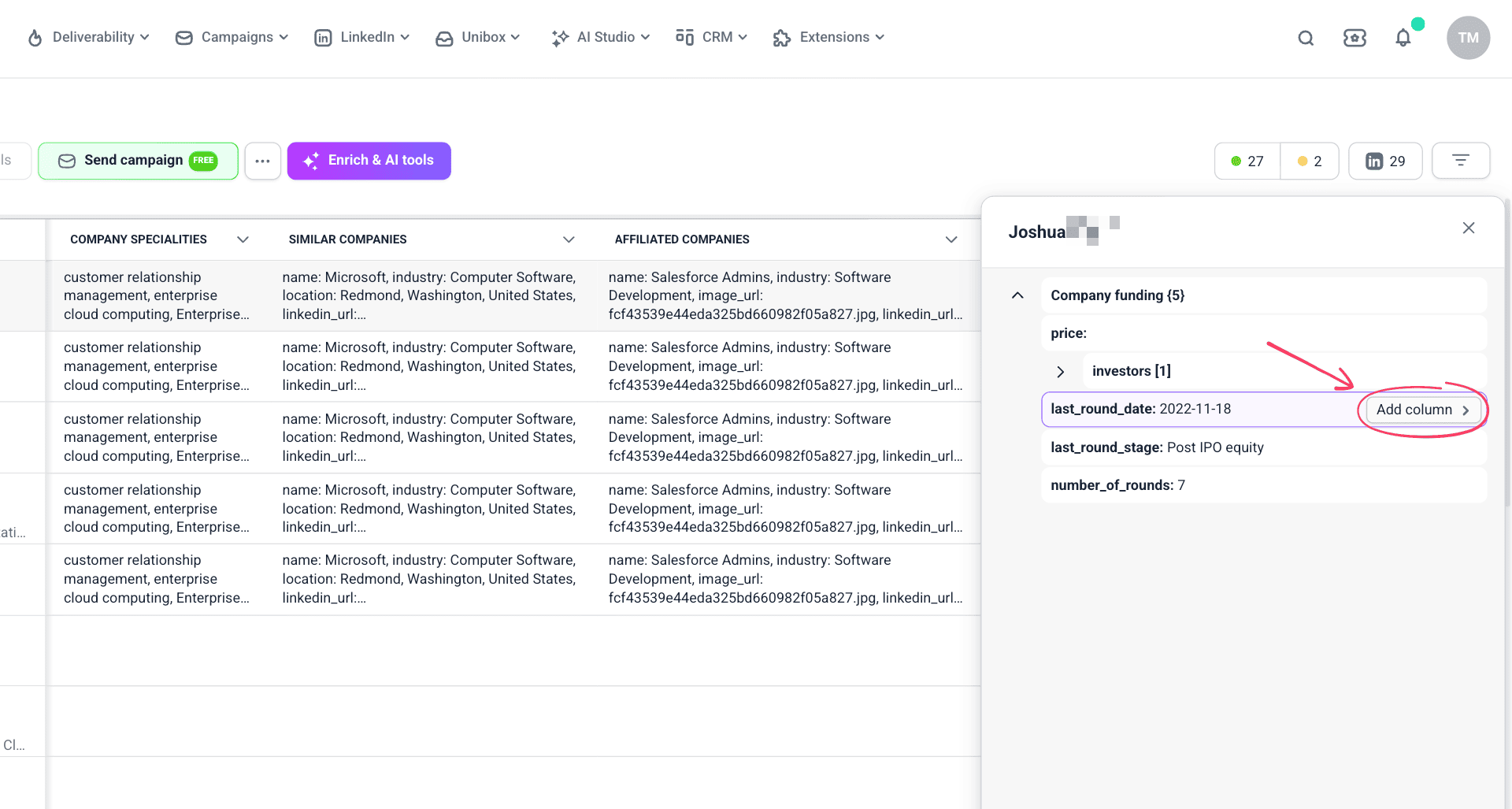
Crea una nueva columna para almacenar estos datos y, a continuación, selecciónala de la lista para completarla.
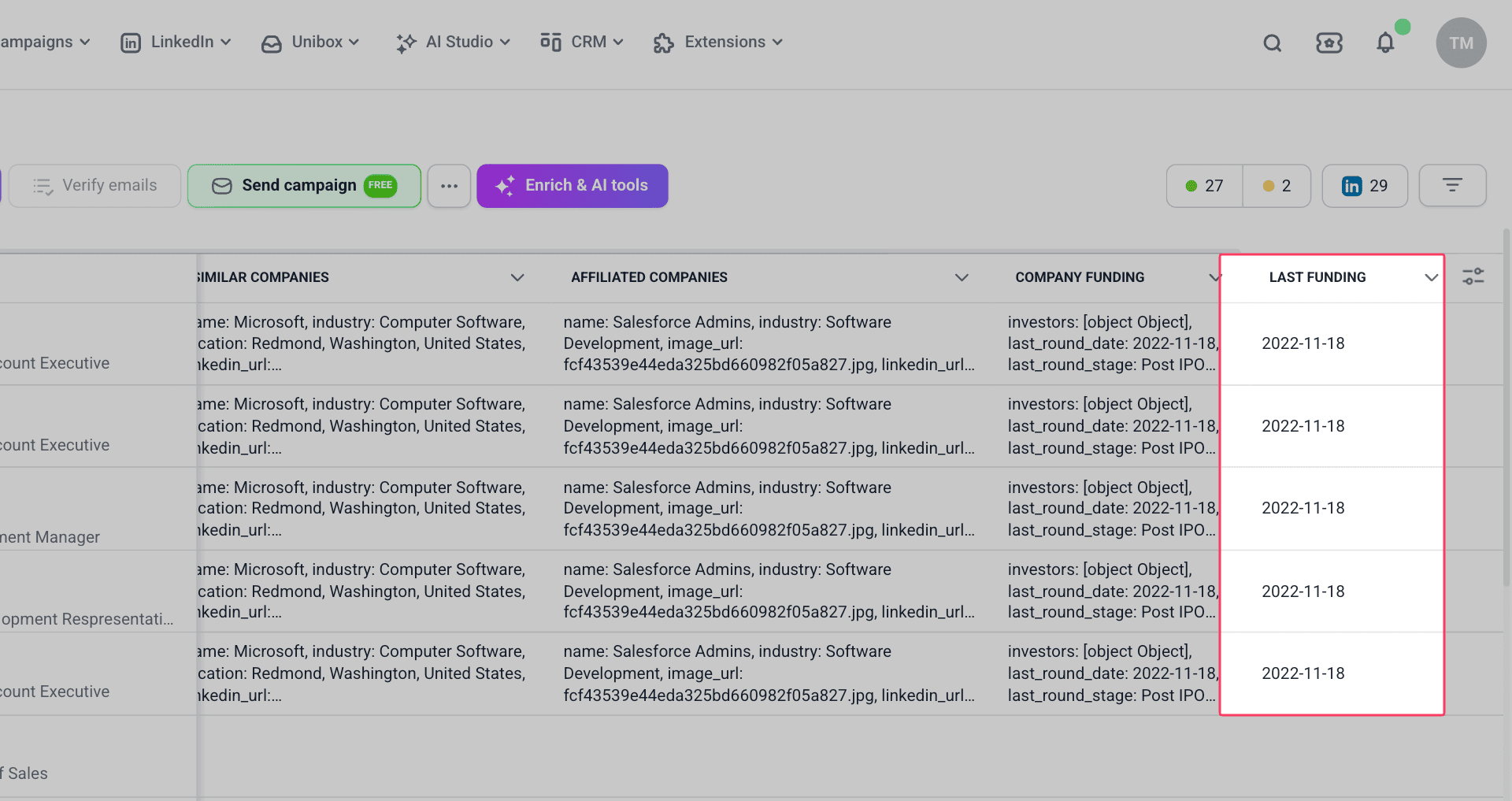
Los datos se trasladan automáticamente a esta columna independiente para todos los prospectos. Búscala a la derecha de tu lista.
Método automático: utilizar la herramienta de enriquecimiento Limpiar y editar
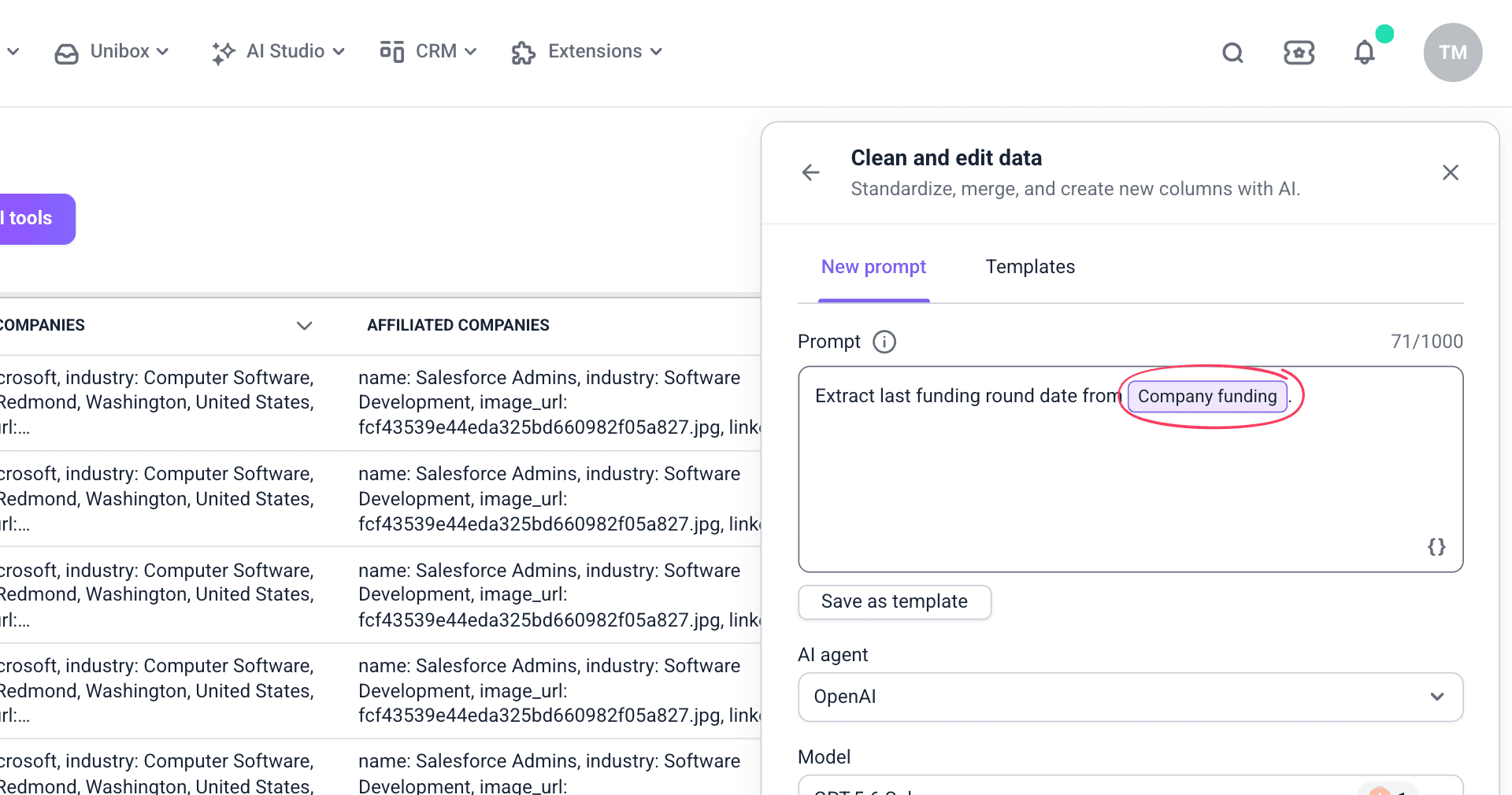
Ve a tu lista de prospectos y haz clic en Enriquecimiento y herramientas de IA → Limpiar y editar.
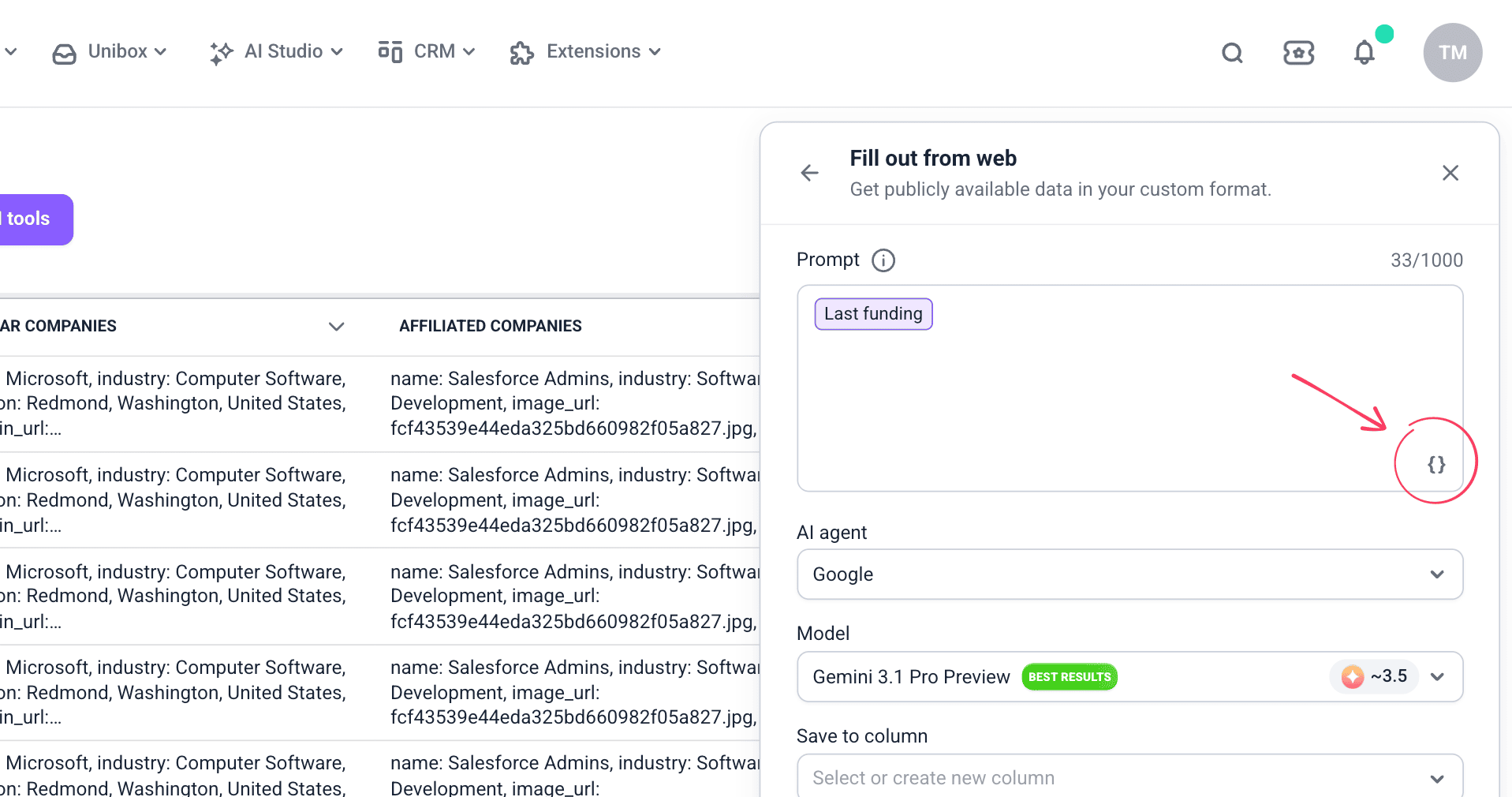
Describe qué datos quieres extraer. Escribe {{ }} o haz clic en el icono {} para añadir como variable la columna masiva que necesitas, por ejemplo, {{Company funding}}.
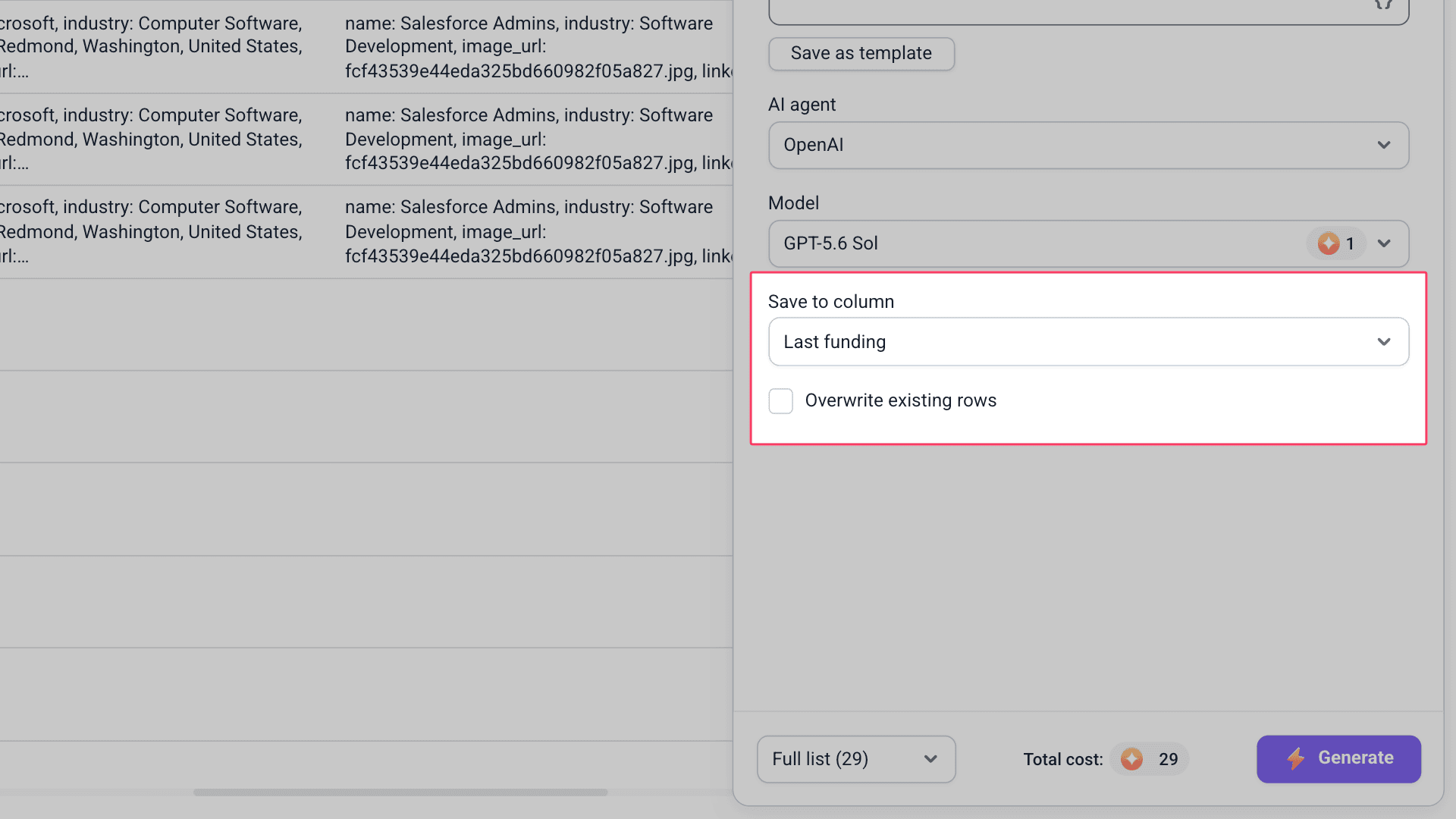
En Guardar en la columna, crea una nueva columna para almacenar los datos extraídos.
Los datos se trasladan automáticamente a esta columna independiente para todos los prospectos. Búscala a la derecha de tu lista.
Próximos pasos con los datos extraídos
Esto es lo que puedes hacer con estos datos:
Utilizarlos en variables de enriquecimiento
Utiliza esta columna como variable en otros procesos de enriquecimiento para acceder directamente a su valor.


Lo lamentamos 😢
Cómo podemos mejorarlo?