Esta guía te muestra cómo programar correos electrónicos individuales para tus prospectos en Snov.io y enviarlos en la fecha y hora que elijas.
Escribe el correo ahora y prográmalo para que se envíe cuando sea más probable que tu prospecto lo lea, por ejemplo, al comienzo de su jornada laboral.
La función Programar envío, disponible en las listas de prospectos, te permite hacerlo.
Dónde puedes utilizar esta función
Cómo programar un correo electrónico desde el perfil de un prospecto
Cómo programar un correo electrónico desde Unibox
Cómo se envían los correos electrónicos programados
Dónde encontrar tus correos electrónicos programados
Cómo cancelar un correo electrónico programado
Qué hacer si no se envía un correo electrónico programado

Antes de empezar.
1) Conecta una cuenta de correo electrónico. Consulta esta guía para configurar cuentas SMTP o esta otra para conectar Gmail.
2) Agrega prospectos con la extensión Buscador de prospectos, la Búsqueda en la base de datos, la sincronización con tu CRM o importando una lista de prospectos desde un archivo.
Dónde puedes utilizar esta función
Puedes utilizar la opción Programar envío desde el perfil de un prospecto o desde Unibox.
Para empezar desde el perfil de un prospecto, ábrelo y ve a la pestaña Enviar correo electrónico.
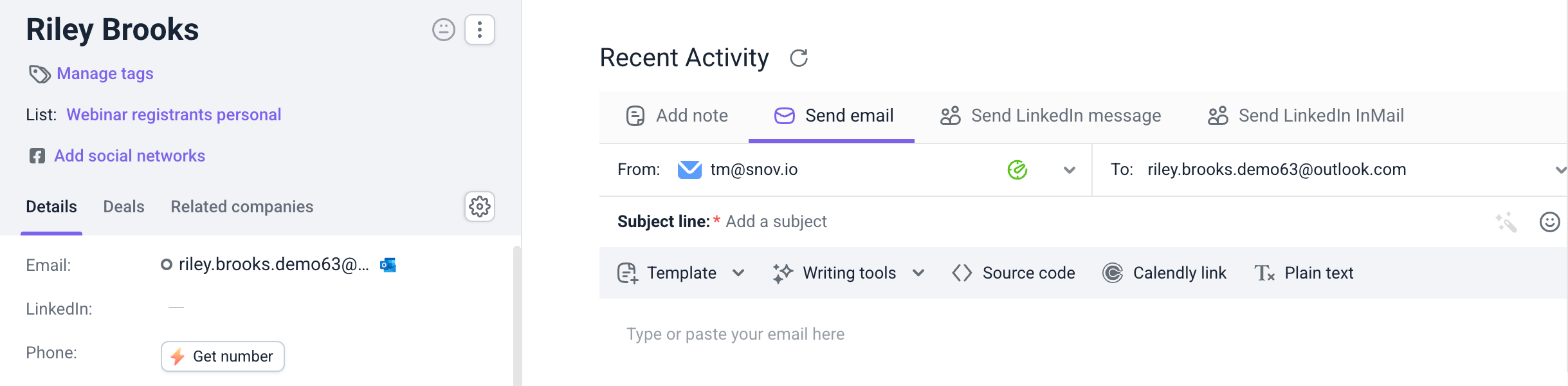
Esta función está disponible para correos electrónicos individuales que redactes tú mismo. Para programar secuencias de correos electrónicos o acciones en LinkedIn, utiliza las Campañas.
Cómo programar un correo electrónico desde el perfil de un prospecto
Paso 1. Redacta el correo electrónico
Abre el perfil desde tus listas de prospectos y ve a la pestaña Enviar correo electrónico. Selecciona el remitente en el campo De, agrega un asunto y redacta el mensaje.
También puedes redactar el correo con IA antes de programarlo. Abre Herramientas de redacción en el editor y selecciona Ir al creador de correos electrónicos para prepararlo en IA Studio. Consulta esta guía para obtener más información.
Si necesitas personalizar los mensajes para una lista completa, puedes generarlos con Redactor IA, disponible en Enriquecimiento y herramientas de IA.
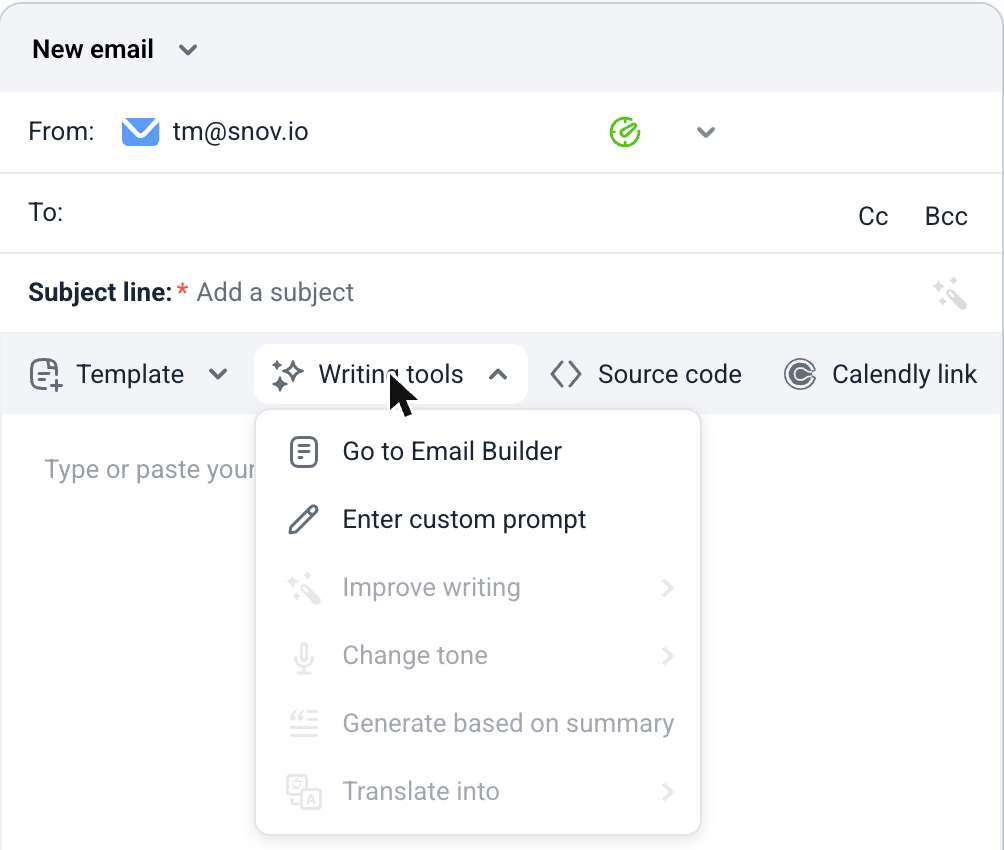
Paso 2. Abre las opciones de envío
Haz clic en la flecha junto al botón Enviar correo electrónico. Después, selecciona Programar envío.
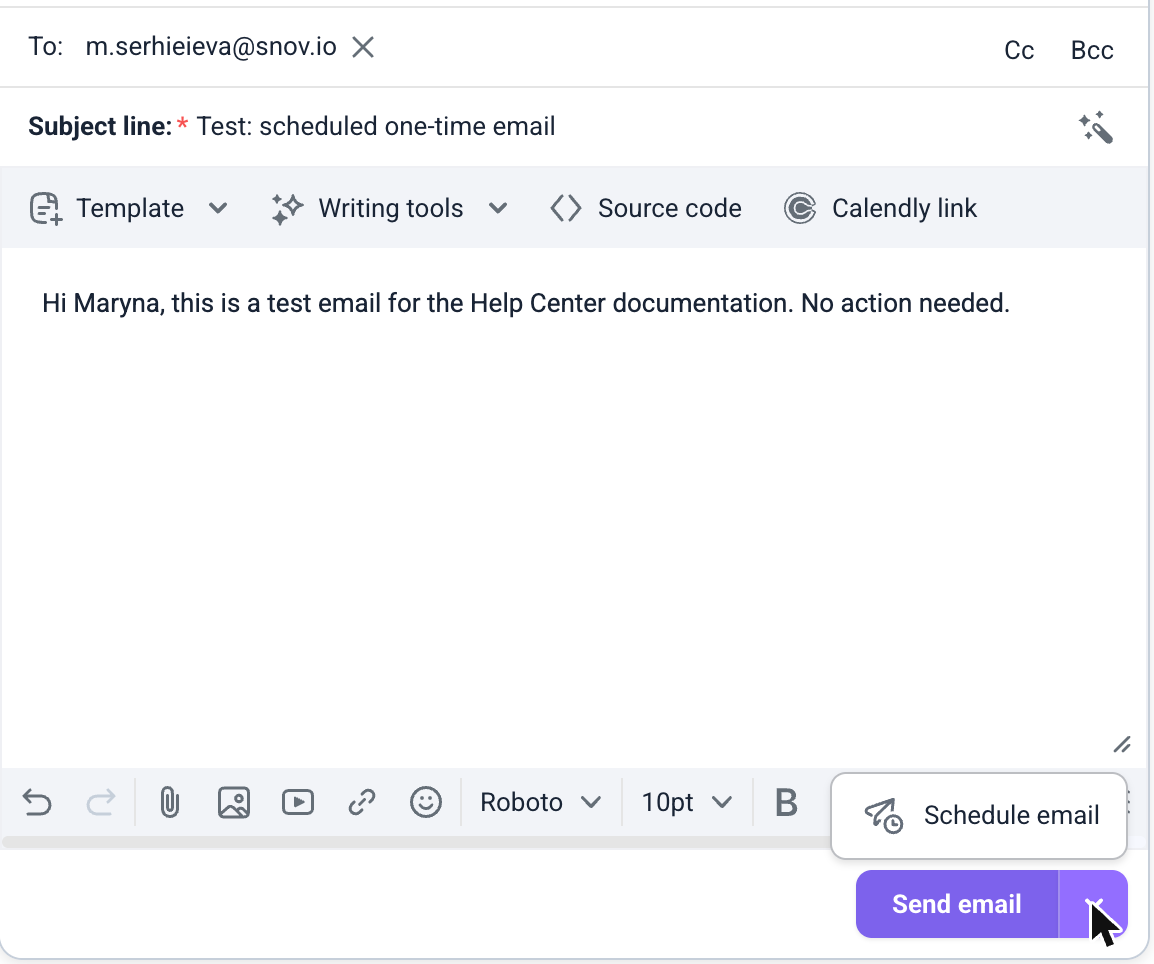
Paso 3. Elige la fecha y la hora
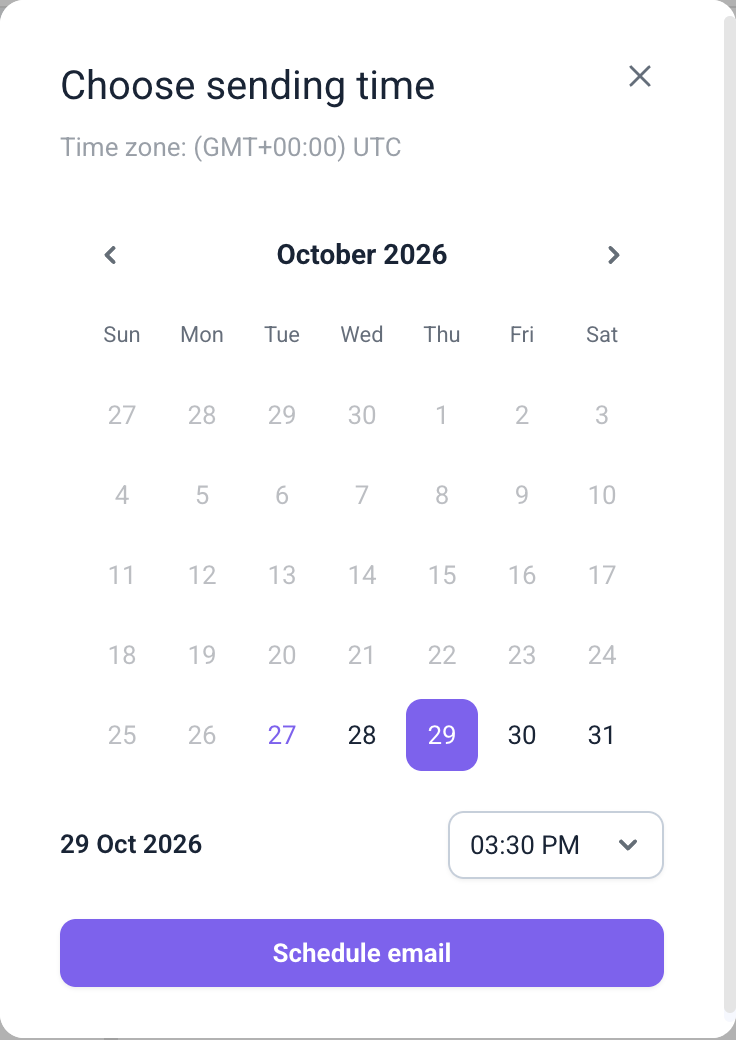
Se abrirá la ventana Programar envío.
Allí verás la zona horaria de tu cuenta y tres opciones rápidas: Más tarde hoy, Mañana y el próximo lunes.
Puedes cambiar la hora de cada opción desde el menú desplegable.
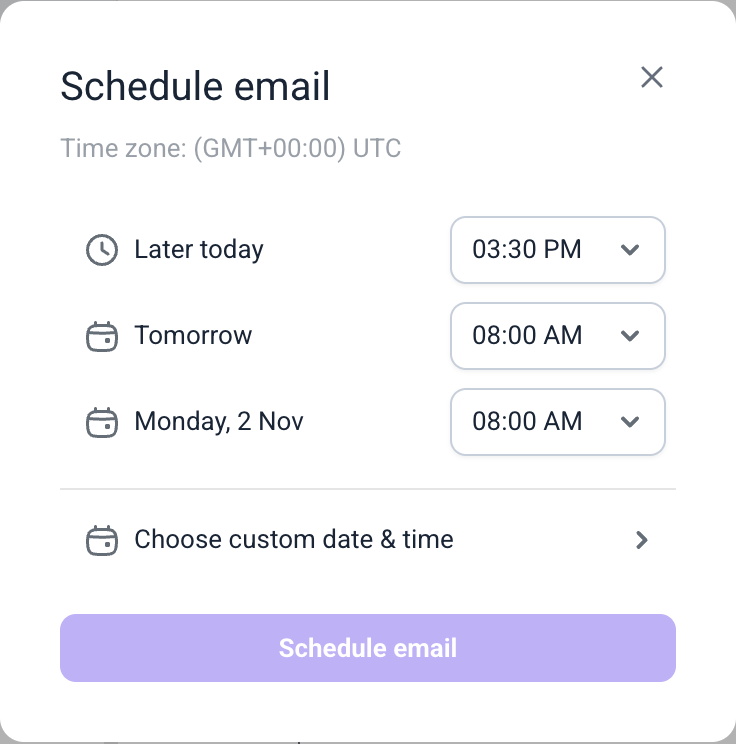
Para elegir otro día, haz clic en Elegir fecha y hora personalizadas. Selecciona una fecha en el calendario, elige la hora y haz clic en Programar envío.
Paso 4. Confirma la programación
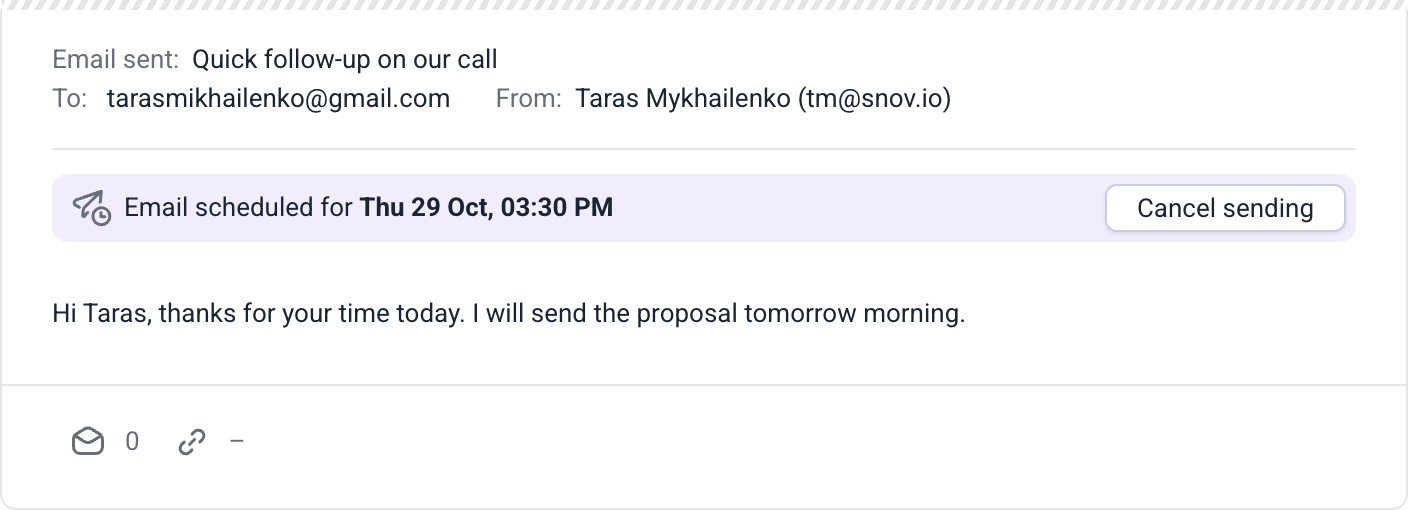
Aparecerá un mensaje en la parte inferior de la página para confirmar la fecha y la hora.
Snov.io también agregará un registro a la cronología del prospecto con la fecha y hora programadas.
Cómo programar un correo electrónico desde Unibox
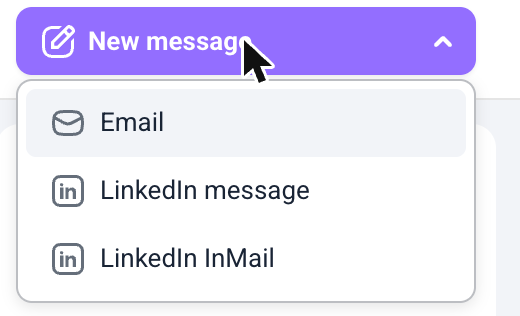
Abre Unibox, haz clic en Nuevo mensaje y selecciona Correo electrónico. También puedes abrir una conversación y hacer clic en Responder.
Redacta el correo electrónico, haz clic en la flecha junto a Enviar correo electrónico y selecciona Programar envío. Después, elige la fecha y la hora como se explicó anteriormente.
Cómo se envían los correos electrónicos programados
Snov.io envía el correo electrónico desde la cuenta remitente que hayas seleccionado, en la fecha y hora que estableciste.
Los correos electrónicos programados cuentan para el límite de envío de la cuenta desde la que se envían.
Si programas varios correos electrónicos para la misma hora o hay una campaña enviándose en ese momento, Snov.io introduce una breve pausa entre los envíos. Los mensajes no se envían todos al mismo tiempo.
Dónde encontrar tus correos electrónicos programados
En la cronología del prospecto
El registro de la cronología muestra la fecha y la hora programadas.
Como se trata de un momento futuro, los correos electrónicos programados siempre aparecen en la parte superior de la cronología.
En una conversación de Unibox
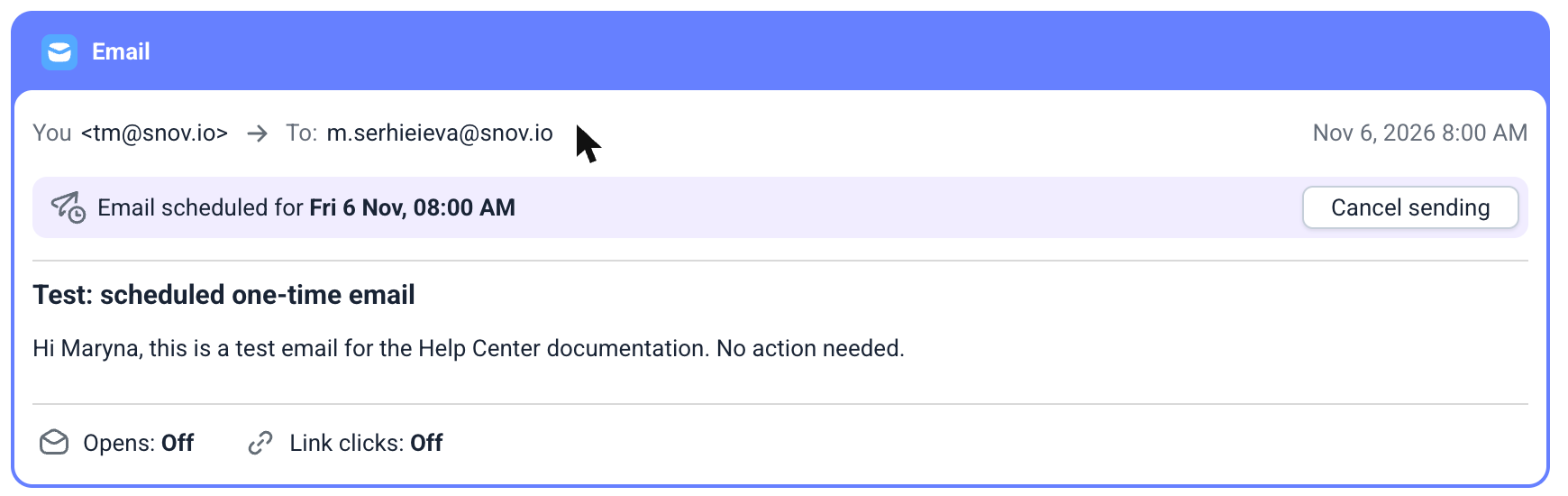
El correo electrónico programado aparece al final de la conversación, con una etiqueta que indica que está programado.
La fecha y la hora que se muestran en el mensaje coinciden con las que estableciste.
En la sección Programación
Abre Programación en la barra lateral de Unibox para consultar todos los correos electrónicos programados, incluidos los que hayas configurado desde la cronología de un prospecto.
El contador junto al nombre de la sección indica cuántos correos electrónicos están pendientes de envío.

Cómo cancelar un correo electrónico programado
Haz clic en Cancelar envío en el correo electrónico programado, ya sea desde la cronología o desde la conversación de Unibox.
Snov.io eliminará el registro y no enviará el mensaje.
No puedes modificar la fecha ni la hora de un correo electrónico programado. Si necesitas cambiar la programación, cancela el envío y vuelve a programarlo.
Qué hacer si no se envía un correo electrónico programado
Si el envío falla, Snov.io vuelve a intentarlo automáticamente.
Si el problema persiste, el correo electrónico programado mostrará el error No se pudo enviar y tendrás que volver a conectar la cuenta remitente.
El mensaje de error incluye los enlaces Ver detalles y Reenviar manualmente.
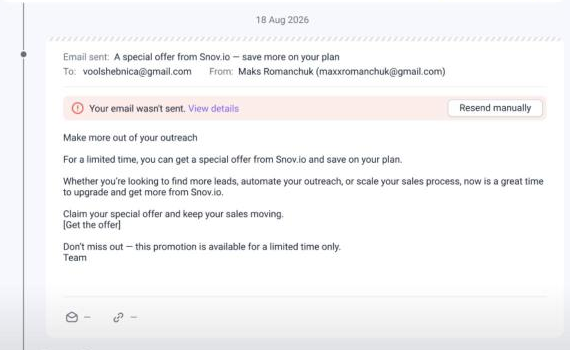
Paso 1. Revisa el error
Haz clic en Ver detalles. Se abrirá una ventana con el mensaje de error de tu proveedor de correo electrónico.
Haz clic en Aceptar para cerrarla o en Volver a conectar la cuenta, si esta opción está disponible para tu tipo de cuenta. También puedes comprobar la conexión en la página Cuentas de correo electrónico.
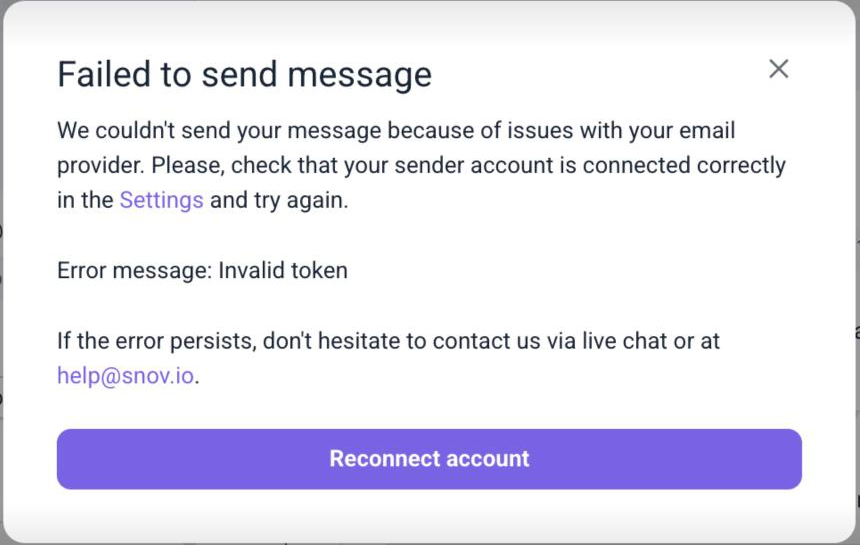
Paso 2. Reenvía el correo electrónico
Una vez que hayas solucionado el problema de conexión, haz clic en Reenviar manualmente.
Snov.io intentará enviar el correo electrónico nuevamente y eliminará la copia programada para evitar que el mismo mensaje se envíe dos veces.
Próximos pasos
Abre el perfil de un prospecto y programa tu primer correo electrónico. Después, puedes seguir las respuestas desde Unibox.
Consulta esta guía para aprender a gestionar conversaciones en Unibox y esta otra para sincronizar tus cuentas.


Lo lamentamos 😢
Cómo podemos mejorarlo?