Esta guía te muestra cómo recopilar prospectos y empresas desde los resultados de búsqueda de LinkedIn Sales Navigator con el Buscador de prospectos de LinkedIn. La extensión los guarda en tus listas de Snov.io y encuentra sus correos electrónicos, para que puedas comenzar el outreach de inmediato.

Antes de comenzar, instala el Buscador de prospectos de LinkedIn desde Chrome Web Store.
Cómo recopilar prospectos desde la búsqueda de leads de Sales Navigator
Cómo recopilar empresas desde la búsqueda de cuentas de Sales Navigator
Próximos pasos
Cómo recopilar prospectos desde la búsqueda de leads de Sales Navigator
Paso 1. Realiza una búsqueda de leads
Inicia sesión en Sales Navigator y abre la búsqueda de Leads. Aplica filtros como función, nivel de antigüedad, sector y ubicación geográfica para encontrar perfiles que coincidan con tu perfil de cliente ideal (ICP).
Paso 2. Abre la extensión
Haz clic en el ícono del Buscador de prospectos de LinkedIn en la barra de herramientas de tu navegador. La barra lateral muestra la lista de Prospectos en la página. Cada página de resultados de búsqueda de Sales Navigator contiene hasta 25 prospectos.
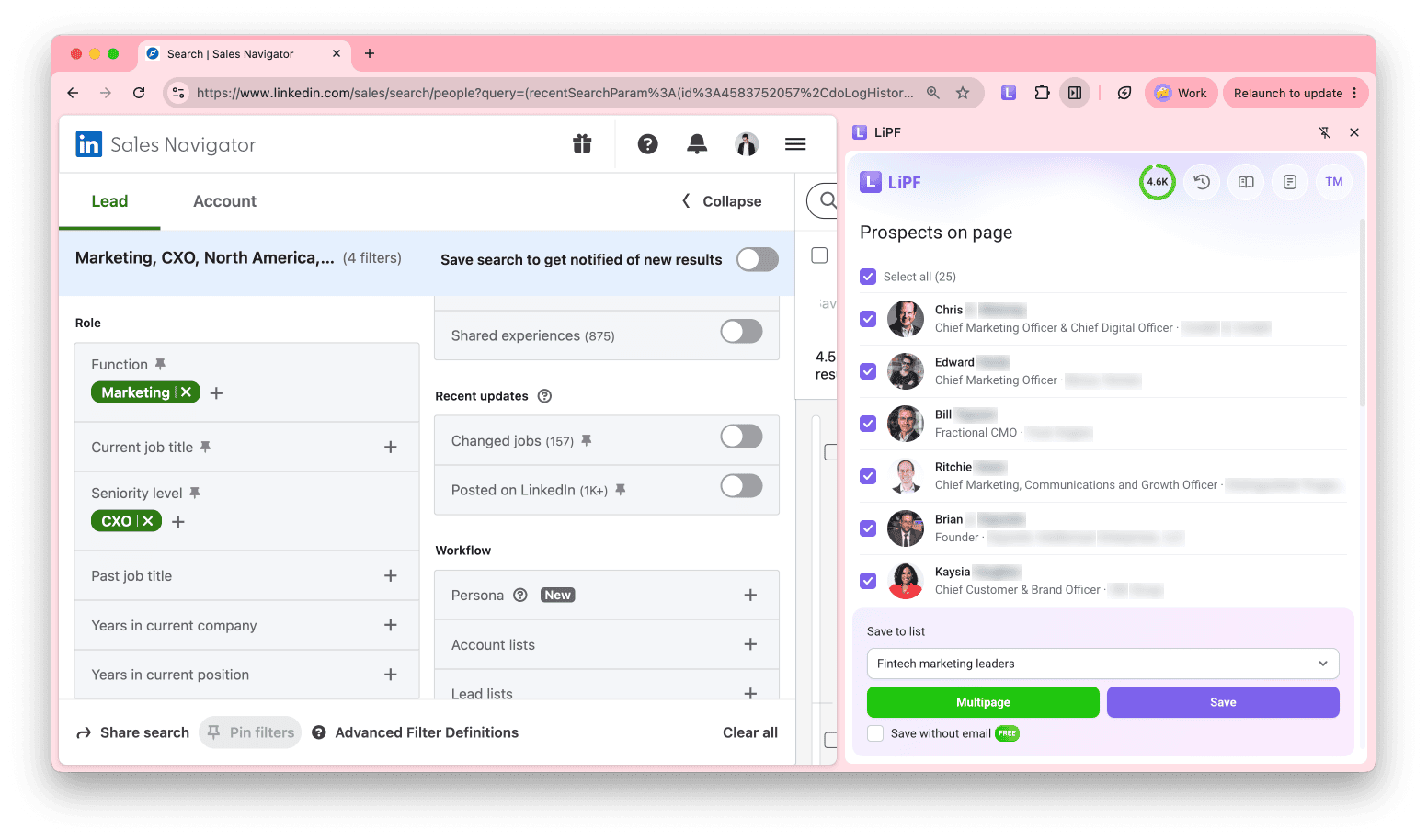
Paso 3. Guarda los prospectos de la página actual
Selecciona los prospectos que quieras guardar o usa Seleccionar todo. En Guardar en la lista, elige una lista o crea una nueva y, luego, haz clic en Guardar.
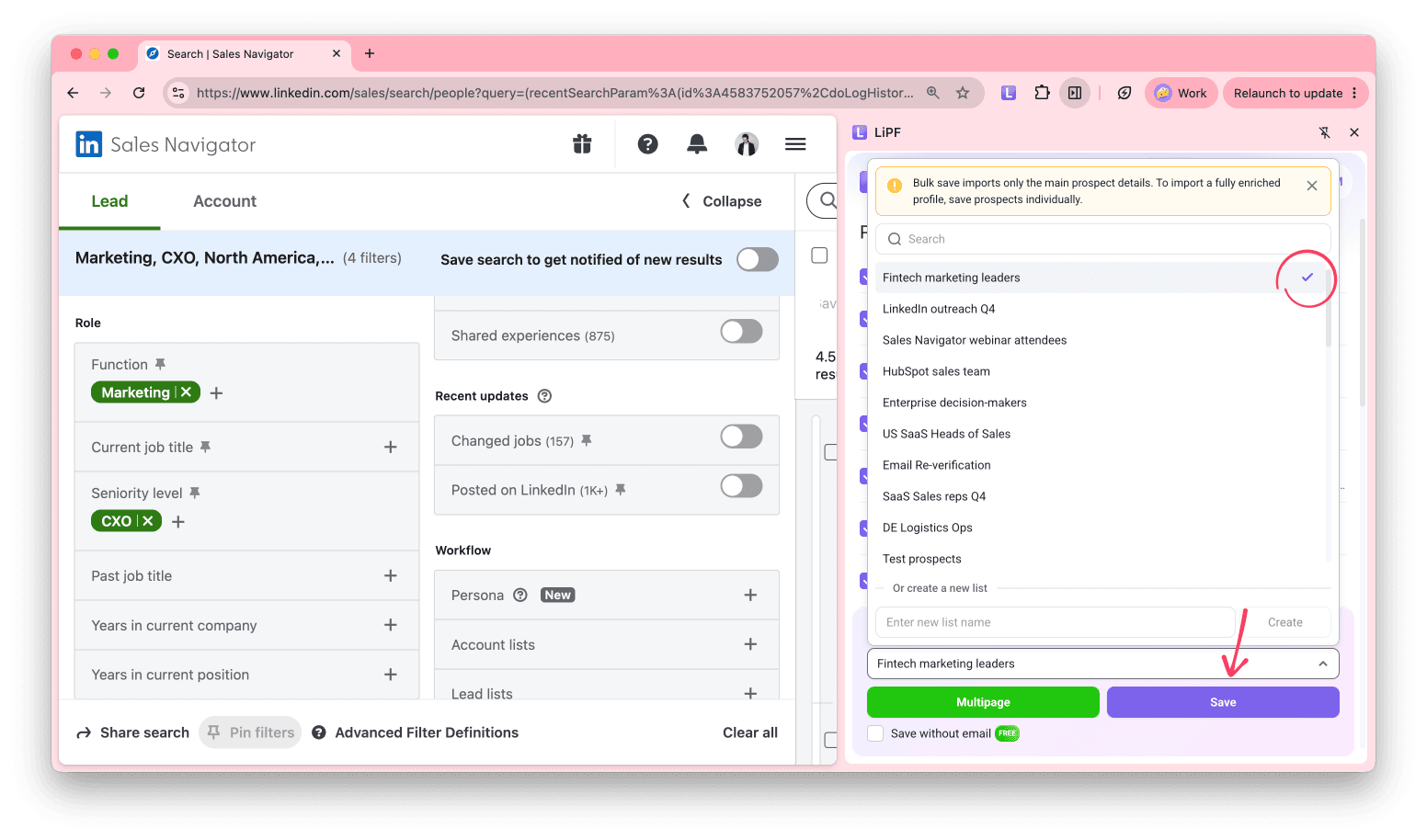
El guardado masivo importa solo los datos principales de los prospectos.
Para agregar más detalles, como historial laboral, habilidades y números de teléfono, usa las herramientas de enriquecimiento una vez que los prospectos estén en tu lista.
Paso 4. Recopila prospectos de varias páginas
Para guardar prospectos de más de una página, haz clic en Varias páginas.
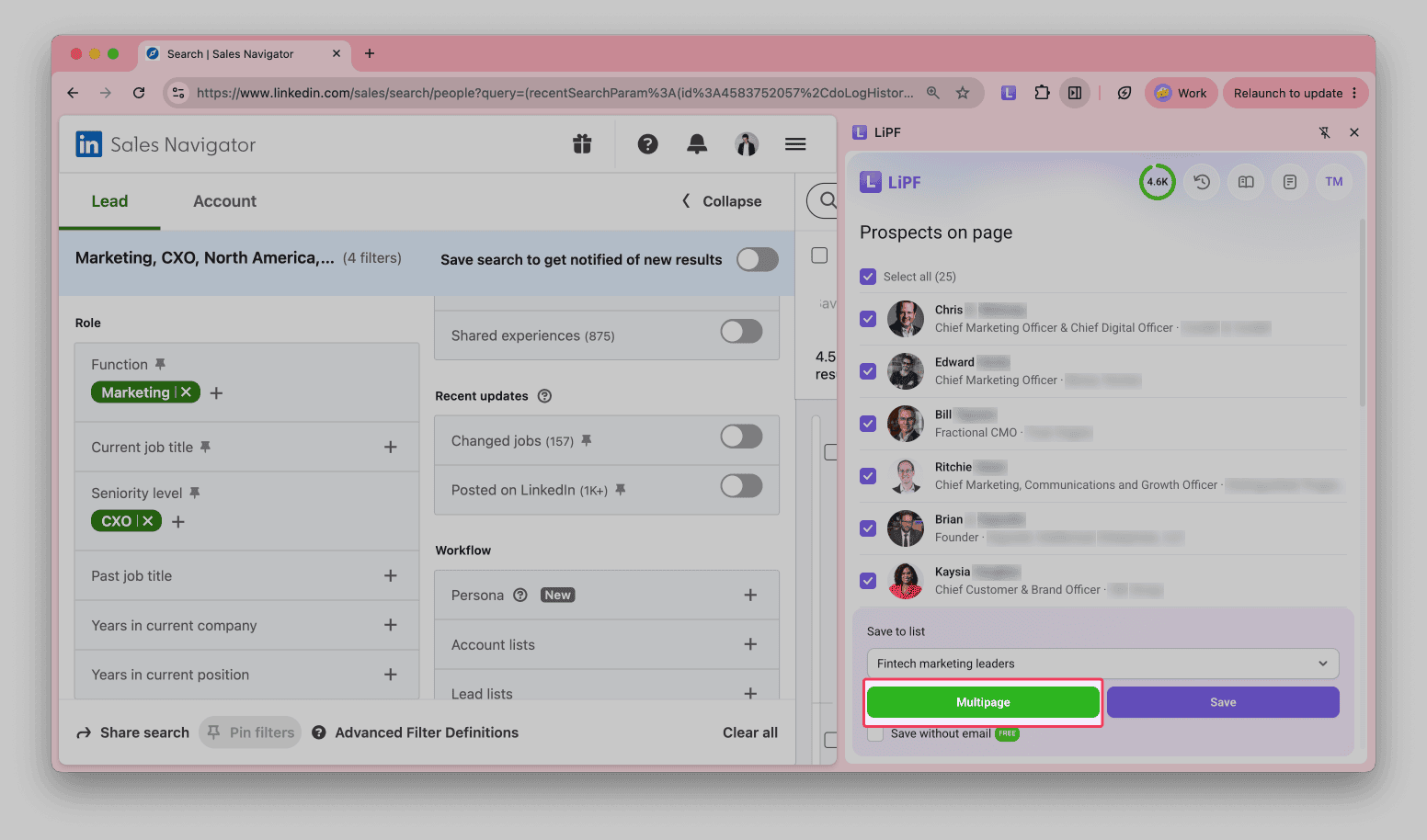
Configura la búsqueda:
- Páginas que se analizarán: elige la primera y la última página que se procesarán.
- Retraso entre perfiles: la extensión espera una cantidad aleatoria de segundos antes de visitar cada perfil (de 7 a 14 segundos de forma predeterminada) para que tu actividad parezca humana.
La extensión muestra cuánto tardará la búsqueda. Elige una lista y haz clic en Iniciar búsqueda.
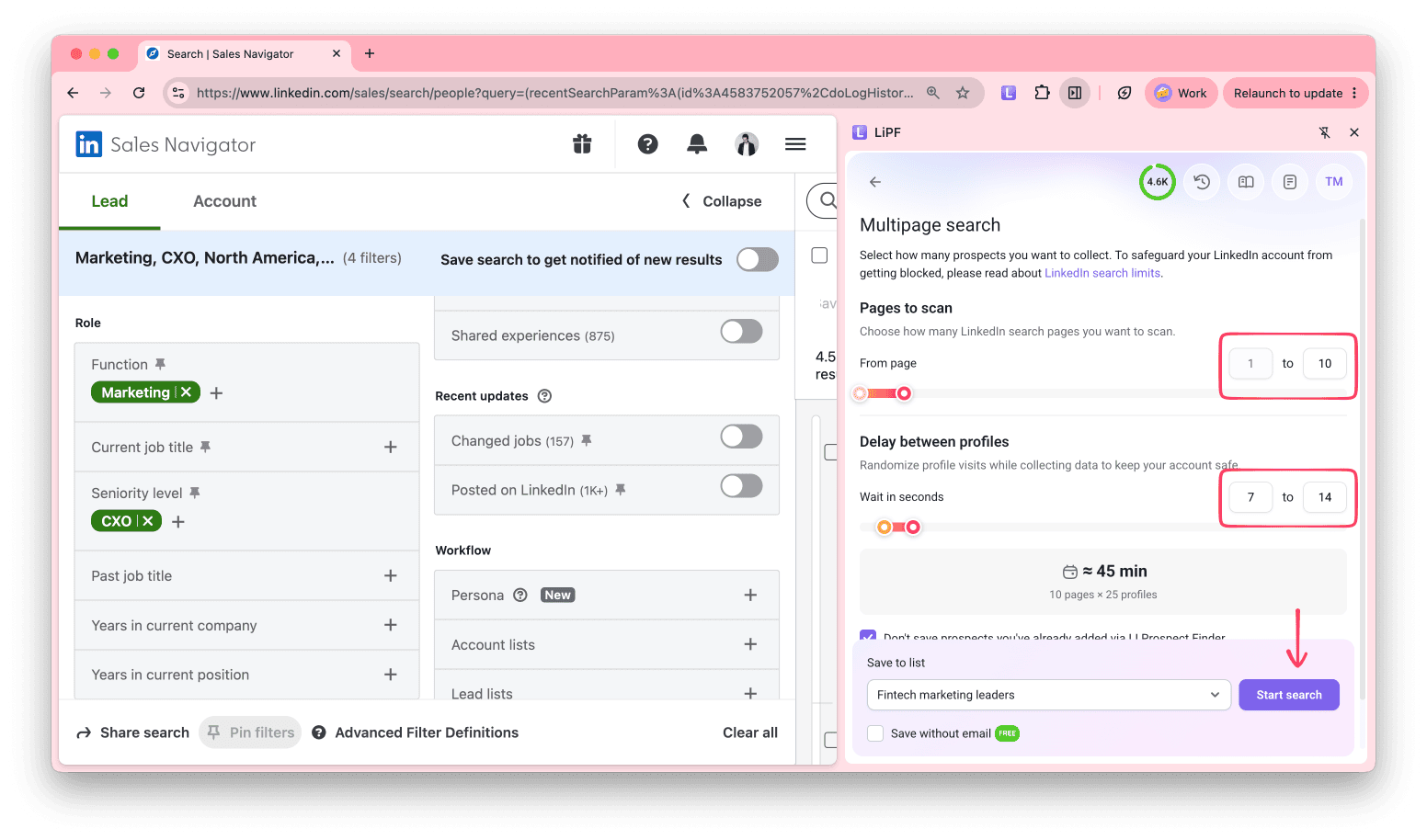
Sales Navigator te permite guardar hasta 1000 prospectos al día. Respeta este límite para mantener segura tu cuenta de LinkedIn.
Paso 5. Supervisa la búsqueda
La extensión abre el Historial de búsqueda, donde puedes ver el progreso y pausar o detener la búsqueda.
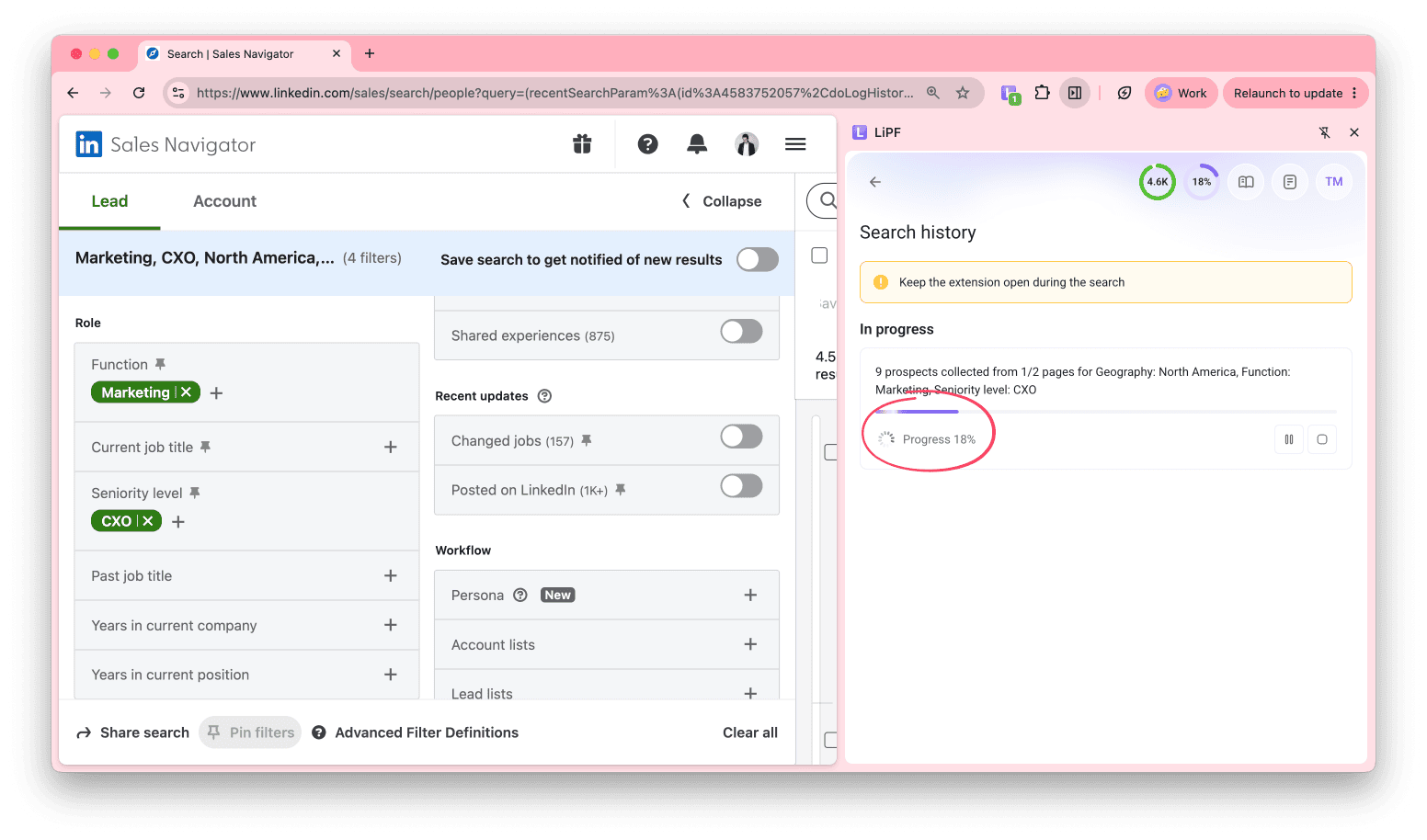
Mantén la extensión abierta hasta que termine la búsqueda.
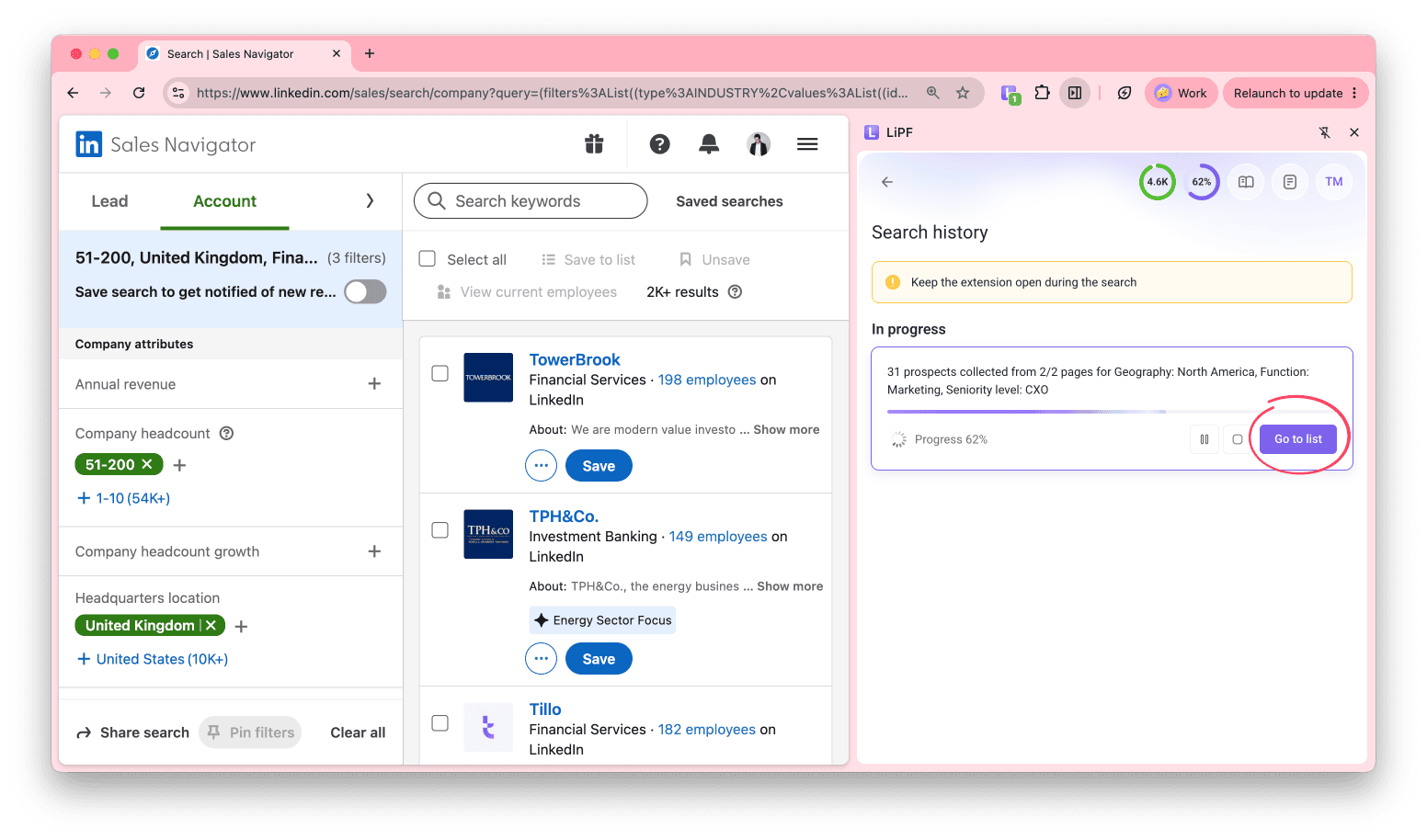
Haz clic en Ir a la lista para abrir en Snov.io los prospectos guardados.
Paso 6. Omite los prospectos que ya guardaste
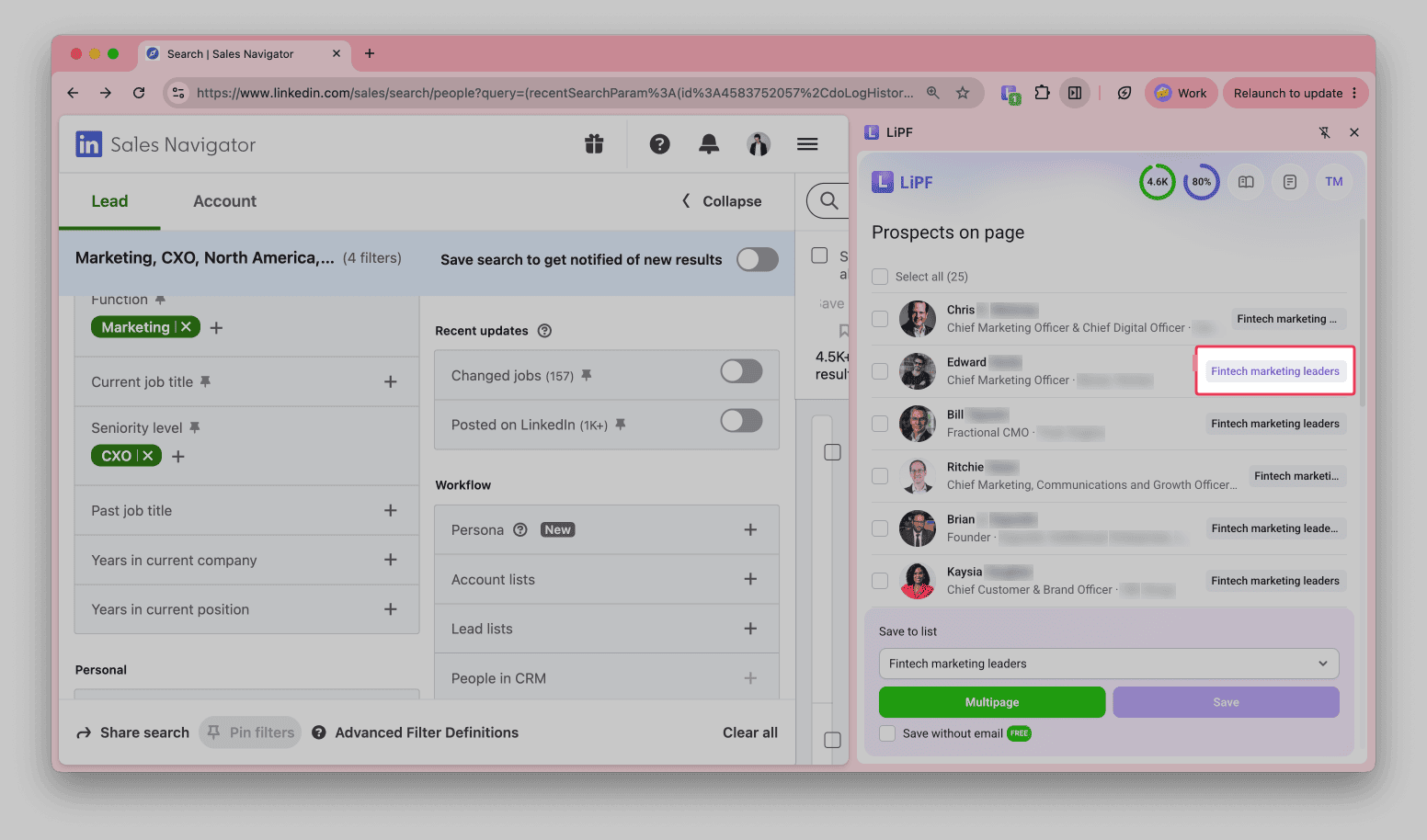
Cuando vuelvas a realizar una búsqueda con filtros similares, los prospectos que ya estén en tus listas mostrarán el nombre de la lista. Así evitarás guardar a las mismas personas dos veces.
Cómo recopilar empresas desde la búsqueda de cuentas de Sales Navigator
Usa la búsqueda de cuentas para crear listas de empresas objetivo antes de buscar contactos.
Paso 1. Abre la búsqueda de Cuentas en Sales Navigator y aplica filtros como cantidad de empleados, ubicación de la sede e sector.
Paso 2. Abre la extensión. La barra lateral muestra la lista de Empresas en la página.
Paso 3. Selecciona las empresas, elige una lista de empresas en Guardar en la lista y haz clic en Guardar. Para guardar empresas de varias páginas, usa Varias páginas.
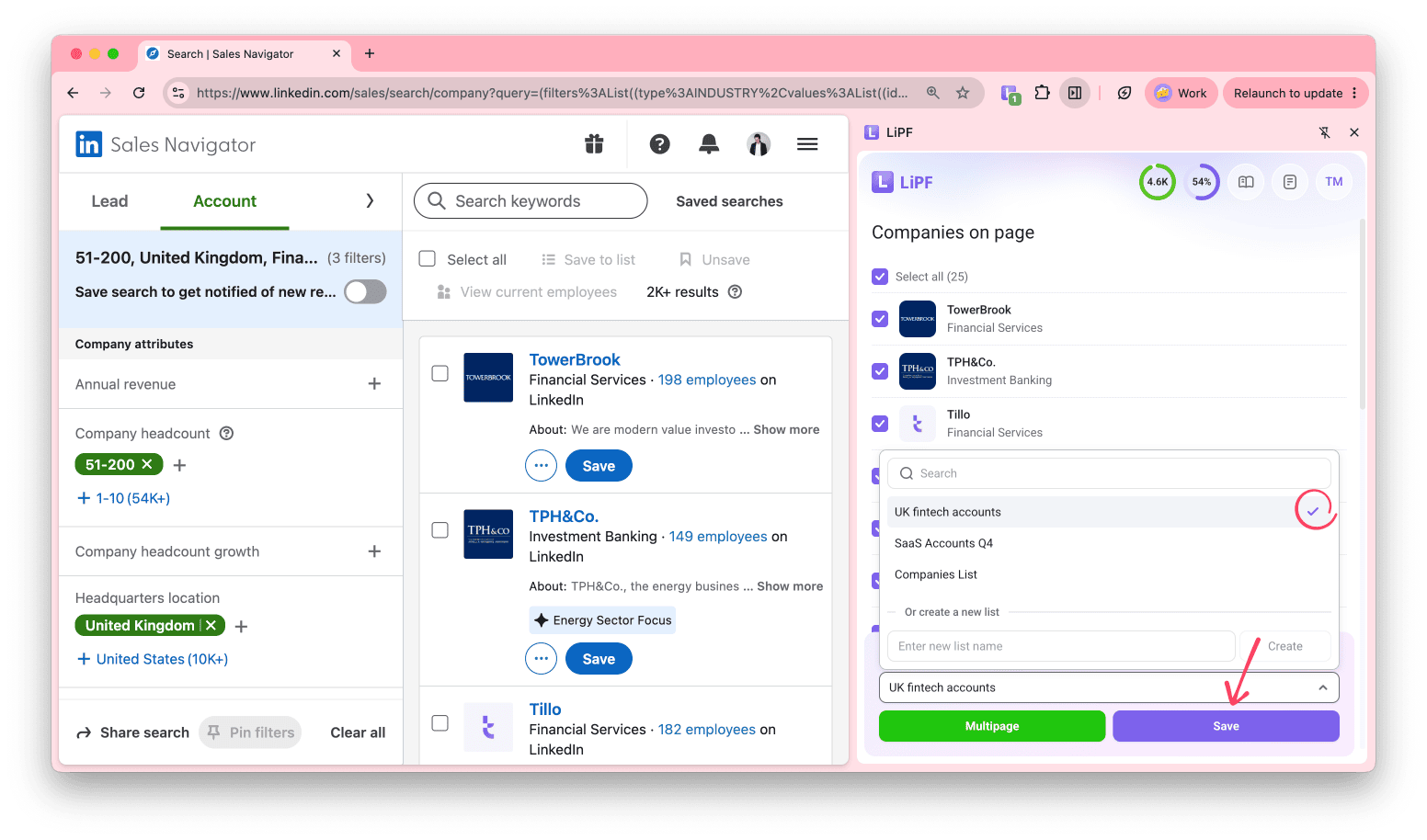
Las empresas guardadas aparecen en tus listas de empresas en Snov.io.
Próximos pasos
Una vez que tengas los prospectos en una lista, puedes:
- Obtener más datos: usa las herramientas de enriquecimiento para encontrar números de teléfono, investigar prospectos en la web de forma masiva y agregar más información sobre los prospectos y las empresas a los datos predeterminados. Luego, utiliza toda esta información para generar textos de outreach.
- Iniciar el outreach: contacta a los prospectos mediante la Automatización de LinkedIn, las campañas de correo electrónico o las secuencias multicanal.


Lo lamentamos 😢
Cómo podemos mejorarlo?