W tym poradniku wyjaśniamy, czym jest rekord MX i jak skonfigurować go w ustawieniach domeny, aby poprawić jej kondycję.
Jak skonfigurować rekord MX:
Jak skonfigurować rekordy MX: ogólne instrukcje
Jak skonfigurować rekord MX dla Google Workspace
Jak skonfigurować rekord MX dla Microsoft 365
Jak sprawdzić rekord MX
Rozwiązywanie problemów z rekordami MX
Dlaczego rekord MX jest ważny:
- Zapewnia prawidłowe kierowanie przychodzących wiadomości e-mail do serwera pocztowego dostawcy, dzięki czemu trafiają one do skrzynki odbiorczej.
- Poprawia ogólny wynik kondycji domeny.
Rekord MX – wyjaśnienie
Rekordy MX nie wpływają bezpośrednio na reputację nadawcy ani dostarczalność kampanii. Nie mają wpływu na sposób, w jaki filtry antyspamowe oceniają Twoje wiadomości e-mail.
Rekord MX określa, które serwery pocztowe odpowiadają za odbieranie wiadomości przychodzących w Twojej domenie. Brak rekordów MX może powodować odrzucanie wiadomości przychodzących, ponieważ nie ma serwera pocztowego, który mógłby je odebrać.

Wartość MX wygląda mniej więcej tak:
mail.yourprovider.com
Jeśli korzystasz z wielu dostawców poczty e-mail do odbierania wiadomości, dodaj osobny rekord MX dla każdego z nich i przypisz im wartości priorytetu.
Priorytet określa, który serwer pocztowy jest używany jako pierwszy. Im niższa liczba, tym wyższy priorytet (np. 10 ma wyższy priorytet niż 20). Jeśli pierwszy serwer jest niedostępny, używany jest kolejny w kolejności.
Jak skonfigurować rekordy MX: ogólne instrukcje
Krok 1. Uzyskaj wartość rekordu MX od dostawcy poczty e-mail
Wartość MX jest generowana przez dostawcę poczty e-mail, a nie przez Snov.io. Szczegółowe instrukcje znajdziesz w centrum pomocy swojego dostawcy. W razie potrzeby skontaktuj się z jego zespołem pomocy technicznej.
Krok 2. Dodaj rekord MX do domeny
Rekord MX konfiguruje się w ustawieniach DNS domeny. Zaloguj się na konto u rejestratora domeny lub dostawcy hostingu, u którego domena została zakupiona.
Przejdź do sekcji DNS, w której możesz zarządzać rekordami domeny, i znajdź opcję dodawania nowego rekordu.
Skonfiguruj rekord MX z następującymi parametrami:
- Type: wybierz MX.
- Name/Hostname: wpisz @ (lub adres domeny, jeśli symbol @ nie jest akceptowany).
- Value/Destination: wpisz wartość MX otrzymaną od dostawcy poczty e-mail.
- Priority: wpisz 10. Jeśli masz tylko jeden serwer pocztowy, możesz ustawić dowolną wartość priorytetu. Jeśli domena ma już inne rekordy MX, ustaw priorytet prawidłowo, aby uniknąć konfliktów.
- TTL (czas życia): pozostaw wartość domyślną lub ustaw 3600 sekund.
Następnie sprawdź kondycję domeny w ustawieniach konta e-mail, aby potwierdzić, że rekord MX jest skonfigurowany prawidłowo.
Jak skonfigurować rekord MX dla Google Workspace
Jeśli korzystasz z Google Workspace jako dostawcy poczty e-mail, wykonaj poniższe kroki, aby uzyskać wartość rekordu MX. Możesz też skorzystać z oficjalnego poradnika Google dotyczącego konfiguracji rekordu MX.

Krok 1. Pobierz wartość rekordu MX
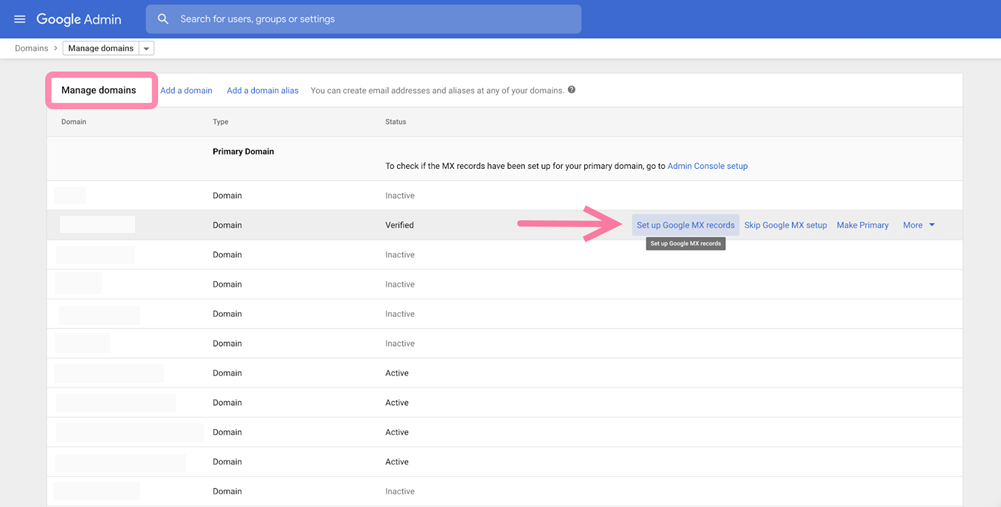
- Zaloguj się do panelu Google Admin. Przejdź do sekcji Domains, a następnie wybierz Manage domains
- Wybierz odpowiednią domenę i kliknij opcję Set up Google MX Records
- Skopiuj adres serwera z pola MX Server Address. W następnym kroku wprowadzisz go w ustawieniach rekordu DNS
- Adres MX powinien wyglądać mniej więcej tak:
ASPMX.L.GOOGLE.COM
Krok 2. Dodaj rekord MX do DNS domeny
Poniżej znajdziesz przykłady konfiguracji rekordu MX u różnych dostawców domen:
Jeśli dostawcą Twojej domeny jest Namecheap
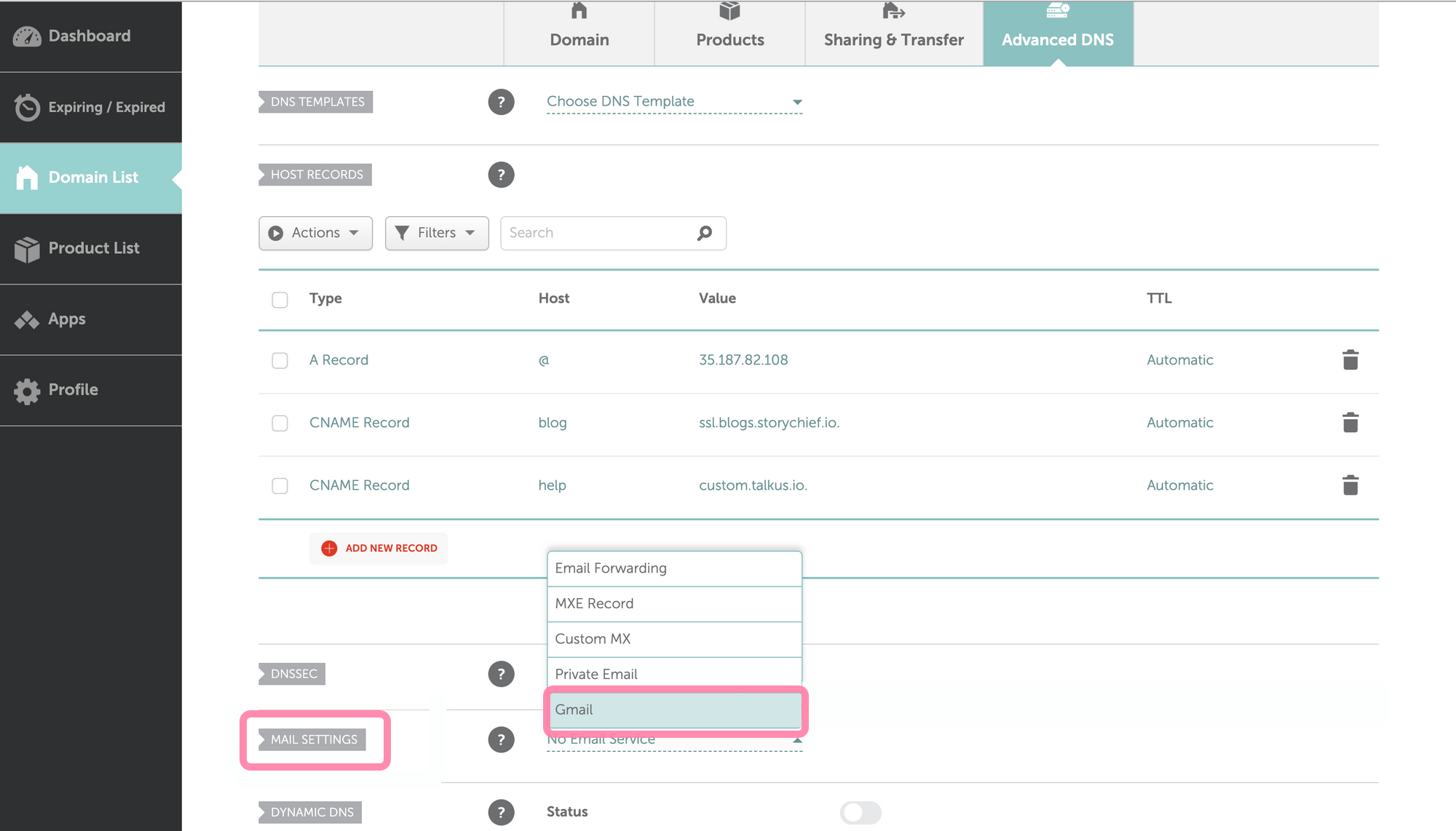
W Namecheap możesz automatycznie ustawić Gmail jako serwer pocztowy. Wykonaj poniższe kroki:
- Zaloguj się na konto Namecheap
- Otwórz sekcję Domain List i wybierz swoją domenę
- Przejdź do zakładki Advanced DNS
- Przewiń w dół do sekcji Mail Settings
- Wybierz opcję Gmail
Jeśli dostawcą Twojej domeny jest Cloudflare
- Zaloguj się na konto Cloudflare i wybierz swoją domenę
- Przejdź do zakładki DNS
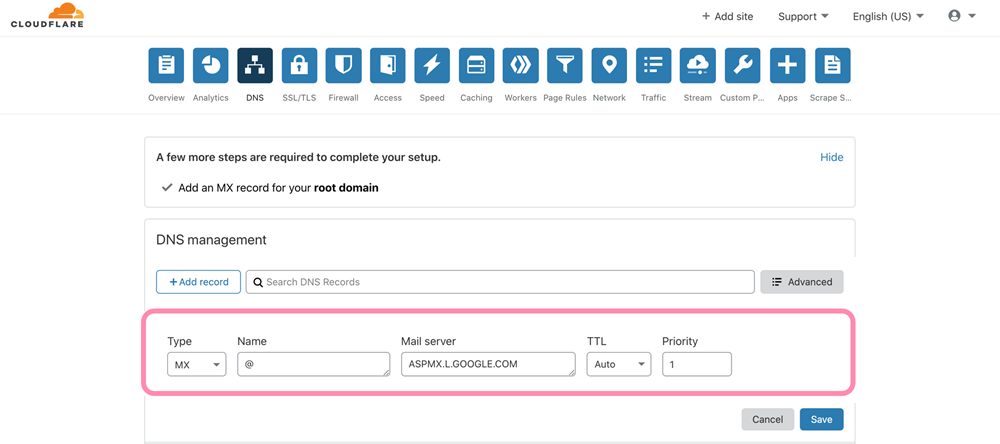
- Kliknij przycisk Add record i wybierz typ rekordu MX
- Wpisz @ w polu Name
- Wpisz wartość MX w polu Mail Server
- W polu Priority wybierz 1, jeśli Gmail jest Twoim głównym dostawcą poczty e-mail
Krok 3. Aktywuj rekord MX
Po dodaniu rekordu MX w ustawieniach DNS domeny aktywuj go w panelu Google Workspace Admin.
Jak skonfigurować rekord MX dla Microsoft 365
Jeśli korzystasz z Microsoft 365 (Outlook) jako dostawcy poczty e-mail, wykonaj poniższe kroki, aby uzyskać wartość rekordu MX.
Krok 1. Pobierz wartość rekordu MX
- Zaloguj się do panelu administracyjnego Microsoft 365
- Przejdź do sekcji Settings, wybierz Domains, a następnie swoją domenę
- Wybierz Manage DNS, następnie More Options i Add your own DNS
- Na liście rekordów DNS znajdź rekord MX i skopiuj jego wartość
Adres MX powinien wyglądać mniej więcej tak:
yourdomain.mail.protection.outlook.com
Krok 2. Dodaj rekord MX do DNS domeny
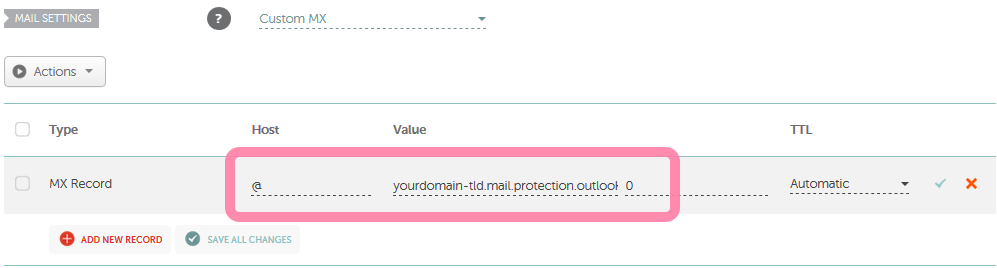
Jeśli dostawcą Twojej domeny jest Namecheap
- Zaloguj się na konto Namecheap
- Otwórz sekcję Domain List i wybierz swoją domenę
- Kliknij przycisk Manage obok swojej domeny
- Przejdź do zakładki Advanced DNS
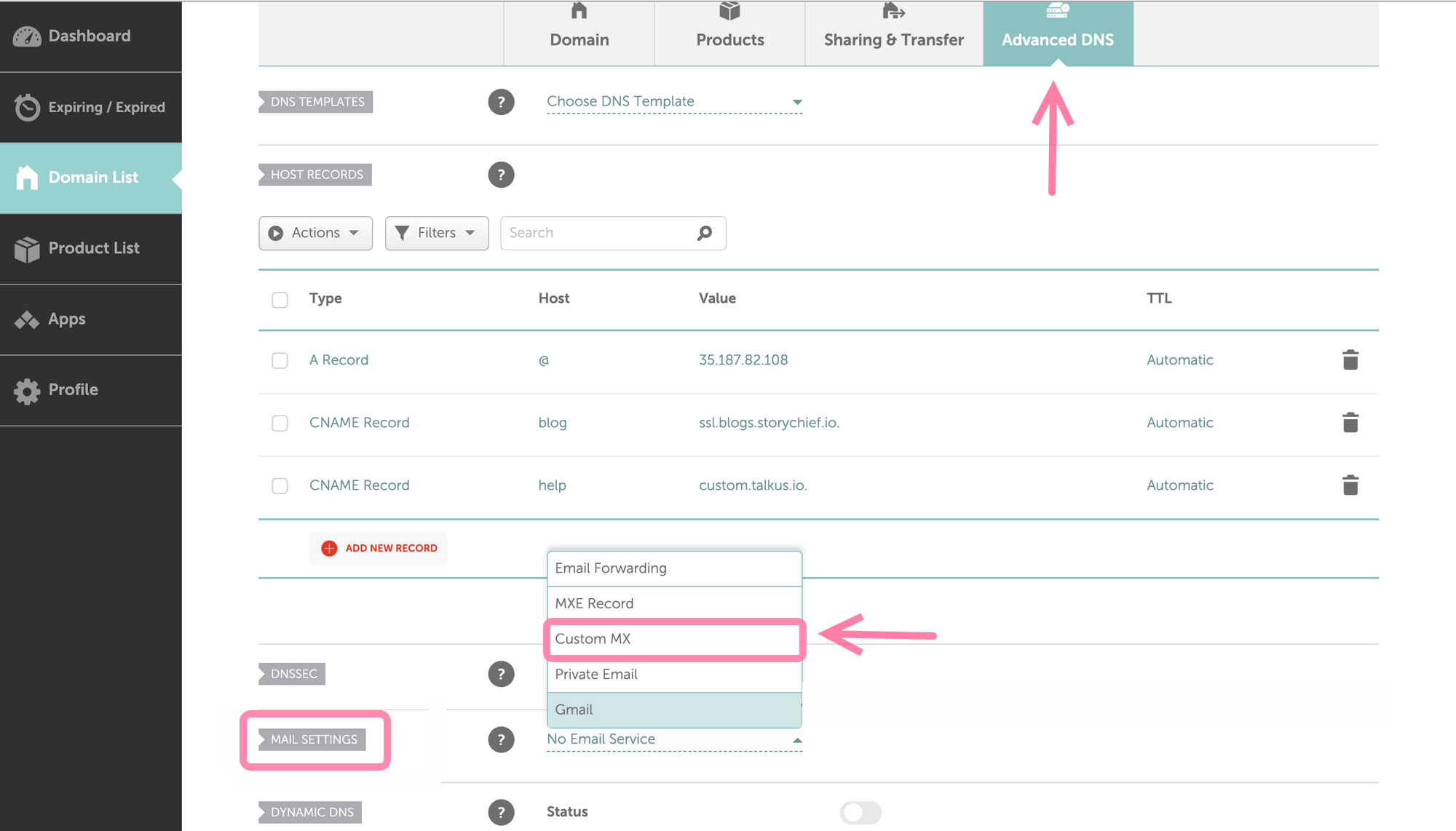
- Przewiń w dół do sekcji Mail Settings
- Wybierz opcję Custom MX
- Wklej wartość rekordu MX w polu Value
- Wpisz @ w polu Name
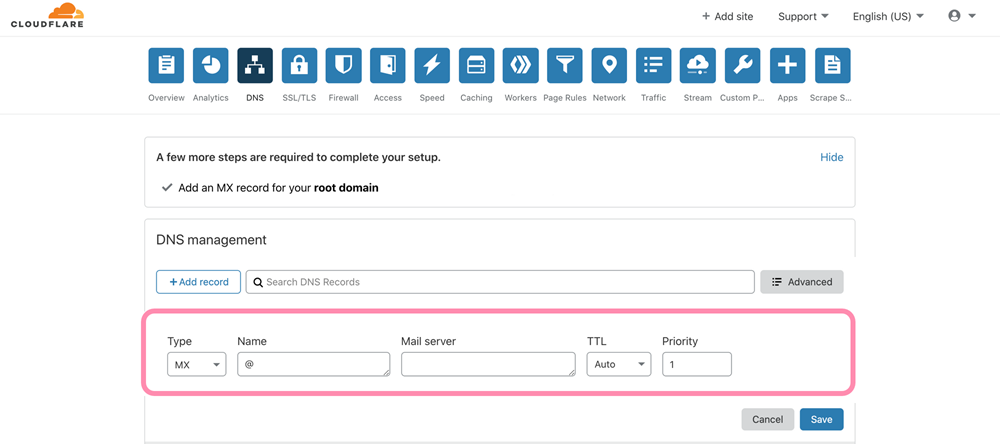
Jeśli dostawcą Twojej domeny jest Cloudflare
- Zaloguj się na konto Cloudflare i wybierz swoją domenę
- Przejdź do zakładki DNS
- Kliknij przycisk Add record i wybierz typ rekordu MX
- Wpisz @ w polu Name
- Wklej wartość MX w polu Mail Server
- W polu Priority wybierz 1, jeśli Microsoft 365 jest Twoim głównym dostawcą poczty e-mail
Jak sprawdzić rekord MX
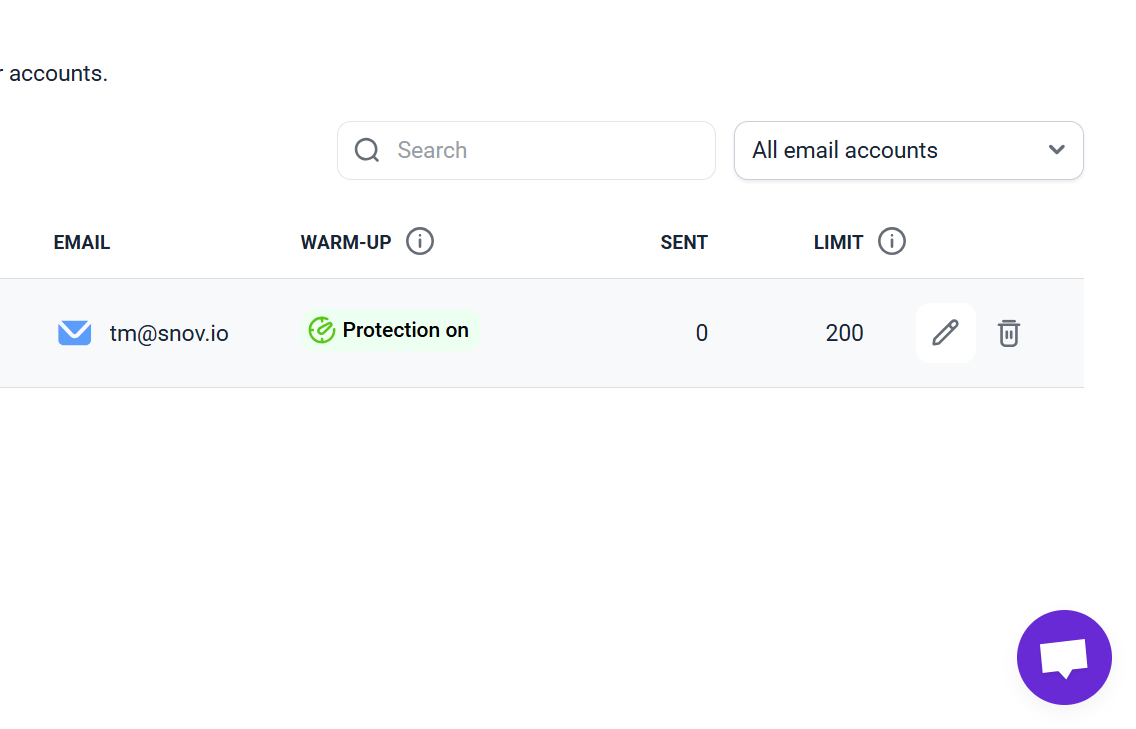
Aby potwierdzić, że rekord MX jest skonfigurowany prawidłowo i zmiany zostały zastosowane w ustawieniach domeny, wykonaj szybki, bezpłatny test w ustawieniach konta e-mail. Kliknij ikonę Edit obok odpowiedniego konta e-mail.
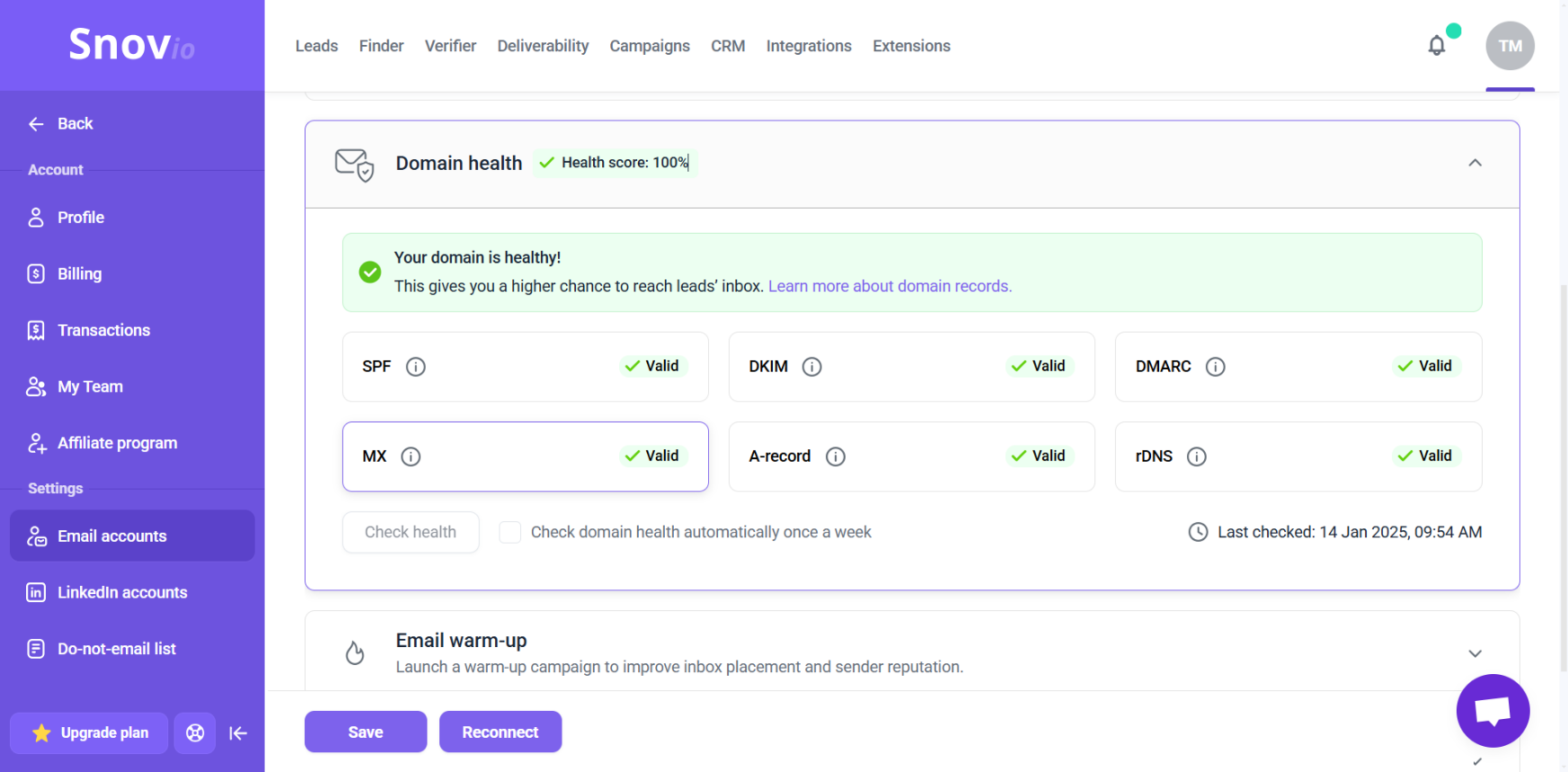
Przejdź do sekcji Optional settings, otwórz zakładkę Domain health i kliknij przycisk Check health. Po zakończeniu testu zobaczysz status rekordu MX wraz ze statusami pozostałych rekordów DNS. Status Valid oznacza, że rekord jest skonfigurowany prawidłowo i jest aktywny. Jeśli test wykryje problem, skontaktuj się z dostawcą poczty e-mail, aby uzyskać pomoc.
Rozwiązywanie problemów z rekordami MX
Propagacja zmian rekordu MX może potrwać do 72 godzin. Jeśli od konfiguracji minęły mniej niż 3 dni, poczekaj przed rozpoczęciem rozwiązywania problemów.
Sprawdź liczbę i priorytet rekordów MX
Jeśli zmieniasz dostawcę poczty e-mail, przed dodaniem nowych rekordów MX usuń rekordy powiązane z poprzednim dostawcą.
Dodaj lub usuń symbol @ w polu Hostname
Częstą przyczyną błędów rekordu MX jest nieprawidłowa wartość w polu Name lub Hostname.
Podczas dodawania rekordu MX w ustawieniach DNS dostawca domeny może wymagać wpisania symbolu @ albo pozostawienia tego pola pustego.
Jeśli symbol @ powoduje błąd, pozostaw pole puste.
Spróbuj wpisać @ lub pozostawić pole puste. Po 72 godzinach sprawdź rekord ponownie.
Błąd wartości rekordu MX
Jeśli po zapisaniu rekordu MX pojawi się błąd, spróbuj dodać kropkę na końcu wartości MX, np. po „.com”.


Przykro nam 😢
Jak możemy go ulepszyć?