У цій інструкції показано, як скасувати свій план і видалити платні доповнення, включно зі слотами LinkedIn та готовими до використання поштовими скриньками.
Якщо ви не хочете продовжувати свою підписку на Snov.io, керуйте своїм планом і доповненнями в налаштуваннях "План та підписка".
В акаунтах команди лише керівник команди може отримати доступ до налаштувань оплати та керувати будь-якими підписками.
Що відбувається після скасування плану
Скасування доповнень (слоти LinkedIn та готові домени)
Скасування плану
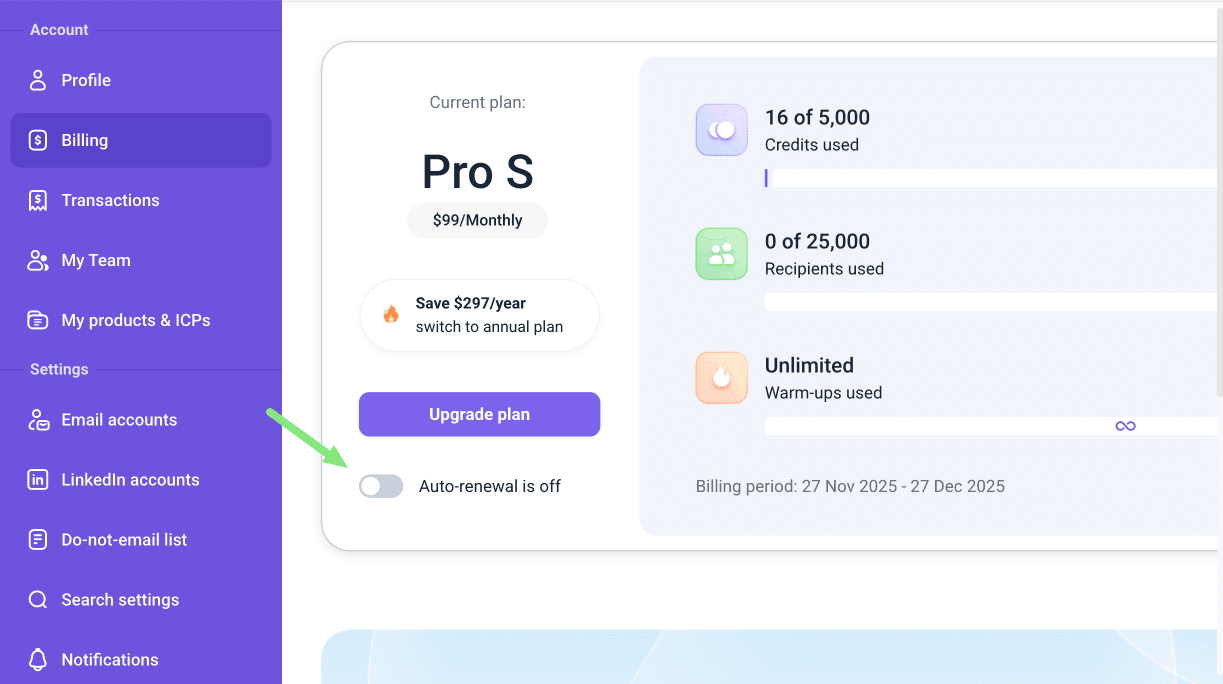
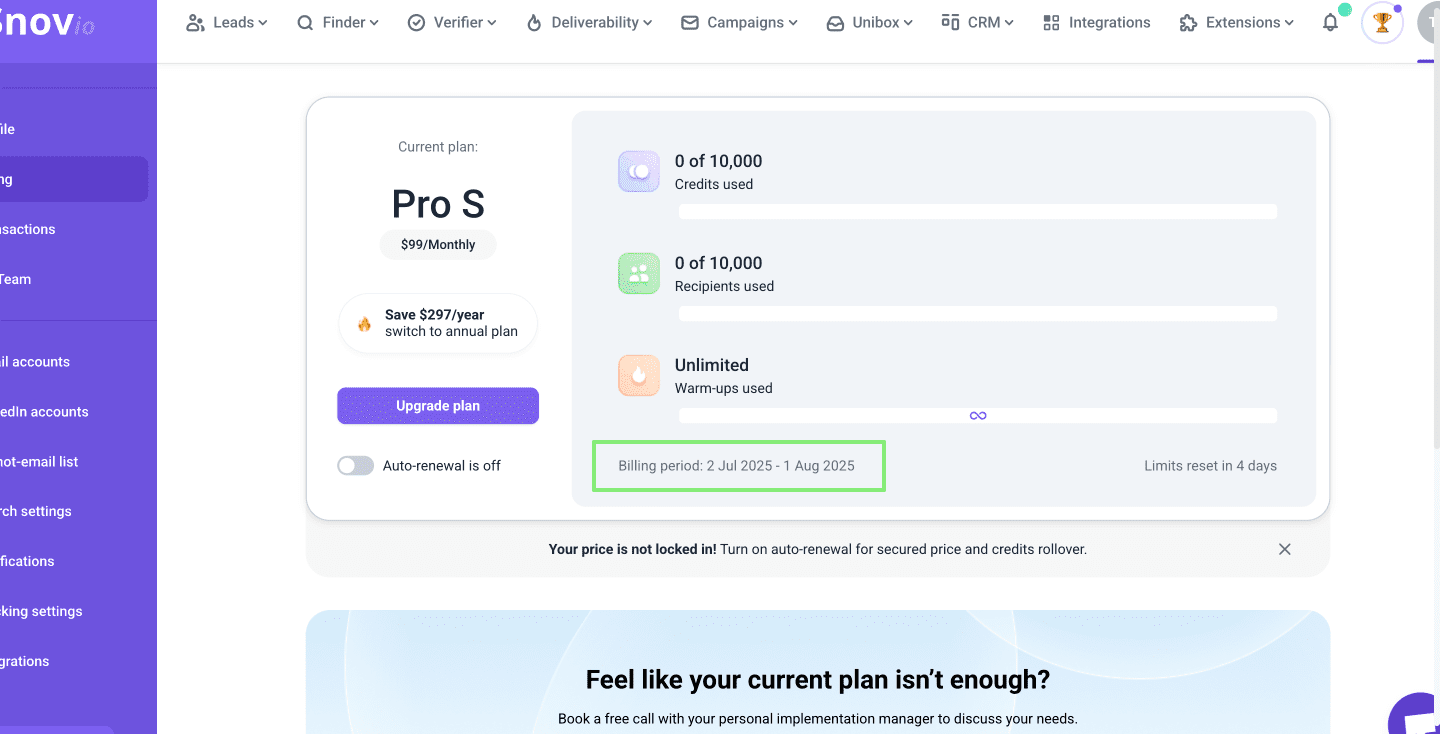
Щоб скасувати план, перейдіть на сторінку "План та підписка" у своєму акаунті. У розділі деталей плану у верхній частині сторінки встановіть положення тумблера автопідписки в неактивне положення.

Якщо вам потрібно більше функцій або кредитів, просто придбайте потрібний вищий план. Немає потреби спочатку скасовувати поточний план.
Скасування доповнень
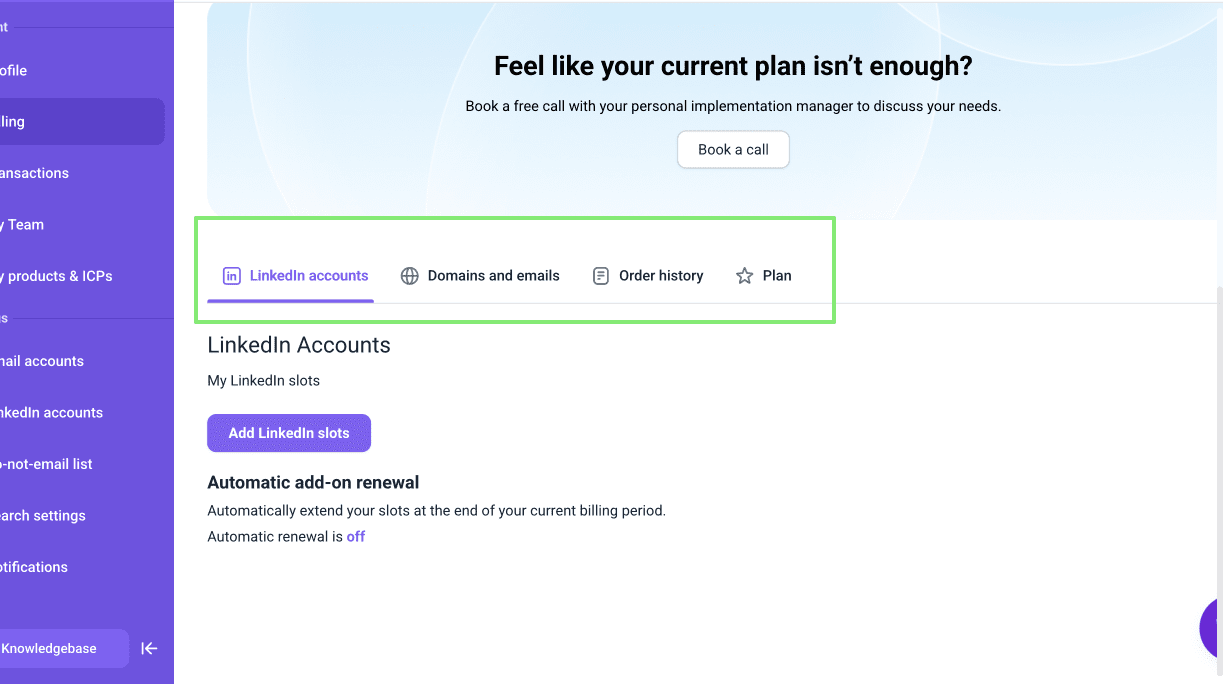
На вкладках у розділі "План та підписка" перелічені всі активні підписки на доповнення: акаунти LinkedIn та готові домени й email-адреси.

Щоб скасувати доповнення, відкрийте відповідну вкладку та вимкніть автопідписку для доповнення, яке вам більше не потрібне.
Щоб скасувати домени та/або поштові скриньки DFY, перейдіть на вкладку "План та підписка" --> вкладка "Домени й email-адреси".
Щоб скасувати слоти LinkedIn, перейдіть у розділ "План та підписка" --> вкладка "Акаунти LinkedIn".
Підтвердьте скасування вашого плану
Перейдіть до налаштувань "План та підписка" у вашому акаунті.
Якщо автопідписку увімкнено, вимкніть її та пройдіть процес підтвердження.
Якщо автопідписку вимкнено, більше жодних дій не потрібно — ваша підписка на план будуть автоматично скасовані в кінці поточного розрахункового періоду та їх не буде поновлено.


Нам шкода 😢
Як нам покращити статтю?