У цій статті ви дізнаєтеся, як знаходити email-адреси в LinkedIn за допомогою Snov.io, використовуючи різні методи пошуку.
Розширення LI Prospect Finder і Database Search залишаються основними інструментами пошуку, особливо коли потрібно швидко й просто зібрати список лідів. Але з розвитком нашого функціоналу ми додали новий інструмент — Пошук на LinkedIn, який пропонує кілька можливостей пошуку.
Пошук на LinkedIn доповнює наявні інструменти, надаючи просунуті опції для пошуку лідів у LinkedIn безпосередньо у вашому акаунті Snov.io.
Він пропонує три різних способи знайти потенційних клієнтів:
- за посиланням на конкретний профіль,
- за фільтрами LinkedIn
- за посиланням на сторінку з результатами пошуку.
Це робить ваш аутріч ще гнучкішими та швидшими.

Щоб використовувати LinkedIn пошук на повну, вам знадобиться доповнення LinkedIn. Воно надасть вам доступ до додаткових опцій пошуку — таких як пошук за фільтрами LinkedIn та можливість шукати адреси серед результатів пошуку.
Як знаходити контакти за посиланням на пошук на LinkedIn
Перейдіть на вкладку «Пошук» і виберіть Пошук на LinkedIn у меню зліва.
Виберіть LinkedIn акаунт. Snov.io використовуватиме цей акаунт для збору лідів із результатів пошуку. Ви можете пропустити профілі, які вже є у ваших списках або зберегти контакти навіть без email-адрес.
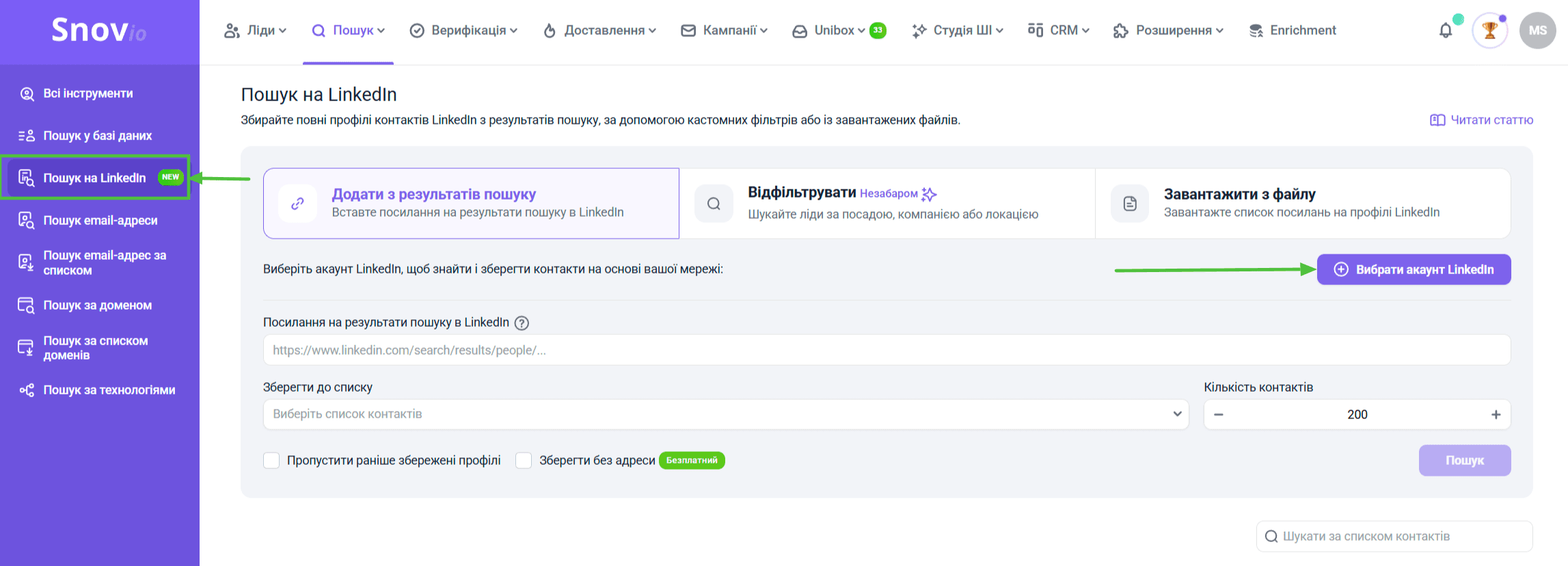 Перейдіть на LinkedIn і введіть свій запит у пошук. Застосуйте потрібні фільтри.
Тепер скопіюйте посилання із результатами пошуку у верхній частині сторінки. Вставте скопійоване посилання у поле URL пошуку на LinkedIn. Тоді, виберіть наявний список контактів, до якого буде додано знайдені контакти, або створіть новий.

Як отримати URL-посилання пошуку на LinkedIn? Скопіюйте посилання з адресного рядка браузера на сторінці глобального пошуку LinkedIn, де вже застосовані потрібні фільтри.
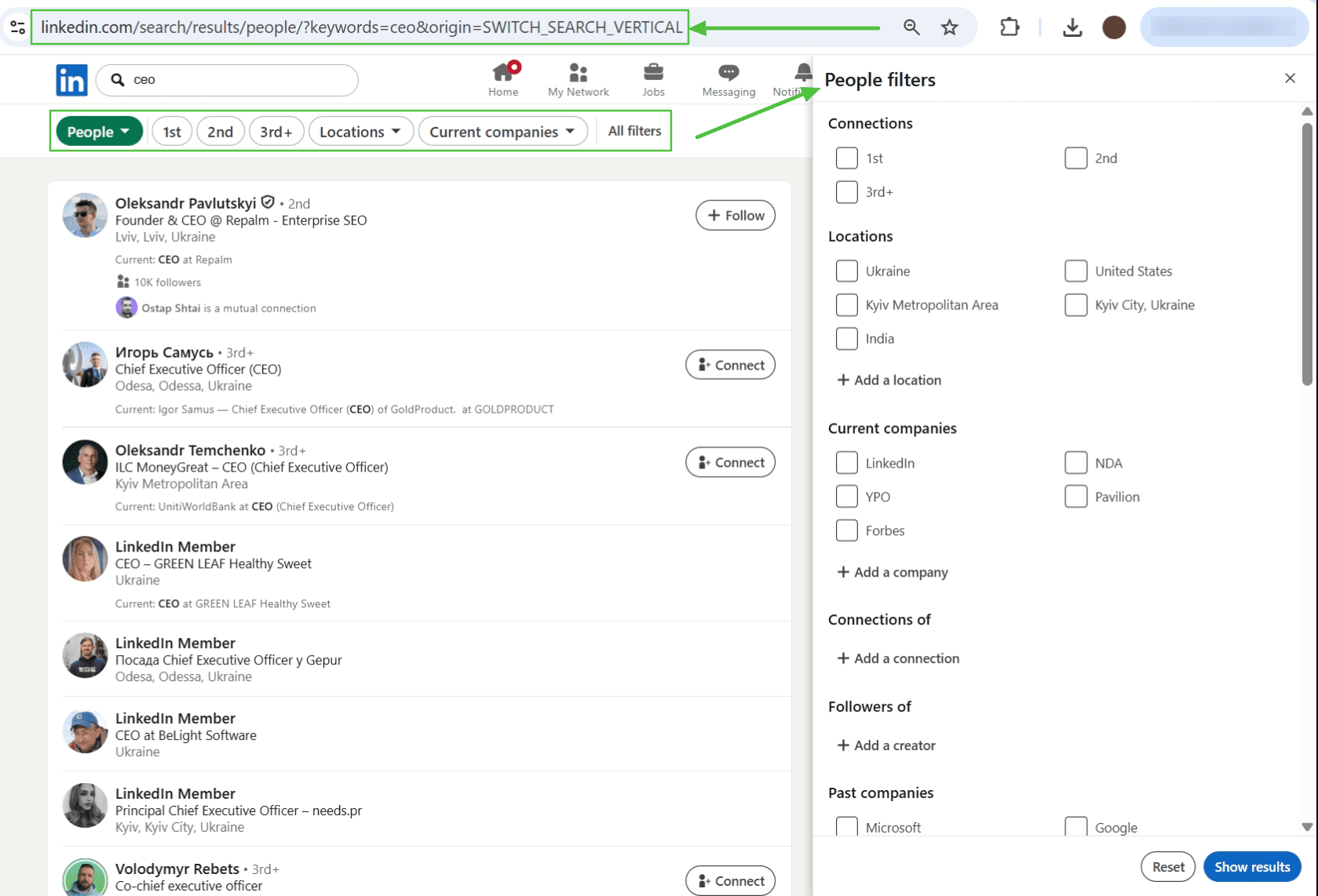
Приклад формату URL пошуку: https://www.linkedin.com/search/results/people/?keywords=ceo&origin=SWITCH_SEARCH_VERTICAL&sid=EPH
Укажіть кількість контактів, які потрібно зберегти до списку контактів. Натисніть кнопку Шукати і перегляньте результати.
Як знаходити ліди за фільтрами
Пошук за фільтрами доступний лише користувачам, які підключили свій LinkedIn-акаунт у Snov.io.
Якщо у вас немає підключеного LinkedIn-акаунта у Snov.io, ви все одно можете знайти профілі LinkedIn через Пошук у базі даних — цей інструмент також підтримує опцію фільтрів.
Основні поля, які потрібно заповнити — це ключове слово і список контактів. Вони є необхідними для запуску пошуку.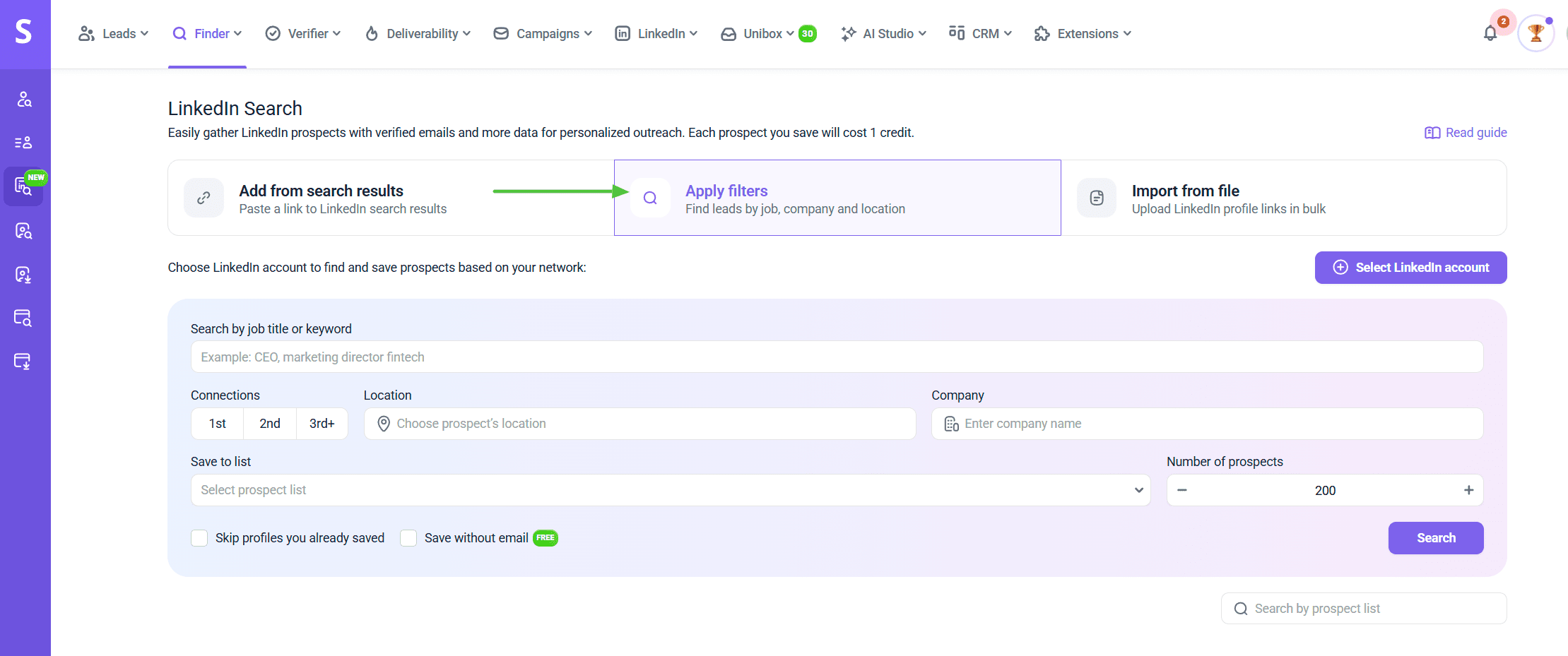 Виконайте наступні кроки:
- Виберіть LinkedIn акаунт
- Введіть ключове слово для пошуку
- Виберіть список контактів
Необов'язкові поля для точнішого пошуку:
- Контакти: шукайте контакти 2-го ступеня також — вони частіше приймають запити на контакт, ніж віддалені контакти
- Локація: фільтруйте контакти за конкретною локацією або регіоном
- Компанія: знаходьте контакти із конкретних компаній
Після заповнення обов’язкових полів натисніть Шукати, щоб запустити процес пошуку.
Коли пошук активний, ви будете бачити панель прогресу з актуальним статусом. Ви можете зупинити процес у будь-який момент. Якщо пошук буде зупинено, ви побачите кількість контактів, успішно імпортованих на той момент.
Як знаходити email-адреси за посиланнями на профіль
Функція завантаження файлу дозволяє здійснювати масовий пошук лідів.
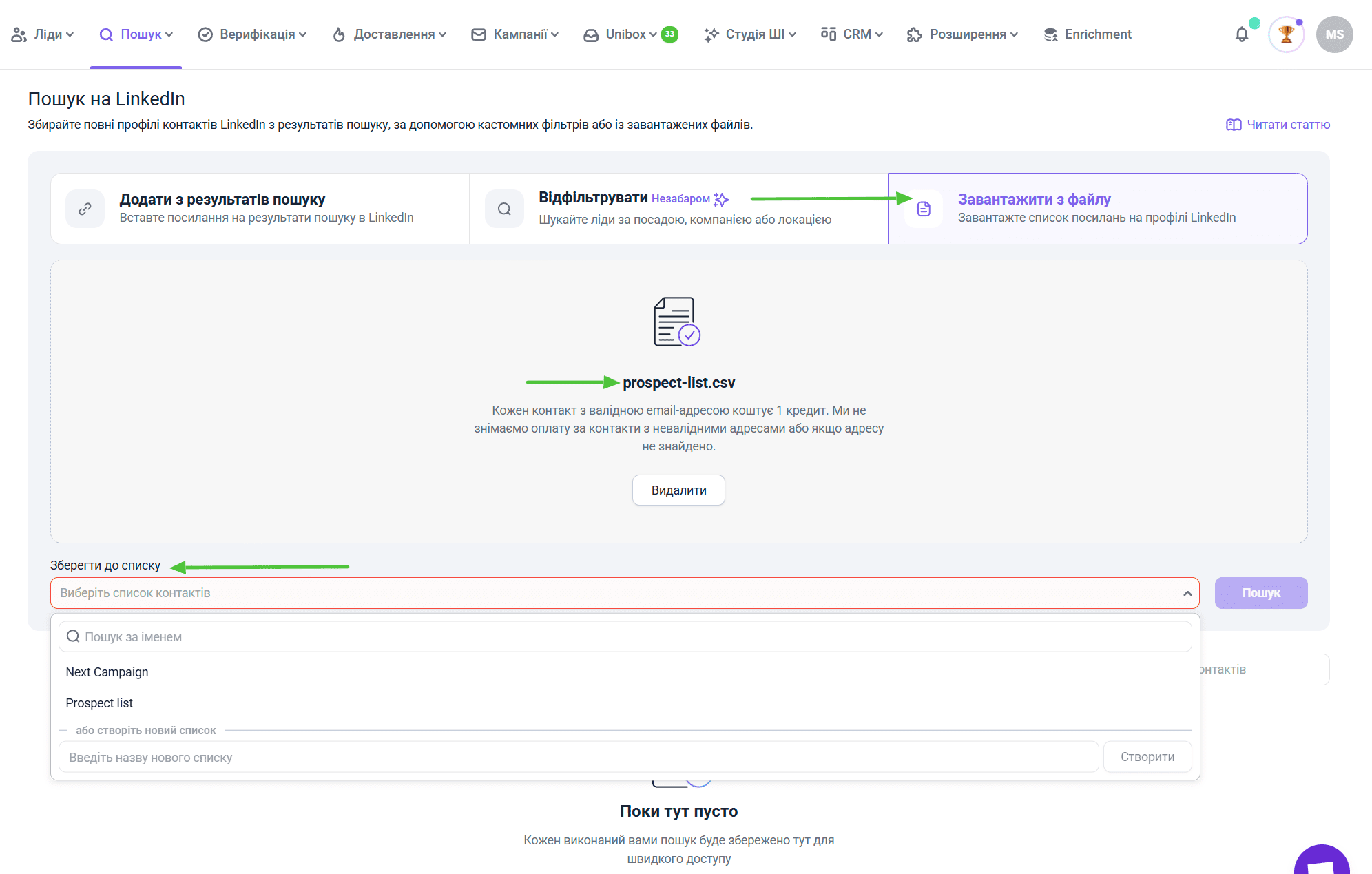
На сторінці пошуку на LinkedIn клікніть «Завантажити з файлу» у правій частині екрана, щоб завантажити посилання на профілі LinkedIn списком.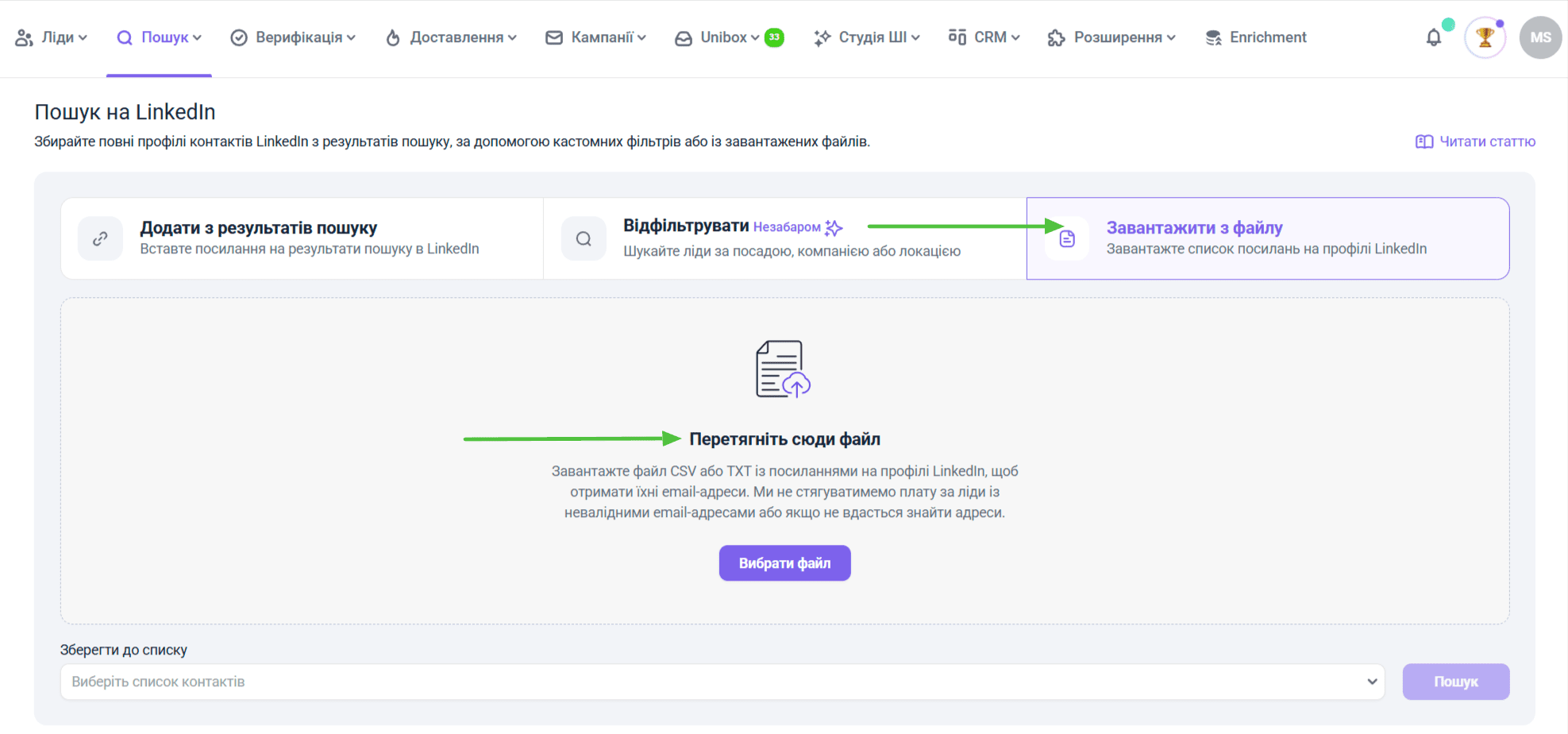 Завантажте файл CSV або TXT із посиланнями на профілі LinkedIn, щоб зібрати email-адреси. Ви можете перетягнути файли або виберіть файли з комп'ютера. Допустимий формат посилань: https://www.linkedin.com/in/prospect-name-ba3821134/
Щоб завантажені файли обробилися коректно, переконайтеся, що ви дотрималися певних вимог:
- Завантажені файли у форматі CSV або TXT
- У завантажених файлах є лише одна колонка з посиланнями (Column A)
- Кожен рядок містить одне посилання, максимальна кількість рядків — 20 000
- Розмір файлу не повинен перевищувати 10 МБ
- Інструмент підтримує посилання на стандартні профілі LinkedIn

Зверніть увагу: посилання на профілі Sales Navigator не обробляються при завантаженні файлу.
Після завантаження файлу з контактами, виберіть список контактів, у який будуть збережені результати. Ви можете створити новий список у тому самому спадному меню, якщо потрібно. Ви не сплачуєте кредити за контакти, у яких email-адреса недійсна або її не знайдено.
 Відстежуйте панель прогресу, щоб бачити актуальний статус пошуку. Ви можете зупинити процес за потреби.
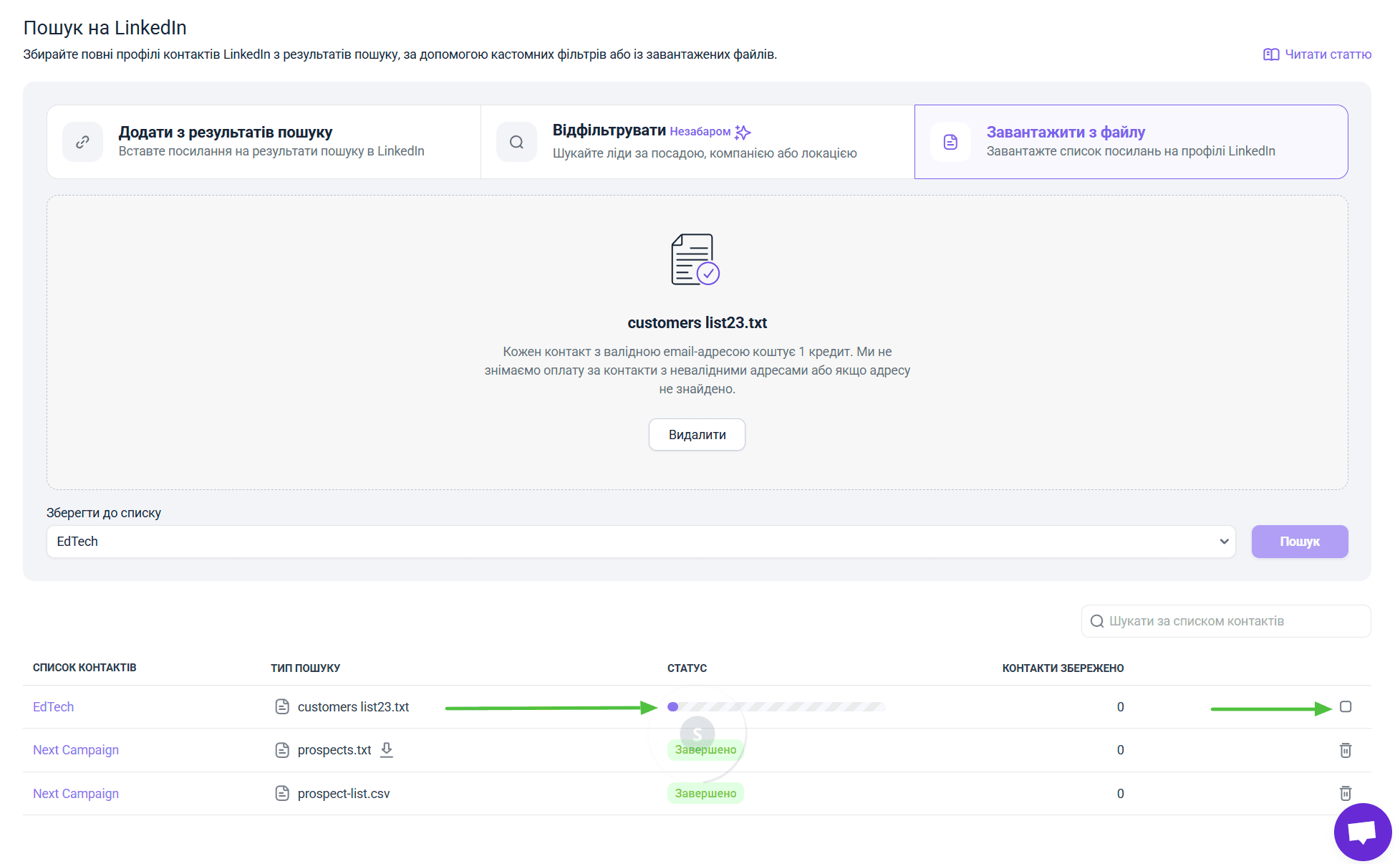 Перегляньте створений список контактів після імпорту і пошуку. Якщо усі контакти були успішно додані, ви побачите тут список імен.
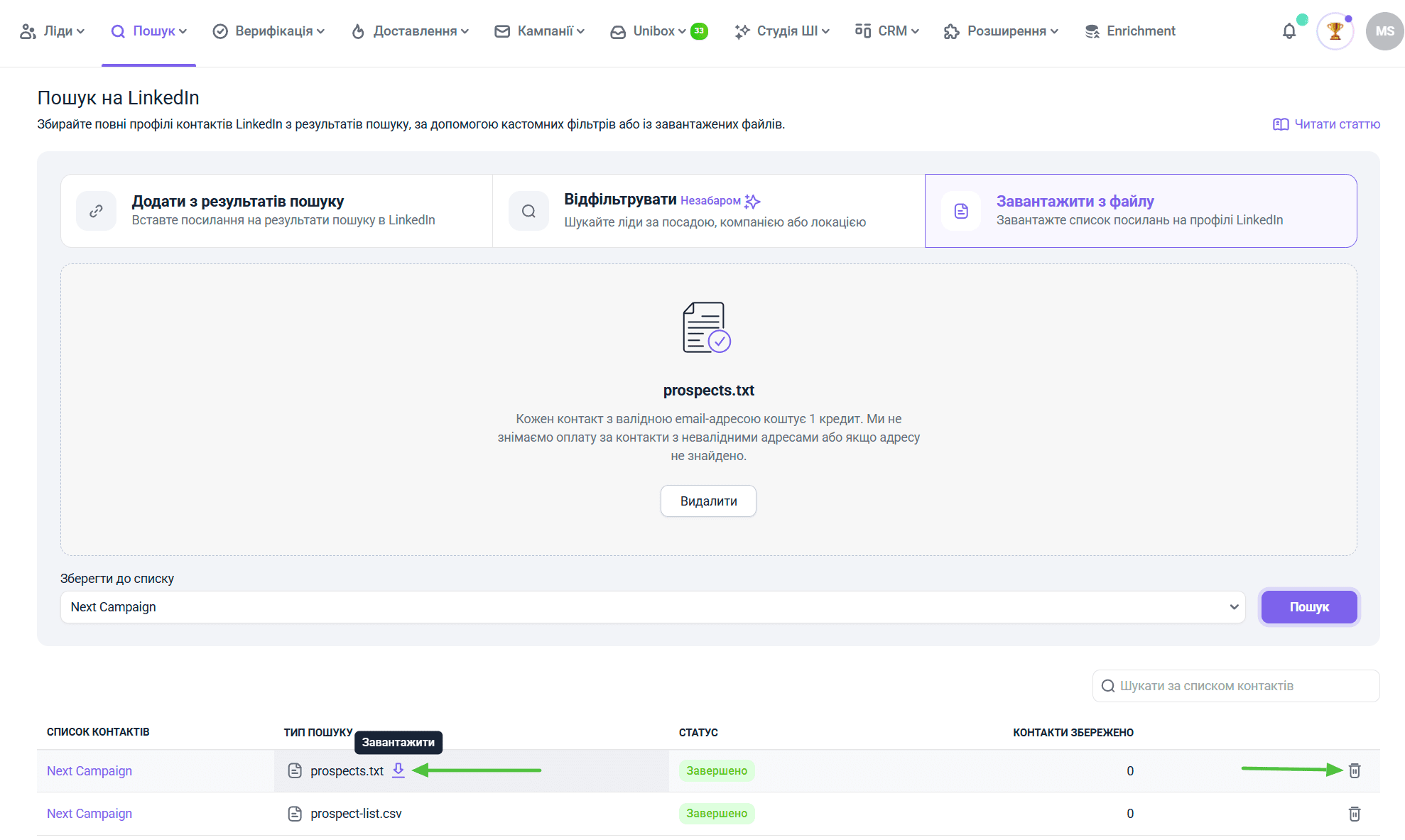
Бачите іконку для завантаження? Деякі профілі не вдалося завантажити. Завантажте файл, щоб побачити, які посилання LinkedIn мали проблеми. Поширені причини: неправильний формат посилання, нестандартні URL-адреси профілів або неправильна структура файлів.
Опція видалення: Кнопка «Видалити» усуває цей імпорт з історії пошуку. Ваш поточний список потенційних клієнтів залишається в безпеці, зникає лише запис про імпорт.
Помилки та усунення несправностей
Можуть виникати два типи помилок, як зазначено в повідомленні у вашому застосунку:
Помилка 1. Система виявила помилку у файлі або контакти містять неправильні адреси. Це означає, що деякі ваші посилання не були розпізнані як профілі LinkedIn або містять одруки (наприклад, опечатки). Завантажте файл, щоб переглянути та виправити.
Помилка 2. Система виявила неправильний формат файлу. Переконайтеся, що ви завантажили лише файл у форматі CSV або TXT, щоб продовжити. Інші формати файлів не підтримуються.
Якщо ви не отримали відповіді на ваші питання, будь ласка, напишіть нашій команді підтримки на help@snov.io або в чаті.


Нам шкода 😢
Як нам покращити статтю?