Esta guía te explica cómo enriquecer los datos de tus prospectos en Snov.io, desde la selección de las acciones de enriquecimiento hasta la visualización y exportación de los resultados.
El enriquecimiento de prospectos completa los datos faltantes sin necesidad de realizar investigaciones manuales. Obtén números de teléfono verificados, información profesional y detalles de las empresas, todo en un solo lugar.
Ver todos los datos en columnas masivas
Administrar la sobrescritura de datos

Antes de comenzar. Para utilizar cualquier acción de enriquecimiento, asegúrate de tener lo siguiente:
1) Prospectos en una lista. Todas las acciones de enriquecimiento necesitan datos existentes para comenzar. Primero agrega prospectos a una lista, impórtalos desde un archivo o utiliza Database Search. Consulta qué datos requiere cada acción.
2) Tokens. Todas las acciones de enriquecimiento consumen tokens, que se compran por separado de los créditos incluidos en tu plan. Más información sobre los tokens.
Cómo usar el enriquecimiento
Ve a tus Prospectos y selecciona la lista que quieres enriquecer. Haz clic en Enriquecimiento y herramientas de IA y elige la herramienta que necesitas.
Puedes iniciar el enriquecimiento para los prospectos seleccionados, un segmento filtrado por etiquetas o toda la lista.
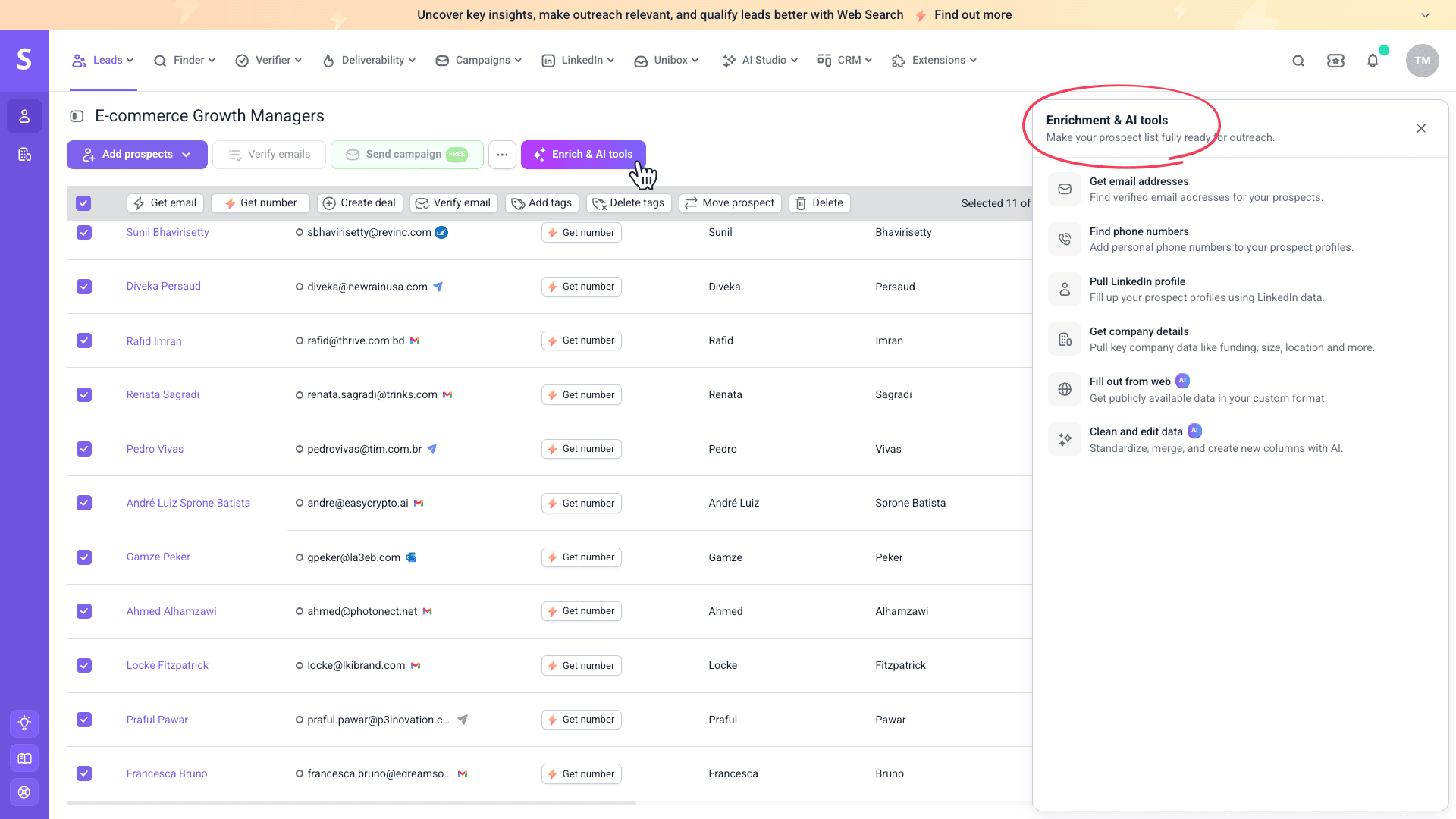
Selecciona una acción
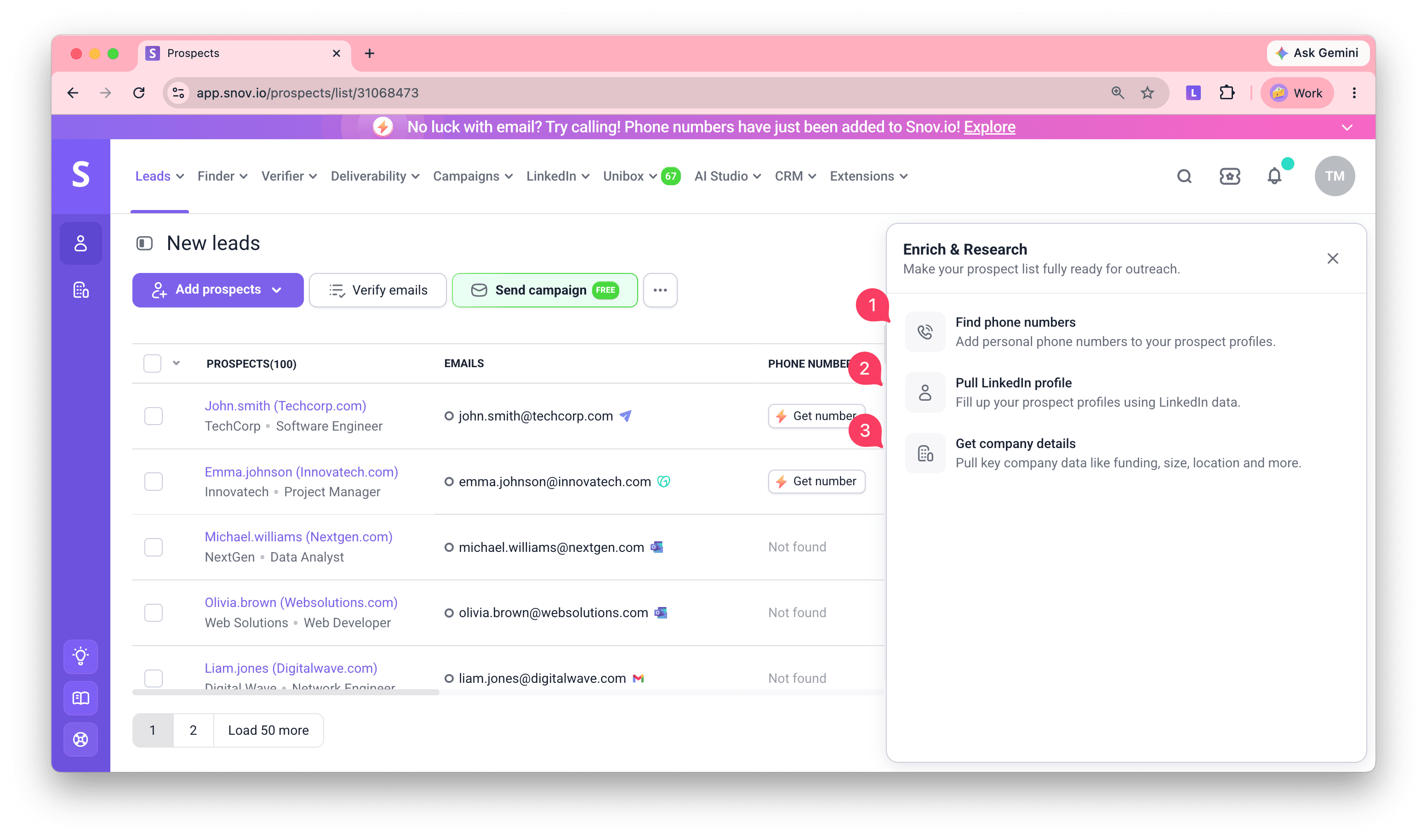
Según los datos que necesites, elige la opción de enriquecimiento correspondiente.
Haz clic en uno de los enlaces siguientes para ver qué datos obtendrás con cada opción o continúa leyendo para conocer los pasos de configuración y dónde encontrar los datos enriquecidos.
- Buscar números de teléfono
- Obtener direcciones de correo electrónico
- Obtener datos del perfil de LinkedIn
- Obtener detalles de la empresa
- Completar desde la web
- Limpiar y editar datos
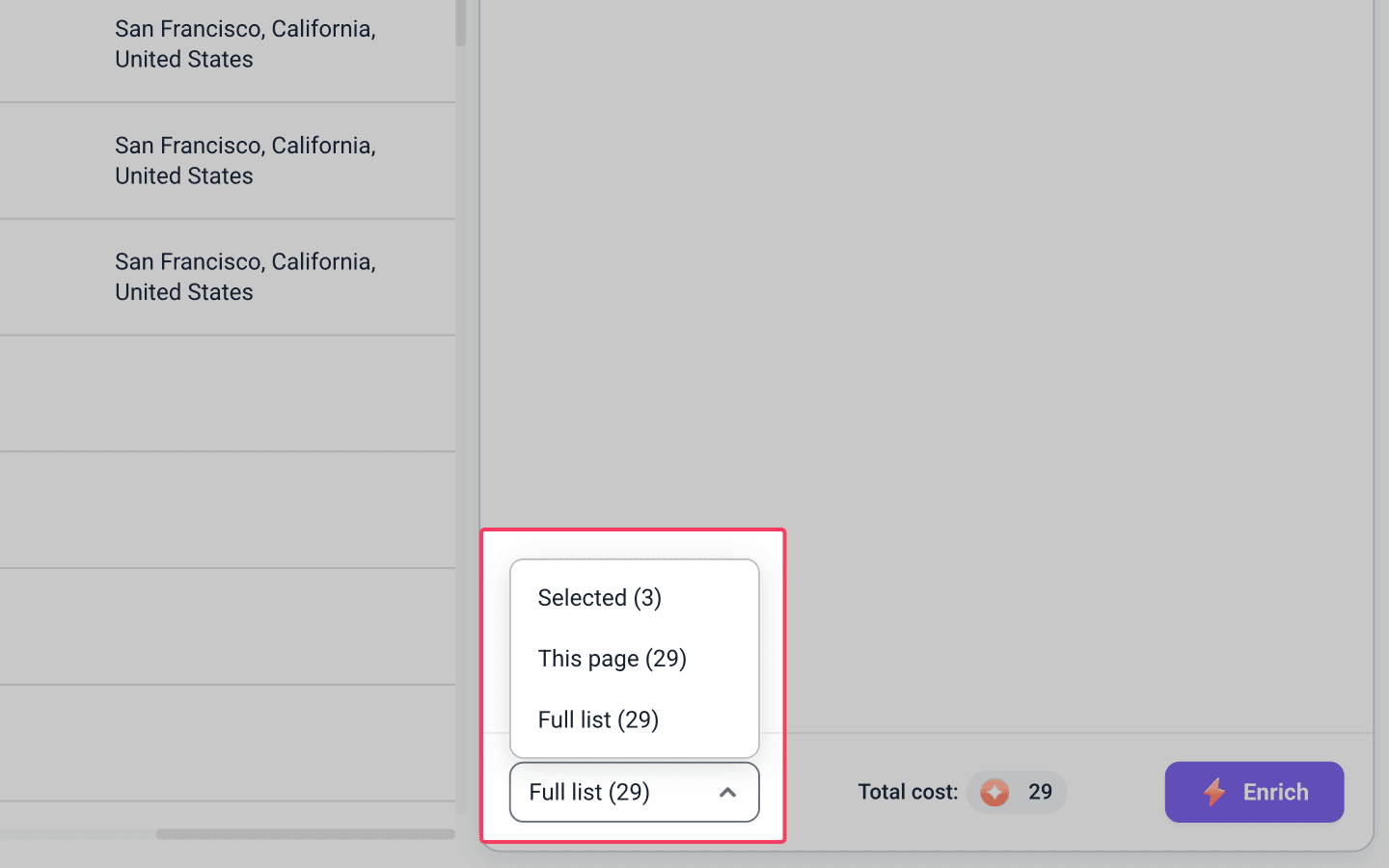
Elige los prospectos que deseas enriquecer
Después de seleccionar el tipo de datos que necesitas, elige qué prospectos deseas enriquecer. El menú desplegable situado en la parte inferior del panel lateral ofrece las siguientes opciones:
- Prospectos seleccionados: solo los prospectos que marcaste manualmente.
- Página actual: todos los prospectos que aparecen en la página que estás viendo.
- Lista: todos los prospectos de la lista.
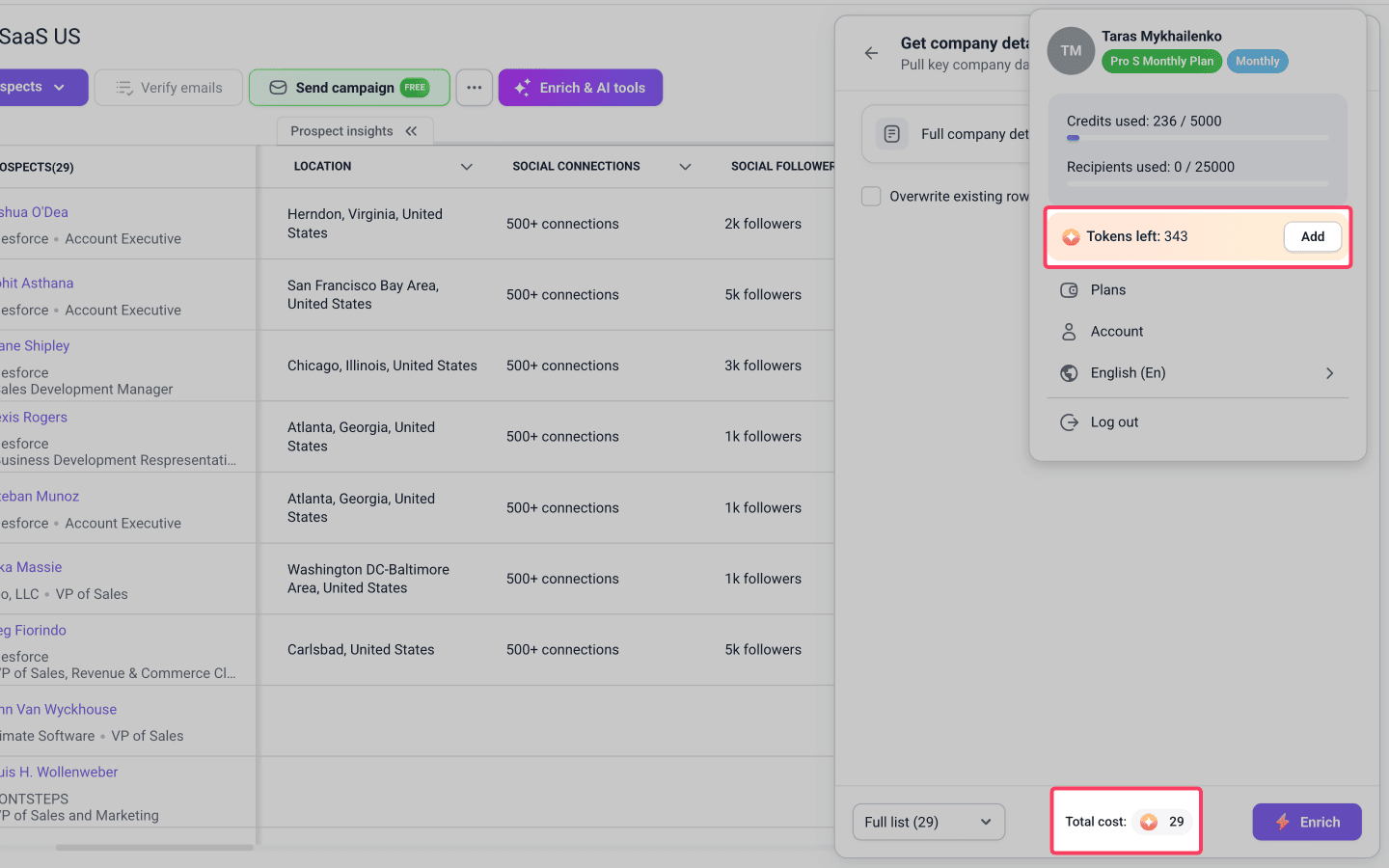
Consulta tu saldo de tokens
El costo total que se muestra es el máximo estimado. Depende del enriquecimiento que estés ejecutando y del tamaño de tu lista.

El consumo de tokens varía según la herramienta de enriquecimiento.
Las herramientas que obtienen datos de la base de datos de Snov.io o de nuestros socios de datos, como Encontrar direcciones de correo electrónico, Obtener perfil de LinkedIn y Obtener detalles de la empresa, consumen tokens solo cuando se obtienen resultados correctamente.
Las herramientas de enriquecimiento con IA consumen tokens por cada prospecto. Consulta cómo cada herramienta consume tokens en la guía de tokens.
Antes de empezar, asegúrate de tener suficientes tokens. Obtén más tokens desde la configuración de Facturación.
Iniciar el enriquecimiento
Haz clic en Enriquecer para iniciar la búsqueda de datos. Cuando el ícono de "en progreso" desaparezca, los datos estarán listos para consultarse. El tiempo que tarda el proceso depende del tamaño de tu lista y del tipo de enriquecimiento que estés ejecutando.
Ver los datos enriquecidos
Snov.io crea automáticamente nuevos campos y columnas para almacenar los datos enriquecidos. Puedes ver esta información directamente en la lista de prospectos o al abrir el perfil de cada prospecto.
Ver en la lista de prospectos
Los nuevos datos aparecen como columnas adicionales, según el tipo de enriquecimiento que hayas ejecutado.
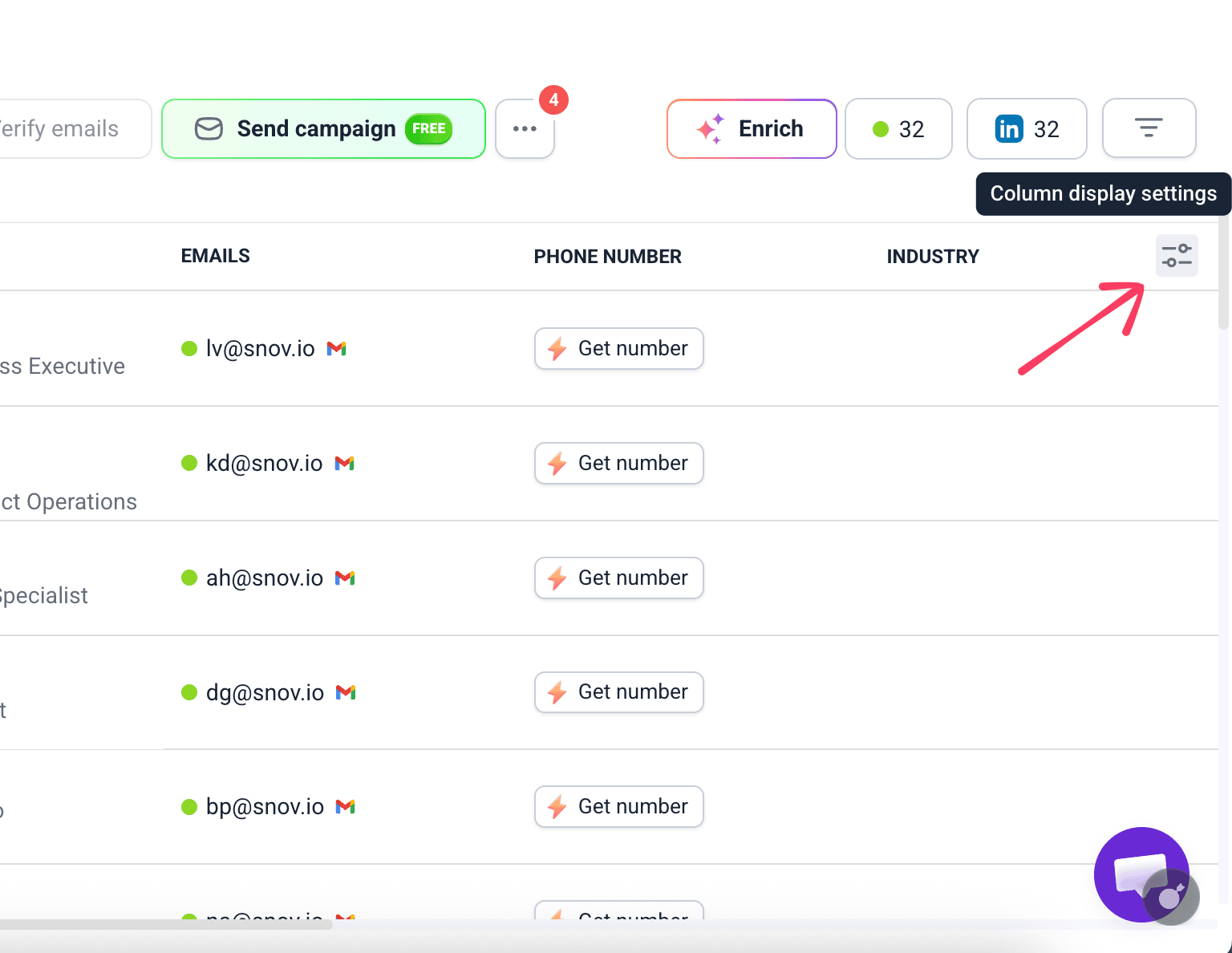
Así es como puedes encontrar la información después de ejecutar cada tipo de enriquecimiento:
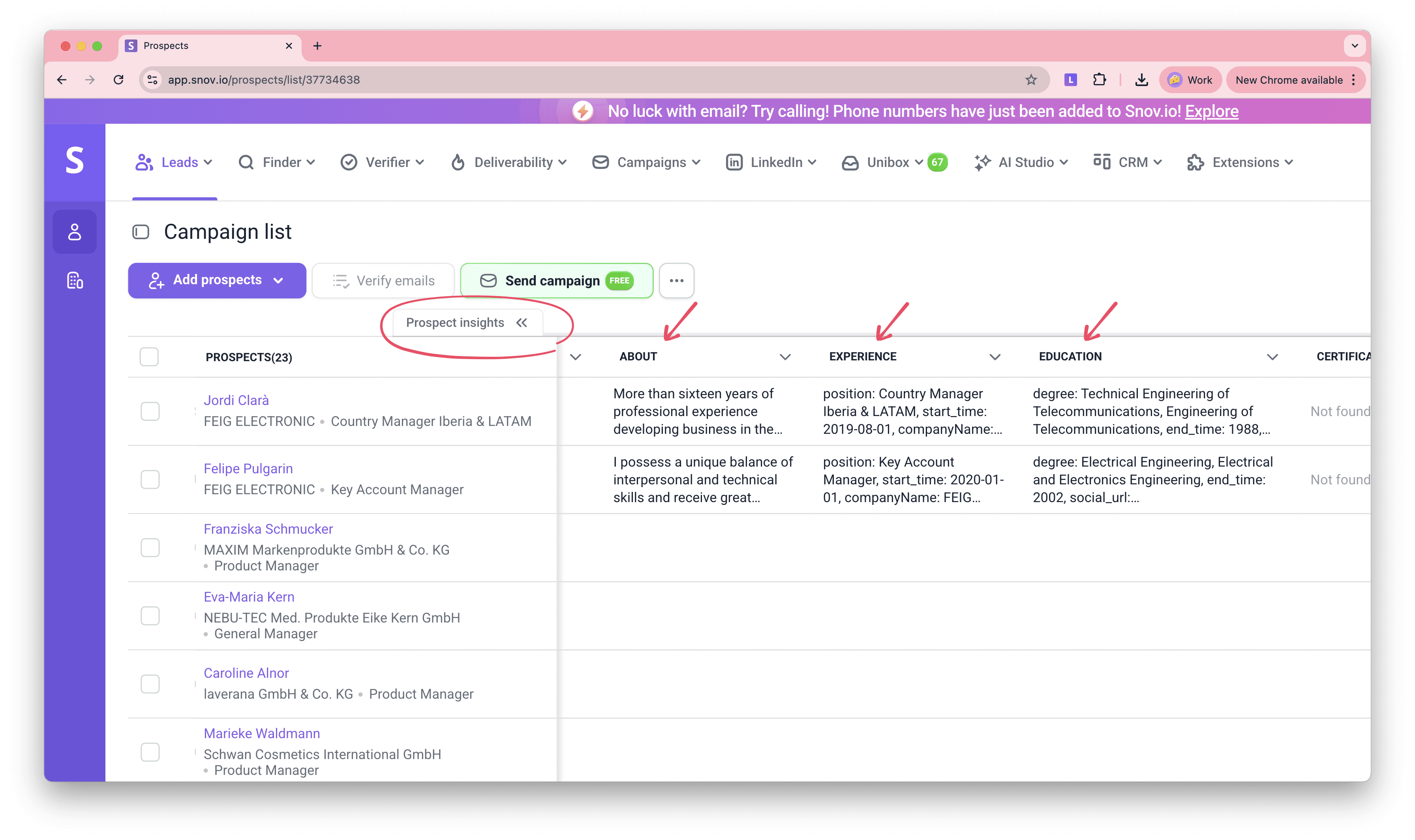
Datos del perfil de LinkedIn
La información enriquecida aparece como nuevas columnas: biografía, experiencia, formación académica, certificaciones y otros datos del prospecto.
Desplázate hacia la derecha en la lista de prospectos y haz clic en la pestaña Información del prospecto para mostrar todas las columnas.
Datos de la empresa
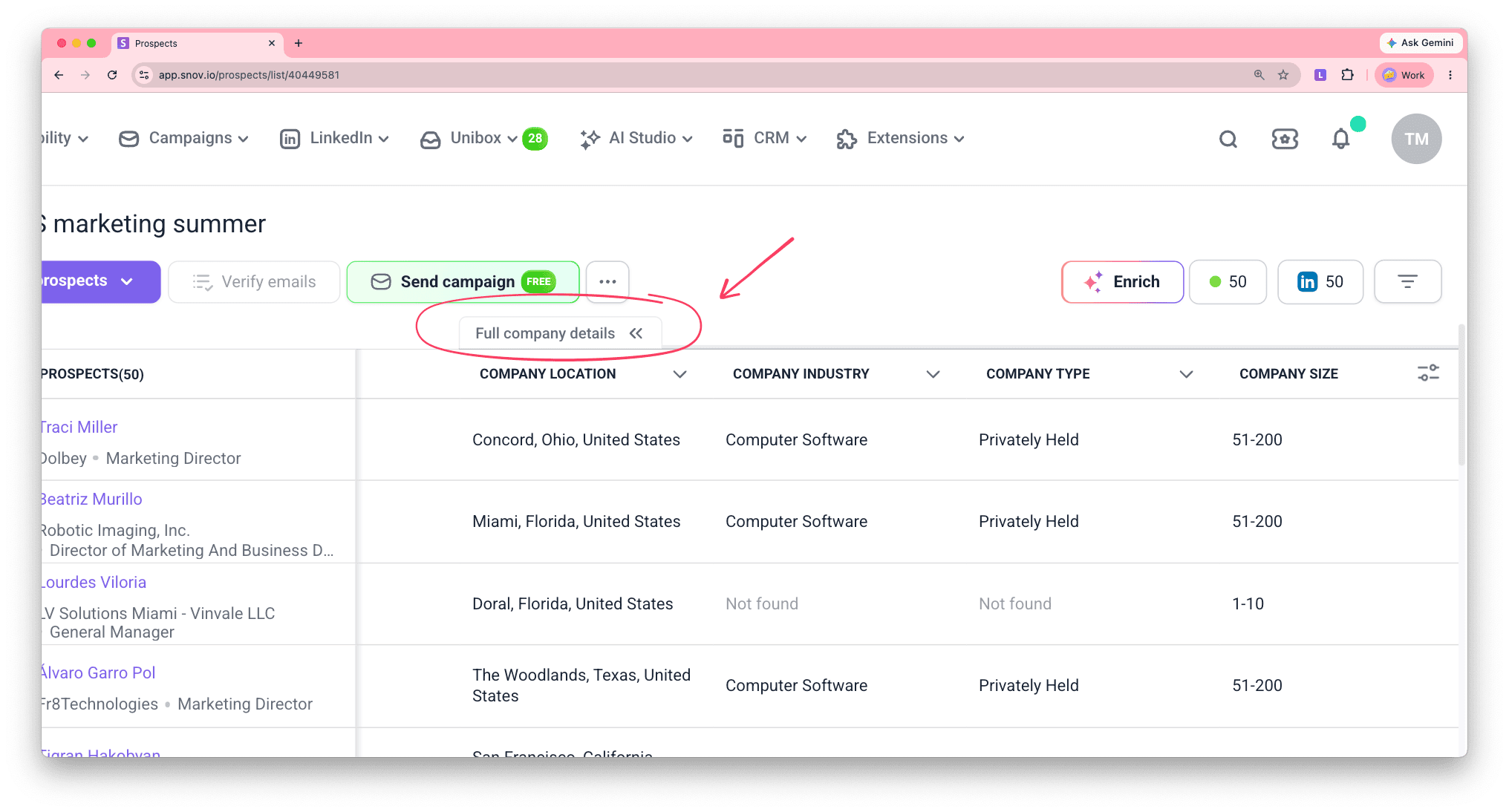
Después del enriquecimiento, se agregan nuevas columnas a la lista de prospectos. Desplázate hacia la derecha y haz clic en la pestaña Detalles completos de la empresa para mostrar todas las columnas.
Estas columnas incluyen información general de la empresa, como la industria y la descripción, enlaces a LinkedIn y Crunchbase, así como datos comerciales, entre ellos financiación, especialidades y empresas similares.
Ver en el perfil del prospecto
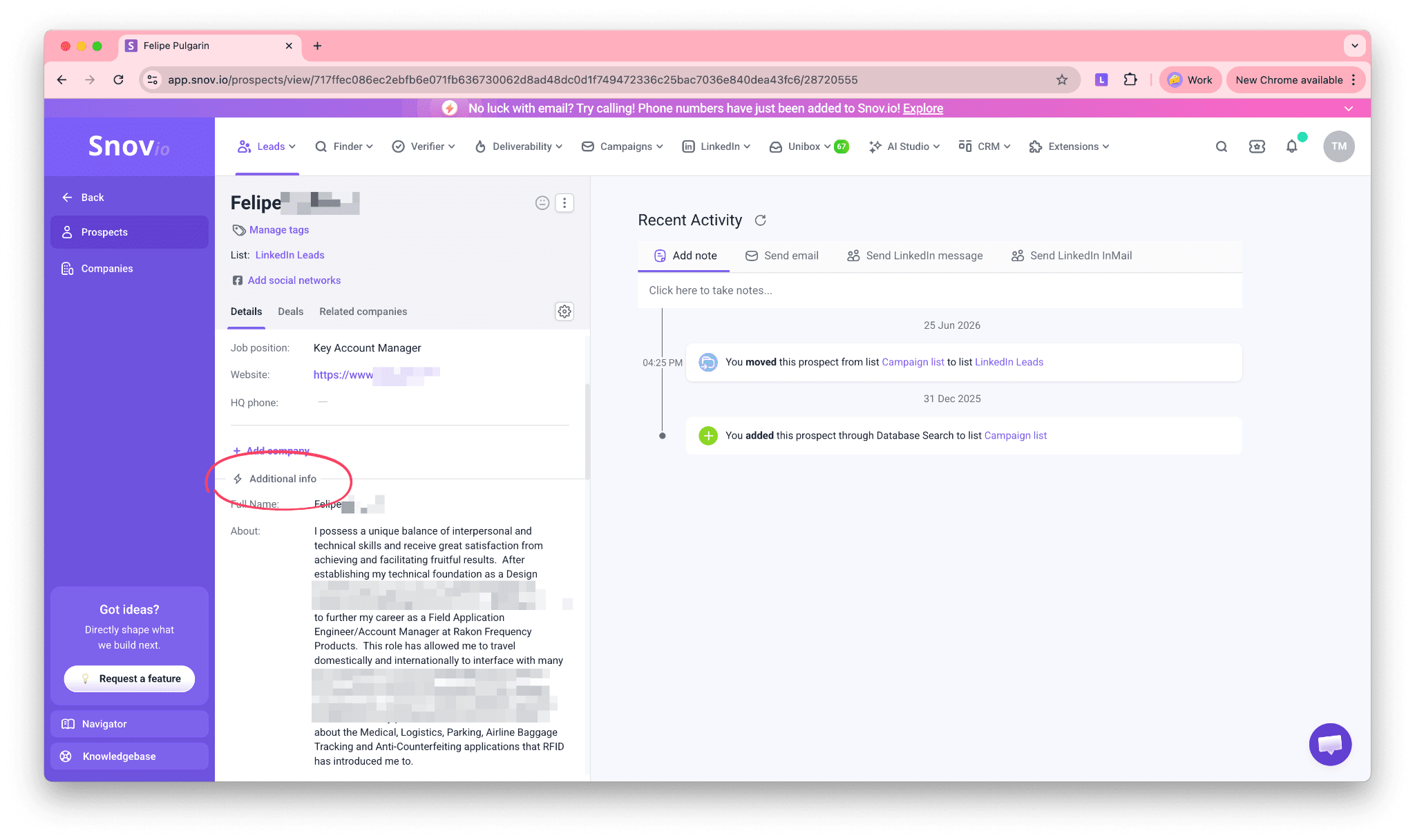
Después del enriquecimiento, la nueva información aparece en el perfil de cada prospecto. Haz clic en el nombre del prospecto para abrir su perfil completo.
Busca la sección Información adicional, ubicada debajo de los campos nativos y personalizados. Allí se muestran todos los datos agregados en cada ejecución de enriquecimiento, en orden cronológico.
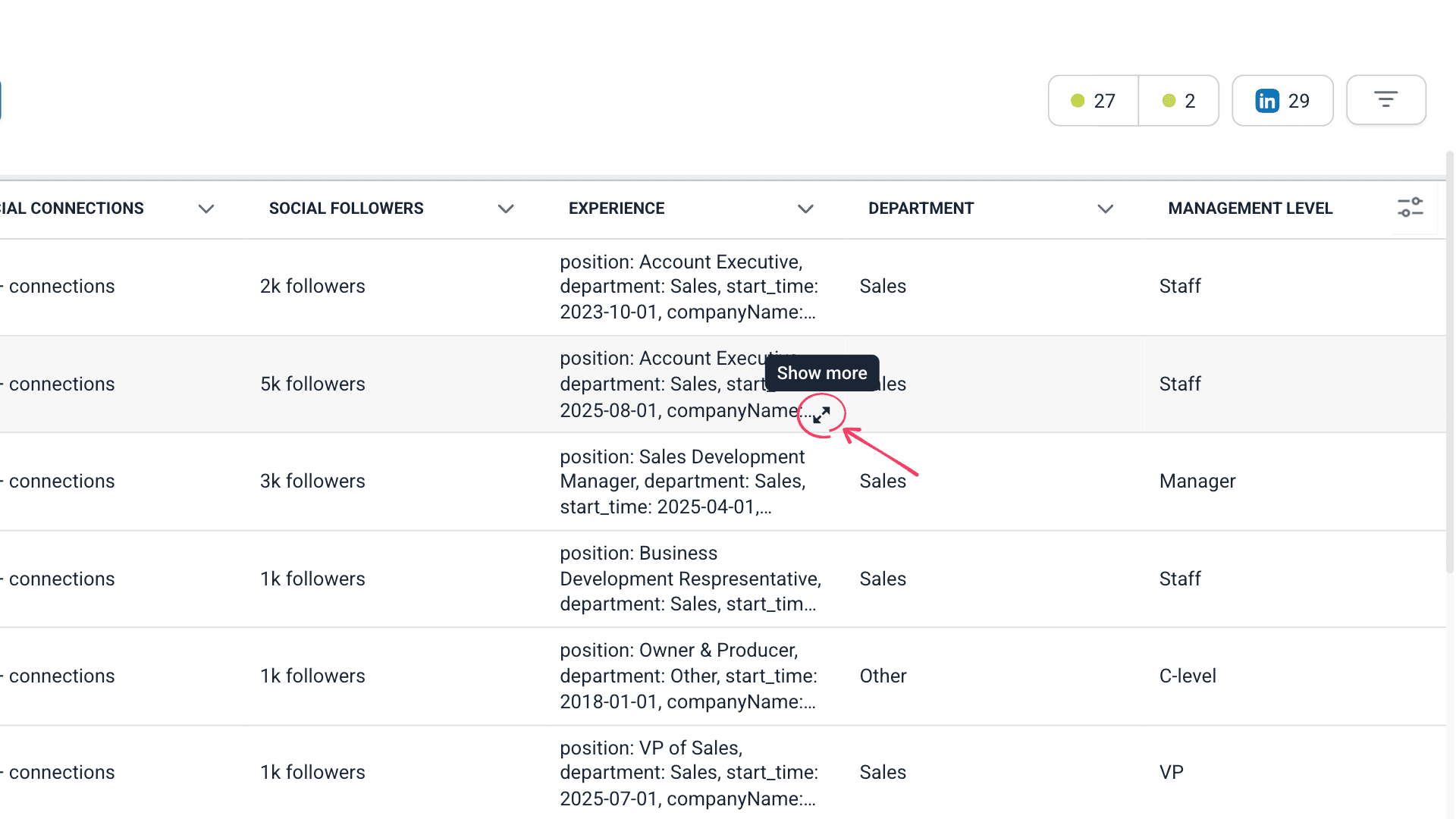
Ver todos los datos en columnas masivas
Algunas columnas de prospectos almacenan más de un valor por prospecto. Estas son las columnas con varios valores.
Por ejemplo, la columna Experiencia almacena cada empleo anterior como un registro independiente, mientras que la columna Financiación de la empresa almacena cada ronda de financiación.
Una vez que un valor tenga su propia columna, puedes exportarlo o utilizarlo como variable en las herramientas Completar desde la web o Limpiar y editar datos.
Para consultar la lista completa de columnas con varios valores y las dos formas de extraer datos de ellas, consulta Extraer datos de columnas con varios valores.
Administrar la sobrescritura de datos
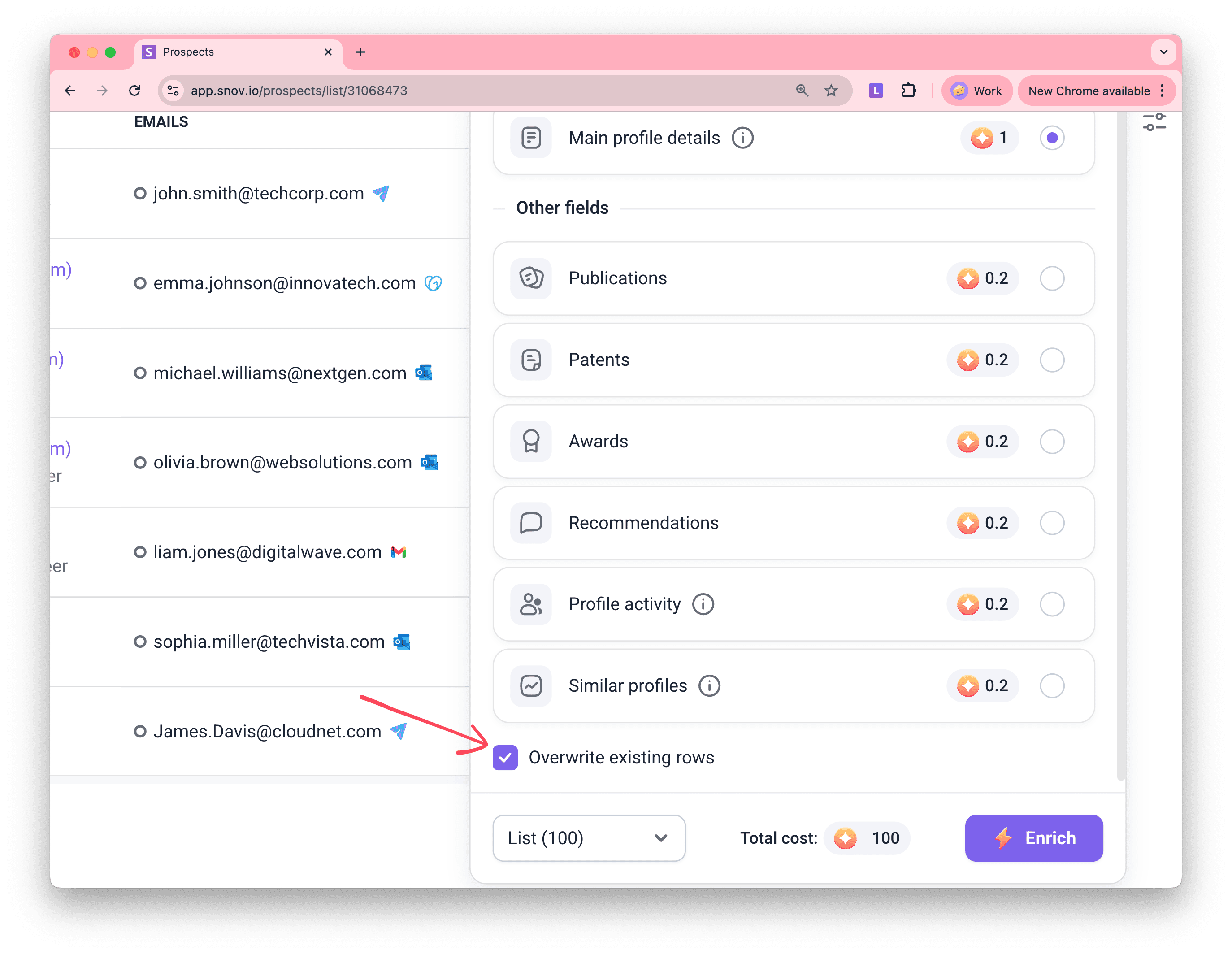
Al volver a ejecutar el enriquecimiento en una lista existente, puedes elegir si deseas Sobrescribir filas existentes, reemplazando los campos de datos que ya fueron completados mediante enriquecimientos anteriores o importaciones.
Déjala desactivada cuando:
- Enriquezcas la lista por primera vez.
- Solo quieras actualizar los prospectos nuevos en una lista que ya fue enriquecida.
Actívala cuando:
- Quieras actualizar una lista antigua con la información más reciente.
Siguientes pasos
Una vez que tus prospectos hayan sido enriquecidos, puedes empezar a aprovechar la nueva información.
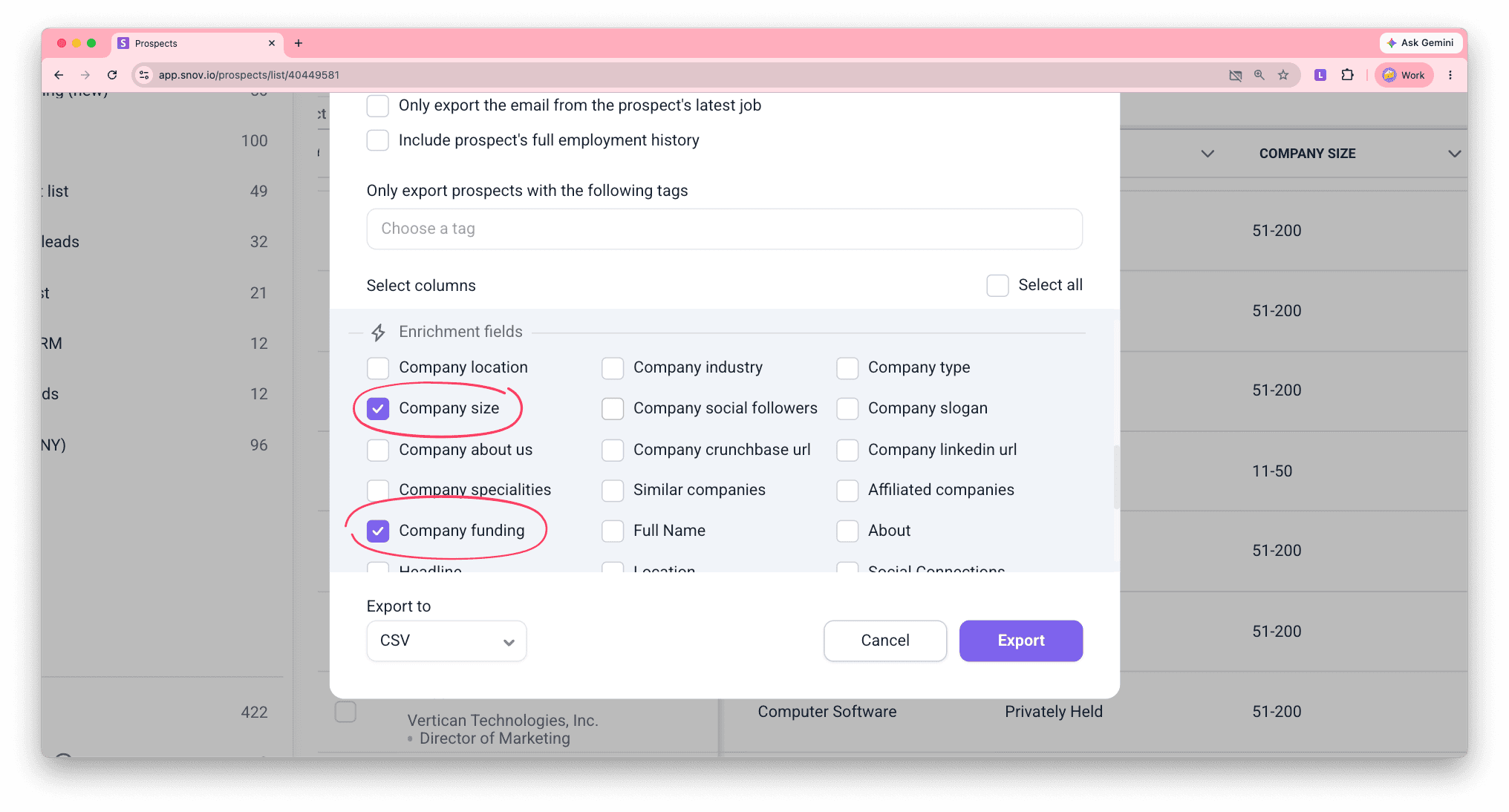
Exportar a CSV
Descarga los prospectos enriquecidos en un archivo. En tu lista de prospectos, haz clic en Exportar y selecciona los campos de enriquecimiento que deseas incluir.


Lo lamentamos 😢
Cómo podemos mejorarlo?