Esta guía explica cómo usar la Búsqueda en Base de Datos para encontrar prospectos y crear listas de contactos segmentadas utilizando filtros como cargo, ubicación, industria, tamaño de empresa y más.


Antes de comenzar
Lee nuestra guía sobre cómo definir tu perfil de cliente ideal para tu empresa y producto. Esta guía te ayudará a identificar perfiles de compradores y sus puntos de dolor para entender quiénes tienen más probabilidades de beneficiarse de tu propuesta. Después de investigar a tus clientes potenciales, tendrás criterios claros para utilizar en tus búsquedas.
Buscar prospectos
Ve a Búsqueda en Base de Datos desde la sección Buscador en el menú superior.
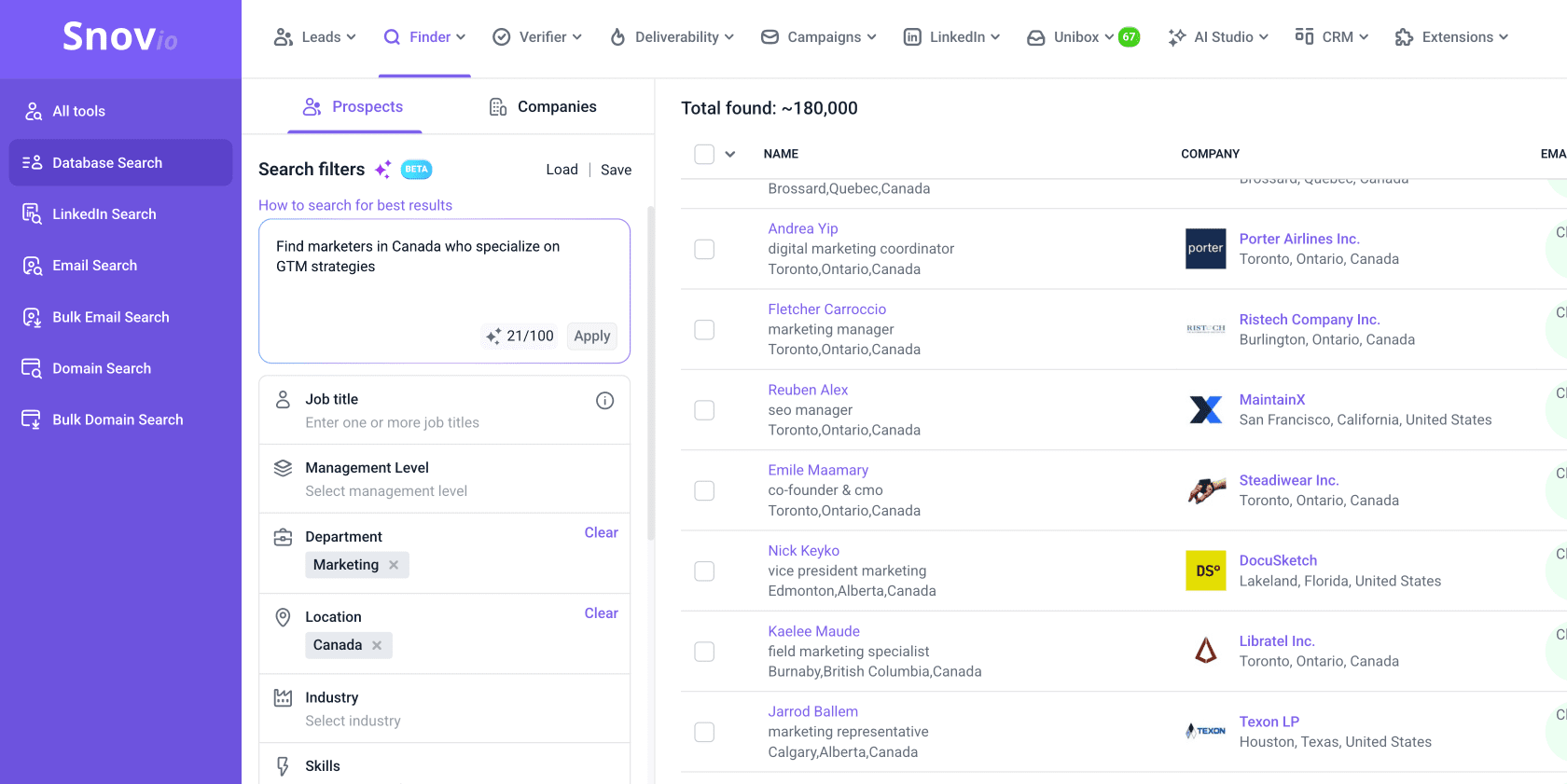
Abre la pestaña Prospectos y agrega tus filtros para comenzar la búsqueda.
Crear búsquedas con inteligencia artificial
Puedes usar la búsqueda integrada con inteligencia artificial para encontrar prospectos más rápido. Describe el tipo de prospectos que quieres encontrar y el tipo de empresa donde deberían trabajar. La inteligencia artificial te ayudará a configurar los filtros adecuados según tus criterios.
Para buscar empresas y sus datos, cambia a la pestaña Empresas.
Configurar filtros de búsqueda
Selecciona filtros para buscar prospectos según tus criterios exactos. Usa filtros como cargo, ubicación o tamaño de empresa para encontrar prospectos alineados con tu perfil de cliente ideal.
Puedes buscar utilizando datos del prospecto o datos de la empresa.
A medida que agregas o editas filtros, haz clic en Buscar para mostrar o actualizar los resultados. Haz clic en Guardar en la parte superior para guardar la configuración de filtros y repetir la búsqueda más adelante con un solo clic.

Filtros de prospectos
Encuentra prospectos según atributos personales: cargo, habilidades, ubicación, nivel jerárquico y departamento.
Define el nivel jerárquico para encontrar prospectos según seniority. Puedes limitar la búsqueda a tomadores de decisiones, ejecutivos, perfiles senior o líderes de equipo según tu perfil de cliente ideal o los objetivos de tu campaña.
Define el departamento para encontrar prospectos que trabajen en áreas específicas dentro de una empresa. Filtra por el área funcional correcta y enfócate en el equipo con más probabilidades de beneficiarse de tu solución.
Filtros de empresa
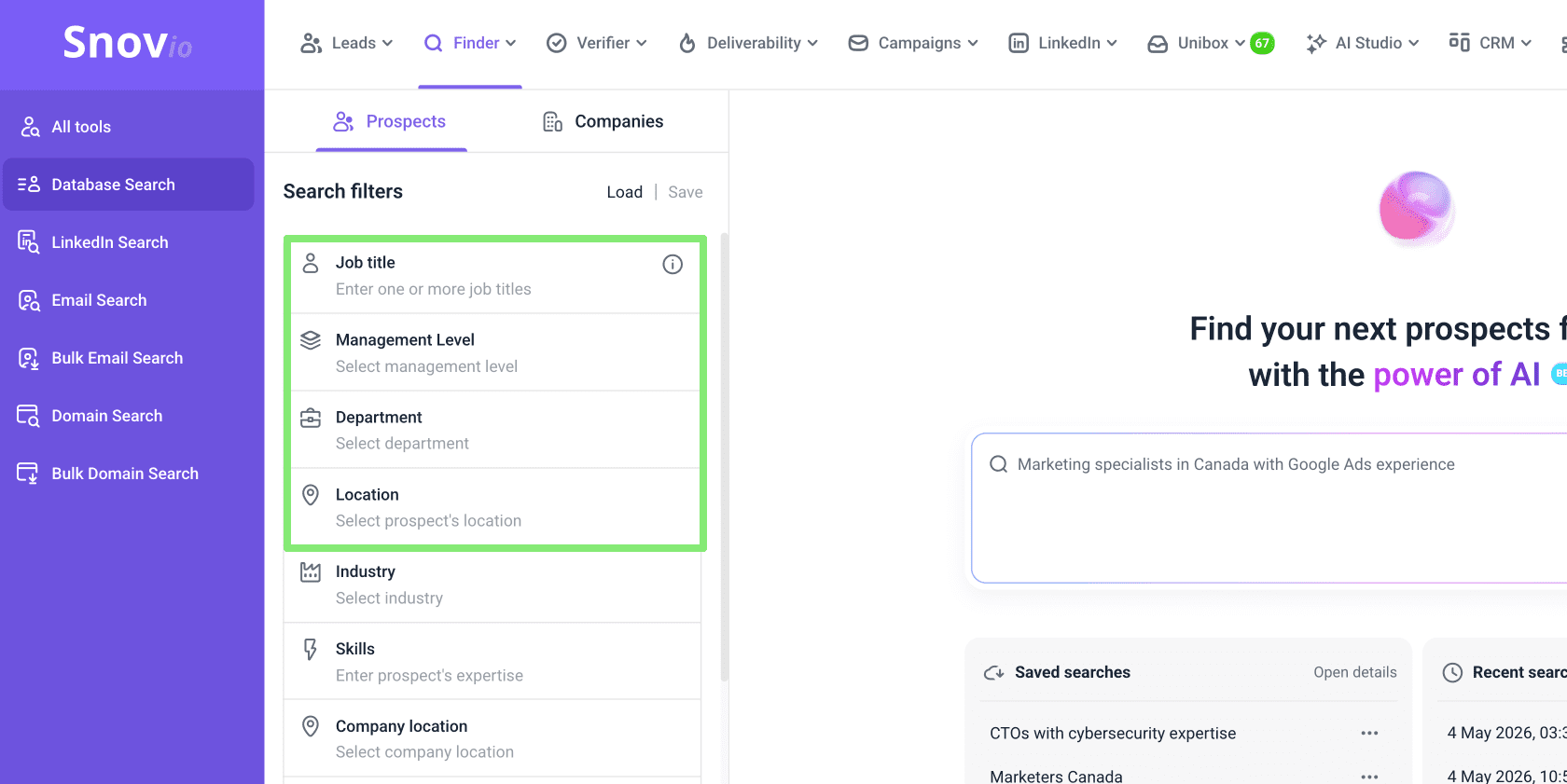
Encuentra prospectos según el tipo de empresa donde trabajan: ubicación de la empresa, industria, tamaño (cantidad de empleados), facturación, especialidades y año de fundación.
Define el rango de facturación para encontrar empresas alineadas con el perfil financiero de tu cliente ideal. Esto te ayuda a priorizar cuentas con mayor probabilidad de tener presupuesto para tu solución.
Define las especialidades para limitar la búsqueda a empresas enfocadas en tecnologías, servicios o prácticas específicas. Es útil cuando tu producto resuelve un problema puntual dentro de un nicho de una industria más amplia.
Agregar prospectos a tu lista
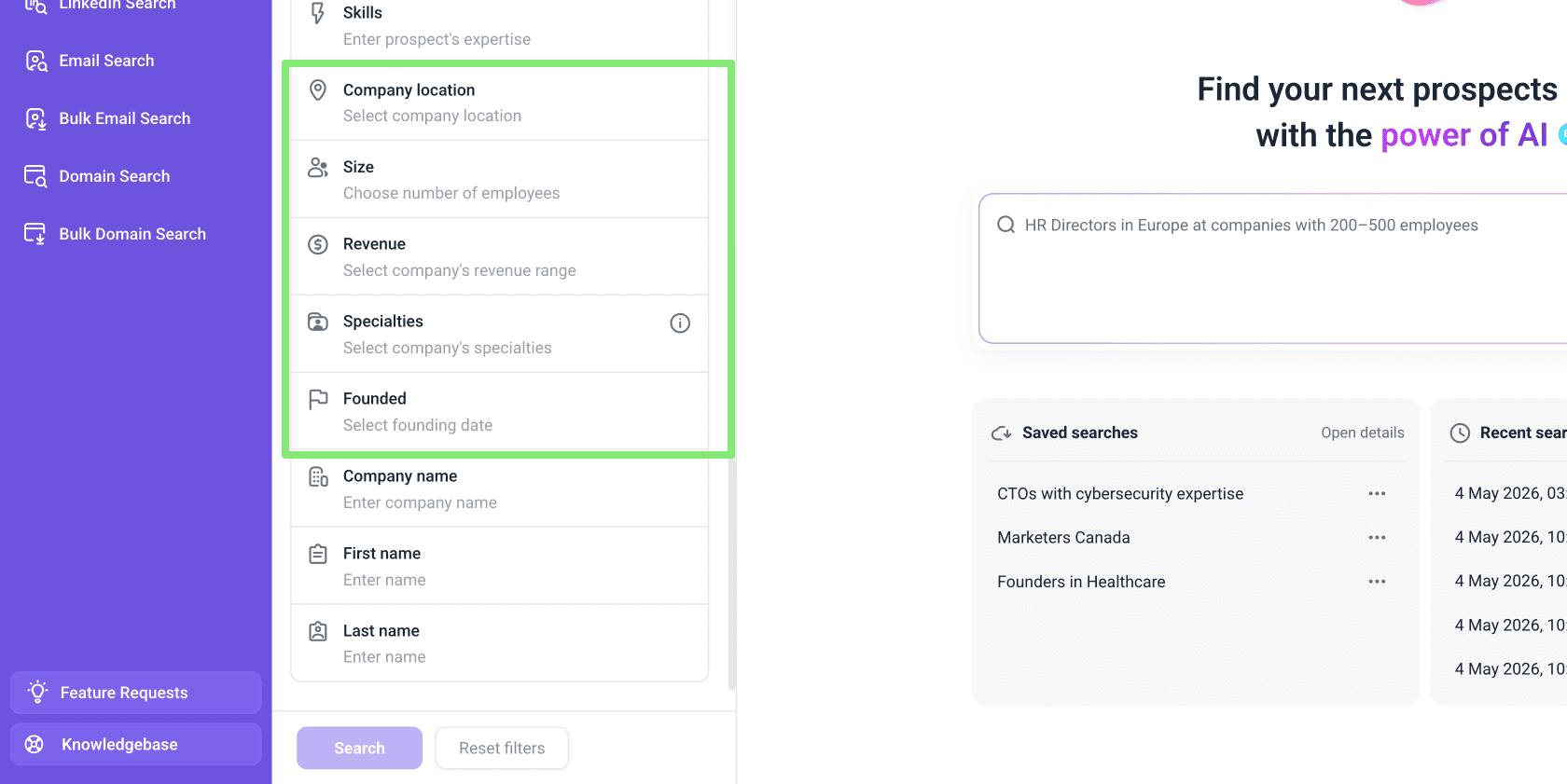
La vista previa de resultados muestra el nombre del prospecto, cargo y empresa. Las direcciones de correo electrónico y otros datos de contacto se agregan al perfil del prospecto una vez que lo guardas en una lista.
Consulta el número de Prospectos encontrados en la esquina superior izquierda. Ese número indica cuántos prospectos están disponibles según los filtros actuales.
Selecciona prospectos usando las casillas de verificación a la derecha y luego haz clic en Agregar a lista para guardarlos en tu panel de prospectos. Desde allí puedes lanzar una campaña o exportar prospectos a un archivo CSV.
Los prospectos en Snov.io incluyen direcciones de correo electrónico verificadas y URLs de perfiles de LinkedIn en su información de contacto, por lo que están listos para acciones por correo electrónico o LinkedIn.
Nota sobre correos electrónicos alternativos
En casos poco frecuentes, es posible que notes que el dominio del correo electrónico de un prospecto no coincide con el nombre de la empresa que aparece en los resultados de búsqueda.
¿Por qué sucede?
Si no hay un correo electrónico válido disponible para la empresa actual, se buscará una dirección alternativa basada en el historial laboral del prospecto.
Ese correo electrónico sigue perteneciendo al mismo prospecto, pero está asociado a una empresa anterior. Solo se te cobrará por agregar correos alternativos cuando el estado sea válido (verde) o desconocido (amarillo).
Agregar prospectos en bloque
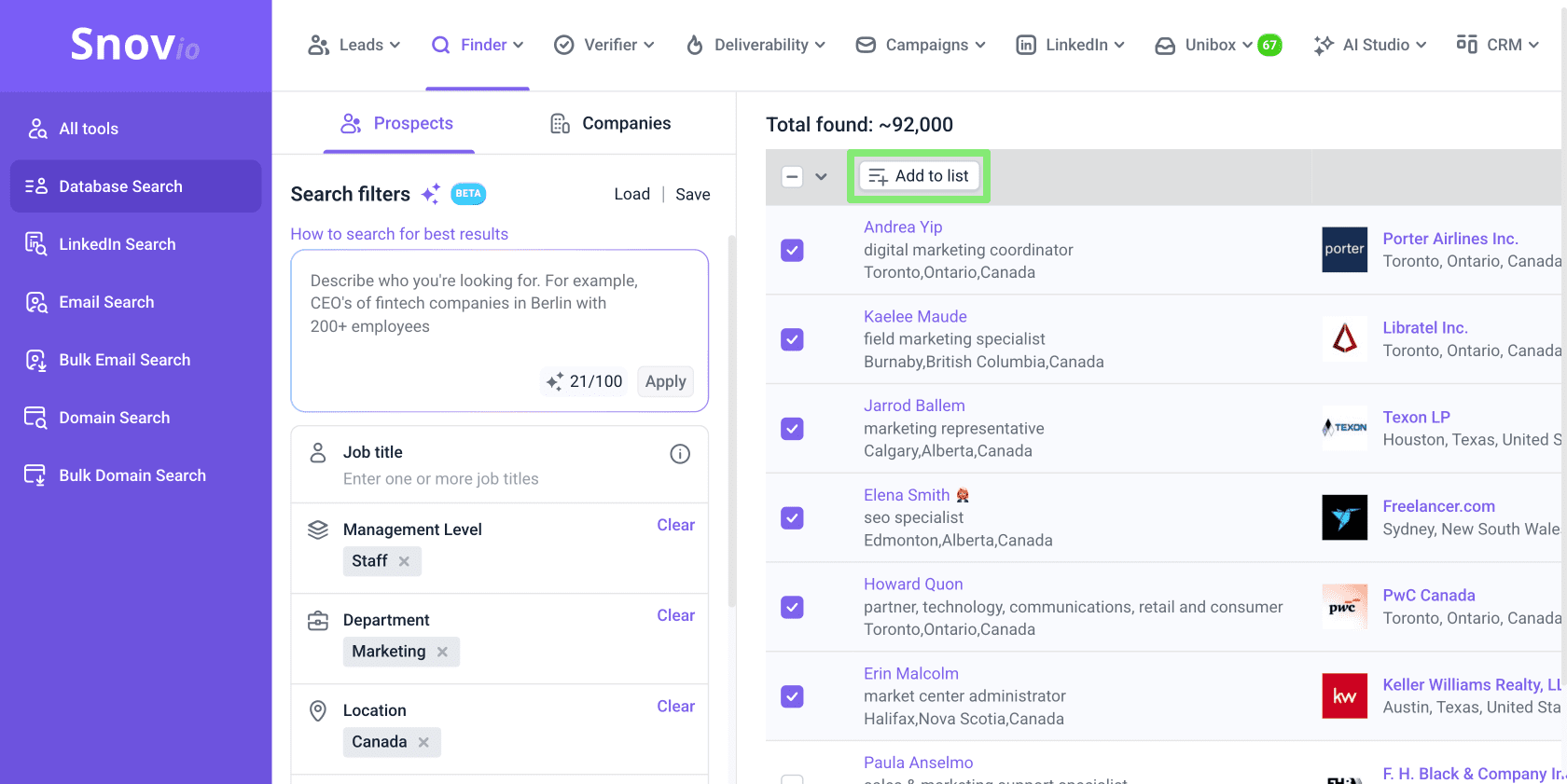
La Búsqueda en Base de Datos permite acciones masivas para que puedas guardar segmentos completos de prospectos al mismo tiempo.
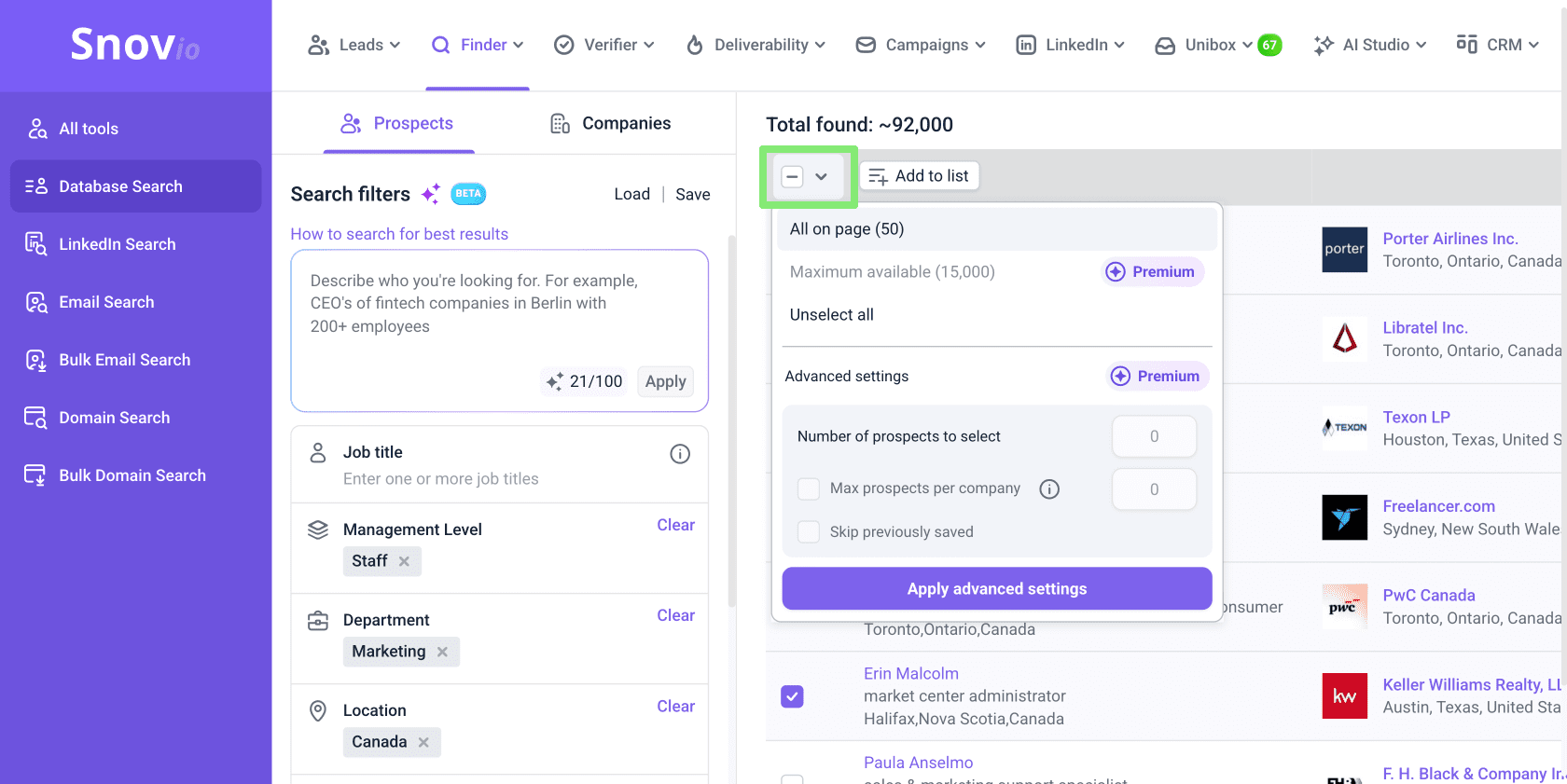
Haz clic en la casilla ubicada en la parte superior de los resultados para abrir la configuración de selección masiva y prospección. Actualiza tu plan a Pro S o superior para acceder a configuraciones avanzadas.
Guardar prospectos por lotes
La opción Todos en la página selecciona todos los prospectos visibles en la página actual. Cada página de resultados incluye hasta 50 prospectos. Para ver más resultados, haz clic en Siguiente al final.
Guardar todos los prospectos disponibles
La opción Máximo disponible selecciona todos los prospectos que puedes guardar desde esa búsqueda. Esta opción es útil cuando tus filtros son precisos y quieres guardar un segmento amplio sin revisar cada página manualmente.
Usa la opción Deseleccionar todo para limpiar la selección con un clic y comenzar de nuevo si lo necesitas.
Configuración avanzada de búsqueda
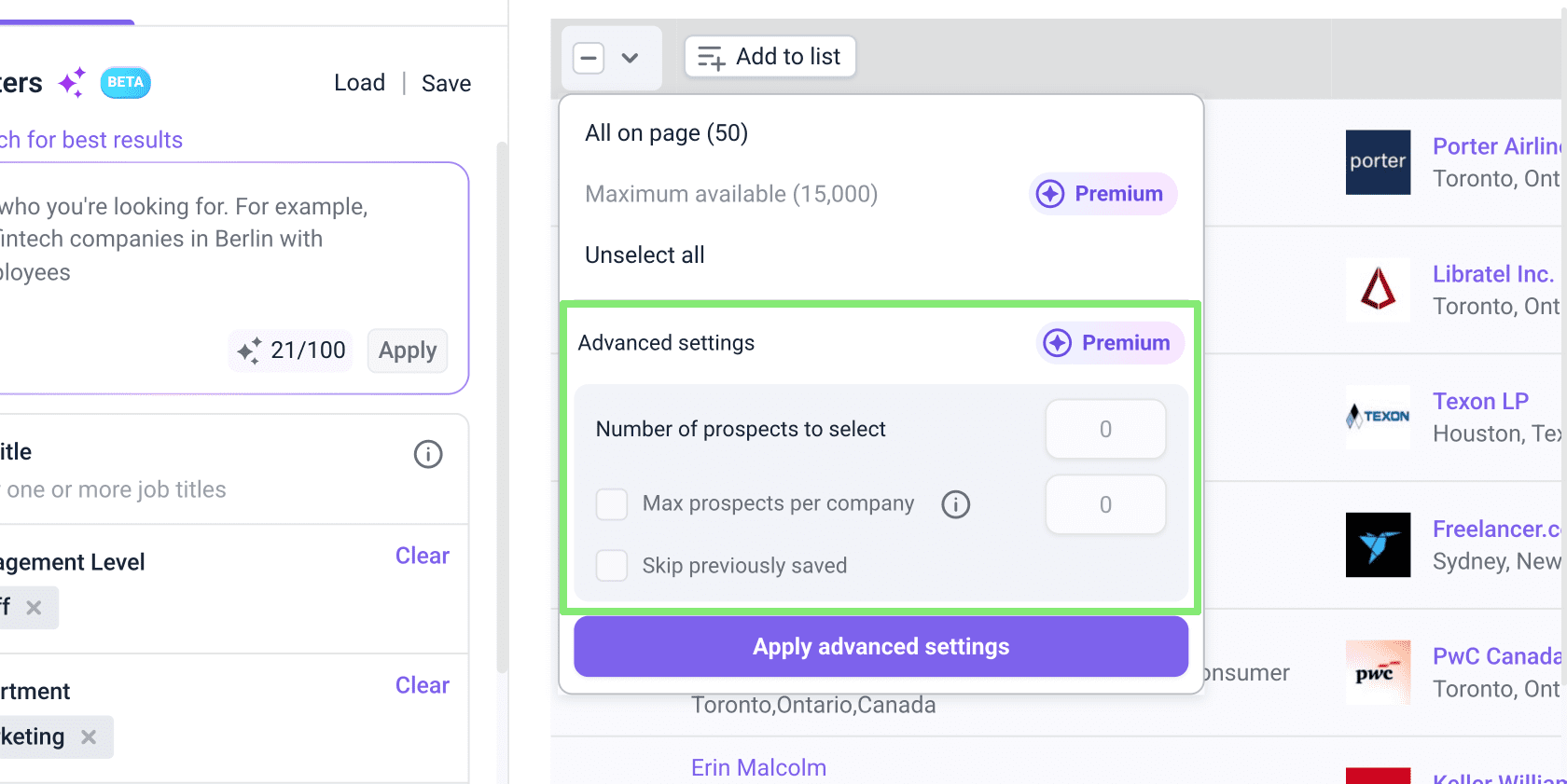
El menú de selección masiva también incluye configuraciones para controlar cuántos prospectos guardar de la búsqueda actual.
Las configuraciones avanzadas se aplican únicamente a los resultados actuales. Debes volver a ajustarlas en nuevas búsquedas.
Cantidad de prospectos a seleccionar
Especifica la cantidad exacta de prospectos que quieres seleccionar desde los resultados.
Usa esta opción cuando ya sabes cuántos prospectos necesitas para tu lista o campaña.
Máximo de prospectos por empresa
Define cuántos prospectos pueden seleccionarse de una misma empresa. Este límite ayuda a controlar el alcance dentro de cada organización.
Configura un máximo de 5 prospectos para evitar filtros anti spam y lograr que tus mensajes se perciban personalizados en lugar de masivos.
Omitir prospectos guardados anteriormente
Activa esta opción para evitar guardar prospectos que ya agregaste en búsquedas anteriores. Esto ayuda a prevenir duplicados en tus listas.
Historial de búsquedas
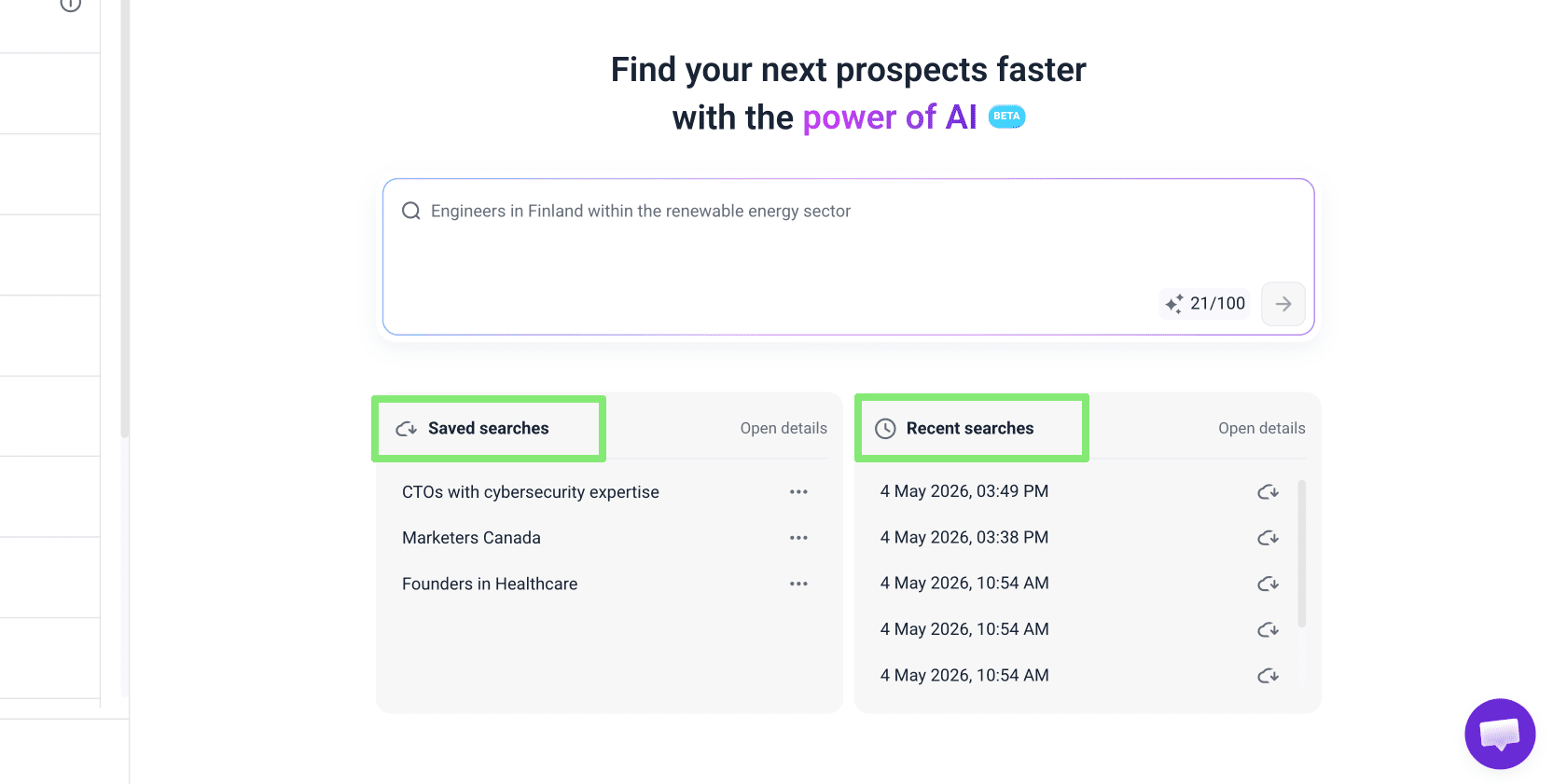
En Búsquedas guardadas encontrarás las configuraciones de filtros que hayas guardado usando la opción Guardar en la parte superior.
Esto facilita continuar rápidamente la prospección usando los mismos criterios para encontrar más prospectos compatibles.
Tus búsquedas anteriores aparecen en la sección Búsquedas recientes a la derecha. Abre un registro para ver los detalles o haz clic en Guardar para convertirlo en una configuración reutilizable con los mismos filtros.
.
Próximos pasos
Aquí tienes algunas recomendaciones para continuar trabajando en Snov.io:
- Crear listas y carpetas organizadas para ordenar prospectos según perfil de cliente ideal, tipo de empresa u objetivo de campaña.
- Lanzar campañas de correo electrónico o configurar acciones multicanal utilizando Automatización de LinkedIn.
- Exportar prospectos a un archivo CSV para gestionarlos en otras herramientas.
- Agregar tu producto a Snov.io para generar más perfiles de cliente ideal, descubrir nuevos segmentos de audiencia y crear correos personalizados en Estudio de Inteligencia Artificial.


Lo lamentamos 😢
Cómo podemos mejorarlo?