У Snov.io, ви можете створити нові готові акаунти відправника або підключити ваші наявні акаунти будь-якого провайдера.
Підключити наявні акаунти масово через CSV

Щоб розпочати, перейдіть до налаштувань акаунту.
Підключення наявних акаунтів
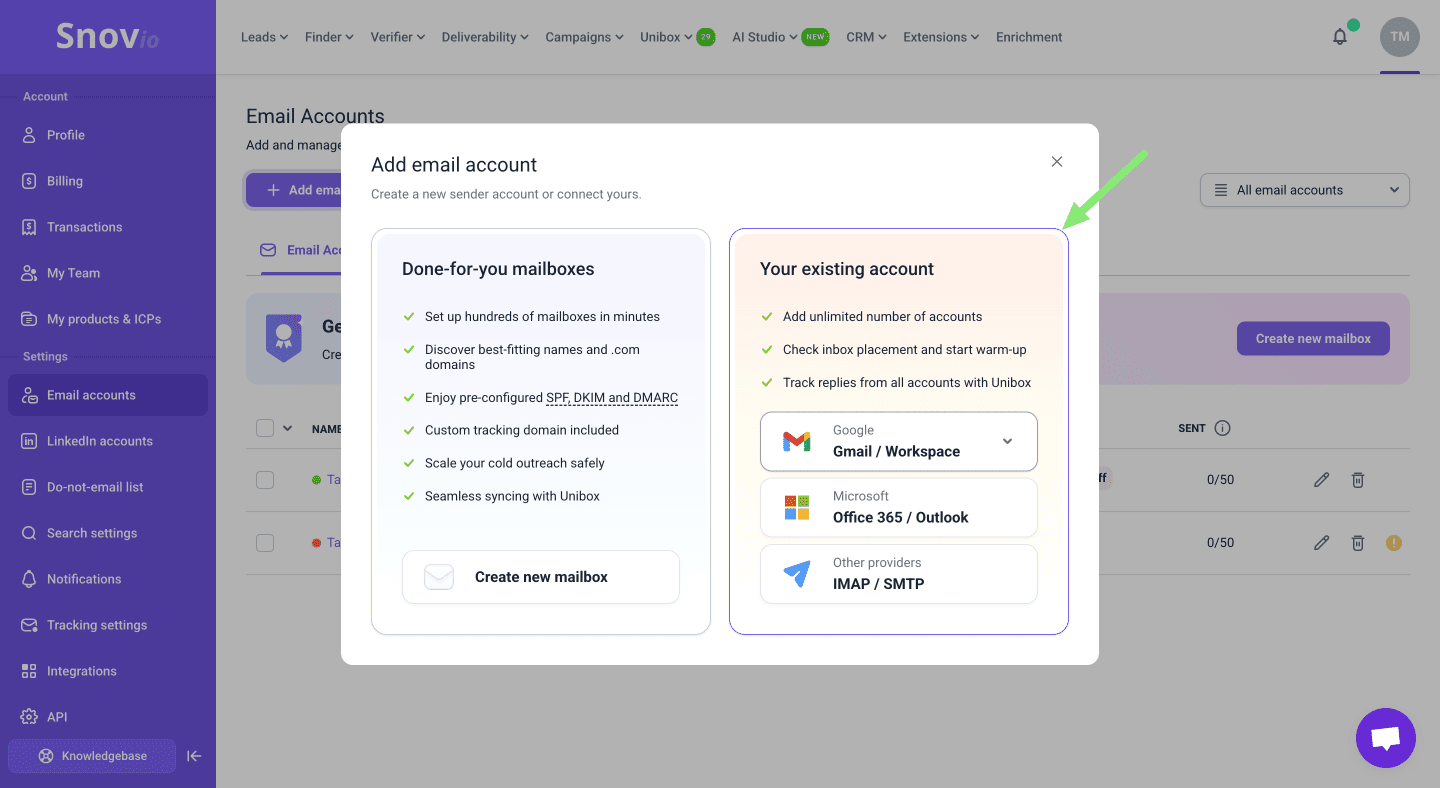
Натисніть "Додати email-акаунт" і виберіть свій email-провайдер.
Для цього типу акаунта Snov.io підключається до вашого email-акаунта та надсилає листи через сервери вашого провайдера.
Додайте акаунти Gmail/Workspace або Microsoft Office через прямий вхід.
Або, можна використати підключення SMTP/IMAP для розширених налаштувань — наприклад, щоб надсилати емейли від іншого імені або використовувати інший IMAP-сервер. Для більшості популярних провайдерів Snov.io автоматично заповнює стандартні налаштування.
Щоб завершити підключення через SMTP, введіть логін і пароль у відповідні поля.

Snov.io підтримує всі основні email-сервіси (ESP). Виберіть Інше, щоб додати акаунт будь-якого провайдера за допомогою SMTP-налаштувань.
Масове підключення наявних акаунтів
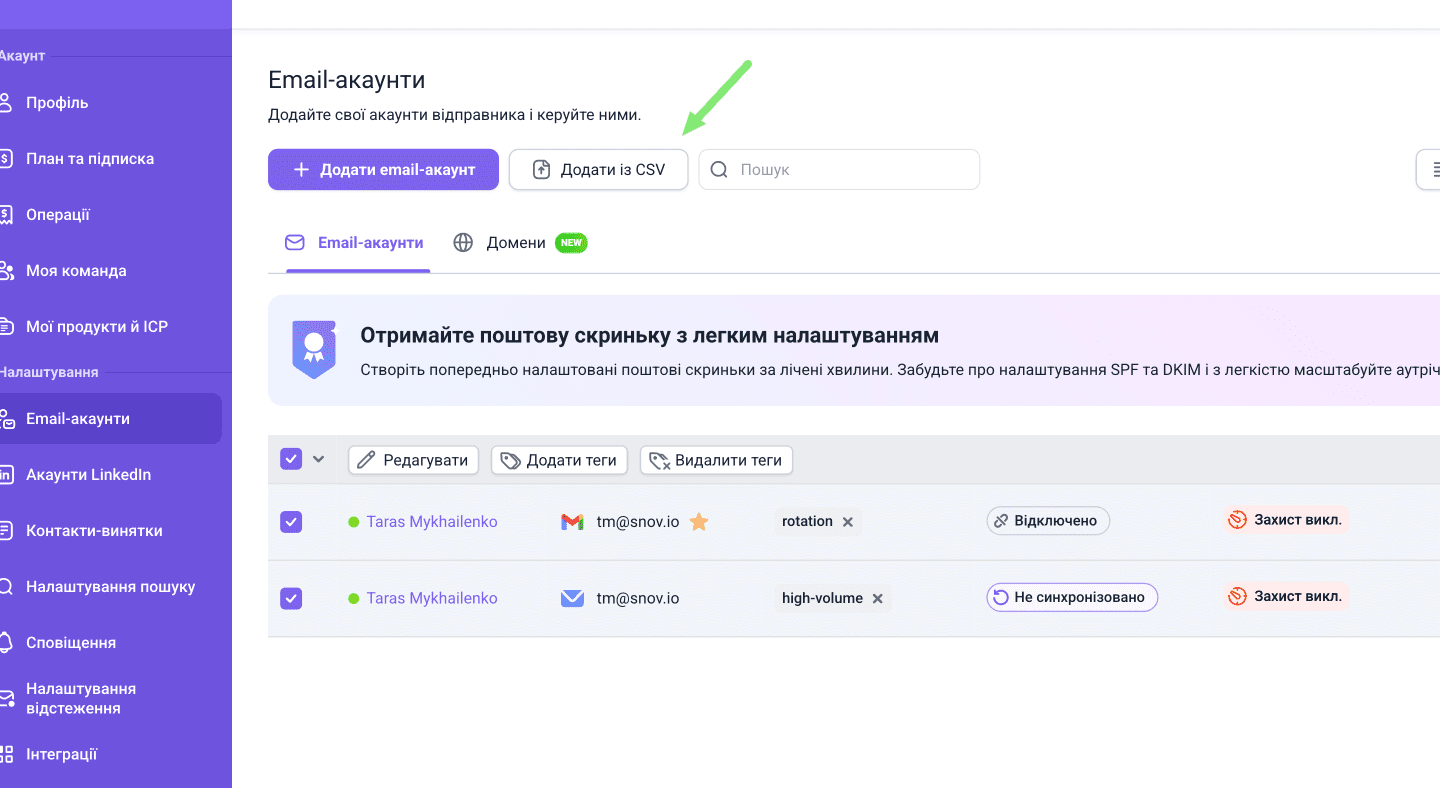
Щоб додати кілька акаунтів відправників одночасно, скористайтеся опцією "Додати із CSV".
Завантажте файл CSV з деталями акаунта та налаштуваннями провайдера, і Snov.io автоматично налаштує акаунти, використовуючи дані з вашого файлу.
Покупка готових акаунтів
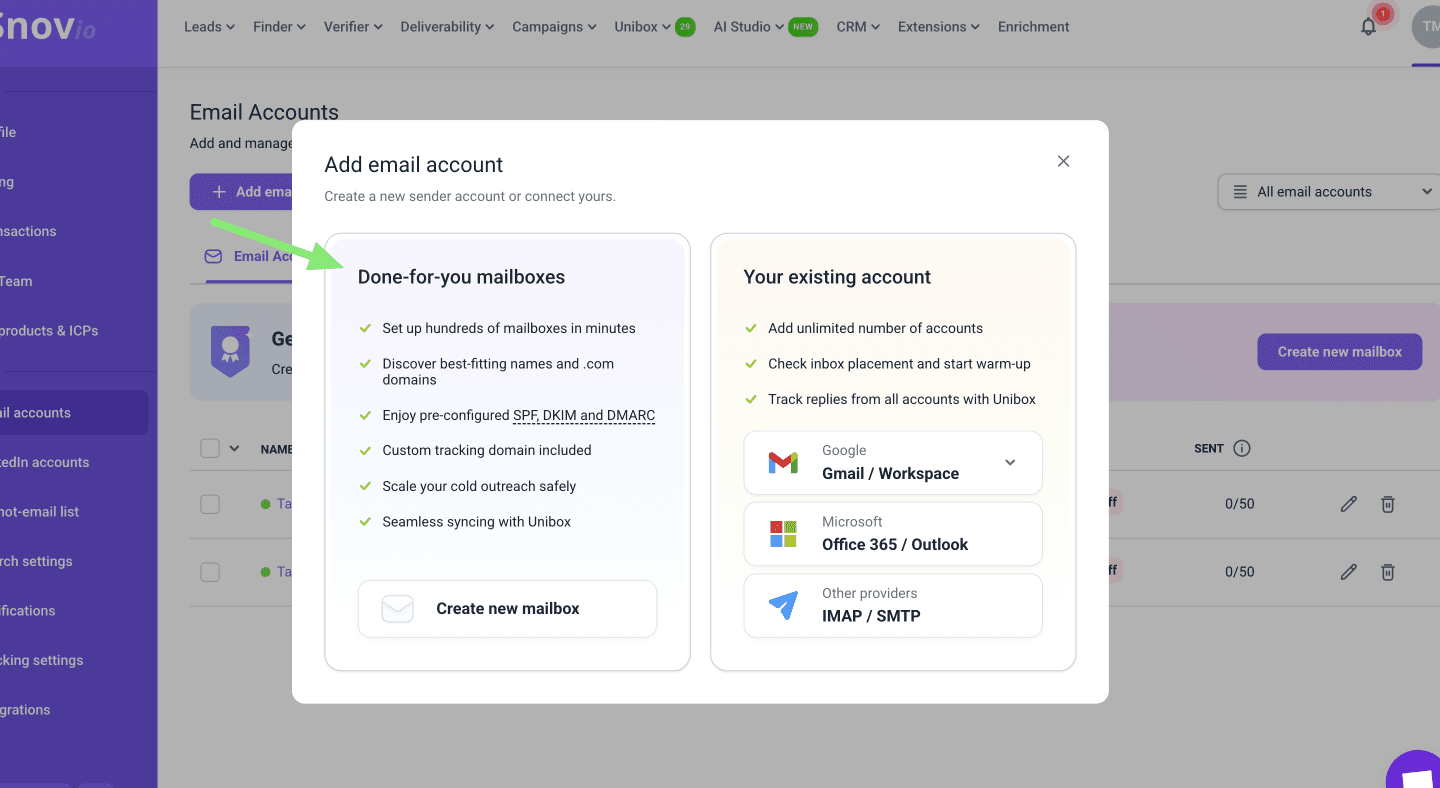
Окрім підключення власних email-акаунтів, Snov.io також пропонує готові домени та поштові скриньки.
Сервіс автоматично створює нові акаунти відправників з нуля — без потреби будь-якого налаштування з боку email-провайдера.
З цією опцією ви можете купувати домени та створювати email-відправників масово безпосередньо з вашого дашборду.
Кожен акаунт є повністю налаштованим із ключовими налаштуваннями доставлення — SPF, DKIM, DMARC і трекінгові домени.
Щоб почати, відкрийте розділ email-акаунти.
Натисніть Додати email-акаунт і виберіть опцію Поштові скриньки «під ключ».
Детальніше про налаштування системи для холодних розсилок читайте в нашому гайді.
Активація захисту доставлення
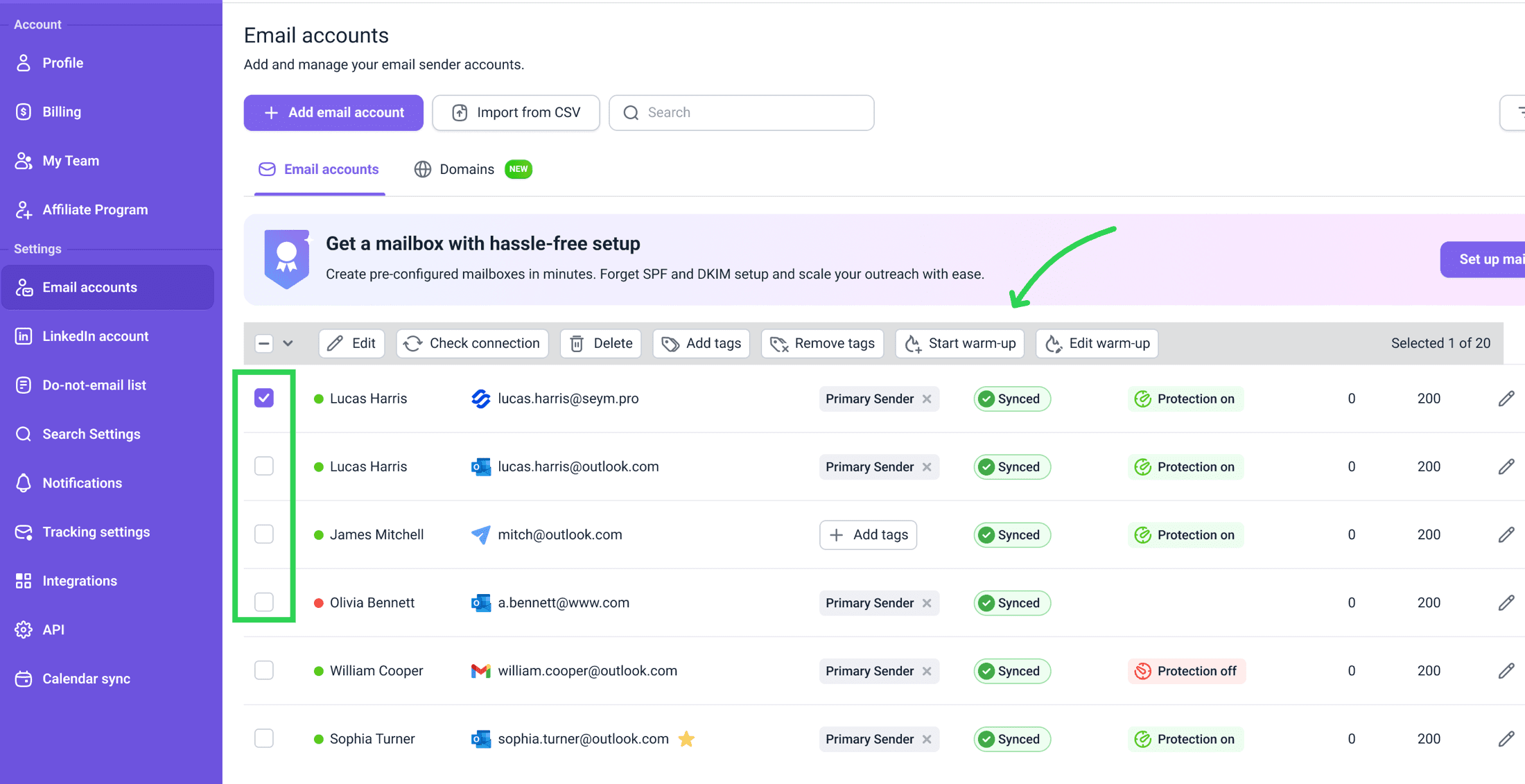
Перш ніж запускати будь-які кампанії, підігрійте щойно підключені email-акаунти (включно з власними та готовими акаунтами «під ключ»), щоб покращити доставлення.
Виберіть акаунти, які ви щойно підключили, і скористайтеся масовими діями, щоб запустити підігрів одразу для кількох акаунтів.
Пам’ятайте: нещодавно підключені поштові скриньки потребують підготовки для вищої ефективності.
2) Перевірте здоровʼя домену та за потреби додайте налаштування DNS для домену
3) Регулярно виконуйте тести доставлення, щоб виявити проблеми та отримати персональні поради щодо їх усунення
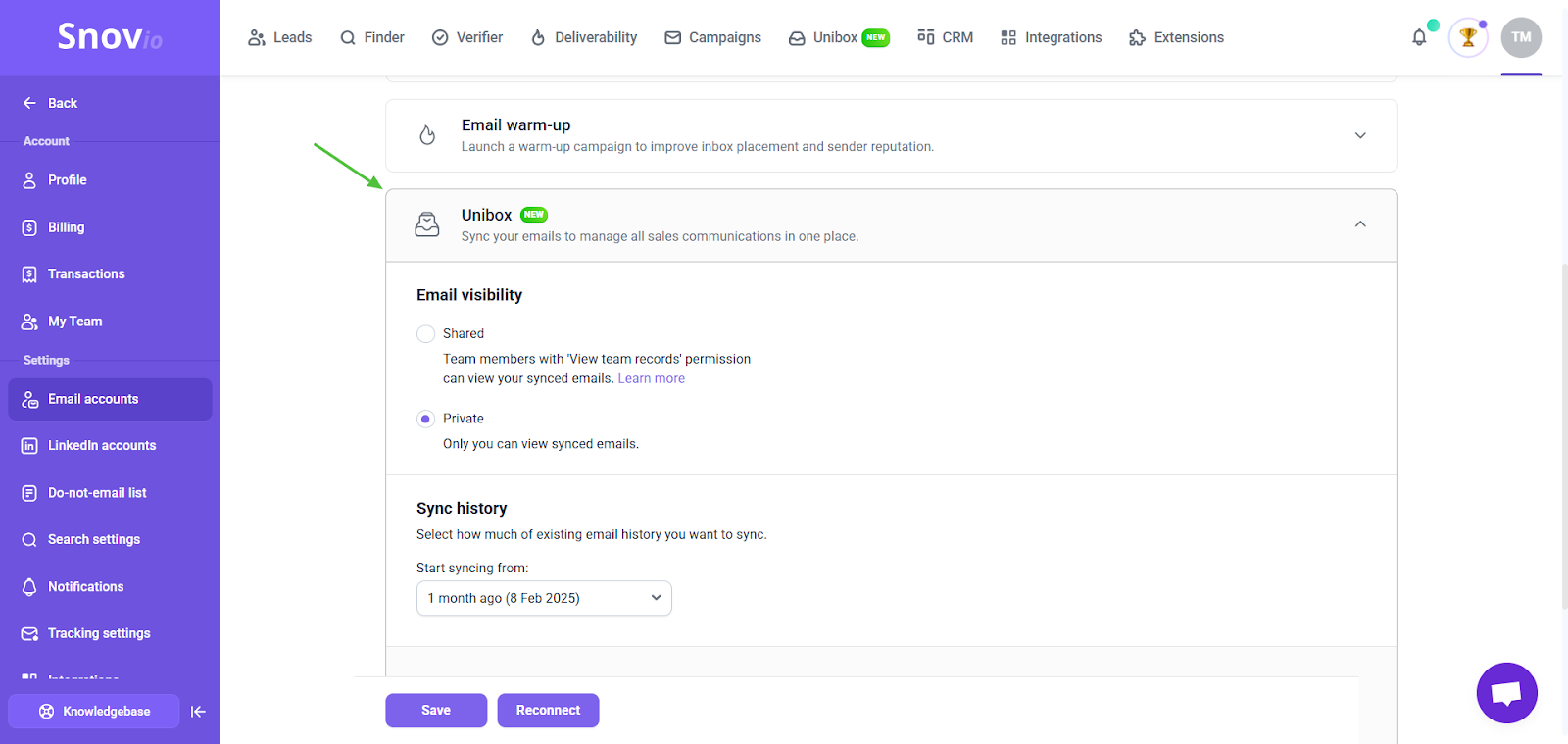
Синхронізація акаунтів з Unibox
Додавши свої облікові записи, ви можете підключити їх до вбудованої поштової скриньки Snov.io та синхронізувати всю email-активність.
На сторінці Unibox можна керувати переписками з усіх ваших папок "Вхідні" та обробляти відповіді з будь-якого підключеного облікового запису.

Додавання тегів до акаунтів
Після підключення ваших акаунтів, додайте кастомні теги, щоб сегментувати їх пізніше за будь-якими потрібними критеріями.
-
Додайте теги у налаштуваннях конкретного email-акаунта
-
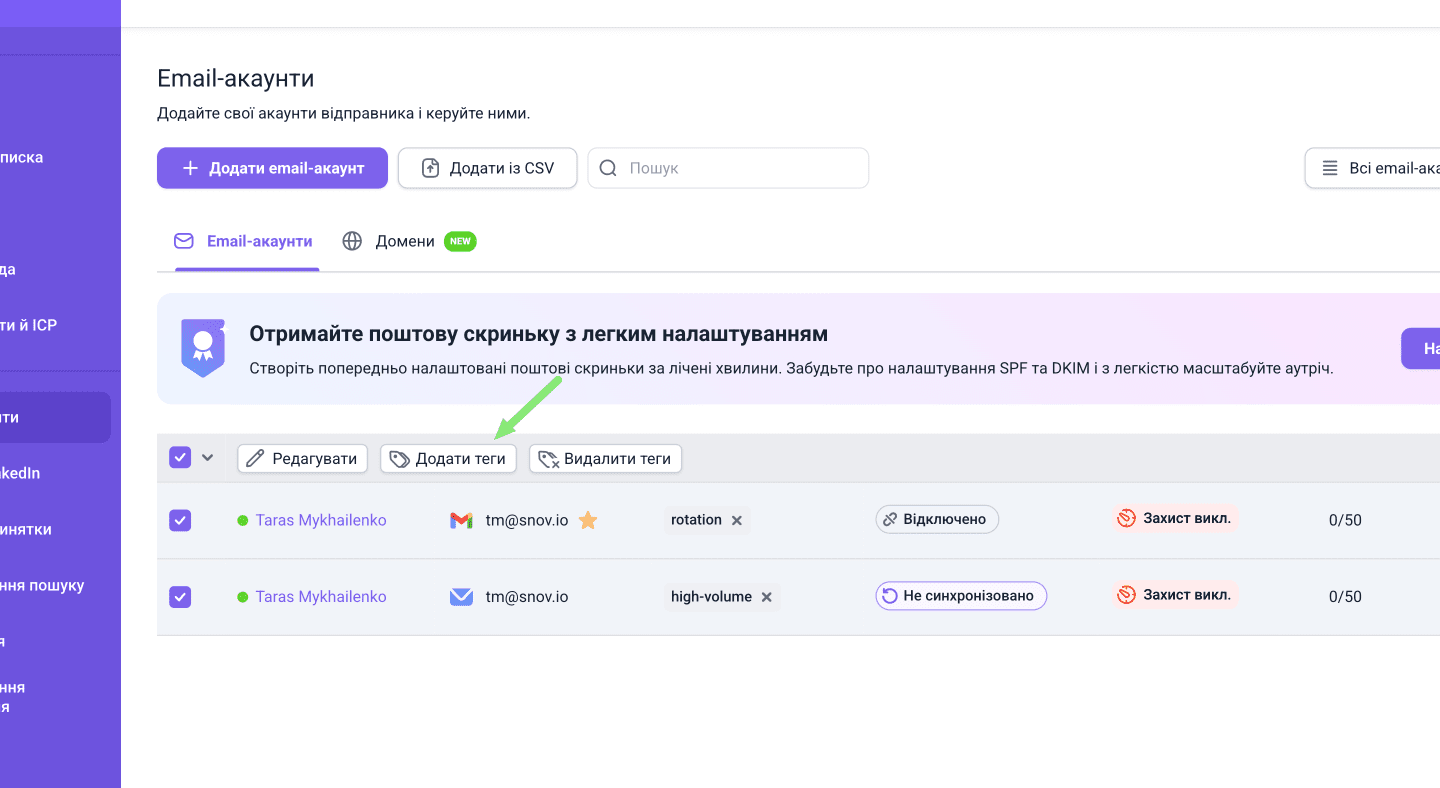
Або масово додайте їх до кількох акаунтів одночасно у списку Email-акаунтів
Теги допомагають сегментувати та фільтрувати акаунти відправника, особливо коли ви керуєте великою кількістю акаунтів.
Створений тег зберігається у вашому списку тегів і може бути використаний повторно будь-коли.
Як використовувати теги (приклади)
Використовуйте теги, щоб сегментувати й фільтрувати акаунти за метою, власником, статусом підігріву, денним лімітом або будь-якими іншими критеріями, які вибере ваша команда. Усі учасники вашої команди матимуть доступ до тегів.
- За доменом: додавайте теги до акаунтів, які прив’язані до одного аутріч-домену
- За власником: додавайте теги, щоб показати, який учасник команди відповідає за акаунт
- За статусом підігріву: розділяйте акаунти, які ще проходять підігрів, і ті, що вже завершили процес підігріву
- За лімітом надсилання: позначайте акаунти з низьким і високим обсягом надсилання для зручного планування
- За типом кампанії/клієнтом: для агентств — додавайте теги до акаунтів, що використовуються для конкретних клієнтів або кампаній
Фільтрування акаунтів за тегами
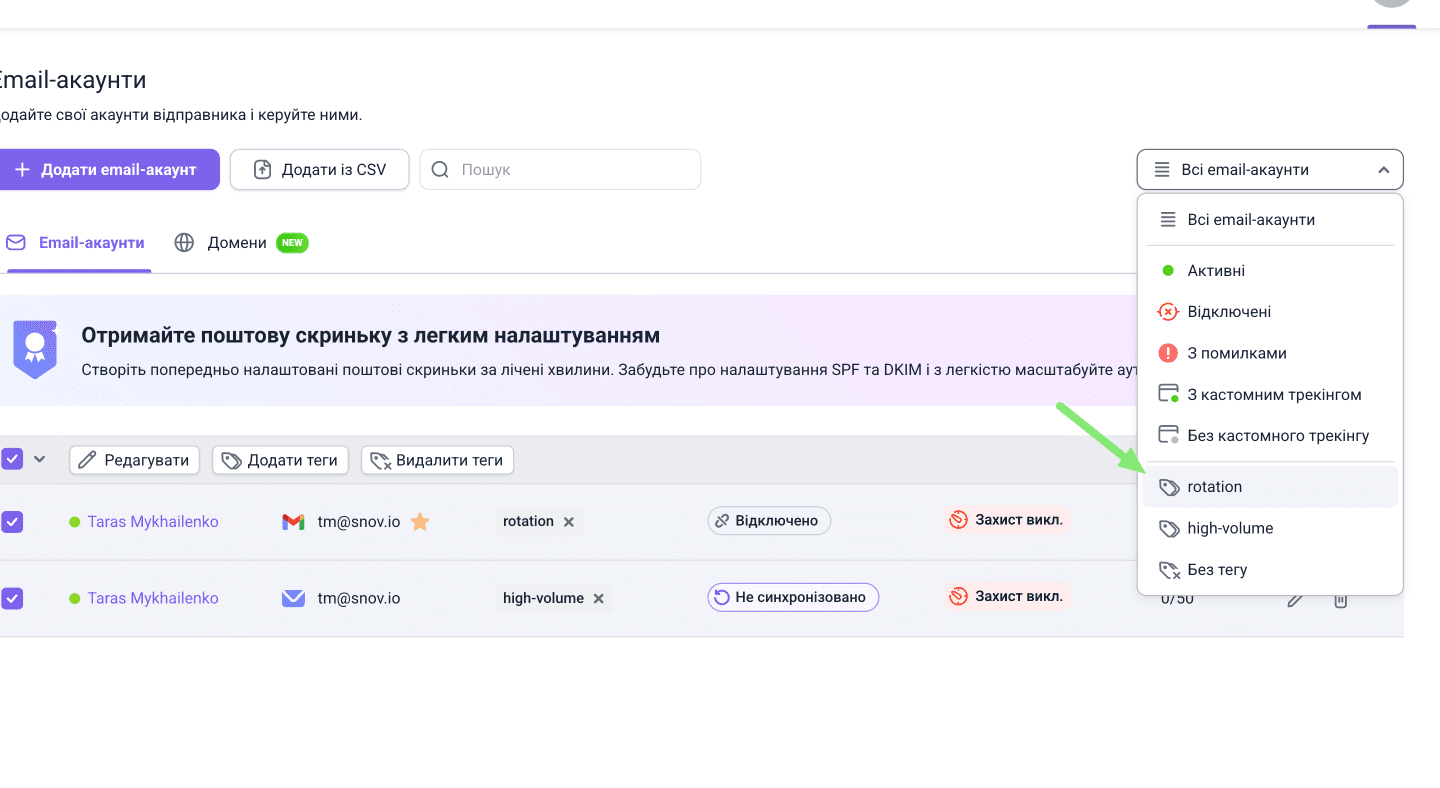
Після того як тег додано, відкрийте меню фільтрів у верхньому правому куті, щоб переглянути лише акаунти з цим тегом.
Потім ви можете застосовувати швидкі дії до вибраних акаунтів. Щоб оновити налаштування для кількох акаунтів одночасно, скористайтеся опцією «Редагувати».
Якщо у вас залишилися питання, пишіть нам у live-чат або на help@snov.io.


Нам шкода 😢
Як нам покращити статтю?