
TL;DR: Busca básica x pesquisa avançada no LinkedIn
Resumi abaixo os principais pontos sobre as opções de busca no LinkedIn em forma de tabela. Mais adiante, explico por que a pesquisa avançada do LinkedIn costuma ser mais eficaz e como usar corretamente os filtros da pesquisa avançada.
| Recurso | Busca básica do LinkedIn | Pesquisa avançada do LinkedIn |
|---|---|---|
| Acesso | Gratuito | Pago |
| Opções de filtragem | 18 filtros básicos | Mais de 50 filtros |
| Pesquisa booleana | Suportada na barra principal com operadores como AND, OR, NOT, aspas e parênteses | Totalmente suportada, com recursos aprimorados para consultas complexas em vários campos |
| Pesquisas salvas | Não | Sim, com alertas para novos resultados |
| Limitações de exibição | Até 1.000 resultados por busca | Até 2.500 resultados de leads e buscas ilimitadas para conexões de 1º, 2º e 3º grau |
| Recomendações de leads | Não | Sim, com base em leads salvos, preferências de contas e histórico de buscas |
| Insights | Informações de perfil | Acesso a insights mais profundos, como mudanças recentes de cargo, conexões em comum e interesses compartilhados |
Como o LinkedIn é uma rede social focada em negócios, não há dúvida de que ele se tornou o lugar ideal para prospecção B2B. O único problema é que, com mais de 250 milhões de usuários somente nos Estados Unidos, a plataforma está cheia de contatos que não têm relação com o que você procura.
Como filtrar tantos leads irrelevantes? O LinkedIn oferece algo essencial: os filtros de pesquisa avançada do LinkedIn, disponíveis nas contas Premium.
Mas será que vale o investimento?
Vamos descobrir.
Resumo:
- O que você deve saber sobre as opções de pesquisa do LinkedIn
- O que é a pesquisa avançada do LinkedIn?
- Como fazer busca avançada no LinkedIn: orientações passo a passo
- Como criar listas de clientes potenciais a partir da pesquisa avançada do LinkedIn
- Melhores práticas para usar a busca avançada do LinkedIn de forma eficaz
O que você deve saber sobre as opções de pesquisa do LinkedIn
A forma mais simples de encontrar pessoas no LinkedIn é usando a busca básica, digitando o termo desejado na barra de pesquisa que aparece no topo de todas as páginas.
A consulta pode ser qualquer palavra ou expressão. Por exemplo, se você quer vender um aplicativo de gerenciamento de campanhas, pode buscar profissionais ligados à área da comunicação. Basta digitar “marketing” na barra.
Assim que isso for feito, o LinkedIn exibirá sugestões em um menu suspenso. Clique em uma delas ou pressione Enter para ver todos os resultados. Você encontrará perfis pessoais e páginas de empresas que contenham esse termo no título, no Sobre, na Experiência ou em conteúdos publicados.
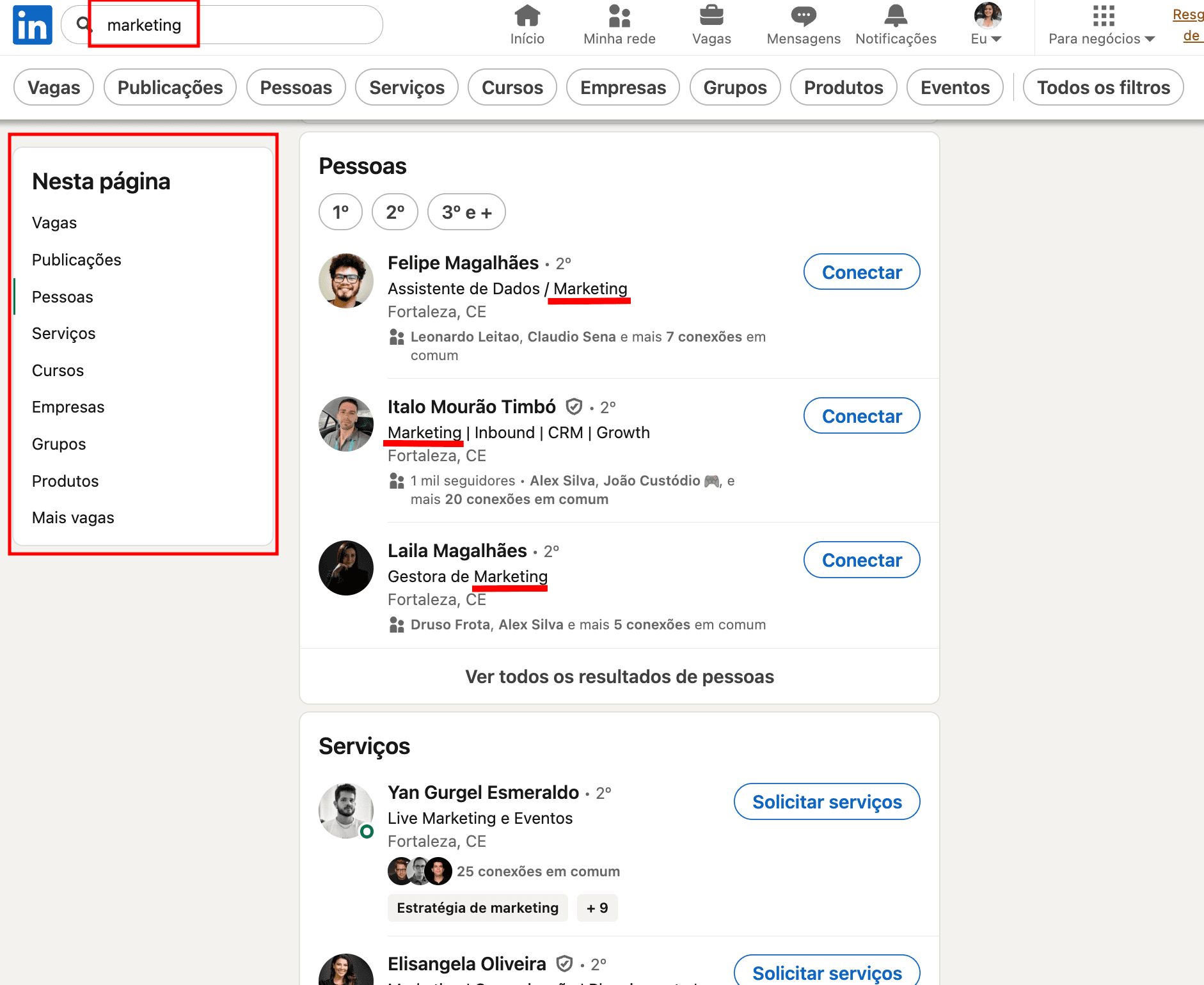
No entanto, você só conseguirá ver os perfis e nomes de usuários que estão na sua rede, ou seja, conexões de primeiro, segundo e terceiro grau, além de membros dos mesmos grupos. A busca básica também possui limite de pesquisas mensais*, embora não seja informado com clareza.
Além disso, a busca básica oferece apenas 18 filtros, entre eles:
- Grau de conexão (1º, 2º, 3º)
- Localização
- Empresa atual
- Empresa anterior
- Instituição de ensino
- Conexões em comum
- Setor
- Idioma do perfil
- Disponibilidade para voluntariado
- Categorias de serviço
Em áreas como vendas ou marketing baseado em contas, esses filtros raramente são suficientes para identificar tomadores de decisão. Não adianta encontrar centenas de perfis se você não consegue identificar quem realmente importa. Em vez de perder tempo, você pode utilizar a pesquisa avançada do LinkedIn.

O que é a pesquisa avançada do LinkedIn?
As contas Premium, como Recruiter e Sales Navigator, oferecem busca avançada do LinkedIn com filtros aprofundados que ajudam a encontrar leads ou candidatos com muito mais precisão. Neste artigo, focaremos na prospecção comercial, analisando os filtros disponíveis no Sales Navigator.
A pesquisa avançada do Sales Navigator oferece mais de 50 filtros detalhados para buscas tanto de leads quanto de contas, permitindo identificar decisores com rapidez. Para se aprofundar nesse ponto, o próprio LinkedIn explica como encontrar decisores de forma mais eficiente em LinkedIn Business.
Esses filtros incluem:
- função
- senioridade
- intenção de compra
- palavras-chave de conteúdo
- interesses em comum
- atualizações recentes
Repetir a mesma combinação de filtros várias vezes pode ser cansativo. Por isso, o Sales Navigator permite salvar configurações específicas.
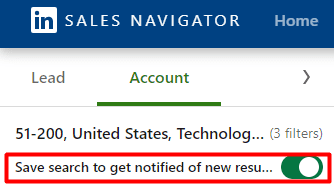
Outro destaque é que, usando a pesquisa avançada, você não precisa se preocupar com limites. A ferramenta permite visualizar quantas páginas forem necessárias por dia, mesmo de perfis fora da sua rede.

Como fazer busca avançada no LinkedIn: orientações passo a passo
Aplicar filtros avançados é simples, desde que você já tenha clareza sobre quem está buscando. Por isso, recomendo definir seu ICP (Ideal Customer Profile) antes de tudo para saber como fazer busca avançada no LinkedIn.
|
💡 Ainda não criou seu ICP? Veja como fazer isso rapidamente usando apenas o ChatGPT: |
Após definir quem provavelmente compraria seu produto, é hora de encontrá-los no LinkedIn. Acesse seu Sales Navigator.
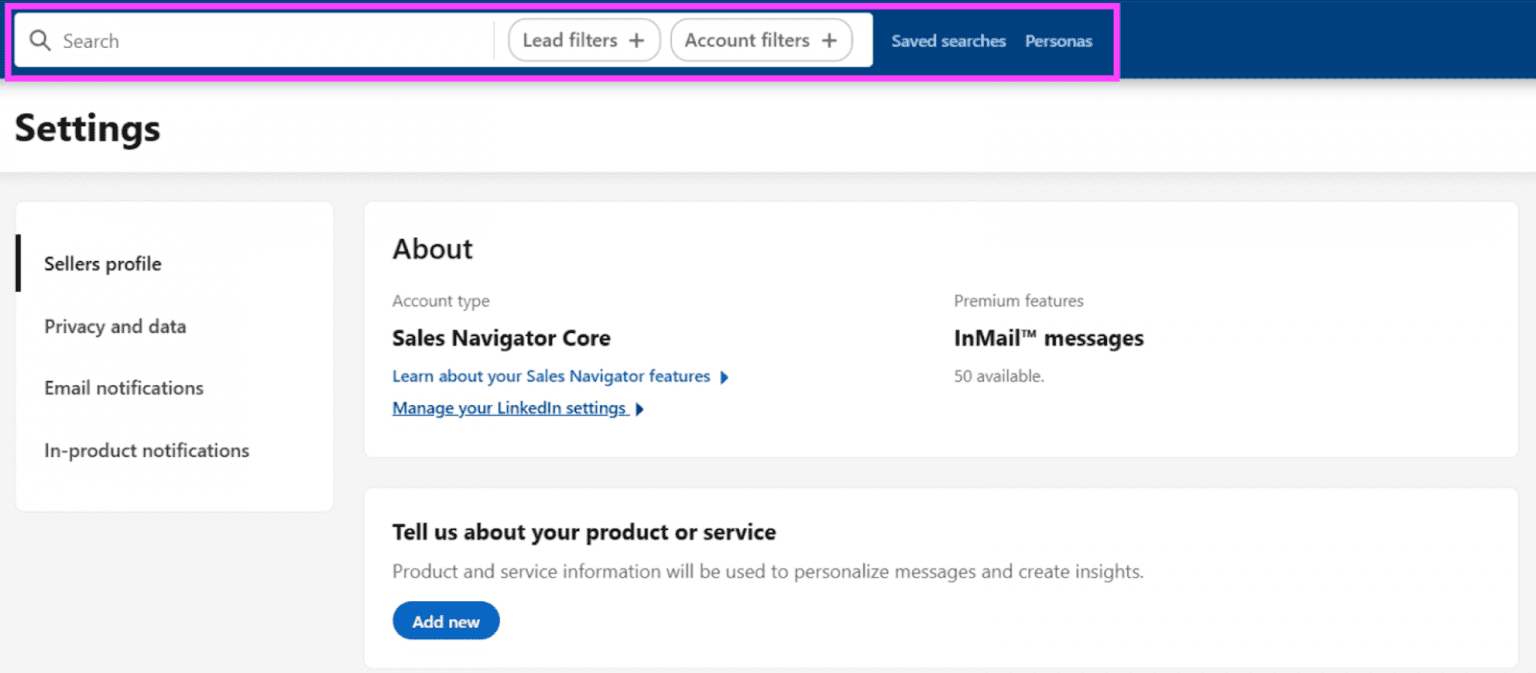
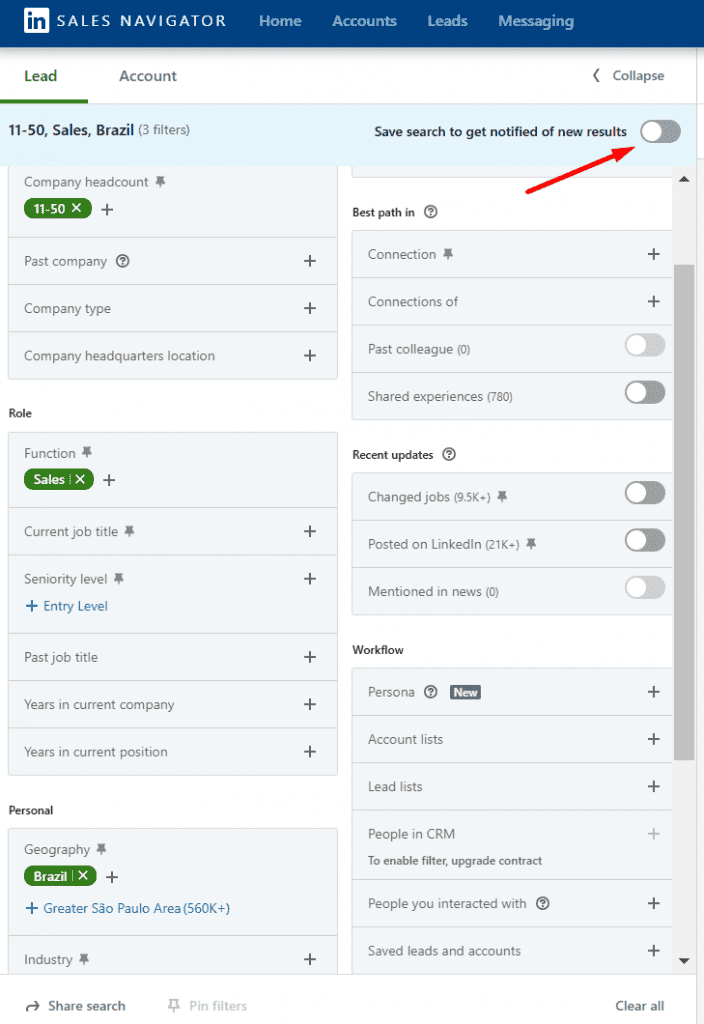
- Comece digitando um termo relevante na barra de busca no topo da página. Em seguida, clique em Lead filters + para acessar as opções avançadas.
- Aplique filtros essenciais para reduzir os resultados apenas aos perfis que correspondem ao seu ICP.
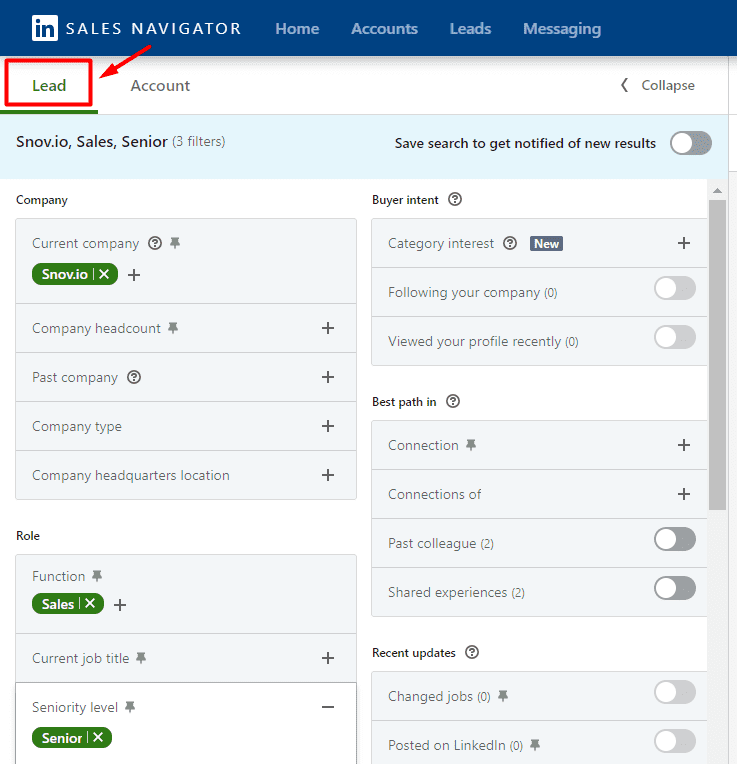
- Adicione filtros que indiquem prospects ativos ou empresas que passaram por mudanças recentes, ajudando você a abordá-los no momento certo.
Meus 5 filtros favoritos do Sales Navigator que geram respostas quando nada mais funciona:
- Viewed Your Profile Recently
- Follows Your Company
- Posted in Last 30 Days
- Years at Company (4–10 months)
- Job Titles
LinkedIn Top Voice

- Opcionalmente, salve até 50 buscas de leads e contas no Sales Navigator. Assim, você receberá alertas semanais com novos resultados e poderá identificar sinais de intenção de compra.

Como criar listas de clientes potenciais a partir da pesquisa avançada do LinkedIn
Vamos imaginar que você encontrou centenas de clientes potenciais relevantes para o seu negócio. Excelente. Mas o que fazer depois?
Você pode abrir cada perfil individualmente e transferir manualmente os dados de contato para o seu CRM. Depois disso, pode exportar tudo para o software de campanhas e iniciar uma abordagem ou até escrever para cada usuário pessoalmente.
Isso seria eficiente em tempo e custo? Sinceramente, não. Além disso, esse processo manual aumenta o risco de erros de digitação que geram dados incorretos na sua lista de prospects.
Minha recomendação é otimizar todo o fluxo usando ferramentas de automação. Essa abordagem economiza muitas horas de trabalho repetitivo e também garante mais precisão. Com a ferramenta de geração de leads do LinkedIn da Snov.io, você consegue:
- Transferir os contatos dos usuários diretamente para a lista de prospects escolhida a partir da pesquisa avançada do LinkedIn. Isso pode ser feito usando a extensão Localizador de E-mails do Linkedin da Snov.io ou o recurso Pesquisa do LinkedIn da plataforma.
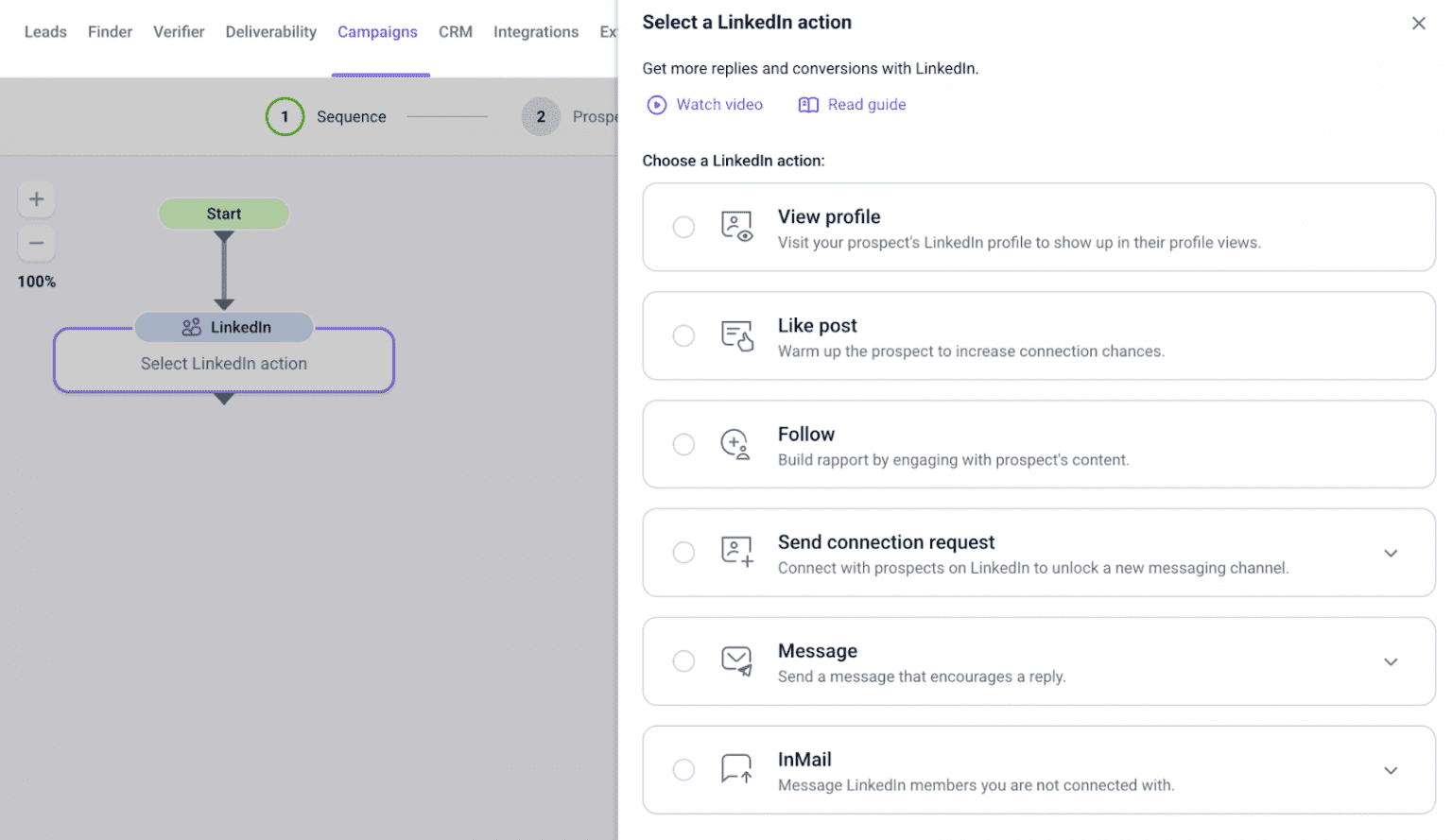
- Conectar-se automaticamente aos leads e chamar a atenção deles curtindo suas publicações.
- Lançar uma campanha de prospecção alinhada ao horário de maior atividade dos seus leads, mesmo quando você estiver offline. A Snov.io automatiza o envio de mensagens e InMails.
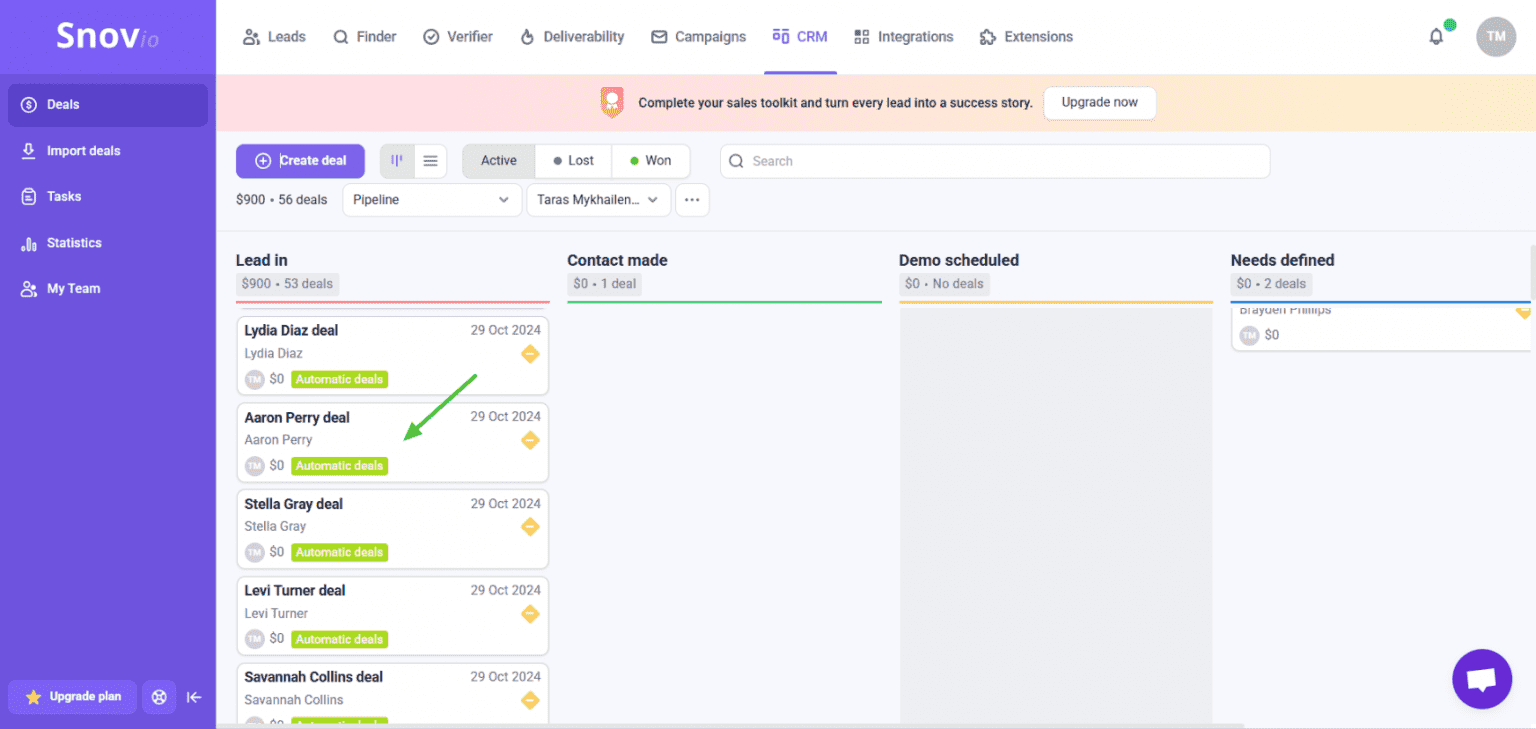
- Visualizar o histórico de comunicação com cada lead no CRM integrado.
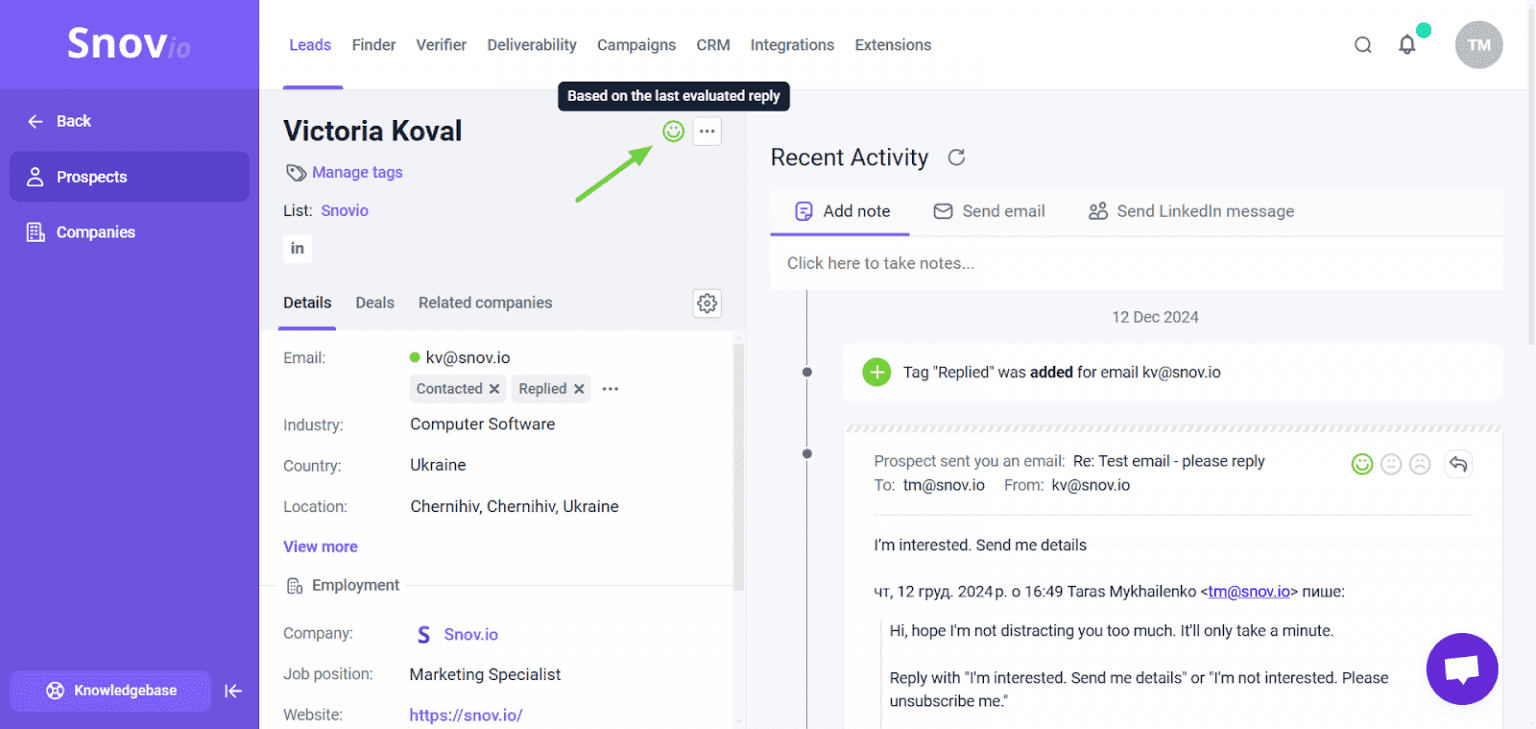
- Filtrar os prospects com base no nível de interesse no seu produto, determinado pela última resposta registrada no sistema.
- Analisar os resultados das suas campanhas para otimizar continuamente sua estratégia de geração de leads e prospecção.
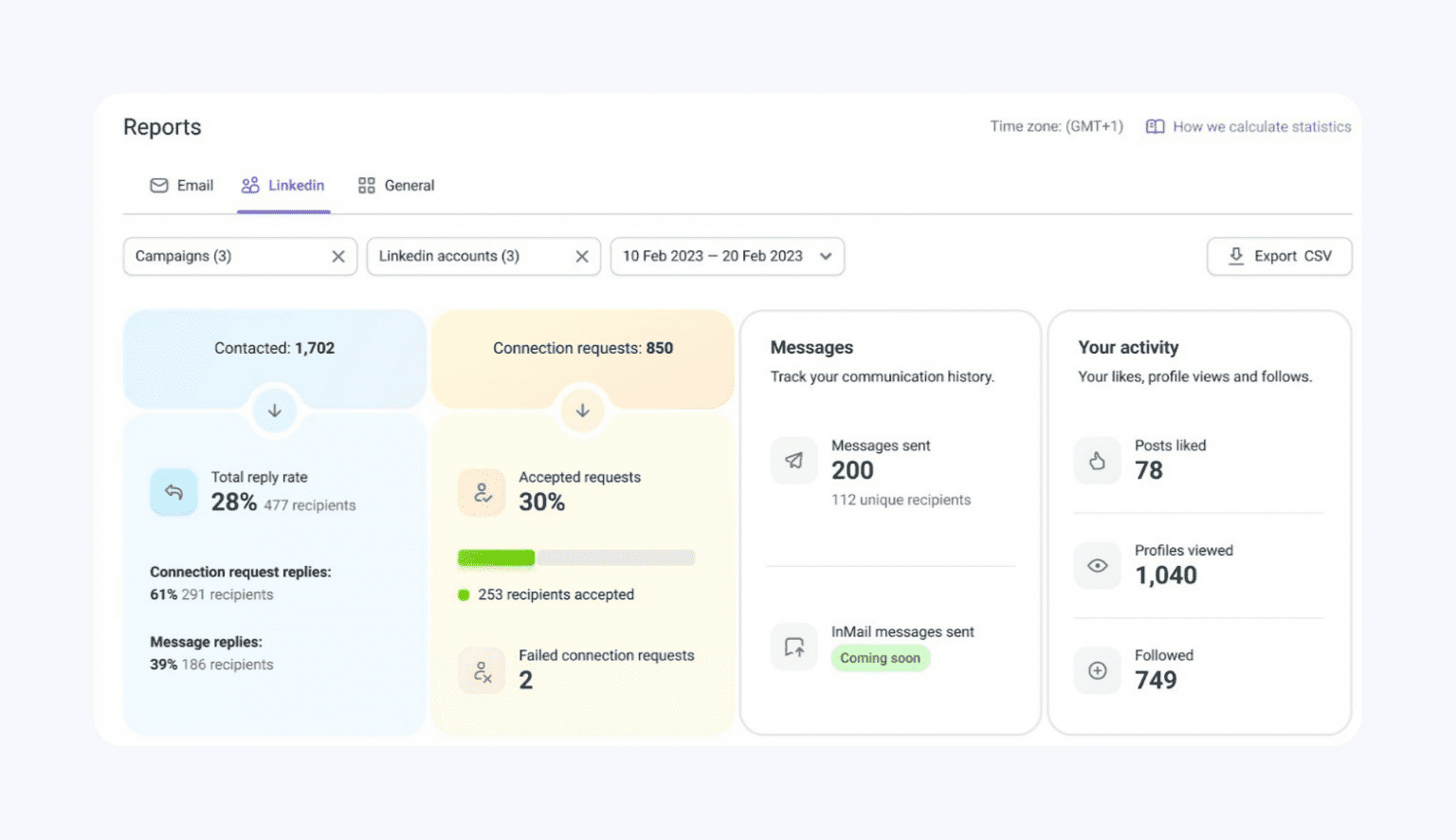
- Manter sua lista sempre atualizada ao remover contatos inativos ou que não respondem. Isso ajuda a melhorar as taxas de abertura e resposta das suas campanhas.
🎤 Quer ouvir histórias reais de outros profissionais de vendas?
Participe da nossa comunidade no Facebook e troque experiências, dicas e melhores ferramentas com especialistas de todo o mundo.

Melhores práticas para usar a busca avançada do LinkedIn de forma eficaz
O segredo para encontrar os melhores leads em qualquer rede social não está apenas nos filtros. O que realmente importa é a forma como você usa cada um deles. A seguir, reunimos dicas de especialistas para aproveitar ao máximo os filtros de pesquisa avançada do LinkedIn.
1. Seja específico
Quanto mais precisos forem os critérios, mais relevantes serão os resultados. Em vez de uma busca genérica como “designer”, prefira algo mais detalhado como “UX designer”. Não tenha receio de adicionar vários filtros busca do LinkedIn para refinar ainda mais as buscas avançadas no LinkedIn. Alguns leads realmente relevantes valem mais do que centenas de usuários que nunca demonstrariam interesse no seu produto.
2. Aproveite a pesquisa booleana
Os operadores booleanos são usados com pouca frequência, mas podem melhorar muito seus resultados de pesquisa por palavra. Eles incluem:
- AND: retorna apenas resultados que contenham todos os termos especificados (ex.: software AND engenheiro) •
- OR: amplia a busca para incluir qualquer termo (ex.: vendas OR marketing OR publicidade) •
- NOT: exclui um termo (ex.: Gerente de produto NOT Estagiário) •
- Aspas: buscam o termo exato, importantes para cargos compostos (ex.: “Gerente de Marketing”) •
- Parênteses: ajudam a organizar termos e construir consultas mais complexas (ex.: (marketing OR vendas) AND “SaaS”)
Para resultados realmente precisos, combine mais de um operador. Em vez de “marketing” AND “sales manager”, tente algo mais detalhado como “healthcare” AND “sales manager” AND “London” OR “Bristol” NOT “pharmaceutical”.
→ Aprenda mais sobre como usar a pesquisa booleana no LinkedIn de forma eficaz.

3. Utilize vários filtros avançados
Inclua detalhes como empresas atuais e anteriores, instituições frequentadas, influenciadores seguidos e muito mais. Quanto mais filtros você usar, mais precisos serão os resultados, facilitando encontrar pessoas que realmente se aproximam do seu ICP. Isso também facilita a personalização quando você entrar em contato.
Se você quiser entender melhor como visualizar a atividade e o alcance desses usuários, veja este guia sobre impressões no LinkedIn.
4. Segmente os leads com base nos filtros
Se você procura várias personas no seu ICP, como usuários por cargo (ex.: representantes comerciais e gerentes de vendas), aplique filtros diferentes e divida os leads em listas separadas. Isso permite ajustar a comunicação desde a primeira mensagem.
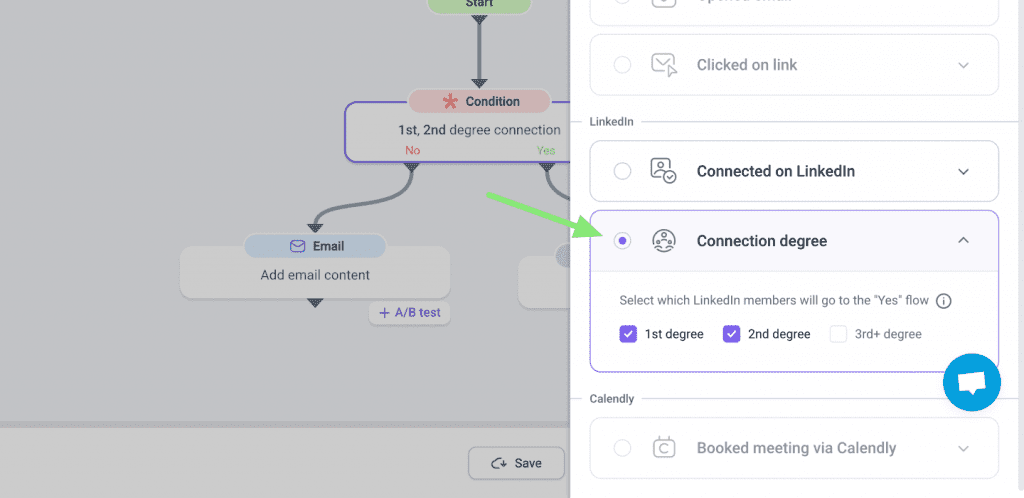
Na Snov.io, você pode segmentar campanhas automáticas no LinkedIn com base no grau de conexão. Essa funcionalidade ajuda a direcionar melhor as mensagens e torna o envio mais seguro ao excluir usuários de 3º grau.
5. Salve as pesquisas e configure alertas
Evite revisar as mesmas pessoas repetidamente. Use o recurso de salvar buscas para receber notificações sempre que novos perfis corresponderem aos seus critérios.
6. Empregue a automação
Já falamos e reforçamos: transferências manuais geram erros. Evite esse risco. Não custa nada e poupa muito tempo e retrabalho.
7. Acompanhe os limites de pesquisa do LinkedIn
A automação é uma grande aliada, mas é importante monitorar o volume para não ultrapassar os limites de pesquisa do LinkedIn. Na Snov.io, recomendamos manter níveis seguros de atividade:

Quais são as alternativas?
Você pode tentar pesquisar no Google como forma complementar, mas isso só funciona bem quando há um indivíduo específico em mente. Veja o exemplo:
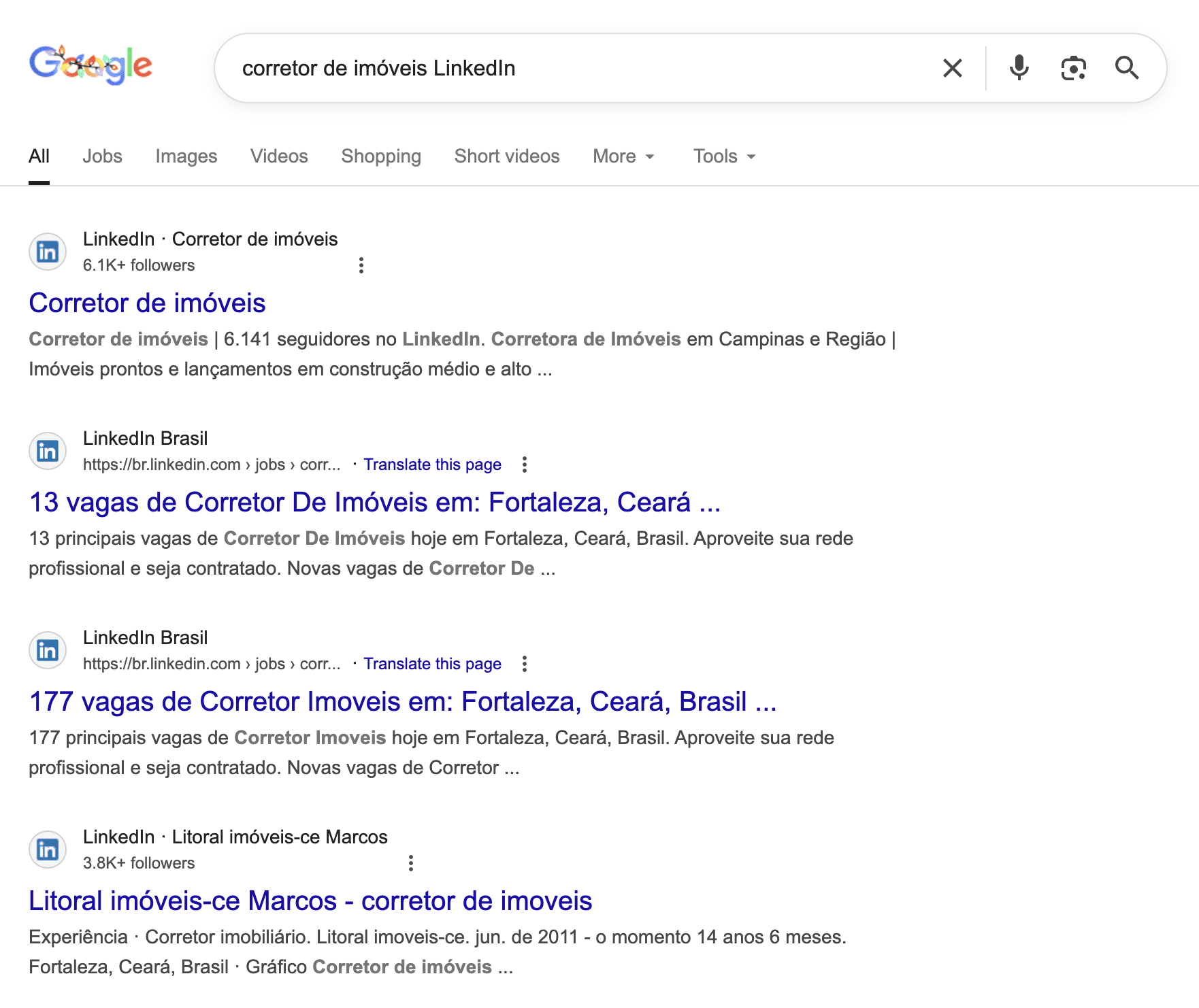
Como é possível perceber, pesquisar usuários por nome, usuários por sobrenome ou usuários por empresa em massa pelo Google não é eficiente para aquisição de contatos.
Para buscas volumosas, use ferramentas que respeitem os limites do LinkedIn. Com o Localizador de e-mails do LinkedIn da Snov.io, você pode definir limites seguros para o processo parar automaticamente ao atingir o limite estabelecido
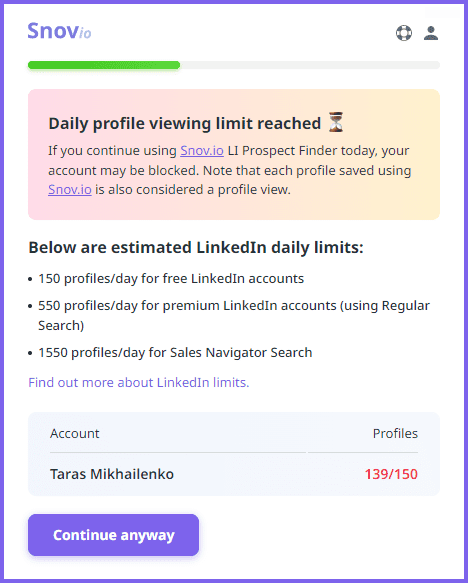
Além disso, é possível aumentar o tempo de espera entre buscas para imitar o comportamento humano.
|
💡Dica bônus Se você já atingiu o limite de pesquisa do LinkedIn, experimente usar o Database Search da Snov.io como alternativa. A ferramenta encontra leads pré-verificados com base no seu ICP, com filtros por cargo, setor, localização, tamanho da empresa e muito mais. |
Principais conclusões
O LinkedIn é uma fonte praticamente inesgotável de clientes potenciais para empresas B2B. Depois de ler este artigo, esperamos que fique claro o quanto é importante filtrar corretamente os resultados da pesquisa avançada do LinkedIn.
Domine o uso dos filtros avançados e combine-os com a lógica booleana para encontrar prospects verdadeiramente alinhados ao seu produto. Todas as ferramentas para automatizar sua prospecção estão disponíveis na sua conta da Snov.io.
É hora de levar sua estratégia de geração de leads a um novo nível.