
TL;DR
LinkedIn impone límites de búsqueda en cuentas básicas de ~1,000 perfiles mensuales. Al alcanzarlos, debes esperar al reinicio mensual o actualizar tu cuenta. Para evitar estas restricciones se recomienda usar el buscador de correos de Snov.io para prospección automatizada, aplicar búsqueda X-Ray de Google con operadores, utilizar búsqueda booleana, aprovechar Grupos de LinkedIn o actualizar a Sales Navigator que te permite 2,500 leads por búsqueda. Prioriza siempre calidad sobre cantidad y mantén límites diarios seguros para evitar activar los algoritmos de LinkedIn.
¿Has estado buscando leads en LinkedIn y de repente alcanzaste el límite? Entiendo el nivel de frustración. Es como tener las manos atadas mientras las mejores oportunidades pasan frente a tus ojos.
Los límites de búsqueda de LinkedIn pueden ser una verdadera barrera cuando se trata de generación de leads. Sin embargo, existen algunas formas de evitarlos.
En este artículo, cubro varios movimientos inteligentes sobre cómo sortear los límites de búsqueda de LinkedIn y minimizar las búsquedas desperdiciadas.
Índice
Comparación de las mejores formas de superar los límites de búsqueda en LinkedIn
He probado varias formas de “hackear” los límites de búsqueda de LinkedIn y presento los siete métodos más efectivos (gratuitos y de pago) en este artículo. Para una navegación rápida, he proporcionado enlaces a los capítulos donde cada forma se discute con más detalle:
| Métodos | Mejor para | Gratuito/pago |
|---|---|---|
| Búsqueda X-Ray de Google | Encontrar perfiles individuales | Gratuito |
| Búsqueda Booleana | Búsquedas dirigidas | Gratuito |
| Múltiples cuentas (con precaución) | Expandir el alcance | Gratuito |
| Grupos de LinkedIn | Encontrar prospectos específicos | Gratuito |
| Búsqueda avanzada + ICP | Generación de leads dirigida | Gratuito |
| Sales Navigator | Necesidades de prospección a gran escala | De pago |
| Extracción automatizada de leads con Snov.io | Agilizar la extracción de leads de forma segura | Gratuito/pago |
Antes de profundizar en mi análisis, asegurémonos de que entiendas los puntos básicos.
¿Cuáles son los límites de búsqueda de LinkedIn?
LinkedIn es una herramienta robusta para lograr objetivos de ventas o reclutamiento, pero para los usuarios de cuentas básicas, impone algunos límites. Te recomendaría que distingas entre los dos tipos de ellos:
- Límites de búsqueda de perfiles
- Límites de búsqueda comercial
¿Cuál es el límite de búsqueda de perfiles de LinkedIn?
Ese es el número de perfiles a los que puedes acceder cuando ingresas una palabra clave en la barra de búsqueda y filtras la lista por Personas. El límite estimado de búsqueda gratuita de LinkedIn es de aproximadamente 1,000 perfiles, lo que equivale a 100 páginas, cada una con 10 perfiles.
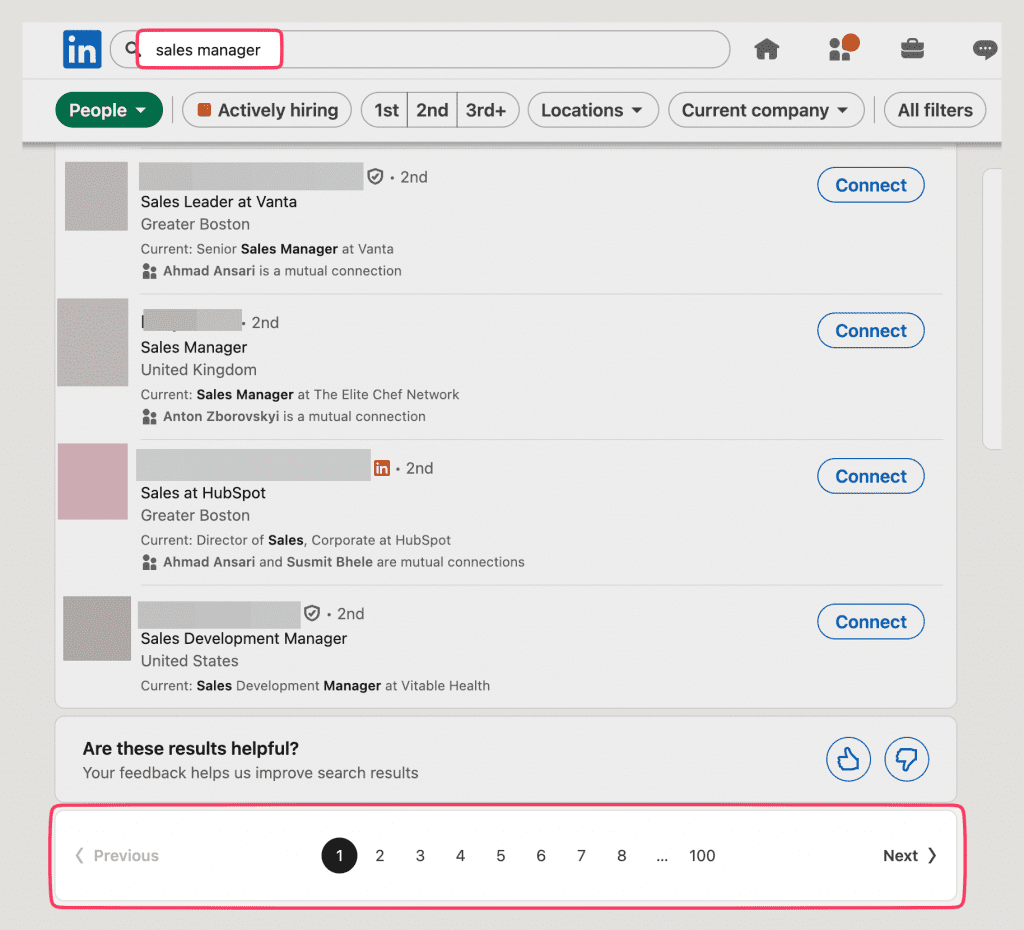
Los tipos de cuenta pagos de LinkedIn expanden ligeramente tus oportunidades de búsqueda. Estas opciones incluyen Sales Navigator y Recruiter Lite, que están diseñados para prospección y reclutamiento.
Revisemos rápidamente qué cambia si optas por uno de estos planes:
| Tipo de cuenta de LinkedIn | Límites de búsqueda |
|---|---|
| Sales Navigator | Puedes ver hasta 2,500 leads en 100 páginas o 1,000 resultados de cuentas en 40 páginas. |
| Recruiter Lite | Puedes ver hasta 2,000 perfiles únicos de candidatos por día. El límite se reinicia a las 00:00 UTC todos los días. |
Si necesitas una cuenta paga o gratuita depende de tu volumen de generación de leads y objetivos.
¿Cuál es el límite de búsqueda comercial de LinkedIn?
La plataforma enumera las siguientes actividades que cuentan para tu límite de búsqueda comercial:
- Buscar perfiles en LinkedIn.com y móvil
- Navegar un alto número de perfiles fuera de tu red de 1er grado
- Buscar empresas específicas y ver sus listas de empleados
- Buscar contactos más allá de tu red inmediata, como conexiones de 3er grado
- Navegar perfiles a través de la sección «Personas que También Vieron”
- Ver perfiles de miembros en la pestaña Personas.
Al mismo tiempo, estas acciones no contribuyen a tu límite mensual de búsqueda de LinkedIn:
- Buscar perfiles ingresando sus nombres en el cuadro de búsqueda
- Ver conexiones de 1er grado a través de la página de Conexiones
- Explorar empleos en la página de Empleos.
Como puedes ver, LinkedIn puede ser bastante confuso, así que espero que esta información te ayude durante tu búsqueda.
Factores que influyen en los límites de búsqueda de LinkedIn
Sería injusto si no compartiera esta información contigo, pero LinkedIn presta mucha atención a la reputación de tu cuenta. Si acabas de crear una cuenta nueva y tu SSI (Índice de Venta Social) es bajo, los algoritmos de la plataforma pueden sospechar si tienes una actividad diaria excesiva.
En Snov.io, recomendamos a los propietarios de cuentas nuevas mantenerse dentro de límites diarios seguros y moderados.
- Seguro: 10-20 vistas de perfil por día
- Moderado: 30-40 vistas de perfil por día
- Riesgoso: 50+ vistas de perfil por día
Aprende más sobre los algoritmos de LinkedIn en este breve video preparado por nuestros expertos en marketing:
¿Qué ocurre cuando se llega al límite de búsquedas en LinkedIn?
LinkedIn es bastante estricto y vago al respecto. No te muestra cuántas búsquedas o vistas te quedan. Tan pronto como alcances el límite mensual, se te notificará que tu cuota de búsqueda se ha agotado.
Malas noticias: Si te quedas sin búsquedas gratuitas demasiado rápido, es posible que no recibas ninguna advertencia. Otro momento desagradable es que si deseas solicitar un límite mayor, no podrás hacerlo.
Buenas noticias: Tu límite mensual de uso gratuito se renueva a las 12:00 AM PST el primer día de cada mes.
Cómo saltar el límite de búsqueda de LinkedIn: los 7 mejores métodos gratuitos y de pago
He revisado varias opciones y no puedo evitar compartir los mejores tips contigo.
1. Realiza una divulgación segura en LinkedIn con Snov.io
Usar el Localizador de Correos Electrónicos de LinkedIn de Snov.io es otro movimiento inteligente. Maximiza tus resultados de búsqueda y acelera tu alcance con prospección automatizada.
Este Buscador de Prospectos es una extensión que opera tanto en una cuenta gratuita de LinkedIn como en Sales Navigator, permitiéndote recopilar y guardar leads de:
- Páginas de resultados de búsqueda
- Perfiles personales
- Páginas de empresa
- Listas de asistentes a eventos
Déjame guiarte rápidamente por el proceso.
- Comienza instalando la extensión de localizador de email de LinkedIn.
- Una vez que hayas terminado este paso, ve a la página desde la cual deseas recopilar leads e inserta una palabra clave (título de trabajo relevante) en la barra de búsqueda.
- Aplica los filtros deseados para hacer búsquedas más dirigidas.
- Ahora, activa la extensión en la esquina superior derecha de tu navegador.
Al activarla, puedes comenzar fácilmente a recopilar y guardar tus leads.
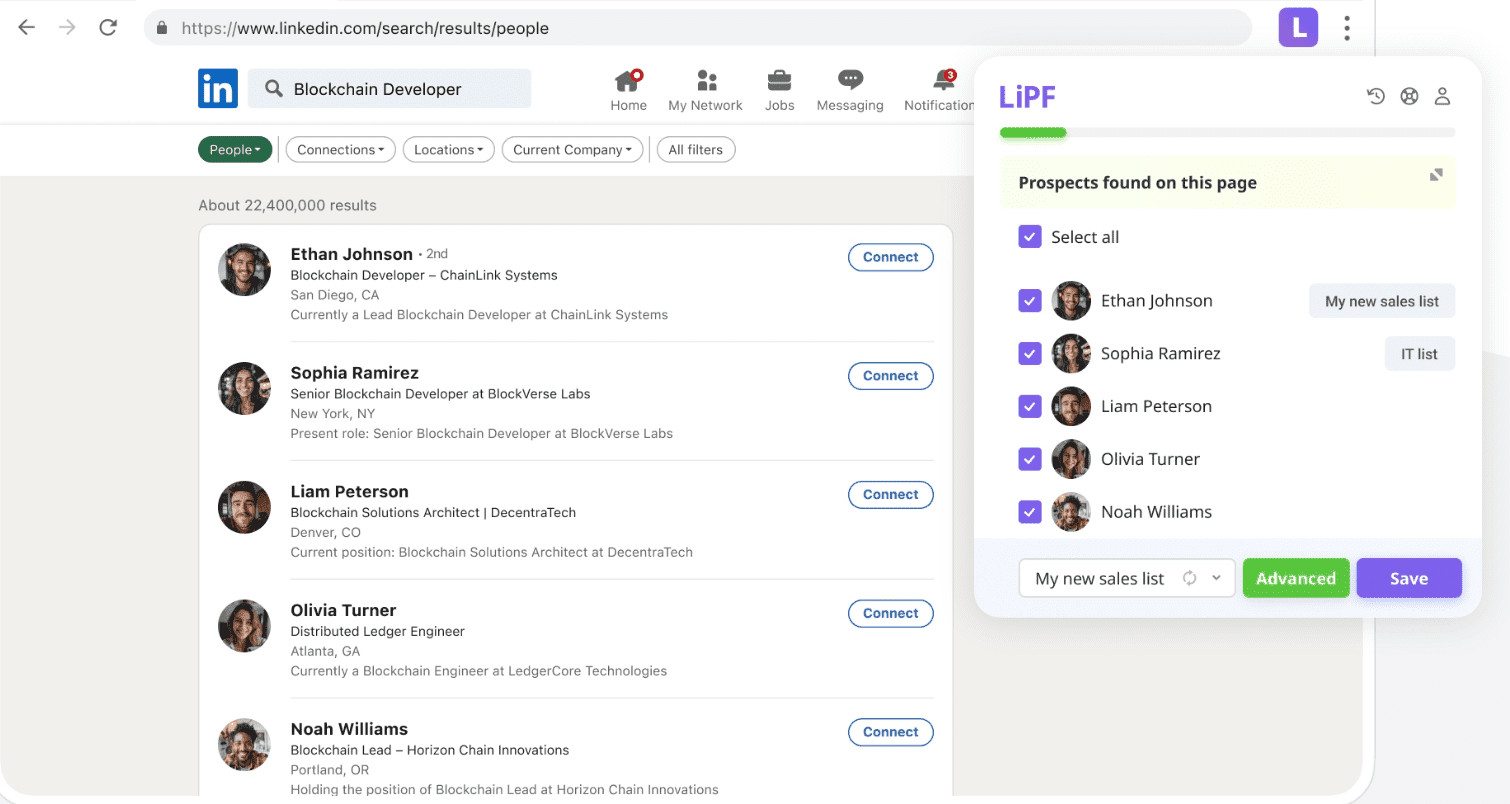
La extensión de LinkedIn de Snov.io también te permite realizar búsquedas masivas. Es una excelente opción para aquellos que buscan agilizar su alcance automatizado en LinkedIn sin esfuerzo manual.
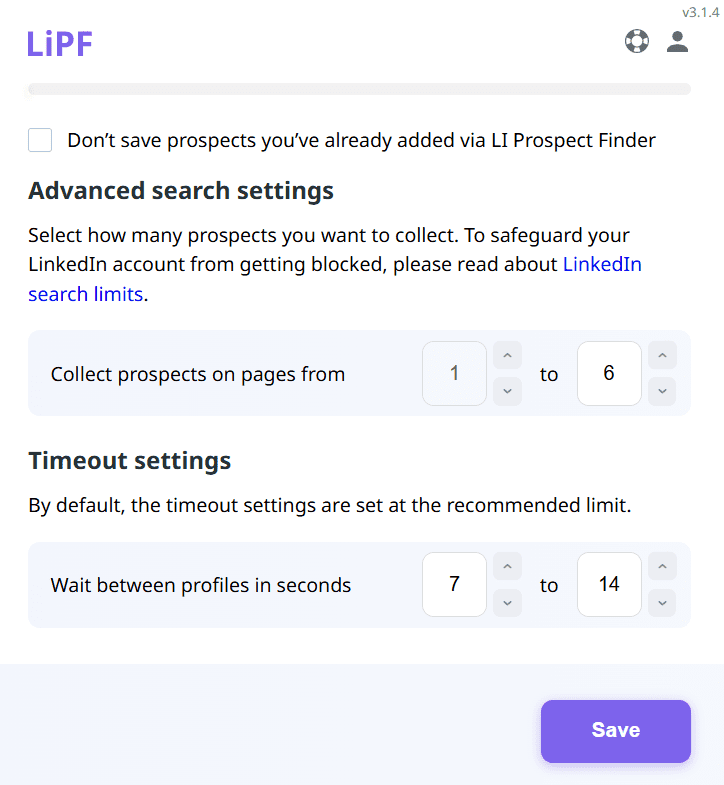
Para buscar en masa, navega al menú Avanzado y establece el número de páginas desde las cuales se recopilarán tus leads.
|
📍Nota LinkedIn monitorea cualquier actividad que parezca sospechosa o de spam. Para evitar activar sus algoritmos, en Snov.io recomendamos mantenerse por debajo de los siguientes umbrales diarios:
Asegúrate de mantenerte dentro de estos límites para mantener tu cuenta segura. |
Los datos de prospectos que esta herramienta guardará para ti no se limitan a las iniciales; también recopila información como:
- Perfil social del prospecto
- Posición laboral
- País
- Industria
- Nombre de la empresa
Además, la extensión te ayuda a encontrar las direcciones de correo electrónico de las personas para que puedas combinar el alcance de LinkedIn y por correo electrónico en una secuencia multicanal perfecta.
2. Prueba la búsqueda X-Ray de Google
Google X-Ray es tu amada búsqueda de Google, pero con un giro. Al usar operadores específicos, puedes decirle al motor de búsqueda exactamente lo que estás buscando. Esta técnica no solo ayuda a evitar los límites de búsqueda de LinkedIn, sino que también puede desenterrar perfiles que cumplen con los criterios deseados, como:
- Posiciones laborales
- Habilidades
- Ubicaciones
- Grados académicos y certificaciones
Para comenzar a usar Google X-Ray para búsquedas en LinkedIn, primero necesitas familiarizarte con los operadores clave:
| Operadores | Uso | Ejemplo |
|---|---|---|
| site: | Buscar en un sitio web particular | site:linkedin.com |
| AND | Resultados que contienen todas las palabras clave vinculadas con AND | “Gerente de Marketing” AND “Nueva York” |
| OR | Los resultados incluyen cualquier palabra clave o todas ellas | “Director de Ventas” OR “Ejecutivo de Cuentas” |
| Símbolo menos / – | Excluye una palabra clave específica de tu búsqueda (agrégalo sin espacio antes del término no deseado) | “Gerente de Marketing” -freelance |
| Paréntesis () | Agrupa múltiples cadenas de búsqueda y establece prioridades | (“Gerente de Marketing» OR “Growth Marketer”) AND “Nueva York” |
| Comillas “» | Encuentra frases exactas (considera las palabras clave entre comillas como una palabra completa) | “Gerente de Marketing de Producto” |
Una vez que sientas que las dominas, ve a la barra de búsqueda de Google y escribe tu primera cadena (siéntete libre de usar esta plantilla): site:linkedin.com nombre de la persona/posición laboral
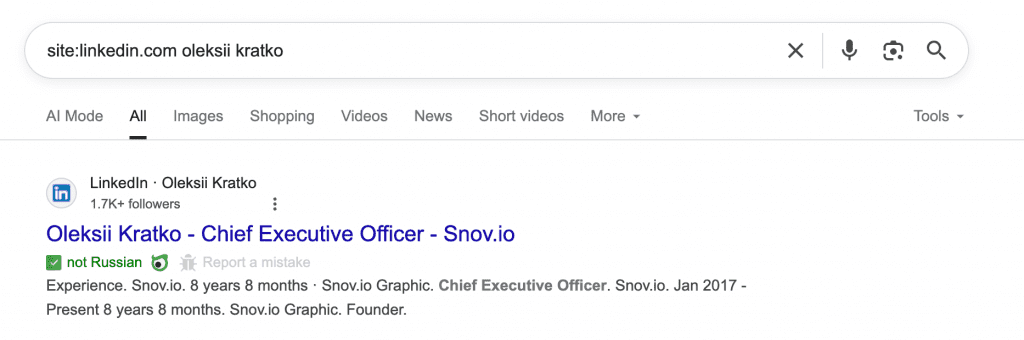
Aunque la búsqueda X-Ray de Google puede ayudar a descubrir perfiles de LinkedIn más allá de los límites integrados, sería justo mencionar sus limitaciones:
- Necesitarás procesar cada resultado manualmente, lo cual es un proceso que consume tiempo.
- Google mostrará solo las partes públicas de los perfiles.
Además, Google puede ocasionalmente generar datos desactualizados, resultando en resultados de búsqueda engañosos.
3. Aprovecha la búsqueda booleana de LinkedIn
También puedes usar las operaciones AND, OR y NOT para la búsqueda en LinkedIn. Aunque este método no elimina los límites de búsqueda de LinkedIn, proporciona un atajo hacia una prospección de venta más calificada. Para dominarla rápidamente, puedes leer esta guía completa sobre búsqueda booleana en LinkedIn.
La búsqueda booleana es muy similar a Google X-Ray, ya que presupone usar operaciones booleanas especiales para reducir tus resultados:
- AND — devuelve los resultados que incluyen todas las palabras clave vinculadas con AND
- OR — muestra resultados que incluyen al menos una o todas las palabras clave especificadas
- NOT — excluye completamente una palabra clave de tus resultados
- Paréntesis () — agrupa múltiples cadenas de búsqueda y establece prioridades
- Comillas “” — busca frases o palabras clave precisas
Imagínalo de esta manera: cada palabra clave atrae su propio conjunto de perfiles. Combinas o cortas términos usando estas operaciones hasta que te quedas exactamente con quien estás buscando.
Imaginemos que eres un especialista en ventas que busca leads de marketing en diferentes industrias, excluyendo educación. Simplemente, ingresa títulos de trabajo relevantes como palabras clave en la barra de búsqueda de LinkedIn y usa los operadores booleanos necesarios para excluir educación. La cadena de búsqueda ideal se vería así:
(“Gerente de Marketing” OR “Growth Marketer”) NOT Educación
La búsqueda booleana técnicamente no es una forma de evitar los límites de LinkedIn. Pero te ayudará a centrarte en los prospectos correctos más rápido, reducir al mínimo el esfuerzo innecesario
4. Ten varias cuentas de LinkedIn
Esa es otra forma gratuita de evitar las restricciones, aunque preferiría que lo hagas con precaución. Si bien esta opción parece sencilla y bastante tentadora, conlleva un cierto nivel de riesgo.
❗ LinkedIn permite a los usuarios tener solo una cuenta personal. Ten en cuenta que violar esta política podría llevar a restricciones temporales o permanentes.
Si aún eliges seguir este camino, considera estas medidas de seguridad:
- Usa cuentas de Chrome separadas o sesiones de navegación.
- Evita iniciar sesión en varias cuentas desde el mismo dispositivo/IP sin protección.
- Nunca reutilices correos electrónicos ni dupliques contenido entre cuentas.
|
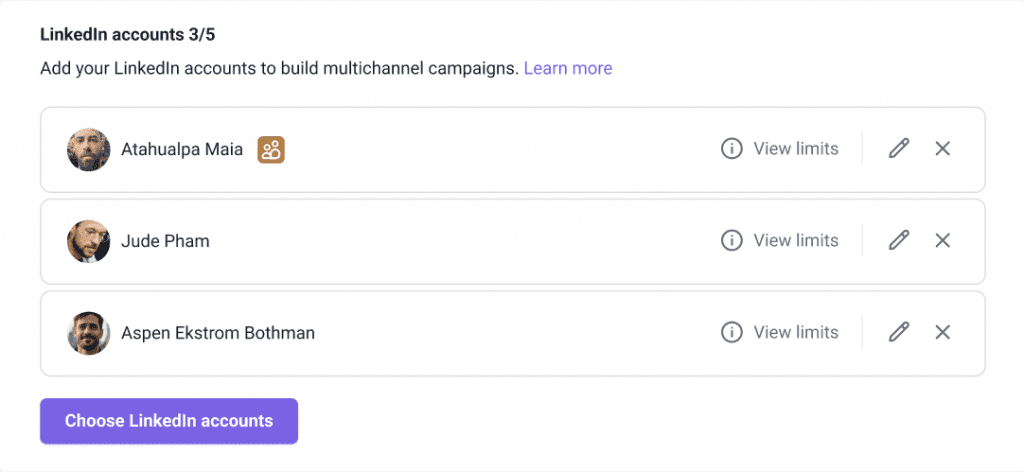
💡 Truco adicional Hacer malabares con múltiples cuentas de LinkedIn mientras intentas asegurar consistencia puede sentirse agotador. La rotación de LinkedIn quita la presión. Con esta función de Snov.io, puedes distribuir automáticamente acciones en 5 cuentas, manteniendo tu alcance en marcha sin gestionar manualmente las cuentas. |

5. Utiliza los grupos de LinkedIn para encontrar clientes potenciales sin necesidad de buscar
Unirte a grupos relevantes te permite matar dos pájaros de un tiro. En primer lugar, puedes minimizar el riesgo de alcanzar los límites de búsqueda de LinkedIn demasiado rápido. En segundo lugar, se vuelve más fácil encontrar prospectos relevantes con intereses altamente específicos.
Sí, esta forma de evitar restricciones todavía impacta tu límite, ya que, aún necesitarás buscarlos en la barra de búsqueda principal. Lo bueno es que no hay tantos grupos en LinkedIn por lo general, así que no alcanzarás los límites tan rápido.
6. Sincroniza la búsqueda avanzada de LinkedIn con tu ICP
No planificar es planificar el fracaso. De hecho, cuando se trata de generar leads calificados, decidir tu objetivo está por encima de todo. Además, es una buena solución alternativa a los límites de búsqueda de LinkedIn, ya que te ayuda a minimizar fácilmente las búsquedas desperdiciadas.
Lo primero en tu lista de verificación debe ser crear un Perfil de Cliente Ideal (ICP) detallado.
Para poder hacer esto, te recomiendo que te hagas estas preguntas simples:
- ¿Quién se beneficia de mis servicios? Observa detenidamente sus títulos de trabajo, industrias y roles.
- ¿Cuáles son sus puntos de dolor y necesidades? Reflexiona sobre los desafíos que estas personas o empresas enfrentan y explora cómo puedes apoyar o resolverlos.
Una vez que sientas que tienes una comprensión adecuada de tus objetivos, ve a la barra de búsqueda principal de LinkedIn. Aquí, puedes ver algunas opciones de filtrado, que incluye, pero no están restringidas a:
- Geografía
- Empresa
- Industria
- Escuela
Por ejemplo:
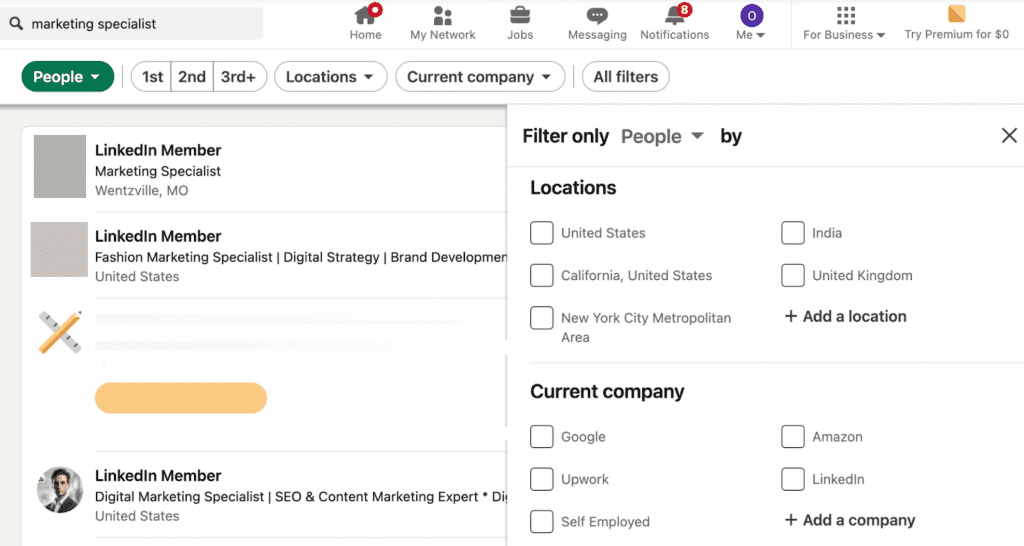
Te recomiendo combinar tus conocimientos de ICP con los filtros de LinkedIn para expandir la visibilidad del perfil. Simplemente, dividir tu búsqueda en segmentos más pequeños produce diferentes conjuntos de resultados.
Digamos que estás apuntando a gerentes de marketing ubicados en Estados Unidos. Escribe tu título y comienza a jugar con los filtros. Por ejemplo, puedes agregar una industria y ciudad; una vez que hayas recopilado tu primer grupo de leads, cambia los filtros, pero deja el título intacto.
De esta manera, puedes ampliar significativamente tu alcance y enfocarte en resultados sostenibles.
|
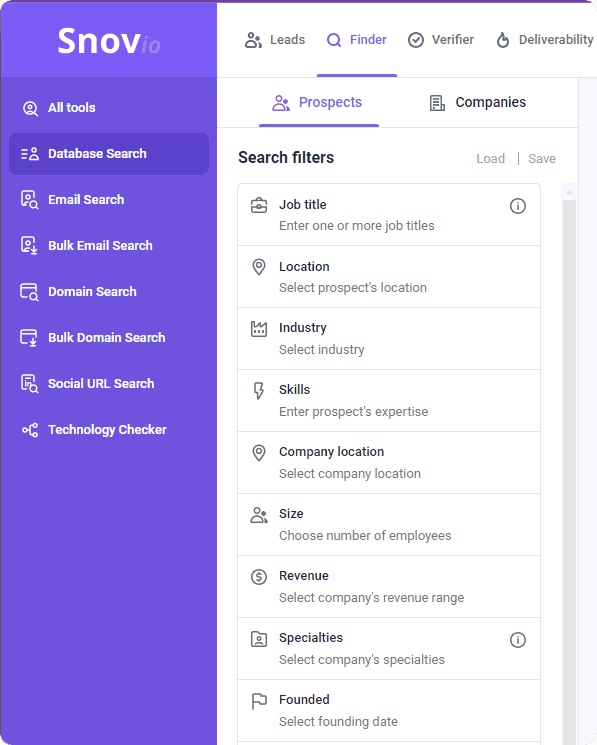
💡Truco adicional Si estás alcanzando los límites de búsqueda de LinkedIn, intenta usar la Búsqueda en Base de Datos de Snov.io como alternativa. Te ayuda a encontrar leads pre verificados basados en tu ICP, con filtros para título de trabajo, industria, ubicación, tamaño de empresa y más.
|
7. Considera la posibilidad de cambiar a LinkedIn Sales Navigator
Para necesidades de búsqueda a gran escala, optar por LinkedIn Sales Navigator valdrá la pena. Es una herramienta de ventas robusta con capacidades de búsqueda avanzadas y filtros extensos.
El único inconveniente es que esta opción requiere un plan pago, con precios que comienzan en $79.99 por mes. Pero no tienes que actualizar de inmediato, ya que hay una prueba gratuita de 30 días disponible.
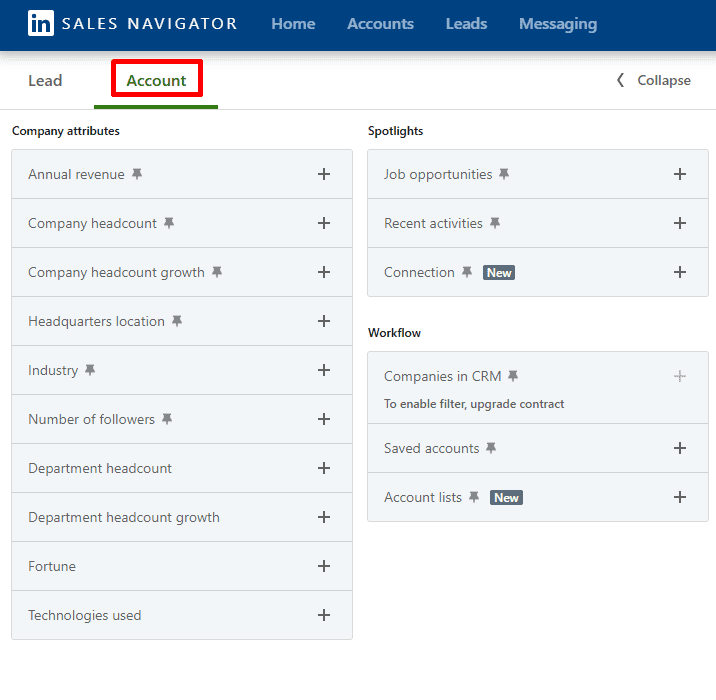
Al optar por Sales Navigator, ya no estarás limitado por restricciones de uso comercial. Como ya mencioné anteriormente, Sales Navigator proporciona hasta 2500 leads y 1000 resultados de cuentas por búsqueda.
Conclusiones clave
Los límites de búsqueda de LinkedIn son frustrantes. Pero obviamente no deberían impedirte alcanzar tus objetivos de generación de leads, especialmente cuando existen tantas soluciones inteligentes.
Enfócate en cantidad versus calidad. Asegúrate de que tu búsqueda sea dirigida y prioriza el éxito sostenible en tus estrategias. Y si deseas minimizar el esfuerzo desperdiciado en leads irrelevantes, prueba Snov.io, una solución de automatización de LinkedIn segura que controla los límites de forma inteligente.