El Buscador de prospectos de LinkedIn te ayuda a encontrar correos electrónicos y guardar prospectos desde LinkedIn. Esta guía te muestra cómo instalar la extensión desde un archivo ZIP: descargarlo, extraerlo y cargarlo en Chrome.

Para una instalación más rápida con actualizaciones automáticas, utiliza la Chrome Web Store (consulta esta guía).
Paso 1. Descarga el archivo ZIP
Paso 2. Extrae el archivo ZIP
Paso 3. Activa el modo de desarrollador
Paso 4. Carga la extensión descomprimida
Paso 5. Fija la extensión en la barra de herramientas
Paso 6. Comprueba la versión
Preguntas frecuentes
Siguientes pasos
Paso 1. Descarga el archivo ZIP
Descarga la última versión de la extensión (ver.: 4.0.3 from 23.10.2026)Haz clic en el enlace de arriba para guardar el archivo ZIP en tu computadora. De forma predeterminada, Chrome lo guarda en la carpeta Descargas.
Paso 2. Extrae el archivo ZIP
Busca el archivo ZIP en tu computadora. Para abrir rápidamente la carpeta donde se encuentra, presiona Ctrl+J (Cmd+Shift+J en Mac) en Chrome y luego haz clic en el icono de la carpeta junto al archivo.
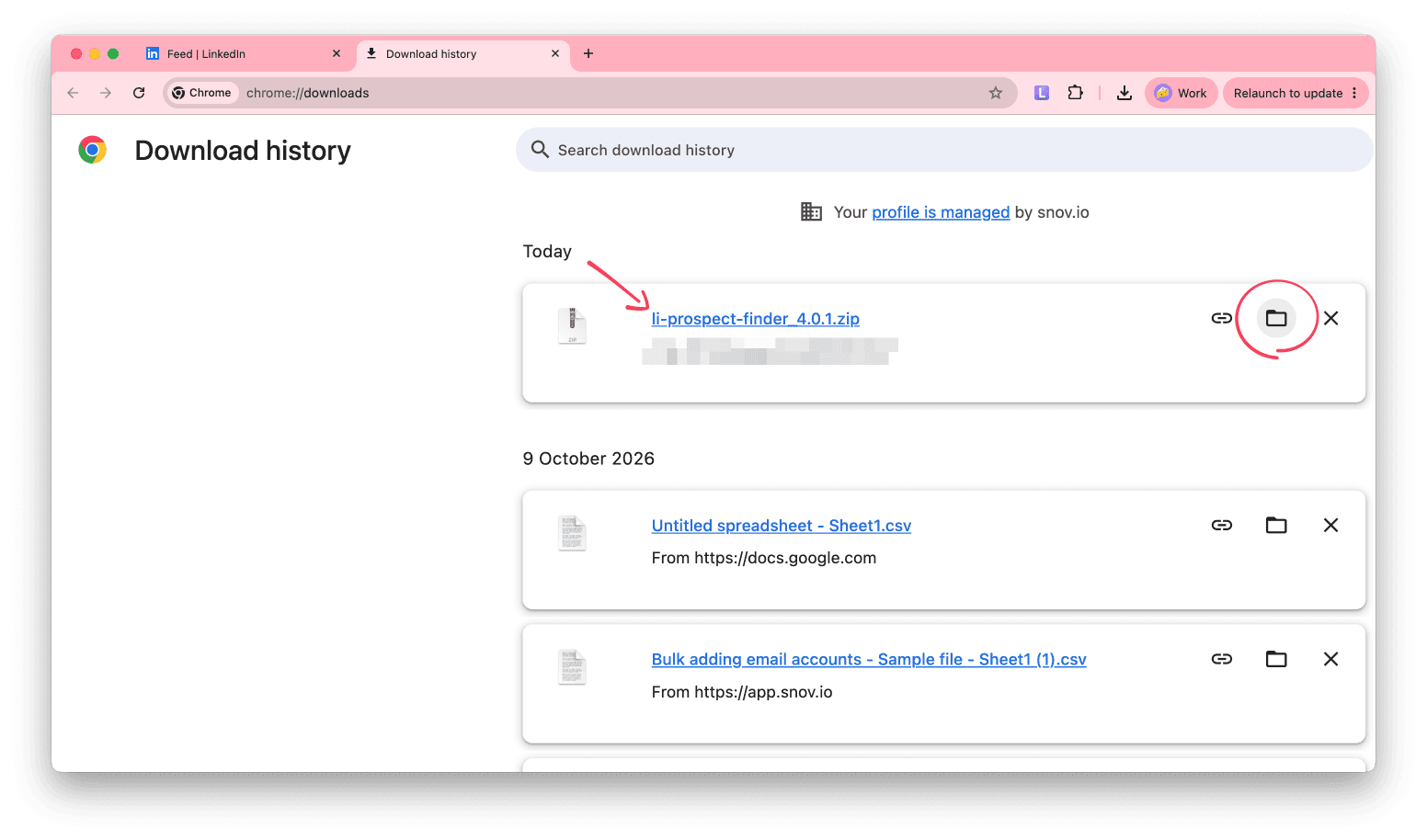
Luego, extrae los archivos en una carpeta nueva:
- En Windows, haz clic derecho en el archivo ZIP y selecciona Extraer todo (consulta esta guía)
- En Mac, haz doble clic en el archivo ZIP y macOS creará una carpeta con el mismo nombre (consulta esta guía)
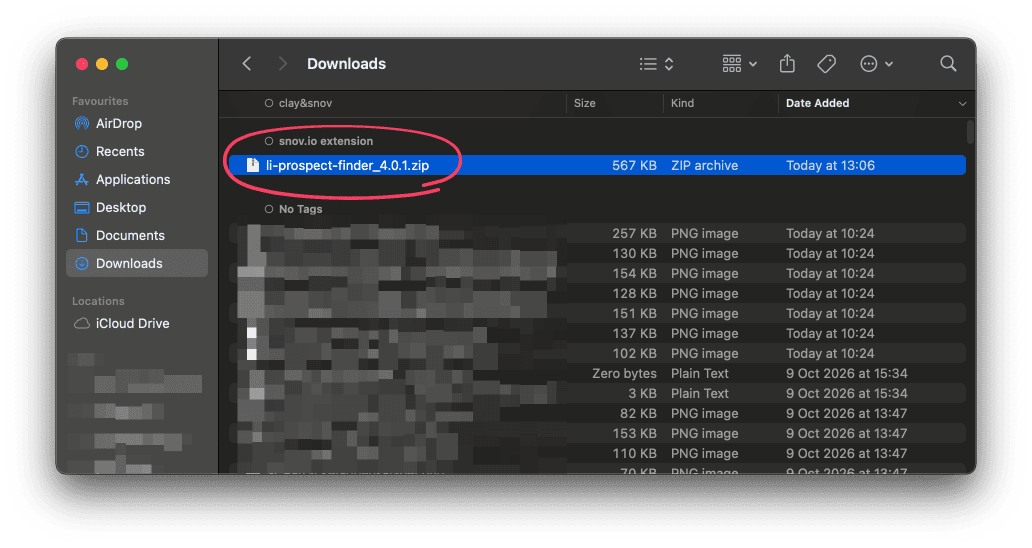
Guarda la carpeta extraída en una ubicación permanente. Evita la carpeta Descargas si la limpias con frecuencia, ya que Chrome carga la extensión directamente desde esta carpeta.
Paso 3. Activa el modo de desarrollador
Escribe chrome://extensions en la barra de direcciones o haz clic en Más > Extensiones > Administrar extensiones. Luego, activa el interruptor del Modo de desarrollador en la esquina superior derecha.
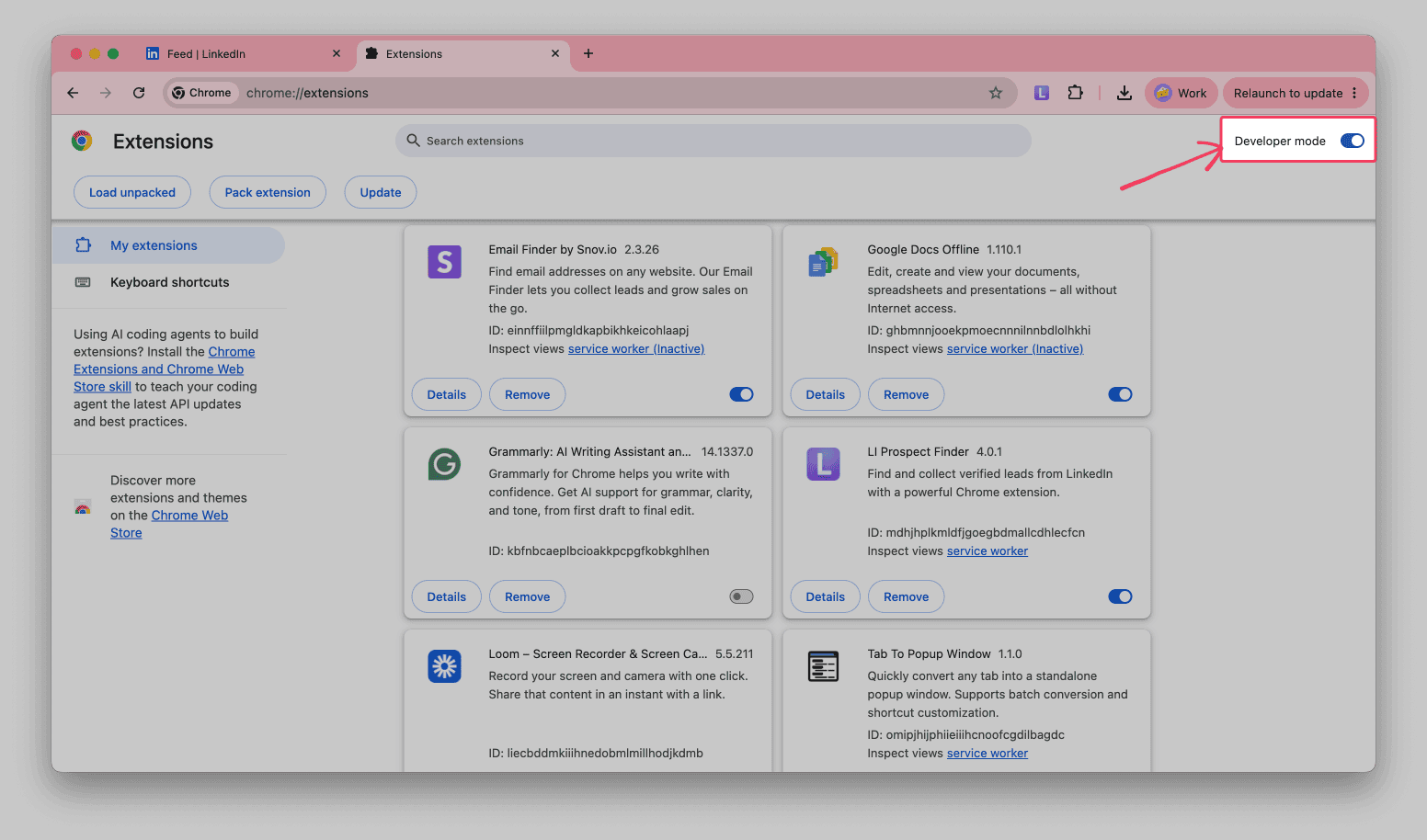
Paso 4. Carga la extensión descomprimida
Haz clic en Cargar descomprimida en la esquina superior izquierda.
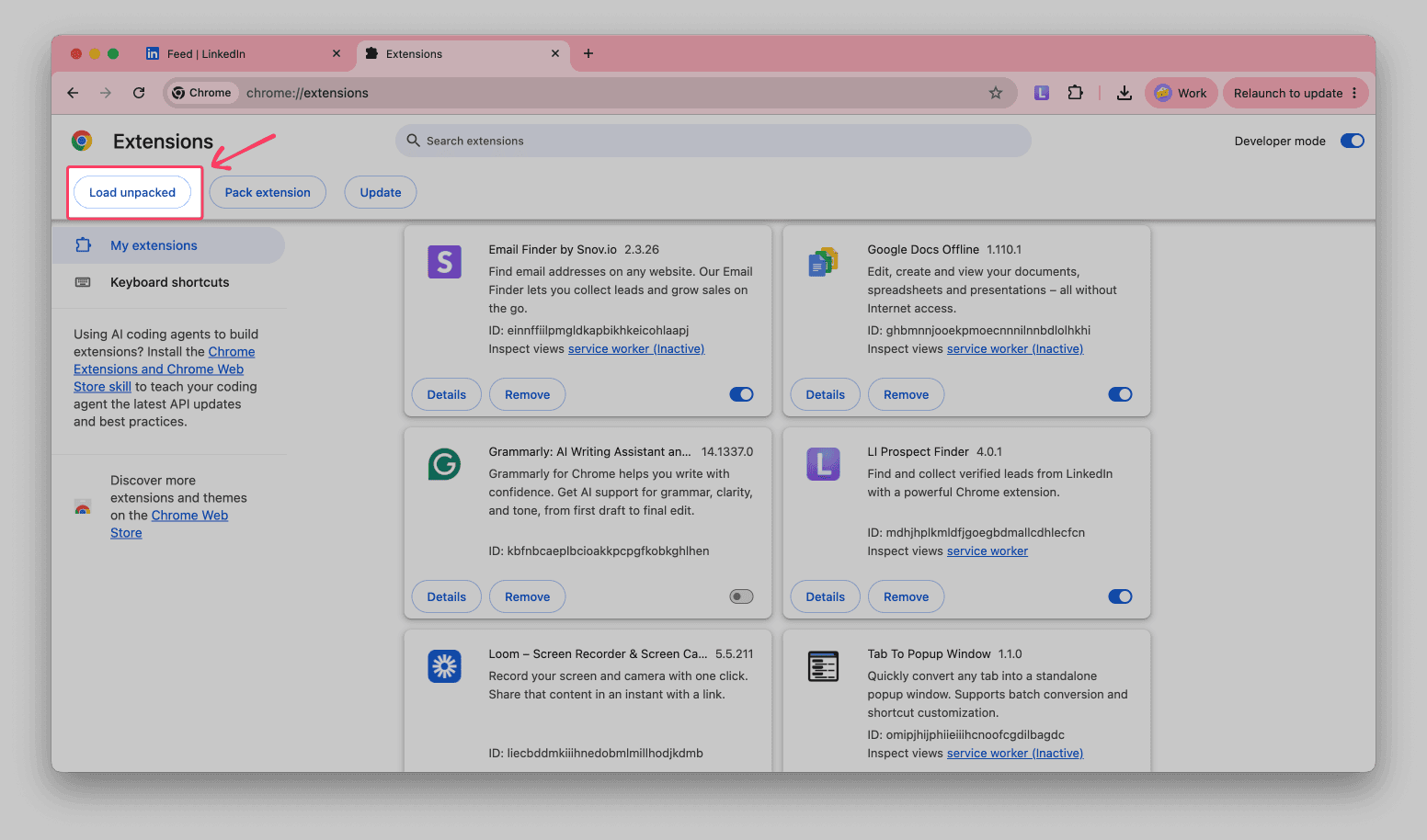
Selecciona la carpeta que extrajiste en el paso 2 y haz clic en Seleccionar. Chrome instalará la extensión y la añadirá a la lista.
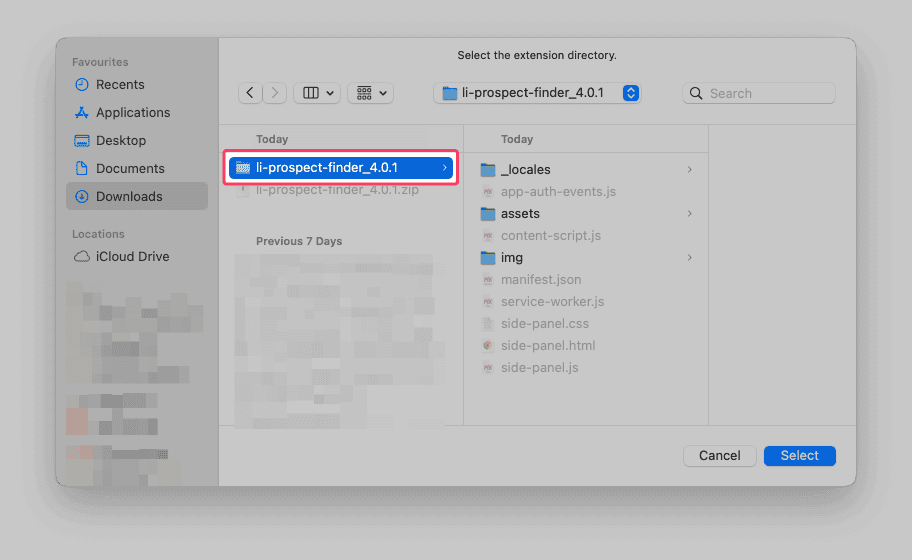
Selecciona la carpeta que contiene el archivo manifest.json; de lo contrario, Chrome mostrará un error de instalación.
Paso 5. Fija la extensión en la barra de herramientas
Haz clic en el icono de rompecabezas en la esquina superior derecha de Chrome y luego haz clic en Fijar, junto al Buscador de prospectos de LinkedIn. Si necesitas más detalles, consulta esta guía.
Paso 6. Comprueba la versión
En la página de Extensiones, busca la tarjeta del Buscador de prospectos de LinkedIn y comprueba el número de versión. Debe coincidir con la versión indicada en el paso 1.
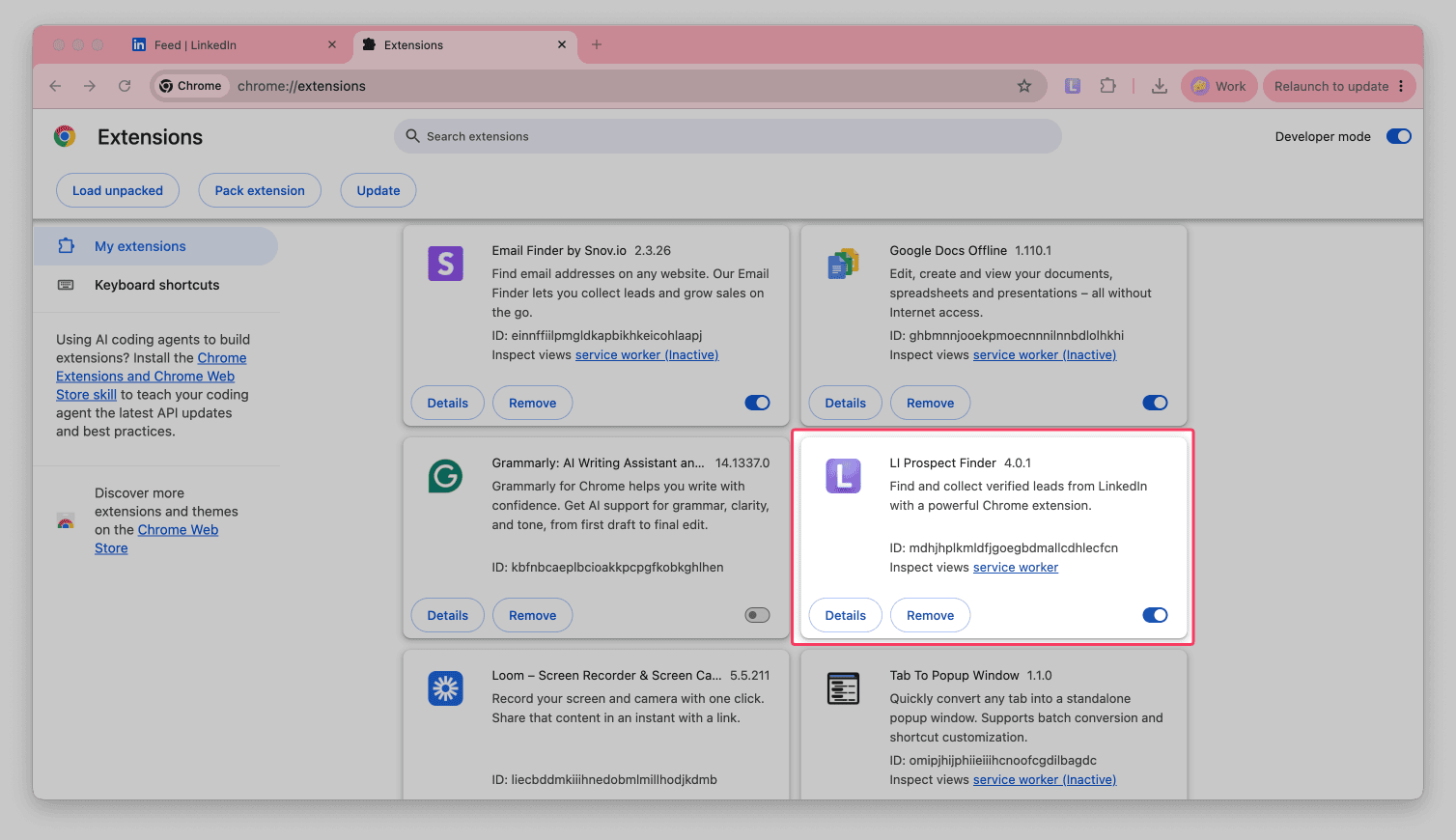
Luego, abre LinkedIn y haz clic en el icono del Buscador de prospectos de LinkedIn para abrir la barra lateral.
Preguntas frecuentes
Chrome muestra el error «Falta el archivo de manifiesto» durante la instalación
Este error aparece cuando seleccionas la carpeta incorrecta en el paso 4. Abre la carpeta y comprueba que contenga el archivo manifest.json. Si encuentras otra carpeta dentro, selecciona esa carpeta.
¿Puedo instalar el Buscador de prospectos de LinkedIn en otro navegador?
Desarrollamos el Buscador de prospectos de LinkedIn para Google Chrome y no podemos garantizar que funcione correctamente en otros navegadores, como Opera, Microsoft Edge o Safari. Utilízalo únicamente en Google Chrome.
¿Puedo eliminar la carpeta de la extensión después de instalarla?
No. Chrome carga la extensión desde esta carpeta, así que debes mantenerla en la misma ubicación. Si eliminas o mueves la carpeta, la extensión dejará de funcionar.
¿Cómo actualizo la extensión?
Cuando haya una versión nueva disponible, la barra lateral mostrará su número. Para actualizarla, sigue los pasos de esta guía. También puedes cambiar a las actualizaciones automáticas (consulta esta guía).
Siguientes pasos
Una vez que guardes prospectos con la extensión, podrás:
- Obtener más datos: utiliza las herramientas de Enriquecimiento para encontrar números de teléfono, investigar prospectos en la web de forma masiva y añadir más información sobre las personas y las empresas a los datos predeterminados. Después, utiliza toda esta información para redactar mensajes de outreach
- Comenzar el outreach: contacta a los prospectos mediante la Automatización de LinkedIn, las campañas de correo electrónico o las secuencias multicanal



Lo lamentamos 😢
Cómo podemos mejorarlo?