



Vous est-il déjà arrivé d’envoyer un e-mail, de ne recevoir aucune réponse, et que l’histoire s’arrête là ?
Pareil… Cela arrive aux meilleurs d’entre nous.
Pour l’éviter, vous devez surveiller en permanence la délivrabilité de vos e-mails, car, faute de ces informations, vous pouvez perdre des clients et le chiffre d’affaires de l’entreprise.
Divers services d’e-mail marketing et astuces peuvent vous aider. Nous avons sélectionné pour vous les meilleures options pour vérifier si un e-mail a été lu.
C’est parti !
Comment savoir si quelqu’un a lu votre e-mail : utiliser des extensions et services spécialisés
Un tracker d’e-mails, comme son nom l’indique, suit les e-mails envoyés et vous indique si vos destinataires les ont ouverts. Il existe de nombreux outils de ce type sur le marché, gratuits et abordables, avec une multitude de fonctionnalités supplémentaires.
Pour suivre qui lit les messages, ces extensions insèrent dans l’e-mail, après son envoi, une image de suivi d’un pixel. Cela vous permet de recevoir des notifications en temps réel sur votre ordinateur lorsqu’un contact suivi ouvre votre message.
Avant d’aborder les différents outils, un point important concerne l’installation de chacune de ces extensions. Si vous téléchargez l’un de ces services, n’oubliez pas de désactiver tout logiciel de suivi similaire déjà installé. Sinon, les programmes risquent d’entrer en conflit.
Maintenant, plongeons dans le vif du sujet !
Unlimited Email Tracker
Avec l’Unlimited Email Tracker de Snov.io, compatible avec Gmail/G Suite, vous pouvez personnaliser chaque e-mail séparément : planifier l’heure d’envoi, définir des rappels de relance et surveiller votre historique d’ouvertures et de clics.
Comment l’utiliser ?
C’est simple ! Téléchargez l’extension, activez Snov.io Email Tracker pour le compte actuel, rédigez votre e-mail, et vous pouvez commencer à l’utiliser immédiatement.
En plus de cet outil, vous avez accès au logiciel d’automatisation de la génération de leads.
Tarif : gratuit.
MailTrack
Il s’agit d’une extension Chrome pratique qui, comme tous les outils de notre liste, vous permet de savoir quand un e-mail a été lu (quelle surprise).

Après l’avoir installée via le Chrome Web Store, une icône de l’application apparaîtra dans Gmail, dans le coin supérieur droit. En cliquant dessus, vous pouvez désactiver et réactiver la fonction de suivi à tout moment.

La version gratuite de l’outil offre un suivi illimité, mais elle présente aussi quelques inconvénients. Tout d’abord, elle ne propose aucune autre fonctionnalité, comme le suivi des clics, les notifications en temps réel, les statistiques d’e-mails, etc. (disponibles avec l’offre payante, cela dit !)
Elle ajoute également une signature d’autopromotion :

Mais vous pouvez la supprimer de votre e-mail en cliquant sur la croix X à côté de la signature (avec cette option, votre e-mail sera tout de même suivi normalement).
Tarif : gratuit. 4,99 € par mois pour la version PRO.
Streak
Il s’agit d’une extension qui apporte à votre compte Gmail toutes les données de suivi d’e-mails nécessaires.

Streak permet à l’utilisateur de savoir à quelle heure et sur quel appareil le destinataire a ouvert et lu l’e-mail.
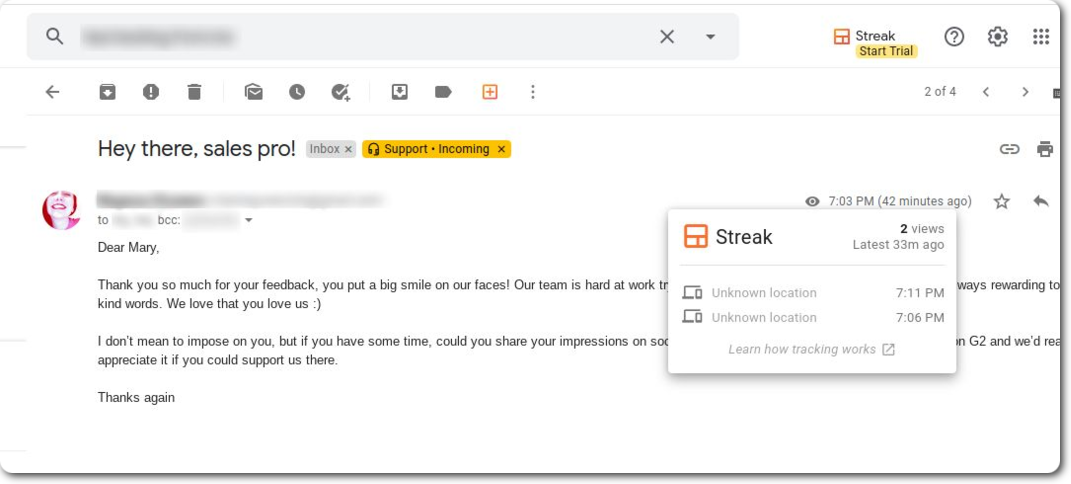
L’icône d’œil barré à côté de l’e-mail vous indique qu’il n’a pas encore été lu. Si elle n’est pas barrée, le destinataire a consulté l’e-mail et vous pouvez voir l’heure exacte de son ouverture.
En plus du suivi des e-mails, l’application vous fournit un historique visuel des ouvertures, avec le nombre de vues uniques et le nombre total de vues.
Vous pouvez programmer l’envoi d’e-mails ultérieurement et les filtrer à l’aide du filtre des réponses en attente.
Tarif : gratuit.
HubSpot Sales
L’extension Chrome HubSpot Sales est conçue pour aider les utilisateurs à suivre la manière dont leurs contacts interagissent avec leurs e-mails.
Après avoir téléchargé l’outil de suivi, commencez à envoyer votre premier e-mail. Il vous suffit de rédiger votre message, de cocher les cases Log et Track, puis de cliquer sur le bouton Envoyer.
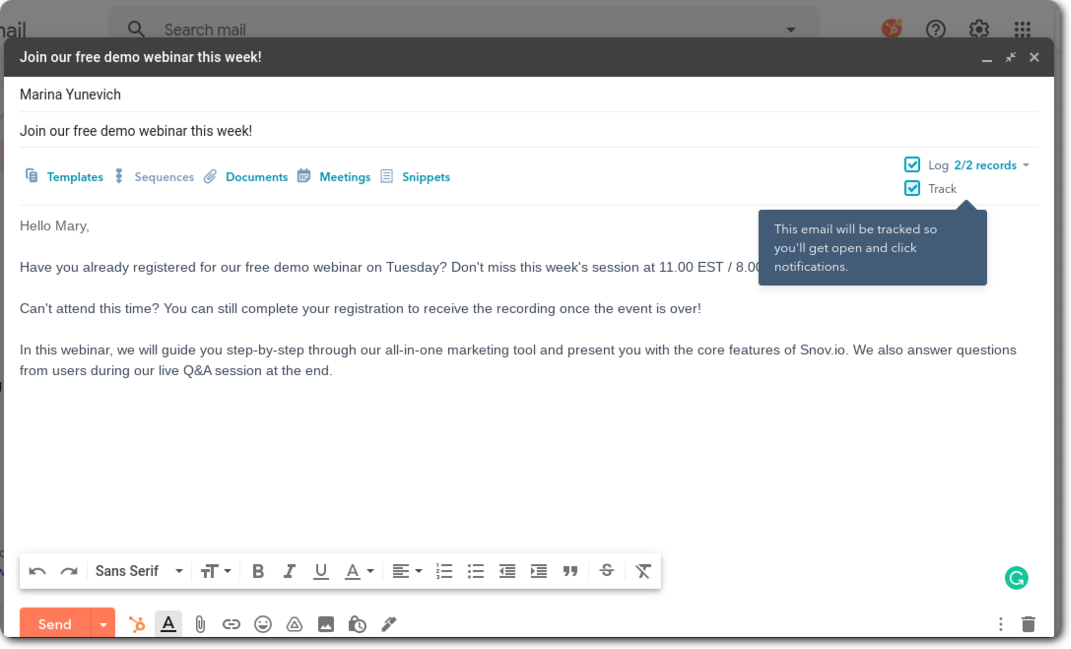
Les utilisateurs de HubSpot Sales peuvent voir si l’e-mail a été ouvert et consulter les informations dans le fil d’activité de l’application. Les e-mails enregistrés sont conservés dans les fiches de contact individuelles et dans leurs fiches associées.
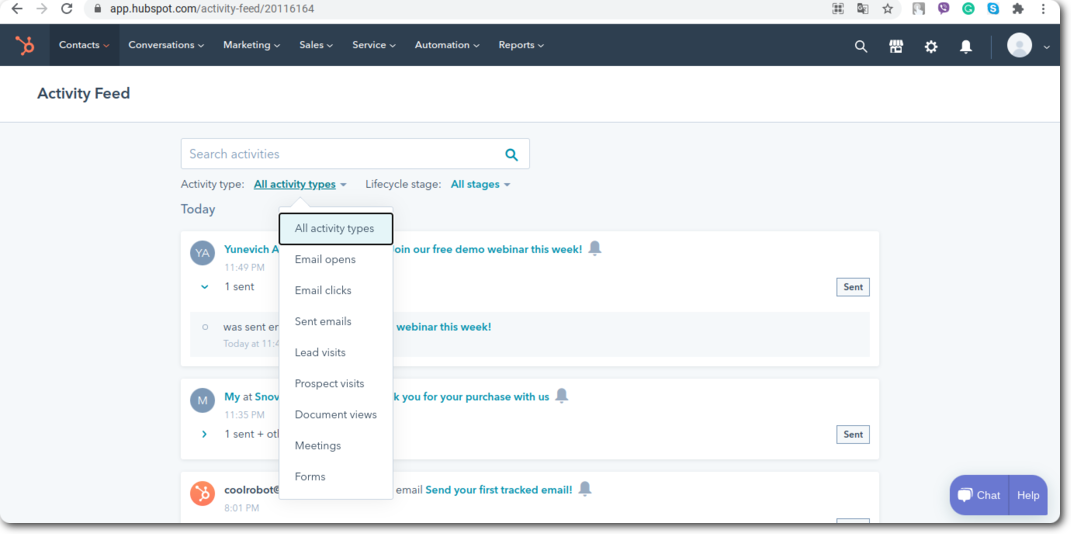
Vous recevrez des notifications même si le message est ouvert par un destinataire utilisant Outlook, où les images sont désactivées par défaut. HubSpot Sales fonctionne avec Outlook, Apple Mail et Gmail, et les données d’ouverture sont transmises directement au plugin pour Chrome. Le service peut également suivre les utilisateurs de la base de contacts lorsqu’ils visitent le site web.
Tarif : gratuit.
Mixmax
MixMax est un autre outil de suivi performant qui fonctionne avec Gmail et Salesforce.

Avec cette extension, vous pouvez également activer les notifications sur le bureau pour les e-mails que vous souhaitez suivre.
Lorsque le destinataire ouvre votre e-mail, une fenêtre contextuelle s’affiche sur l’écran de votre ordinateur, ou vous pouvez consulter l’information en passant la souris sur l’icône en forme d’éclair.

De plus, vous pouvez activer automatiquement le suivi pour tous les nouveaux messages, ce qui signifie que vous n’avez pas besoin de demander à l’application de suivre chaque e-mail individuellement.
Tarif : gratuit (mais seulement 100 e-mails par mois). Les offres payantes avec suivi illimité des e-mails commencent à 9 $ par mois.
YesWare
C’est une excellente application de suivi d’e-mails pour Gmail et Outlook, mais elle est payante.

Avec YesWare, vous pouvez consulter les informations sur l’ouverture de chaque e-mail, la consultation des pièces jointes et les clics sur les liens.

Les notifications en temps réel vous aideront à construire en temps voulu des relations centrées sur le client, à découvrir quel contenu intéresse le plus vos destinataires et à identifier vos prospects les plus chauds.
Il est pratique que YesWare permette à l’utilisateur de voir tout l’historique de ses interactions avec chaque client potentiel directement dans sa boîte mail.
Tarif : il existe un essai gratuit de 14 jours. Les offres payantes commencent à 15 $ par mois (par utilisateur).
SalesHandy
SalesHandy est un programme de suivi d’e-mails intuitif et facile à utiliser. Tout d’abord, vous devez installer l’extension, accepter les conditions d’utilisation, puis vous pouvez rédiger votre premier e-mail de test.

Parmi les fonctionnalités qui en font un excellent outil : les modèles d’e-mails et la planification, la personnalisation des notifications, l’automatisation des relances, etc.

Après avoir créé un e-mail et choisi les paramètres nécessaires, cliquez sur le bouton Envoyer et suivez l’activité en accédant à l’onglet Feeds situé dans le coin supérieur droit, à côté de l’icône de l’extension.

Tarif : gratuit.
Comment savoir si quelqu’un a lu votre e-mail : demander un accusé de lecture
Accusé de lecture Gmail
Si vous envoyez un e-mail important et souhaitez savoir si le destinataire l’a ouvert, demandez un accusé de lecture.
Il sera demandé à tous les destinataires des champs À et CC, mais ne concernera pas les adresses en CCI, les listes de diffusion ni les alias d’e-mail.
À noter : cette fonctionnalité ne fonctionne pas avec un compte gmail.com gratuit, mais elle est disponible pour les utilisateurs de Google Workspace. Dans ce cas, l’administrateur doit d’abord activer les demandes d’accusé de lecture dans Gmail pour les comptes de l’entreprise.
Voici ce que vous devez faire :
- Ouvrez Gmail et rédigez un e-mail.
- En bas à droite, cliquez sur Plus d’options (l’icône à trois points) et sélectionnez Demander un accusé de lecture.

Tous les accusés de lecture s’afficheront sous vos e-mails. Mais gardez à l’esprit que vos destinataires devront peut-être les approuver avant que vous receviez une notification par e-mail.
Accusé de lecture Outlook
Si vous utilisez Outlook, la procédure est également assez simple.
- Ouvrez Outlook et rédigez un message.
- Ensuite, rendez-vous dans la barre de menu supérieure et cliquez sur Options.
- Puis cochez les cases Demander un accusé de réception et Demander un accusé de lecture.

C’est fait ! Après l’envoi de l’e-mail, dès que le destinataire l’ouvre, vous recevrez une notification.
Dans quels cas ne recevrez-vous pas d’accusé de lecture ?
- Vous envoyez un e-mail à une liste de diffusion ou à des alias d’e-mail.
- L’administrateur de vos clients a autorisé l’envoi des confirmations uniquement aux personnes de son entreprise ou à certaines personnes extérieures.
- Le destinataire utilise un programme de messagerie qui ne se synchronise pas en temps réel (par exemple, un client POP qui se synchronise uniquement à la demande ou un client G Suite Sync).
- Le destinataire envoie un accusé de lecture à l’aide d’un client de messagerie basé sur IMAP (Internet Message Access Protocol) qui n’envoie pas automatiquement ce type de messages.
N’oubliez pas : même si vous avez reçu un accusé de lecture, cela ne signifie pas toujours que le destinataire a consulté votre message. Le fonctionnement des confirmations dépend du système de messagerie du destinataire.
Par exemple, vous pouvez en recevoir un si un client de messagerie basé sur IMAP marque votre message comme lu sans l’ouvrir. Certains systèmes de messagerie mobiles non IMAP peuvent ne pas envoyer du tout de tels accusés.
Comment vérifier si quelqu’un a lu votre e-mail : suivre les ouvertures via Google Analytics
Dès le départ, cette méthode n’est pas simple. Elle nécessite au moins des connaissances de base en HTML et en analyse web. Le principe consiste à intégrer un pixel invisible dans l’e-mail via la balise <img>. Lorsque le destinataire lit l’e-mail, un événement est comptabilisé dans Google Analytics. Vous saurez ainsi qu’il a été consulté.
Gardez simplement à l’esprit que cette méthode de suivi des ouvertures ne fonctionnera pas si le destinataire a désactivé l’affichage des images.
Pour ceux qui souhaitent tout de même essayer (chers amateurs de HTML et d’analyse web), voici un modèle de pixel invisible :
| <img src=”https://www.google-analytics.com/collect?v=1&tid=UA-00000000-0&t=event&cid=555&ec=email&ea=open&dp=%2Femail%2Fnewsletter&dt=my%20example« > |
Voici les paramètres à renseigner :
| v | Version du protocole (inutile de modifier le numéro). |
| tid | ID de suivi Google Analytics. Vous le trouverez dans Code de suivi>ID de suivi (décrit ci-dessous). |
| t | Type de hit. Dans notre cas, nous l’appellerons « event » (événement). |
| cid | ID client que vous attribuez aux destinataires. Nous utiliserons « 555 » pour indiquer que le suivi est anonyme. |
| ea | Action de l’événement. Nous voulons savoir si le message est ouvert, donc nous indiquons « open ». |
| ec | Catégorie de l’événement. Ce paramètre est facultatif, mais il est pratique pour étudier les rapports. |
| dp | Chemin du document. Par exemple, dp=%2Femail%2Fnewsletter définit le chemin /email/newsletter. |
| dt | Titre de l’élément suivi. Vous pouvez lui donner le nom que vous voulez. |
Et voilà !
Pour trouver l’ID de suivi Google Analytics à insérer dans le code HTML, rendez-vous dans votre compte et suivez les étapes de la capture d’écran ci-dessous :
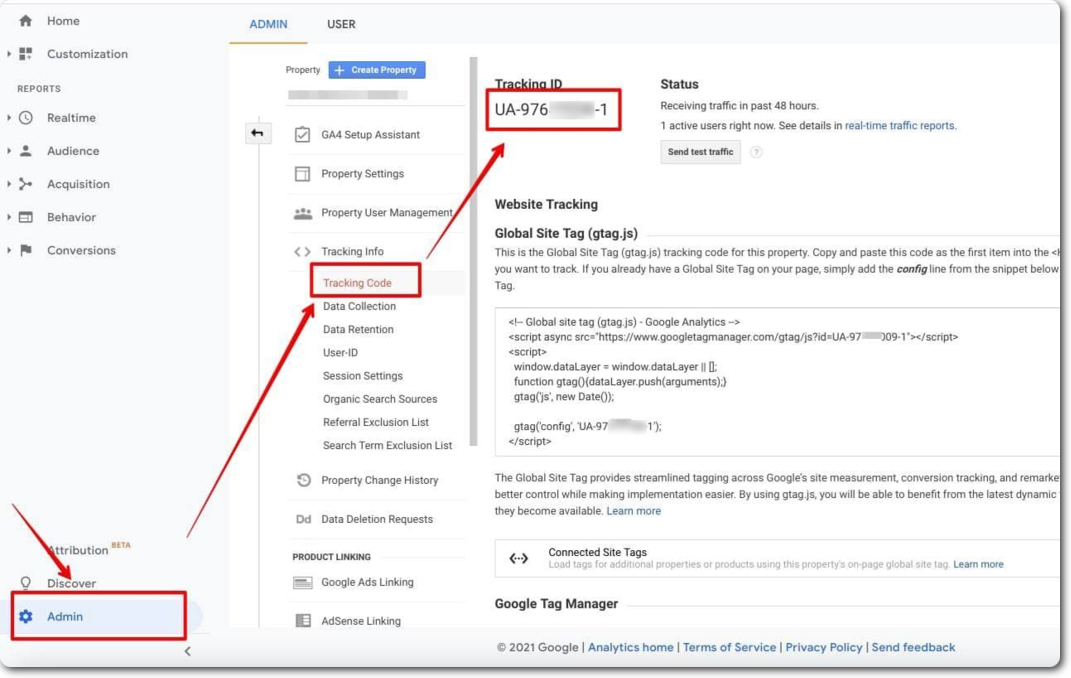
Attention : vous ne pouvez pas simplement glisser-déposer le code dans l’e-mail. Si vous le faites, Gmail l’affichera tel qu’il a été écrit.
Vous devez d’abord créer un fichier HTML, puis le copier dans un e-mail:
1. Insérez la balise d’image précédente et ajoutez un morceau de texte au-dessus — cela vous indiquera que la page s’est chargée correctement dans le navigateur.

2. Enregistrez le tout sous forme de fichier HTML.

3. Ouvrez maintenant votre fichier .html dans le navigateur, copiez le texte et collez-le dans votre e-mail dans Gmail.

4. Ensuite, vous pouvez envoyer un e-mail de test et suivre les informations dans Google Analytics.
C’est trop compliqué ?
Téléchargez l’Unlimited Email Tracker de Snov.io. Il est gratuit et vous évitera bien des maux de tête. 😉
Qu’est-ce qui influence les taux d’ouverture des e-mails ?
Les extensions et toutes les méthodes pour savoir à quelle fréquence vos leads ouvrent vos e-mails sont nécessaires pour analyser le succès de votre campagne publicitaire et comprendre quelles sont les chances de conclure une affaire.
Mais d’abord, vous devez connaître les principaux facteurs qui influencent positivement le taux d’ouverture (si vous les appliquez correctement).
- L’objet de l’e-mail. C’est la première chose que les gens voient dans leur boîte de réception – elle déterminera leur interaction ultérieure avec votre e-mail. Votre objet doit correspondre au contenu présenté dans le corps de l’e-mail tout en étant accrocheur. N’oubliez pas d’éviter les expressions typiques du spam !
- Les mots déclencheurs d’émotions. Les arguments logiques et les faits n’influencent pas toujours la décision des clients potentiels. Pour ce qui est du taux d’ouverture, ce sont les émotions qui l’emportent. Vous devez éveiller la curiosité du public et provoquer une réaction émotionnelle ou psychologique.
- La personnalisation. C’est un point tout aussi déterminant pour le taux d’ouverture. Essayez de communiquer avec vos leads comme si vous leur parliez en personne. Pour commencer, pourquoi ne pas inclure le prénom du prospect dans l’objet ?
- La segmentation. Une liste d’adresses e-mail divisée en segments entraîne une augmentation des taux d’ouverture de 14,6 % par rapport à une liste non segmentée.
- La stratégie de double ouverture. Il s’agit d’une campagne de relance destinée à ceux qui n’ont pas ouvert le premier e-mail. Vous envoyez le même message, mais en testant l’objet, ce qui peut améliorer votre taux d’ouverture.
Pour conclure
Certains clients peuvent affirmer qu’ils sont réticents à ce que l’on suive leurs ouvertures d’e-mails. Mais savez-vous ce qu’ils détestent bien davantage ? Que leurs intérêts ne soient pas pris en compte par les commerciaux et les marketeurs, et qu’ils reçoivent des offres non sollicitées dans leur boîte de réception.
Toutes les options que nous avons énumérées — extensions, suivi via Google Analytics et accusés de lecture — vous aident à vous rapprocher de votre public cible et à analyser ses intérêts plus en détail, ce qui stimule les ventes de votre entreprise et accroît le succès de la marque.
Nous, Snov.io, avons réuni les meilleures options pour votre futur travail productif, et la prochaine étape vous appartient. Bonne chance !