W tym poradniku dowiesz się, jak połączyć konto Gmail ze Snov.io przez SMTP.
Krok 1. Dodaj nowe konto e-mail
Krok 2. Wprowadź ustawienia SMTP i IMAP
Krok 3. Utwórz hasło aplikacji
Krok 4. Sprawdź połączenie
Krok 5. Skonfiguruj zaawansowane ustawienia e-mail
FAQ i rozwiązywanie problemów
Upewnij się, że hasło aplikacji jest aktualne
Dostęp IMAP w Gmailu
Krok 1. Dodaj nowe konto e-mail
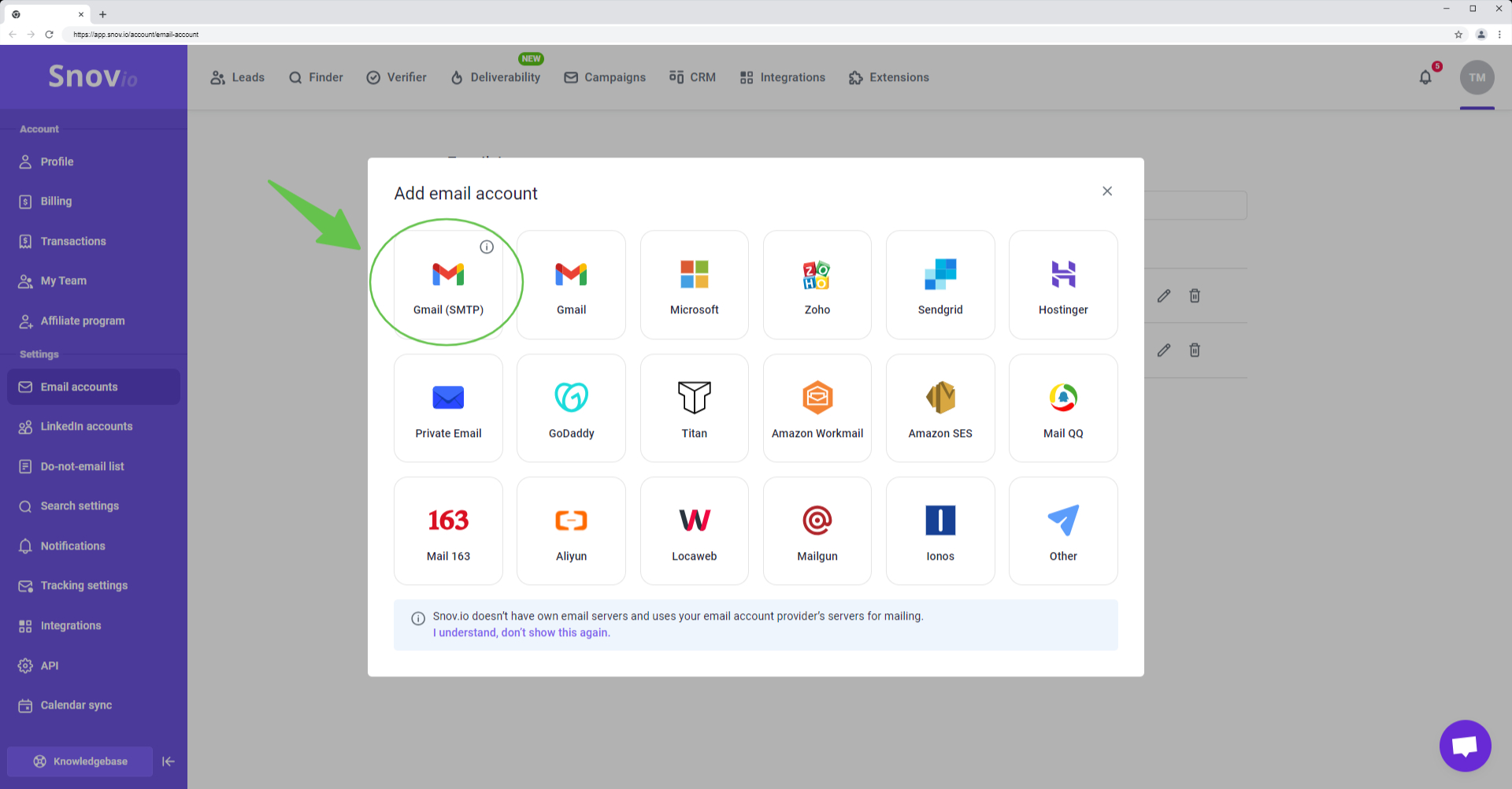
Przejdź do strony Email Accounts. Kliknij przycisk + Add email account, a następnie wybierz opcję Gmail (SMTP).
Krok 2. Wprowadź ustawienia SMTP i IMAP
W sekcji SMTP wprowadź dane nadawcy. Ustawienia serwera Gmail do wysyłania wiadomości zostaną uzupełnione automatycznie.
| Pole | Opis |
|---|---|
| From name | Nazwa nadawcy. |
| From email | Adres e-mail nadawcy. Wprowadź adres powiązany z kontem Gmail. |
| App password | Wprowadź hasło aplikacji utworzone dla konta Gmail. |
Aby użyć aliasu Gmaila w polu From email, wykonaj poniższe kroki:
- Włącz opcję Use different account name
- W polu Username wprowadź adres e-mail używany do logowania się na główne konto Gmail
- W polu From email wprowadź adres aliasu utworzony dla konta Gmail przez administratora
W polu From email możesz używać wyłącznie aliasów powiązanych z głównym kontem Gmail.
Krok 3. Utwórz hasło aplikacji
Najpierw utwórz hasło aplikacji w ustawieniach konta Google. Użyjesz go zamiast zwykłego hasła podczas łączenia konta e-mail ze Snov.io.

Aby utworzyć hasło aplikacji, przejdź do sekcji Security & sign-in w ustawieniach konta Google. W sekcji How you sign in to Google sprawdzisz, czy opcja 2-Step Verification jest włączona. 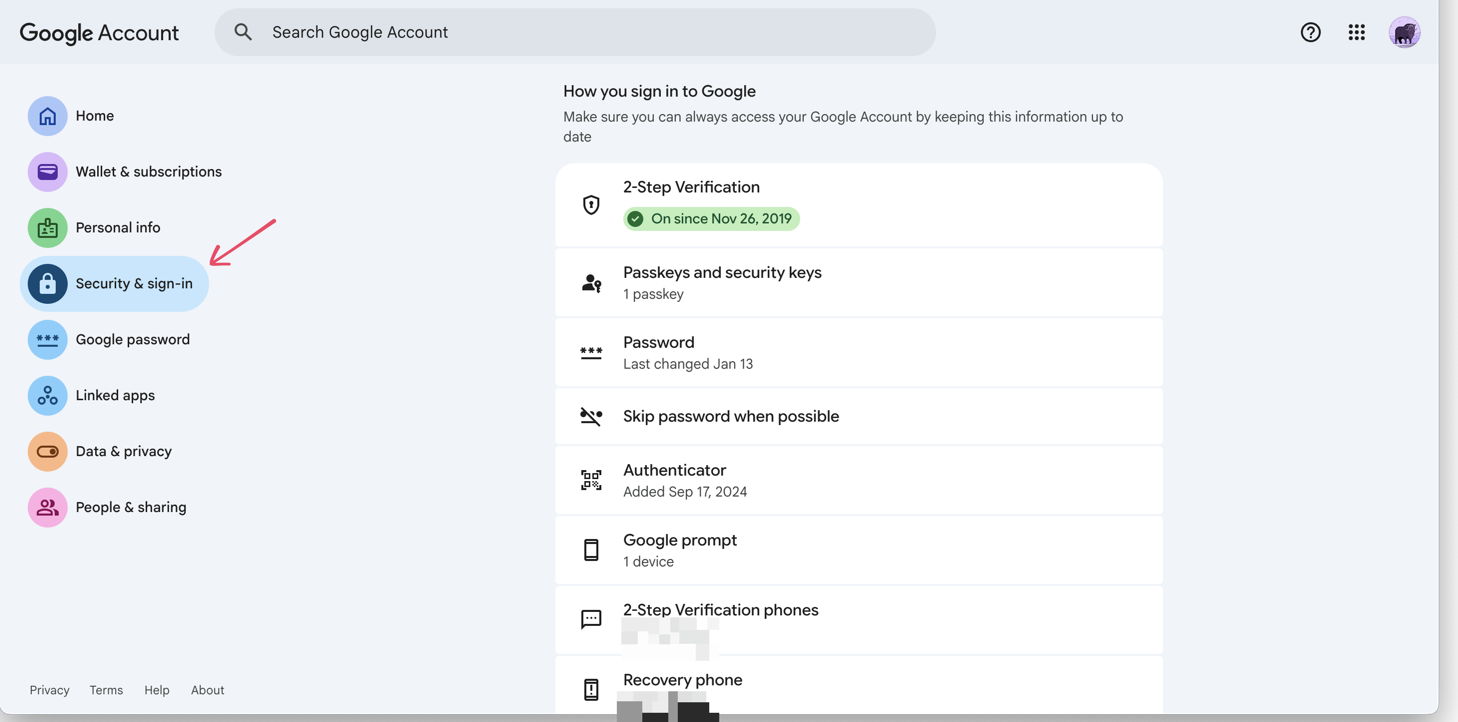 Następnie wpisz app password w pasku Search Google Account i wybierz App passwords w wynikach.
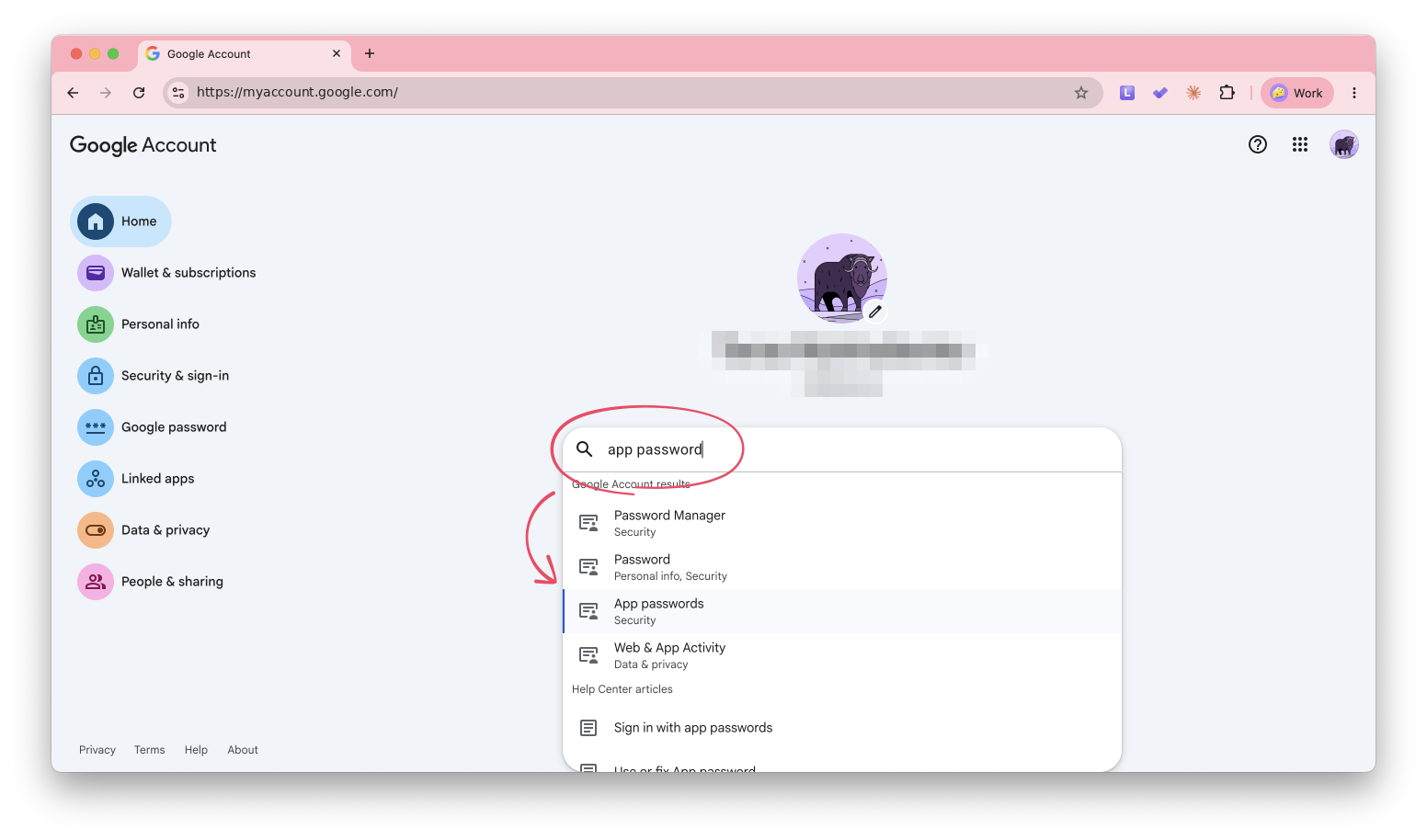

Jeśli jest wyłączona, utworzenie hasła aplikacji nie będzie możliwe.
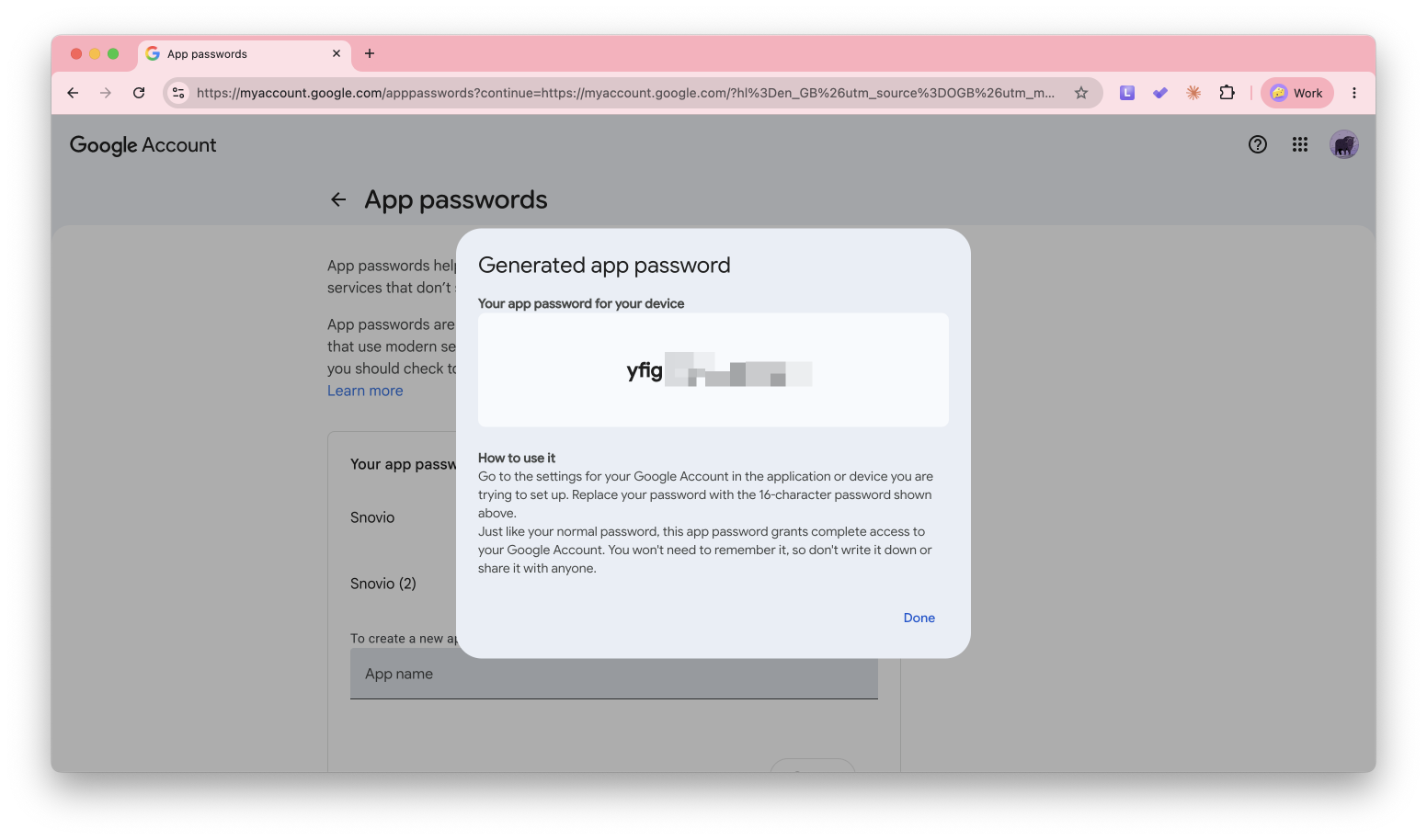
Aby wygenerować nowe hasło aplikacji, wpisz „Snov.io” (lub dowolną inną nazwę) w polu nazwy aplikacji i kliknij przycisk Create.
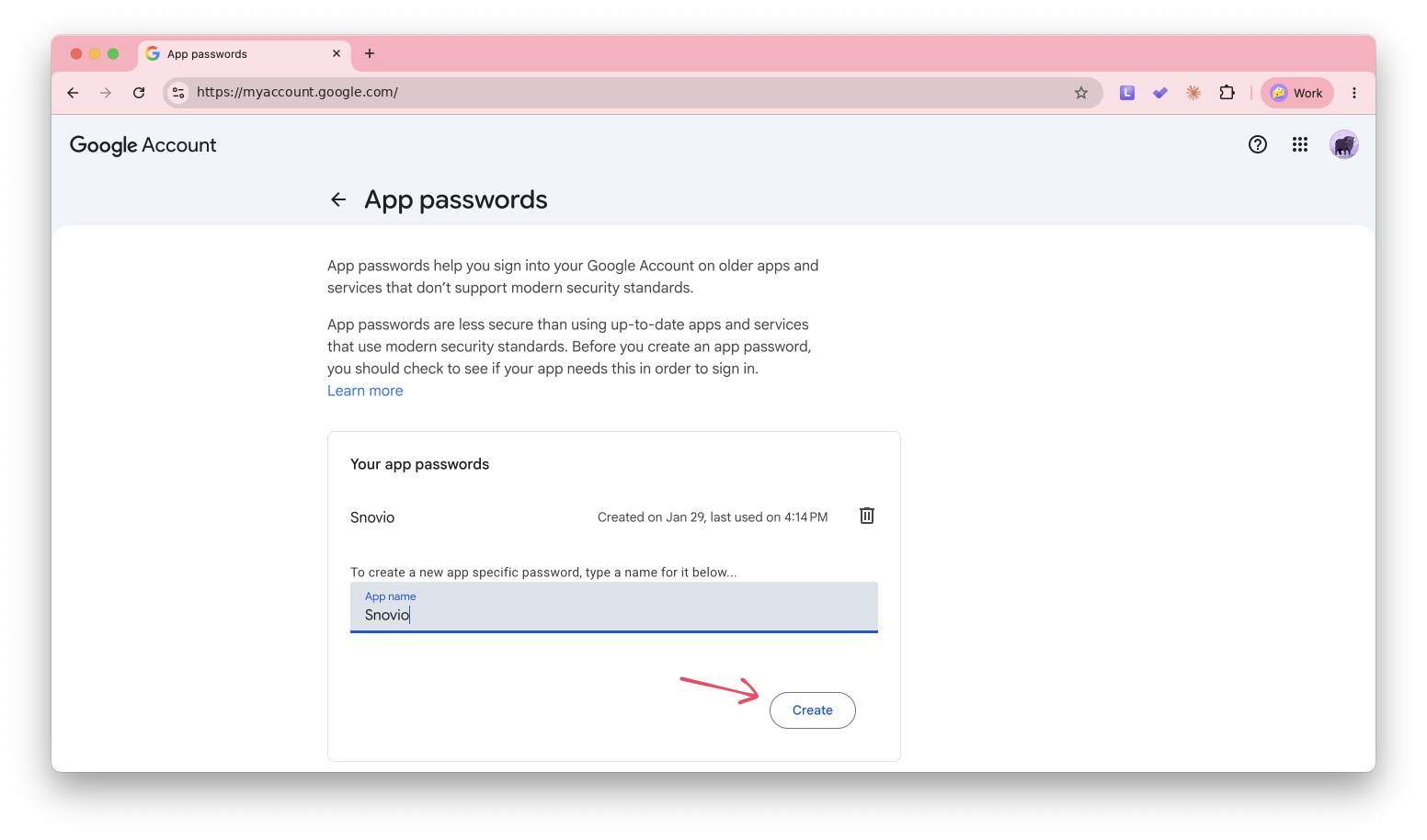
Google wygeneruje unikalne 16-znakowe hasło. Skopiuj je za pomocą menu kontekstowego lub skrótu klawiszowego Ctrl + C. W następnym kroku wprowadź je w ustawieniach konta e-mail.
W takim przypadku powtórz proces, aby wygenerować nowe hasło aplikacji.
Krok 4. Sprawdź połączenie
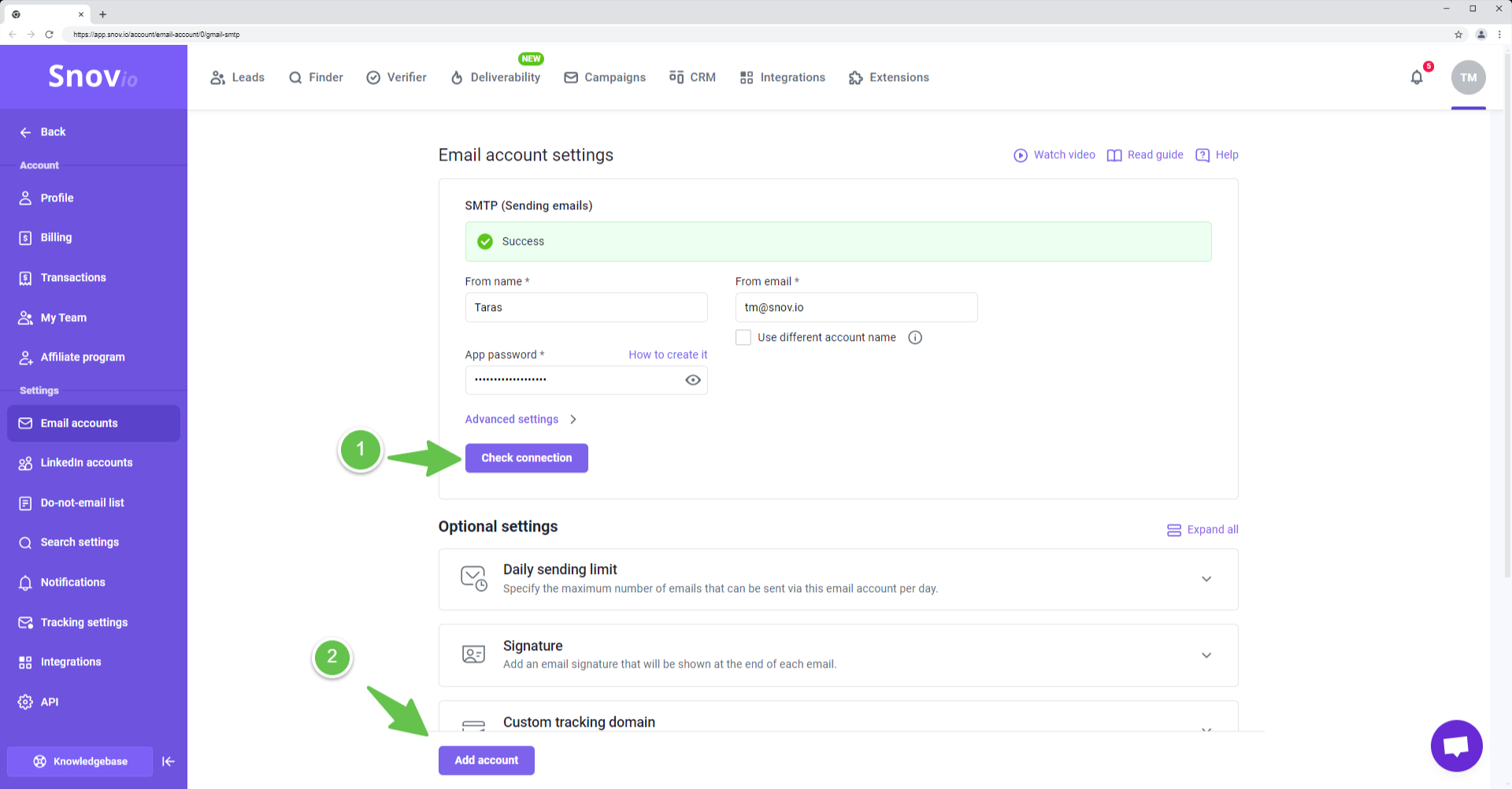
Po wprowadzeniu wszystkich wymaganych ustawień dokończ konfigurację konta e-mail, testując połączenie. Kliknij przycisk Check connection (1).
Snov.io wyśle testową wiadomość e-mail o temacie „Testing your new email with Snov.io”, która potwierdzi prawidłowe połączenie. Aby zapisać konto, kliknij przycisk Add account poniżej (2).
Krok 5. Skonfiguruj zaawansowane ustawienia e-mail
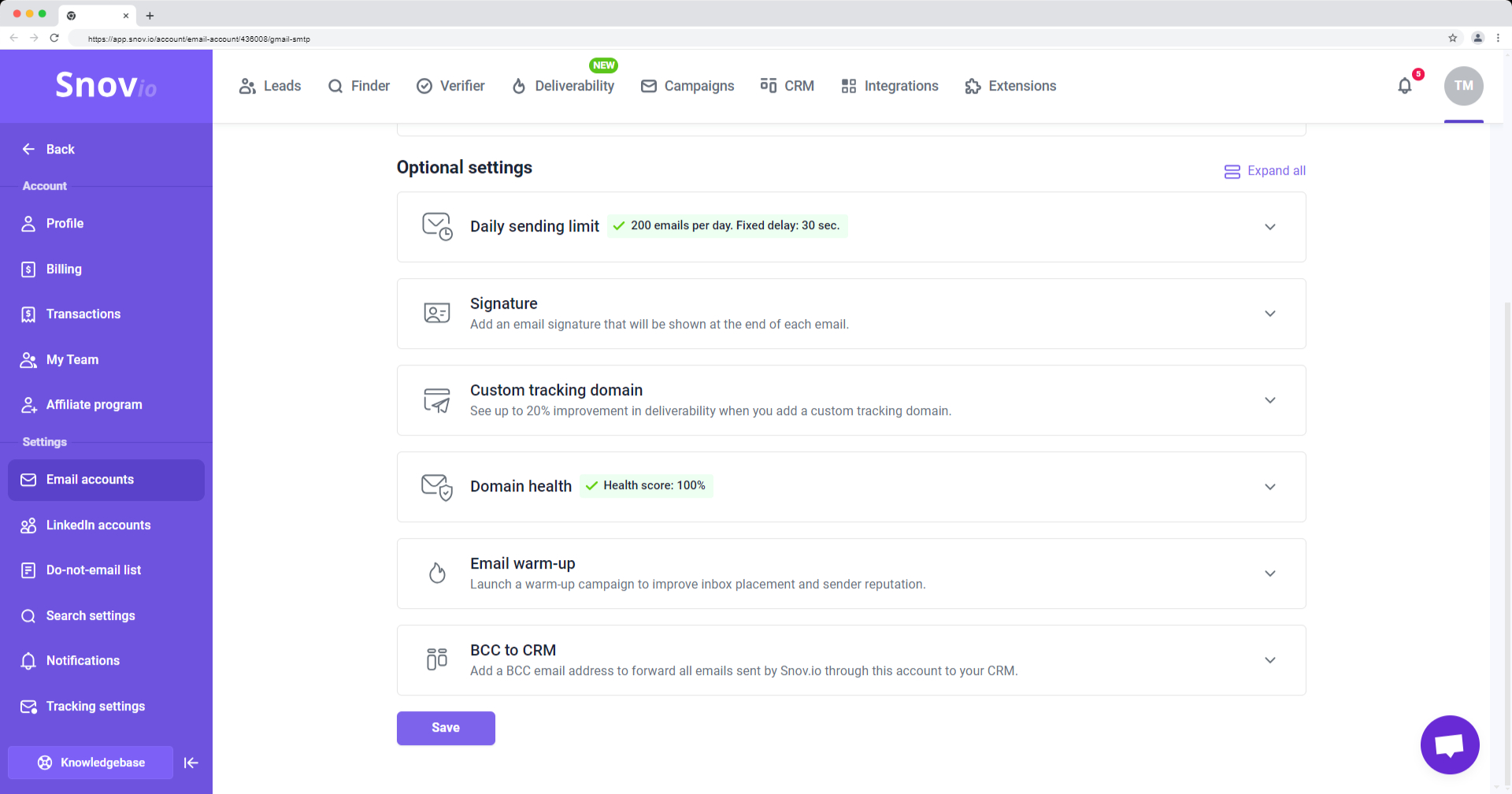
Dla każdego konta e-mail możesz skonfigurować ustawienia opcjonalne, takie jak niestandardowa nazwa nadawcy w polu From i podpis, dzienny limit wysyłki oraz własna domena śledząca.
FAQ i rozwiązywanie problemów
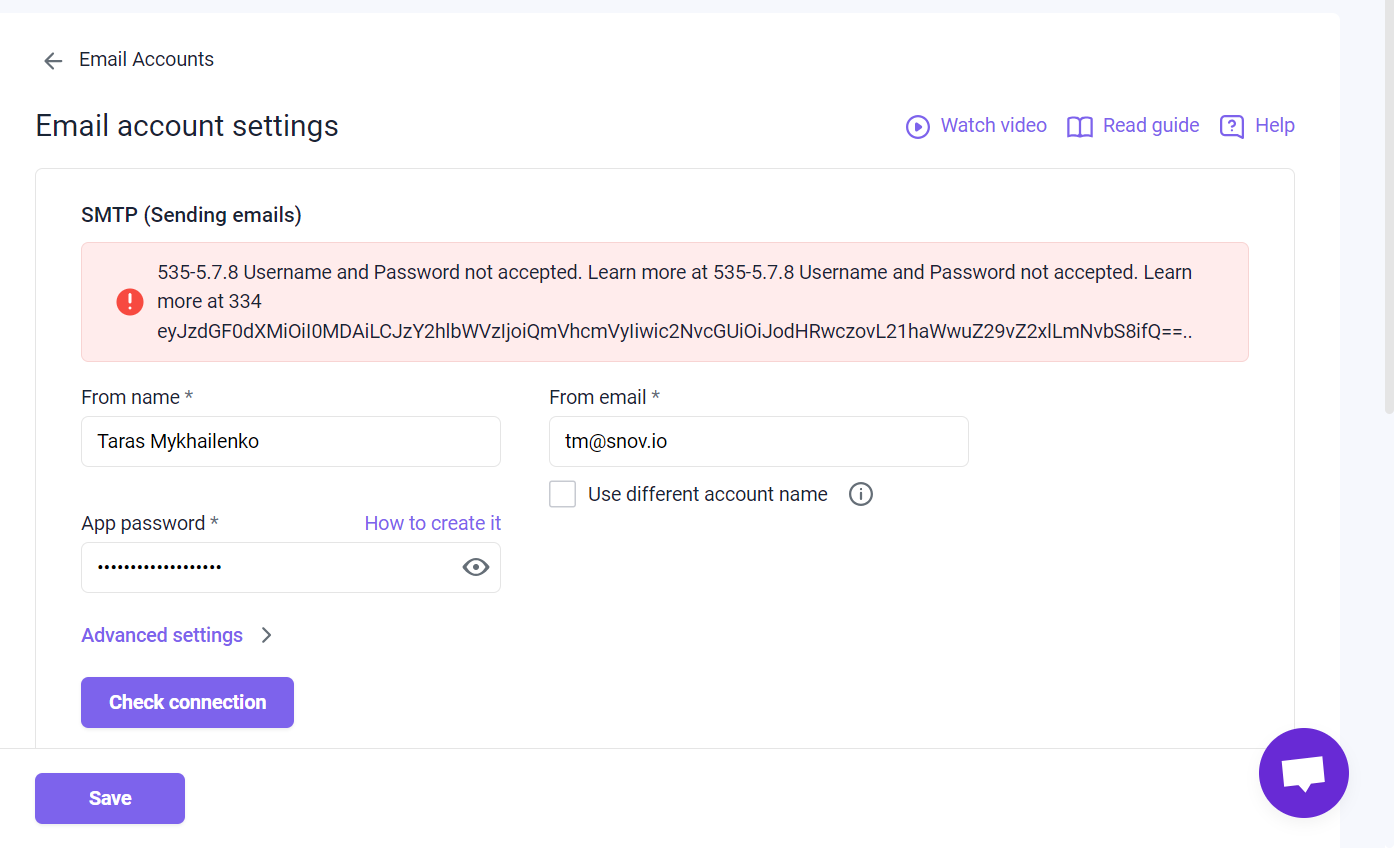
Jeśli podczas łączenia konta wystąpi błąd połączenia (Password not accepted lub IMAP error), wykonaj poniższe kroki:
Upewnij się, że hasło aplikacji jest aktualne
Jeśli zmienisz hasło do konta Google, dotychczasowe hasło aplikacji przestanie działać. Wygeneruj nowe hasło aplikacji i zaktualizuj je w ustawieniach konta e-mail w Snov.io.
Dostęp IMAP w Gmailu
Gmail nie ma już ustawienia umożliwiającego włączenie lub wyłączenie IMAP, więc nie trzeba niczego włączać. W ustawieniach Gmaila zakładka Forwarding and POP/IMAP zawiera tylko opcje dotyczące usuniętych wiadomości i limitów rozmiaru folderów.
Jeśli pojawi się błąd IMAP, najpierw sprawdź, czy hasło aplikacji jest aktualne. Jeśli używasz służbowego lub szkolnego konta Google, poproś administratora Google Workspace o sprawdzenie, czy dostęp IMAP jest włączony w Twojej organizacji. Administratorzy mogą nim zarządzać w konsoli administracyjnej, zgodnie z tym poradnikiem Google.


Przykro nam 😢
Jak możemy go ulepszyć?