Ten poradnik wyjaśnia, jak zbudować sekwencję akcji LinkedIn w Snov.io, co robi każda akcja i gdzie sprawdzać wyniki.
Ten artykuł należy do poradników o LinkedIn Automation. Zobacz wszystkie kroki, aby prowadzić kampanie na LinkedIn w Snov.io.
Sekwencja LinkedIn Automation w Snov.io to kampania, która wykonuje za Ciebie akcje na LinkedIn, takie jak wyświetlanie profili, polubienia postów, wysyłanie zaproszeń do sieci kontaktów i wiadomości do leadów.
Utwórz sekwencję akcji LinkedIn
- Dodaj akcje LinkedIn
- Dodaj opóźnienia między krokami
- Zalecana kolejność akcji
- Przykładowy przebieg sekwencji
- Podziel kontakty według stopnia połączenia
- Ustaw harmonogram kampanii
- View profile
- Like posts
- Follow
- Send connection request
- Check if connected on LinkedIn (warunek)
- Message
- InMail
- Endorse skills
Dzienne limity akcji LinkedIn
Monitoruj statystyki automatyzacji LinkedIn

- 1) Aktywną funkcję LinkedIn Automation. Więcej informacji znajdziesz w FAQ o LinkedIn Automation
- 2) Połączone konto LinkedIn. Połącz je na stronie Konta LinkedIn
- 3) Listę leadów z adresami URL profili LinkedIn
Utwórz sekwencję akcji LinkedIn
Połącz konto LinkedIn ze Snov.io, zanim zbudujesz sekwencję.
Następnie otwórz kreator kampanii, wybierz listę leadów i dodawaj kroki LinkedIn jeden po drugim. W tej samej kampanii możesz łączyć kroki LinkedIn z krokami e-mail. Listy do-not-contact obowiązują oba kanały, więc wykluczony lead nie dostanie wiadomości ani e-mailem, ani na LinkedIn.
Dodaj akcje LinkedIn
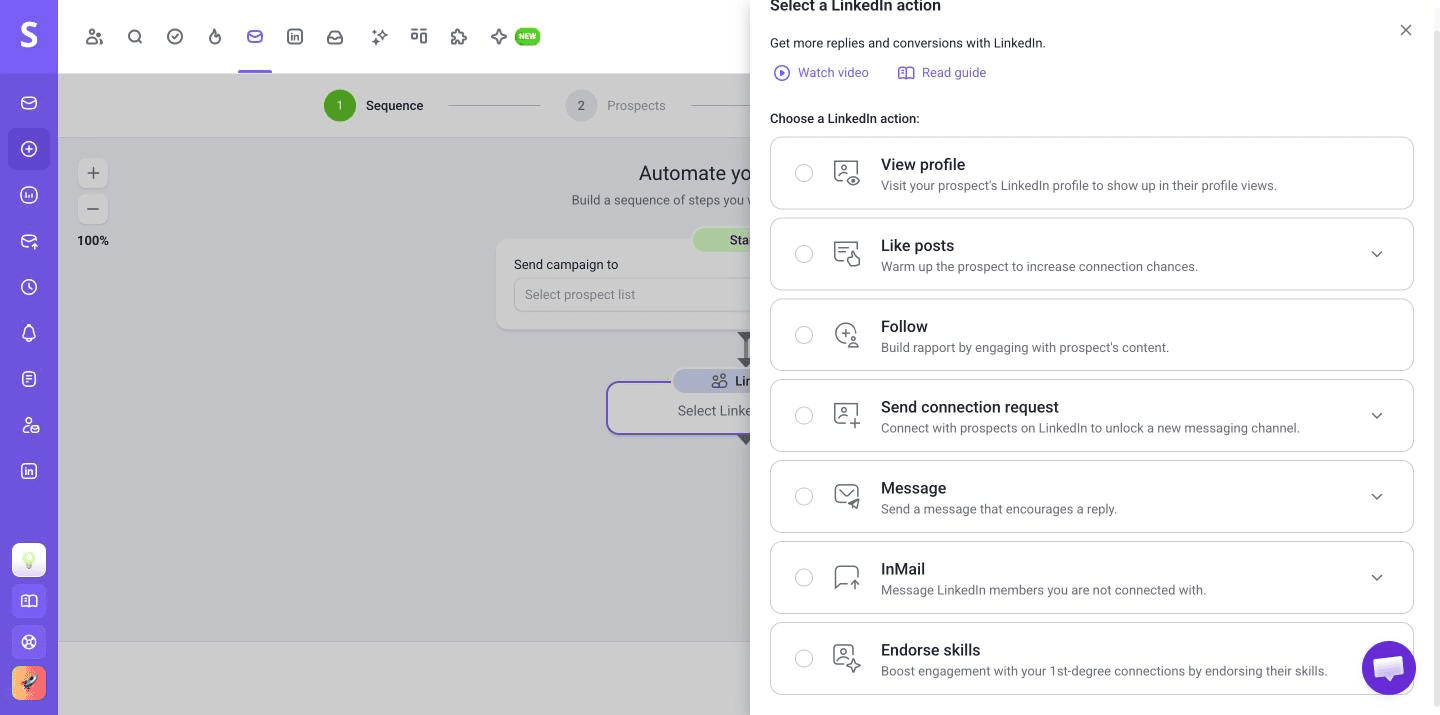
Kliknij LinkedIn w menu po prawej stronie lub kliknij Add LinkedIn action pod wybranym krokiem.
Następnie wybierz akcję w panelu Select a LinkedIn action i kliknij Save.
Dodaj opóźnienia między krokami
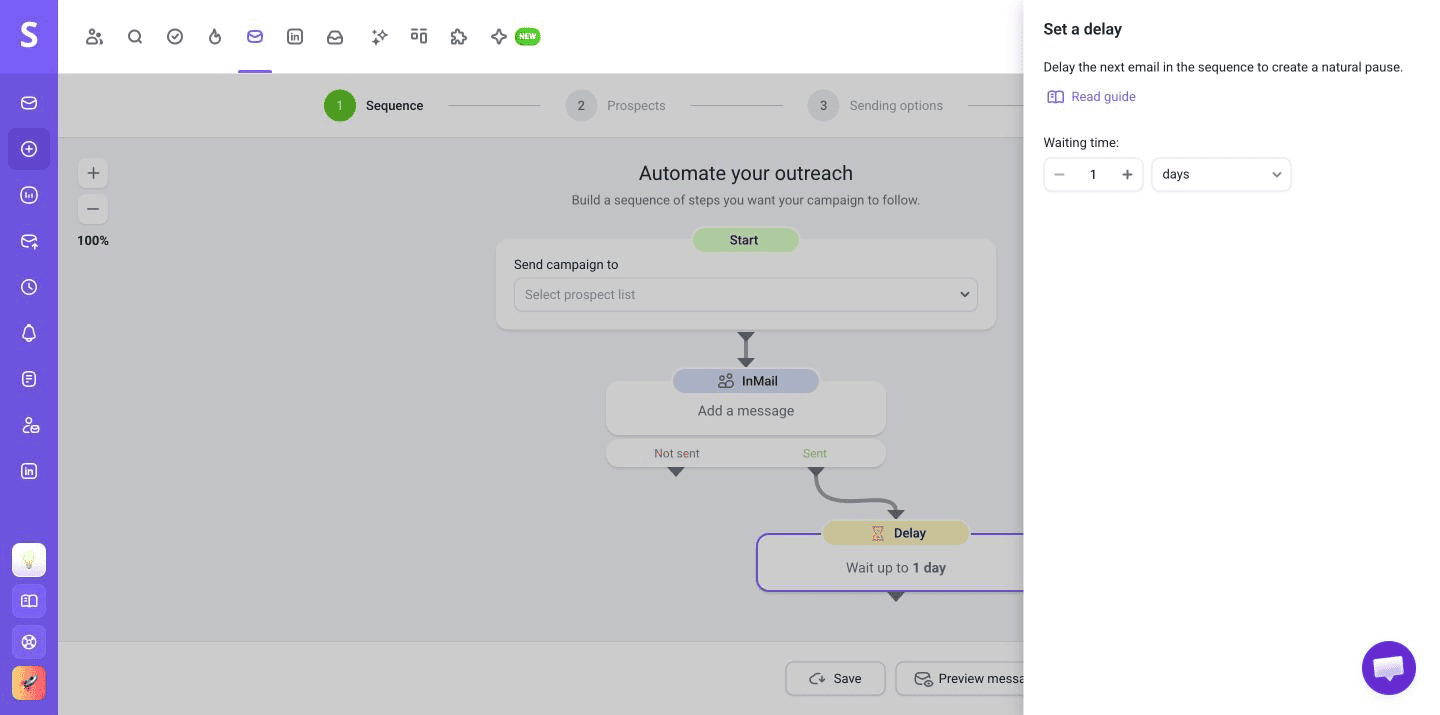
Krok Delay wstrzymuje sekwencję przed następną akcją.
Dodaj go między krokami LinkedIn, aby akcje nie były wykonywane jedna po drugiej.
Kliknij Delay next step pod krokiem, a następnie ustaw Waiting time w minutach, godzinach lub dniach. Domyślnie jest to 1 dzień.
Zalecana kolejność akcji
Zacznij od akcji rozgrzewających (View profile, Like posts, Follow), potem wyślij zaproszenie do sieci kontaktów, a na końcu wiadomość. Na przykład:
- View profile: lead zobaczy Cię na liście osób, które odwiedziły jego profil
- Like posts lub Follow: lekkie zaangażowanie przed wysłaniem zaproszenia
- Send connection request z krótką, spersonalizowaną notatką
- Check if connected on LinkedIn: podział przepływu
- Message, jeśli lead jest w sieci kontaktów, albo InMail lub e-mail, jeśli nie jest
Między każdym z tych kroków dodaj krok Delay.
Przykładowy przebieg sekwencji
Oto przebieg, który możesz skopiować. Zacznij od lekkiego zaangażowania, potem wyślij zaproszenie do sieci kontaktów, a następnie podziel przepływ według statusu połączenia.
- Rozgrzewka: View profile, potem Delay 24 godziny, potem Like posts, potem Follow, potem Delay 2 dni
- Zaproszenie: Send connection request, potem Delay 2 dni, potem warunek Check if connected on LinkedIn
- Zaakceptowane: Message, potem Delay od 2 do 4 dni, potem kolejna Message jako follow-up
- Niezaakceptowane: e-mail lub InMail, potem Delay od 2 do 3 dni, potem follow-up, potem Delay od 2 do 3 dni, potem ostatni follow-up

Podziel kontakty według stopnia połączenia
LinkedIn inaczej traktuje kontakty 1., 2. i 3. stopnia. Możesz zebrać kontakty według stopnia połączenia z góry albo dodać warunek Connection degree, który sprawdzi każdy kontakt przed następnym krokiem.
- 1. stopień: lead jest już w Twojej sieci kontaktów. Wyślij Message od razu, bez zaproszenia
- 2. stopień: macie wspólny kontakt. Wykorzystaj go do spersonalizowania zaproszenia do sieci kontaktów
- 3. stopień: brak wspólnych kontaktów. Zimne zaproszenia mogą uruchomić filtry antyspamowe LinkedIn. Najpierw rozgrzej lead akcjami View profile lub Like posts, a w przypadku ważnych kontaktów użyj InMail
Ustaw harmonogram kampanii
Wybierz harmonogram w sekcji Schedule w ustawieniach kampanii. Wybierz strefę czasową na podstawie lokalizacji i godzin pracy odbiorców. Snov.io wykonuje akcje LinkedIn tylko w ustawionym przez Ciebie czasie. Jeśli nie ustawisz harmonogramu, akcje są rozłożone w ciągu dnia w naturalnym tempie.
Akcje LinkedIn w szczegółach
Snov.io automatyzuje 7 akcji LinkedIn: View profile, Like posts, Follow, Send connection request, Message, InMail i Endorse skills. Ma też jeden warunek LinkedIn, Check if connected on LinkedIn. Każdy z nich dodajesz jako osobny krok w kreatorze kampanii.
View profile
- Co robi: otwiera profil leada na LinkedIn, dzięki czemu lead może zobaczyć Cię na liście osób, które odwiedziły jego profil
- Najlepsze zastosowanie: jako pierwszy punkt kontaktu w sekwencji
Like posts
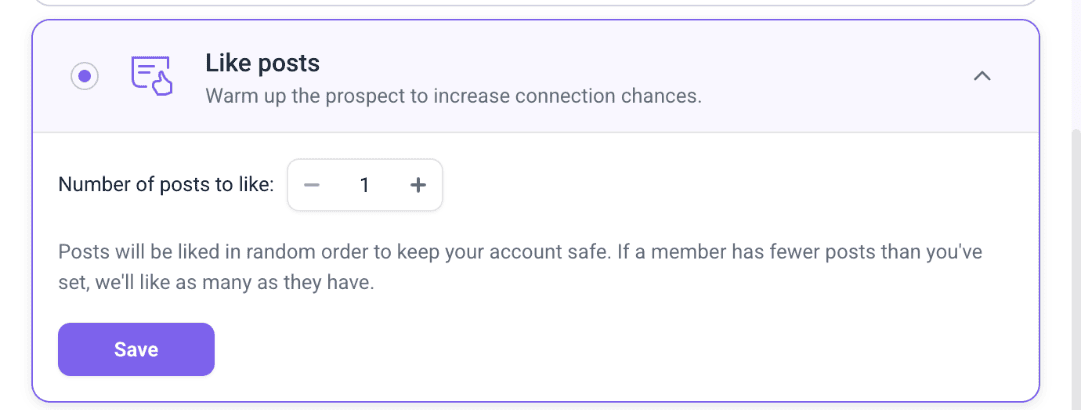
- Co robi: polubia od 1 do 5 najnowszych postów leada w losowej kolejności. Jeśli lead ma mniej postów, Snov.io polubi tyle, ile jest dostępnych
- Najlepsze zastosowanie: po View profile, a przed Follow lub Send connection request
- Ustawienie: w akcji ustaw wartość w polu Number of posts to like
- Zalecenie: polub od 2 do 3 postów na leada, bo to pokazuje, że poświęciłeś chwilę na jego profil

Follow
- Co robi: zaczyna obserwować leada, dzięki czemu pojawiasz się na liście jego obserwujących i widzisz jego aktualizacje
- Najlepsze zastosowanie: po Like posts, a przed Send connection request
Send connection request
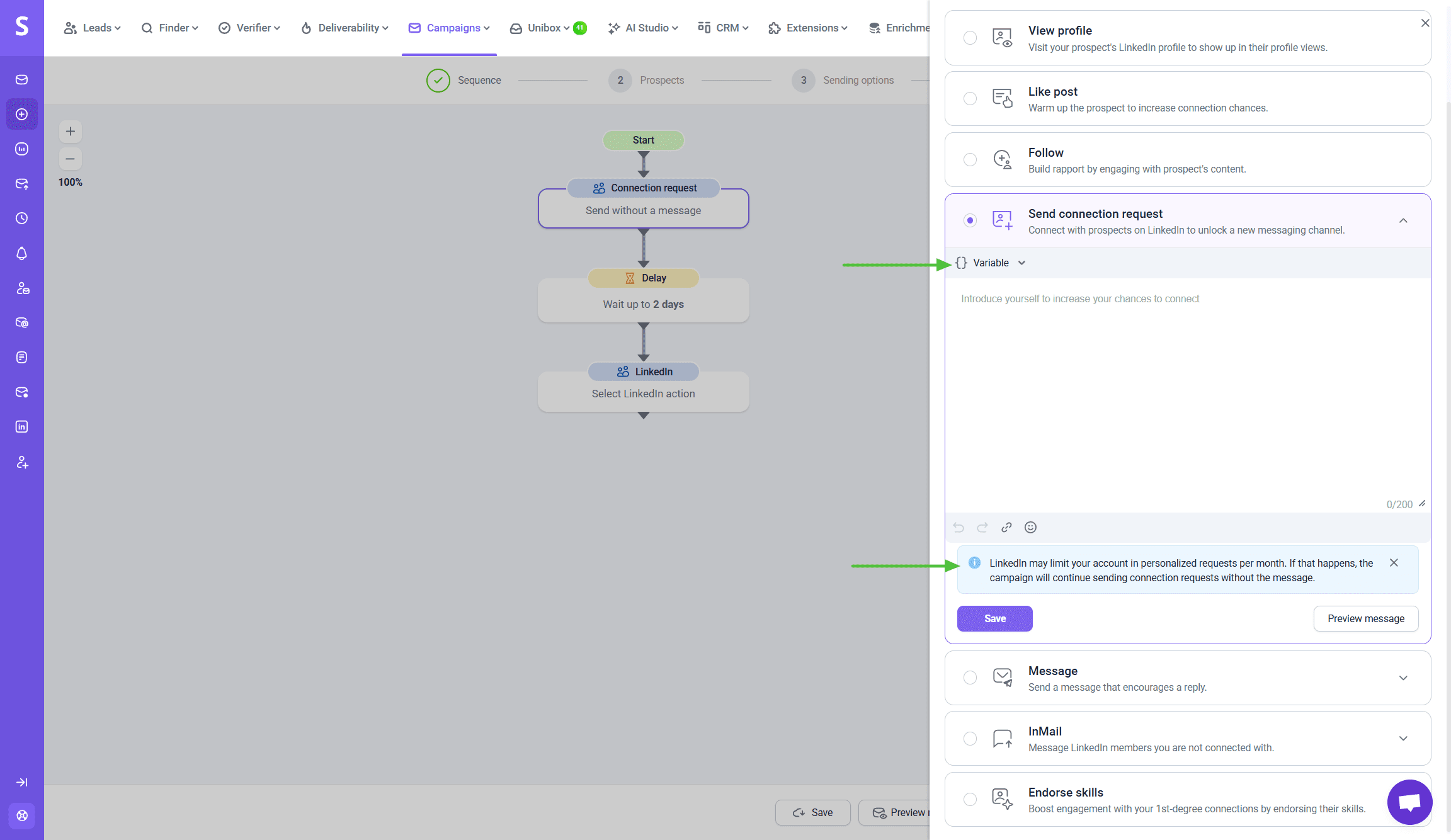
- Co robi: wysyła zaproszenie do sieci kontaktów, z notatką lub bez niej
- Najlepsze zastosowanie: po 1 lub 2 akcjach rozgrzewających, takich jak View profile i Like posts
- Długość notatki: do 200 znaków. Użyj zmiennych z wartościami zastępczymi, aby notatka zawsze była kompletna
- Darmowe konta LinkedIn: do 5 zaproszeń z notatką miesięcznie. Po wykorzystaniu limitu zaproszenia są wysyłane bez notatki
Check if connected on LinkedIn (warunek)
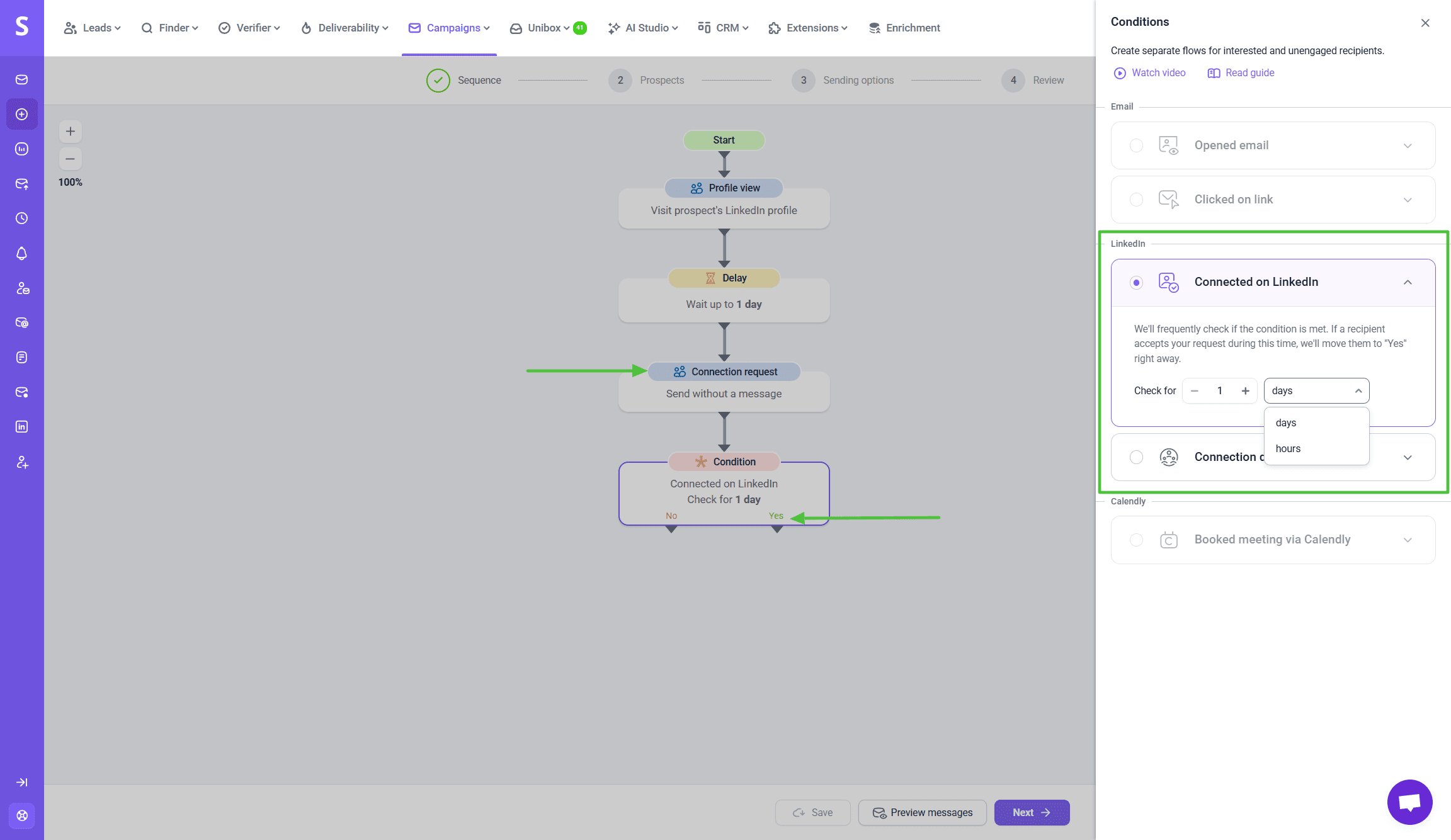
- Co robi: sprawdza, czy lead jest w Twojej sieci kontaktów lub zaakceptował zaproszenie, i dzieli przepływ na dwie gałęzie
- Najlepsze zastosowanie: po Send connection request. Wyślij Message do kontaktów, a InMail lub e-mail do pozostałych
- Jak dodać: dodaj krok Condition i wybierz Check if connected on LinkedIn
Message
- Co robi: wysyła wiadomość na LinkedIn do leada, który jest w Twojej sieci kontaktów
- Najlepsze zastosowanie: w gałęzi połączonych leadów warunku Check if connected on LinkedIn
- Załączniki: do 5 plików w jednej wiadomości, na przykład prezentacja lub jednostronicowe podsumowanie oferty
InMail
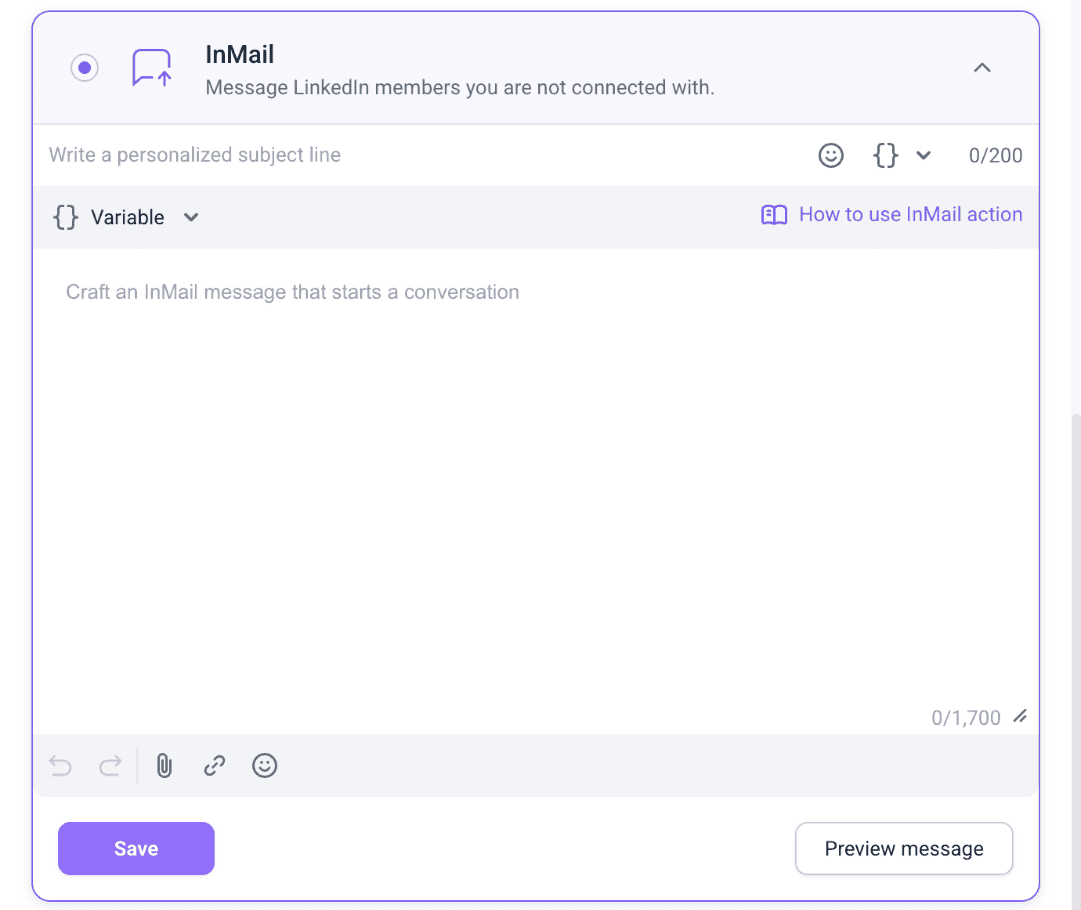
- Co robi: wysyła wiadomość do osób, których nie masz w sieci kontaktów. Więcej informacji znajdziesz w tym poradniku
- Najlepsze zastosowanie: w gałęzi niepołączonych leadów, gdy lead nie zaakceptował zaproszenia
- Długość: temat do 200 znaków, wiadomość do 1700 znaków. Możesz też dodać załączniki
Endorse skills
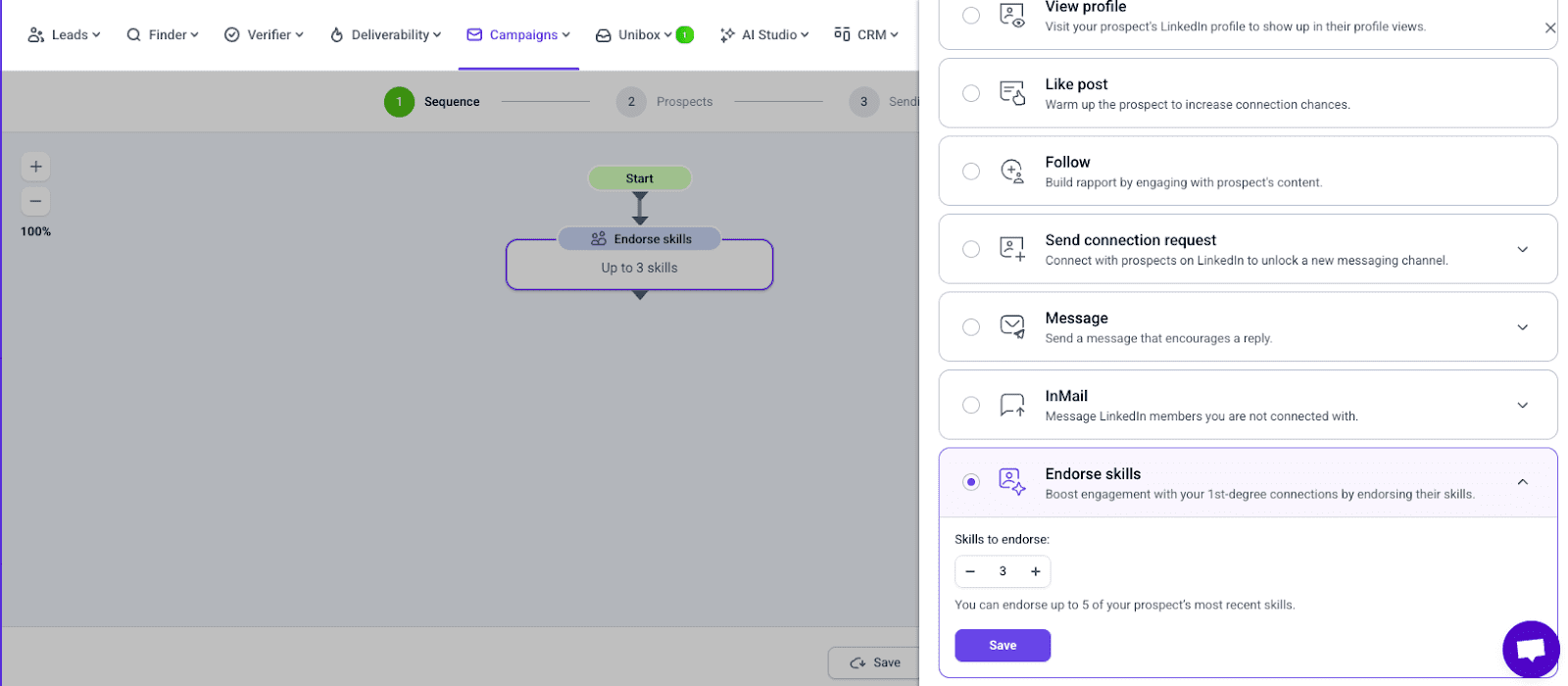
- Co robi: poleca od 1 do 5 umiejętności na profilu leada, zaczynając od ostatnio dodanych
- Dla kogo: tylko dla kontaktów 1. stopnia
- Najlepsze zastosowanie: po zaakceptowaniu zaproszenia, jako dodatkowy punkt kontaktu przed wiadomością lub między wiadomościami
- Ustawienie: w akcji ustaw liczbę umiejętności do polecenia w polu Skills to endorse
Dzienne limity akcji LinkedIn
Dzienne limity każdej akcji LinkedIn ustawiasz osobno dla każdego konta w ustawieniach konta LinkedIn. Gdy Snov.io osiągnie limit akcji danego dnia, zatrzymuje ją do następnego dnia. Zalecane wartości znajdziesz w tym poradniku.
Monitoruj statystyki automatyzacji LinkedIn
Aby śledzić wyniki, otwórz kampanię i przejdź do zakładki LinkedIn w sekcji Statistics. Zakładka pokazuje metryki dla każdej akcji LinkedIn w kampanii.
Aby zobaczyć dane ze wszystkich kampanii naraz, otwórz Reports dashboard. Więcej informacji znajdziesz w tym poradniku.
Sekwencje możesz też tworzyć i uruchamiać przez agenta AI, bo MCP jest wliczone w Snov.io. Zobacz, jak używać Snov.io MCP z asystentem AI w tym poradniku.


Przykro nam 😢
Jak możemy go ulepszyć?